Where is the MAC Address On a Smart Light Bulb?

Did you know that there’s a MAC address on a smart light bulb? Sure, this unique, 12-character alphanumeric attribute can sometimes be printed on a bulb’s base, packaging box, or both.
It normally looks like this; AB:89:10:11:12:13. If it isn’t printed anywhere, that does not mean that it’s not there. It’s there and you can follow any of the two methods described below to unravel it.
Method 1: Check On the Device Information Menu On Your Smart Bulb’s Native App
This is the simplest one of the two methods;
- First, download and install the smart bulb’s companion app on your mobile.
- Then, launch the app and go to the device information menu where you’ll see the MAC address.
Method 2: Use a Windows Laptop To Create a Mobile Hotspot Where You’ll See the Smart Bulb’s Mac Address
Windows 10 and other higher versions allow you to turn your laptop into a mobile hotspot through which other internet-enabled devices can connect to the internet. Here’s how you can find the MAC address of your smart bulb by using your laptop to create a mobile hotspot where you’ll see it;
First, launch a “laptop hotspot” by following these steps;
- Click the Windows icon on the bottom of your screen>“Settings”>“Network & Internet”>“Mobile Hotspot”.
- Push the button next to “Mobile Hotspot” from “Off” to “On” to enable the hotspot.
Connect your mobile phone to the hotspot.
This step will help you find its Mac address. It will also enable you to download and install the smart bulb’s companion app.
Remember that you’ll need the app to be able to connect the bulb to the internet. You can connect the phone to the laptop hotspot you just launched simply by following these steps;
- Go to your phone’s “Settings” followed by “Network and Internet”.
- Tap the button next to “Wi-Fi” to launch your phone’s Wi-Fi. N/B: You’ll see your laptop hotspot name shown under the available networks.
- Tap the hotspot name. N/B: This step will require the hotspot password, which is shown on your laptop’s “Mobile Hotspot” window under “Network Properties”.
- Once you enter the password on your phone, click to connect the phone to the hotspot.
- Then you can see the phone’s MAC address on the Mobile Hotspot window open on your laptop. N/B: You can write the address down on a piece of paper.
Now that you have your smartphone’s Mac Address, it’s time to find your smart bulb’s Mac address as well. Here are the steps to do so;
- With your smartphone still connected to your laptop hotspot, download your bulb’s native app.
- Next, tap “Create an Account”.
- Then select the device you want to add to the app, in this case, the smart bulb.
- Now, tap the Wi-Fi network to which to connect the bulb. N/B: Choose your laptop hotspot. The app will ask you to enter a password(the laptop hotspot one). Enter that to connect to the hotspot.
- Next, go back to your mobile hotspot window to see your smart bulb’s Mac address. You’ll see two Mac addresses shown; one for your smartphone and the other one for your smart bulb. Now, the address that doesn’t match the one you wrote down on a piece of paper a while ago is your smart bulb’s Mac address.
What’s The Point of A MAC Address?
Mac addresses serve a very important role in a network of smart devices. Since these addresses provide unique identities for each device connected to the network, they enable the respective native app to identify and distinguish one device from another. That’s what makes it possible for the app to turn on your smart living room lights and leave the bedroom ones off.
Is The MAC Address Similar To An IP Address?
The Mac address should not be confused with an IP address. While the latter can change(lookup dynamic IP addresses) the former will always be static.
Final Thoughts
Surprisingly, a lot of people don’t know that even smart bulbs have a MAC address! Like your smartphone, laptop, or any other internet-enabled smart device, each of your smart bulbs has its own unique (MAC) media access control address. This is usually printed on the base of the bulb, packaging box, or both. But sometimes it’s not printed anywhere, maybe for security reasons or other. If your smart bulbs don’t have their individual Mac addresses printed on them or on the packaging boxes that they came with, you can find those pieces of information by using either of the above methods.
About James Beetie
James — a self-confessed nerd — has owned smart home equipment for close to a decade, and he loves communicating the best ways of setting them up. and resolving the various bugs and issues that you'll no doubt come across!
Как самостоятельно узнать MAC-адрес устройства на OS Windows, MAC и Linux
Случается, что провайдер настроил роутер так, что нельзя взамен него использовать другое сетевое устройство. Чаще всего виной является привязка прибора по MAC-адресу — его нужно узнать. Это нетрудно сделать для любой операционной системы. Главное — понять, для чего он нужен и следовать инструкциям в данной статье.

Что такое MAC-адрес?
Уникальный идентификатор, присваиваемый устройству, которое способно выходить в Интернет. Не стоит путать его с IP-адресом. Образно выражаясь, IP определяет место прибора в какой-то локальной сети, в то время как МАС-адрес определяет сам прибор. Можно сравнить его с паспортом человека. Другого такого нет, но если постараться, то сделать подделку нетрудно. В то же время, для злоумышленников и государственных органов не составит колоссальных усилий отыскать и следить за конкретным устройством именно по МАС-адресу.
Чаще всего для такого подделывания ищут запрос «как узнать MAC-адрес устройства». Эта процедура называется клонированием. В итоге получается сетевой прибор, который будет идентичен своему донору.
Можно заменить слабенький роутер от провайдера на собственный лучший. Это лишь один из сценариев, когда используют информацию о МАС-адресе. В действительности их намного больше.
Важно указать следующие нюансы:
- адрес прописывается еще на этапе производства;
- он записывается в трех вариантах (EUI-48, MAC-48, EUI-64), но общепринята только одна форма;
- адрес состоит из 6 пар латинских букв и арабских цифр;
- первая половина адреса присваивается производителю сетевого оборудования — вся выпускаемая продукция будет начинаться одинаково;
- вторая половина присваивается производителем в качестве серийного номера устройства.
Как узнать MAC-адрес
Самый простой способ актуален для роутеров, сетевых плат и подобного оборудования. На их корпусе или микроплате обязательно есть наклейка, на которой напечатан МАС-адрес. Он может быть дополнительно обозначен надписью MAC, иногда нужно искать комбинацию из 12 символов.
Еще можно использовать специальные утилиты, к примеру, Speccy. После скачивания , установки и запуска программы следует кликнуть в левой панели на «Сеть» и в правой строке внимательно изучить выдаваемые данные. Там обязательно будет строчка, которая начинается на MAC.
Через командую строку

Действовать надо так:
- зажать комбинацию клавиш Win+R, ввести в возникшей строке запрос cmd, нажать Enter;
- возникнет черное окно, в которое скопировать запрос ipconfig/all, нажать Enter;
- выведется много строк с данными — нужно отыскать «Физический адрес», в нем и будет МАС-адрес;
- нужно учитывать, что запрос выведет данные обо всем сетевом оборудовании — например, может быть и LAN-карта, и Wi-Fi адаптер.
В сведениях о системе

Чтобы получить информацию, можно поступить следующим образом:
- Нажать комбинацию клавиш Win+R, скопировать в возникшую строку запрос msinfo32, нажать Enter.
- В левой панели раскрыть кликом строку «Компоненты», а чуть ниже «Сеть», еще ниже — «Адаптер».
- В правой панели найти строку MAC-адрес и скопировать требуемую последовательность.
Выгода использования этого способа заключается в возможности экспорта всех данных в два клика в верхней панели: «Файл» => «Экспорт». Эта пригодится, если требуется передать информацию более продвинутому в компьютерах человеку.
В сетевых подключениях

Для этого следует открыть «Панель управления» Windows. Быстрее всего это сделать через команду, необходимо:
- зажать комбинацию клавиш Win+R;
- ввести в возникшей строке запрос Control, нажать Enter;
- откроется «Панель управления».
Далее кликнуть на «Центр управления сетями» или «Сеть и Интернет». Отыскать в окне пункт «Сетевые подключения» и нажать на него. Откроются адаптеры, через которые компьютер может подключиться к Интернету. Здесь важно выбрать корректное устройство, поскольку:
- Могут отображаться виртуальные адаптеры. К примеру, если установлена программа для раздачи Интернета.
- Один и тот же прибор может дублироваться. Такое случается при некорректной установке драйверов.
- Будут показываться адаптеры, которые ранее были подключены к персональному компьютеру. Например, если использовали 4G-модем.
Когда отыщется именно то устройство, то нужно кликнуть по нему правой кнопкой мышки и нажать на «Состояние». В появившемся окне клик на «Сведения», и уже в следующем окне искать критерий «Физический адрес». Это и есть искомая последовательность.
Как узнать MAC адрес в MAC OS и Linux?
Для операционной системы Linux есть два способа:
- При помощи утилиты ifconfig. Один из старых компонентов ОС, который и сегодня предоставляет нужную информацию. Для начала следует узнать, как система определяет нужное устройств. Для этого нужно запустить в терминале программу ifconfig. Появится список сетевых интерфейсов. Нужно ориентироваться по характеристикам, чтобы понять где именно требуемый адаптер. Пусть это будет wlp2s0. В блоке с этим интерфейсом отыскать значение ether, после него в терминале будет отображаться MAC-адрес.
- При помощи утилиты ip. Это более новый компонент, который по умолчанию установлен в актуальных дистрибутивах операционной системы. Алгоритм действий такой же, как и для ifconfig. Запускается в терминале команда ip, затем отыскивается нужное устройство. В блоке с нужным адаптером находится значение link/ether. После него и будет следовать МАС-адрес.
Для Mac OS можно действовать в такой последовательности:
- клик на иконку яблочка в верхней панели;
- «Системные настройки» => «Сеть»;
- выбрать в левой панели окно устройство, для которого нужно узнать адрес: Wi-Fi адаптер или Ethernet;
- клик на «Дополнительно» в правом нижнем углу;
- если нужен адрес для Wi-Fi адаптера, то в появившемся окне выбрать вкладку «Аппаратура», и требуемое значение будет в строке «MAC-адрес»;
- если нужен адрес для сетевой карты, то в появившемся окне выбрать вкладку «Ethernet», и требуемое значение будет в строке «Идентификатор Ethernet».
При любых обстоятельствах и на любых операционных системах узнать заветную последовательность можно за пару кликов. Главное — это знать где искать, а со временем эта процедура станет вполне обычной.
Как проверить IP-адрес и MAC-адрес умной розетки Tapo
После успешной настройки умного устройства вы окажетесь на главной странице приложения Tapo.
1. Нажмите на изображение со своим умным устройством, чтобы перейти в раздел Состояние.

2. Нажмите на иконку с шестерёнкой в верхнем правом углу, чтобы перейти в Настройки устройства.

3. В разделе Настройки устройства вы найдёте IP-адрес и MAC-адрес своего умного устройства.

Был ли этот FAQ полезен?
Ваш отзыв поможет нам улучшить работу сайта.
Что вам не понравилось в этой статье?
- Недоволен продуктом
- Слишком сложно
- Неверный заголовок
- Не относится к моей проблеме
- Слишком туманное объяснение
- Другое
Как мы можем это улучшить?
Спасибо
Спасибо за обращение
Нажмите здесь, чтобы связаться с технической поддержкой TP-Link.
Рекомендуемая продукция

Компактная умная розетка

Компактная умная розетка

Компактная умная розетка
Нужна помощь? Задавайте вопросы, находите ответы и обращайтесь за помощью к специалистам TP-Link и другим пользователям со всего мира.
Подписаться на рассылку Мы с ответственностью относимся к вашим персональным данным. Полный текст положения об обработке персональных данных доступен здесь. С нашими условиями использования и программой улучшения пользовательского опыта можно ознакомиться здесь.
- vk.com
- www.youtube.com
- Telergam
- Yandex
- Сведения о компании
- Контакты
- Конфиденциальность
- Новости
- Блог
- Партнерская программа
- Обучение и сертификация
- Оборудование SOHO
- Оборудование SMB
- Технологии
- tp-link
- tapo
- VIGI
Get products, events and services for your region.
This website uses cookies to improve website navigation, analyze online activities and have the best possible user experience on our website. You can object to the use of cookies at any time. You can find more information in our privacy policy . Don’t show again
This website uses cookies to improve website navigation, analyze online activities and have the best possible user experience on our website. You can object to the use of cookies at any time. You can find more information in our privacy policy . Don’t show again
These cookies are necessary for the website to function and cannot be deactivated in your systems.
accepted_local_switcher, tp_privacy_base, tp_privacy_marketing, tp_smb-select-product_scence, tp_smb-select-product_scenceSimple, tp_smb-select-product_userChoice, tp_smb-select-product_userChoiceSimple, tp_smb-select-product_userInfo, tp_smb-select-product_userInfoSimple, tp_top-banner, tp_popup-bottom, tp_popup-center, tp_popup-right-middle, tp_popup-right-bottom
__livechat, __lc2_cid, __lc2_cst, __lc_cid, __lc_cst, CASID
id, VISITOR_INFO1_LIVE, LOGIN_INFO, SIDCC, SAPISID, APISID, SSID, SID, YSC, __Secure-1PSID, __Secure-1PAPISID, __Secure-1PSIDCC, __Secure-3PSID, __Secure-3PAPISID, __Secure-3PSIDCC, 1P_JAR, AEC, NID, OTZ
Analysis and Marketing Cookies
Analysis cookies enable us to analyze your activities on our website in order to improve and adapt the functionality of our website.
The marketing cookies can be set through our website by our advertising partners in order to create a profile of your interests and to show you relevant advertisements on other websites.
Умные лампочки от TP-Link: подключение, настройка, управление
Недавно познакомился с умными лампочками от компании TP-Link. Хочу поделиться с вами своим впечатлением и рассказать, что это за устройства и как они работают. Покажу, как подключить умную лампочку и управлять ею с мобильного устройства через специальное приложение. Возможно, вы задумались о покупке умной лампочки, но не до конца понимаете, как работают эти устройства и чем они отличаются от «неумных» лампочек. Где их можно использовать и какие у них плюсы. Сейчас постараюсь немного прояснить этот вопрос.
В линейке умных лампочек, которые представлены на нашем рынке, есть четыре модели: LB100, LB110, LB120 и LB130.
- TP-Link LB100 – самая младшая модель. Светосила 600 люменов. Энергопотребление 7 Вт. Цветовая температура 2700K.
- TP-Link LB110 – по сравнению с первой моделью немного увеличилась светосила (800 люменов) . Энергопотребление 10 Вт. Цветовая температура так же 2700K. Есть функция мониторинга энергопотребления.
- TP-Link LB120 – яркость 800 люменов. Световая температура 2700К – 6500К (в этой модели появилась возможность менять настройки теплоты света) . Энергопотребление 11 Вт. Циркадный режим, в котором лампочка автоматически меняет яркость и теплоту света в зависимости от времени (для симуляции природного освещения) .
- TP-Link LB130 – у этой модели появилась возможность изменять цвет (2500K-9000K и полный спектр RGB) . Так же доступны другие функции и возможности, которые есть у младших моделей.
Все они обладают отличным энергосбережением, подключаются к вашей Wi-Fi сети и ими можно управлять со смартфона или планшета, через приложение Kasa. Управлять можно не только в локальной сети, но и через интернет (через учетную запись) . Если необходимо – с разных устройств. Во всех моделях есть функция регулировки яркости и возможность настроить включение и выключение по расписанию. Но в зависимости от модели, есть отличия в технических характеристиках и в функциях.
У меня есть две лампочки: LB110 и LB130.

Лампочкой TP-Link LB130 я пользуюсь уже несколько недель. LB110 сегодня тоже настроил и проверил в работе. Настройка очень простая, но к инструкции, которая идет в комплекте, есть претензии. Там показано, что мобильное устройство нужно подключить к Wi-Fi сети роутера. Но сначала его нужно подключить к Wi-Fi сети самой лампочки, для настройки. Возможно, я что-то не так понял.
Подключение и настройка умной лампочки TP-Link
Буду показывать на примере TP-Link LB130. Процесс настройки для всех моделей не будет отличаться. Отличие только в функциях, которые доступны после настройки.
Берем лампочку и вкручиваем ее в нашу люстру, торшер, бра и т. д. Включаем ее с помощью включателя. Для нормальной работы лампочке необходима постоянная подача питания. Лампочка мигнет несколько раз и будет светить.
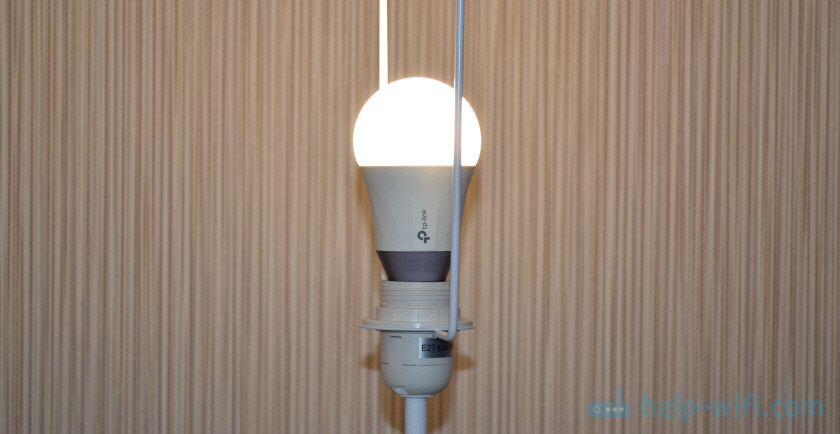
На телефон или планшет устанавливаем приложение Kasa (из App Store, или Google Play) . Дальше открываем настройки Wi-Fi на телефоне и подключаемся к Wi-Fi сети смарт-лампочки. Сеть будет примерно с таким названием: «TP-Link_Smart Bulb_». Без пароля.
Чтобы сделать сброс настроек, нужно выключить ее с помощью выключателя. А затем включить и выключить 5 раз. Включив лампочку она должна мигнуть несколько раз. Это значит, что настройки были сброшены до заводских.

После подключения открываем приложение Kasa. Можете сразу создать учетную запись и войти в нее (чтобы управлять лампочками через интернет, даже когда вы не дома) . Нажимаем на кнопку «Добавить устройство». Выбираем тип устройства. Появляться инструкции. Нажимаем «Next» и еще раз «Next» (если лампочка уже включена) .

Дальше начнется поиск и подключение к лампочке. Если ваше устройство подключено к Wi-Fi сети лампочки, то появится поле, где нужно задать имя лампочки и нажать «Next». В следующем шаге выбираем иконку. Подключаем лампочку к нашей Wi-Fi сети. Нужно указать пароль от своего Wi-Fi. Если нужно выбрать другую Wi-Fi сеть, просто нажмите на нее и выберите свою сеть из списка (я так понимаю, приложение автоматически выбирает Wi-Fi сеть с самим сильным сигналом) .

Если вы верно указали пароль от Wi-Fi и лампочка смогла подключиться к вашей беспроводной сети, то на этом процесс подключения завершен. В приложении Kasa появится список устройств, где будет установленная лампочка.
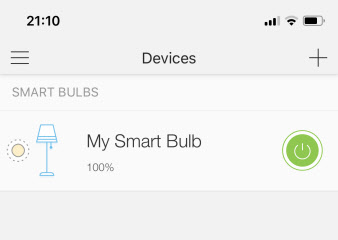
Если список не появился, то убедитесь, что мобильное устройство автоматически подключились к вашей Wi-Fi сети (от роутера) . После настройки лампочка уже не раздает Wi-Fi сеть.
Управление смарт-лампой TP-Link
Напомню, что я подключил модель LB130. А это значит, что если у вас другая модель, то настройки в приложении Kasa могут отличаться. Например, не будет управления цветом. Включать и выключать лампу, а так же менять быстрые настройки (цвет и яркость, активация циркадного режима) можно из окна, где отображается весь список устройств. Там же можно открыть настройки приложения Kasa и управление свой учетной записью. Если в приложении Kasa вы вошли в учетную запись, то добавленные устройства автоматически прикрепляются к вашему аккаунту. И вы можете управлять ими через интернет, не только из дома (по локальной сети) .

Выбрав лампочку, откроются расширенные настройки. Где можно сменить яркость и цвет (если у вас лампочка LB130) . Если в настройках цвета нажать на кнопку «AUTO-WHITE», то будет включен циркадный режим, который будет автоматически регулировать яркость и теплоту света в зависимости от времени суток.

Сделал несколько фото.


Открыв настройки конкретной лампочки можно сменить ее название, иконку и статус. Отключить удаленный доступ (через интернет) . Задать настройки времени и посмотреть информацию о лампочке. Там же ее можно удалить.

Открыв вкладку «Schedule» можно создать расписание, по которому будет светить наша умная лампочка.

А на вкладке «Usage» можно посмотреть статистику по расходу электроэнергии.
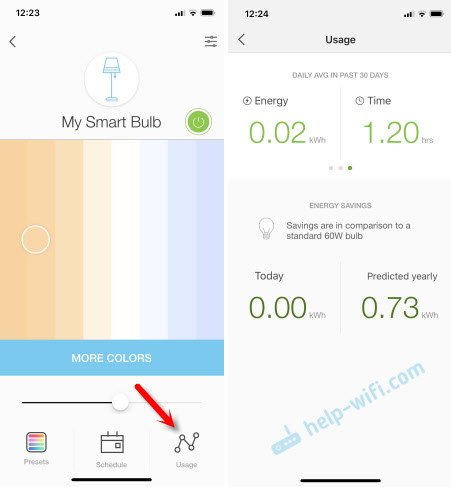
Там все интуитивно понятно. Несмотря на то, что интерфейс приложения Kasa на английском языке. Надеюсь, появится версия на русском и украинском языке. И еще хотелось бы иметь возможность создавать виджеты на iOS-устройствах для быстрого управления.
Лампочка работает стабильно. Она у меня все время подключена к питанию (так и должно быть) , управляю только с телефона. В принципе, ее можно использовать и как обычную лампочку, включать/выключать через выключатель. Классное устройство, мне очень понравилось. И если умной розетке я так и не нашел применение, то смарт-лампочкой пользуюсь каждый день. Включаю ее как дополнительное освещение. За счет изменения цвета и яркости можно создать особую атмосферу в комнате.