Adding third party plugins
Third‑party plug‑ins let you extend the already powerful effects provided with Adobe Audition. The application supports VST3
and VST plug-ins on both platforms and Audio Units plug-ins on macOS.
Applying plug‑in effects is identical to applying built‑in effects. For information about plug-in features, consult the documentation provided by the plug‑in manufacturer.
Enable VST3, VST and Audio Units plug-ins
To access third party effects, the plug-ins must be scanned, click Scan for Plug-in button to scan all the system audio plug-in folders. To optimize the menus in the application, use the check boxes next to the effect name to enable and disable them in the application.
If effects are being used in a multitrack session, close the session.
Choose Effects > Audio Plug-in Manager .

In the VST Plug-in Folders section, click Add to specify custom folders you want to scan for plug‑ins. Click Default to specify the standard VST folder for your operating system. Note: Folders section applies only to the legacy VST effects. VST 3 folder should not be added to this section.
In the Available Plug-ins section, click Scan For Plug-ins . If you’ve recently updated a plug-in, select Rescan Existing Plug-ins .
Audition will automatically enable all valid effects. To hide an effect from the Audition effects list, uncheck the Enable checkbox. If a plug-in is listed as ‘Not Working’, click Reload to rescan. Select the plug-ins you want to access in Adobe Audition, and click OK .
Особенности подключения плагинов к программе Adobe Audition
Следует более подробно разобраться с тем, что представляет собой рабочий плагин, как правильно использовать его для расширения функционала звукового редактора Adobe Audition, и некоторыми другими не менее важными моментами.
Слово plug-in пришло к нам с английского языка и обозначает независимый программный компонент, именуемый модулем, который подключается к главному приложению на динамической основе, чтобы увеличить её функциональные возможности в той или иной сфере.
Если в стандартном наборе инструментов Adobe Audition нет того функционала, который вам нужен, попробуйте найти полезный модуль и просто установить его в качестве дополнения.
Выполнить подключение каждого такого компонента к программе можно только после правильной установки на операционную систему. После этого нужно будет включить работу Adobe Audition, перевести приложение в режим единичных файлов и открыть доступ к плагинам типа DX через панель Effects.

Дальше нужно будет удовлетворить требование системы по поводу обновления имеющихся эффектов. Подтвердите изменения.

Теперь программный продукт Adobe Audition в считанные секунды пополнит свой функционал обнаруженными установленными плагинами в требуемом формате. В меню DidectX должен отобразиться элемент, который вас интересует.

Как подключаются плагины VST
От плагинов другого формата такие подключаемые модули отличаются своими особенностями установки. Необходимо будет правильно указать путь к папке, куда были изначально установлены файлы заданного формата. На этом отличия заканчиваются, поэтому можно следовать рекомендациям, указанным выше.
Как установить плагин в Adobe Audition
Adobe Audition – это профессиональное аудио-редакторское программное обеспечение, которое широко используется в музыкальной и звуковой индустрии. Однако, стандартные функции программы можно расширить, установив дополнительные плагины. Плагины предоставляют больше возможностей для обработки и улучшения звука. В этой статье мы расскажем вам, как установить плагин в Adobe Audition в нескольких простых шагах.
Шаг 1: Сначала вам необходимо найти и скачать плагин, который вы хотите установить. Множество плагинов доступно онлайн на различных сайтах, специализирующихся на аудио-программном обеспечении. Обязательно выбирайте плагин, совместимый с вашей версией Adobe Audition.
Шаг 2: После того, как вы скачали плагин, найдите исполняемый файл с расширением .exe или .dmg (для macOS). Этот файл содержит установщик плагина.
Шаг 3: Запустите установщик плагина, следуя инструкциям на экране. Обычно вам нужно будет согласиться с лицензионным соглашением и выбрать папку назначения для установки плагина.
Шаг 4: После завершения установки плагин будет доступен в Adobe Audition. Запустите программу и проверьте, что плагин успешно установлен. Обычно плагины можно найти в меню «Эффекты» или «Настройки», в зависимости от версии программы.
Важно помнить, что установка плагинов может отличаться в зависимости от конкретного плагина и версии Adobe Audition. В случае возникновения проблем с установкой, рекомендуется обратиться к инструкции, предоставленной разработчиком плагина.
Теперь вы знаете, как установить плагин в Adobe Audition. Расширьте возможности программы, добавив новые функции и эффекты, и создавайте потрясающие звуковые проекты!
Подготовка к установке
Перед тем, как установить плагин в Adobe Audition, необходимо выполнить некоторые подготовительные шаги:
- Определите цель установки – перед началом процесса установки плагина, необходимо определить, какую цель вы хотите достичь с его помощью. Плагины могут предоставлять различные функции, такие как эффекты звука, инструменты обработки аудио и другие возможности.
- Проверьте совместимость – перед установкой плагина, убедитесь, что он совместим с вашей версией Adobe Audition. Обычно на странице с описанием плагина указана информация о совместимости. Если плагин не совместим, то установка может быть невозможна или работа Adobe Audition может быть нарушена.
- Создайте резервную копию – перед установкой плагина, рекомендуется создать резервную копию всех важных файлов Adobe Audition. Это поможет избежать потери данных в случае непредвиденных проблем в процессе установки.
- Загрузите плагин – найдите надежный источник для загрузки плагина. Лучше всего обращаться к официальным сайтам разработчиков плагинов или проверенным платформам для скачивания программного обеспечения. Это поможет защитить вашу систему от вредоносных программ и получить качественный плагин.
После выполнения этих подготовительных шагов вы будете готовы к установке плагина в Adobe Audition. Следуйте инструкциям, предоставленным разработчиком плагина, для успешной установки и настройки его функций в вашей программе. Тщательно читайте указания, чтобы избежать возможных проблем и насладиться новыми возможностями, которые предоставляет плагин.
Загрузка плагина с официального сайта
Установка плагина в Adobe Audition начинается с загрузки его с официального сайта. Убедитесь, что вы перешли на доверенный ресурс, чтобы избежать установки потенциально вредоносного программного обеспечения.
На сайте производителя плагина обычно есть раздел «Загрузка» или «Скачать». Перейдите в этот раздел и найдите нужную вам версию плагина. Убедитесь, что выбрана совместимая с вашей версией Adobe Audition.
После того, как вы найдете нужный плагин, кликните по ссылке для его загрузки. Обычно файл будет загружаться в формате ZIP или EXE. Сохраните файл на вашем компьютере в удобном для вас месте.
После завершения загрузки откройте папку, в которую был загружен плагин. Если файл загрузился в формате ZIP, распакуйте его с помощью любого архиватора, например WinRAR или 7-Zip.
Завершите установку плагина, следуя дальнейшим инструкциям, которые обычно предоставляются вместе с файлами плагина. Помните, что установочные процедуры могут немного отличаться в зависимости от конкретного плагина и версии Adobe Audition.
Проверка совместимости плагина с вашей версией Adobe Audition
Перед установкой плагина в Adobe Audition, необходимо убедиться в его совместимости с вашей версией программы. Несовместимость плагина может привести к ошибкам и неправильной работе программы.
Для проверки совместимости плагина с Adobe Audition вам понадобится найти информацию о требованиях плагина и сравнить ее с версией вашей программы. Обычно информацию о совместимости можно найти на официальном сайте разработчиков плагина или на специализированных форумах.
Когда вы нашли требования плагина, убедитесь, что ваша версия Adobe Audition соответствует этим требованиям. Обратите внимание на версию программы, операционную систему и другие системные требования.
Если у вас версия Adobe Audition, которая не соответствует требованиям плагина, то возможно вам придется обновить программу или искать другую версию плагина, совместимую с вашей версией программы.
Установка плагина
Шаг 1: Скачайте плагин в формате, подходящем для вашей версии Adobe Audition. Обычно файл плагина имеет расширение .dll или .vst.
Шаг 2: Перейдите в папку, где установлена программа Adobe Audition. Для этого откройте проводник или файловый менеджер и найдите папку с программой, обычно она находится в «C:\Program Files\Adobe\Adobe Audition».
Шаг 3: В папке программы найдите подпапку «Plug-ins» или «VST» (в зависимости от типа плагина). Если такой папки нет, создайте её самостоятельно.
Шаг 4: Скопируйте файл плагина в папку «Plug-ins» или «VST». Если у вас есть несколько версий Adobe Audition, убедитесь, что вы копируете плагин в правильную папку для нужной версии программы.
Шаг 5: Перезапустите Adobe Audition, чтобы программа распознала новый плагин. Обычно плагины автоматически добавляются в список доступных эффектов или инструментов.
Шаг 6: Проверьте, что плагин правильно установлен и работает. Откройте проект или аудиофайл в Adobe Audition и примените новый плагин к треку или выделенной области. Проверьте, что все функции плагина доступны и работают корректно.
Теперь вы готовы использовать новый плагин в Adobe Audition и расширить возможности программы для обработки и записи аудио. Установка плагинов позволяет добавить различные эффекты, инструменты и функции, которых нет в базовой версии программы.
Откройте Adobe Audition и выберите меню «Настройки»
Для установки плагина в Adobe Audition необходимо открыть программу и выбрать меню «Настройки». Это меню находится в верхней части экрана и имеет иконку шестеренки.
После выбора меню «Настройки» откроется окно с различными настройками программы. Здесь вы сможете настроить различные параметры аудиоредактора, включая установку плагинов.
Чтобы установить плагин, выберите в окне настроек раздел «Плагины». В этом разделе вы найдете различные опции для управления плагинами, в том числе возможность установки новых плагинов.
Для установки нового плагина нажмите кнопку «Добавить» или «Установить плагин». После этого выберите файл плагина на вашем компьютере и нажмите кнопку «Открыть». После этого плагин будет установлен и готов к использованию в Adobe Audition.
После установки плагина его можно найти в списке установленных плагинов в разделе «Плагины» в меню «Настройки». Вы можете настроить параметры плагина, включить или отключить его, а также задать ключевые сочетания клавиш для управления плагином.
Перейдите в раздел «Плагины»
Для установки плагина в Adobe Audition необходимо перейти в раздел «Плагины», где можно добавить и настроить дополнительные функциональные модули для программы.
Чтобы перейти в раздел «Плагины», необходимо выполнить следующие действия:
- Откройте программу Adobe Audition на вашем компьютере.
- В верхнем меню программы найдите вкладку «Эффекты».
- Нажмите на вкладку «Эффекты», после чего появится выпадающее меню.
- В выпадающем меню выберите пункт «Плагины».
После выполнения данных действий вы попадете в раздел «Плагины», где можно устанавливать и настраивать плагины для Adobe Audition.
Нажмите на кнопку «Добавить плагин»
Одной из возможностей программы Adobe Audition является добавление дополнительных плагинов, которые расширяют функционал программы и позволяют использовать различные эффекты и инструменты для обработки звука. Чтобы установить плагин в Adobe Audition, необходимо нажать на соответствующую кнопку «Добавить плагин».
После нажатия на кнопку откроется окно, где вы сможете выбрать нужный плагин из списка доступных. Обратите внимание, что плагины могут быть платными или бесплатными, поэтому перед установкой следует ознакомиться с их стоимостью или лицензионным соглашением.
При выборе плагина рекомендуется ознакомиться с его описанием и характеристиками, чтобы убедиться, что он соответствует вашим нуждам и требованиям. Также стоит обратить внимание на совместимость плагина с версией Adobe Audition, которую вы используете.
После выбора плагина и нажатия на кнопку «Установить» произойдет загрузка и установка плагина. После завершения установки плагин появится в списке доступных эффектов и инструментов программы Adobe Audition, и вы сможете начать его использование для обработки звука.
Проверка установки
После установки плагина в Adobe Audition необходимо убедиться в его правильной работе. Для этого выполните следующие шаги:
Запустите программу Adobe Audition и откройте проект, в котором хотите использовать плагин.
Перейдите в меню «Эффекты» и найдите установленный плагин в списке доступных эффектов.
Выберите плагин и примените его к аудиодорожке, чтобы услышать его воздействие на звук.
При необходимости настройте параметры плагина, используя предлагаемые опции и регуляторы.
Проиграйте аудиодорожку с примененным плагином, чтобы проверить, соответствует ли результат вашим ожиданиям.
Если плагин работает корректно, вы услышите изменения в звуке и сможете визуально оценить их эффект на аудиосигнале. Если же возникают проблемы, убедитесь, что плагин правильно установлен и активирован, а также проверьте его совместимость с версией Adobe Audition, которую вы используете.
Запустите Adobe Audition и откройте проект
Для установки плагина в Adobe Audition необходимо запустить программу и открыть проект, с которым вы планируете работать. Это может быть проект, который вы уже создали ранее, или новый проект, который вы хотите начать.
Для запуска Adobe Audition вы можете найти ярлык программы на рабочем столе или в меню «Пуск» на вашем компьютере. Щелкните по ярлыку, чтобы открыть программу.
После запуска Adobe Audition вы увидите главное окно программы. Здесь вы можете открывать и редактировать аудиофайлы, добавлять эффекты, нарезать и склеивать треки и многое другое.
Чтобы открыть проект, нажмите на кнопку «Файл» в верхнем меню программы, затем выберите «Открыть проект» из выпадающего списка. После этого выберите нужный проект на вашем компьютере и нажмите кнопку «Открыть».
Теперь вы можете начать работать с вашим проектом в Adobe Audition и установить необходимые плагины для достижения нужного звукового эффекта или функционала. Следуйте инструкциям по установке конкретного плагина, которые обычно предоставляются вместе с плагином, чтобы успешно установить его в Adobe Audition.
Проверьте наличие нового плагина в списке доступных эффектов
Перед началом установки плагина в Adobe Audition важно убедиться, что он доступен для вас в списке доступных эффектов. Обычно после установки плагина, он должен автоматически появиться в списке со всеми остальными эффектами в программе.
Для проверки наличия нового плагина в списке доступных эффектов необходимо открыть Adobe Audition и перейти в раздел «Эффекты» в главном меню программы. Затем нужно выбрать пункт меню «Добавить/удалить…», который откроет окно со списком доступных эффектов.
В этом окне вы найдете различные категории эффектов, включая плагины. Пролистайте список и проверьте, есть ли ваш новый плагин в нужной категории или может быть он находится в отдельной категории, специально созданной для плагинов. Если плагин присутствует в списке, значит он успешно установлен и готов к использованию.
Если плагин не отображается в списке доступных эффектов, то возможно он не был правильно установлен или несовместим с вашей версией Adobe Audition. В таком случае рекомендуется повторить процесс установки, убедившись в том, что плагин совместим с вашей версией программы и правильно установлен в нужную папку.
Плагины VST в Adobe Audition!
Вопрос, как подключить плагины VST или DX в программе Adobe Audition, является частым поисковым запросом. Это говорит лишь об одном: несмотря на кажущуюся простоту Adobe Audition, не многие пользователи знают, как подключить плагины VST или DX. А делается это так:
Как только вы установили программу, у вас в распоряжении только собственные плагины Audition: плагины амплитудной, частотной обработки, ревербераторы, эффекты и нойзеры. Вывести их все на переднюю рабочую панель можно через меню View-Toolbars в окне редактора Edit. Поставьте все галочки, тогда у вас будет следующий вид расположения плагинов в редакторе Edit:

Теперь приступаем к подключению внешних плагинов, если они у вас уже установлены на компьютере. Дело в том, что после инсталляции Adobe Audition не производит самостоятельный поиск существующих плагинов на вашем ПК. Поэтому сделаем сие принудительно.
Для этого заходим в меню «Effects» (окно редактора Edit) и подключаем плагины формата DX:
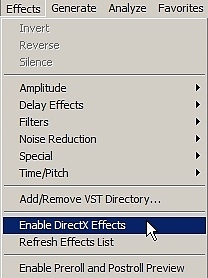
Программа просканирует ваш компьютер на предмет наличия на нём данных плагинов и если таковые имеются, спустя несколько минут вы сможете увидеть их подключёнными к Adobe Audition. Об этом будет наглядно говорить появившаяся папка DirectX в меню «Effects», а также выпадающий список в правой боковой панели программы — вкладка «Effects»
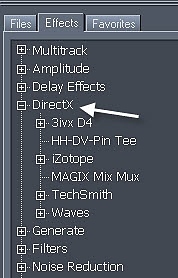
Если, спустя некоторое время, вы установите на свой компьютер новые плагины, для того, чтобы они стали отображаться в программе, достаточно сделать обновление, нажав на Refresh Effects List в меню "Effects".
Процедура подключения VST плагинов аналогична с той лишь разницей, что вам возможно придётся указать программе путь нахождения папки с VST плагинами. По умолчанию, если у вас установлена программа Cubase — это может быть папка VSTplugins в папке Program Files-Steinberg. Если нет таковой — назначьте свою. Делается это в меню "Effects" — пункт "Добавить VST директорию/папку"
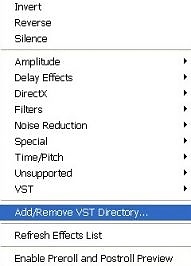
Обновляем список эффектов и обнаруживаем появление папки VST в меню Effects, а также в левой боковой панели. Обновление новых плагинов VST делаем по тому же принципу что и плагинов DX.
 08 мая ’2017
  15:12
15:12
Написать комментарий 