Как отключить обновления Яндекс Браузера
Современное программное обеспечение разрабатывается с оглядкой на дальнейшую доработку. Из-за этого большинство разработчиков вносит в собственные продукты функцию автоматического обновления. Эта функция может в самый неподходящий момент начать обновление браузера, например, когда у пользователя ограниченный трафик или если скорость интернета ограничена. Специально для таких случаев можно отключать обновление Яндекс браузера.
На компьютере
Существует два способа отключения обновлений. Первый – самый простой и интуитивный, осуществляется в несколько шагов внутри программы.
- Первый шаг – открытие меню браузера.
- После этого необходимо открыть пункт «Настройки».

- Следующий шаг – выбор пункта «Системные».

- Последний пункт – убрать галочку с параметра «Обновлять браузер, даже если он не запущен».

После этого браузер перестанет автоматически обновляться, но только когда браузер не запущен. Яндекс – хитрецы, поэтому первый способ отключения автообновлений не позволит полностью избавиться от фоновой загрузки новых версий.
Чтобы сделать работу браузера более стабильной, а обновление предсказуемым, придётся залезть в «тайную комнату» настроек браузера, точнее открыть каталог, где хранятся ответственные за это файлы.
- Проверяем директорию расположения браузера. В случае автора, файлы хранятся по адресу: C:\Program Files (x86)\Yandex\YandexBrowser
- Открываем папки с кучей цифр в названии, чередующимися с точками. Названия этих папок соответствуют версиям браузера, которые устанавливались автоматически на этом компьютере.

- Обнаруживаем в папках файл «service_update.exe». Если кроме него ничего нет, как чаще всего и бывает, можно смело удалять каталог, ничего не изменится.

- Включаем отображение скрытых файлов и папок, если оно не было включено до этого. Как сделать это мы уже рассказывали.
- Следующий шаг – открытие папки Яндекс браузера в пользовательских документах. Как правило, расположена она по адресу: C:\Пользователи\ИМЯ_ПОЛЬЗОВАТЕЛЯ\AppData\Local\Yandex\YandexBrowser\Application.


- Здесь нам также понадобятся папки с набором цифр, разделённых точками. Здесь стоит удалить все папки, кроме той, название которой соответствует актуальной версии браузера. Узнать это очень просто: у такой папки дата изменения будет самой поздней.

- После этого необходимо открыть папку с актуальной версией и удалить файлы service_update.exe и yupdate-exec.exe.

После этого автоматическое обновление будет отключено, и браузер будет работать стабильно. Следует помнить, что после каждого ручного апдейта функция автоматически активируется, поэтому процесс необходимо повторять после каждой установки новой версии.
На телефоне
Для мобильных устройств вопрос с фоновыми обновлениями стоит по-другому. Если его не отключить, то помимо постоянной загрузки сети и общего понижения скорости работы, может уменьшится время автономного функционирования, так как скачивание и установка приложений требует дополнительных энергозатрат. Как раз поэтому современные смартфоны позволяют отключить всё ненужное на уровне системы, в том числе автоматические обновления.
Android
Реализация задуманного на Android потребует выполнения небольшого количества простых действий, впрочем, как и везде. Алгоритм здесь следующий:
- запускаем Google Play;
- переходим в меню приложения, нажав обозначенную кнопку в строке поиска;

- открываем пункт «Мои приложения и игры»;

- переходим на вкладку «Установленные»;
- находим нужное нам приложение, сейчас это «Яндекс браузер», и открываем его страницу в Google play;

- нажимаем на вертикальное троеточие справа вверху;

- снимаем галочку с пункта «Автообновление».

На этом всё. Автоматические обновления Яндекс браузера на Android отключены. Пора переходить к яблочной системе.
iPhone
На яблочных девайсах отключение обновлений делается не сложнее, чем на Android, кроме того, существует два пути, которые приводят к одному результату. Первый, по мнению автора, проще и быстрее, с него и начнём.
- Открываем меню настроек iOS.
- В строке поиска вводим «Яндекс» или «Yandex», это зависит от установленного системного языка.
- Находим в списке приложение и открываем его персональную страницу.

- Переводим переключатель «Обновление контента» в отключенное состояние.

Следующий вариант приведёт к тому же результату, но на его выполнение придётся потратить на одну минуту больше времени. Применять его рекомендуется, если вы не доверяете строке поиска в настройках iOS.
- Открываем пункт «Основные» в настройках iOS.

- Находим «Обновление контента» и открываем его.

- Пролистываем список приложений до нужного нам, сейчас это Yandex.
- Переводим переключатель в отключенное состояние.

На этом всё. Примечательно, что на смартфонах после ручного обновления автоапдейт не активируется заново.
Как отключить автоматическое обновление яндекс браузера
Здравствуйте, уважаемые читатели сайта computerhom.ru. Если у вас вдруг возник вопрос — как отключить автоматическое обновление яндекс браузера? То вы можете посмотреть инструкцию — как полностью отключить обновление яндекс браузера.
Многие люди жалуются на то, что у них браузер сам обновляется. Также у меня друг попросил убрать автоматические обновления. Я у него спросил зачем тебе это нужно. Ведь яндекс постоянно усовершенствуется. Изменяется внешний вид, дизайн. Внедряют новые функции. На что он мне ответил — мне не нравится их новые разработки. Больше не хочу получать и обновлять свой браузер. И многие люди меня просят отключить обновления по той же причине, что и мой друг. Не стал я нескем спорить и всем помог в данном вопросе. Также я решил написать подробную и пошаговую инструкцию по отключению автоматического обновления.
Итак, приступим к изучению материала…
Как включить панель закладок в яндекс браузере
Как удалить ненужные закладки в яндексе
Как отключить автоматическое обновление яндекс браузера
Как поставить темную тему в яндекс браузере
Как отключить обновления Яндекс Браузера
- 1 На компьютере
- 2 На телефоне
Современное программное обеспечение разрабатывается с оглядкой на дальнейшую доработку.
Из-за этого большинство разработчиков вносит в собственные продукты функцию автоматического обновления.
Эта функция может в самый неподходящий момент начать обновление браузера, например, когда у пользователя ограниченный трафик или если скорость интернета ограничена. Специально для таких случаев можно отключать обновление Яндекс браузера.
На компьютере
Существует два способа отключения обновлений. Первый – самый простой и интуитивный, осуществляется в несколько шагов внутри программы.
- Первый шаг – открытие меню браузера.
- После этого необходимо открыть пункт «Настройки».
- Следующий шаг – выбор пункта «Системные».
- Последний пункт – убрать галочку с параметра «Обновлять браузер, даже если он не запущен».
После этого браузер перестанет автоматически обновляться, но только когда браузер не запущен. Яндекс – хитрецы, поэтому первый способ отключения автообновлений не позволит полностью избавиться от фоновой загрузки новых версий.
Чтобы сделать работу браузера более стабильной, а обновление предсказуемым, придётся залезть в «тайную комнату» настроек браузера, точнее открыть каталог, где хранятся ответственные за это файлы.
- Проверяем директорию расположения браузера. В случае автора, файлы хранятся по адресу: C:\Program Files (x86)\Yandex\YandexBrowser
- Открываем папки с кучей цифр в названии, чередующимися с точками. Названия этих папок соответствуют версиям браузера, которые устанавливались автоматически на этом компьютере.
- Обнаруживаем в папках файл «service_update.exe». Если кроме него ничего нет, как чаще всего и бывает, можно смело удалять каталог, ничего не изменится.
- Включаем отображение скрытых файлов и папок, если оно не было включено до этого. Как сделать это мы уже рассказывали.
- Следующий шаг – открытие папки Яндекс браузера в пользовательских документах. Как правило, расположена она по адресу: C:\Пользователи\ИМЯ_ПОЛЬЗОВАТЕЛЯ\AppData\Local\Yandex\YandexBrowser\Application.
- Здесь нам также понадобятся папки с набором цифр, разделённых точками. Здесь стоит удалить все папки, кроме той, название которой соответствует актуальной версии браузера. Узнать это очень просто: у такой папки дата изменения будет самой поздней.
- После этого необходимо открыть папку с актуальной версией и удалить файлы service_update.exe и yupdate-exec.exe.
После этого автоматическое обновление будет отключено, и браузер будет работать стабильно. Следует помнить, что после каждого ручного апдейта функция автоматически активируется, поэтому процесс необходимо повторять после каждой установки новой версии.
На телефоне
Для мобильных устройств вопрос с фоновыми обновлениями стоит по-другому.
Если его не отключить, то помимо постоянной загрузки сети и общего понижения скорости работы, может уменьшится время автономного функционирования, так как скачивание и установка приложений требует дополнительных энергозатрат. Как раз поэтому современные смартфоны позволяют отключить всё ненужное на уровне системы, в том числе автоматические обновления.
Android
Реализация задуманного на Android потребует выполнения небольшого количества простых действий, впрочем, как и везде. Алгоритм здесь следующий:
- запускаем Google Play;
- переходим в меню приложения, нажав обозначенную кнопку в строке поиска;
- открываем пункт «Мои приложения и игры»;
- переходим на вкладку «Установленные»;
- находим нужное нам приложение, сейчас это «Яндекс браузер», и открываем его страницу в Google play;
- нажимаем на вертикальное троеточие справа вверху;
- снимаем галочку с пункта «Автообновление».
На этом всё. Автоматические обновления Яндекс браузера на Android отключены. Пора переходить к яблочной системе.
iPhone
На яблочных девайсах отключение обновлений делается не сложнее, чем на Android, кроме того, существует два пути, которые приводят к одному результату. Первый, по мнению автора, проще и быстрее, с него и начнём.
- Открываем меню настроек iOS.
- В строке поиска вводим «Яндекс» или «Yandex», это зависит от установленного системного языка.
- Находим в списке приложение и открываем его персональную страницу.
- Переводим переключатель «Обновление контента» в отключенное состояние.
Следующий вариант приведёт к тому же результату, но на его выполнение придётся потратить на одну минуту больше времени. Применять его рекомендуется, если вы не доверяете строке поиска в настройках iOS.
- Открываем пункт «Основные» в настройках iOS.
- Находим «Обновление контента» и открываем его.
- Пролистываем список приложений до нужного нам, сейчас это Yandex.
- Переводим переключатель в отключенное состояние.
На этом всё. Примечательно, что на смартфонах после ручного обновления автоапдейт не активируется заново.
Как отключить обновления Яндекс Браузера Ссылка на основную публикацию
Способ №2. Редактор локальной групповой политики
Для начала скачиваем шаблоны групповых политики от Google – по этой ссылке. Смело кликайте – ссылка официальная, рабочая, взята с сайта гугла.
Распаковываем архив – и закидываем содержимое папки GoogleUpdateAdmx по пути C:\Windows\PolicyDefinitions. Нам нужно закинуть именно одержимое: файлы google.admx и GoogleUpdate.admx. Также отдельно вытаскиваем файлы из папки en-US в соответствующую папку в PolicyDefinitions.

Теперь нам нужен редактор локальной политики, о котором мы писали здесь. Зайдите в него, прописав в строке Win+R команду gpedit.msc. Этот способ актуален для владельцев Window 7 и 8, а также для пользователей Windows 10 Pro, Enterprise, Education. В домашней (Home) версии редактора нет.
В редакторе нам нужен раздел «Конфигурация компьютера», далее – «Административные шаблоны». Если вы установили групповые политики для гугла правильно, в этом разделе появится подраздел «Google» — кликаем на него. А далее переходим по пути, указанному на скриншоте.
Здесь нам нужен параметр Update Policy Override. Кликаем по нему два раза левой кнопкой мышки.

Включаем параметр, а его значение устанавливаем на «Updates disable». Нажимаем «ОК».

Теперь обновления недоступны для браузера Chrome. И в этом способе рекомендуем отключать задание в планировщике.
Как в Яндекс браузер отключить обновления полностью и частично 3 Метода
Добрый день, друзья.
Как в Яндекс браузер отключить обновления? Создатели программ постоянно обновляют их, так как стараются защитить свои детища, и с помощью обновлений закрывают различные дыры в программном софте.
Но, несмотря на это, часть пользователей предпочитают браузеры именно старых версий, к которым они давно привыкли, и которые на компьютерах данных пользователей функционируют довольно шустро.
Если вам понравился определённый вариант Яндекс обозревателя, то можно сделать так, что браузер вообще перестанет обновляться. Другими словами, мы выключим обновления на автомате. Разумеется, пользователь при желании сможет включить эти обновления, если у него появится подобное желание, без всякой обязаловки, как было до этого. Я вам предлагаю 3 метода, как это сделать.
Нужно ли выключать обновления браузера?
Давайте над этим подумаем. Нужно продумать данный вопрос более тщательно. До того, как мы начнём применять данное действие. Ведь отключение обновлений имеет как свои плюсы, так и минусы.
Преимущества отключения обновлений:
- Вы будете экономить трафик. Разумеется, это плюс только в том случае, если у вас интернет по лимитам;
- Нагрузка на процессор и ОС в целом будет снижена. Так как подобные обновления забирают часть ресурсов компьютера;
- Вы будете работать в привычной версии браузера, где вам всё знакомо, привычно и понятно, удобно.
Недостатки выключения обновлений Яндекса:
- Пропадёт часть современных функций;
- Небольшая функциональность. Когда версия обозревателя более старая, обычно системные ресурсы значительно выше и более устойчивая переработка тяжёлой информации;
- Безопасность вашей информации на более низком уровне.
Это из-за пробелов в кибербезопасности старого обозревателя; - Старые браузеры плохо интегрируются с прочими программами Яндекса.
Итак, если минусы вас не пугают, а достоинства вам кажутся выше недостатков, тогда мы непосредственно займёмся вариантами отключения обновлений этого браузера.
Как отключить обновление Яндекс браузера 3 варианта?
Что дадут вам эти варианты:
- Вариант 1 сделает так, что обозреватель не будет обновляться, если он не функционирует, то есть, у него неактивное состояние;
- Вариант 2 даёт возможность для блокировки в полном объёме всех обновлений на автомате. При этом, человек может его обновить в ручном режиме;
- Вариант 3 заблокирует все пути к хабам Яндекса. В результате ни какие элементы этого браузера обновить не выйдет. Кроме этого, сдерживается путь к прочим программам Yandex.
Вариант 1 отключение обозревателя в неактивном состоянии
Данный функционал присутствует в настройке обозревателя. Отсюда, самодеятельность здесь не понадобится.
Итак, начинаем отключение обновлений на автомате Яндекс обозревателя, когда он неактивен:
- Нам нужно нажать на ярлык в правом верхнем углу, который состоит их 3 горизонтальных линий. В контекстном меню выбрать «Настройки»;
- В новом окошке опускаемся в самый низ, и находим команду «Обновлять браузер, даже…»;
- Убираем галочку над данной командой.
После проделанной работы, если мы запустим данный браузер, то он начнёт сам искать обновления и загружать их. Данный метод не приемлем для тех, кто думает обновить или заблокировать обозреватель по своему желанию.
Вариант 2 полное отключение обновлений браузера
Если вы желаете полностью убрать автоматическое обновление данной программы на весь период её применения, то вам желательно применить данный вариант. Итак, выключаем самообновление Yandex browser на всё время.
- Входим в «Проводник» по адресу C:\Program Files (x86)\Yandex\YandexBrowser (Имеются в виду 64 bit системы. Если у вас 32 bit, то входим в папку Program Files без х86);
- В данной папочке должны находиться папки с вариантами обновления Яндекса. Их нужно всех выделить левой клавишей мышки. После этого, нажимаем правой клавишей по данным трем папкам и в ниспадающем меню выбираем «Удалить»;
- У вас может появиться сообщение, что какая-то из папок не может быть удалена, так как открыта в другой программе. В этом случае нужно выключить Яндекс Браузер и повторить попытку;
- Кроме этого, может появиться сообщение, что для удаления определённой папки нужны права администратора. Надеюсь, что они у вас есть;
- Теперь нам нужно деинсталлировать скрытые папочки. Проходим по пути C:\Users\Имя компьютера\AppData\Local\Yandex\YandexBrowser\Application;
- Теперь нам нужно войти в папочку, которая имеет название в виде числа (их может быть несколько). Итак, входим в каждую из данный папок и удаляем там элементы с названиями service-update.exe и yupdate-exec.exe
Важно! Данный вариант даёт возможность поставить запрет на обновление на автомате данного обозревателя. Но, в тоже время в ручном режиме вы его можете обновить. Поэтому, лучше не заходите во вкладку «О браузера» Яндекса.
Вариант 3 заблокируем посещение Яндекса используя папку hosts
Данный вариант даёт нам возможность не только удалить все обновления YandexBrowser, но и заблокировать путь к его Web-сервисам. Если вы проделаете данную операцию, то напрямую применить поиск от Яндекса у вас не выйдет. В этом случае нужно применить VPN.
- Итак, откроем папочку C:\Windows\System32\drivers\etc;
- Двойным нажатием нужно запустить элемент hosts;
- У вас появится окошко: «Как именно вы желаете открыть файл?». Нужно выбрать программу блокнот;
- У нас открывается данный элемент, через блокнот. В конце текстового документа нам нужно вставить две строчки
- 0.0 browser.yandex.ru0.0.0.0 yandex.ru
- Чтобы сохранить проделанные нами изменения, делаем двойное нажатие по клавишам Ctrl + S;
- Теперь нам остаётся перезагрузить наш ПК.
Вывод: теперь вы видите, как в Яндекс браузер отключить обновления.
При этом, я бы рекомендовал вам пользоваться именно вторым вариантом потому, что данный метод не закрывает вам доступ к прочим программам Яндекса и функционирует в независимости от того, какая на данный момент ситуация у Yandex Browser. Но, в ряде ситуаций, вам могут потребоваться и два других варианта. Успехов!
С уважением, Андрей Зимин 11.12.2019
Нужно ли отключать?
Для многих пользователей автообновление не приносит никаких неудобств. Тем не менее, неудобно это бывает, например, когда находишься в роуминге или в зоне со слабым сигналом интернета.
Обозреватели, как и любые другие программы, обновляются не просто так – повышается уровень безопасности, удаляются ошибки предыдущих версий. Таким образом, апдейт необходим. Отключать его следует осознанно, а, возможно, только на какое-то время, так как старые версии могут перестать нормально функционировать.
В Яндексе невозможно отключить автоматическое обновление. В настройках можно только встретить пункт «Обновлять браузер, даже если он не запущен». При этой включенной опции Яндекс будет обновляться в фоновом режиме. Однажды вы откроете его и увидите, что у вас новая версия (к счастью, компания сообщает о том, что обновления были произведены).
Как полностью отключить обновление Яндекс браузера
Разработчики софта всегда твердят, что нормально работать могут только последние, актуальные версии их программ. И всё-таки многие из нас успешно пользуются старенькими веб-обозревателями, которые практически никогда не подводили и работают достаточно быстро.
Если читатель фанат Яндекс браузера и желает продолжить пользоваться текущей его версией ещё долго, рекомендуем полностью отключить автообновление. Мы сможем обновить Yandex веб-обозреватель вручную в любой момент, но только при личном желании, а не в обязательном порядке, как было раньше.
Три несложных способа выключения апдейта Яндекс.Браузера описаны ниже.
Стоит ли отключать автообновление Яндекс браузера
Вопрос имеет две стороны медали. Стоит взвесить все за и против до начала процедуры, ведь действие приведёт как к некоторым преимуществам, так и недостаткам.
Если готовы мириться с недостатками, а плюсы перевешивают все минусы, можем перейти непосредственно к методам блокировки самостоятельного обновления браузера от Яндекса.
Как отключить системное обновление браузера от Яндекса
Что даёт каждый способ:
- Первый метод приводит к тому, что браузер не обновляется пока находится в неактивном состоянии. Все процедуры апдейта запускаются вместе с веб-обозревателем.
- Второй путь помогает заблокировать абсолютно всё автоматическое обновление, но вручную выполнить апгрейд всё ещё можем.
- Третий вариант блокирует доступ к серверам Яндекса. Результат: файлы обновления загрузить не получится, но также ограничивается доступ к другим продуктам компании.
Способ 1: выключаем самообновление неактивного веб-обозревателя
Необходимая функция есть в настройках браузера, поэтому ничего изобретать самостоятельно не придётся.
Как отключить автоматическое обновление Yandex browser в неактивном состоянии:
- Нажимаем на иконку со знаком трёх полос в правом верхнем углу и жмём на «Настройки».
- Листаем список до конца, где и находим пункт «Обновлять браузер, даже если он не запущен».
- Снимаем флажок перед указанной строкой.
Если запустить веб-обозреватель, в нём начнётся самостоятельный поиск и загрузка обновления. Способ не подходит для тех, кто хочет абсолютно полностью заблокировать функцию обновления.
Способ 2: полностью выключаем обновление
Чтобы деактивировать самообновление браузера Яндекс на всё время его использования, рекомендуем воспользоваться данным методом.
Как отключить обновление яндекс браузера навсегда:
- Открываем каталог на ПК C:\Program Files (x86)\Yandex\YandexBrowser.
- Внутри находятся папки с названиями версий браузера, все их выделяем левой кнопкой мыши.
- Жмём на клавишу Del на клавиатуре. Возможно, потребуется подтверждение удаления.
- Идём сюда C:\Users\Имя ПК\AppData\Local\Yandex\YandexBrowser\Application.
- Переходим в каталог с числовым названием, что-то наподобие 19.7.1.114.
- Ищем файл service-update.exe, кликаем ПКМ по нему и выбираем «Удалить».
- Повторяем предыдущий шаг с файлом yupdate-exec.exe.
Важно! Метод позволяет запретить автообновление Yandex браузера, но вручную выполнить апдейт остаётся возможным. Если не хотим случайно обновить веб-обозреватель, советуем избегать перехода на страницу «О браузере».
Точка восстановления спешит на помощь
Убрать последнюю версию Яндекс Браузера можно посредством точки восстановления или архивных копий. Если у вас таковые есть, проблема будет решена – браузер перейдёт на прежнюю версию. Однако, гарантии в том, что он больше не будет обновляться в автоматическом режиме, нет. Сразу после отката удалите файл, который отвечает за обновление. Об этом расскажем ниже.При этом с вашими вручную загруженными файлами (например, папки или документы Word) ничего не случится: они останутся на своих местах. Переживать об этом не стоит.
Обходные пути
Вот что сделаем в первую очередь: В навигационную строку Проводника скопируйте адрес: C:Program Files (x86)YandexYandexBrowser. Здесь будут файлы с папками, в которых располагается один единственный файл – service_update.exe. Избавляемся полностью от этих папок. Далее, нужно перейти в другой каталог.
1.Открываем папку: C:UsersИмя_пользователяAppDataLocalYandexYandexBrowserApplication. Здесь под именем пользователя подразумевается название вашего профиля на ПК.
2.Первая папка будет иметь номер текущей версии в названии.

3.Заходим туда и убираем файлы service_update.exe и yupdate-exec.exe.

Учтите, что даже после этих манипуляций программа обновляется, но только в том случае, когда вы сами запускаете поиск обновлений в программе, а именно в разделе «О браузере». Таким образом, не запускайте ручную проверку – программа останется в текущей версии.
Отключить обновления в Яндекс Браузере можно за счет удаления файлов на системном диске, которые отвечают за апдейт этого обозревателя. Стандартных инструментов нет.
Как полностью выключить автоматическое обновление Яндекс браузера
Разработчики софта всегда твердят, что нормально работать могут только последние, актуальные версии их программ. И всё-таки многие из нас успешно пользуются старенькими веб-обозревателями, которые практически никогда не подводили и работают достаточно быстро. Если читатель фанат Яндекс браузера и желает продолжить пользоваться текущей его версией ещё долго, рекомендуем полностью отключить автообновление. Мы сможем обновить Yandex веб-обозреватель вручную в любой момент, но только при личном желании, а не в обязательном порядке, как было раньше. Три несложных способа выключения апдейта Яндекс.Браузера описаны ниже.

Стоит ли отключать автообновление Яндекс браузера
Вопрос имеет две стороны медали. Стоит взвесить все за и против до начала процедуры, ведь действие приведёт как к некоторым преимуществам, так и недостаткам.
Плюсы выключения обновлений:
- экономия трафика, что важно при использовании лимитированного интернета;
- снижение нагрузки на системы, ведь любой апгрейд потребляет немало ресурсов компьютера;
- сохранение привычной версии, без риска смены интерфейса и прочих нежелательных нововведений.
Среди минусов отключения автообновления Яндекс браузера:
- нет доступа к современным функциям;
- низкая производительность, в новых версиях меньше расход системных ресурсов и более стабильная обработка тяжёлых данных;
- недостаточная конфиденциальность – результат наличия дыр в системе безопасности устаревшего браузера;
- сложность интеграции с прочими продуктами экосистемы Яндекса.
Если готовы мириться с недостатками, а плюсы перевешивают все минусы, можем перейти непосредственно к методам блокировки самостоятельного обновления браузера от Яндекса.
Второй способ
Подключаетесь к сети интернет и открываете Play Market.
С помощью поиска находите нужное приложение. Здесь вы видите кнопку «Удалить», только в данном случае, поскольку приложение встроенное, будут удалены исключительно обновления. Нажимаете.
Подтверждаете удаление обновлений.
Появилась кнопка «Обновить», говорящая о том, что вы удалили обновления.
Если вы хотите откатить обновление до какой-то определенной версии, сделать это можно только с помощью установки apk-файла. Но мы бы этого делать не советовали, поскольку установка файлов из неизвестных источников может быть опасна для вашего смартфона.
Дальше вернитесь в «Настройки» и в разделе «Устройство» перейдите на страницу «Приложения». Найдите нужную вам программу в представленном списке.
Как отключить системное обновление браузера от Яндекса
Что даёт каждый способ:
- Первый метод приводит к тому, что браузер не обновляется пока находится в неактивном состоянии. Все процедуры апдейта запускаются вместе с веб-обозревателем.
- Второй путь помогает заблокировать абсолютно всё автоматическое обновление, но вручную выполнить апгрейд всё ещё можем.
- Третий вариант блокирует доступ к серверам Яндекса. Результат: файлы обновления загрузить не получится, но также ограничивается доступ к другим продуктам компании.
Способ 1: выключаем самообновление неактивного веб-обозревателя
Необходимая функция есть в настройках браузера, поэтому ничего изобретать самостоятельно не придётся.
Как отключить автоматическое обновление Yandex browser в неактивном состоянии:
-
Нажимаем на иконку со знаком трёх полос в правом верхнем углу и жмём на «Настройки».


Если запустить веб-обозреватель, в нём начнётся самостоятельный поиск и загрузка обновления. Способ не подходит для тех, кто хочет абсолютно полностью заблокировать функцию обновления.
- Что делать, если не обновляется Яндекс браузер
Способ 2: полностью выключаем обновление
Чтобы деактивировать самообновление браузера Яндекс на всё время его использования, рекомендуем воспользоваться данным методом.
Как отключить обновление яндекс браузера навсегда:
- Открываем каталог на ПК C:\Program Files (x86)\Yandex\YandexBrowser.
- Внутри находятся папки с названиями версий браузера, все их выделяем левой кнопкой мыши.
- Жмём на клавишу Del на клавиатуре. Возможно, потребуется подтверждение удаления.


Важно! Метод позволяет запретить автообновление Yandex браузера, но вручную выполнить апдейт остаётся возможным. Если не хотим случайно обновить веб-обозреватель, советуем избегать перехода на страницу «О браузере».
Способ 3: блокируем доступ к yandex
Ещё один метод позволяет полностью убрать обновление Яндекс браузера, а также он блокирует доступ к веб-ресурсам компании. После выполнения манипуляций воспользоваться поисковиком Yandex и прочими сервисами компании напрямую не получится, придётся использовать только через VPN.
- Открываем папку C:\Windows\System32\drivers\etc.
- Двойным кликом запускаем файл hosts.
- В окне «Каким образом вы хотите открыть этот файл?» выбираем приложение «Блокнот».


Это всё, что нужно знать, чтобы научиться блокировать автоматическое обновление Яндекс браузера. Приоритетным среди всех способов является второй, так как он не лишает доступа к продуктам Яндекса и работает независимо от текущего состояния веб-обозревателя. Однако, прочие методы также имеют право на жизнь и могут пригодиться в отдельных ситуациях.
Что делать, если появляется ошибка «Обновления отключены администратором»
Ошибка «Обновления отключены администратором Яндекс Браузер» выскакивает, если на компьютере запрещено обновление с официальных серверов Яндекса.
Если на ПК работает сервис VPN, нужно отключить его и повторить поиск апдейта. Если был отредактирован ранее файл hosts, удалить оттуда все записи с серверами Яндекс.
Также ошибка может появляться из-за региональных особенностей. Серверы Яндекс могут быть запрещены в отдельных странах, к примеру, в Украине. Решить проблему сможет сервис VPN – в виде отдельной программы или расширения для браузера, например, дополнения Dot VPN или Hola VPN.
Запретить апдейт можно несколькими способами. В настройках можно отключить параметр, отвечающий только за фоновое обновление. Если нужно постоянное открывать Яндекс Браузер, стоит выбрать второй метод – удаление специальных файлов. Блокировка доступа к серверам Яндекса сгодится на тот случай, если нет нужды работать с фирменными поисковиком.
Отключение автоматического обновления приложений
Чтобы в дальнейшем не сталкиваться с проблемами, когда у вас обновляется приложение, но при этом вам не нужно это обновление – можно отключить данную опцию. В итоге вы сами будете определять, когда загружать новые версии для любых приложений в Google Play. Причем здесь также есть два варианта настройки: отключение обновлений сразу для всех приложений и только для конкретных. Мы разобрали оба варианта, чтобы вы могли выбрать для себя наиболее оптимальный.
Отключение обновлений для всех приложений
Этот способ подразумевает полное отключение автоматических обновлений, даже если у вас будет активен только Wi-Fi (хотя можно сделать и так, чтобы они загружались только при подключении Wi-Fi, без использования мобильного трафика). Порядок действий следующий:
Отключение обновлений для конкретного приложения
Чтобы постоянно не включать и отключать опцию, о которой мы рассказали выше, можно деактивировать обновления для конкретных приложений. Допустим, вы установили старую версию WhatsApp и не хотите, чтобы она обновлялась, хотя в Google Play для нее доступна новая версия. Можно отключить это конкретно для WhatsApp:
Перейти к списку можно и другим путем:
Вот таким достаточно простым образом можно решить задачу с нежелательным автообновлением любых установленных утилит на Android аппарате.
Возврат к предыдущей версии
На сайте разработчиков веб-обозревателя есть информация, как настроить режим чтения в браузере Яндекс, но нет данных об откате к одной из предыдущих версий. Для возврата к предыдущему состоянию придётся воспользоваться не совсем стандартными методами. Среди способов, как откатить обновление Яндекс браузера, чаще всего пользуются переключением нового интерфейса на старый в меню настроек.

Можно вернуть одну из прошлых версий с помощью архивной копии. Для этого придётся воспользоваться точкой восстановления, открыв контекстное меню ярлыка веб-обозревателя и выбрав соответствующий пункт. Сделать это следует до того, как убрать обновление Яндекс браузера. Отключение выполняется уже после отката.

Последний способ, как отменить обновления Яндекс браузера и одновременно вернуть предыдущую версию, заключается в переустановке программы. Методику можно назвать достаточно простой и быстрой. Однако при скачивании старых вариантов веб-обозревателя со сторонних ресурсов повышается риск попадания в систему вредоносного кода и вирусов.
Разработка интернет-обозревателя
Следует подчеркнуть, что Яндекс Браузер создали в начале 2012 года. При этом разработчики воспользовались базой фреймворки Блинк. Соответственно, данная база набрала огромную популярность, число достигло до восьми процентов. Важно отметить, что данный обозреватель способен поддерживать технологию НТМL5. Однако, в октябре 2013 года, выпуск нового браузера маркировали другим способом, например, ХХ.УУ. Компания Яндекс ведет активную деятельность и никогда не отстает от своих конкурентов, предлагая инновационные новшества.
В современных условиях наиболее популярным стал новый браузер «Яндекс.Альфа». революционный интерфейс приглянулся многим пользователям. Ведь целью инновационной разработки считалось максимальное раскрытие страницы с охватом на весь экран.
Ко всем удобствам появилось анимированное табло и вкладки, перемещенные в нижнюю сторону. Подобный обозреватели интегрирует сразу со всеми сервисами Яндекса, соответственно, присутствуют сторонние расширения со встроенной поддержкой. Использовав мышь по определенной траектории, можно интерпретировать команду браузера. Например, если провести мышкой в нижнюю в правую сторону и затем, влево, то команда поможет вам вернуть закрытую вкладку.
Удаление обновлений для Android приложений
К счастью, в операционной системе Андроид предусмотрен механизм, используя который можно удалить обновление, которое установилось на телефон с помощью сервиса Google Play. Для этого необходимо открыть настройки Андроид и перейти в раздел «Диспетчер приложений» или просто «Приложения», если у вас стандартная оболочка.
После этого перед вами появится список всех установленных приложений на вашем Андроид смартфоне. Здесь вам нужно найти приложение, обновление которого вы хотите удалить.
Открыв нужное приложение, вы увидите экран с информацией. Здесь нужно нажать на кнопку «Удалить обновления», которая будет находиться сразу под названием вашего приложения.
После этого появятся предупреждение о том, что система собирается удалить обновления и восстановить исходное приложение. Нажимаем на кнопку «Да» для того чтобы продолжить.
После этого обновления приложения будут удалены, и перед вами снова появится экран с информацией о приложении. Здесь вы сможете посмотреть, до какой версии вы откатились.
Точка восстановления спешит на помощь
Убрать последнюю версию Яндекс Браузера можно посредством точки восстановления или архивных копий. Если у вас таковые есть, проблема будет решена – браузер перейдёт на прежнюю версию. Однако, гарантии в том, что он больше не будет обновляться в автоматическом режиме, нет. Сразу после отката удалите файл, который отвечает за обновление. Об этом расскажем ниже.
При этом с вашими вручную загруженными файлами (например, папки или документы Word) ничего не случится: они останутся на своих местах. Переживать об этом не стоит.
Механизм обновлений Яндекс Браузера
Яндекс Браузер — программа, которая обновляется автоматически, то есть не требует каких-либо дополнительных действий на этот счёт от пользователя. Цель проста — максимально оперативное внесение изменений в случае обнаружения какой-то уязвимости, появлении доработок оптимизации или новых функций. В материале мы рассмотрим как общий алгоритм работы обновлений, так и варианты их отключения или отмены изменений.
Как работает автообновление
Во время установки Яндекс Браузера в ОС создаётся ряд заданий в планировщике, убедиться в этом несложно:
- Win + R → введите taskschd.msc → нажмите «OK» или Enter
- перейдите слева вверху в раздел «библиотека планировщика заданий»
Каждое из этих заданий отвечает за свой блок работы по автоматизации обновлений программы. В зависимости от вашего региона, типа и времени инсталляции дистрибутива количество и названия их могут меняться.
Отключение обновлений
Просто отключить автоматическое обновление Яндекс Браузера в настройках нельзя. Мы предлагаем использовать официальный способ на основе групповых политик. На первый взгляд он может показаться сложным, особенно для неискушённых пользователей ПК, но поверьте, он более прост и универсален, чем предлагаемые в сети сомнительные и малонадёжные варианты с удалением файлов апдейтера или их блокировкой через фаервол.
Данный метод подразумевает создание специального ключа в реестре. Мы рассмотрим весь процесс пошагово на примере Windows 10, а также добавили вариант автоматизации, где ключ можно создать, просто скачав и запустив подготовленный нами файл.
Метод отключения автообновлений Яндекс Браузера при помощи политик работает в варианте «навсегда», и фоновый и ручной методы в этом случае будут заблокированы
Пошаговый процесс
- Используйте комбинацию Win + R для открытия окна «Выполнить», введите regedit , нажмите Enter
- альтернатива — Win + S , введите слово «реестр» без кавычек, выберите «Редактор реестра», нажмите Enter
- В открывшемся редакторе реестра откройте путь HKEY_LOCAL_MACHINE\SOFTWARE\Policies
- Нажмите ПКМ на Policies → «Создать» → «Раздел» → YandexBrowser
- Нажмите ПКМ на YandexBrowser → «Создать» → «Параметр DWORD (32 бита)»:
- Параметр: UpdateAllowed
- Значение: 0
- Подтвердите, нажав «OK»
- Если всё сделано верно , Яндекс Браузер перестанет обновляться автоматически до тех пор, пока вы или не поменяете значение параметра UpdateAllowed на 1 или не удалите его из раздела YandexBrowser
Готовый файл
Весь процесс, описанный в предыдущем подразделе, можно уместить в специальный файл создания записи реестра, который выполнит всё за вас. Нужно лишь запустить его, дать согласие на внесение изменений.
Фоновые обновления
В настройках Яндекс Браузера есть единственный элемент, связанный с работой механизма обновлений. Он отвечает за возможность его фоновой работы, когда приложение не используется вами, чтобы при запуске была всегда самая актуальная версия. Отключить обновления в фоне можно так:
-
→ «Настройки» → «Системные» → «Производительность»
- убрать отметку с пункта «Обновлять браузер, даже если он не запущен»
Откат обновления
На момент последней правки статьи Яндекс Браузер всё ещё не поддерживал функции удаления обновления или отката к одной из предыдущих версий. В этой ситуации есть только одна схема действий:
- Удалить текущую версию приложения без удаления профиля
- вместо сохранения профиля рекомендуем использовать модуль синхронизации как более надёжный
- Скачать и установить одну из предыдущих, нужных вам версий
Как обновить браузер вручную
При появлении новой стабильной версии Яндекс Браузера на серверах разработчика обновление приложения происходит не у всех пользователей одновременно. Иногда может пройти 1-2 дня до получения изменений. Если вам непременно нужна актуальная версию и как можно скорее, то есть 2 метода:
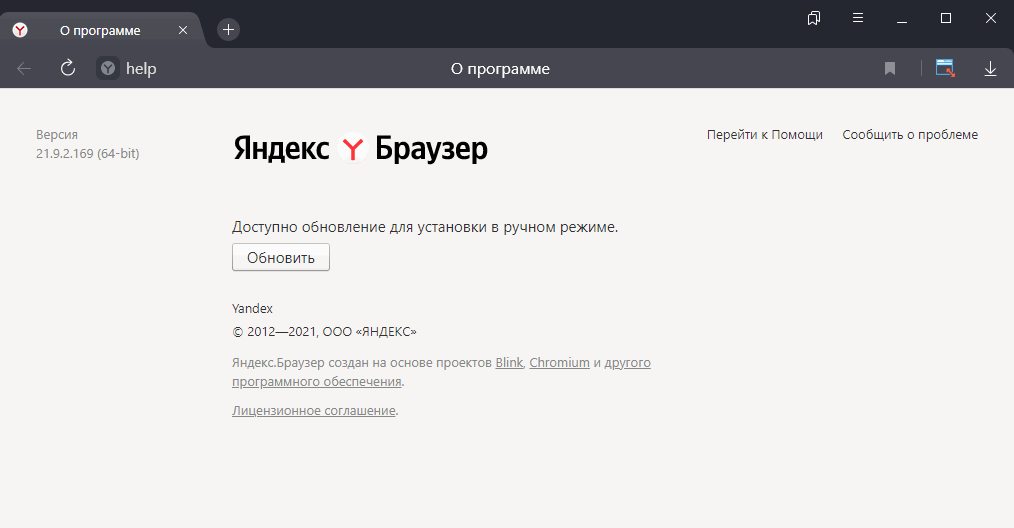
- Через служебную страницу «О программе»:
- Для её открытия используйте один из 2 способов:
- по ссылке browser://help/ → «Дополнительно» → «О браузере»
Обновления отключены администратором
Фраза «Обновления отключены администратором» будет указана в Яндекс Браузере при попытке его обновить вручную, если модуль обновлений заблокирован через групповые политики. В настройке же фонового обновления будет указано, что «Этот параметр управляется администратором» . Чаще всего такая ситуация случается в корпоративной сети, где установкой и настройкой софта заведует её администратор, ограничивая обычным пользователям некоторые права. В этом случае стоит обратиться именно к нему.
В случае, если проблема возникла на вашем персональном компьютере, то для включения автоматических обновлений вам необходимо:
- Для её открытия используйте один из 2 способов: