Как удалить переписку в Ватсапе у обоих Если прошло много времени
WhatsApp — это одно из самых популярных приложений для общения в мире. Оно позволяет общаться с друзьями, родственниками, коллегами по работе и многими другими людьми, не зависимо от места проживания. Однако, бывают ситуации, когда нужно удалить переписку в Ватсапе у обоих собеседников. В этой статье мы подробно рассмотрим, как это сделать.
Как удалить у всех из чата WhatsApp сообщение отправленное более часа назад
Если вы отправили сообщение в групповой чат, которое нужно удалить, то у вас есть всего один час после отправки, чтобы удалить его у всех участников чата. Если прошло более часа, то удалить сообщение у всех уже не получится. Однако, есть способ удалить конкретное сообщение или несколько сообщений из чата.
Чтобы удалить сообщение у одного или нескольких контактов, выполните следующие действия:
- Откройте чат в WhatsApp, где находятся сообщения, которые вы хотите удалить.
- Найдите нужное сообщение и нажмите на него.
- Нажмите на кнопку «Удалить» в нижней части экрана.
- Выберите, что вы хотите удалить: сообщение только у себя или у всех участников группового чата.
- Нажмите «Удалить для всех», если вы хотите удалить сообщение у всех участников группового чата.
- Нажмите «ОК», чтобы подтвердить удаление сообщения.
Как удалить старые сообщения в Вотсапе
Чтобы удалить старые сообщения в Вотсапе, выполните следующие действия:
- Откройте нужный чат в WhatsApp.
- Нажмите и удерживайте на нужном сообщении.
- Нажмите «Удалить».
- Выберите, что вы хотите удалить: сообщение только у себя или у всех участников группы.
- Нажмите «Удалить для всех», если вы хотите удалить сообщение у всех участников группы.
- Нажмите «ОК», чтобы подтвердить удаление сообщения.
Как удалить чат в Ватсапе у обоих
Чтобы удалить чат в Ватсапе у обоих, выполните следующие действия:
- На вкладке «Чаты» проведите влево по индивидуальному или групповому чату, который вы хотите очистить.
- Нажмите на «Ещё».
- Выберите «Очистить чат».
- Нажмите «Удалить все сообщения».
Советы по удалению переписки в Ватсапе
- Если вы отправили сообщение, которое нужно удалить у всех, то делайте это как можно быстрее. Ведь у вас есть всего один час после отправки сообщения.
- Если вы не можете удалить сообщение у всех участников группы, попросите их самостоятельно удалить сообщение. Объясните, почему нужно удалить это сообщение.
- Помните, что удаление сообщений может быть полезно, но не всегда оно является наилучшим решением. Постарайтесь всегда подумать, прежде чем удалять сообщения в чате.
Вывод
Удаление переписки в Ватсапе может быть достаточно простым процессом, если вы знаете, что делать. Следуйте нашим инструкциям, чтобы удалить переписку у обоих собеседников, а также для удаления старых сообщений и удаления чата. Однако, помните, что удаление сообщений не всегда является лучшим решением. Постарайтесь всегда прежде чем удалять сообщения в чате.
Как очистить журнал регистрации Secret Net Studio
Журнал регистрации Secret Net Studio можно легко очистить с помощью специальной утилиты. Она находится на диске установки программы в каталоге \Tools\SecurityCode\GetEventLog\. В зависимости от разрядности операционной системы, утилита будет находиться в подкаталогах Win32 или х64. Эта функция позволяет полностью удалить все данные из журнала и хранилища, что особенно полезно в тех случаях, когда информация становится устаревшей или уже не нужна. Очистив журнал, можно освободить место на жестком диске и увеличить скорость работы системы. Использование данной утилиты не требует особых знаний и умений, поэтому каждый пользователь Secret Net Studio сможет легко очистить свой журнал регистрации и поддерживать систему в порядке.
Как перекинуть Тинькофф с айфона на айфон
Для того чтобы перенести приложение «Тинькофф» с одного iPhone на другой, необходимо использовать программу iMazing. Сначала необходимо сохранить файл с приложением «Тинькофф» на первом устройстве, используя функцию «Резервное копирование». Затем подключите второй iPhone к компьютеру с помощью кабеля USB и откройте приложение iMazing. Выберите второе устройство и нажмите на кнопку «Быстрый перенос» в правой части экрана. В открывшемся окне перетащите сохраненный файл с приложением в указанную область или выберите файл через функцию «Выбрать». Не закрывайте iMazing до тех пор, пока приложение «Тинькофф» не перенесется на второй iPhone. После этого вы можете отключить устройство и пользоваться приложением на новом iPhone.
Можно ли в танках удалить аккаунт
В игре World of Tanks многие игроки задаются вопросом, можно ли удалить аккаунт. Ответ на этот вопрос — да, можно. Для этого нужно зайти в Личный кабинет на официальном сайте игры и нажать на кнопку «Удалить аккаунт». После этого нужно подтвердить свои действия и дождаться уведомления по электронной почте с подтверждением удаления аккаунта. Важно понимать, что данный процесс нельзя отменить после того, как вы подтвердили свое намерение удалить аккаунт, поэтому перед этим решением стоит обдумать все за и против. В случае удаления аккаунта все данные, связанные с ним, будут удалены, а доступ к аккаунту будет невозможен.
Что будет если удалить купленную игру в PS4
Если же речь идет о дисковых версиях игр, то при удалении игры с диска, она больше не будет доступна для игры на этой консоли. Однако, если игра была зарегистрирована в аккаунте и было выполнено качество, то в любой момент игру можно будет загрузить заново на консоль. Также стоит учитывать, что при удалении игры сохраняются все сохранения и достижения, которые были получены во время игры. Если же удаление происходит без предварительного сохранения, то все прогресс и достижения будут потеряны навсегда. Кроме того, стоит учитывать размер игры, так как после ее удаления необходимо освободить на жестком диске достаточно места.
Если вы хотите удалить переписку в WhatsApp у обоих пользователей, но прошло уже много времени, то стоит использовать следующий способ. Сначала откройте настройки своего телефона и перейдите в раздел «Дата и время». Поставьте ту дату и время, когда было отправлено сообщение, которое нужно удалить. Затем откройте приложение WhatsApp, найдите нужное сообщение и удерживайте его, пока не появятся различные команды. Среди них будут «Удалить у меня», «Удалить у всех» и «Отменить». Если вы выберете «Удалить у всех», то сообщение исчезнет у обоих пользователей, даже если они уже успели его прочитать. Отметим, что этот способ может не сработать, если прошло более 7 дней с момента отправки сообщения, а также если другой пользователь уже сохранил его к себе.
Все права защищены © 2023.
Удаление приложений — это процесс, при котором с компьютера удаляются ненужные или неработающие программы или приложения. Удаление приложений может освободить место на диске, повысить производительность системы и избавить от ошибок. В Windows 11 есть несколько способов удалить приложения: через панель управления, через параметры или через меню Пуск. Для удаления приложения нужно выбрать его в списке и нажать кнопку Удалить, а затем подтвердить действие. Некоторые приложения могут запускать свой собственный деинсталлятор, который может потребовать дополнительных шагов.
Как в WhatsApp удалить сообщение у собеседника
Иногда у пользователей возникает необходимость в удалении неудачного контента из чата — обычно такая ситуация происходит, если сообщение содержит опечатки или отправлено не тому пользователю. Современные мессенджеры позволяют делать это c обеих сторон.
Как удалить сообщение WhatsApp после отправки
В « Ватсапе » переписка уничтожается без восстановления — какой-либо корзины по аналогии с электронной почтой не предусмотрено.
Удаление сообщения у отправителя
Чтобы убрать текст, нужно:
- Выбрать его нажатием и удерживанием. Эту процедуру можно повторить для множественного выбора.
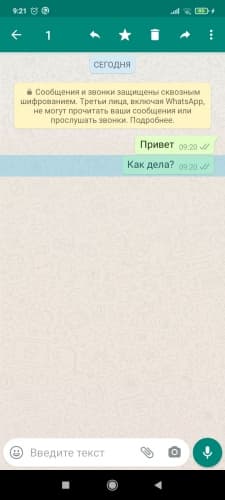
- Нажать на кнопку « Удалить » в верхнем правом углу экрана.
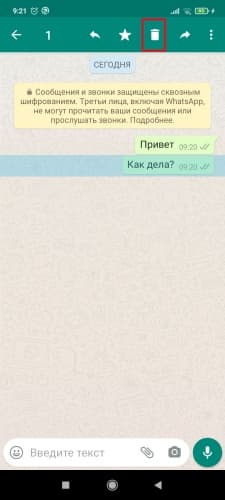
- Подтвердить действие.
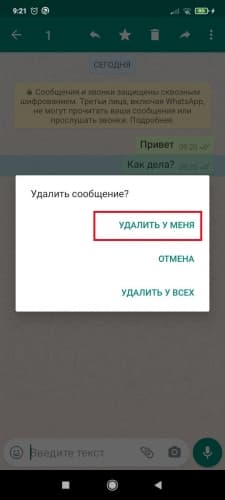
При удалении у самого себя следов от бывшей переписки не остается.
Удаление сообщения у всех
В отличие от Telegram и VK, « Ватсап » не предусматривает хранения контента в облаке, за исключением резервных копий — в ходе данной процедуры приложение отправляет всем участникам чата команду на удаление.
Чтобы удалить сообщение в WhatsApp у собеседника, необходимо:
- Выделить текст долгим нажатием на него. Сверху появится строка с различными знаками: стрелка , звезда и корзина .
- При нажатии на иконку мусорного бака появится выбор: Удалить у меня , Отмена и Удалить у всех .
- Нужно тапнуть на необходимый пункт .
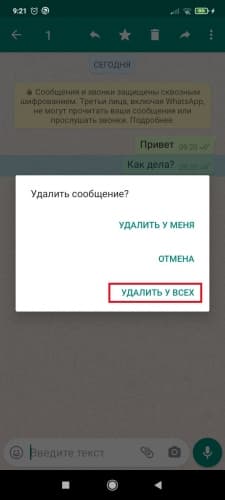
- Текст исчезнет из переписки.
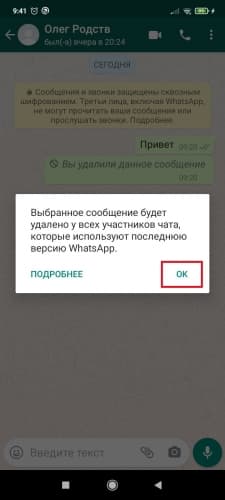
Это возможно, если с момента отправки не прошел заданный период (в старых версиях — 7 минут, в современных — чуть больше часа). После подтверждения действия у всех участников в переписке останется пометка.
Как удалить сообщение из WhatsApp у собеседника, если прошло много времени
В WhatsApp нельзя удалить сообщение у обоих пользователей до или после прочтения, если вышеупомянутый период уже прошел. Для автоматизированной чистки устаревшего контента в последних версиях « Ватсапа » предусмотрены чаты с « автоочисткой », где тексты автоматически уничтожаются спустя неделю.
Попробовать убрать переписку после долгого времени можно методом « отката ». Для его использования нужно:
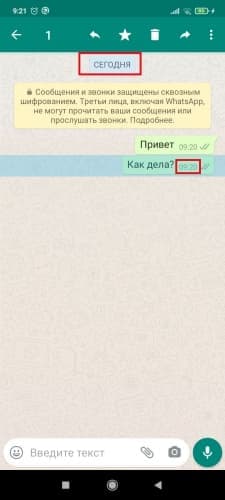
- запомнить или записать дату и время отправления ;
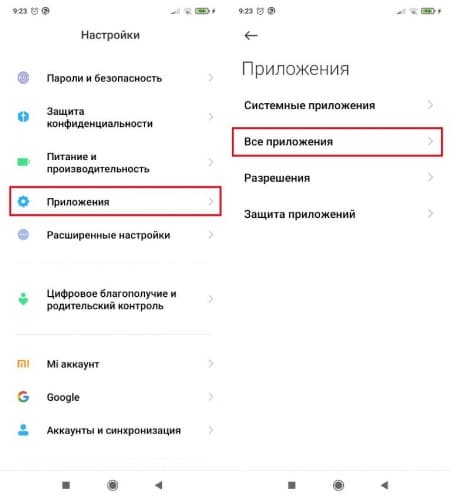
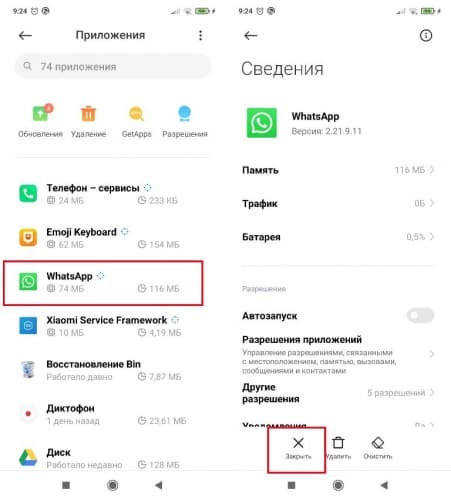
- принудительно закрыть « Ватсап »;
- перевести телефон в авиарежим ;
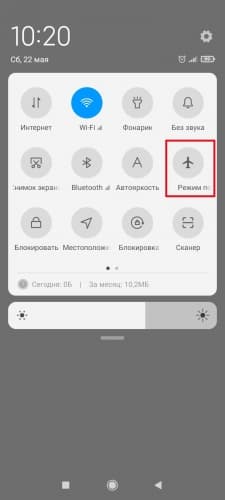
- вручную установить дату и время на несколько минут позднее момента отправления: в Андроид соответствующий пункт обычно расположен в самом меню настроек;
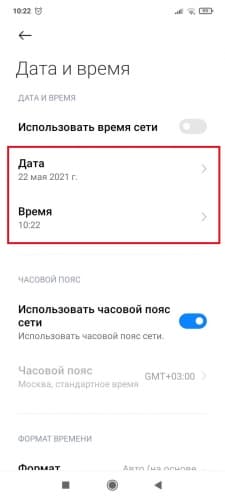
- открыть чат и найти нежеланное сообщение — теперь должна появиться опция « Удалить у всех »;
- вернуть текущие дату и время в настройках;
- выключать режим полета — в случае успеха « Ватсап » сразу отправит команду на удаление.
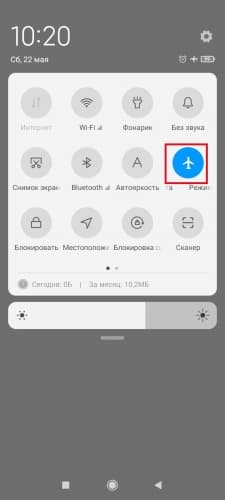
Метод действует далеко не всегда — его успешность зависит от используемых версий приложения и давности отправки. Также он чаще срабатывает, если текст не прочитан собеседником.
Как удалить сообщение из мессенджера Whatsapp
Большая аудитория российских граждан пользуется приложением WhatsApp. В процессе использования мессенджера часто возникает по той или иной причине необходимость в удалении сообщений в отдельных. В актуальной версии программы разработчики предусмотрели варианты действий по востребованной процедуре. Можно удалить сообщение из Whatsapp у собеседника или только у себя. Далее подробно рассмотрим все штатные способы.
Способы удаления сообщений в мессенджере
В суете или по невнимательности не исключена ситуация, пользователь отправил сообщение не тому человеку, которому оно предназначается. Заметив оплошность, отправитель теряется, не зная, что делать. Когда пользователь активно контактирует с другими людьми, в диалогах накапливается много сообщений. Со временем теряющие актуальность беседы занимают память устройства. Рекомендуется периодически удалять переписку.
Знание и умение применять штатные средства удаления ошибочных и неактуальных сообщений позволяет избежать утечки важной информации стороннему адресату. Также можно очистить чат от неактуальных месседжей у себя.
| Функции | Пояснение |
| Удалить у всех | Применяется, когда сообщение отправлено не тому контакту или содержит ошибку. Месседжи, успешно удалённые у обоих собеседников, автоматически заменяются фразой: «Данное сообщение удалено» |
| Удалить у меня | Применяется для удаления со своего мобильника потерявших актуальность отправленных и полученных сообщений. Манипуляция не удалит месседжи на телефоне собеседника. Он будет видеть данные сообщения у себя. |
| Очистить чат | Удаляет все сообщения в чате только на телефоне пользователя. |

По истечении ограниченного временного промежутка убрать ошибочный пост у получателя штатными средствами не получится.
Как в Ватсап удалить сообщение: у себя, у всех в группе…
Всегда может быть неполадка в диалоге. К примеру, пользователям отправляется случайно СМС, которое в к теме вообще не относится. Это случается, когда собеседник случайно ошибся диалогом и переслал текст совершенно в другой чат, ввиду чего о той или иной информации был оповещен другой человек. Если нельзя допустить, чтобы эти данные были прочитаны, то требуется стирание СМС, которое оставит после себя лишь надпись «Сообщение удалено».
Может быть подобный сценарий со случайной отправкой. Только теперь пользователи не совершают ошибочную пересылку не тому адресату, а происходят случайные нажатия на дисплей, ввиду чего вводится непонятно что. Может быть непонятный набор букв, либо слов, которые вызовут недоумение у собеседника. И чтобы не испытывать такое неудобство – можно стереть случайное послание, не портя удовольствие от беседы друг другу.
Также, если, к примеру, появилась идея отправить СМС о ком-либо адресату, а потом стало известно, что этого делать не стоит – можно опять же, убрать его из диалога. К примеру, когда прочитает этот текст собеседник, то его мнение о человеке сильно изменится. Следовательно, стоит незамедлительно нажать на кнопку стирания, а затем объяснить, что было просто ошибочное пересылание текста. Тогда проблемы можно избежать.
В общем – может быть много разных ситуаций. Пользователям может потребоваться кнопка «выкидывания в мусорку» контента у собеседника, чтобы он не видел ту или иную информацию, отправленную в диалоге. Но может быть и другой случай, когда требуется у себя скрыть это послание. И требуется разобраться, чем же отличаются такие алгоритмы. Для этого предоставлена таблица:
| Параметры | Удаление у себя | Удаление у всех собеседников |
| Эффект | Оставляет СМС у собеседника таким, как оно выглядит без вмешательства самого пользователя | Полностью стирает сообщение, оставляя только уведомление о том, что оно было убрано |
| Частота использования по статистике | Может потребоваться, но редко | Требуется часто |
Как удалить у себя сообщение?
Скрытие СМС у себя – функция, которой мало кто пользуется. Она может понадобиться только в том случае, если требуется показать переписку кому-либо, скрыв личную информацию или что-либо еще. Следовательно, используется стирание СМС у себя в диалоге редко. Делается это редко, но все же, стоит знать алгоритм:
- Сперва пользователь должен нажать на диалог, в котором содержится сообщение, что необходимо убрать;
- Далее – находится то или иное содержимое диалога, которое требуется убрать;
- Необходимо зажать его пальцем, после чего появится контекстное меню. В нем выбирается «Удалить», после чего из опций нужно нажать на «Удалить у меня».
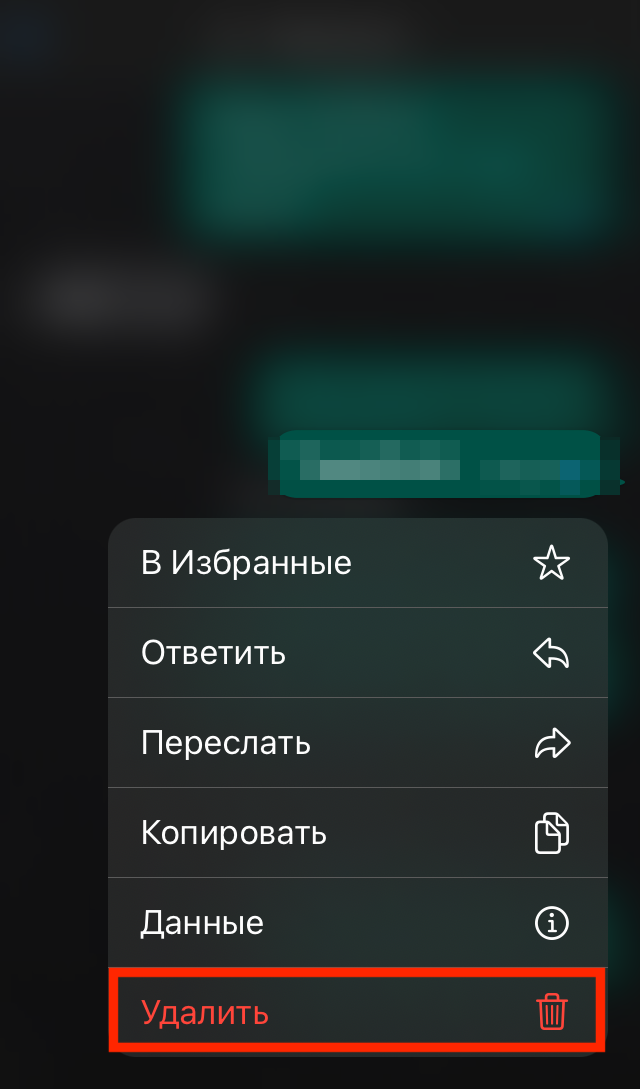
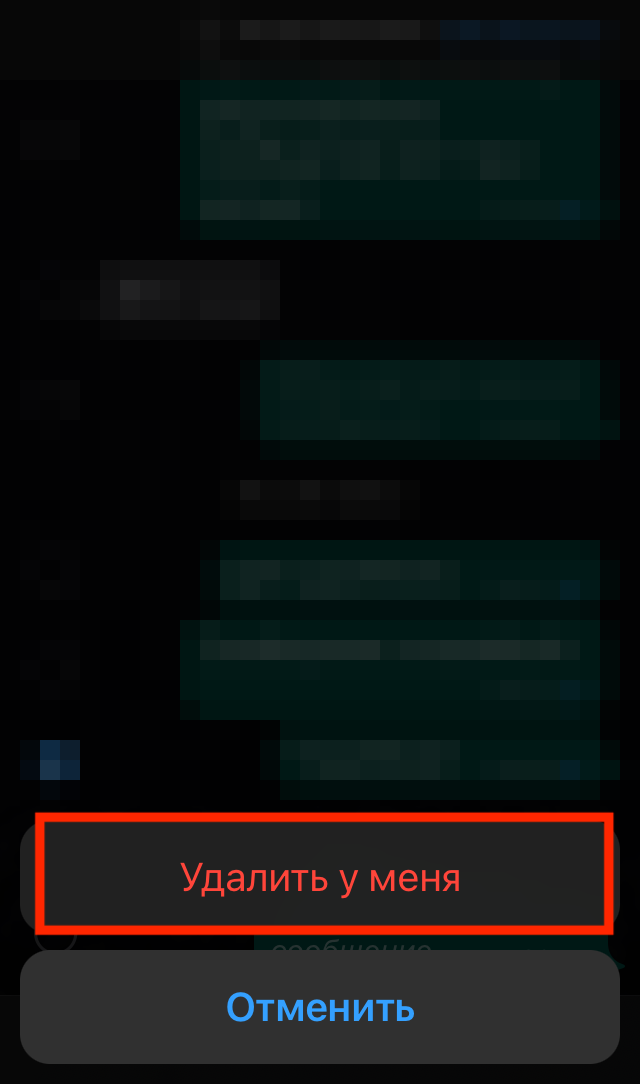
Важно! Текст после такого действия удаляется. Однако, стоит понимать, что прочитать его собеседник сможет – если необходимо скрыть послание и от него, то нужно стереть у всех участников беседы.
Удаление сообщения у всех собеседников
При требовании полностью стереть содержимое из беседы – требуется удалить текст для всех. Тогда покажется у каждого участника одно и то же уведомление – «Сообщение удалено». И следовательно, случайно отправленную информацию никто лишний не увидит и все будет в норме. Это действие доступно для всех платформ, на которые выпускается клиент WhatsApp(официальный, но в любом другом неоригинальном тоже можно применять стирание СМС у всех) – Android, iOS, а также на Windows, Mac и Linux.
На Android
На Android порядок скрытия прост. Здесь не потребуется долгого хождения по меню и разбирательств с интерфейсом. Достаточно просто иметь диалог и содержимое, у которых требуется удаление. И вот, какой алгоритм проводится на этой платформе:
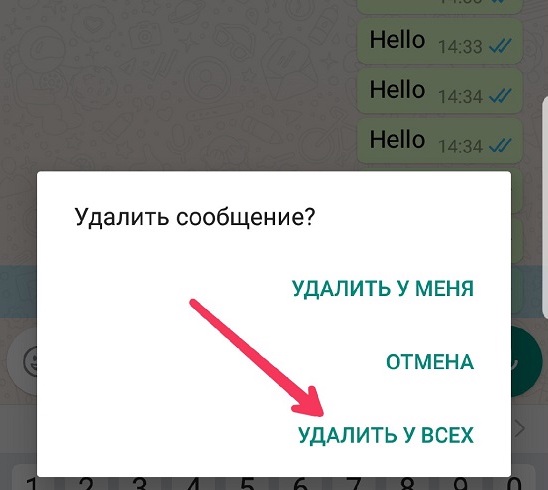
- Сперва пользователь открывает переписку, в которой требуется удаление СМС;
- Далее – необходимо зажать на СМС, которое необходимо стереть для всех участников беседы;
- В контекстном меню выбирается функция удаления, а затем подтверждается действие – для всех.
На iOS
У iOS тоже алгоритм легкий. Он по схеме схож с Android, но есть несколько отличий. А все обусловлено интерфейсом, который слегка переделан, однако, с ним тоже можно разобраться в порядке действий по удалению СМС для всех участников беседы. Вот, что предстоит выполнить для того, чтобы стерлось послание на iOS в WhatsApp:
- Сначала открывается диалог во вкладке «Чаты»(можно увидеть в самом низу интерфейса), в котором находится СМС, требуемое к удалению;
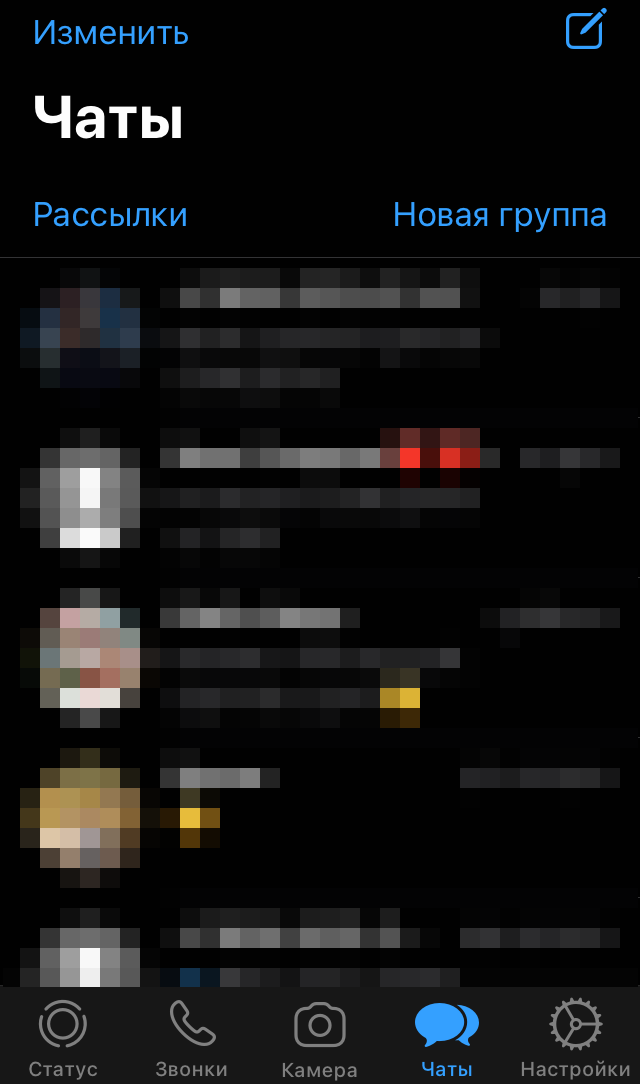
- Дальше – пользователи ищут его и на нужном зажимают палец до тех пор, пока не появится контекстное меню;
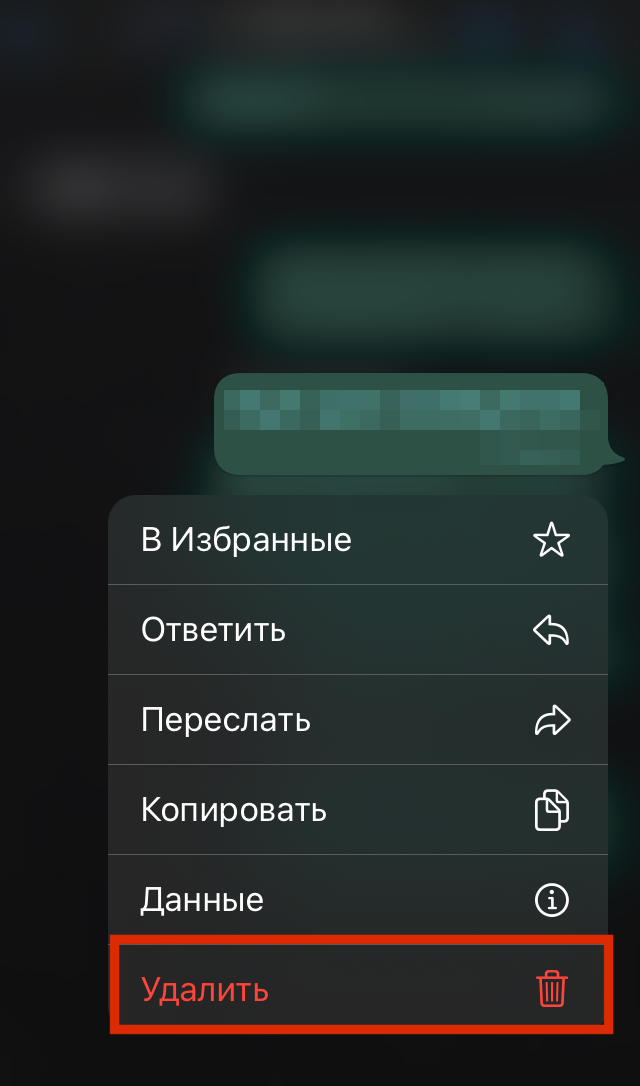
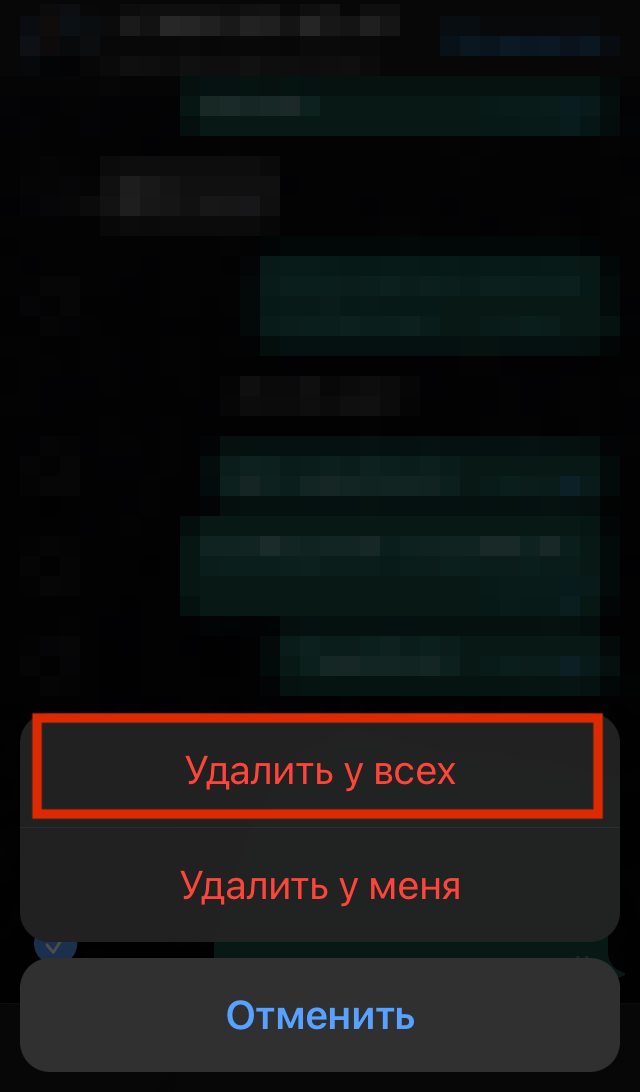
- Остается выбрать из пунктов «Удалить», а когда появится 3 варианта действий – «Удалить у себя», «Удалить для всех» или «Отмена», требуется нажать на второй.
На компьютерной версии
На ПК тоже схожий алгоритм, но из-за возможностей платформы и специальной версии клиента WhatsApp, порядок действий немного изменится. Но все же, остается тот же самый принцип, что и с Android и iOS. Потому, разобраться сможет даже самый начинающий пользователь в программе и системе. Вот, какой порядок действий в итоге должен получиться, чтобы в беседе в WhatsApp на компьютере не было нежелательного СМС для всех:
- Сначала открывается беседа или диалог, где нужно удалить свое сообщение, чтобы закрыть его от всех для просмотра;
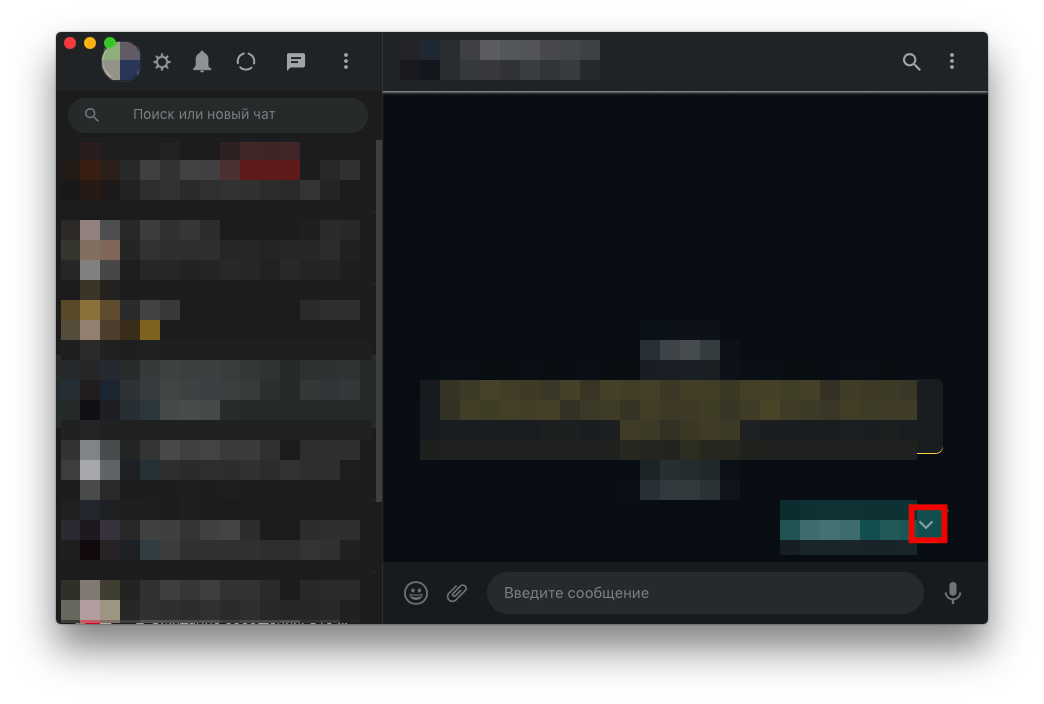
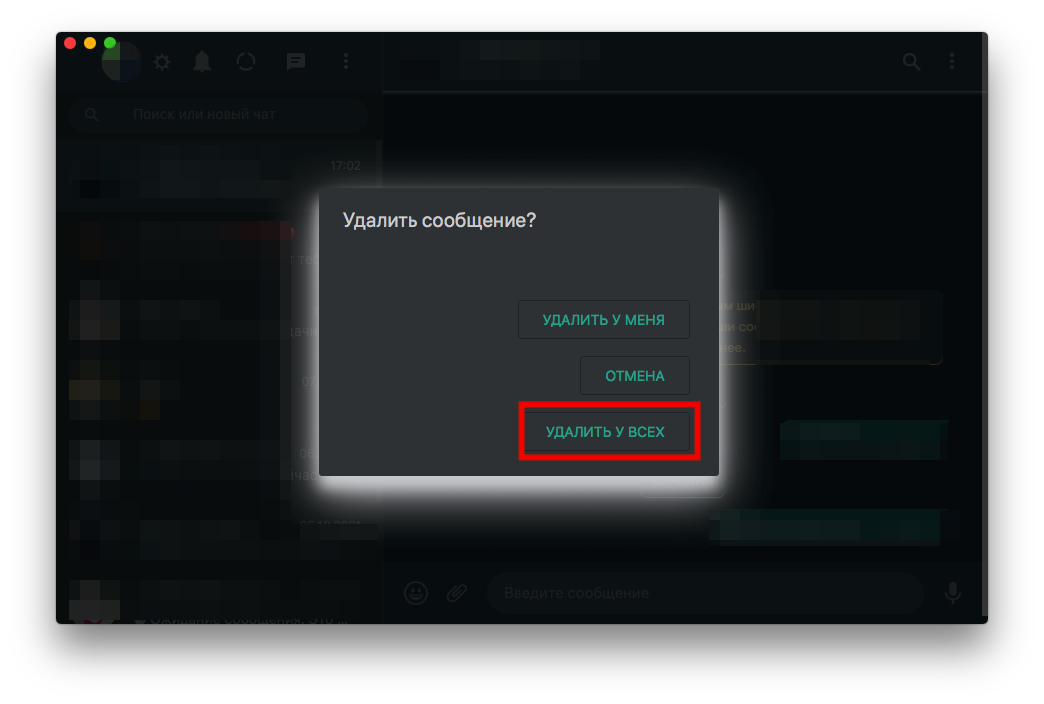
- Дальше – навести на него курсор, чтобы появилась стрелочка, нажав на которую, появится контекстное меню;
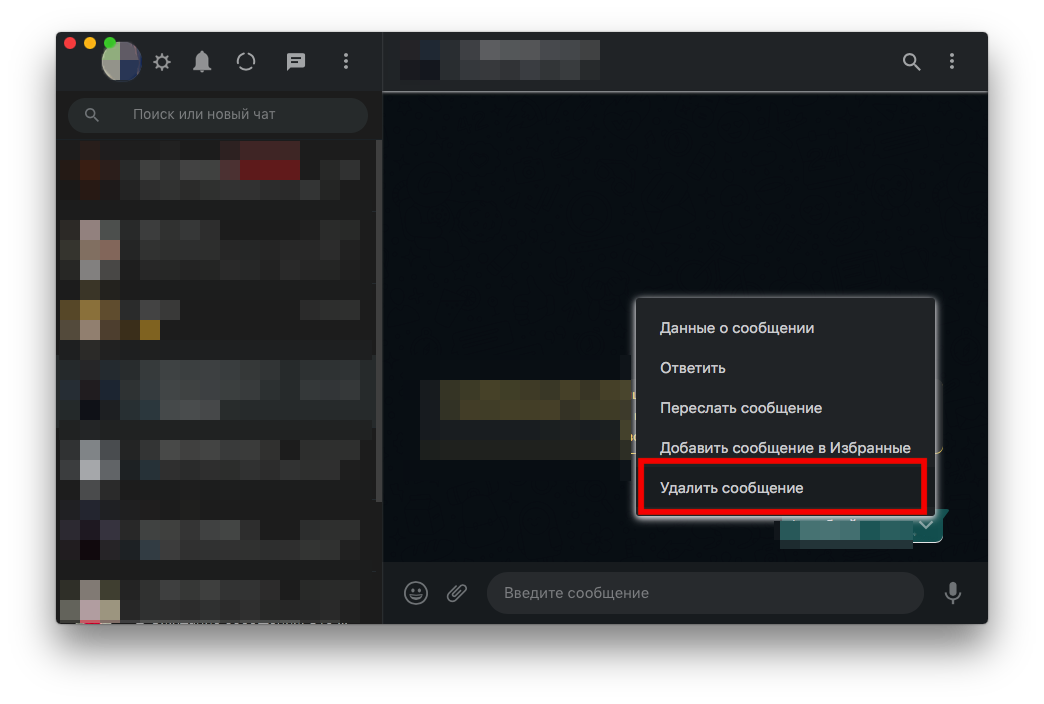
- Остается выбрать в нем «Удалить» и подтвердить операцию при помощи «Удалить у всех».
Нестандартный вариант действий
Также, возможно избавиться от контента в виде текста и фотографий(а также других медиафайлов) при помощи специальных действий, связанных с операционной системой. Они разнятся, ведь сами коды ОС различаются, а следовательно, адаптация WhatsApp может быть не такая, как на iOS при использовании Android и наоборот. Возможно использовать как запасной вариант эти нестандартные методы, если выдается, к примеру, ошибка. Они позволят избавиться от СМС, которые были отправлены и должны быть удалены из чатов.
С использованием iPhone
На iOS возможно провернуть алгоритм, связанный со временем. Он заключается в том, что можно перенестись в «прошлое», по мнению самого гаджета. То есть, тогда автоматически не будет браться из интернета информация о местоположении и времени в этом месте. И значит, пользователям будет возможно подправить диалог, а затем вернуть время, которое было, чтобы изменения подтвердились. Если говорить подробнее, то вот алгоритм, позволяющий нестандартным способом удалить для всех сообщение в WhatsApp:
- Отключить интернет и включить режим полета, чтобы не было связи с серверами WhatsApp;
- Пользователям требуется зайти в настройки iPhone;
- Далее – открыть пункт «Основные», а затем – «Дата и время»;
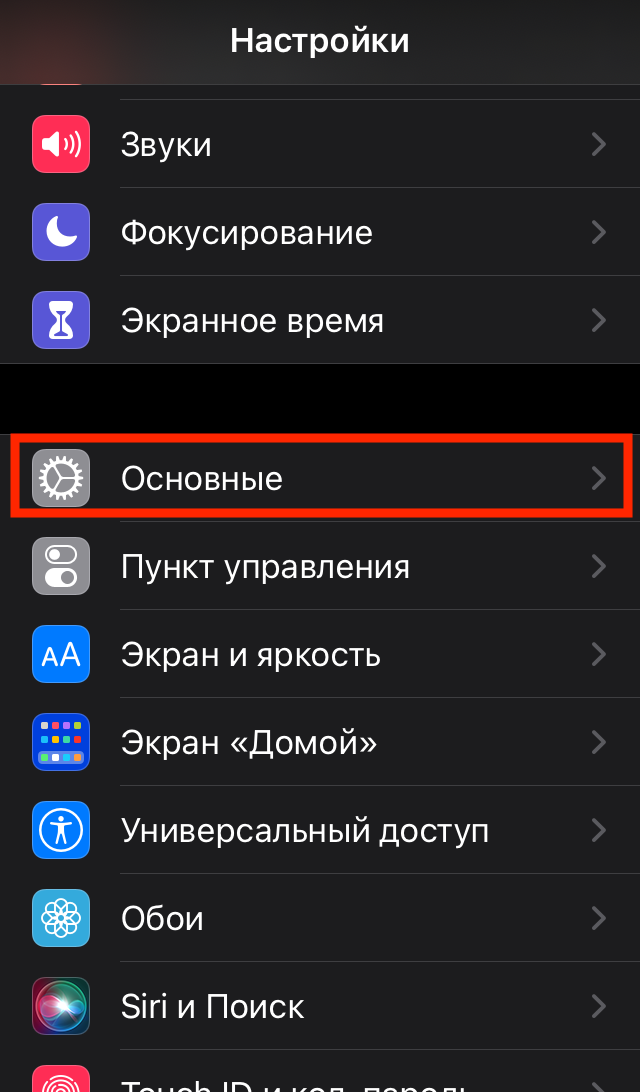
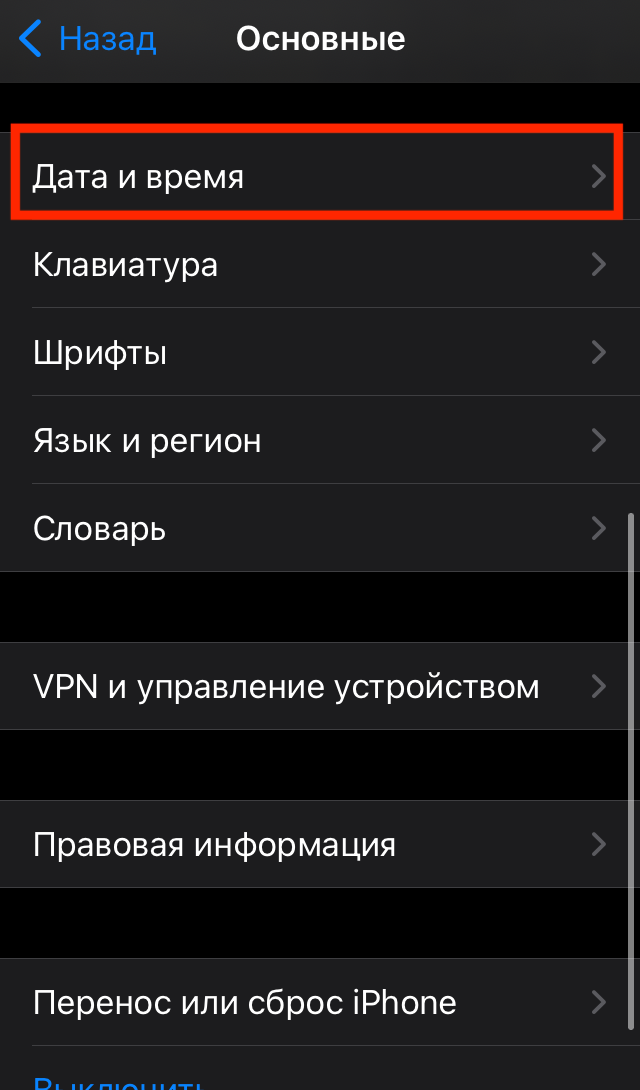
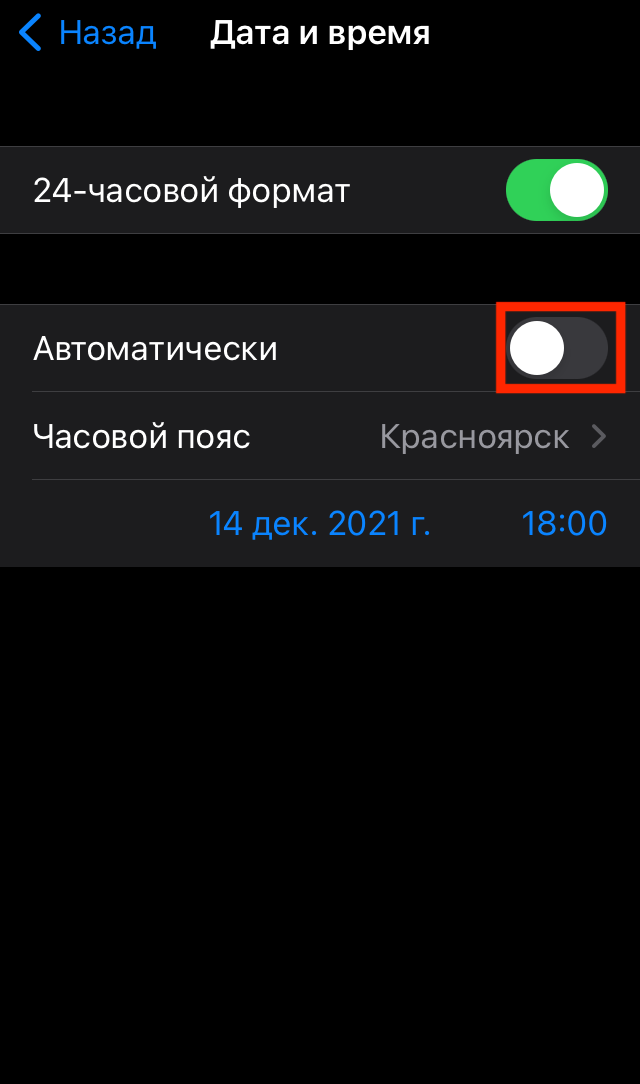
- Требуется выключить автоматическое определение часового пояса, а также вручную настроить время на то, что было раньше того, когда отправилось сообщение, которое теперь требуется удалить;
- Удалить сообщение у всех;
- Вернуть все настройки даты и времени обратно, чтобы продолжить далее переписываться со всеми.
Со смартфоном Android
На Android – аналогичный алгоритм. Отличие состоит только в том, что пользователям требуется выполнять все действия, как и на iOS, но только с интерфейсом системы Android. То же самое касается и WhatsApp – он слегка отличен, но сориентироваться несложно. Следовательно, возможно посмотреть, какие действия выполняются с iPhone, а потом повторить по такому же принципу алгоритм на Android-смартфоне.
Важно! Могут быть отличия, ввиду чего начинающие могут запутаться в интерфейсе и процесс займет дольше времени. Но это касается только операционной системы, ведь WhatsApp на Android выпускается только в одной официальной версии, в которой разобраться будет легко.