Как восстановить файлы из папки Knox?
KNOX – это специализированная надстройка над ОС Android, призванная значительно повысить уровень защиты информации на мобильном устройстве от Samsung. … Если вы удалите приложение вне папки KNOX, то в папке оно останется. Доступ к защищенным приложениям возможен только по паролю или отпечатку пальца.
Щелкните правой кнопкой мыши файл или папки и выберите Восстановить прежнюю версию. Вы увидите список доступных предыдущих версий файла или папки. В этот список включаются и файлы, сохраненные при резервном копировании (если вы используете программу архивации данных), и точки восстановления (если доступны оба типа архивации).
Восстановление удаленного файла или папки Откройте «Компьютер», нажатием кнопки «Начните «Компьютер» и выберите «Компьютер». Найдите папку, в которой хранился нужный файл или папка, щелкните ее правой кнопкой мыши, а затем щелкните «Восстановить прежнюю версию».
Как восстановить удаленные файлы из защищенной папки?
Найдите «Защищенная папка» на экране приложений, затем в меню настроек выберите «Отображение защищенной папки» и деактивируйте его. Чтобы обратно вернуть папку на экран приложений зайдите в настройки телефона, пункт «Экран блокировки и защита» и выберите «Защищенная папка» и включите «Отображение защищенной папки».
Как восстановить Knox Samsung?
Для этого откройте меню «Настройки» > «Биометрия и безопасность» > «Папка Knox» > «Восстановить из резервной копии». Откройте меню «Настройки» > «Биометрия и безопасность» > «Защищенная папка». Для доступа к папке введите рисунок, пароль или PIN-код, который Вы установили. Нажмите «Архивация/Восстановление».
Почему из папки knox пропадают фото
Samsung My Knox
версия: 1.4.01.34
Последнее обновление программы в шапке: 22.11.2019
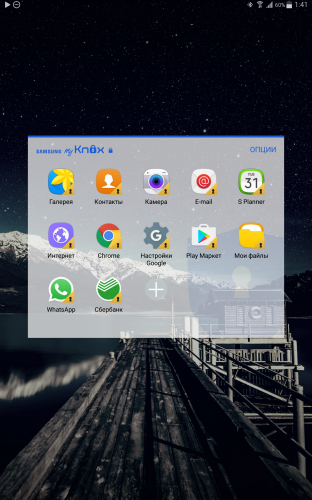
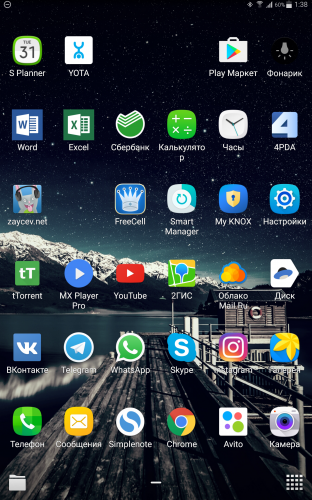
Краткое описание:
Безопасная среда для приложений
Описание:
Одна из самых полезных программ для телефонов и планшетов Samsung. К примеру на планшете Samsung Galaxy Tab S 8.4 она почему то отсутствует, в Play Market версия говорит что не совместима с данным устройством, на деле все работает отлично!
Позволяет запускать приложения в безопасной среде, к примеру Сбербанк Онлайн. По сути в системе создаются копии приложений, вы в свою очередь можете установить 2 Whatsapp или Viber (к примеру), удобно когда у вас аппарат на 2 симкарты, или когда есть «звонилка с фонариком» и вы хотели бы сделать whatsapp второй на телефоне/планшете.
Позволяет также хранить фотографии, видео и любого другого рода файлы в контейнере.
Все это дело под паролем, графическим ключом, отпечатков пальца, как вам удобно.
Как вернуть фотографии из папки KNOX
На устройствах Samsung с операционной системой Android 11 и выше резервное копирование папки Knox не поддерживается. Однако, если у вас есть старая резервная копия, вы можете восстановить ее. В этой статье мы рассмотрим, как вернуть фотографии из папки Knox и как открыть защищенную папку, если вы забыли пароль.
Как восстановить фотографии из секретной папки Knox
- Включите отображение скрытых файлов на вашем устройстве. Для этого откройте приложение «Мои файлы», нажмите на три точки в правом верхнем углу и выберите «Настройки». Затем включите опцию «Показывать скрытые файлы».
- Проверьте наличие скрытых папок или файлов. Они, как правило, имеют названия с точкой в начале, например, «.myfolder». Если вы найдете папку Knox с фотографиями, вы можете перенести их в основное хранилище, чтобы восстановить доступ к ним.
Как восстановить фотографии из хранилища Google Фото
- Откройте приложение «Google Фото» на вашем устройстве Android.
- В нижней части экрана нажмите на вкладку «Библиотека».
- Найдите и выберите пункт «Корзина».
- Нажмите и удерживайте на фотографии или видео, которые вы хотите восстановить.
- В нижней части экрана нажмите на кнопку «Восстановить». Ваше фото или видео снова появятся в вашей библиотеке.
Где найти файлы из папки Knox
На устройствах Samsung вы можете найти папку Knox в меню «Настройки». Для этого выполните следующие шаги:
- Откройте меню «Настройки» на вашем устройстве.
- Найдите раздел «Биометрия и безопасность».
- В разделе «Биометрия и безопасность» найдите «Папка Knox».
- Если у вас еще нет папки Knox, вы можете создать ее, выбрав соответствующий пункт в меню.
- Чтобы получить доступ к папке Knox, вам нужно будет ввести пароль, код или использовать графический ключ, в зависимости от выбранного уровня защиты.
Как открыть защищенную папку на Samsung, если вы забыли пароль
Если вы забыли пароль или код для открытия защищенной папки на устройствах Samsung, выполните следующие действия:
- Откройте меню «Настройки» на вашем устройстве.
- Найдите раздел «Биометрия и безопасность» или «Защищенная папка» (в Android 11 она называется «Папка Knox»).
- Введите ваш пароль, код или графический ключ, которым вы ранее защищали папку.
- В случае, если вы забыли пароль, вам может потребоваться выполнить сброс защищенной папки. Для этого выберите пункт «Дополнительные настройки» и затем «Удалить».
Полезные советы
- Регулярно делайте резервные копии своих фотографий и видео, чтобы избежать потери данных.
- Если у вас возникли проблемы с папкой Knox или защищенными данными, можно обратиться в службу поддержки Samsung для получения дополнительной помощи.
Выводы
Восстановление фотографий из папки Knox может быть достаточно простым, если вы имеете доступ к резервной копии или если файлы находятся в хранилище Google Фото. Однако, если вы забыли пароль или код для открытия защищенной папки, вам может потребоваться обратиться в службу поддержки Samsung. Будьте внимательны при использовании функций безопасности на вашем устройстве и регулярно делайте резервные копии ваших важных данных.
Как вытащить приложения из папки Knox
Для того чтобы вытащить приложения из папки Knox, необходимо открыть приложение «Мои файлы» на устройстве. Внутри приложения нужно найти нужные файлы или приложения, которые находятся в папке Knox. При просмотре файла нужно вызвать меню, которое обычно представлено тремя вертикальными точками, расположенными в углу экрана. После этого нужно выбрать опцию «Переместить из защищенной папки». После выполнения этих действий выбранные файлы или приложения будут перемещены из папки Knox в обычную папку, доступную для использования. Это может быть полезно, если вы хотите освободить место в папке Knox или перенести приложения в другую папку для удобства использования.
Как снять защиту с папки
Чтобы снять защиту с папки, нужно изменить права доступа к ней. Для этого открываем свойства папки и переходим в раздел «Безопасность». Далее мы нажимаем на кнопку «Изменить» и выделяем в списке учётную запись, которая используется в данный момент. В блоке «Разрешения» убираем все галочки из колонки «Запретить». После этого необходимо сохранить конфигурацию, для этого нажимаем «Применить» и «ОК». Теперь защита папки снята, и к ней можно получить доступ без ограничений. Необходимо быть внимательным при проведении таких операций, чтобы не допустить случайного удаления или изменения важных данных.
Как открыть папку Knox на самсунге
Для открытия папки Knox на устройстве Samsung вам необходимо выполнить следующие действия. В первую очередь, откройте меню настроек на своем устройстве. Для этого просто прокрутите главный экран вниз и нажмите на значок «Настройки». После того, как вы перейдете в меню настроек, найдите в нем раздел «Биометрия и безопасность». Войдите в этот раздел и найдите в нем раздел «Папка Knox» или «Защищенная папка». После того, как вы войдете в этот раздел, дождитесь завершения процесса создания папки Knox на вашем устройстве. После завершения процесса вы увидите кнопку «Продолжить». Чтобы принять необходимые разрешения для работы папки Knox, нажмите на эту кнопку. Теперь вы сможете открыть папку Knox на вашем Samsung и использовать все ее возможности.
Как разблокировать безопасность Knox
Для разблокировки безопасности Knox вам необходимо выполнить следующие шаги. Сначала откройте консоль KM на вашем устройстве. Затем перейдите в раздел «Устройство». В этом разделе найдите потерянное устройство, которое вы хотите разблокировать. Нажмите на его имя. После этого вам будет показана вкладка «Безопасность». Найдите строку «Блокировать устройство». Рядом с ней будет отображаться 9-значный код разблокировки. Запишите этот код, так как он понадобится вам для разблокировки устройства. После того, как вы получите код, вы сможете разблокировать безопасность Knox на вашем устройстве и продолжить его использование. Эти простые инструкции помогут вам быстро разблокировать безопасность Knox.
Для восстановления фотографий из папки Knox на устройствах Android 11 и выше необходимо следовать определенным шагам. Во-первых, стоит отметить, что резервное копирование папки Knox не поддерживается на ОС Android 11 и новее. Если у вас имеется старая резервная копия папки Knox, то вы можете восстановить ее. Для этого нужно открыть меню Настройки на вашем устройстве, затем перейти в раздел «Биометрия и безопасность» и выбрать пункт «Папка Knox». Далее найдите функцию «Восстановить из резервной копии» и выполните необходимые шаги в соответствии с предложенной инструкцией. После завершения процесса ваши фотографии, которые были ранее сохранены в папке Knox, будут восстановлены и доступны на вашем устройстве.
Все права защищены © 2023.
Удаление приложений — это процесс, при котором с компьютера удаляются ненужные или неработающие программы или приложения. Удаление приложений может освободить место на диске, повысить производительность системы и избавить от ошибок. В Windows 11 есть несколько способов удалить приложения: через панель управления, через параметры или через меню Пуск. Для удаления приложения нужно выбрать его в списке и нажать кнопку Удалить, а затем подтвердить действие. Некоторые приложения могут запускать свой собственный деинсталлятор, который может потребовать дополнительных шагов.
Где найти папку Knox на устройствах Samsung: подробный гид от эксперта
Многие владельцы Samsung телефонов сталкиваются с проблемой поиска папки Knox. Эта папка имеет важное значение, поскольку в ней хранятся защищенные данные и приложения.
Многие пользователи считают, что папка Knox находится на главном экране или в меню приложений, однако это не так. Кроме того, от неосторожного удаления этой папки могут пострадать данные и приложения, хранящиеся в ней. Поэтому очень важно знать, где находится папка Knox и как ее можно найти.
В этой статье мы расскажем, как найти папку Knox на Samsung телефоне и как ее можно восстановить в случае необходимости.
Как найти файлы из папки Knox на Samsung
Шаг 1: Откройте приложение «Мой файл»
Для того чтобы найти файлы из папки Knox на Samsung, необходимо открыть приложение «Мой файл», которое находится на домашнем экране.
Шаг 2: Включите опцию «Показать скрытые файлы»
Чтобы найти папку Knox на Samsung, необходимо включить опцию «Показать скрытые файлы». Для этого необходимо открыть меню, нажать на три точки в правом верхнем углу экрана и выбрать «Настройки».
Далее необходимо выбрать «Показать скрытые файлы».
Шаг 3: Перейдите в папку Knox
После того как вы включили опцию «Показать скрытые файлы», необходимо вернуться в «Мой файл» и открыть папку «Мои файлы». Затем выбрать «Устройство» и «внутренняя память».
Далее необходимо прокрутить список файлов вниз и найти папку «Knox».
Шаг 4: Найдите нужный файл
После того как вы нашли папку Knox на Samsung, вы можете открыть ее и найти нужный файл. Если вы знаете название файла, вы можете воспользоваться поиском.
Обратите внимание, что файлы из папки Knox зашифрованы, поэтому без пароля вы не сможете открыть или перенести их на другое устройство.
Как найти и открыть папку Knox на самсунге
Папка Knox — это защищенное пространство для хранения конфиденциальных данных на устройствах Samsung. Чтобы открыть папку Knox на своем телефоне или планшете, необходимо выполнить несколько простых шагов.
Шаг 1. Запустите приложение Knox
Для того чтобы открыть папку Knox, необходимо запустить специальное приложение, которое идет вместе с устройством Samsung. Для этого перейдите к экрану приложений и найдите значок «Knox».
Шаг 2. Введите пароль и авторизуйтесь в Knox
После запуска приложения Knox введите свой пароль, который вы использовали при настройке устройства или при создании панели Knox. Если вы еще не создавали панель Knox, вам необходимо сделать это перед тем, как открыть папку Knox.
Шаг 3. Откройте папку Knox
После успешной авторизации вы перейдете в защищенное пространство Knox. Чтобы открыть папку Knox, найдите значок «Мой файл» и нажмите на него. Затем выберите папку «Knox» и откройте ее.
- Если вы забыли свой пароль, то вы можете воспользоваться функцией восстановления пароля, которая также доступна в приложении Knox.
- Внимательно относитесь к защите папки Knox и не сообщайте свой пароль третьим лицам для предотвращения утечки конфиденциальных данных.
Как найти папку Knox в телефоне Samsung?
Контейнер безопасности Samsung Knox является важным инструментом для защиты данных и конфиденциальности на устройствах Samsung. Он позволяет создавать отдельную защищенную среду для хранения конфиденциальной информации и запуска приложений, которые также будут защищены.
Однако, многие пользователи сталкиваются с проблемой не нахождения папки Knox в своих телефонах Samsung. Чтобы найти эту папку, вам может потребоваться выполнить несколько действий.
Шаг 1: Найдите приложение «Мой Файл» (My Files) на вашем устройстве Samsung.
Шаг 2: Откройте эту программу и найдите в ней папку «Мои Файлы» (My Files). Эта папка должна быть расположена в корневой директории вашего телефона.
Шаг 3: Внутри папки «Мои Файлы» найдите папку под названием «Контейнер безопасности» (Secure Folder).
Шаг 4: Когда вы откроете папку «Контейнер безопасности», вы найдете в ней папку Knox. Там будут храниться все ваши конфиденциальные данные и файлы, которые вы добавляете в Knox.
- Примечание: Если вы не можете найти приложение «Мой Файл», воспользуйтесь функцией поиска на вашем телефоне.
- Примечание: Если контейнер безопасности Samsung Knox не установлен на вашем телефоне, вам необходимо установить его из Плэй Маркета.
Где находится папка Knox в устройствах Samsung
Если вы являетесь пользователем Samsung и интересуетесь, где находится папка Knox на вашем устройстве, то вам необходимо знать следующее.
Папка Knox – это скрытая папка, которая создается на устройствах Samsung с поддержкой технологии Knox. Она предназначена для хранения конфиденциальной информации и функционирует как отдельный безопасный контейнер.
Чтобы получить доступ к папке Knox, необходимо выполнить ряд действий. Сначала нужно зайти в настройки устройства, далее перейти в меню «Приложения» или «Приложения и уведомления», после чего выбрать вкладку «Системные приложения». Здесь можно найти приложение «Knox». Нажав на него, нужно найти опцию «Разрешения». В этом разделе можно увидеть все разрешения, данное приложение использует.
Но нельзя забывать о том, что папка Knox создается в случае, если была активирована функция Knox на устройстве. Если этого не было сделано, то папка Knox на вашем устройстве просто отсутствует.
Как узнать, есть ли Knox на моем устройстве Samsung?
Если вы не уверены, есть ли Knox на вашем устройстве Samsung, можно проверить это несколькими способами.
1. Проверьте доступные приложения
Откройте список всех установленных приложений на своем Samsung и найдите там «Knox» или «Secure Folder». Если приложения отсутствуют, то Knox на вашем устройстве скорее всего не установлен.
2. Проверьте в меню Установки
Вы также можете проверить наличие Knox в «меню Установки» на своем Samsung. Откройте меню «Установки», прокрутите вниз до опции «Общее управление», затем опеределись, есть ли там «Knox settings». Если опция отсутствует, то значит Knox скорее всего не установлен.
3. Поищите онлайн
Если два способа не помогли, то можно найти информацию онлайн. Обратитесь к руководству пользователя вашего устройства Samsung или задайтье вопрос на форумах сообщества Samsung.
Эти методы помогут вам узнать, есть ли Knox на вашем устройстве. Если он установлен, вы можете найти папку Knox на своем Samsung устройстве и использовать ее для безопасного хранения своих данных.
Открываем папку Knox на Samsung
Если вы используете Samsung-устройство с защитой Knox, вам, возможно, может понадобиться открыть папку Knox. Но где она находится и как ее открыть?
Наша инструкция поможет вам найти папку Knox и открыть ее на своем Samsung-устройстве. Следуйте инструкциям ниже:
- Перейдите в Меню на вашем устройстве Samsung.
- Выберите приложение «Мои файлы».
- В верхней части экрана выберите «Папки».
- Прокрутите экран вниз, пока не найдете папку «Knox».
- Выберите папку «Knox».
- Чтобы открыть папку Knox, введите свой пароль Knox.
Теперь вы можете просмотреть файлы, сохраненные в папке Knox, или добавлять новые файлы в нее.
Если вы не можете найти папку «Knox» на вашем устройстве Samsung, возможно, Knox не настроен на вашем устройстве или вы не используете Knox. Если вы хотите использовать Knox, вам необходимо настроить его перед использованием.
Настройка Knox на Samsung
Что такое Knox?
Knox — это защищенное пространство на смартфоне Samsung, которое позволяет разделять личные и рабочие данные. Оно предназначено для обеспечения безопасности корпоративной информации, а также сохранения конфиденциальности персональных данных.
Как настроить Knox на Samsung?
- Откройте приложение Knox на своем телефоне.
- Создайте учетную запись Samsung, если еще не сделали этого.
- Зарегистрируйте свой устройство, следуя инструкциям на экране.
- Выберите уровень защиты, который подходит вашим нуждам.
- Задайте PIN-код или пароль для доступа к Knox.
- Выполните настройку программных приложений, потребующих согласования со службой безопасности Knox.
Как использовать Knox на Samsung?
После настройки Knox можно использовать его для управления приложениями и данными. Каждый раз, когда вы планируете использовать приложение в защищенном пространстве Knox, вам нужно ввести свой PIN-код или пароль. Вы также можете создавать и управлять отдельными рабочими профилями для разных приложений и задавать права доступа на уровне приложения.