Устранение проблемы «В приложении произошла ошибка» на Android
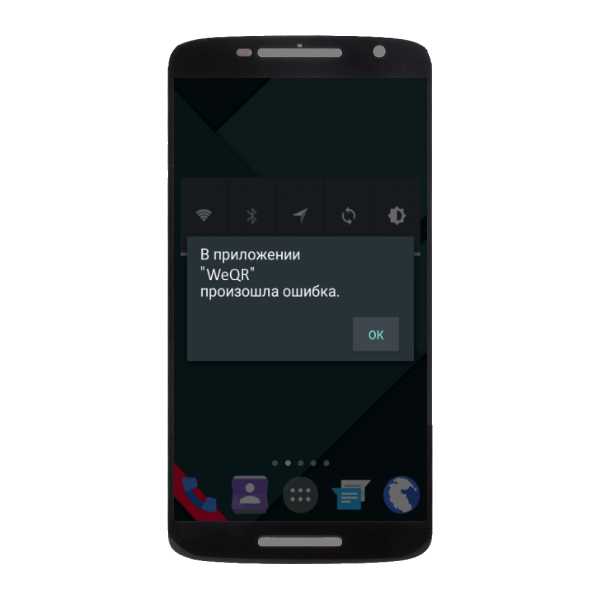
Изредка в Android происходят сбои, которые оборачиваются неприятными последствиями для пользователя. К таковым относится и постоянное появление сообщений «В приложении произошла ошибка». Сегодня мы хотим рассказать, почему такое происходит и как с ним бороться.
Причины проблемы и варианты ее устранения
На самом деле появление ошибок может иметь не только программные причины, но и аппаратные — например, выход из строя внутренней памяти девайса. Однако в большинстве своём причиной возникновения неполадки является всё-таки программная часть.
Перед тем как приступать к описанным ниже методам, проверьте версию проблемных приложений: возможно, они недавно обновились, и вследствие недоработки программиста появилась ошибка, которая и вызывает появление сообщения. Если, наоборот, установленная в устройстве версия той или иной программы довольно старая, то попробуйте её обновить.
В случае если сбой появился спонтанно, попробуйте перезагрузить девайс: возможно, это единичный случай, который будет исправлен очисткой оперативной памяти при перезапуске. Если же версия программы новейшая, неполадка появилась внезапно, а перезагрузка не помогает — тогда используйте описанные ниже методы.
Способ 1: Очистка данных и кэша приложения
Порой причиной ошибки может быть сбой в служебных файлах программ: кэша, данных и соответствия между ними. В таких случаях следует попробовать сбросить приложение к виду только что установленного, очистив его файлы.
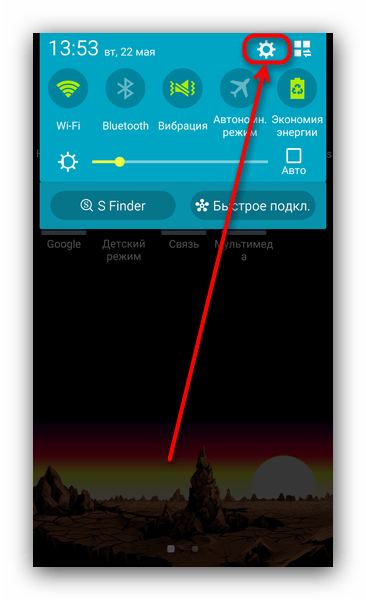
-
Зайдите в «Настройки».
В случае если сообщения об ошибках появляются постоянно, и среди сбойных присутствуют системные, обратитесь к следующему способу.
Способ 2: Сброс настроек к заводским
Если сообщения «В приложении произошла ошибка» касаются встроенного ПО (звонилки, приложения для SMS или даже «Настроек»), вероятнее всего, вы столкнулись с проблемой в системе, которую очисткой данных и кэша не исправить. Процедура hard reset является ультимативным решением множества программных неполадок, и данная — не исключение. Само собой, при этом вы потеряете всю свою информацию на внутреннем накопителе, так что рекомендуем скопировать все важные файлы на карту памяти или компьютер.
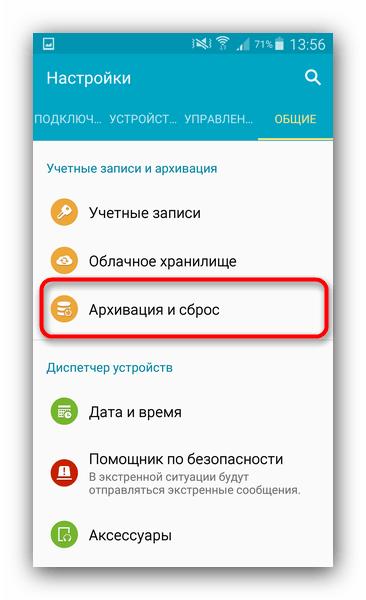
- Зайдите в «Настройки» и найдите опцию «Восстановление и сброс». Иначе она может называться «Архивация и сброс».
- Прокрутите список вариантов вниз, и найдите пункт «Сброс настроек». Зайдите в него.
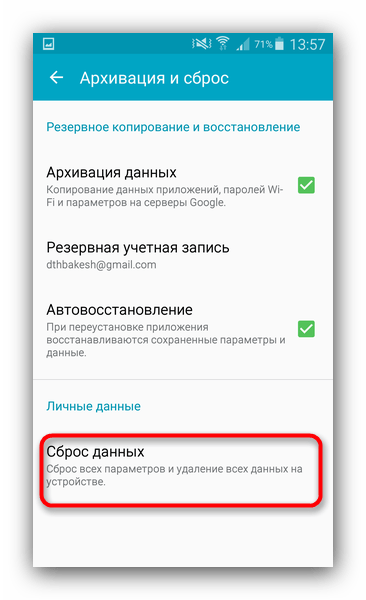
- Ознакомьтесь с предупреждением и нажмите кнопку, чтобы начать процесс возвращения телефона в заводское состояние.
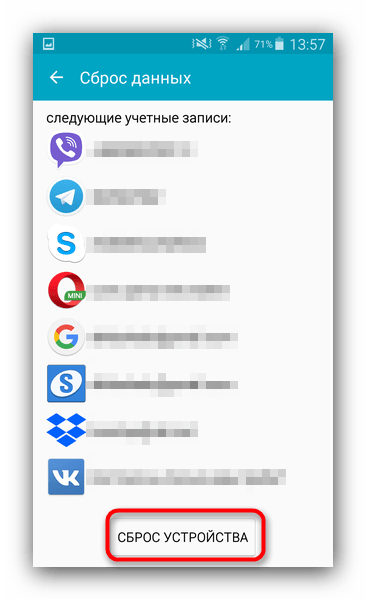
- Начнётся процедура сброса. Дождитесь, пока она закончится, а затем проверьте состояние устройства. Если вы в силу каких-то причин не можете сбросить настройки описанным методом, к вашим услугам материалы ниже, где описаны альтернативные варианты.
В случае если ни один из вариантов не помог, вероятнее всего, вы столкнулись с аппаратной неполадкой. Исправить её самостоятельно не получится, поэтому обратитесь в сервисный центр.
Заключение
Подводя итоги, отметим, что стабильность и надёжность Android растёт от версии к версии: новейшие варианты ОС от Google менее подвержены проблемам, чем старые, пусть и ещё актуальные.
Как исправить неработающие приложения на телефоне Samsung Galaxy

Сбой приложений для Android – не такая уж редкость. Причины могут быть разными: возможно, ваш телефон загрузился неправильно, возможно, закончилась память, возможно, вы не предоставили приложениям необходимых разрешений, или что-то еще
В этом руководстве мы покажем вам восемь способов устранения сбоев в работе приложений на телефоне Samsung Galaxy
1. Перезагрузите телефон в безопасном режиме
Перезагрузка телефона – самый простой и часто самый эффективный способ устранения сбоев в работе приложений, но вы, вероятно, уже пытались сделать это безрезультатно. Вместо этого попробуйте перезагрузить телефон в Безопасном режиме. Это временно отключит загруженные приложения и разрешит только родные приложения, так что вы сможете лучше оценить причину проблемы
Чтобы запустить телефон Galaxy в безопасном режиме, долго нажимайте кнопку питания, чтобы появилось меню выключения, затем долго нажимайте кнопку Выключение. Теперь нажмите кнопку Безопасный режим
Если в безопасном режиме все работает нормально, значит, проблема не в телефоне, а в одном (или нескольких) из загруженных приложений. Если вы недавно установили приложение из непроверенного источника, удалите его и посмотрите, устранит ли это проблему. Если нет, продолжайте следовать этому руководству
2. Обновите операционную систему
Иногда проблема заключается не в конкретном приложении, а в системе в целом. Поэтому обновление операционной системы может помочь исправить ошибки и другие погрешности. Для этого сначала нужно проверить, доступно ли обновление, перейдя в раздел Настройки > Обновление ПО > Загрузить и установить


Если обновление доступно, телефон автоматически начнет его загрузку; если нет, нажмите Загрузить. После загрузки нажмите Установить сейчас. Обратите внимание, что телефоны Samsung поставляются с обновлениями Android только до четырех лет, поэтому если ваш телефон старше, это решение не сработает
3. Принудительно остановите сбойные приложения и очистите все данные
Иногда поврежденный файл кэша может заставить приложение вести себя неправильно. В этом случае следует принудительно остановить приложения на телефоне, которые выходят из строя, и очистить сохраненные в них данные
Для этого на телефоне Galaxy перейдите в меню Настройки > Приложения и выберите сбойное приложение. На странице информации о приложении нажмите Force stop внизу и нажмите OK. Затем перейдите в раздел Хранилище и нажмите Очистить кэш , затем нажмите Очистить данные и нажмите OK. Теперь снова откройте приложение и проверьте, сработало ли оно


4. Обновите или переустановите сбойные приложения
Еще одно решение – просто обновить сбойные приложения из Google Play Store. Для этого откройте приложение Google Play Store и нажмите на изображение своего профиля. Теперь нажмите Управление приложениями & устройство в меню и нажмите Обновить все
Если у вас возникли проблемы с приложением Samsung, то вы можете обновить его из Galaxy Store, поскольку некоторые предустановленные приложения Samsung не видны в Play Store. Для этого откройте приложение Galaxy Store и нажмите Меню > Обновления > Обновить все
В любом случае, более эффективным решением будет удаление и повторная установка приложения
Будьте осторожны, если вы впервые открываете приложение Galaxy Store. Многие пользователи жалуются, что Galaxy Store автоматически устанавливает на телефон приложения, которые расходуют ваше хранилище. Если появится запрос, откажитесь от загрузки рекомендуемых приложений
5. Освободите место в хранилище
Говоря о памяти, следует отметить, что ее нехватка также иногда может привести к неправильному поведению приложений. Если внутренняя память переполнена, телефон будет работать медленно, не сможет плавно запускать приложения и даже вызовет сбои. Вы можете ознакомиться с нашим руководством о том, как освободить место для хранения данных на телефоне Samsung с помощью Storage Booster
Если Storage Booster не может очистить достаточно мусора, самый быстрый способ быстро вернуть много места в памяти – удалить приложения, которые вы больше не считаете полезными. После очистки достаточного объема памяти телефон сразу же начнет работать как обычно
6. Удалите приложения из режима сна
Возможно, в прошлом вы переводили приложения в спящий режим на телефоне Samsung для экономии заряда батареи, но это также означает, что эти приложения не могут получать обновления, отправлять уведомления или работать в фоновом режиме. Обычно это не является проблемой, но в редких случаях может привести к сбою приложения, особенно если вы перевели его в режим глубокого сна
Итак, попробуйте удалить сбойное приложение из списка и посмотрите, сохраняется ли проблема. Найти спящие приложения можно в разделе Настройки > Аккумулятор и уход за устройством > Аккумулятор > Ограничения фонового использования. Теперь найдите сбойное приложение в разделе ‘Спящие приложения’ или ‘Глубоко спящие приложения’ и удалите его из списка, долго нажав на него и нажав Удалить
/>

7. Разрешите все разрешения для разрушающихся приложений
Приложение, которое вы пытаетесь открыть, может требовать определенных разрешений для нормального функционирования, которые вы могли запретить ранее, например, определение местоположения, камера, микрофон и т. д. Без необходимых разрешений приложение может зависать, лагать или отказываться открываться
Это очень распространенное явление, которое также очень легко исправить. Просто зайдите в Настройки > Приложения и выберите сбойное приложение. На странице информации о приложении нажмите Разрешения и разрешите все разрешения, необходимые приложению. В процессе работы отключите опцию Удалить разрешения и освободить место. Теперь снова откройте приложение и посмотрите, устранило ли это проблему

8. Обратитесь в службу поддержки клиентов Samsung
Если все остальное не помогает, последнее средство – обратиться в службу поддержки клиентов Samsung и попросить помощи— это если вы не готовы сбросить телефон к заводским настройкам, что не является популярным решением
Прежде чем обращаться в службу поддержки, мы рекомендуем вам провести быструю диагностику телефона Samsung, чтобы выяснить, не является ли причиной проблемы аппаратная часть телефона
Устранение сбоев в работе приложений на телефоне Samsung
В большинстве случаев выполнение перечисленных выше исправлений решает проблему. Но если приложение, которое вы пытаетесь открыть, продолжает сбоить, это может быть связано с тем, что оно больше не поддерживается разработчиком и превратилось в зомби-приложение, т.е. не поддерживается и подвержено ошибкам
В этом случае у вас нет другого выбора, кроме как удалить приложение и поискать альтернативу в Play Store. В конце концов, там не так уж много приложений
Приложение Samsung Experience: произошел сбой, что делать?

Приложение Samsung Experience позволяет пользователям наслаждаться удобным интерфейсом, множеством функций и быстрой работой, но даже такое идеальное приложение может иногда выдавать ошибки и проблемы. Один из самых распространенных сбоев в Samsung Experience связан с тем, что приложение останавливается самостоятельно и не запускается заново.
Это довольно распространенная проблема, и ее решение не всегда требует технических знаний. Часто этот сбой может быть исправлен путем простых действий на телефоне или в аккаунте. Если вы столкнулись с этой ошибкой в Samsung Experience, не паникуйте – давайте разберемся, что нужно сделать, чтобы ошибка больше не повторилась.
Служба поддержки Samsung настроена позаботиться о своих пользователях и оказать помощь в решении любой проблемы. Но перед обращением к ним, попробуйте сделать несколько простых вещей, которые могут помочь вам выйти из сбоя самостоятельно. В этой статье вы найдете советы, которые могут помочь вам быстро и легко исправить сбой в Samsung Experience и снова наслаждаться работой своего телефона.
Сбой в приложении Samsung Experience: как его исправить?
Если вы обнаружили ошибку или сбой при использовании приложения Samsung Experience на телефоне, не паникуйте. Существует несколько простых действий, которые можно сделать, чтобы исправить ситуацию и вернуть приложение к работе.
В первую очередь, попробуйте остановить приложение и снова запустить его. Для этого откройте меню “Настройки”, найдите приложение Samsung Experience в разделе “Приложения”, нажмите на него и выберите “Остановить службу”. Затем откройте приложение снова и проверьте, работает ли оно корректно.
Если это не помогло, попробуйте очистить кэш и данные приложения. Для этого также зайдите в меню “Настройки”, найдите приложение и нажмите на него. Затем выберите “Хранилище” и нажмите на кнопку “Очистить данные” и “Очистить кэш”. После этого снова запустите приложение и проверьте его работу.
Если проблема сохраняется, попробуйте выйти из аккаунта Samsung Experience и войти в него заново. Для этого зайдите в приложение, выберите меню “Настройки” и нажмите на “Аккаунт Samsung”. Затем выберите “Выход” и заново введите свои учетные данные. Это может помочь в случае, если проблема связана с авторизацией или настройками аккаунта.
Наконец, если никакие из вышеперечисленных действий не помогли, попробуйте обратиться в службу поддержки Samsung. Они смогут провести более детальную диагностику и помочь с решением проблемы. Найдите контакты службы поддержки на сайте Samsung или в приложении поддержки на телефоне.
Проверьте подключение к Интернету
Когда происходит сбой в приложении Samsung Experience, необходимо делать все возможное, чтобы исправить проблему. Одной из первых вещей, которые нужно сделать, это убедиться, что устройство подключено к Интернету.
Проверьте, активирована ли служба Wi-Fi, используя настройки телефона. Если вы используете мобильный интернет, проверьте уровень сигнала и наличие ограничений, связанных с вашим тарифным планом. Если устройство не подключено к Интернету, это может привести к сбою в приложении Samsung Experience.
Если подключение к Интернету не является причиной ошибки, попробуйте остановить и заново запустить приложение Samsung Experience. Это может помочь в случае, если сбой вызван временным неполадками в приложении.
Если мысли о доступном подключении к Интернету и перезапуске приложения не помогают решить проблему, обратитесь в службу поддержки Samsung. Они могут помочь найти причину сбоя и рассказать, как решить возникшую проблему.
Таким образом, проверка подключения к Интернету может помочь исправить сбой в приложении Samsung Experience и восстановить работу вашего аккаунта.
Очистите кэш и данные приложения Samsung Experience: что делать при сбое
Если вы столкнулись с ошибкой в работе приложения Samsung Experience на своем телефоне Samsung, не стоит паниковать. Один из вариантов решения проблемы – очистить кэш и данные приложения.
Сбой может произойти по разным причинам, но чаще всего это связано с накоплением большого количества данных и файлов в кэше. Это может привести к ошибкам и зависаниям приложения.
Чтобы сделать очистку кэша и данных, вам нужно зайти в меню настроек телефона, выбрать “Приложения” и найти Samsung Experience в списке. После этого нужно остановить работу приложения и очистить кэш и данные. Затем можно снова запустить приложение и попробовать его использовать.
Но необходимо понимать, что при очистке кэша и данных, вы также удалите все связанные с приложением настройки и логины аккаунтов. Некоторые функции приложения, такие как автозаполнение, могут перестать работать.
Если после очистки кэша и данных проблема не исчезла, стоит обратиться за помощью к специалистам сервисного центра Samsung или попробовать обновить приложение до последней версии.
Как исправить android ошибки во всех приложениях
Если вы обладатель смартфона с ОС Android, то при использовании устройства может возникнуть сбой, при котором появится сообщение android ошибки во всех приложениях. В таком случае, вы можете нажать ОК и ошибка перестанет возникать, но в некоторых случаях это не избавит от ошибки навсегда. В каких случаях возникает ошибка всех приложений на андроид?
Часть 1: Причины появления android ошибок во всех приложениях
Это может быть при сбое в ПО (программном обеспечении), при заражении вирусом, а также при неправильной установки ПЗУ или же из-за удаленного файла ОС. Также эта ошибка может привести к разряжению батареи и снижении производительности устройства.
В этой статье мы расскажем, как исправить такую проблему, как ошибка во всех приложений на андроид.
Часть 2: Как исправить android ошибки во всех приложениях
Способ 1. Случайный сбой — нужно перезагрузить телефон
Если возниклась ошибка во всех приложений на вашем андроиде, не волнуйтесь. Пожалуйста, сначала попробуйте перезагрузить телефон.
- Удерживайте кнопку включения или выключения в течении нескольких секунд;
- Появятся две команды: выключить или перезагрузить;
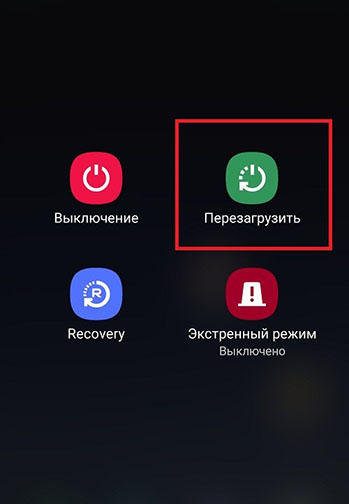
Есть еще один способ перезагрузить устройство на базе Андроид.
Многие модели смартфонов производятся без съемной батареи, что не дает возможность извлечь аккумулятор из телефона и таким образом перезагрузить устройство. Чтобы выполнить принудительную перезагрузку устройства и исправить android ошибки в приложении, выполните следующие шаги:
- Одновременно удерживайте кнопку громкости и включения;
- Дождитесь, пока ваше устройство перезагрузится.
Способ 2. Очистить данные и кэш приложений
Если перезагрузка смартфона не помогла исправить android ошибки во всех приложениях, то попробуйте выполнить очистку данных и кэща в приложениях.
- Зайдите в «Настройки» на своем устройстве;
- Далее перейдите в «Приложения»;
- Затем необходимо выбрать нужное приложение;
- В том случае, если приложение уже работает, то нажмите кнопку «Остановить»;
- Далее нажмите «Очистить кэш»;
Выберите «Очистить данные»;
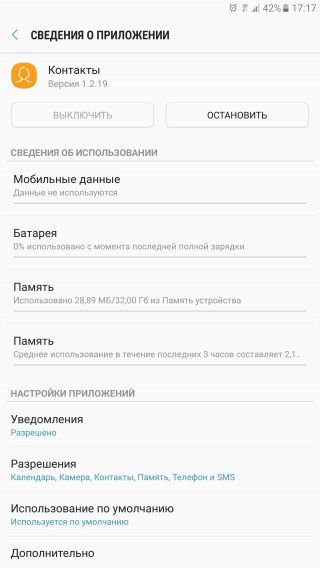
Выполнив все эти шаги, вы можете избавиться от android ошибки во всех приложениях. Также если эта ошибка возникает в каком-то конкретном приложении, вы можете войти в Google Play, удалить это приложение и заново его установить.
Способ 3. Исправить android ошибки во всех приложениях через Tenorshare ReiBoot for Android
На Android устройстве могут возникать различного рода ошибки, которые не исчезают при обычной перезагрузки телефона. Если вышеуказанные способы не помогли устранить android ошибки во всех приложениях, на помощь приходит программа, которая способна исправить сбой в андроиде быстро и легко – Tenorshare ReiBoot for Android.
-
Скачайте и установите Tenorshare ReiBoot for Android на свой ПК;
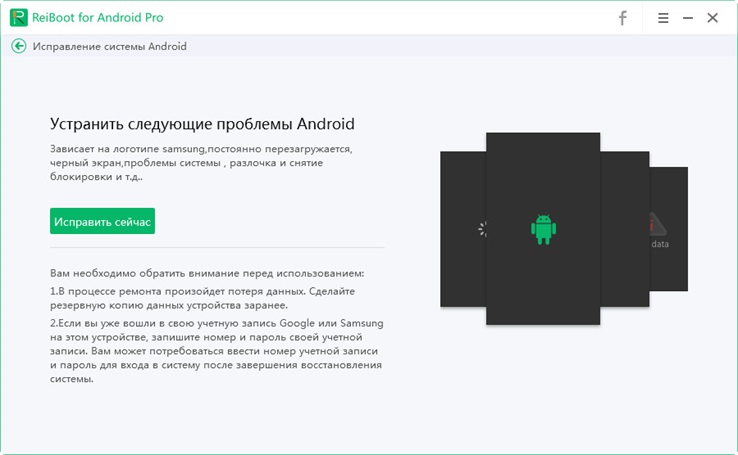
Запустите программу ReiBoot вашем ПК и нажмите «Исправление системы Android»;
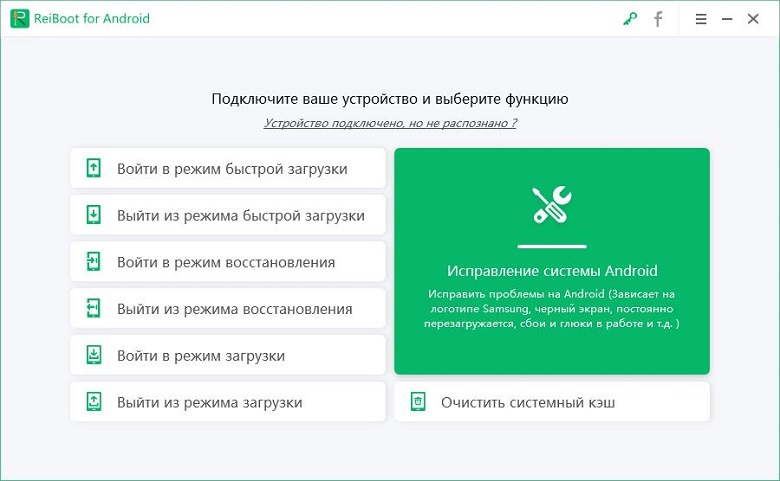
Потом нажмите “Исправить сейчас”;
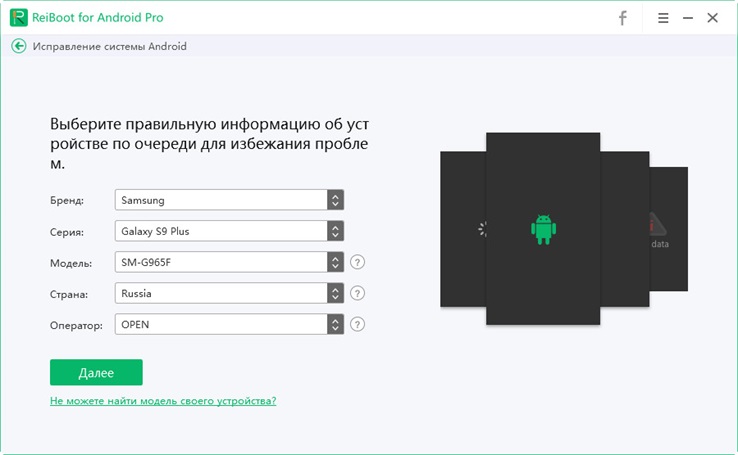
После этого появляются некоторые информации, которые вам надо выполнить. Потом нажмите “Далее”;
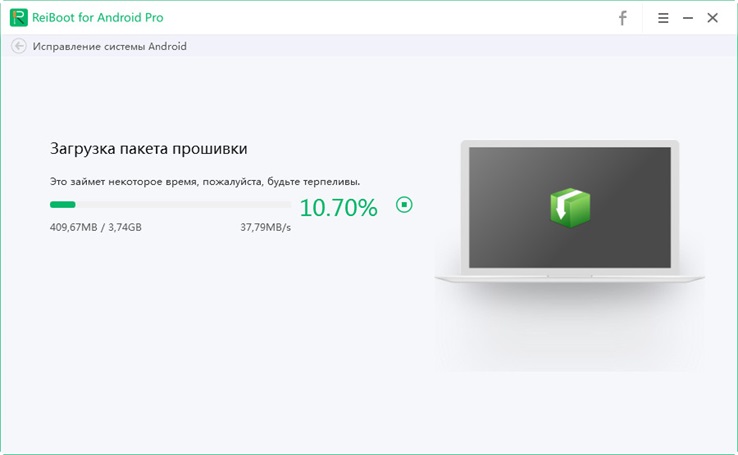
Далее загрузите пакет прошивки;
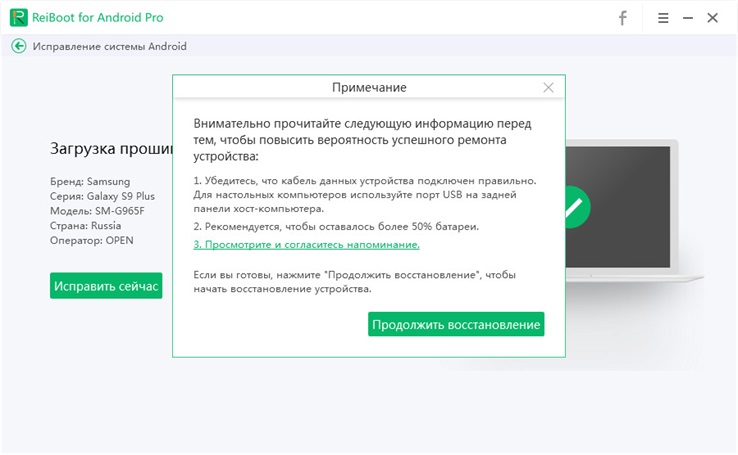
После выполнения загрузки вам надо выбрать опцию “Исправить сейчас”.
Способ 4: Сброс настроек к заводским
Если вышеуказанные способы не помогли вам исправить завис самсенг, сделайте сброс данных. При сбросе данных из памяти удаляются все файлы, обнуляются настройки операционной системы, а вместе с этим удаляются ошибки. Вам надо заранее копировать ваши данные.
-
Шаг 1. Откройте «Настройки».
Шаг 2. Нажмите «Общие настройки». Если такого пункта нет, перейдите к следующему шагу.
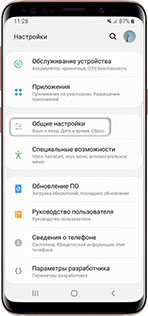
Шаг 3. Выберите пункт «Сброс». Также он может называться «Архивация и сброс», «Архивирование и сброс» или «Конфиденциальность».
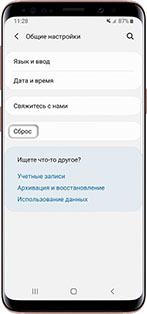
Шаг 4. Выберите «Сброс данных» или «Сброс устройства»
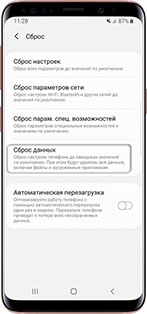
Шаг 5. Выберите пункт «Сбросить», «Сброс устройства» или «Удалить все».
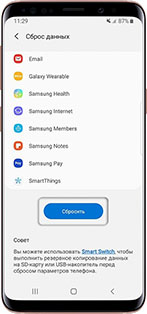
И ваше устройство перезагрузится и данные удалятся.
Резюме:
Если вдруг у вас возникла ошибка всех приложений на андроид «com android systemUI произошла ошибка», то попробуйте вышеуказанные методы. Любое неправильно выполненное самостоятельное действие в процессе восстановления устройства может привести к необратимым последствиям, включая поломку вашего смартфона. А Tenorshare ReiBoot for Android предлагает всего за пару кликов выполнить действия по устранению системных ошибок с пошаговыми инструкциями. Tenorshare ReiBoot for Android сможет помочь вам в исправлении более 50 системных проблем андроида. Скачайте и установите программу прямо сейчас, чтобы устранить ошибку «com android systemUI».