Как отключить синхронизацию на телефоне
Синхронизация – эта функция, встроенная в систему, которая позволяет пользователю сохранить свои данные, путём отправки в облако. Для этого необходимо создать аккаунт, с помощью которого информация, файлы, фотографии и видео будут находиться в месте в облаке, присвоенные именно этому аккаунту.
Зачем нужна синхронизация на андроиде
Синхронизация нужна, чтобы при сбросе смартфона до заводских настроек, и даже покупки нового, пользователь смог восстановить свои данные из облака, а также если он случайно удалил важную информацию и хочет её восстановить.
Есть приложения, позволяющие успешно синхронизировать данные и сделать их резервную копию. Первое, и самое востребованное из них – Google. Гугл при первом запуске смартфона всегда предлагает настроить аккаунт и включить синхронизацию. После того как покупатель телефона ввёл свои данные, и включил, по желанию, синхронизацию, гугл включает автоматическое копирование на диск. На xiaomi есть своё приложение – mi cloud. По своим функциям очень схоже с предыдущим, но есть только на смартфонах от известнейшего китайского производителя.
Но у синхронизации, как и у всех вещей на свете, есть свои недостатки. Основные её недочеты – очень большая нагрузка на ЦП при работе и автозагрузке. Человек начинает волноваться, к примеру, когда сделал фото и загружает его в инстаграм, а на фоне загружается это же самое фото в облако, что приводит к зависанию мобильного устройства. Проблема здесь в том, что на слабых устройствах процессор очень сильно нагружается при нескольких процессах. Синхронизация также приводит к:
- Сбоям программного обеспечения
- Занятости оперативной памяти
- Перегрузке гаджета
Эти все причины заставляют многих людей отключить синхронизацию. О том как это правильно сделать и будет рассказываться в этой статье.
Что будет если выключить синхронизацию на Андроиде
Пользователь при появлении мысли о том что нужно отключить синхронизацию всегда боится за сохранность своих данных, а иногда даже думает, что мобильное устройство после этого и вовсе может сломаться. Но отключение этой функции никак не повредит ни телефону, ни данным человека.
Выключение синхронизации лишь уберёт авто резервирование фотографий, видео, файлов и текстовых документов. После этого нагрузка на процессор значительно уменьшится, оперативная память освободится и появится возможность выкладывать фотографии без сбоев, так как корень проблемы был удалён. Но если пользователю была полезна эта функция, он может сам загружать свои файлы в облако, и при покупке нового устройства они никуда не исчезнут.
Как выключить синхронизацию на андроиде
Отключение синхронизации приложений
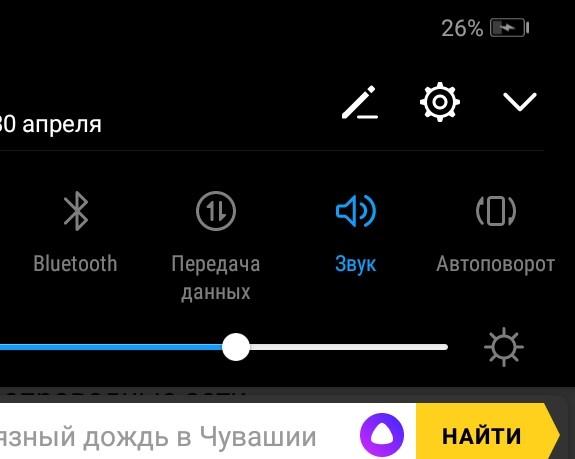
Если пользователь хочет отключить синхронизацию приложений, а не полностью убрать резервирование файлов, то для начала нужно открыть настройки. Сделать это можно либо нажав на иконку шестерёнки на рабочем столе устройства, либо открыть верхний виджет и нажать на значок шестерёнки.
Далее находим пункт аккаунты, называться он может по разному, всё зависит от версий системы. В этом пункте открываем аккаунты google.
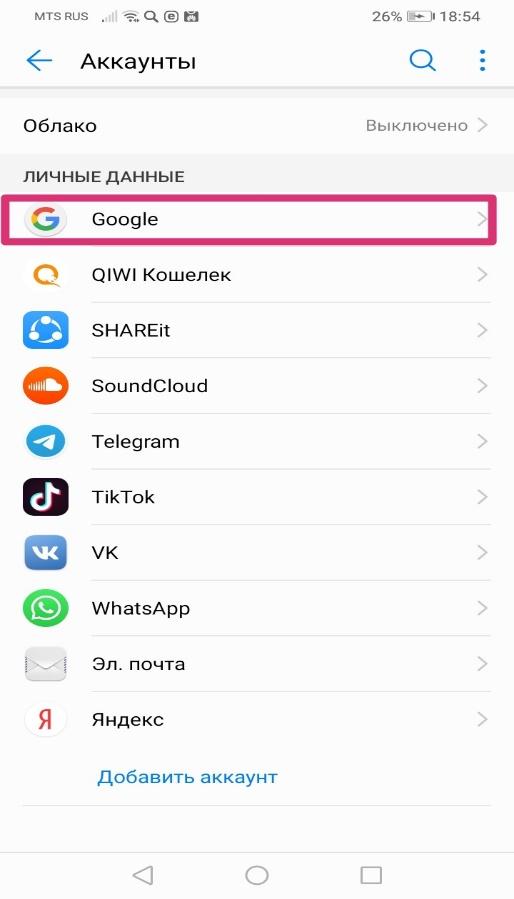
Далее управление синхронизацией (что тоже может называться по разному) и убираем абсолютно все галочки. После чего нужно закрыть настройки.
После этого синхронизация этих приложений отключится, к примеру, вы отключили синхронизацию ВКонтакте, после чего все загруженные туда файлы перестают отправляться в облако. Отключение синхронизации google play способствует выключению отправки данных от приложений. Как и говорилось ранее, всё это гарантирует быструю работу устройства и избавляет его от ошибок и глюков.
Отключение резервирования данных на Google Диск
Но если же пользователю понадобилось выключить не только синхронизацию приложений, а ещё и резервирование данных на google диск, то придётся снова зайти в настройки, после этого найти раздел личные данные, далее обратите внимание на пункт восстановление и сброс, что также может называться резервное копирование и восстановление. В этом пункте необходимо снять возможность резервирования данных просто нажав на рычажок рядом с этой надписью, а также отключить: загружать на Google диск.
После отключения резервирования в google диск не будут отправляться ни данные приложений, ни настройки телефона, ни копии сообщений отправленные по смс. Но после сброса смартфона до заводских настроек эти данные нельзя будет никак восстановить.
Запрет синхронизации с другими сервисами
Если это не помогло окончательно её убрать, если даже после полной отключении синхронизаций приложений и выключения резервации данных результата нет, то проблема заключается в посторонних приложениях, которые используют эту функцию. К примеру на смартфонах от xiaomi используется mi cloud, и его тоже надо выключить простым способом:
- Шаг 1: Разблокируйте телефон Xiaomi и коснитесь значка «Настройки».
- Шаг 2: Найдите и нажмите «Аккаунт» на странице настроек.
- Шаг 3: Нажмите «Выйти». Затем закройте сервис Mi Cloud в это время. Примечание: просто выход из системы не означает, что функция синхронизации полностью отключена, если ваша учетная запись Xiaomi снова вошла в систему. Данные телефона, такие как фотографии и контакты, будут автоматически синхронизироваться.
- Шаг 4: Нажмите на сервис Mi Cloud и выберите элемент, который вы хотите открыть в сервисе.
- Шаг 5: Нажмите на переключатель.
Так же есть сервис dropbox, который может быть встроен в систему после покупки устройства, и удалить его нельзя. Чтобы его отключить нужно:
- Открыть Dropbox. Это значок открытой синей коробки. Обычно его можно найти на главном экране или в панели приложений.
- Нажать значок с тремя полосками
- Нажать на надпись: настройки
- Прокрутить вниз и открыть пункт: Управление уведомлениями. Он находится под заголовком «Расширенные возможности».
- Снять галочки с каждого типа уведомлений. Когда все поля будут пустыми, уведомления будут отключены.
- После этого нужно зайти в настройки приложений, найти там dropbox и нажать на кнопку: отключить приложение
Также whatsapp, приложение-мессенджер, может делать резервирование в независимости от настроек устройства. Отключить его можно так:
- Открыть WhatsApp и перейти в настройки.
- Переместиться в настройки использования данных и хранилища.
- Отключить настройки автоматической загрузки медиа.
Для автоматической загрузки носителей доступны три параметра:
- При использовании мобильных данных
- При подключении к Wi-Fi
- В роуминге
- Открывать можно индивидуально и снимать все опции, доступные для фотографий, видео, аудио и документов.
Затем нажмите на кнопку «ОК», после того, как вы выполнили эту настройку, медиа не будут автоматически загружаться на ваш WhatsApp.
Другие проблемы синхронизации
Синхронизация данных между планшетом и сервером представляет собой очень сложный процесс обмена данными, в ходе которого на обоих концах выполняется ряд действий в зависимости от потока входящих данных. Survey Solutions скрывает всю сложность этого за простой кнопкой синхронизации, доступной для интервьюера в любое время. Обычно, когда синхронизация завершается успешно, интервьюер получает подтверждающее сообщение и некоторую сводную статистику, описывающую предпринятые действия (например, количество полученных назначений или перенесенных файлов).
В некоторых случаях синхронизация останавливается с ошибками. Когда ошибки вызваны помехами в канале связи, синхронизация может быть успешной при повторении.
В странах с менее надежными сетями вероятность неудачной синхронизации выше. Это также касается более длительных сеансов синхронизации, таких как те, где синхронизируется большое количество файлов или когда файлы имеют большой объем данных. Синхронизация часто помогает всей системе работать.
Синхронизация — это процесс обмена данными между планшетом и сервером, при котором соединение инициируется планшетом, который выполняет поиск и отправляет запрос на сервер. Следовательно, сервер должен быть активным и видимым в любое время, когда файлы могут синхронизироваться (в течение всего периода сбора данных).
Планшет выполняет поиск сервера по имени, известному как точка синхронизации, которая является URL-адресом сервера в сети. Этот параметр вводится один раз, когда приложение Survey Solutions установлено и зарегистрировано в первый раз. Обычно он не изменяется во время сбора данных, хотя возможность изменить его существует в настройках приложения Interviewer.
Нужно ли включать синхронизацию?

Зачем нужна синхронизация в телефоне — Синхронизация нужна, чтобы хранить важные данные и файлы, и иметь к ним удаленный доступ. На синхронизированном гаджете можно без потерь восстановить необходимые настройки и материалы в режим реального времени. Синхронизация нужна для нескольких опций в устройстве:
- Резервное копирование. Копии в облаке создаются за счет синхронизации устройства с сервером в интернете. Благодаря резервным копиям человек сможет быстро восстановить нужную информацию;
- Доступ к материалам из интернета. Например, вы синхронизировали список контактов из телефона и теперь можете посмотреть его в Google Contacts;
- Работа через несколько устройств. Удобно тем, кто пользуется несколькими аппаратами. Достаточно их синхронизировать, и вся информация будет доступна на каждом устройстве.
Что будет если отключить синхронизацию на телефоне?
Как выйти из аккаунта и отключить синхронизацию — После того, как вы выйдете из аккаунта и отключите синхронизацию, на устройстве по-прежнему будут доступны закладки, пароли, история и остальные настройки. Чтобы удалить синхронизированные данные из аккаунта Google, выполните следующие действия:
- Запустите приложение Chrome на телефоне или планшете Android.
- Откройте страницу chrome. google. com/sync,
- Прокрутите экран вниз и нажмите кнопку Удалить данные,
Что такое синхронизация простыми словами?
У этого термина существуют и другие значения, см. Синхронизация, Синхронизация (от др. -греч. σύγχρονος — одновременный) в информатике обозначает одно из: синхронизацию процессов, либо синхронизацию данных, либо процесс синхронизации передачи данных, Синхронизация процессов — это механизм, позволяющий обеспечить целостность какого-либо ресурса (файл, данные в памяти), когда он используется несколькими процессами или потоками в случайном порядке.
Для синхронизации процессов и потоков используются семафоры, мьютексы и критические секции, Альтернативой синхронизации может служить модель акторов или транзакционная память, Синхронизация данных — ликвидация различий между двумя копиями данных. Предполагается, что ранее эти копии были одинаковы, а затем одна из них, либо обе были независимо изменены.
Способ синхронизации данных зависит от делаемых дополнительных предположений. Главной проблемой тут является то, что независимо сделанные изменения могут быть несовместимы друг с другом (так называемый «конфликт правок»), и даже теоретически не существует общего способа разрешения подобных ситуаций.
-
Наиболее простой способ: предполагают, что изменения вносились лишь в одну из копий — «рабочую» — и другая копия просто перезаписывается её содержимым. Этот способ реализуют большинство приложений синхронизации; в силу необратимости делаемых изменений пользователю даётся выбор, какую копию считать «главной». Если данные представляют собой набор независимых записей (то есть любое сочетание записей является корректным — это, напр., телефонная книга), то можно просто объединить множества записей, Это ликвидирует риск потери информации, но чтобы удалить запись из набора, этот способ приходится сочетать с первым.
-
Если наборы синхронизируются неоднократно, можно автоматически вводить в них дополнительную служебную информацию : дата и время последнего изменения записи, пометки об удалённых записях (стираются после следующей синхронизации или через достаточно большое время) и пр., Этот подход используется, например, в Outlook,
Одним из механизмов синхронизации данных является репликация, которая в частности находит применение для синхронизации содержимого баз данных. Синхронизация передачи данных — процесс, при котором приёмник синхронизируется с передатчиком в процессе передачи цифровых данных.
Что значит синхронизация учетной записи?
Синхронизация позволяет сохранять в аккаунте Google определенную информацию из браузера.
Что такое синхронизация контактов?
Вы можете синхронизировать Google Контакты с телефоном, планшетом или компьютером. Если вы измените данные контакта, сведения о нем обновятся на всех устройствах. Ваши контакты Google синхронизируются с устройством Android, когда вы входите в аккаунт. Система автоматически обновляет список контактов, сохраняет его резервную копию и поддерживает данные в актуальном состоянии. Если на одном устройстве выполнен вход в несколько аккаунтов Google, все их контакты будут синхронизироваться с устройством.
-
На телефоне или планшете Android откройте приложение «Контакты», Потяните список контактов вниз, и они будут синхронизированы.
Эта информация оказалась полезной? Как можно улучшить эту статью?
Нужно ли отключать синхронизацию на смартфоне?
Синхронизация данных в Xiaomi
Как отключить синхронизацию контактов и других данных — Несмотря на то, что синхронизация является достаточно полезной функцией, многие пользователи желают её отключить. Такое решение может быть принято по разным причинам, но чаще всего дело в повышенном расходе заряда аккумулятора.
-
Переходим в настройки. Заходим во вкладку «Синхронизация» или «Аккаунты». Стоит отметить, что название раздела напрямую зависит от производителя телефона, его модели, а также версии Android и прошивки. Среди доступных аккаунтов для синхронизации выбираем нужный. Как было сказано выше, самым распространённым вариантом является обмен данными с учётной записью Google. В списке аккаунтов находим тот, синхронизацию с которым нужно отключить. Кстати, если обмен данными с учётной записью отключен, то возле неё будет располагаться иконка с перечёркнутыми стрелками. Убираем галочки с тех сервисов, с которыми необходимо отключить синхронизацию.
 А что делать, если нужно отключить синхронизацию со всеми аккаунтами на смартфоне? В этом случае заходить в настройки каждой учётной записи не придётся. Всё что нужно сделать – это просто выключить синхронизацию:
-
Переходим в настройки. Заходим в раздел «Синхронизация». Переводим ползунок возле строки «Автосинхронизация данных» в положение «Выключено». Подтверждаем отключение функции нажатием по кнопке «Ок».
 Также можно активировать режим «Синхронизация только по Wi-Fi», что позволит не расходовать мобильный Интернет-трафик. Подводя итоги отметим, что отключать синхронизацию рекомендуется только в случае крайней необходимости. Просто так прекращать использование столь полезной функции, по крайней мере, неразумно.
Для чего нужна синхронизация?
Зачем нужна синхронизация в телефоне — Синхронизация нужна, чтобы хранить важные данные и файлы, и иметь к ним удаленный доступ. На синхронизированном гаджете можно без потерь восстановить необходимые настройки и материалы в режим реального времени. Синхронизация нужна для нескольких опций в устройстве:
- Резервное копирование. Копии в облаке создаются за счет синхронизации устройства с сервером в интернете. Благодаря резервным копиям человек сможет быстро восстановить нужную информацию;
- Доступ к материалам из интернета. Например, вы синхронизировали список контактов из телефона и теперь можете посмотреть его в Google Contacts;
- Работа через несколько устройств. Удобно тем, кто пользуется несколькими аппаратами. Достаточно их синхронизировать, и вся информация будет доступна на каждом устройстве.
Что такое синхронизировать фотографии?
Об автозагрузке и синхронизации — Автозагрузка и синхронизация – это сервис, который автоматически сохраняет ваши фотографии и видео в аккаунте Google. В результате эти фотографии и видео доступны вам на любом устройстве, на котором вы вошли в свой аккаунт. Преимущества
- Надежное облачное хранилище. Все фотографии и видео, сделанные с помощью устройства, на котором включена автозагрузка, сохраняются в аккаунте Google.
- Автоматическая синхронизация. Все изменения, которые вы вносите в фотографии и видео, появятся на всех устройствах, на которых вы вошли в свой аккаунт. Если вы внесете изменения в фотографию на телефоне, а затем сохраните их, они отразятся в Google Фото,
- Быстрый и мощный поиск. Вы можете искать фотографии по изображенным на них людям (если включена группировка по лицам), местам и объектам. Для этого даже не нужно добавлять на снимки отметки.
- Автоматически создаваемые объекты. На основе ваших снимков автоматически создаются фильмы, коллажи, анимации и панорамы.
Что такое синхронизация на андроид?
Что значит синхронизация Android в телефоне — Синхронизация это обмен данными между устройством и сервером в сети Интернет. При этом на сервер загружаются данные, которые появились на смартфоне, а с сервера на смартфон загружается то, что появилось на сервере.
Таким образом ликвидируется разница между данными на устройстве и на сервере. Все имеющиеся данные объединяются и синхронизируются. Таким способом на Android телефоне синхронизируется самые разные данные. Самый очевидный пример – синхронизация контактов. Если эта функция включена, то контакты на вашем аккаунте Google будут автоматически синхронизироваться с контактами на телефоне.
Например, при добавлении нового контакта на телефон он автоматически загружается в сервис Google Контакты, а при добавлении контакта в сервис Google Контакты он автоматически загружается на ваш телефон. Если на телефоне есть доступ к Интернету, то такая синхронизация происходит постоянно.
-
Логины, пароли, закладки и другие данные из браузера Google Chrome; Почта из сервиса Gmail; Информация из социальной сети Google Plus; Фильмы, музыка, книги и приложения из сервиса Google Play; Игровые сохранения; Фотографии из приложения Google Фото; Файлы, папки и документы в сервисе Google Disk; Заметки из приложения Google Keep; Данные из приложений Календарь, Контакты и других;
Это те данные, которые синхронизируются с сервисами Google, но приложения от сторонних разработчиков также могут синхронизировать данные со своими серверами в сети. Например, если вы установите Viber, WhatsApp или другой мессенджер, то ваши контакты будут синхронизированы и в этих приложениях.
Что такое синхронизация в фоновом режиме?
Что такое синхронизация в Гугл Хром — Для начала рассмотрим определение фоновой синхронизации, и что это такое в Гугл Хром. Речь идет о встроенной в браузер опции, задача которой заключается в передаче на сервер основных настроек, касающихся пользователя.
- Настройки хранятся в учетке Гугл Хром. После входа в веб-проводник его настроечные параметры сохраняются на аккаунте Google. При входе в ту же учетку на другом ПК сохраненные настройки станут доступны, благодаря синхронизации. Как результат, пользователь может восстановить основные параметры, такие как закладки, ПО, темы, расширения и другое. Достаточно войти в Гугл Хром для восстановления интересующей информации.
- Мгновенная синхронизация. Пользователю ничего не нужно делать, чтобы синхронизировать Google Chrome (если опция включена). Данные автоматически переносятся на аккаунт Гугл, который использовался при входе в Хром. Изменения, внесенные на одном ПК, автоматически показываются и на других компьютерах. Главное условие в том, чтобы на них также была включена синхронизация и осуществлен вход в систему.
- Полный контроль информации. Пользователь уверен в сохранности конфиденциальных сведений, ведь они хранятся на Гугл-сервере. Заданные пользователем пароли шифруются на серверах и пользовательском ПК с помощью криптографического ключа. Кроме того, можно синхронизировать компьютер с аккаунтом Гугл, а в дальнейшем удалить сохраненные данные из записи через информационную панель.
 Если веб-проводником одновременно пользуется несколько человек, необходимо добавить пользователей в Хром. В таком случае каждый человек сможет входить под своими данными. При этом передача данных будет происходить для каждого аккаунта индивидуально. После входа в веб-проводник у человека будет появляться свой аккаунт, тема и расширение.
Как сделать синхронизацию в Ватсапе?
Откройте WhatsApp. Нажмите Другие опции > Настройки > Чаты > Резервная копия чатов > Резервное копирование на Google Диск. Выберите частоту резервного копирования, отличную от Никогда. Выберите аккаунт Google, в котором будет сохраняться резервная копия истории ваших чатов.
Как отключить синхронизацию приложений?
Как отключить резервирование данных — Чтобы приложения и системные настройки не синхронизировались после переустановки или восстановления устройства, вы можете отключить на Android резервирование данных. Инструкция: Шаг 1, Откройте «Настройки» и в разделе «Система и устройство» выберите пункт «Расширенные настройки», Здесь найдите пункт «Резервирование и сброс», Шаг 2, В разделе «Резервирование системы» тапните на «Авторезервирование», Здесь передвиньте ползунок «Авторезервирование» в состояние «Выключено», После этого устройство не будет создавать резервные копии и синхронизировать данные при системных сбросах и восстановлениях. Шаг 3, Если вы хотите ограничить синхронизацию конкретных приложений или системных настроек, то нажмите на пункт «Объекты резервирования», Шаг 4, Нажмите на строчку «Настройки системы» и в открывшейся странице снимите галочки с тех параметров, данные которых вы не хотите синхронизировать. Нажмите «Ок», чтобы сохранить изменения. Шаг 5, Нажмите на пункт «Выбор приложений» и снимите галочки с тех приложений, данные которых вы не хотите синхронизировать. После этого подтвердите действие при помощи кнопки «Ок»,
Что будет если отключить синхронизацию на Андроиде?
Что делает синхронизация на Android-телефоне · Отключение синхронизации. Для приложений; Отключение резервирования данных на Google Диск; Как .
Можно ли отключить синхронизацию?
Откройте приложение “Настройки” на вашем устройстве. Перейдите в раздел “Аккаунты”. Выберите в разделе подпункт ”Google” и перейдите к привязанной учетной записи. Уберите галочки напротив приложений, для которых хотите выключить функцию синхронизации данных.
Что будет если отключить синхронизацию Google?
Если вы отключите синхронизацию, на компьютере по-прежнему будут доступны закладки, пароли, история и остальные настройки. Однако внесенные в них изменения не будут сохраняться в аккаунте Google и синхронизироваться с другими вашими устройствами.
Нужно ли включать синхронизацию в гугле?
Пользователю ничего не нужно делать, чтобы синхронизировать Google Chrome (если опция включена). Данные автоматически переносятся на аккаунт Гугл, который использовался при входе в Хром. Изменения, внесенные на одном ПК, автоматически показываются и на других компьютерах.
Что будет если отключить синхронизацию на Андроиде? Ответы пользователей
Для полноценного использования Android-устройства необходим Google-аккаунт, который используется для входа в магазин приложений. Что такое синхронизация .
Ну а если вы вообще не желаете пользоваться аккаунтом Google, проще будет удалить его из устройства. Для этого в разделе аккаунтов выберите нужную учетную .
я решила отключить синхронизацию на своем телефоне. чем это грозит? Ответить. D говорит: потерей данный, если .
После этого синхронизация между двумя Айфонами будет полностью прекращена. Как отключить синхронизацию телефона с Гуглом. Все устройства на базе Android требуют .
Что такое синхронизация в телефоне на андроиде, как ее настроить? . Стресс. Но если в устройстве включена синхронизация, стресса можно .
Если у вас не включается синхронизация аккаунта Google на Андроиде, . Автоматическая синхронизация фото будет работать даже после удаления Google Фото.
Продолжаться он будет несколько минут. Например, если Вы синхронизируете контакты, после окончания синхронизации на Android устройстве, на ww.google.com/ .
Здесь вы узнаете, что такое синхронизация на Android телефоне, а также как ее отключить если она вам не нужна.
Здесь вы узнаете, что такое синхронизация на Android телефоне, а также как ее отключить если она вам не нужна.
Отключение синхронизации данных на Android
Синхронизация – довольно полезная функция, которой наделен каждый смартфон на базе ОС Android. В первую очередь, обмен данными работает в Google-сервисах – приложениях, напрямую связанных с аккаунтом пользователя в системе. В числе таковых сообщения электронной почты, содержимое адресной книги, заметки, записи в календаре, игры и многое другое. Активная функция синхронизации позволяет иметь доступ к одной и то же информации одновременно с разных устройств, будь то смартфон, планшет, компьютер или ноутбук. Правда, это расходует трафик и заряд батареи, что устраивает далеко не каждого.
Отключаем синхронизацию на смартфоне
Несмотря на массу преимуществ и очевидную пользу синхронизации данных, иногда у пользователей может возникнуть необходимость ее отключения. Например, когда есть потребность в экономии заряда батареи, ведь данная функция весьма прожорливая. Деактивация обмена данными может касаться как Google-аккаунта, так и учетных записей в любых других приложениях, поддерживающих авторизацию. Во всех сервисах и приложениях эта функция работает практически идентично, а ее включение и отключение выполняется в разделе настроек.
Вариант 1: Отключение синхронизации для приложений
Ниже мы рассмотрим то, как отключить функцию синхронизации на примере аккаунта Гугл. Применима эта инструкция будет и к любой другой учетной записи, используемой на смартфоне.
-
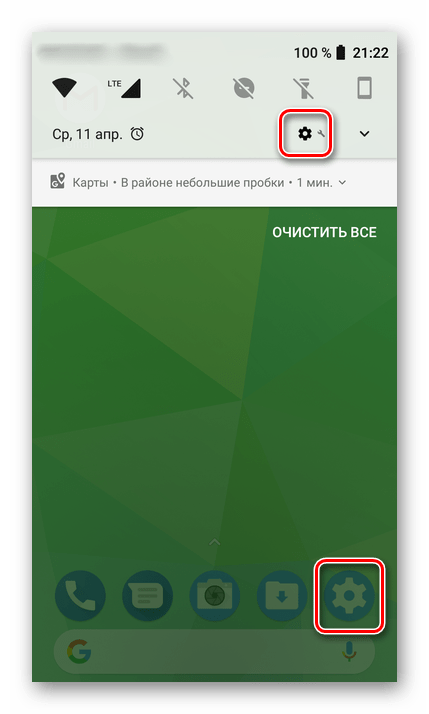
Откройте «Настройки», тапнув по соответствующей иконке (шестеренка) на главном экране, в меню приложений или в развернутой панели уведомлений (шторка).
Примечание: На старых версиях Android непосредственно в настройках есть общий раздел «Аккаунты», в котором указаны подключенные учетные записи. В таком случае никуда переходить не нужно.
-
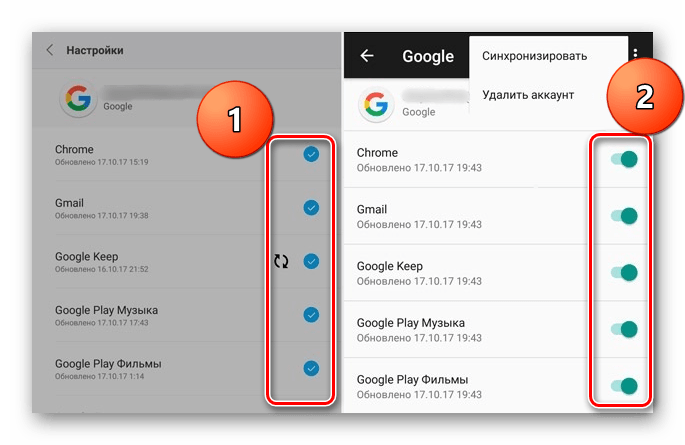
Убрать галочки напротив приложений и/или сервисов, для которых требуется отключить синхронизацию данных;
Примечание: На некоторых версиях Android можно отключить синхронизацию сразу для всех пунктов. Для этого следует тапнуть по значку в виде двух круговых стрелок. Другие возможные варианты – тумблер в правом верхнем углу, троеточие там же, отрывающее меню с пунктом «Синхронизировать», или расположенная внизу кнопка «Еще», нажатие которой открывает аналогичный раздел меню. Все эти переключатели тоже можно перевести в неактивное положение.
Аналогичным образом вы можете поступить с учетной записью любого другого приложения, используемого на вашем мобильном устройстве. Просто найдите ее наименование в разделе «Аккаунты», откройте и деактивируйте все или некоторые пункты.
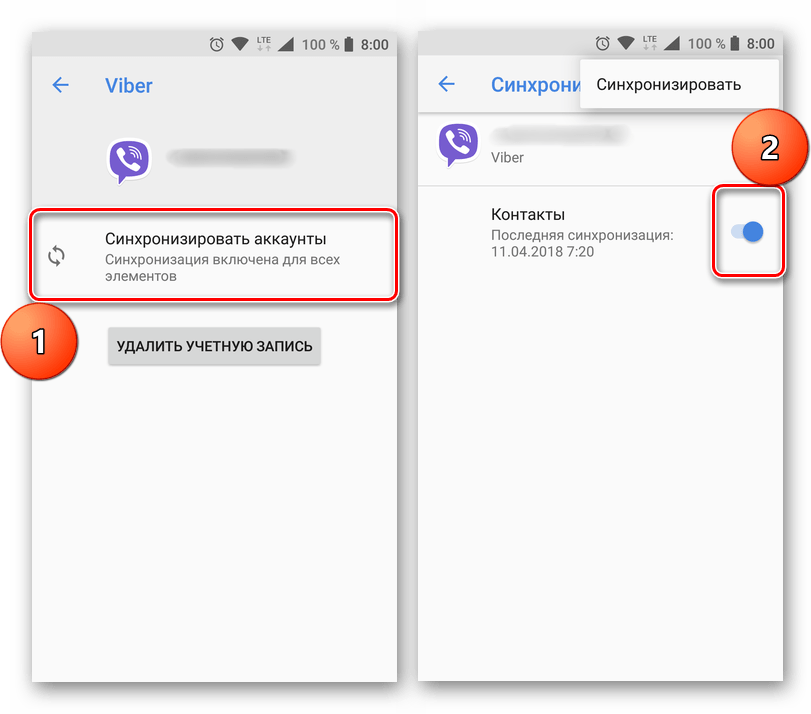
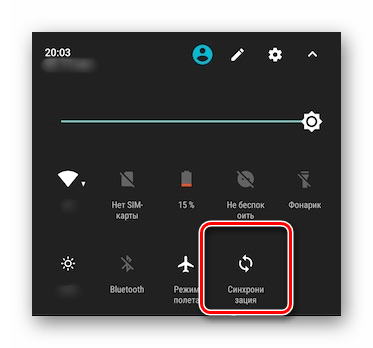
Примечание: На некоторых смартфонах отключить синхронизацию данных (только полностью) можно из шторки. Для этого нужно просто ее опустить и тапнуть по кнопке «Синхронизация», переведя ее в неактивное состояние.
Вариант 2: Отключение резервирования данных на Google Диск
Иногда пользователям, помимо функции синхронизации, требуется отключить еще и резервирование данных (резервное копирование). Будучи активированной, эта возможность позволяет сохранять в облачном хранилище (Google Диск) следующие сведения:
- Данные приложений;
- Журнал звонков;
- Настройки устройства;
- Фото и видео;
- SMS-сообщения.
Необходимо это сохранение данных для того, чтобы после сброса к заводским настройкам или при покупке нового мобильного устройства, можно было восстановить базовую информацию и цифровой контент, достаточные для комфортного использования ОС Android. Если же вы не нуждаетесь в создании столь полезного бэкапа, выполните следующее:
-
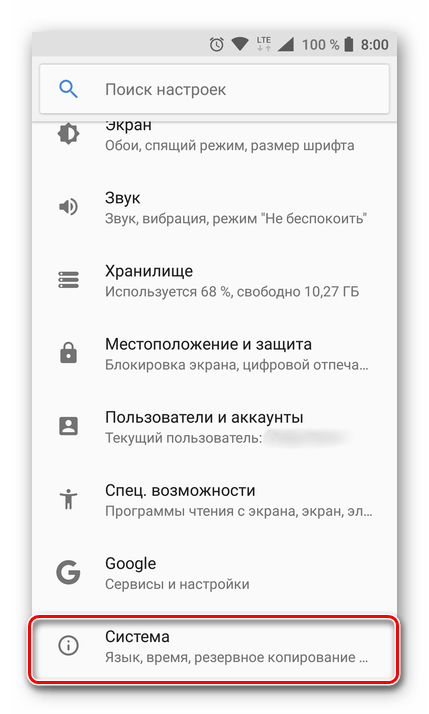
В «Настройках» смартфона найдите раздел «Личные данные», а в нем пункт «Восстановление и сброс» или «Резервное копирование и восстановление».
Примечание: Второй пункт («Резервное копирование…»), может находиться как внутри первого («Восстановление…»), так и быть отдельным элементом настроек.
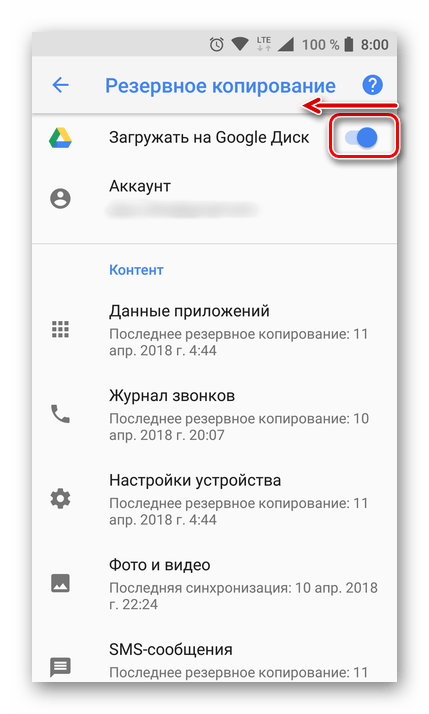
- Снять галочки или деактивировать переключатели напротив пунктов «Резервирование данных» и «Автовосстановление»;
- Отключить тумблер напротив пункта «Загружать на Google Диск».
Со своей стороны, мы не можем рекомендовать полный отказ от резервирования данных. Если же вы точно уверены, что данная возможность Android и Google-аккаунта вам не нужна, поступайте на свое усмотрение.
Решение некоторых проблем
Многие обладатели Андроид-устройств могут пользоваться ими, но при этом не знать данных от учетной записи Google, ни электронной почты, ни пароля. Наиболее характерно это для представителей старшего поколения и малоопытных пользователей, заказавших услуги сервиса и первой настройки в магазине, где был приобретен девайс. Очевидный недостаток такой ситуации – невозможность использования этого же аккаунта Гугл на любом другом устройстве. Правда, пользователи, желающие отключить синхронизацию данных, вряд ли будут против этого.
Ввиду нестабильности операционной системы Android, особенно на смартфонах бюджетного и среднебюджетного сегментов, сбои в ее работе иногда чреваты полным отключением, а то и сбросом к заводским настройкам. Иногда после включения такие устройства требуют ввода учетных данных синхронизированного Google-аккаунта, но по одной из описанных выше причин пользователю неизвестны ни логин, ни пароль. В таком случае тоже требуется отключить синхронизацию, правда, на более глубоком уровне. Кратко рассмотрим возможные варианты решения этой проблемы:
-
Создание и привязка новой учетной записи Google. Так как смартфон на дает войти в систему, аккаунт придется создавать на компьютере или любом другом исправно работающем устройстве.
Примечание: Некоторые производители (например, Sony, Lenovo) рекомендуют подождать 72 часа прежде, чем привязывать к смартфону новую учетную запись. По их словам, это необходимо для того, чтобы на серверах Google был выполнен полный сброс и удаление информации о старом аккаунте. Объяснение сомнительное, но само ожидание иногда действительно помогает.
Заключение
Как можно понять из этой статьи, нет ничего сложного в том, чтобы отключить синхронизацию на Android-смартфоне. Сделать это можно как для одного, так и сразу для нескольких аккаунтов, дополнительно имеется возможность выборочной настройки параметров. В остальных же случаях, когда невозможность отключения синхронизации появилась после сбоя или сброса смартфона, а данные от учетной записи Google неизвестны, проблема хоть и является куда более сложной, но все же может быть устранена самостоятельно или при помощи специалистов.