Сколько времени может работать процессор без кулера: мифы и реальность
Процессор — это главный элемент компьютера, который выполняет все вычисления. Он генерирует огромное количество тепла в процессе работы, поэтому его необходимо охлаждать с помощью кулера. Однако, существуют мифы о том, что процессор может работать без кулера и даже без теплоотводной пасты. Эта статья расскажет о реальности таких утверждений.
Теплоотводная паста
Перед тем, как говорить о работе процессора без кулера, нужно упомянуть о теплоотводной пасте. Она является необходимой для того, чтобы тепло от процессора передавалось на радиатор кулера. Если теплоотводная паста отсутствует или плохого качества, то охлаждение процессора будет недостаточным и при длительной работе он может перегреться.
Работа процессора без кулера: мифы и реальность
Миф о том, что процессор может работать без кулера, является просто ложью. При длительной работе без охлаждения процессор может перегреться и выйти из строя. Кроме того, перегретый процессор может повредить материнскую плату и другие компоненты компьютера.
Длительность работы процессора без кулера зависит от многих факторов, таких как частота процессора, количество ядер, состояние теплоотводной пасты, температура в помещении и так далее. И, хотя, существуют некоторые процессоры, которые могут работать без кулера в течение нескольких секунд, это не означает, что они могут работать без кулера в течение долгого времени.
Вывод
Работа процессора без кулера является мифом. Охлаждение процессора — это необходимое условие для его стабильной работы. Это особенно важно при выполнении сложных задач, когда процессор работает на полную мощность. Однако, важно не только наличие кулера, но и его правильное использование, а также качество теплоотводной пасты. От этого зависит длительность работы процессора в нормальных условиях и избежание его перегрева.
Может ли работать процессор без кулера?
 Может, но длительность работы зависит от процессора.
Сразу определимся, под кулером мы имеем ввиду радиатор + вентилятор. Хотя даже если есть просто радиатор, то проц без нагрузки сможет работать, перегрева не будет.
Важно! Тем не менее есть риск того что процессор просто сгорит, если его запустить вообще без кулера.
Теперь разбираемся. Процессор будет работать до тех пор пока температура не достигнет высокой. Например если это какой-то топовый проц i7 или даже i5, то проц проработает пару минут максимум и потом система выключиться из-за перегрева. Может даже не пару минут, а пару секунд.
Конечно процов AMD это тоже касается, если не сказать что особенно.
Проц греться сильно будет даже в простое, но что важно — при включении ПК ощутимая нагрузка на проц будет во время загрузки операционки. Поэтому система может выключиться даже на этом этапе.
Кроме всего прочего при достижении критически высокой температуры может сработать троттлинг процессора — это когда он будет сам скидывать частоту чтобы снизить нагрев. При этом ПК может жутко тормозить и это естественно.
Другое дело, если мы имеем ввиду например какой-то старый слабый проц например Celeron, который будет работать на самой низкой частоте (можно настроить в электропитании). Тогда проц может проработать минут десять, или даже больше. Температура все равно будет высокой, но возможно будет не критической. Но при этом делать что-то на ПК будет невозможно, потому что будет все тормозить.
Но вообще все это опасно — потому что кристалл проца нагревает крышку быстро и при высокой температуре либо срабатывает троттлинг либо ПК просто выключится.
Также очень высокая температура будет снижать свойства термоинтерфейса между крышкой и кристаллом. Кстати, если запустить проц без крышки, чтобы был просто голый кристалл, то вполне возможно что проц сгорит, потому что защита просто не успеет сработать.
Если процессор разобрать, то мы увидим что там есть маленький чип, который плотно пристает к теплораспределительной крышке:
 Между этой крышкой и чипом — термоинтерфейс, который часто меняют на жидкий металл (на топовых процах для лучшего разгона). Но суть остается одной — этой крышки слишком мало чтобы рассеять тепло, поэтому на современном процессоре, думаю даже на Пентиуме перегрев будет неизбежен.
Как быстро нагревается процессор без кулера
Может, но длительность работы зависит от процессора.
Сразу определимся, под кулером мы имеем ввиду радиатор + вентилятор. Хотя даже если есть просто радиатор, то проц без нагрузки сможет работать, перегрева не будет.
Важно! Тем не менее есть риск того что процессор просто сгорит, если его запустить вообще без кулера.
Теперь разбираемся. Процессор будет работать до тех пор пока температура не достигнет высокой. Например если это какой-то топовый проц i7 или даже i5, то проц проработает пару минут максимум и потом система выключиться из-за перегрева. Может даже не пару минут, а пару секунд.
Конечно процов AMD это тоже касается, если не сказать что особенно.
Проц греться сильно будет даже в простое, но что важно — при включении ПК ощутимая нагрузка на проц будет во время загрузки операционки. Поэтому система может выключиться даже на этом этапе.
Кроме всего прочего при достижении критически высокой температуры может сработать троттлинг процессора — это когда он будет сам скидывать частоту чтобы снизить нагрев. При этом ПК может жутко тормозить и это естественно.
Другое дело, если мы имеем ввиду например какой-то старый слабый проц например Celeron, который будет работать на самой низкой частоте (можно настроить в электропитании). Тогда проц может проработать минут десять, или даже больше. Температура все равно будет высокой, но возможно будет не критической. Но при этом делать что-то на ПК будет невозможно, потому что будет все тормозить.
Но вообще все это опасно — потому что кристалл проца нагревает крышку быстро и при высокой температуре либо срабатывает троттлинг либо ПК просто выключится.
Также очень высокая температура будет снижать свойства термоинтерфейса между крышкой и кристаллом. Кстати, если запустить проц без крышки, чтобы был просто голый кристалл, то вполне возможно что проц сгорит, потому что защита просто не успеет сработать.
Если процессор разобрать, то мы увидим что там есть маленький чип, который плотно пристает к теплораспределительной крышке:
Между этой крышкой и чипом — термоинтерфейс, который часто меняют на жидкий металл (на топовых процах для лучшего разгона). Но суть остается одной — этой крышки слишком мало чтобы рассеять тепло, поэтому на современном процессоре, думаю даже на Пентиуме перегрев будет неизбежен.
Когда нужна замена для процессорного кулера – выбор типа охлаждения
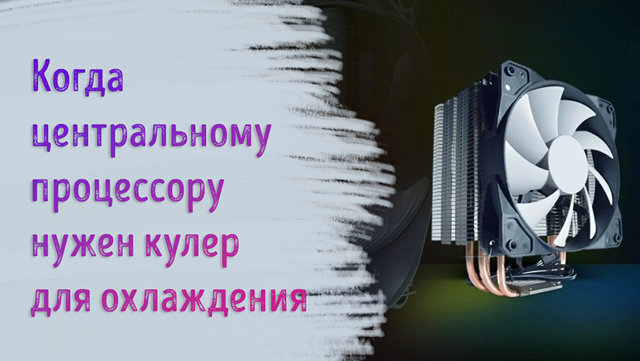
Нужен ли вам процессорный кулер или нет, может показаться опытным пользователям очевидным вопросом, но это может сбить с толку новичков.
Кажется, существует так много вариантов и требований, что трудно понять всё это самостоятельно.
Поэтому я решил сделать подборку самых часто задаваемых вопросов о необходимости процессорных кулеров, которые нам задают в комментариях почти каждый день.
Нужен ли процессорный кулер
Если вы сомневаетесь, да, вам нужен кулер для процессора почти в любом случае. Вы рискуете задушить, повредить или полностью уничтожить процессор, если не используете систему охлаждения.
Но, давайте рассмотрим некоторые конкретные вопросы:
Нужно ли обновлять кулер вместе с обновлением процессора?
Это зависит от двух вопросов:
- Насколько хорош ваш старый кулер для процессора?
- Совместим ли ваш старый кулер процессора с вашим новым процессором?
Если у вас есть, скажем, Noctua NH-D15 или аналогичный мощный кулер для процессора, и процессор, на который вы обновляете, не имел достаточно масштабных изменений в физическом формате, чтобы нуждаться в совершенно другой системе крепления для кулера – у вас нет абсолютно никаких причин обновлять кулер для процессора.
По большей части хороший кулер для процессора не нужно менять при каждом обновлении процессора и он должен работать намного дольше, чем процессор.
Есть две вещи, чтобы убедиться, что ваш новый процессор и материнская плата совместимы со старым процессорным кулером:
- Сокет процессора: убедитесь, что ваш старый кулер процессора может быть установлен на новом сокете процессора. Вы найдёте совместимые сокеты на странице продукта вашего кулера для процессора.
- CPU Thermal Design Power (TDP): убедитесь, что ваш старый кулер процессора достаточно силён, чтобы охладить новый процессор. Обычно это так же просто, как сопоставить TDP вашего процессора с максимальным TDP кулера, хотя безопаснее иметь некоторый запас.
Резюме: Если у вас есть хороший кулер процессора, и он совместим с процессором, на который вы обновляетесь, то вам не нужен новый кулер процессора. Если ситуация иная, то да – Вам нужен новый кулер для процессора.
Нужен ли жидкостный кулер при разгоне процессора?
Нет. Тратить деньги на жидкостное охлаждение процессора бессмыслено, когда хороший радиатор и вентилятор-кулер от авторитетного бренда будут работать лучше, чем большинство жидкостных охлаждающих решений. Не говоря уже о том, что у них не так много движущихся частей, поэтому меньше точек отказа.
Жидкостное охлаждение процессора всё ещё имеет свое место. Возможно, у вас есть ограничения пространства. AIO или пользовательское решение для жидкостного охлаждения процессора может быть как раз тем, что нужно.
Но, как правило, нет – Вам не нужен жидкостный кулер для процессора.
Резюме: вам не нужно жидкостное решение для охлаждения процессора, если вы не даёт каких-либо других преимуществ (физические ограничения в корпусе, просто нравится жидкостное охлаждение и т.д.).
Нужен ли кулер процессора, если вы не разгоняетесь?
Да. Вам нужен кулер для процессора, будь то стоковый или сторонний, и независимо от того, разгоняетесь вы или нет.
Иначе ваш компьютер выполнит тепловое отключение, поскольку процессор очень быстро достигнет опасно высоких температур даже при выполнении нескольких простых задач – если он вообще загрузится.
Поэтому очень важно, чтобы у вас был какой-то кулер процессора.
Резюме: Да. Абсолютно необходим.
Все процессоры поставляются с собственным процессорным кулером?
Только для некоторых моделей процессоров производитель добавляет стандартный кулер. Как правило, большинство процессоров на высоком конце спектра мощности не поставляются с каким-либо кулером.
Это потому, что они выделяют так много тепла (TDP), что было бы пустой тратой ресурсов добавлять стандартный кулер, когда вам нужно купить мощный кулер для процессора, чтобы запустить процессор при приемлемых температурах.
Производители процессоров занимаются созданием хороших процессоров, а не хороших процессорных кулеров.
Но большинство средних и нижних процессоров поставляются со стандартным кулером для процессора. Это потому, что, даже если они потенциально могут быть более эффективно использованы в паре с мощным процессорным кулером, они все равно будут отлично работать со стандартным процессорным кулером.
Резюме: Если процессор дорогой и мощный, вероятно, вы не получите кулера в комплекте. Если процессор находится в среднем диапазоне и ниже, вероятно там будет кулер. Всегда проверяйте страницу продукта, где вы найдете, входит ли в комплект поставки стандартный процессорный кулер.
Достаточно ли силён кулер для процессора?
Это зависит от ситуации.
У вас маломощный процессор, который вы используете для общего просмотра веб-страниц и других повседневных задач? Тогда да, ваш кулер для процессора, скорее всего, лёгко справиться с охлаждением.
У вас мощный процессор, который потребляет уйму энергии и который вы используете для сложных вычислений, рендеринга высокодетализированных сцен или запуска высококачественных игр? Тогда стандартного кулера для процессора будет недостаточно. Вы, вероятно, даже не получите кулер с процессорами этого уровня.
В любом случае, кулер для процессора достаточно силён, чтобы охладить процессор, с которым он поставляется, для простых задач, но может оказаться недостаточно эффективным для задач высокого класса. Поскольку процессоры настраивают уровень производительности в зависимости от температуры, в какой-то степени вы можете повысить производительность системы с помощью лучшего кулера для процессора.
Резюме: Если вы используете свой процессор для простых задач, то достаточно комплектного кулера. Если вы используете свой процессор для тяжелых задач, связанных с процессором, то я настоятельно рекомендую вам изучить возможность получения хорошего стороннего кулера для процессора.
Как долго процессор проработает без кулера?
Это немного сложный вопрос, потому что в наши дни вы даже не можете включить компьютер, пока материнская плата не убедиться, что у вас установлен кулер для процессора с рабочими вентиляторами.
Точнее, ваша материнская плата не проверяет наличие кулера процессора (радиатора) специально. Она проверяет, установлен ли у вас рабочий вентилятор на соответствующий вход, и просто предполагает, что у вас хватило здравого смысла фактически установить кулер для процессора вместе с ним.
Если по какой-то причине вы обманули свою материнскую плату, и она думает, что у вас установлен кулер процессора, а затем загрузили систему, ничего не произойдёт, и она будет работать как обычно.
Ваша система, вероятно, загрузится до операционной системы. Только когда вы попытаетесь запустить программу, которая использует процессор даже в умеренном темпе, температура процессора резко возрастёт, и компьютер выполнит тепловое отключение, чтобы ваш процессор не расплавился.
Таким образом, ваш процессор, вероятно, не умрет от этого, но это очень, очень опрометчиво и сократит общий срок службы вашего процессора.
Резюме: максимум несколько минут – в зависимости от нагрузки. Но, пожалуйста, не делайте этого!
Можно ли запустить процессор без кулера?
Как объяснял в предыдущем вопросе, это возможно, но крайне нецелесообразно.
Вы, скорее всего, нанесёте непоправимый ущерб своему процессору, сделав это.
Резюме: Да, возможно, но, пожалуйста, не делайте этого. Вы повредите свой процессор!
Как долго процессор может работать без вентилятора?
Это зависит от типа кулера и типа процессора, который вы используете. Если это процессор более низкого уровня с низким TDP, и у вас громоздкий радиатор, скорее всего, вы сможете использовать процессор, даже не подключая вентилятор к радиатору. Однако убедитесь, что ваш корпус хорошо проветривается, или снимите боковую панель с корпуса, чтобы холодный воздух легче проникал к радиатору.
В заключение
Это лишь некоторые из вопросов, связанных с процессорным кулером, с которыми я столкнулся и которые сбивали людей с толку, когда они пытались поработать на своём компьютере.
Небольшой тест пассивного кулера из проекта «Ultra-silent office PC with Intel Core i7»


Хороший компьютер − не только быстрый, но и относительно тихий. Это правило справедливо для любого десктопа, будь то офисная печатная машинка, игровая станция или медиацентр. В последнем случае бесшумная работа особенно важна, поскольку смотреть любимый фильм или слушать музыку в сопровождении воющего кулера удовольствие то еще.
Вам будет интересно:Новые ОС для мобильных устройств
Именно по этой причине пассивное охлаждение так привлекает пользователей: нет вентилятора − нет шума. Однако когда вы решаете одну проблему, возникает другая, а именно повышение температуры процессора. В ходе декодирования видео высокой четкости или запуска игры в режиме 3D процессор работает на всю катушку, интенсивно нагреваясь. Если не обеспечить достойное охлаждение, он начнет понижать производительность, а может и вовсе отключить ПК. Вот почему для организации качественного охлаждения CPU необходимо увеличивать площадь радиатора и организовывать отвод тепла из корпуса. В результате увеличиваются габариты (и радиатора, и корпуса), возрастает нагрузка на системную плату (вес системы охлаждения может достигать килограмма). Не исключено, что придется заменить корпус или дооснастить его низкооборотистыми вентиляторами большого размера либо проделать дополнительные вентиляционные отверстия. Итак, среди преимуществ решения − отсутствие шума (если в систему не установлены другие вентиляторы), из недостатков − возрастание габаритов, проблемы с монтажом системы, дополнительные расходы. Разумеется, это актуально только для мощного компьютера, поскольку малопроизводительный офисный ПК не столь требователен, и установка даже относительно недорогой (бюджетной) системы пассивного охлаждения даст только плюсы.
Какие кулеры хороши для пассивного охлаждения процессора
Когда ваша система не оснащена мощным процессором, если компьютер выступает в роли печатной машинки, то можно установить кулер Cooler Master Hyper 212 Plus (около 1000 рублей) − он охладит любой двухъядерник (и даже младшие модели четырехъядерников) при условии, что тот работает при умеренной нагрузке.
Если большой и сравнительно дорогой кулер для ваших задач избыточен, рекомендую обратить внимание на доступную модель Thermalright HR-02 Macho (около 1700 рублей). Она подходит ко всем самым популярным типам сокетов, обладая высокой эффективностью. Радиатор справится с охлаждением процессора мощностью (TDP) до 80 Вт без вентилятора (если, конечно, температура в помещении не превышает 24 градуса).
Неплохая альтернатива − Scythe Ninja 3 (около 1500 рублей). Правда, его возможностей в пассивном режиме вряд ли хватит для того, чтобы остудить процессор с TDP 80 Вт, но в менее мощных системах он достаточно эффективен.
Пожалуй, самый яркий представитель — Thermalright HR-22. Не оснащенный вентилятором, он имеет массивный радиатор с пластинами оригинальной формы, объединенными восемью тепловыми трубками. Предполагается, что мощности кулера вполне достаточно для отвода тепла от процессора, действующего в режиме средней нагрузки даже без вентилятора, но, возможно, в некоторых ситуациях без него не обойтись. Как минимум вам потребуется установить кулер в корпус, а если процессор будет постоянно работать под нагрузкой − лучше установить тихоходный вентилятор непосредственно на радиатор. Впрочем, разработчики об этом позаботились: конструкция допускает монтаж 120-мм или 140-мм «карлсона» на широкую сторону и 80-мм − на узкую. Разумеется, сразу два ставить нет смысла: выбор типа активного элемента определяется только вашими задачами и габаритами корпуса. В любом случае, радиатор достаточно велик, и это нужно учесть при монтаже.
Безвентиляторных систем охлаждения не бывает — тепло должно куда-то деваться из закрытого корпуса. Пассивная система охлаждения хороша тем, что большую часть времени не требует принудительного обдува: вентилятор, закрепленный на ней, включается только в критическом режиме.
Планируя переделку системы охлаждения на пассивную, помните, что чудес в физике не бывает: мощность, выделяемую процессором, необходимо рассеять, потратив ее на нагрев окружающей среды. Внутри корпуса она не растворится сама собой − ее надо отводить наружу. По идее, с подобной задачей должен успешно справляться блок питания, но на практике этого недостаточно, приходится дооснащать систему вытяжным вентилятором. Так что совсем без кулеров не обойтись. Еще один важный момент: на коробках с кулерами можно видеть пометку «рассеивает до 90 Вт!». Понимайте ее правильно: до 90 Вт − это, скорее всего, на треть меньше. То есть около 65 Вт (в первую очередь характерно для недорогих моделей). Помните, что процессор стоит намного дороже кулера и попытка сэкономить на охлаждении может неожиданно ударить по бюджету.
Ключевые слова: настольные компьютеры, охлаждение ПК
Журнал IT-Expert № 04/2013 [ PDF ] [ Подписка на журнал ]
Сергей Грицачук
Обозреватель, аналитик, инженер-системотехник. Действительный член «Клуба экспертов Intel», сертифицированный специалист (Мюнхен) по сетевым и серверным технологиям с 1993 года. Компьютерами и сопутствующими решениями занимается с 1985-го, участник многочисленных выставок, обладатель наград за оригинальные схемотехнические и программные разработки. Первый диплом получил в 1984 году от «Патентного бюро» журнала «Юный техник». Увлекается охотой, рыбалкой, водно-моторным спортом. «Утомившись суетой цивилизации, предпочитаю уединенную жизнь вдали от нее. Все свободное время отдаю семье и детям».


Тестирование
До загрузки системы посмотрим, какие датчики температуры доступны в BIOS:

Датчики температуры в BIOS
Измерим температуру радиатора в простое без нагрузки с помощью инфракрасного пирометра. Для этого оставим систему на несколько часов с загруженной операционной системой, но без запущенных программ.

Температура радиатора без нагрузки, в режиме простоя
Тестировать систему будем с помощью программы AIDA64, с помощью теста стабильности системы. Этот тест одновременно нагружает процессор и память, а также может задействовать графический процессор. Для объективности будем выполнять тест в течение длительного времени. Мы оставили систему на всю ночь.

Нагрузочное тестирование с помощью AIDA64. Видно, что за все время теста троттлинг не проявляется.
По графикам видно, что температура ядер процессора не поднималась выше 70°C, что укладывается в допустимые значения для данной модели процессора. На протяжении всего теста в помещении была температура около 24°C. Радиатор компьютера не обдувался, в помещении работала центральная вытяжка. На графиках видно, что эффект троттлинга, то есть механизм пропуска процессорных тактов для снижения нагрузки, не проявляется. Система работает в штатном режиме.
Решетка радиатора при этом нагрелась до 58°C, на ней можно было держать руку без дискомфорта в течение пары секунд.

Общие рекомендации
Если вы не хотите рассматривать каждый кулер по мощности, по параметрам и прочим характеристикам, то должны знать следующее:
- Алюминиевые радиаторы годятся только для 2‑ядерных или холодных 4‑ядерных чипов Core i3/i5 (сокет 1155 или 1151), а также Athlon и A‑Series (FM2+, AM3+ или AM4);
- Боксовое охлаждение не держит повышенные частоты (в некоторых случаях и штатные с трудом);

- Если есть выбор между крыльчаткой на 140 мм при 1200 об/мин и крыльчаткой на 80 мм при 2500 об/мин – выбирайте первое (уровень шума гораздо ниже, более насыщенный воздушный поток, ресурс подшипника исчерпает себя еще не скоро);
- Обязательно измеряйте высоту собственного корпуса перед покупкой башенных кулеров высотой 150 мм и выше. Они могут банально не поместиться в закрытый кейс;
- Все современные модели универсальны по набору креплений, а потому подойдут под все актуальные сокеты Intel и AMD;
- Практически к каждому вентилятору, выпущенному в период с 2013–2014 года, можно заказать планки для установки на сокет AM4 – производители предлагают такую опцию бесплатно.
Зачем охлаждать процессор
В коробке с процессором Вы нашли вентилятор для охлаждения? Это, так называемое, дефолтное охлаждение. Его характерные особенности – низкая производительность и много шума. Если ваш компьютер оснащен экономичным процессором типа Intel Celeron, который не сможет работать с последними играми или требовательными приложениями, то покупка нового кулера для охлаждения процессора может быть излишней.
Но что, если вы покупаете более быстрый процессор Intel Core i7 или AMD Ryzen 7? Вы же планируете его нагружать играми AAA, работать в CAD программах или при монтаже видео? Процессор будет сильно загружен и нагреваться до очень высокой температуры.

Высокая температура процессора, особенно если он работает в таких условиях длительно, – очень опасна для него. Снижение производительности – это первая «защитная реакция» этого компонента. Дальнейшие последствия – это, например, нестабильная работа системы, автоматические перезапуски, и, в конечном счете, необратимое повреждение процессора.
ТОП-7 лучших кулеров для процессора
Опираясь на отзывы пользователей и рекомендации специалистов, мы выбрали лучшие модели и добавили в наш рейтинг:
- DEEPCOOL Frostwin LED;
- Scythe Shuriken Rev. B;
- IceHammer IH-4800;
- CoolerMaster MasterAir G100M;
- Thermaltake Contac Silent 12;
- Akasa Venom Pico;
- AeroCool Cylon 4.
Остановимся подробнее на характеристиках и описании перечисленных товаров.
DEEPCOOL Frostwin LED

Высокая охлаждающая производительность FROSTWIN LED обеспечивает кулеру быстрое тепловое решение. Дизайн вентилятора обладает эстетической привлекательностью. Сдвоенные сверхтихие 92-мм вентиляторы со светодиодной подсветкой и один с функцией ШИМ обеспечивают идеальный баланс и производительность по воздушному потоку.
| Вес конструкции | 740 г |
| Габариты | 142х121х102 мм |
| Уровень шума | 19 дБ |
| Разъем под вентиляторы | 4-pin |
| Мощность рассеивания | 130 Вт |
Цена: от 2 500 до 2 800 рублей.
Плюсы
- имеет совместимость практически со всеми процессорами;
- есть светодиодная подсветка;
- хорошая производительность воздушного потока.
Минусы
- сложная и долгая установка на процессор и материнскую плату.
Купил с целью установки на стандартный персональный компьютер. С установкой быстро справился сам. Работает стабильно и полностью охлаждает процессор даже на маленькой скорости вращения лопастей.
кулер для процессора DEEPCOOL Frostwin LED
Scythe Shuriken Rev. B

Следующая модель представляет собой пример гармоничного сочетания компактности и легкости конструкции и предназначена для замены боксовых вентиляторов, отличающихся шумной работой и не справляющихся с задачей охлаждения температур процессоров. Выделяемое процессором тепло передается через три тепловые трубки ребрам радиатора. Трубки изготовлены из меди, обеспечивающей ускорение процесса теплоотдачи.
| Габариты | 116х105х64 мм |
| Вес | 355 г |
| Никелированное покрытие | основание, радиатор |
| Рассеиваемая мощность | 95 Вт |
| Материал конструкции | медь, алюминий |
Цена: от 2 500 до 2 800 рублей.
Плюсы
- простая и легкая конструкция не вызывает трудностей в установке;
- не имеет требований к размеру корпуса;
- максимальная скорость вращения достигает 2200 об/мин;
- трубки радиатора сделаны из меди, благодаря чему ускоряют процесс отдачи тепла.
Минусы
- шумит на высоких оборотах.
Не выявила сильного шума во время работы. Системы охлаждения отлично справляется со своей задачей. Во время сильной нагрузки компьютера процессор остается холодным и не набирает температуру в дальнейшем.
кулер для процессора Scythe Shuriken Rev. B
IceHammer IH-4800

Обращает на себя внимание с первого взгляда: крыльчатка вентилятора изготовлена из прозрачного пластика голубого цвета. Предусмотрена возможность установки второго вентилятора. Основание и радиатор имеют никелированное покрытие. Основание изготовлено из меди, а радиатор из алюминия. Нужный уровень эффективности кулера помогают обеспечить 6 тепловых трубок.
| Мощность | 150 Вт |
| Материал | алюминий, медь |
| Число тепловых трубок | 6 |
| Уровень шума | 26.2 дБ |
| Размеры конструкции | 170х80х155 мм |
Цена: от 2 500 до 2 800 рублей.
Плюсы
- совместим с большим числом новых процессоров;
- обеспечивает хорошую рассеиваемость мощности;
- не издает сильного шума во время работы;
- в комплекте предусмотрена термопаста.
Минусы
- большая высота ограничивает количество подходящих системных блоков.
Большим плюсом считаю универсальность модели, поскольку она подходит под все модели процессоров, даже нового поколения. Отличное охлаждение и простая установка. Рекомендую покупать всем клиентам!
кулер для процессора IceHammer IH-4800
CoolerMaster MasterAir G100M

С помощью данного кулера для процессора вы сможете обеспечить эффективное охлаждение чипа. В его конструкцию встроен теплопроводящий столб, который отводит тепло и передает его на радиатор. Установленный 100-миллиметровый вентилятор рассеивает накопленную тепловую энергию. Вращение лопастей происходит на скорости от 600 до 2400 оборотов в минуту. Реализована автоматическая регулировка данного параметра, благодаря чему удается достичь эффективного охлаждения, сократив уровень шума от работающего вентилятора.
| Масса конструкции | 320 г |
| Габариты | 74.5х145х145 мм |
| Максимальный уровень шума | 30 дБ |
| Размеры вентиляторов | 100×100 мм |
| Мощность | 130 Вт |
Цена: от 2 400 до 2 700 рублей.
Плюсы
- есть встроенная подсветка;
- универсальный, поскольку подходит под AMD и Intel;
- справляется с тепловыделением от производительных процессоров;
- в комплекте есть термопаста.
Минусы
- некоторым пользователям не нравится неудобное крепление.
Универсальный кулер подходит под установку во многие системные блоки и процессоры. Справляется с отводом тепла во время сильных нагрузок, что естественно является большим плюсом.
кулер для процессора CoolerMaster MasterAir G100M
Thermaltake Contac Silent 12

Автоматически снижает или повышает количество оборотов в зависимости от степени нагрева. Низким уровнем шума вентилятор обязан гидравлическому подшипнику. Благодаря использованию специальных сальников жидкость из него не может вытечь наружу и повредить компьютер. Тепло от процессора передается на четыре медные трубки диаметром 6 мм, прилегающие к его крышке. С них оно уходит на алюминиевые пластины радиатора.
| Размер | 153х127х75.3 мм |
| Вес | 700 г |
| Уровень шума | 28.8 дБ |
| Материал | медь, алюминий |
| Тип регулировки | автоматическая |
Цена: от 2 400 до 2 600 рублей.
Плюсы
- не издает много шума во время работы даже на высоких скоростях;
- хорошее охлаждение за счет медных трубок;
- лопасти вентилятора сделаны в специальной форме, обеспечивающей быстрое создание мощного потока воздуха.
Минусы
- в ходе использования не выявлено.
Отличная модель за вполне разумную стоимость. Кулер выполняет важную роль в работе компьютера, поэтому на нем лучше не экономить. Представленный вентилятор радует мощной работой и быстрой скоростью вращения. Недостатков не выявил.
кулер для процессора Thermaltake Contac Silent 12
Akasa Venom Pico

Модель совместима с основными сокетами AMD и Intel. В кулер установлены две трубки, передающие тепло с процессора на радиатор для его последующего отвода вентилятором. Предлагаемый кулер подойдет для различных корпусов, но необходимо предварительно уточнить допустимую высоту, чтобы не ошибиться при подборе комплектующих для компьютера. В базовую комплектацию установлен один вентилятор, но всего их может быть два с размером 92×92 мм.
| Мощность рассеивания | 95 Вт |
| Тепловые трубки | 2 |
| Размер вентилятора | 92×92 мм |
| Максимальная скорость | 3000 об/мин |
| Уровень шума | 34.2 дБ |
Цена: от 2 400 до 2 600 рублей.
Плюсы
- автоматическое регулирование скорости вращения;
- в комплект входит фирменная термопаста;
- есть основная совместимость с чипсетами;
- две трубки обеспечивают надежный отвод тепла.
Минусы
- не обнаружено.
Мне понравилось наличие функции автоматического регулирования скорости вращения лопастей. Это позволяет не настраивать устройство под конкретный режим работы, а сразу переходить к ее выполнению.
кулер для процессора Akasa Venom Pico
AeroCool Cylon 4

Завершает рейтинг система воздушного охлаждения процессора с поддержкой ШИМ и ARGB-подсветкой на верхней и боковой панелях корпуса. В основе конструкции лежит технология Heat Core Touch Technology (HCTT) с применением 4 сверхэффективных тепловых трубок. Чёрная окраска рёбер радиатора помогает лучше поглощать тепло и повышает общую эффективность охлаждения.
| Габариты | 155х126.5х76 мм |
| Максимальный уровень шума | 26 дБ |
| Размер вентиляторов | 120×120 мм |
| Разъем подключения кулера | 4-pin |
| Материал конструкции | алюминий, медь |
Цена: от 2 000 до 2 600 рублей.
Плюсы
- однонаправленное движение воздуха позволяет лучше рассеивать тепло;
- есть подсветка;
- в конструкции есть четыре тепловые трубки;
- радиатор быстро поглощает тепло за счет своего цвета.
Минусы
- пластиковый кожух может вибрировать на сильных оборотах и создавать небольшой шум.
Отлично проявил себя в работе. Понравился маленьким уровнем шума и большими способностями по охлаждению. Крепление на материнскую плату довольно понятное и простое. Смогла справиться с ним самостоятельно.
кулер для процессора AeroCool Cylon 4
Есть ли смысл в покупке охлаждения?
Для сборки обычной офисной системы сгодится любой боксовый карлсон, который продается в комплекте с процессором (версия упаковки BOX). Он изначально рассчитан под тепловыделение конкретного камня, стоит порядка 7–10 долларов, компактный и неплохо экономит бюджет на охлаждении.
А вот для разгона такой вариант уже малопригоден как раз по причине низкого теплопакета, т.е. невозможности рассеивать повышенное количество тепла, выделяемого ЦП.
Смысл в кастомном воздушном или водяном охлаждении есть в нескольких случаях:
Как охладить процессор при перегреве разными способами
Любой компьютер или ноутбук для нормального функционирования нуждается в хорошей системе охлаждения. Во время работы такие элементы, как процессор (ЦПУ), видеокарта, материнская плата выделяют большое количество тепла, сильно нагреваются. Чем выше показатель производительности ЦПУ, тем больше он отдает тепла. Если ПК не будет быстро удалять воздух, это может привести к различным системным сбоям, некорректному функционированию техники, снижению производительности, стать причиной выхода из строя важных элементов. Почему греется процессор? Как охладить ЦПУ в ПК и ноутбуках? Какой кулер выбрать для оптимального охлаждения ПК? На эти вопросы постараемся ответить в этой статье.

Причины перегрева ЦПУ
Если компьютер начинает выключаться, глючить, зависать, это может быть связано с перегревом ЦПУ. Причины, по которым начинается перегреваться процессор ПК, имеют самый различный характер. Поэтому рассмотрим основные из них, а также приведем простые способы решения проблем.
В большинстве ПК, ноутбуков основными элементами системы охлаждения являются кулер (вентилятор) и радиатор, которые установлены на процессоре. Благодаря максимально плотному контакту теплоотдача между поверхностью радиатора и процессора минимальна, что в свою очередь обеспечивает быстрый, эффективный теплоотвод.

Радиатор может быть монолитным или состоять из двух частей. В первом случае он полностью зафиксирован на процессоре (бюджетный вариант), во втором случае на ЦПУ крепится только небольшая его часть, внутри которой расположены тепловые трубы, которые передают нагретый воздух в основной радиатор.
Первоначальную роль в системе вентиляции корпуса и охлаждения ПК играет вентилятор. Независимо от его расположения он охлаждает весь радиатор или его основную часть. Чем эффективнее он будет работать, тем лучше будет теплоотвод от ЦП, а соответственно и меньше его температура. Кулеры на основе тепловых труб обеспечивают большее охлаждение процессора.
Если процессор начинает греться, к основным причинам можно отнести:
- ухудшение контакта между процессором и радиатором;
- уменьшение скорости работы кулера (вентилятора);
- использование неэффективной системы охлаждения;
- отсутствие системы вентиляции в корпусе, в блоке питания ПК;
- загрязнение вентиляционных отверстий корпуса пылью;
- выход из строя системы охлаждения;
- неправильная фиксация радиатора.
Повышение температуры процесса также может быть вызвано тем, что кулер банально забит пылью. По этой причине снижается его скорость, эффективность работы. Вентилятор просто не способен отводить тепло. Чтобы увеличить теплоотдачу, после замены ЦПУ стоит приобрести и установить новую модель корпусного кулера.
Еще одной причиной является апгрейд ПК. К примеру, после замены старого ЦПУ был установлен новый, более мощный, производительный. Но при этом вентилятор в системе охлаждения остался прежним. По причине увеличения мощности кулер для процессора попросту не справляется в полном объеме со своей задачей.
Если греется процессор, рассмотрим, что делать в этой ситуации.
Как можно охладить процессор ПК, ноутбука
Перегрев процессора в ноутбуках, настольных компьютерах существенно увеличивает нагрузку на все системные элементы. Чтобы уменьшить тепловыделение, снизить энергопотребление, необходимо:
- проверить состояние системы охлаждения, выполнить очистку;
- уменьшить нагрузку на ЦПУ;
- разогнать кулер процессора;
- заменить термопасту;
- установить дополнительные кулеры.
Уменьшить тепловыделение процессора можно также в настройках BIOS операционной системы. Это наиболее простой и доступный способ, не требующий особых временных затрат, физических усилий.
Существуют специальные технологии, которые снижают частоту работы ЦП при простое. Для AMD процессоров технология получила название Cool’n’Quite, для Intel — Enhanced SpeedStep Technology. Рассмотри, как ее активировать.
В Windows 7 необходимо перейти в «Панель управления», выбрать раздел «Электропитание». В открывшемся окне проверить, какой режим активный: «Сбалансированный», «Высокая производительность», «Экономия энергии». Для активации технологии можно выбрать любой, за исключением «Высокая производительность». В Виндовс ХР необходимо выбрать «Диспетчер энергосбережения».
Настройки энергосбережения должны быть включены в БИОСе, если их нет, то можно загрузить параметры по умолчанию.
Не менее важно уделить внимание системе вентиляции корпуса. Если система охлаждения работает исправно, регулярно выполняется ее очистка, но ЦПУ по-прежнему греется, то необходимо посмотреть, нет ли на пути выхода потоков воздуха препятствий, к примеру, не закрыты ли они толстыми шлейфами проводов.
В системном блоке, корпусе ПК должно быть два–три вентилятора. Один — на вдув на передней стенке, второй — на выдув на задней панели, что в свою очередь обеспечивает хороший воздухопоток. Дополнительно можно установить вентилятор на боковую стенку системного блока.

В продаже имеется большой выбор универсальных моделей подставок, которые подстраиваются под габариты, размер лептопа. Теплоотводящая поверхность, встроенные в нее кулеры будут способствовать более эффективному теплоотводу, охлаждению.
Работая на ноутбуке, всегда следите за чистотой рабочего места. Вентиляционные отверстия не должны быть ничем закрыты. Лежащие рядом предметы не должны препятствовать циркуляции воздуха.
Для ноутбуков также можно выполнить разгон кулера. Поскольку в ПК установлено минимум три вентилятора (на ЦПУ, видеокарте, встроенном накопителе), а в большинстве моделей лептопов имеется только один. Второй может быть установлен, если стоит мощная видеокарта. При этом разогнать кулеры можно:
- через специальные утилиты;
- через BIOS.
Очищение системы охлаждения ноутбука, стационарного ПК стоит проводить хотя бы раз в шесть–семь месяцев.
Чистка системы охлаждения
Если процессор нагревается, проверьте состояние вентилятора, всей системы охлаждения ПК. Пыль — серьезный враг любой техники. Забившись между гранями радиатора, пыль, ворсинки, шерсть домашних питомцев ухудшают циркуляцию воздуха.

Чтобы тщательно выполнить очистку, необходимо отсоединить кулер от питания и разобрать его. Сняв вентилятор, можно также почистить пыль, скопившуюся на радиаторе. Чистку радиатора, лопастей кулера можно выполнить специальной пластиковой лопаточкой, жесткой щеткой. После устранения пыли протрите радиатор влажной салфеткой.

Помимо удаления пыли с радиатора, кулера протрите от пыли провода, находящие в корпусе. Продуйте или протрите вентиляционные отверстия на корпусе.
Замена термопасты
Снизить тепловыделение процессора поможет обновление, замена термопасты на процессоре. Термопаста — не что иное, как смазка для охлаждения процессора. Она является теплопроводником между ЦПУ и радиатором, устраняет микроскопические неровности соприкасающихся поверхностей, удаляет между ними воздух, который препятствует теплоотводу. Хорошая, качественная термопаста снизит температуру на 5–10 градусов.
Со временем паста высыхает, теряет все свои свойства, не охлаждает процессор. Поэтому ее замену нужно проводить раз в полгода. Если на ПК установлен более современный ЦПУ, теплопроводную пасту можно менять реже. Приобрести ее можно в любом магазине компьютерной техники. Термопаста должна быть качественной, хорошей.
Перед тем, как будет нанесена термопаста, которая охлаждает ЦПУ, нужно добраться до самого процессора. Для этого:

- Отключаем питание, снимаем крышку системного блока.
- Аккуратно откручиваем материнскую плату, отсоединяем провода, чтобы добраться до кулера с радиатором. При этом некоторые модели кулеров, к примеру, штатные от Интел, позволяют добраться до процессора без снятия материнской платы.
- Снимаем радиатор, очищаем от пыли радиатор и вентилятор.
- Удаляем остатки старой пасты с процессора.
- Наносим слой пасты. Наносить термопасту на процессор нужно в небольшом количестве, тонким, равномерным, полупрозрачным слоем. Выдавливаем небольшое количество пасты на центр процессора, размазываем аккуратно по всей поверхности. Распределить ее можно любым плоским пластиковым предметом. Излишки смазки необходимо убрать, чтобы избежать снижения эффективности теплообмена.
- После проведенных манипуляций устанавливаем радиатор, плотно его фиксируем, подсоединяем кулер.
- Если снималась материнская плата, то устанавливаем ее на место и подсоединяем провода.
- Закрываем крышку системного блока, подключаем питание. Компьютер готов к работе.
Как выбрать хорошую термопасту
Учитывая большой выбор термопаст, многих интересует вопрос, какая термопаста лучше. Отметим, что разница между пастами различных производителей может составлять от десяти до двадцати градусов. Все зависит от качественных характеристик, теплопроводящих свойств термоинтерфейсов. Хорошая теплопроводящая паста должна иметь низкое тепловое сопротивление, высокую теплопроводность.
По мнению экспертов для охлаждения процессора можно приобрести:
- Arctic Cooling MX-4.
- Arctic Silver Ceramique.
- Noctua NT-H1.
- Prolimatech PK-1.
- Thermalright Chill Factor III.
- Zalman ZM-STG2.
- Glacialtech IceTherm II.
- Coollaboratory Liquid Pro.

Некоторые пасты можно использовать также для разгона процессора. К примеру, Arctic Cooling MX-4, Glacialtech IceTherm II, Thermalright Chill Factor III, Coollaboratory Liquid Pro. Зная, какая термопаста лучше, как часто и как правильно выполнять ее замену, можно существенно снизить температуру ЦП, тем самым продлив его эксплуатационный ресурс.
Как отменить разгон процессора
Многие пользователи с целью улучшения производительности, ускорения работы ЦПУ выполняют разгон процессора (оверклокинг). Но в некоторых случаях эта процедура существенно увеличивает нагрузку на ЦП, что негативно может сказаться на его функционировании, привести к снижению эксплуатационного ресурса.
Если вас интересует, как убрать разгон процессора, перейдите в CMOS и BIOS. Отмените все настройки напряжения материнской платы, возвратите их к нормальной конфигурации.
Действия выполняются в следующей последовательности:
- Заходим в БИОС, нажав нужную кнопку при запуске компьютера.
- Выбираем пункт «Set BIOS Default/Use Default Settings», наживаем Enter .
- Высветится окошко, в котором нужно нажать клавишу Y .
- После этого будут возвращены исходные настройки, которые были установлены до проведения разгона ЦП.
- Теперь сохраняем все внесенные изменения, выходим из настроек.
- Перезагружаем компьютер.
Также это можно сделать, выбрав опцию «Restore Fail Safe Defaults», предварительно узнав в Интернете точные спецификации установленной материнской платы, ЦПУ. Это необходимо для того, чтобы внести изменения, установив базовые настройки частоты, напряжения.
Помимо этого до базового значения можно поменять настройку частоты системной шины, множителя, вернув обратно все параметры, которые были изменены во время разгона.
Можно также удалить дополнительное оборудование охлаждения, которое установили для предотвращения перегрева ЦП.
Управлять, контролировать работу процессора можно посредством специальной утилиты — CPU Core, где нужно указать, установить нужные значения множителя, частоты шины.
Установка дополнительных вентиляторов
Если ЦПУ после чистки, отмены разгона продолжает нагреваться, то, чтобы повысить эффективность охлаждения, рекомендуем установить дополнительные вентиляторы на корпус для усиления воздушной циркуляции. Это необходимо в том случае, если внутри системного блока имеется множество нагревающихся элементов или же внутри него довольно маленький объем свободного пространства .
Отдавайте предпочтение кулерам большого диаметра, которые обеспечат больший поток воздуха при меньших оборотах. Такие модели работают эффективно, но шумно. При установке учитывайте направление их работы.
Кулеры для процессоров классифицируют на:
- Боксовые, без тепловых трубок. Самые обычные модели. Состоят из алюминиевой пластинки с ребрами. Могут иметь медное основание с прикрепленным к нему вентилятором.
- Системы охлаждения на тепловых алюминиевых, медных трубках. Функционируют за счет отвода тепла, который осуществляется за счет циркулирующей в них жидкости. Имеют высокие показатели эффективности.
При выборе вентиляторов для системы охлаждения, ознакомьтесь с инструкцией по установке, уточните его совместимость с сокетом, материнской платой, какой разъем есть под процессор. Учитывайте вес, размер вентилятора, тип радиатора.

Слишком большие, высокомощные вентиляторы будут создавать дополнительную нагрузку на материнскую плату, могут спровоцировать ее деформацию. Что касается размера, подбирайте под шину корпуса, учитывайте расположение других комплектующих. Выбирайте продукцию известных, проверенных производителей.
Если установлено большое количество жестких дисков, то дополнительно можно установить вентилятор на переднюю панель корпуса, а также на задней верхней части системного блока для удаления теплого воздуха наружу. Современные корпуса позволяют установить минимум два вентилятора: снизу, если нет перфорации на передней панели, и напротив расположения жестких дисков.
Если ПК имеет сильно продвинутое «железо», процессор нагревается, то можно снять боковую крышку системного блока. В этом случае эффективность охлаждения будет повышена в разы.
Как разогнать кулер
Разогнать кулер, как уже было отмечено, можно через БИОС или посредством специальных бесплатных утилит, которые позволят контролировать, управлять скоростью работы вентиляторов. Программы предназначены для различных типов процессоров.
Рассмотрим, как выполнить разгон кулеров через БИОС:

- При включении ноутбука или ПК нажимаем соответствующую клавишу и переходим к настройкам BIOS.
- Открываем вкладку «Power» и выбираем раздел «Hardware Monitor».
- Просматриваем сведения о скорости работы кулера, выставляем необходимые параметры. Можно установить на максимум или выбрать «Интеллектуальный режим».
- Сохраняем настройки, перезагружаем ПК.
Для ноутбуков с процессором AMD рекомендуем скачать программу AMD OverDrive, которая не только контролирует скорость оборотов вентилятора, но и меняет настройки чипсета.
Для процессоров Intel уменьшить или увеличить скорость вращения кулера позволят программы Riva Tuner, SpeedFan. Имеют большой функционал, выбор настроек, понятный интерфейс, не занимают много места, автоматически контролируют работу кулеров.
Если сторонний на ПК софт не позволяет проводить регулировку скорости оборотов вентиляторов, кулер для процессора можно контролировать посредством оригинальных утилит от производителей. К примеру, в лептотах НР есть программа Notebook Fan Control, в Acer — Smart Fan, ACFanControl. В Леново — Fan Control.
К современным «продвинутым» системам охлаждения, которые чаще всего используют в оверклокинге, можно отнести: радиаторные, фреонные, жидкоазотные, жидкогелевые. Принцип действия их основан на циркуляции теплоносителя. Сильно нагревающиеся элементы греют воду, которая охлаждается в радиаторе. Он может находиться снаружи корпуса или быть пассивным, работая без вентилятора.
Заключение
В этой статье были рассмотрены разнообразные причины перегрева процессора и варианты решения данной проблемы. Иногда поводом ее возникновения могут стать обыкновенная пыль, которую периодически требуется убирать, или последствия неопытного разгона оборудования, а также его апгрейд. При замене термопасты необходимо быть внимательным и аккуратным, чтобы не повредить оборудование.
Когда нужна замена для процессорного кулера – выбор типа охлаждения
Нужен ли вам процессорный кулер или нет, может показаться опытным пользователям очевидным вопросом, но это может сбить с толку новичков.
Кажется, существует так много вариантов и требований, что трудно понять всё это самостоятельно.
Поэтому я решил сделать подборку самых часто задаваемых вопросов о необходимости процессорных кулеров, которые нам задают в комментариях почти каждый день.
Нужен ли процессорный кулер
Если вы сомневаетесь, да, вам нужен кулер для процессора почти в любом случае. Вы рискуете задушить, повредить или полностью уничтожить процессор, если не используете систему охлаждения.
Но, давайте рассмотрим некоторые конкретные вопросы:
Нужно ли обновлять кулер вместе с обновлением процессора?
Это зависит от двух вопросов:
- Насколько хорош ваш старый кулер для процессора?
- Совместим ли ваш старый кулер процессора с вашим новым процессором?
Если у вас есть, скажем, Noctua NH-D15 или аналогичный мощный кулер для процессора, и процессор, на который вы обновляете, не имел достаточно масштабных изменений в физическом формате, чтобы нуждаться в совершенно другой системе крепления для кулера – у вас нет абсолютно никаких причин обновлять кулер для процессора.
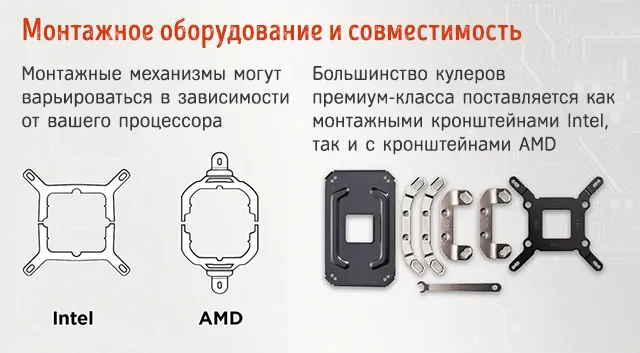
По большей части хороший кулер для процессора не нужно менять при каждом обновлении процессора и он должен работать намного дольше, чем процессор.
Есть две вещи, чтобы убедиться, что ваш новый процессор и материнская плата совместимы со старым процессорным кулером:
- Сокет процессора: убедитесь, что ваш старый кулер процессора может быть установлен на новом сокете процессора. Вы найдёте совместимые сокеты на странице продукта вашего кулера для процессора.
- CPU Thermal Design Power (TDP): убедитесь, что ваш старый кулер процессора достаточно силён, чтобы охладить новый процессор. Обычно это так же просто, как сопоставить TDP вашего процессора с максимальным TDP кулера, хотя безопаснее иметь некоторый запас.
Резюме: Если у вас есть хороший кулер процессора, и он совместим с процессором, на который вы обновляетесь, то вам не нужен новый кулер процессора. Если ситуация иная, то да – Вам нужен новый кулер для процессора.
Нужен ли жидкостный кулер при разгоне процессора?
Нет. Тратить деньги на жидкостное охлаждение процессора бессмыслено, когда хороший радиатор и вентилятор-кулер от авторитетного бренда будут работать лучше, чем большинство жидкостных охлаждающих решений. Не говоря уже о том, что у них не так много движущихся частей, поэтому меньше точек отказа.
Жидкостное охлаждение процессора всё ещё имеет свое место. Возможно, у вас есть ограничения пространства. AIO или пользовательское решение для жидкостного охлаждения процессора может быть как раз тем, что нужно.
Но, как правило, нет – Вам не нужен жидкостный кулер для процессора.
Резюме: вам не нужно жидкостное решение для охлаждения процессора, если вы не даёт каких-либо других преимуществ (физические ограничения в корпусе, просто нравится жидкостное охлаждение и т.д.).
Нужен ли кулер процессора, если вы не разгоняетесь?
Да. Вам нужен кулер для процессора, будь то стоковый или сторонний, и независимо от того, разгоняетесь вы или нет.
Иначе ваш компьютер выполнит тепловое отключение, поскольку процессор очень быстро достигнет опасно высоких температур даже при выполнении нескольких простых задач – если он вообще загрузится.
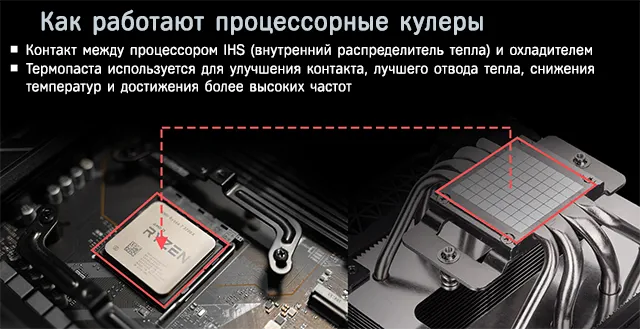
Поэтому очень важно, чтобы у вас был какой-то кулер процессора.
Резюме: Да. Абсолютно необходим.
Все процессоры поставляются с собственным процессорным кулером?
Только для некоторых моделей процессоров производитель добавляет стандартный кулер. Как правило, большинство процессоров на высоком конце спектра мощности не поставляются с каким-либо кулером.
Это потому, что они выделяют так много тепла (TDP), что было бы пустой тратой ресурсов добавлять стандартный кулер, когда вам нужно купить мощный кулер для процессора, чтобы запустить процессор при приемлемых температурах.
Производители процессоров занимаются созданием хороших процессоров, а не хороших процессорных кулеров.
Но большинство средних и нижних процессоров поставляются со стандартным кулером для процессора. Это потому, что, даже если они потенциально могут быть более эффективно использованы в паре с мощным процессорным кулером, они все равно будут отлично работать со стандартным процессорным кулером.
Резюме: Если процессор дорогой и мощный, вероятно, вы не получите кулера в комплекте. Если процессор находится в среднем диапазоне и ниже, вероятно там будет кулер. Всегда проверяйте страницу продукта, где вы найдете, входит ли в комплект поставки стандартный процессорный кулер.
Достаточно ли силён кулер для процессора?
Это зависит от ситуации.
У вас маломощный процессор, который вы используете для общего просмотра веб-страниц и других повседневных задач? Тогда да, ваш кулер для процессора, скорее всего, лёгко справиться с охлаждением.
У вас мощный процессор, который потребляет уйму энергии и который вы используете для сложных вычислений, рендеринга высокодетализированных сцен или запуска высококачественных игр? Тогда стандартного кулера для процессора будет недостаточно. Вы, вероятно, даже не получите кулер с процессорами этого уровня.
В любом случае, кулер для процессора достаточно силён, чтобы охладить процессор, с которым он поставляется, для простых задач, но может оказаться недостаточно эффективным для задач высокого класса. Поскольку процессоры настраивают уровень производительности в зависимости от температуры, в какой-то степени вы можете повысить производительность системы с помощью лучшего кулера для процессора.
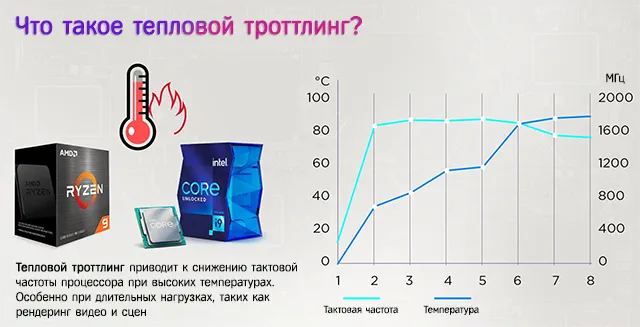
Резюме: Если вы используете свой процессор для простых задач, то достаточно комплектного кулера. Если вы используете свой процессор для тяжелых задач, связанных с процессором, то я настоятельно рекомендую вам изучить возможность получения хорошего стороннего кулера для процессора.
Как долго процессор проработает без кулера?
Это немного сложный вопрос, потому что в наши дни вы даже не можете включить компьютер, пока материнская плата не убедиться, что у вас установлен кулер для процессора с рабочими вентиляторами.
Точнее, ваша материнская плата не проверяет наличие кулера процессора (радиатора) специально. Она проверяет, установлен ли у вас рабочий вентилятор на соответствующий вход, и просто предполагает, что у вас хватило здравого смысла фактически установить кулер для процессора вместе с ним.
Если по какой-то причине вы обманули свою материнскую плату, и она думает, что у вас установлен кулер процессора, а затем загрузили систему, ничего не произойдёт, и она будет работать как обычно.
Ваша система, вероятно, загрузится до операционной системы. Только когда вы попытаетесь запустить программу, которая использует процессор даже в умеренном темпе, температура процессора резко возрастёт, и компьютер выполнит тепловое отключение, чтобы ваш процессор не расплавился.
Таким образом, ваш процессор, вероятно, не умрет от этого, но это очень, очень опрометчиво и сократит общий срок службы вашего процессора.
Резюме: максимум несколько минут – в зависимости от нагрузки. Но, пожалуйста, не делайте этого!
Можно ли запустить процессор без кулера?
Как объяснял в предыдущем вопросе, это возможно, но крайне нецелесообразно.
Вы, скорее всего, нанесёте непоправимый ущерб своему процессору, сделав это.
Резюме: Да, возможно, но, пожалуйста, не делайте этого. Вы повредите свой процессор!
Как долго процессор может работать без вентилятора?
Это зависит от типа кулера и типа процессора, который вы используете. Если это процессор более низкого уровня с низким TDP, и у вас громоздкий радиатор, скорее всего, вы сможете использовать процессор, даже не подключая вентилятор к радиатору. Однако убедитесь, что ваш корпус хорошо проветривается, или снимите боковую панель с корпуса, чтобы холодный воздух легче проникал к радиатору.
В заключение
Это лишь некоторые из вопросов, связанных с процессорным кулером, с которыми я столкнулся и которые сбивали людей с толку, когда они пытались поработать на своём компьютере.