Как поменять ник в Дискорде на телефоне или ПК
Поговорим о том, как поменять ник в Дискорде – вы можете без проблем ставить новые и новые имена профиля! Приведем необходимые алгоритмы, рассмотрим определенные правила и научимся ставить никнеймы в десктопной и мобильной версии мессенджера. Ничего сложного: решим любые вопросы и найдем необходимые ответы вместе!
На смартфоне
Изменить имя в Дискорде можно – никаких трудностей в процессе не возникнет, тем более, мы дадим пошаговое описание. Но сначала нужно сказать: пользователи мессенджера могут поменять ник не только для всех каналов, но и поставить новое значение на каждом сервере. Поэтому мы приведем две инструкции!
Если вы хотите поставить единое имя для всех контактов, делайте следующее:
- Откройте приложение и свайпните вправо, чтобы открыть шторку меню слева;
- Кликните по значку шестеренки, чтобы перейти к настройкам;

- В меню настроек выберите раздел «Моя учетная запись» ; Найдите раздел «Учетная запись» и кликните по кнопке изменить рядом с существующим никнеймом;

- Далее кликните на «Редактировать учетную запись»;

- Впишите новые данные и нажмите на значок сохранения.

Готово! Вы смогли поменять никнейм для всех каналов – именно он будет отображаться, какую бы игру или общение вы не вели.
Параллельно существует вторая возможность, пользователь может сменить ник в Дискорде через телефон для каждого сервера в отдельности. Вот что необходимо сделать:
- Свайпните слева направо по экрану, чтобы открыть выбор серверов;
- Найдите нужный и перейдите к нему нажатием;
- Зажмите свое имя в списке открытого канала до появления контекстного меню;
- Выберите пункт «Поменять ник» ;
- Откроется новая панель;
- Впишите значение и жмите «Сохранить» .
Готово! Вы смогли справиться с задачей. Подобным образом откройте все сервера и выставьте разные имена, если того хотите.
Ищете ответ на вопрос, как часто можно менять ник в Дискорде? Вы не ограничены в своих возможностях – можете ставить новые значения хоть каждый час. Сможете придумать столько разных имен?
На компьютере
Разобрались, как действовать пользователям мобильной версии – пора дать инструкции для тех, кто играет и общается в десктопном приложении. Аналогичный функционал реализован, нужно лишь найти верные настройки, чтобы быстро поменять имя в Дискорде.
Если вы хотите поменять и поставить один ник для всех серверов:
- Откройте программу и найдите шестеренку на нижней панели слева;

- Запустится меню настроек – переходите к учетной записи;

- Кликайте на большую кнопку «Изменить» на панели справа;
- Вводите новое значение и жмите «Сохранить» , чтобы поделиться внесенными изменениями.

Готово! Также вы можете сменить имя в Дискорде для каждого сервера в отдельности. Придумайте парочку перекликающихся никнеймов или выберите противоположные по смыслу слова/словосочетания и приступайте:
- Слева на вертикальной панели найдите нужный сервер Дискорда;
- Нажмите на него, чтобы открыть;
- Кликните по своему профилю правой кнопкой мышки;
- В появившемся меню ищите значок «Поменять ник» ;
- Откроется новое поле – вводите слово или словосочетание с символами;
- Нажимайте «Сохранить» , как только закончите редактирование.
Больше у вас не будет вопросов о том, как изменить ник в Дискорде – мы сделали подробные алгоритмы для пользователей мобильной и десктопной версии, научились менять имена для приложения в целом и каждого сервера в отдельности. Время применить полученные знания на практике!
Как изменить никнейм в дискорде на телефоне
Если вы хотите изменить свой никнейм в Discord на телефоне, выполните следующие шаги:
1. Откройте приложение Discord на своем телефоне и войдите в свою учетную запись.
2. В верхней части экрана вы увидите иконку настроек, обычно она выглядит как зубная передача или шестеренка. Нажмите на нее.
3. В разделе Мой профиль найдите пункт Никнейм и нажмите на него.
4. Здесь вы можете ввести новый никнейм. Обратите внимание, что имя должно соответствовать ограничениям, установленным Discord, и не должно нарушать правила сообщества.
5. После ввода нового никнейма нажмите кнопку Готово или Сохранить, чтобы применить изменения.
6. Перезагрузите приложение Discord, чтобы увидеть изменения в чатах и на серверах.
Вот несколько полезных советов по изменению никнейма в Discord:
— При выборе нового никнейма обязательно следуйте правилам и руководствам Discord. Имя не должно нарушать правила сообщества, быть оскорбительным или непристойным.
— Если вы являетесь членом какого-либо сервера, возможно, некоторые серверы могут иметь свои собственные правила и ограничения для никнеймов. Убедитесь, что новый никнейм соответствует их требованиям.
— Если вам нужно изменить никнейм на сервере, связанном с приложением, вы можете получить доступ к настройкам сервера и изменить свой никнейм в соответствующем разделе.
— Некоторые серверы могут иметь ограничения для обычных пользователей, и вы можете не иметь разрешения на изменение никнейма. В этом случае обратитесь к администраторам сервера для смены никнейма.
— Если вы ранее имели премиум-подписку Discord Nitro, вы можете изменять свой никнейм и использовать кастомные тэги.
Надеюсь, что эта инструкция помогла вам изменить никнейм в Discord на телефоне!
Как просто поменять ник в Дискорде
Discord — мессенджер, в котором есть как текстовый, так и голосовой чат. Он создавался для активных геймеров, чтобы те могли найти себе единомышленников по интересам. Дискорд работает через браузер, также доступна загрузка клиента на телефон, компьютер. В этой программе у каждого пользователя есть уникальный номер и отображаемое имя (никнейм). Ник является важной составляющей, которая позволяет социализировать человека. Пользователи, проявляя индивидуальность и креативность, придумывают себе интересные ники. В статье пойдет речь о том, как поменять имя в Дискорде, себе или другому человеку на канале, а также как сделать его цветным.
Разница между ником на сервере и в учетной записи
Основное отличие — порядок настройки. Если пользователь ничего не менял, то на сервере, к которому он подключился, будет отображаться имя, заданное при регистрации. И если заменить никнейм в настройках учетной записи, он сменится и на всех каналах.
Другая опция носит локальный характер, то есть можно сделать себе уникальные ники для разных чатов, серверов. Чтобы профиль не затерялся в Дискорде и его легко могли отыскать друзья, предусмотрен индивидуальный идентификатор (код в учетной записи — цифры после символа «#»).
Инструкция по смене имени пользователя в своем аккаунте
Порядок действий для клиента на ПК или браузерной версии Дискорд:
- Запустите мессенджер, введите данные для авторизации.
- Жмите на значок в виде шестеренки, чтобы открыть настройки профиля.

- Зайдите в «Моя учетная запись».

- Напротив «Имя пользователя» жмите «Изменить».
- Задайте новый никнейм.

- Для подтверждения действий необходимо ввести пароль от учетки.
- Кликните «Сохранить».
Измененное имя будет отображаться на серверах и в чатах, причем любых.
Многие интересуются, как часто можно менять ник. Вообще, в мессенджере нет конкретных ограничений, но если делать это слишком часто, то опция может быть на время заблокирована, чтобы дать пользователю «передохнуть».
На смартфоне
Как поменять ник в мобильном приложении Дискорд:

- Авторизуйтесь в мессенджере.
- Откройте вкладку профиля, кликнув на крайнюю правую иконку.
- Зайдите в «Моя учетная запись».
- Жмите «Редактировать».
- Измените имя, кликнув по графе «Имя пользователя».
- Введите пароль от учетки.
- Чтобы изменения вступили в силу, жмите на иконку в виде дискеты.
Смена никнейма на отдельном сервере
Как изменить ник, чтобы его видели люди из конкретного канала:
- Зайдите на нужный сервер и перейдите в голосовой чат.
- Жмите правой кнопкой мышки по своему имени и выберите «Изменить никнейм».

- Задайте новый ник и кликните «Сохранить».

Если все сделано верно, имя на сервере и в учетной записи будут различаться.
Изменение цвета никнейма
Как сменить ник в Дискорде понятно, но по умолчанию он отображается в белом цвете. Многие пользователи, стремясь выделиться, интересуются, как поменять цвет ника в Дискорде.
Для изменения цвета у пользователя или его друга должны быть права администратора на сервере. Инструкция:
- Зайдите в настройки сервера.
- Жмите «Роли».

- Выбирайте «New role».
- Здесь можно не только переименовывать участников, но и задавать им цветовое сопровождение. Для каждого выставляются индивидуальные параметры.
- Выберите, на кого будут распространяться изменения. Для этого вернитесь в настройки сервера и жмите «Участники».

- Откроется список пользователей. Здесь жмите ПКМ по нужному нику и присвойте созданную роль.
Теперь у человека будет определенный цвет ника на канале в Дискорде в зависимости от настроек роли.
Как сделать «невидимый» никнейм
- Зайдите в настройки аккаунта, откройте окно редактирования имени пользователя.
- Вместо букв и цифр используйте следующую комбинацию — зажмите на клавиатуре Alt и введите 255.
- В поле «Имя пользователя» появится пробел, который система воспримет символом.
- Сохраните изменения.
Заключение
Discord как корпоративный мессенджер тоже имеет место быть, соответственно, пользуются им не только геймеры. Но именно последние заинтересованы в смене названия аккаунта, присвоении ему уникального цвета и прочих «тонких настройках».
Discord: как изменить ник на сервере
Если вы являетесь владельцем сервера в Discord, то рано или поздно перед вами встанет вопрос как изменить ник участника в дискорд. Вопросы смены имени может встать перед вами по разными причинам. Например вы хотите убрать нецензурное имя, или переименовать участника, таким образом как он записан у вас в телефоне, для более удобной идентификации пользователя.
Эта инструкция подойдёт для владельцев, администраторов и редакторов сервера в Discord, в зависимости от настроек вашей роли на сервере, которым необходимо изменить имя участника на компьютере или телефоне.
Как изменить ник участника на сервере с компьютера
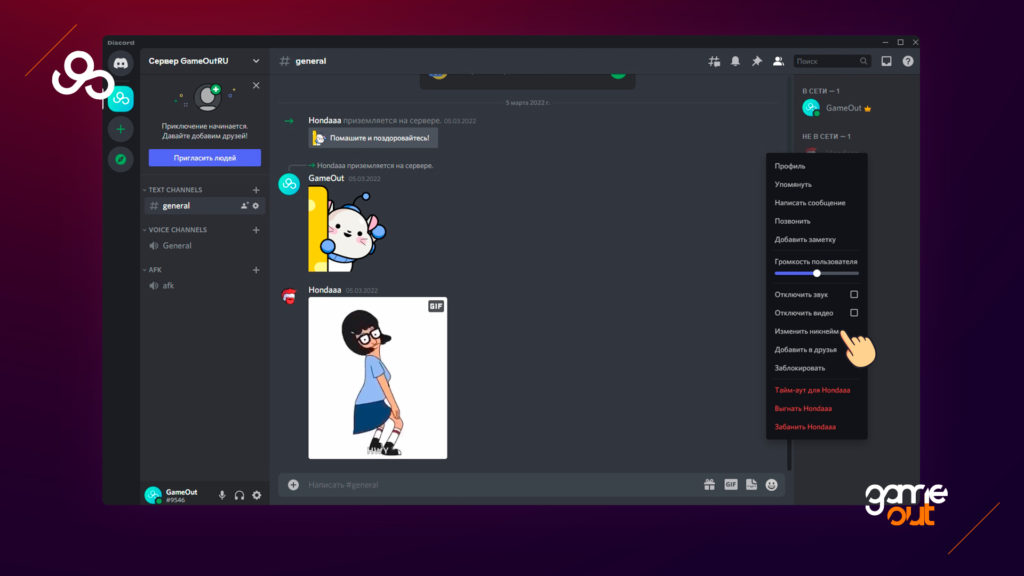
Для того чтобы изменить имя участника вашего сервера в Discord, найдите в самой правой колонке пользователя имя которого хотите поменять и нажмите правой кнопкой мыши по нему выбрав пункт «Изменить никнейм»
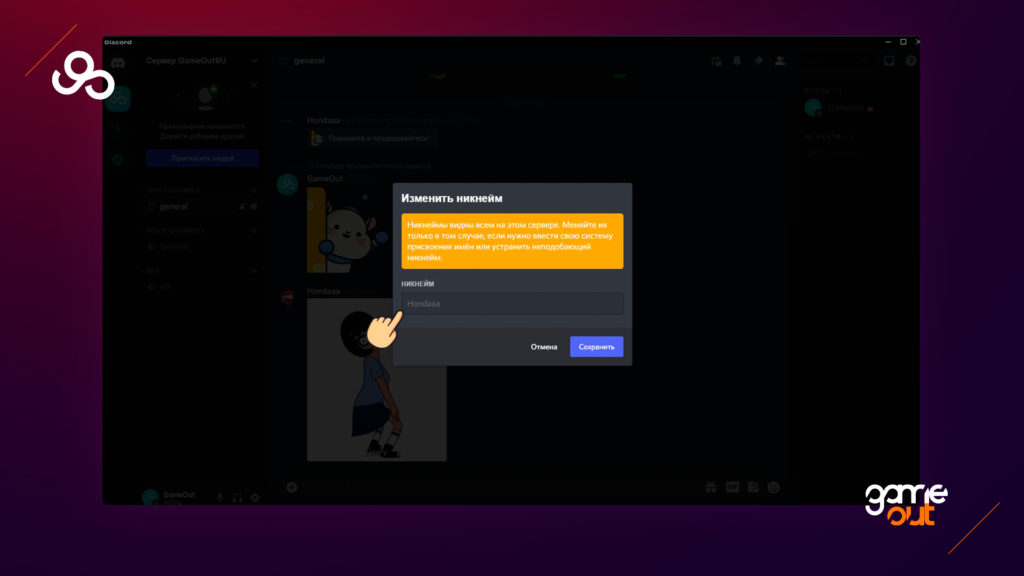
Перед вами появится всплывающее окно «Изменить никнейм», которое сообщит вам, что никнеймы видны всем на этом сервере. Меняйте их только в том случае, если нужно ввести свою систему присвоения имён или устранить неподобающий никнейм. Во всплывающем окне введите новое имя пользователя в поле «Никнейм».
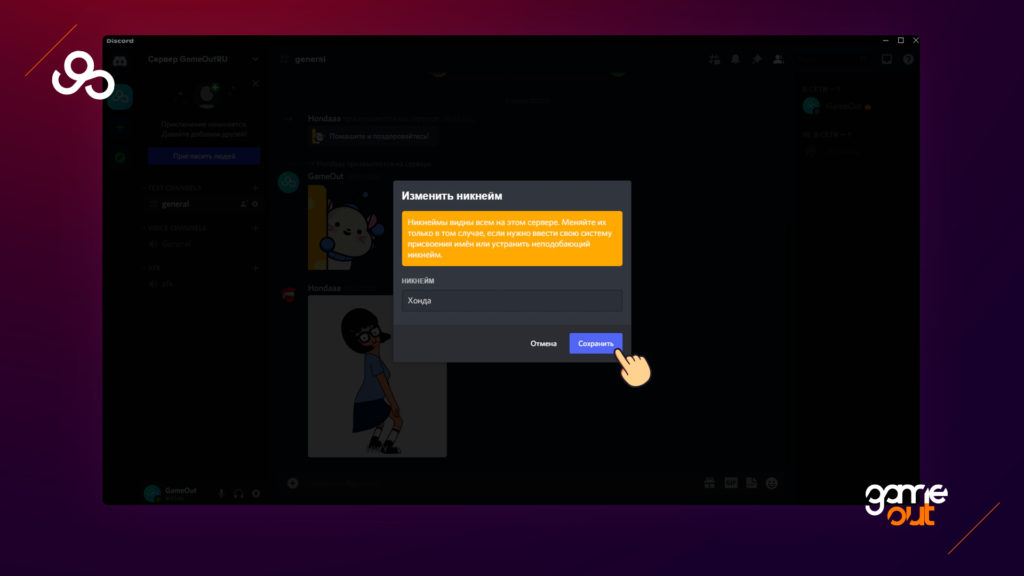
После того, как вы сделали новый ник нажмите на кнопку «Сохранить».
Как вы можете видеть на экране ниже, имя пользователя изменено. Обратите внимание, что это имя изменилось только на текущем сервере, в общении со своими друзьями и на других серверах никнейм пользователя будет таким, который выбрал участник в своих собственных настройках.
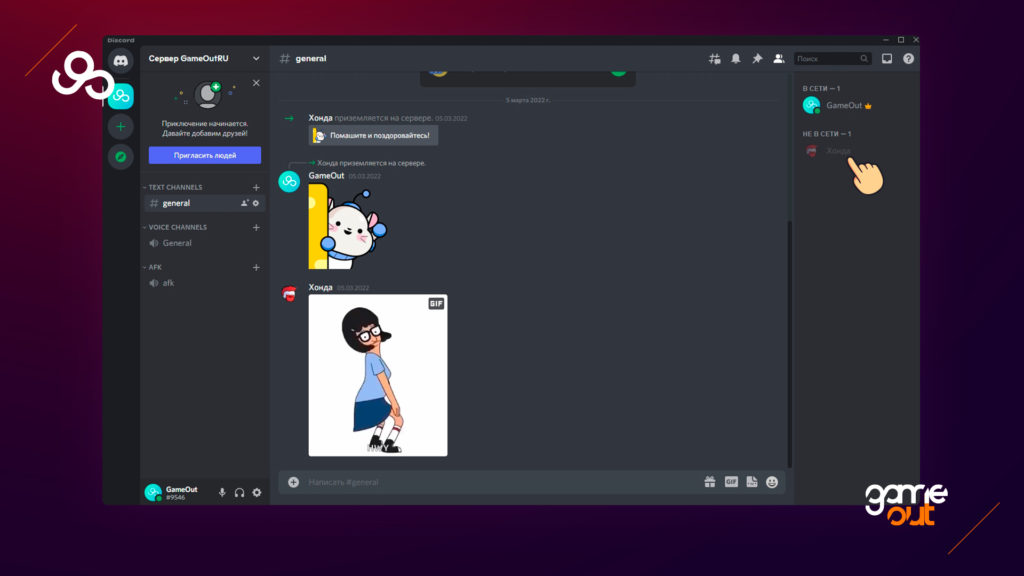
Готово, теперь вы знаете как сменить ник участника через программу на компьютере или через веб версию дискорда. Ниже рассмотрим вариант изменения собственного отображаемого имени с компьютера.
Изменить собственное имя на сервере с ПК
Если вы хотите изменить собственное имя на конкретном сервере с компьютера, то воспользуйтесь краткой инструкцией
- Зайдите на сервер;
- Кликните левой кнопкой мыши по своему имени на сервере;
- В правом верхнем углу нажмите на иконку карандаша;
- Выберите пункт «Настроить профиль сервера»;
- Введите новое имя в поле «Никнейм»;
- Нажмите на кнопку «Сохранить».
Готово. Теперь пошагово разберем, как изменить имя участника сервера с телефона.
Как изменить имя участника на сервере через телефон
Для того, чтобы поменять имя участника сервера с телефона проделайте 6 простых кликов.
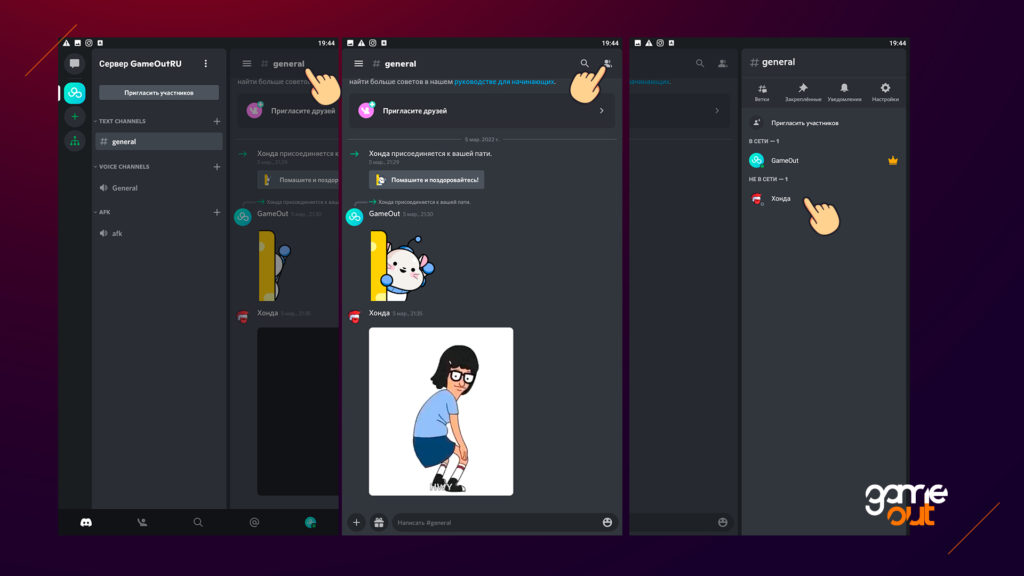
Для начала зайдите на сервер и нажмите на верхнюю часть экрана с правой стороны как это показано на первом изображении. Далее нажмите на иконку участников сообщества и выберите имя участника вашего сервера, чей ник хотите изменить.
Выберите пункт «Управление пользователем» и введите новое имя в поле «Изменить никнейм», после чего нажмите на кнопку с изображением дискеты для того, чтобы сохранить изменения.
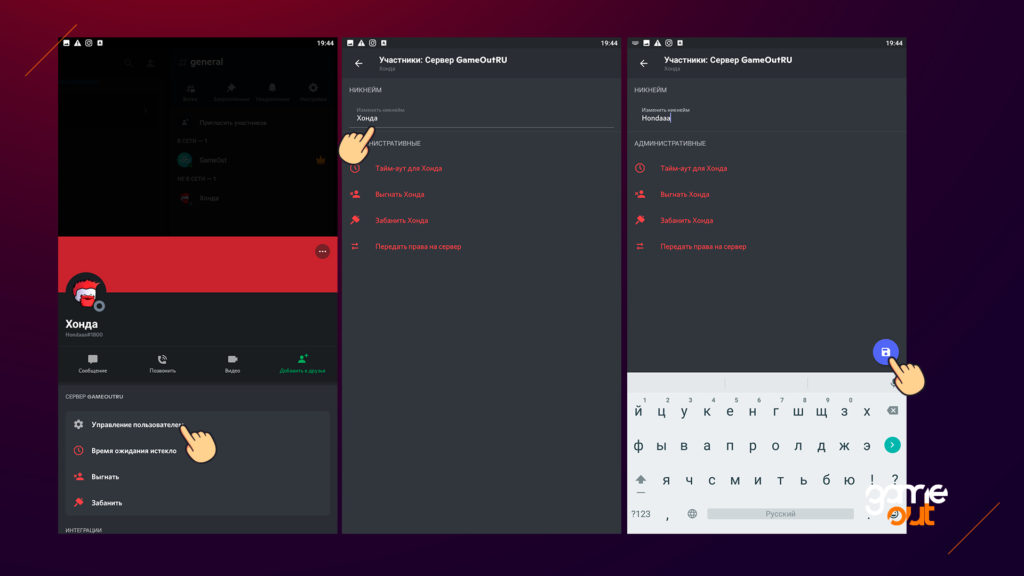
У вас получилось изменить имя пользователя на вашем сервере, если у вас остались вопросы на тему как менять ник на сервере в дискорд, то можете задать их в комментариях и мы с радостью ответим и поможем разобраться с вашей проблемой.
Если вы хотите изменить своё имя, которое будет отображаться по умолчанию на всех серверах, то используйте инструкцию о том как поменять ник в Discord. Также обратите внимание, что у вас есть возможность создать невидимый ник.