BIOS Back Flash что это в биосе?
 Всем привет. Сегодня у нас тема биоса, а вернее мы поговорим о таком как BIOS Back Flash — я узнаю что это за штука. Отправился в интернет искать ответ, немного побродив и вот что узнал. Значит ребята, найти инфу что такое BIOS Back Flash оказалось не так просто. Пока что я понял вот что — BIOS Back Flash это пункт для разрешения понижения версии прошивки. То есть если пункт включить, то есть выставить в нем Enabled, то можно обновить биос не на новую версию, а на старую. Вот такие дела господа.
Хм.. а вот на другом сайте читаю что BIOS Back Flash это для того чтобы обновить биос на новую версию. Нет, я все таки думаю что это чтобы обновить на старую версию, ибо тут есть слово Back, что переводится как назад/обратно.
Ребята, ура, вот я нашел форум oszone и тут тоже говорится что BIOS Back Flash это чтобы прошить на старую версию и вот тому подтверждение:

Мне просто очень важно давать вам правдивую и достоверную информацию.
И вот вам еще один комментарий-подтверждение:

Ну и еще одно доказательство:

В общем ребята, думаю что уже все понятно
Вот только знаете что? Вы если биос будете обновлять.. то осторожно.. мало ли. Биос, это штука такая, какая-то ошибка, я даже не знаю какая (прошивал биос один раз только), то могут быть траблы серьезные. Я вот сейчас это написал и подумал.. а может это уже в прошлом? Может сейчас уже если например во время прошивания биоса вырубится свет, то может потом стоит прошивать заново и все получится? Не знаю. Я просто помню, что во времена Pentium 4, вот тогда говорили, что прошивать нужно осторожно, а то какая-то ошибка.. и могут быть траблы.. потом не прошить и комп не загрузится.. ну я это и запомнил В любом случае мой вам совет, без серьезной причины биос не обновляйте, а если не шарите, то лучше вообще не трогать. Это мой совет.
Ну а вот и этот пункт BIOS Back Flash в биосе:


Ребята, нам пора прощаться Мы выяснили что такое BIOS Back Flash. Будьте осторожны там с этими биосами и удачи вам!
Что такое Bios back flash в BIOS?
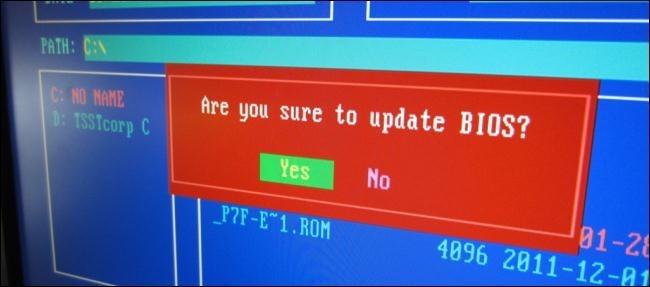
Вероятно, далеко не каждый слышал о параметре Bios Back Flash в UEFI/BIOS. Однако эта функция в некоторых случаях может оказаться весьма полезной и выручить в соответствующих ситуациях. На заводских настройках BIOS она всегда находится в режиме Disabled, то есть выключена.
Сегодня я расскажу о предназначении этой опции, в каких случаях она может понадобиться и как её активировать.
Для чего нужна функция Bios Back Flash в BIOS?
Любая материнская плата имеет встроенную микропрограмму базового уровня. Она представляет собой простейшую систему ввода/вывода и называется BIOS. Эта микропрограмма играет ключевую роль в запуске ПК и при загрузке операционной системы.
Периодически производители различных материнских плат выпускают обновление прошивки BIOS. Каждое такое обновление, как правило, исправляет возможные программные ошибки и оптимизирует работу микропрограммы в целом. По сути, это обновление BIOS с исправлением ошибок и недочётов системной платы.
Но далеко не всегда установка обновлённой прошивки улучшает работоспособность микропрограммы. В отдельных случаях после установки обновлённой версии BIOS пользователи сталкиваются с проблемами в работе ПК/ноутбука.
Обычно обновление прошивки работает исправно. Однако в процессе его установки могут возникнуть какие-то ошибки. Также могут иметь место и форс-мажорные ситуации, как, например, внезапное отключение электричества во время «наката» обновлённой BIOS-версии. При этом установка завершится с рядом критических ошибок. С высокой вероятностью BIOS будет работать некорректно.
Чтобы вернуть работоспособность устройства, потребуется откат BIOS до предыдущей версии. Именно для этих целей и служит опция Bios Back Flash. Её основная задача – снять запрет на откат текущей версии BIOS и получить разрешение на установку более старой прошивки. Прежде чем откатывать BIOS, необходимо в настройках БИОС включить данную опцию, выбрав пункт Enabled.
Соответственно, после удачного отката необходимо выключить эту опцию. К слову, при обновлении BIOS до последней версии также рекомендуется предварительно включить Bios Back Flash. Так в официальной инструкции по перепрошивке BIOS для ноутбуков Lenovo производитель настоятельно рекомендует сначала включить эту опцию и выключить её после установки BIOS-обновления.
Bios black flash в биосе что

Если вы хоть раз заходили в настройки BIOS и видели там опцию Bios back flash, то вам наверняка будет интересно что это за настройка и за что она отвечает. По умолчанию она всегда стоит в выключенном состоянии, то есть в Disabled.
В данной статье вы узнаете о тех случаях, когда Bios back flash нужно активировать (переводить в положение Enabled).
За что отвечает Bios back flash?
Как многие из вас должны знать на любой материнской плате присутствует так называемая базовая система ввода вывода или сокращенно BIOS. Она играет очень важную роль и отвечает за запуск компьютера до начала загрузки операционной системы.
Время от времени возникают ситуации, когда производители материнских плат выпускают обновления BIOS. В этих обновлениях они исправляют какие – то найденные ошибки и недочеты в работе материнской платы. Таким образом BIOS обновляется.
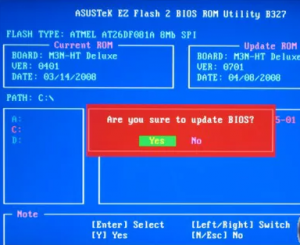
Но не всегда обновление BIOS приводит к улучшению. Иногда случаются ситуации, когда поставив новую версию прошивки BIOS, пользователи замечают проблемы в работе компьютера, которых не было до установки обновленной версии BIOS.
В такой ситуации выход один – устанавливать предыдущую версию прошивки. Или говоря языком компьютерщиков – откатывать BIOS. Вот здесь и вступает в работу опция Bios back flash.
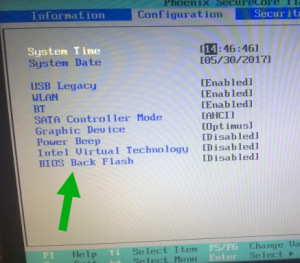
Bios back flash в биосе
Для того, чтобы система дала вам возможность установить более старую версию прошивки BIOS, нужно устанавливать Bios back flash в состояние Enabled.
Вывод
Как видите опция Bios back flash нужна для снятия защиты от установок более старых версий прошивок BIOS. Если вы не собираетесь откатывать прошивку BIOS на более раннюю, то данную опцию лучше держать в состоянии Disabled, то есть отключенной.
Что такое кнопка BIOS Flash на материнской плате и как она работает?
Если вы купили новая материнская плата В последние годы вы, возможно, заметили новое дополнение к выделенной области ввода / вывода (I / O): кнопка BIOS Quick Flash.
Эта маленькая кнопка, обычно расположенная рядом со специальным USB-портом BIOS Flash, позволяет обновлять BIOS или UEFI на материнской плате без установки какого-либо дополнительного оборудования, что пригодится, если вы покупаете очень новую материнскую плату, которая еще не поддерживает определенные ЦП.
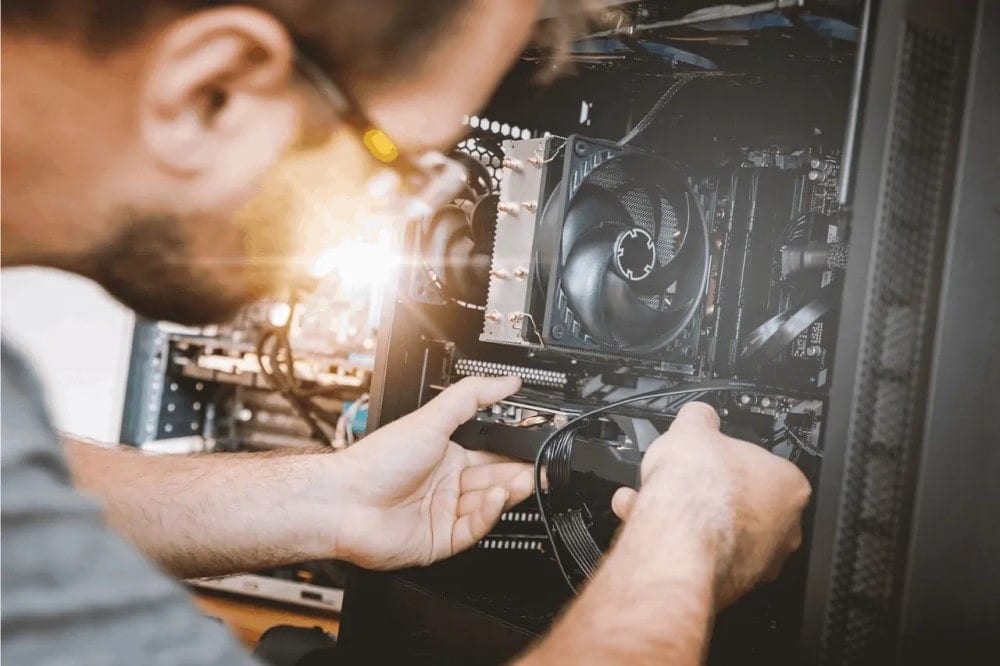
Читайте дальше, чтобы узнать, что такое кнопка BIOS Flash, как ее использовать и что делать, если эта кнопка не работает должным образом.
Что такое кнопка BIOS Flash на материнской плате?
На задней панели материнской платы вы найдете несколько входов и выходов, необходимых для подключения мониторов, USB-устройств, аудиоустройств и любых других периферийных устройств. В совокупности этот регион известен как пластина Ввода / вывода Пластина, которую он закрывает, известна как Экран ввода / вывода.
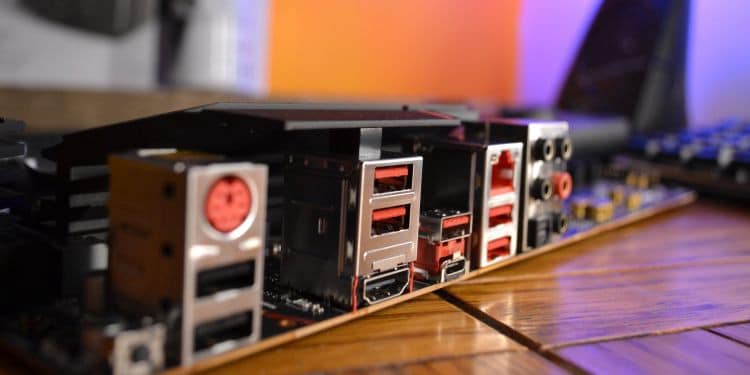
Некоторые современные материнские платы теперь имеют собственный порт USB и соответствующую кнопку, которая позволяет обновить BIOS перед включением остального оборудования и завершением сборки ПК.
Зачем нужно использовать кнопку BIOS Flash?
Кнопка BIOS Flash обычно используется для прошивки BIOS на материнской плате, которая поддерживает новые и ранее не поддерживаемые процессоры.
Хорошим примером этого являются процессоры AMD Ryzen 5000. Что в значительной степени совместимо с теми же материнскими платами, на которых установлены процессоры серии AMD Ryzen 3000 предыдущего поколения. Но чтобы убедиться, что ваша новая материнская плата и процессоры работают должным образом (или вообще), BIOS вашей материнской платы необходимо обновить до новой версии, которая поддерживает более новые процессоры.
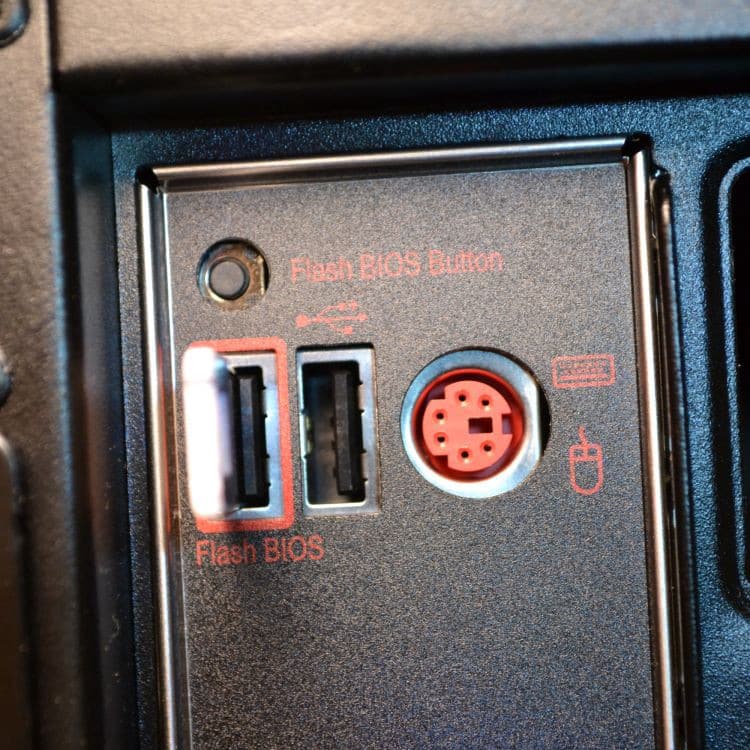
Это касается не только совместимых процессоров AMD и материнских плат. Процессоры и материнские платы Intel также оснащены кнопкой BIOS Flash для обновления поддержки оборудования, хотя этот процесс одинаков для обоих производителей оборудования.
Кнопка BIOS Flash также полезна, если вы хотите обновить BIOS без установки процессора. На старых материнских платах минимум, необходимый для обновления BIOS, — это ЦП и, возможно, некоторая память (ОЗУ). С этими современными материнскими платами вам больше не нужно устанавливать ЦП для запуска процесса прошивки до более новой версии BIOS, что упрощает обновление до последних компонентов.
Как использовать кнопку BIOS Flash?
Кнопка BIOS Flash довольно проста в использовании, хотя у нее есть некоторые особенности. Сама кнопка должна быть четко обозначена на материнской плате и обычно расположена в области ввода-вывода для простоты использования и доступа. Более того, большинство производителей явно указывают конкретный порт USB, который будет использоваться для прошивки BIOS.
Теперь процесс использования кнопки BIOS Flash немного отличается у разных производителей, но следует в некоторой степени схожему процессу. Ниже вы можете прочитать обзор того, как использовать кнопку BIOS Flash, но вы всегда должны проверять конкретные инструкции для вашей материнской платы. Вы можете найти инструкции на веб-сайте производителя материнской платы или найти их, выполнив поиск в Интернете по запросу вроде «Кнопка BIOS Flash [название материнской платы]».
- Перейдите на сайт производителя и загрузите правильный файл BIOS для вашей материнской платы. Если вы выполняете обновление для поддержки нового ЦП, обязательно внимательно прочтите описание, чтобы убедиться, что выбранный вами BIOS предлагает такую поддержку.
- После завершения загрузки извлеките файлы из ZIP-файла.
- Переименуйте файл BIOS в [Производитель] корзина. В инструкции производителя указано, как назвать файл.
- Теперь вам понадобится накопитель USB 2.0 небольшой емкости. Обычно подходит меньшая емкость — 32 ГБ или меньше, и следует использовать накопитель USB 2.0, если не указано иное.
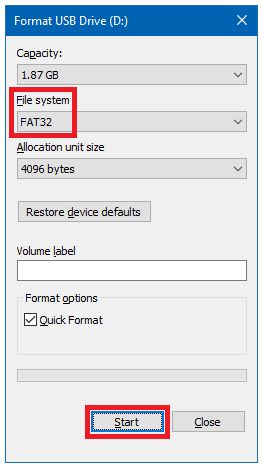
- Накопитель также должен использовать файловую систему FAT32. Вставьте диск в компьютер, щелкните правой кнопкой мыши и выберите «Форматировать». В Файловой системе выберите FAT32. Убедитесь, что выбран экспресс-формат, затем нажмите Начните. Процесс форматирования не займет много времени.
- После завершения форматирования диска вы можете скопировать переименованный файл BIOS в корень USB-накопителя. Это означает, что непосредственно на USB-накопитель был скопирован только файл BIOS, а не внутри другой папки.
- Перед тем, как зайти в BIOS USB-накопителя, нужно подключить к материнской плате 24-контактный и 8-контактный разъемы питания (иначе она не включится).
- После подключения источника питания вы можете вставить USB-накопитель в USB-порт BIOS Flash, указанный производителем на материнской плате.
- Теперь при включенном питании нажмите кнопку. Флэш-память BIOS.
Flash BIOS может занять до 10 минут, а иногда и больше, в зависимости от размера новой установки BIOS. Большинство материнских плат, имеющих кнопку BIOS Flash, также имеют какой-то индикатор выполнения, будь то мигающий светодиод или видимый дисплей на материнской плате. Когда процесс будет завершен, материнская плата перезапустится или может выключиться в зависимости от производителя. Если процесс прошивки BIOS длится более 15-20 минут, можно с уверенностью сказать, что процесс не сработал должным образом, и вам следует попробовать еще раз.
BIOS Quick Flash не работал
Не всегда может быть гарантирована работа кнопки BIOS Flash. К сожалению, может быть неочевидно, что процесс прошивки BIOS завершился неудачно, пока вы не попытаетесь установить новый процессор или войти в BIOS. У разных материнских плат разные причуды, когда дело доходит до использования кнопки BIOS Flash.
Например, стандартная информация заключается в том, что вы должны использовать кнопку BIOS Flash без установки каких-либо других компонентов на материнскую плату (то есть без графического процессора, без оперативной памяти, без жестких дисков или жестких дисков). Однако в Интернете можно найти несколько отчетов о том, что процесс обновления BIOS работает только с установленными компонентами.
Еще одна вещь, которую следует проверить, — это правильная версия BIOS для вашей материнской платы. Даже если ваша версия совместима, вам может потребоваться попробовать несколько разных версий BIOS, чтобы выбрать нужную. Если вы обновляете BIOS для нового процессора, возможно, первая совместимая версия BIOS для нового процессора и последняя версия (которая, по вашему мнению, обеспечит лучшую поддержку) могут быть установлены неправильно.
Главное, не паникуйте. Очень маловероятно, что вы можете повредить свою материнскую плату или другие компоненты, если вы будете следовать инструкциям, использовать правильное оборудование и версии BIOS и просто не торопитесь в процессе.
Обновление BIOS стало немного проще
Если вы переходите на новый, неподдерживаемый ЦП, использование кнопки BIOS Flash на материнской плате может сэкономить ваше время и усилия. Обновление BIOS с помощью специального порта для флэш-памяти BIOS позволяет легко обновить ваше блестящее новое оборудование, и вы сможете установить новый процессор в кратчайшие сроки. Также проверьте Как заменить материнскую плату без переустановки Windows 10.
[Материнская плата] Как использовать USB BIOS FlashBack™?
Отсканируйте QR-код, чтобы открыть эту страницу на вашем смартфоне.
[Материнская плата] Как использовать USB BIOS FlashBack™?
Примечание: это самый простой способ обновить BIOS. Вам не нужно заходить в BIOS материнской платы или использовать программное обеспечение EZFlash в операционной системе, чтобы обновить BIOS.
Используйте в случае: если материнская плата не стартует или индикатор питания загорается, но изображения нет, используйте USB BIOS FlashBack™.
Инструменты: преготовьте USB флешка объемом не меньше 1GB и более.
*требуется форматированный USB диск FAT16 / 32.
(A) Как скачать (BIOS)?
Вы можете скачать новейшее ПО, мануалы, драйверы и ПО в ASUS Центре загрузок.
Как найти драйверы, руководства и документы на сайте ASUS? Пожалуйста, узнайте по ссылке.
(B) Метод:
1. Скачайте последнюю версию файла BIOS для вашей материнской платы из ASUS Центра загрузок и сохраните его на USB флешке.
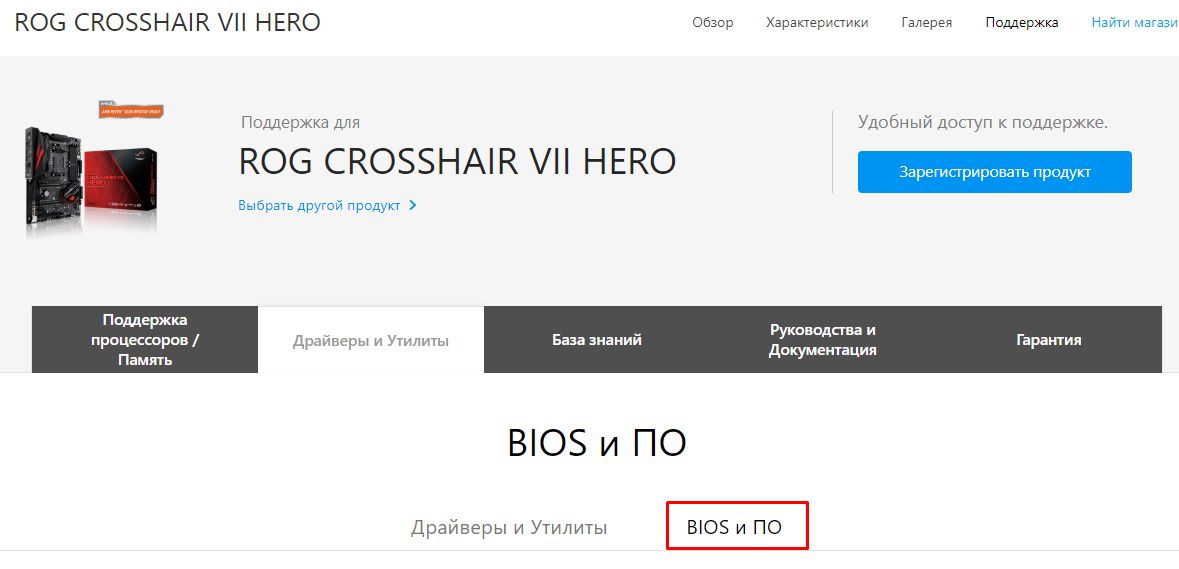
Укажите модель -> выберите Драйверы и Утилиты
(Например: ROG CROSSHAIR VII HERO)
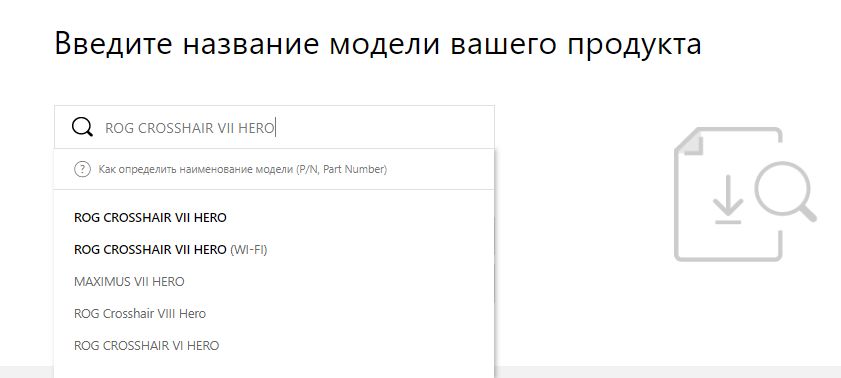
1-1 Выберите Драйверы и Утилиты -> BIOS и ПО, выберите требуемую версию BIOS и скачайте ее (рекомендуем скачивать последнюю версию).
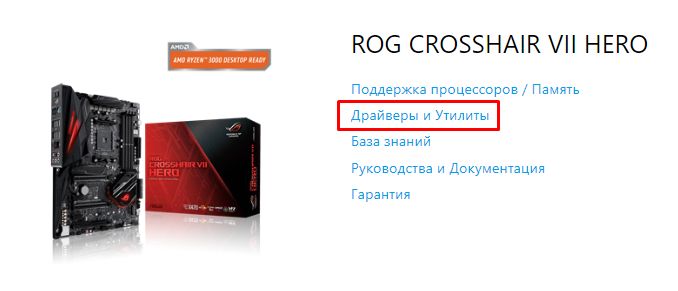
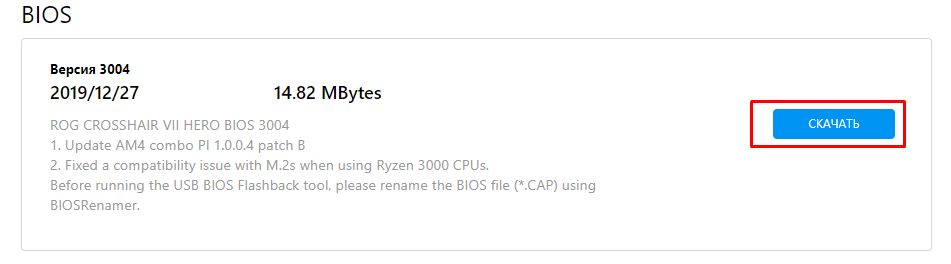
1-2 Поместите загруженный сжатый файл BIOS на USB флешку.
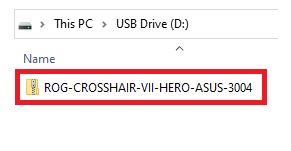
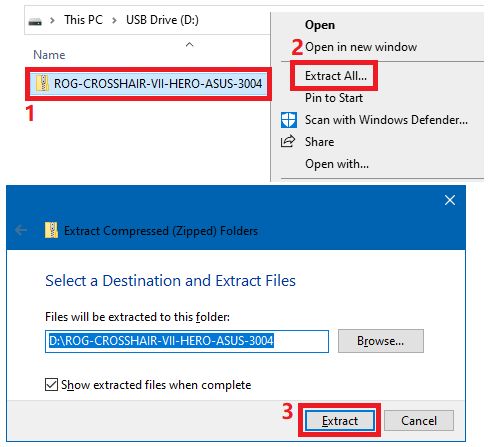
2. Извлеките сжатый файл BIOS, который содержит файл BIOS (.CAP) и инструмент переименования BIOS (BIOSRenamer)
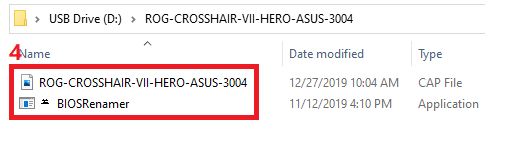
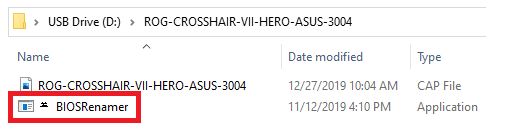
3. Дважды щелкните BIOSRenamer, чтобы автоматически переименовать файл BIOS (.CAP).
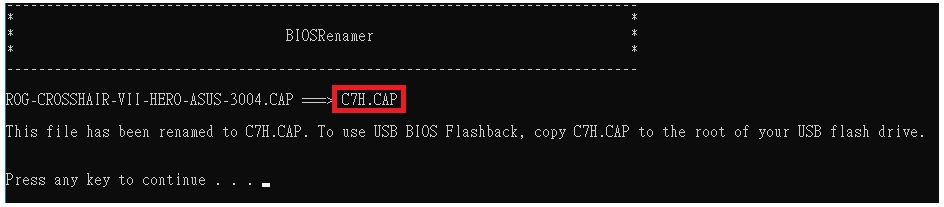
Автоматическое переименование файла BIOS (.CAP) завершено -> нажмите любую клавишу, чтобы закрыть окно именования.
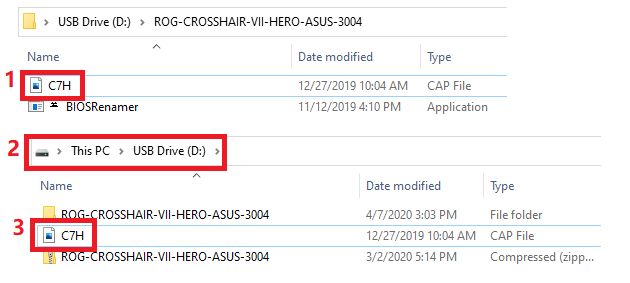
4. Скопируйте или переместите переименованный файл BIOS (.CAP) в корневой каталог флэш-накопителя USB.
5. Подключите USB-накопитель к порту USB Flashback на материнской плате. (Пожалуйста, обратитесь к руководства модели, чтобы определить расположение Flashback)
(Например: ROG CROSSHAIR VII HERO)
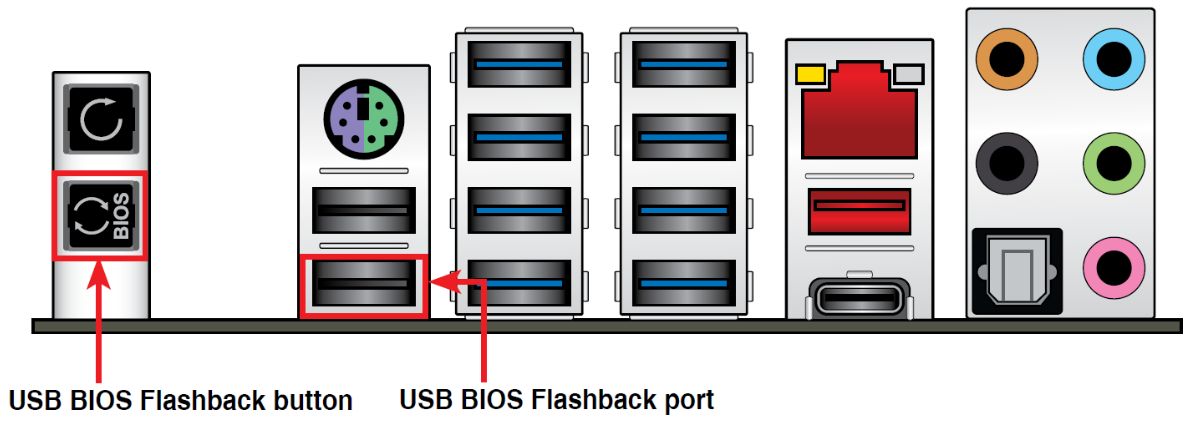
6. Пожалуйста, выключите систему перед запуском USB BIOS FlashBack™ инструмента, оставьте только кабель питания.
7. Нажмите кнопку BIOS FlashBack™ и удерживайте ее в течение трех секунд, пока индикатор Flashback не мигнет три раза, указывая на то, что функция BIOS FlashBack™ включена.
* Размер файла BIOS влияет на время обновления. Процесс может быть завершен за 8 минут. Пожалуйста, не извлекайте флэш-накопитель USB, не отключайте питание, не включайте систему и не нажимайте кнопку CLR_CMOS во время выполнения. Это приведет к прерыванию обновления, и система не загрузится.
(Пример: ROG CROSSHAIR VII HERO, индикатор Flashback мигает)
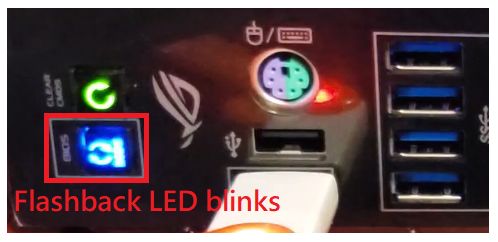
8. Подождите, пока не погаснет индикатор, указывающий, что процесс обновления BIOS завершен.
Вопросы и ответы:
Q1: Какие платы поддерживают Flashback?
A1: Вы можете проверить информацию на сайте Asus в характеристиках модели или в руководстве пользователя.
(Пример: ROG CROSSHAIR VII HERO)
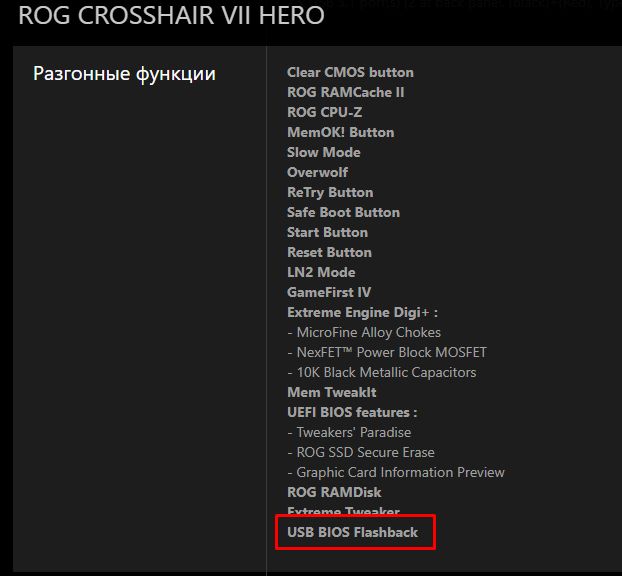
Q2: Как форматировать накопитель usb в FAT16 / 32?
A2: Пожалуйста, следуйте шагам ниже:
1. Отформатируйте флешку. На USB-накопителе щелкните правой кнопкой мыши и выберите «Форматировать FAT16 / 32».
*Форматирование удалит все данные на USB-накопителе.
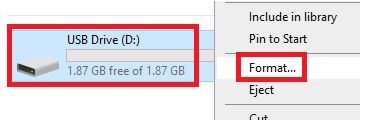
2. Формат файловой системы, выберите FAT32 и нажмите «Пуск».
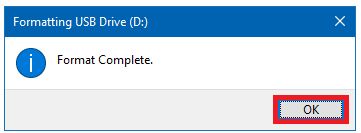
3. Форматирование завершено.
Q3: Что мне делать, если процесс обновления BIOS прерывается и я не могу загрузиться? Или индикатор питания включен, но нет изображения?
A3: Пожалуйста, подтвердите, есть ли какие-либо пропуски в шагах операции USB BIOS FlashBack™ . Если проблема не решена, обратитесь в местный сервисный центр ASUS.
Q4: Если индикатор мигает в течение 5 секунд и потом горит постоянно, это означает, что флэш-память BIOS работает неправильно.
A4: Проверьте следующие пункты, чтобы узнать причину:
1. Правильно ли указан формат USB-накопителя FAT16 / 32, а также файл BIOS и название модели материнской платы?
2. Повторите шаги операции USB BIOS FlashBack™ . Если проблема не устранена, обратитесь в местный сервисный центр ASUS.
Q5: Как узнать, что обновление BIOS прошло успешно?
A5: После загрузки нажмите клавишу F2 или Del, чтобы войти в главное меню страницы настроек BIOS и проверьте, соответствует ли последней версии BIOS ваш BIOS.
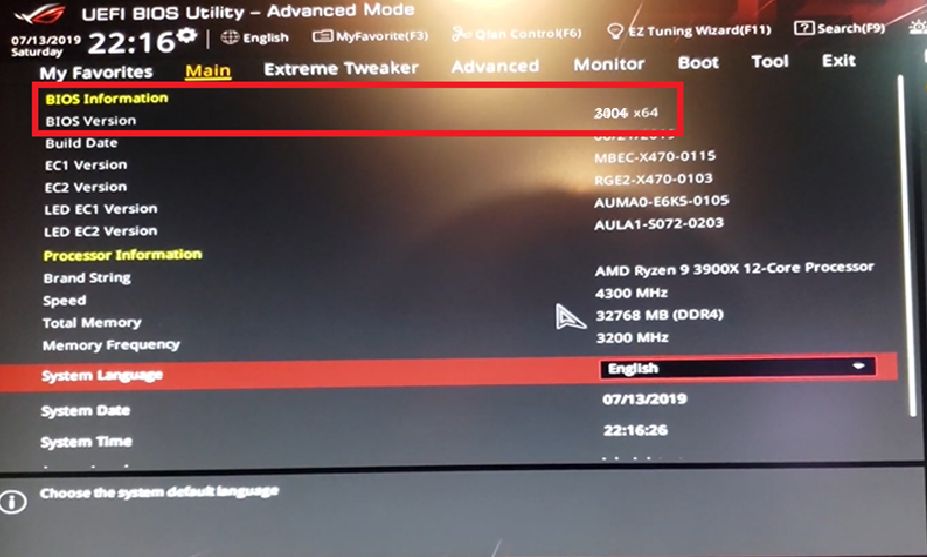
Q6: После того, как материнская плата ASUS серии 400 использует USB BIOS FlashBack ™ для обновления BIOS, процессор Intel 11 нельзя использовать?
A6: Пожалуйста, подтвердите версию ME FW, содержащуюся в UEFI BIOS, перед обновлением. Для выполнения действия по обновлению BIOS и использования 11-го процессора Intel должна быть версия 14.1.51.1528 или новее.
Для следующих моделей необходимо обновить версию ME для поддержки этой функции.
PRIME B460M-A R2.0
PRIME H410M-K R2.0
PRIME H470M2/FPT
PRIME H470M-PLUS
PRIME H470-PLUS
PRIME Z490M-PLUS
PRIME Z490-P
PRIME Z490-V
ROG STRIX H470-I GAMING
ROG STRIX Z490-E GAMING
TUF GAMING H470-PRO
TUF GAMING H470-PRO (WI-FI)
TUF GAMING Z490-PLUS
TUF GAMING Z490-PLUS (WI-FI)
Z490-GUNDAM (WI-FI)
Z490-PRO GAMING
Bios black flash в биосе что
Вы используете устаревший браузер. Этот и другие сайты могут отображаться в нём некорректно.
Необходимо обновить браузер или попробовать использовать другой.
Что такое Bios back flash в настройках BIOS? Обновление BIOS через утилиту BIOS Updater.
Как многие из вас должны знать на любой материнской плате присутствует так называемая базовая система ввода вывода или сокращенно BIOS. Она играет очень важную роль и отвечает за запуск компьютера до начала загрузки операционной системы.
Время от времени возникают ситуации, когда производители материнских плат выпускают обновления BIOS. В этих обновлениях они исправляют какие — то найденные ошибки и недочеты в работе материнской платы. Таким образом BIOS обновляется.
Но не всегда обновление BIOS приводит к улучшению. Иногда случаются ситуации, когда поставив новую версию прошивки BIOS, пользователи замечают проблемы в работе компьютера, которых не было до установки обновленной версии BIOS.
В такой ситуации выход один — устанавливать предыдущую версию прошивки. Или говоря языком компьютерщиков — откатывать BIOS. Вот здесь и вступает в работу опция Bios back flash.
Bios back flash в биосе
Для того, чтобы система дала вам возможность установить более старую версию прошивки BIOS, нужно устанавливать Bios back flash в состояние Enabled.


AMD StoreMI
Все материнские платы MSI серии B450 поддерживают технологию AMD под названием StoreMI, которая предназначена для улучшения производительности накопителей. С ее помощью можно объединить физические устройства в один виртуальный накопитель большой емкости, который будет в первую очередь задействовать наиболее высокоскоростное из них и оптимизировать доступ к файлам путем постоянного мониторинга их использования. В результате улучшается скорость чтения и записи наиболее популярных данных, а также ускоряется загрузка операционной системы и приложений.
- Денежная выгода
- Повышенная производительность
- Высокая емкость
- Для любых твердотельных накопителей
Простой компьютерный блог для души)
Всем привет. Сегодня у нас тема биоса, а вернее мы поговорим о таком как BIOS Back Flash — я узнаю что это за штука. Отправился в интернет искать ответ, немного побродив и вот что узнал. Значит ребята, найти инфу что такое BIOS Back Flash оказалось не так просто. Пока что я понял вот что — BIOS Back Flash это пункт для разрешения понижения версии прошивки. То есть если пункт включить, то есть выставить в нем Enabled, то можно обновить биос не на новую версию, а на старую. Вот такие дела господа.
О компании ASUS
Компания ASUS является одним из ведущих производителей материнских плат идругой техники, включая видеокарты, оптические приводы, мониторы, компьютеры, ноутбуки, нетбуки, серверы, мультимедийные устройства, беспроводныерешения, сетевое оборудование и мобильные телефоны.
Продукция компании отмечена большим количеством наград по всемумиру и ее отличает высокое качество, инновационность и дизайн.В 2011 году ASUS завоевала 3 886 наград. Компания насчитывает более 11 тысяч сотрудников и высококлассных разработчиков по всему миру.
Что такое BIOS
На материнской плате любого персонального компьютера или ноутбука есть особая микросхема памяти, которая хранит в себе BIOS. BIOS (Basic Input/Output System) расшифровывается как базовая система ввода/вывода. BIOS обязательно имеет в своем составе программу первоначальной настройки компьютера (SETUP), с помощью которой можно управлять различными системными параметрами вашего компьютера, например, датой, временем, скоростью вращения кулера, приоритетами загрузки устройств.
Вот о приоритетах загрузки устройств и поговорим подробнее.

Максимум скорости, максимум возможностей
Тщательно продуманные, наделенные множеством новых функций и идеально изготовленные материнские платы серии B450 для процессоров AMD Ryzen продолжают славные традиции компании MSI и станут прекрасным выбором как для игр, так и для профессиональной работы. Раскройте весь потенциал 8-ядерных процессоров Ryzen с помощью оптимизированной разводки (технология Core Boost) и улучшенного охлаждения (радиатор увеличенного размера). Обновляйте BIOS без опасений, полагаясь на функцию Flash BIOS Button. Оптимизируйте работу с накопителями, пользуясь технологией кэширования AMD StoreMI. Используйте лучшие модули памяти благодаря технологии DDR4 Boost и программе валидации от MSI.

Как войти в BIOS для настройки загрузки с флешки
BIOS разных производителей материнских плат имею различные комбинации клавиш для входа в SETUP. Как правило, это либо клавиша «DEL» (чаще всего бывает у десктопов) или «F2» (чаще всего бывает у ноутбуков). При включении компьютера BIOS обычно выводит подсказку о необходимости нажатия той или иной клавиши, например, Press DEL to enter SETUP (Нажмите клавишу DEL для входа в программу установки).
Ну а если подсказка о том, как войти в программу установки не появляется или же появляется лишь на мгновение, то необходимо обратиться к документации по материнской плате. Но не стоит спешить это делать. Обычно бывает достаточно попробовать нажатие клавиш «F10» ( (производители IBM и Phoenix) или «Esc» (производитель Toshiba). Ну уж если эти клавиши не помогли, тогда пользуйтесь официальной документацией производителя.


Важно:
- Нельзя вынимать USB-накопитель, отключать питание или нажимать кнопку сброса настроек CLR_CMOS во время процесса обновления BIOS.
- Если кнопка USB BIOS Flashback/ROG Connect мигает в течение пяти секунд, значит USB BIOS Flashback работает некорректно. Это может быть вызвано неправильной установкой устройства, ошибкой в имени файла или несовместимым форматом файла. Перезагрузите систему и проверьте правильность имени и формата файла.
- В случае возникновения каких-либо проблем с загрузкой после обновления BIOS свяжитесь с нашим сервисным центром для дальнейшей помощи.
Как активизировать загрузку с флешки в BIOS
Со входом в программу установки мы разобрались. Теперь необходимо активировать загрузку с USB Flash. И тут нас опять ждет та же петрушка: у каждого производителя материнской платы меню программы установки разное. Поэтому далее придется описать ваши действия для разных производителей.
Отмечу, что со временем вы научитесь интуитивно активировать приоритеты загрузки вне зависимости от производителя, так как в BIOS любого производителя вы встретите одни и те же знакомые названия устройств: Hard Drive – жесткий диск, CD-ROM – компакт-диск, Floppy или FDD – устройство для чтения дискет, Removable Devices – сменные устройства (съемные диски и флешки).
В BIOS одних производителе вы увидите приоритеты в виде фраз First Boot Device (Первое загрузочное устройство), Second Boot Device (Второе загрузочное устройство), Third Boot Device (Третье загрузочное устройство), Boot Other Divice (Другие загрузочные устройства), Hard Disk Boot Priority (Приоритет загрузки жестких дисков), а в BIOS других производителей будет необходимо перемещать названия устройств сверху вниз, тем самым повышая приоритет их загрузки.
Перемещение по пунктам меню в BIOS происходит с помощью клавиш управления курсором, выбор пункта меню производится нажатием клавиши Enter. Для перемещения на уровень вверх (или назад) используется клавиша Esc. Сохранение произведенных изменений настроек производится командой SAVE and Exit SETUP (Сохранить изменения и выйти из программы установки) в меню Exit или нажатием клавиши «F10«.
Поддержка
В настоящее время функцию USB BIOS Flashback поддерживают следующие материнские платы ASUS (в скобках указано имя которое должен иметь файл с прошивкой): SABERTOOTH X79 (SABERX79.ROM) P8Z77-V LE, P8Z77-M, P8Z77-M PRO, P8Z77-I DELUXE P9X79 (P9X79.ROM) P9X79 PRO (P9X79PRO.ROM) P9X79 DELUXE (P9X79D.ROM) P9X79 WS (P9X79WS.ROM) Rampage II Extreme Rampage IV Formula (R4F.ROM) Rampage IV Extreme (R4E.ROM) Rampage IV Gene (R4G.ROM) Maximus IV Extreme (M4E.ROM) Maximus IV Extreme-Z (M4EZ.ROM) Crosshair IV Extreme (C4E.ROM) Crosshair IV Formula (C4F.ROM) Безусловно, эта полезная функция будет встроена во все большее число новых моделей материнских плат от ASUS.
Компания ASUS предложила пользователям своих новейших материнских плат простой способ обновления BIOS – ASUS USB BIOS Flashback
Активизация загрузки с флешки в BIOS разных производителей
Phoenix BIOS – в меню необходимо найти пункт Boot, затем выбираем USB HDD и нажимаем клавишу «F6» либо перемещаем устройство USB HDD вверх с помощью клавиш -/+. В конце жмем «F10» для выхода из программы установки с сохранением изменений.

Award BIOS – в меню необходимо найти пункт Advanced BIOS Features, затем перейти в подменю Boot Sequence (Boot Seq & Floppy Setup) и выбрать в качестве First Boot Device устройство USB HDD. В конце жмем «F10» для выхода из программы установки с сохранением изменений.

Lenovo BIOS – в меню необходимо найти пункт Boot, затем найти параметр Boot Priority Order и выбрать устройство USB HDD, далее нажать «F6«, чтобы сделать его первым. В конце жмем «F10» для выхода из программы установки с сохранением изменений.

HP BIOS – в меню необходимо найти пункт Advanced, затем перейти к пункту Boot options, выбрать устройство USB Hard Drive. В конце жмем «F10» для выхода из программы установки с сохранением изменений.
DELL BIOS – в меню необходимо найти пункт System, затем перейти к пункту Boot Sequence и нажать Enter, далее выбрать устройство USB Storage Device, нажать клавишу «U«, чтобы сделать флешку первым загрузочным устройством. В конце нужно выйти из программы установки с сохранением изменений.
Ну и в заключение сообщаю, что может оказаться так, что BIOS не поддерживает загрузку с флешки (вы попросту не находите пункт USB HDD). Такое может произойти, если компьютер куплен лет пять назад. Решением в данном случае скорее всего будет обновление версии BIOS. Обновление BIOS на современных материнских платах – это процесс несложный. Так что идите на сайт производителя и ищите обновление своей версии BIOS.
Прочитали статью и все равно ничего не поняли? В статье Установка Ubuntu: настройка BIOS, разметка диска, инсталляция я подробно описал в картинках настройку BIOS для загрузки с флешки на примере своего компьютера.
Основные разделы и настройки
Как войти в BIOS
Полагаю, что первое, с чего следует начать эту статью — это с вопроса входа в BIOS (а то и настраивать будет нечего ✌).
В большинстве моделей ПК/ноутбуков, чтобы войти в BIOS нужно нажать кнопку F2 или Del (иногда F1 или Esc) сразу же после включения устройства.
На некоторых ноутбуках (например, Lenovo) есть специальная кнопка Recovery (которую нажимают вместо кнопки включения). После этого, обычно, появляется табличка (как на фото ниже) — для настройки BIOS нужно выбрать пункт BIOS Setup .

Также рекомендую ознакомиться со статьями на моем блоге, посвященных входу в BIOS (ссылки ниже).
Кнопки управления
В BIOS все настройки приходится задавать при помощи клавиатуры (что несколько пугает начинающих пользователей, которые привыкли в Windows делать всё с помощью мышки) .
Примечание : более современные версии BIOS (т.е. UEFI ) — поддерживают управление с помощью мышки.
Также стоит отметить, что все настройки задаются на английском (правда, большинство настроек достаточно просто понять, что значат, даже тем, кто не учил английский).
И так, теперь о кнопках.
Обращаю внимание на то, что практически в каждой версии BIOS внизу экрана (либо справа) написаны все самые основные кнопки управления, с помощью которых он настраивается.