Как скрыть фото на айфоне — давайте разберемся!
Есть такие фотографии, которые не должны попадать в руки третьих лиц (будь то любопытный друг или ребенок). Создатели iPhone предусмотрели возможность сохранения приватности таких снимков. Скрыть изображения можно без стороннего ПО — с помощью встроенного функционала смартфона.
Спрятать фотографии возможно без установки дополнительных программ.
Скрываем фотографии на Айфоне
Единственный встроенный способ, как скрыть фото на Айфоне, — это изменение его настроек. Откройте нужную картинку на устройстве и нажмите на значок «три точки» (расположен справа от функции «Править»). В открывшемся меню нажмите на «Скрыть». Далее подтвердите действие повторным нажатием одноименной кнопки.
Следуем рекмендациям фото-инструкции.
После выполнения данных действий фотография пропадет из общей фотоленты. Но на самом устройстве она сохранится. Чтобы просмотреть ее, достаточно:
- Открыть меню «Фото»;
- Перейти в альбом «Скрытые»;
- Ввести код-пароль, если у вас установлен iOS выше 16.0, или подтвердить действия с помощью Face ID.
В данном разделе будут сохраняться все снимка, которые были ранее вами скрыты.
Расположение спрятанных фото. Без пароля они не отобразятся.
Восстановление скрытых картинок
Если файл больше не нуждается в защите от сторонних глаз, его можно вернуть в обычную ленту. Для этого:
- Откройте альбом «Скрытые»;
- Откройте нужную фотографию;
- Перейдите в настройки изображения (раздел «Три точки»);
- Нажмите «Показать».
Теперь картинка будет снова отображаться в основной ленте.
Чтобы вернуть изображения в общую папку — достаточно в настройках нажать «Показать».
Скрытие нескольких файлов
Одномоментно можно отправить в папку «Скрытые» сразу несколько изображений. Для этого достаточно перейти в ленту с фотографиями, нажать на «Выбрать» и отметить те снимки, которые вы хотите «спрятать». Когда группа изображений отмечена, остается только нажать на меню «Три точки» (в данном случае — в правом нижнем углу экрана» и повторить процедуру, описанную выше. Аналогичным образом можно восстановить группу снимков.
Для одновременного скрытия нескольких изображений достаточно выбрать нужные файлы.
Как спрятать папку «Скрытые»?
Недостатком разработки Apple является только тот факт, что сама папка «Скрытые» остается в поле зрения. Т.е. если кто-то знает, как скрыть фото на Айфоне, то он свободно сможет найти изображения, скрываемые пользователем. Особенно — если на смартфоне установлена iOS до 16.0. В ранних версиях возможности шифрования данной папки не было. Она появилась только с выходом iOS 16.0. Теперь, чтобы открыть папку со скрытыми изображениями, необходимо либо знать код-пароль, либо пройти Face ID.
В обоих случаях (на iOS до 16.0 и после) эту папку со скрытыми изображениями можно убрать из поля зрения. Для этого:
- Откройте «Настройки» смартфона;
- Перейдите в раздел «Фото»;
- Отключите функцию «Отображение альбома «Скрытые» (потянув зеленый ползунок влево, чтобы он стал серым).
После этого альбом с конфиденциальными фотографиями пропадет из вкладки «Другое» в альбомах «Фото». Телефон можно смело отдавать другу, ребенку, коллеге, не боясь за то, что запретные снимки будут обнаружены. Найти их без смены настроек — не выйдет.
В настройках телефона находим меню «Фото» и отмечаем отображение альбома.
Чтобы альбом с конфиденциальными снимками снова начал отображаться, необходимо изменить настройки и активировать данную функцию: потянув ползунок напротив «Отображение альбома «Скрытые» вправо.
Безопасное хранение скрытых фотографий в iCloud: лучшие практики и советы
Безопасное хранение скрытых фотографий в iCloud является важной задачей для пользователей, которые стремятся обеспечить защиту своей личной информации. Вот несколько лучших практик и советов, которые помогут вам обеспечить максимальную безопасность вашего содержимого.
- Включите двухфакторную аутентификацию: Это дополнительный уровень защиты, который требует вводить одноразовый код при входе в аккаунт. Таким образом, даже если злоумышленник получит ваш пароль, ему все равно потребуется дополнительный код для доступа к вашим данным.
- Используйте сильные пароли: Создайте уникальный и сложный пароль для вашего iCloud аккаунта. Избегайте использования простых или очевидных комбинаций.
- Не делитесь паролем с другими: Не сообщайте свой пароль от iCloud аккаунта никому, кроме доверенных лиц.
- Периодически меняйте пароль: Регулярно обновляйте пароль для вашего аккаунта, чтобы предотвратить несанкционированный доступ.
- Зашифруйте устройство: Защитите содержимое своего устройства, включая скрытые фотографии, путем включения функции шифрования.
- Используйте приложения с защитой паролем: Дополнительно обеспечьте защиту для скрытых фотографий с помощью приложений, которые предоставляют функцию защищенного доступа паролем.
- Отключите автоматическую загрузку: Если вы не хотите, чтобы ваши скрытые фотографии автоматически синхронизировались с iCloud, отключите эту функцию в настройках вашего устройства.
- Резервное копирование: Регулярно создавайте резервные копии всех ваших данных, включая скрытые фотографии, на другом надежном устройстве или в облачном хранилище.
Следуя этим лучшим практикам и советам, вы сможете обеспечить максимальную безопасность и конфиденциальность ваших скрытых фотографий в iCloud. Помните, что безопасность данных — это ваша ответственность, и соблюдение рекомендаций поможет избежать неприятных ситуаций и сохранить вашу личную информацию в безопасности.
Другие способы, как спрятать фото на Айфоне
Кроме стандартного встроенного скрытия, можно использовать другие способы сохранения конфиденциальности снимков. Как пример:
- Удаление фото. Неплохой вариант, если вам нужно срочно «спрятать» картинку. Просто удалите ее на время, а когда «опасность минует» — восстановите фото. Главное — успеть в срок до 30 дней, иначе фотография удалится навсегда.
- Выгрузка в iCloud. Чтобы максимально защитить снимки, можно загрузить их в iCloud и полностью удалить с самого устройства. Плюс такого метода — 100% защита данных и возможность освобождения дополнительного места на устройстве. Минус — необходимость повторной загрузки фотографии (если нужно ее восстановить).
Скрыть изображения на iPhone — несложно. Для этого даже не придется скачивать стороннее ПО и долго копаться в настройках. Все изменения происходят достаточно быстро. Причем использовать их можно в отношении как фотографий, так и видеозаписей. Принцип скрытия файла в обоих случаях идентичен.
Как спрятать фото на iPhone и iPad и установить пароль на них – 5 способов
Вы часто позволяете пользоваться своим iPhone или iPad посторонним людям и беспокоитесь, что они могут войти в приложение «Фото» и увидеть там ваши личные фото или видео? Давайте подумаем о том, как можно скрыть эту, довольно-таки конфиденциальную информацию. Apple предоставила несколько способов защиты такого контента, задействуя для этого пароль, Face ID или Touch ID.

С большой вероятностью на вашем iPhone или iPad найдется несколько фотографий, которые вы хотели бы сохранить в тайне. Ребенок может взять телефон для игр, или аппарат получит в руки кто-то чужой для совершения звонка. Появление на экране нежелательных фотографий может стать проблемой. Нужен способ спрятать их и убедиться в полной защите от постороннего доступа.
В данном материале мы расскажем о самых удобных способах, позволяющих спрятать фото и видео на iOS или же установить пароль на приложение, содержащее секретные медиафайлы.
Как спрятать фотографии и видео в приложении Фото на iPhone или iPad и заблокировать их
Вы не можете установить блокировку всего приложения для программы iOS «Фото». Но есть простой обходной путь, который заключается в том, чтобы скрыть фотографии и видео от посторонних глаз и заблокировать их. Вот как это можно сделать:
1. Откройте приложение «Фото» на своем iPhone или iPad и зайдите в «Недавние» или в любой другой альбом.
2. Нажмите «Выбрать» и выберите фотографии, которые хотите скрыть.
3. После выбора коснитесь кнопки с тремя точками и выберите Скрыть → Скрыть <число> фото.


4. Теперь откройте приложение «Настройки» iPhone или iPad, прокрутите вниз и коснитесь «Фото».
5. Убедитесь, что переключатель рядом с «Использовать Face ID» («Использовать Touch ID») и «Отображение альбома Скрытые» установлен в положение Включено.

6. Теперь эти скрытые изображения не будут отображаться в разделе «Недавние» приложения «Фото», и никто другой не сможет их увидеть (пока их лицо или отпечаток пальца не будут добавлены в Face ID или Touch ID вашего iPhone).
Чтобы просмотреть эти фотографии, откройте приложение «Фото» , выберите Альбомы → Скрытые и выполните аутентификацию с помощью Face ID или Touch ID.


Как только вы выйдете из раздела «Скрытые», устройство снова автоматически заблокирует все фотографии, которые вы спрятали от посторонних глаз.
Как спрятать фото на iPhone или iPad в приложении Заметки и защитить паролем
Как ни странно, но для защиты Фото от посторонних глаз может помочь стандартное приложение «Заметки», которое способно защищать свои данные паролем и идентифицировать доступ с помощью биометрии. К тому же приложение умеет синхронизировать свои данные на всех требуемых устройствах. Это простое, пусть и неочевидное решение, которое поможет избежать приобретения дополнительного ПО.
1. Перейдите по пути Настройки → Заметки и пролистайте вниз до меню «Пароль».

2. В этом разделе производится настройка защиты хранящихся данных. При желании можно обойтись лишь защитой паролем или задействовать Touch ID или Face ID для большего удобства.


3. Запустите приложение «Заметки» и создайте новую запись, нажав на соответствующую кнопку.
4. На панели, находящейся над клавиатурой нажмите на значок с изображением камеры и тапните по пункту Выбрать фото или видео.

5. Выберите необходимое фото или видео и нажмите «Добавить». После добавления фото / видео нажмите на кнопку с изображением трех точек в кружке в правом верхнем углу.

6. В списке доступных действий выберите «Защитить». Система попросит подтвердить свои действия вводом пароля.
7. В верхнем меню приложения Заметки появится иконка с изображением открытого замка, нажмите ее для применения защиты к текущей заметке.


Это позволит надежно скрыть все содержимое заметки с фотографией.

Лучшие приложения, позволяющие прятать фото и видео (с паролем) на iPhone и iPad
Некоторые приложения для iPhone и iPad могут защищать ваши фото и видео, блокируя их паролем. Все эти приложения на самом деле требуют от пользователя выполнения одной и той же последовательности действий:
- Скачайте приложение и установите в нем пароль.
- Импортируйте конфиденциальные изображения и видеоклипы, которые вы хотите скрыть, в эти приложения.
- Удалите эти изображения из стандартного приложения «Фото».
- Всякий раз, когда вы хотите увидеть эти скрытые изображения и видео, просто откройте стороннее приложение, введите установленный вами код доступа, и вы получите к ним доступ.
Вот пример того, как можно использовать отличное бесплатное приложение для блокировки ваших фотографий и видео с помощью кода доступа на вашем iPhone или iPad:
1. Загрузите бесплатное приложение Hide it Pro (HIP) из App Store и откройте его.
2. Установите PIN-код и нажмите Готово → ОК.

3. Войдите, используя недавно установленный PIN-код.

4. Нажмите на Фото → Создать альбом.

5. Выберите название альбома и нажмите OK. Коснитесь только что созданного альбома и нажмите Добавить фото → Галерея. После этого разрешите приложению доступ к фотографиям вашего iPhone или iPad.

6. Выберите изображения и видеоклипы, которые вы хотите скрыть.

7. Чтобы быстро выбрать несколько из них, просто проведите по ним одним пальцем. После этого нажмите «Добавить». Выбранные фотографии добавятся в приложение HIP и теперь окажутся заблокированы паролем. После этого вы можете нажать «Удалить», чтобы удалить эти изображения из приложения «Фотографии», или нажать «Запретить» и удалить их вручную из приложения «Фото». В любом случае не забудьте перейти в раздел «Недавно удаленные» и удалить изображения еще и там.

8. Теперь вы можете выйти из приложения HIP.
9. Затем, когда вы снова откройте приложение HIP, увидите, что оно запрашивает 4-значный PIN-код для входа внутрь. Введите эту комбинацию, и вы увидите свои скрытые фотографии.
Не забудьте изучить настройки этого приложения. Вы найдете там несколько удобных функций, таких, как Экран маскировки с помощью шутки, калькулятор, конвертер валют и т.д. Вы также можете активировать блокировку лицом или по отпечатку пальца.


Помимо HIP (на наш взгляд, лучшего приложения), имеются еще десятки аналогичных программ для безопасного хранения фотографий на iPad. Вот несколько хороших альтернатив, которые вы можете попробовать:
Загрузите фотографии на Яндекс.Диск, Google Диск или Dropbox и заблокируйте приложение
1. Загрузите приложение Яндекс.Диск, Google Drive или Dropbox из App Store и загрузите туда свои фотографии и видео.
2. Теперь перейдите в настройки приложения:
В приложении Яндекс.Диск
Нажмите на фото профиля в правом верхнем углу, а затем перейдите в Настройки.

Выберите меню Пароль на приложение и активируйте переключатель Вход по паролю.

При желании здесь же можно включить вход по Face ID (Touch ID).

В приложении Google Диск
Нажмите значок с тремя линиями в левом верхнем углу → Настройки → Экран конфиденциальности и активируйте там переключатель «Экран конфиденциальности».


В приложении Dropbox
После запуска приложения перейдите во вкладку Аккаунт и нажмите на значок настроек. В разделе Блокировать кодом доступа нажмите на кнопку-ссылку Включить код доступа.


3. Наконец, удалите исходные изображения из приложения «Фото».
Теперь вы сможете получить доступ к своим изображениям в приложениях Яндекс.Диск, Google Диск или Dropbox после ввода кода доступа к приложению или аутентификации с помощью Face ID или Touch ID.
Примечание. Яндекс.Диск предлагает 10 ГБ бесплатного облачного хранилища, Google Диск — 15 ГБ, а Dropbox — только 2 ГБ, учтите это при размещении там своего фото- и видео-контента.
Отправьте фото себе в WhatsApp и заблокируйте приложение
Наконец, вы можете скрыть фотографии и видео с помощью WhatsApp, приложения для обмена зашифрованными сообщениями. Этот подход может показаться немного нетрадиционным, но зато он очень простой и быстрый. Вот что надо сделать:
1. Откройте вкладку Чаты в WhatsApp и отправьте фотографии, которые хотите скрыть, себе в личный чат. Вы также можете отправить эти фотографии в качественном полноразмерном варианте.


Для быстрого выделения нескольких фото, нажмите на кнопку «+» слева от надписи Добавить подпись.


2. Заблокируйте WhatsApp на вашем iPhone с помощью кода доступа, чтобы никто не мог войти в мессенджер. Это можно сделать по пути Настройки → Блокировка экрана → Требовать Face ID (Touch ID).
Как скрыть фото на iPhone?

Возможность скрывать снимки на Айфоне появилась давно – вместе с выходом iOS 8. Однако пользователи не спешат к ней прибегать – она не способна обеспечить надёжную защиту данных. К счастью, есть другие способы спрятать фото на iPhone – о них мы и расскажем в статье.
В 2014 году пользователи «яблочной» продукции с воодушевлением восприняли новость о том, что фотографии на iPhone и iPad с iOS 8 стало возможно скрывать – однако их радость быстро сменилась разочарованием. Оказалось, эта функция на iOS работает совершенно иначе, чем на Windows для ПК – спрятанные фото всё равно доступны для посторонних глаз.
Как скрыть фото на Айфоне?
Когда пользователь скрывает снимки на Айфоне, они уходят из всех категорий («Годы», «Моменты», «Коллекции») и попадают в отдельную папку под названием «Скрытые». Эта папка не шифруется и не защищается паролем, поэтому любой, кто получит возможность «полазить» по телефону, сможет ознакомиться и с её содержимым.
Фото на iOS 8 скрываются так:
Шаг 1. Запустите встроенное приложение «Фото» на Айфоне.
Шаг 2. Нажмите «Выбрать» в правом верхнем углу экрана и отметьте галочками все фото и видео, которые хотите спрятать.
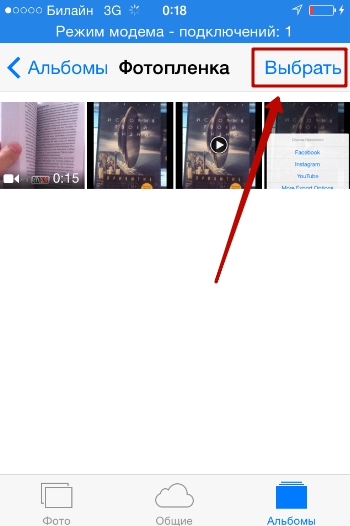
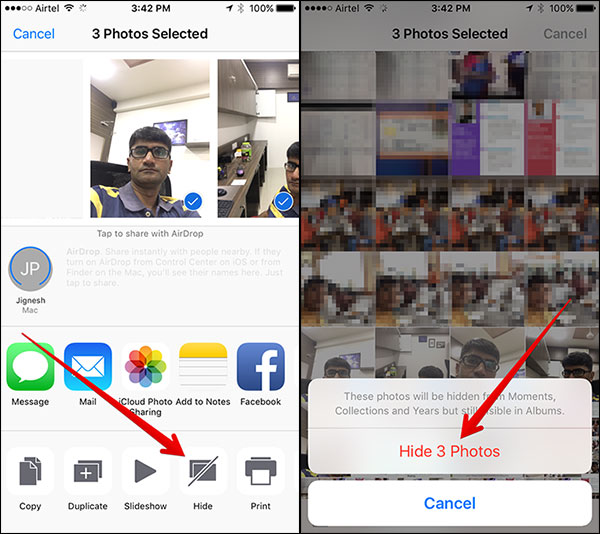
Шаг 3. Кликните на кнопку «Поделиться», расположенную внизу.

Шаг 4. Появятся две строки – в нижней отыщите вариант «Скрыть» («Hide»).
Шаг 5. Подтвердите, что желаете спрятать снимки – нажмите «Скрыть фото» («Hide Photos»).
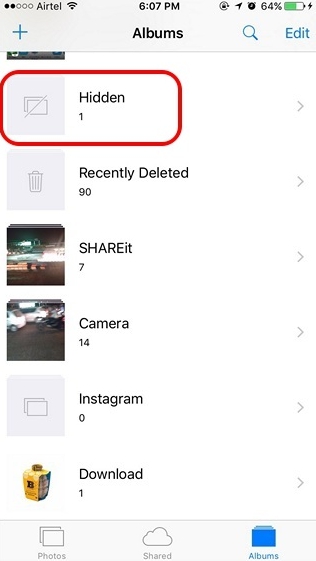
Папка «Скрытое» («Hidden») появляется в списке альбомов, и в ней оказываются самые сокровенные снимки пользователя. Эту папку на Айфоне скрыть не получится.
Вернуть спрятанные фото можно примерно тем же способом, каким их скрывали – через кнопку «Поделиться». На месте опции «Скрыть» окажется другая – «Показать». Ею и нужно воспользоваться.
Этот метод сокрытия фото на Айфоне крайне сомнительный. Лучше уж вообще не прятать снимки, чем помещать их в каталог, название которого так и привлекает внимание. Если гаджет попадёт в руки недоброжелателей, папка «Скрытое», скорее всего, будет проверена первой – ведь она обещает компромат.
Какие приложения позволяют спрятать фото на iPhone?
Надёжнее спрятать фото на Айфоне можно при помощи мобильных приложений из AppStore. Подобных программ в магазине Apple сейчас масса. Многие из них имеют конспирацию «на уровне» — они маскируются под калькуляторы. Кому придёт в голову, что фотографии могут быть спрятаны в калькуляторе?
Замечательной утилитой для сокрытия данных является Secret Calculator+, «детище» китайских программистов. Это приложение бесплатное и очень простое в использовании. После установки оно будет присутствовать на рабочем столе под названием Calculator+.
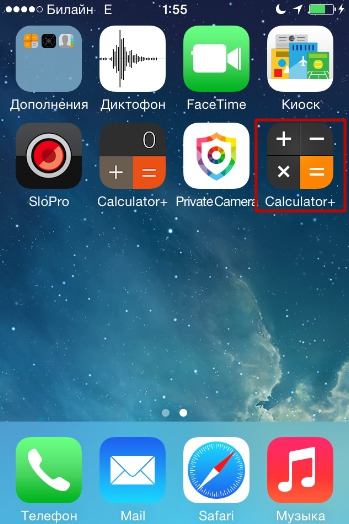
Спрятать фотографии с помощью этой программы можно так:
Шаг 1. Запустите приложение и установите пароль. Ограничения по длительности пароля, похоже, нет. Мы решили остановиться на 20 знаках.
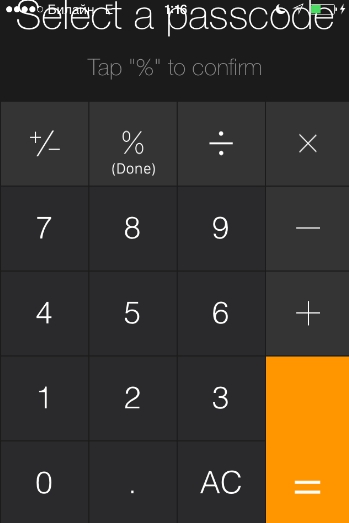
По завершении ввода нажмите клавишу %.
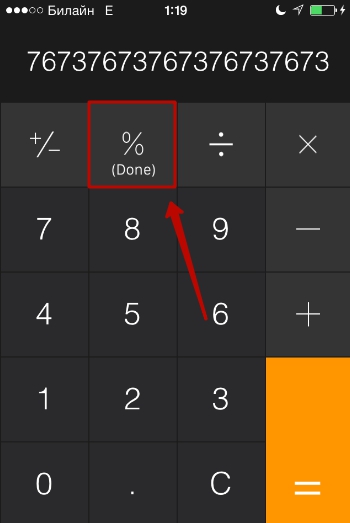
Затем введите пароль ещё раз, также поставив своеобразную точку кнопкой с символом процента. Если установка пароля прошла удачно, на экране появится такое окно:
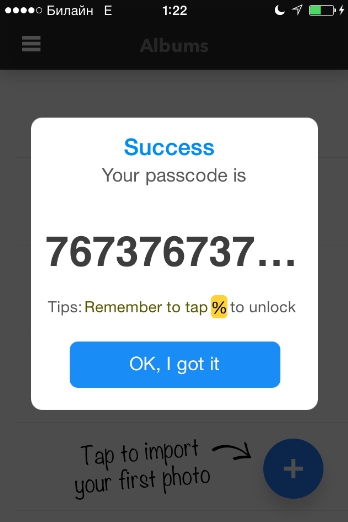
Нажмите «OK, I got it».
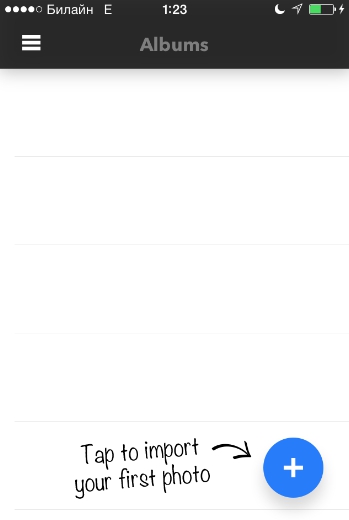
Шаг 2. Сначала нужно завести новый альбом. Кликните на кнопку «+» в нижней части экрана.
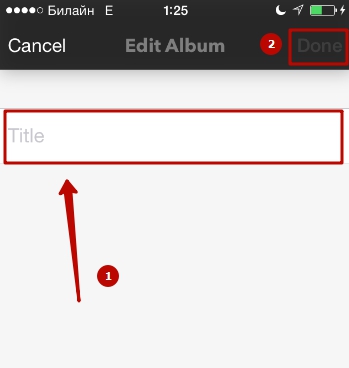
Далее присвойте будущему альбому какое-либо название и нажмите «Done».
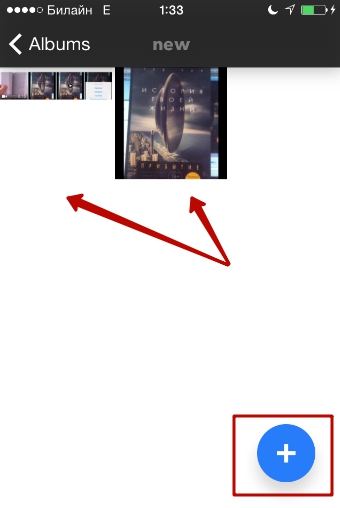
Шаг 3. Через кнопку «+» добавьте фото, которые вы хотели бы скрыть от посторонних.
Шаг 4. Проследуйте в приложение «Фото» и удалите из него спрятанные снимки.
После этого вы можете вернуться в приложение Secret Calculator+ и убедиться, что фотографии на месте. Если вы нажмёте на клавишу с тремя горизонтальными линиями, то увидите: программа способна хранить не только фото и видео, но также и заметки, контакты, пароли от интернет-ресурсов.
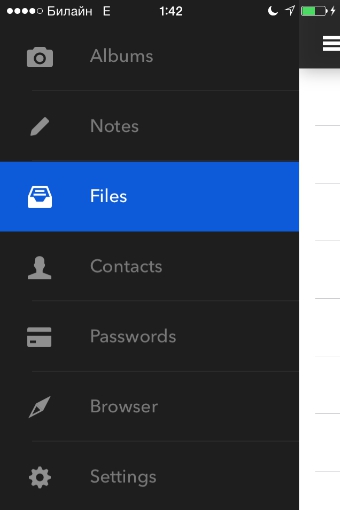
Хранение файлов Word, Excel, Power Point по силам полной версии приложения. Владельцы iPhone могут приобрести её за 229 рублей.
Главное для пользователя Secret Calculator+ — самому не пасть жертвой хитроумной маскировки и не удалить приложение по невнимательности. Вместе с программой окажутся безвозвратно стёрты все фото, которые она хранила.
Достойной альтернативной Secret Calculator+ является приложение Private Camera. Принцип действия этой программы иной. Она не прячет фото за калькулятором, а позволяет делать снимки прямо из своего интерфейса. Эти снимки не отражаются в приложении «Фото», однако при необходимости их можно туда выгрузить (экспортировать).

Программа позволяет хранить под паролем не только фотографии с собственной камеры, но также и снимки, сделанные ранее, скопированные из альбомов приложения «Фото».
Владельцы техники Apple отмечают уязвимость приложений для сокрытия фото – несмотря на то, что снимки защищены паролем, получить доступ к ним всё же можно. Достаточно задействовать компьютер со специальным софтом. Например, утилита iTools позволяет просмотреть всё содержимое Айфона – спрятано оно или нет.
Пользователю, который ищет 100%-ной гарантии конфиденциальности фото, вариант с применением специальных приложений для хранения фото не подходит. Ему лучше прибегнуть к следующему способу.
Самый надёжный способ спрятать фото
Наиболее сокровенные фотосессии пользователю iPhone стоит хранить в программах, которые поддерживают шифрование AES-256. Алгоритм шифрования AES-256 – один из самых надёжных; им вовсю пользуются банковские структуры и правительственные организации. Приложения с поддержкой AES-256 собирают фото (и другие данные) в контейнеры – специально зашифрованные файлы. В iTools и аналогичных программах содержимое контейнеров не видно. Получить доступ к содержимому можно только одним способом — введя пароль.
В число мобильных приложений, способных шифровать данные, входят:
- ВКармане. Мы уже писали о программе «ВКармане» — в рейтинге самых нужных приложений для Айфона мы поставили эту программу на первое место. «ВКармане» позволяет безопасно хранить реквизиты и сканы документов – эта функция считается главной. Также загрузить в программу и зашифровать можно фотоснимки. Приложение «ВКармане» приятно удивит отечественного пользователя iPhone тем, что является русскоязычным и не предъявляет фантастических требований к версии ОС «яблочного» устройства (достаточно iOS 8).
- 1Password. Эта утилита изначально предназначена для хранения паролей от учётных записей, однако защитить с её помощью фотоснимки тоже можно. Программа имеет бесплатную версию. К её недостаткам можно отнести значительный вес (139 Мб) и высокие требования к «операционке» iPhone – утилита не загрузится на iOS версией ниже 9.3. Более подробно о 1Password рассказывалось в статье, посвящённой приложениям для хранения паролей.
Программа uPassword, которая выполняла те же функции, что и 1Password, через AppStore больше не распространяется.
Заключение
Сокрытие фотографий при помощи собственных средств Айфона – «так себе» способ. Фото, которые нужно спрятать, просто собираются в одной папке, доступ к которой никак не защищён. Чтобы поместить снимки под пароль, следует воспользоваться одним из сторонних приложений – например, Secret Calculator+.
100%-ную гарантию защиты информации способны дать программы, поддерживающие AES-шифрование. Такие приложения помещают фото в контейнеры, содержимое которых не распознаётся никаким специальным софтом.
Читайте также


Комментировать X
1 комментарий
Срыть Фотографии тем способом который описан в первой главе — НЕВОЗМОЖНО, да у вас появляется папка «СКРЫТЫЕ» и там действительно появляются копии тех фото которые вы нажали СКРЫТЬ — но с того альбома с которого вы их пытались удалить они НИКУДА НЕ ДЕЛИСЬ — вы просто сделали копию, причем если вы удалите оригинал с альбома — в надежде что копия в папке Скрытые сохранится — ХРЕН она там удалится тоже.
Как скрыть фото на iPhone, и где искать скрытые фото
Как скрыть фото на iPhone, и где искать скрытые фото

Помните эти истории, когда личные фото и видео звезд попадали в открытый доступ и на всеобщее обозрение? Пусть мы и не звезды, но телефон в руках посторонних — малоприятное событие. У каждого есть секреты и контент, который должен остаться приватным. Хорошо, что iPhone позволяет скрывать фотографии и видео.
Как скрыть фото на iPhone
Существует несколько способов, чтобы спрятать содержимое телефона. Самый простой — воспользоваться встроенными инструментами, без скачивания дополнительных приложений.
«Айфон» позволяет создать папку Скрытые. Вот как это работает:
- откройте приложение галереи;
- выберите фотографию или видео, которое нужно скрыть от посторонних;
- нажмите кнопку Еще — три точки в правом верхнем углу;
- в меню вариантов выберите Скрыть.
Теперь фото пропадет из общего списка фотографий, но останется в специальном альбоме Скрытые. Каждый, кто хорошо знаком с интерфейсом iPhone, знает, где посмотреть список всех альбомов и самые интересные из них — Недавно удаленные и Скрытые. В отличие от недавно удаленных фотографий, скрытые получится посмотреть только через отпечаток пальца или биометрию лица.
Отображение скрытого контента
Если хотите увидеть скрытый снимок, в приложении Фото найдите вкладку Альбомы, и в перечне всех альбомов — Скрытые. Доступ к этому альбому осуществляется только по Face ID или по Touch ID. Отдельный пароль на альбом со скрытыми фото не получится поставить, можно только использовать общий код-пароль, установленный на телефоне. Система запрашивает его в том случае, когда не срабатывает отпечаток пальца или Face ID.
Фото можно просмотреть прямо в альбоме или восстановить его прежнее местоположение, если нажать кнопку Еще (три точки) и далее выбрать вариант Показать.
По умолчанию, альбом Скрытые появляется в списке, как только настроено скрытие хотя бы одного снимка. В общих настройках можно сделать так, чтобы этот альбом не появлялся в списке. Для этого пройдите по пути Настройки — Фото — Скрытые и снимите переключатель с опции. Увидеть этот альбом можно будет только после изменения настроек. Это способ создания максимально приватной папки на телефоне.
Как спрятать фото на iPhone через Telegram
В мессенджере «Телеграмм» есть одна удобная функция — папка Избранное. В ней можно хранить все важные вещи — ссылки, документы, заметки, и в том числе фото. Если хотите запрятать некоторые фото понадежнее, сбросьте их в Избранное «Телеграма». Дальше можно запаролить само приложение. Вот как это делается:
- перейдите в Настройки Telegram;
- выберите пункт Конфиденциальность — Код-пароль и Face ID;
- нажмите Включить код-пароль;
- далее потребуется установить 4-значный пароль или комбинацию из цифр и символов.
После установки код-пароля над списком чатов появится значок замка для блокировки и разблокировки приложения.
Внимание! Если вы забудете код-пароль, необходимо будет переустановить приложение, и все запароленные чаты будут утеряны, переписку восстановить не получится.
Приложения для скрытия фото на iPhone
Кроме встроенных инструментов iOS 16 существуют более продвинутые способы для того, чтобы скрыть фото. Это специальные приложения, которые можно скачать в AppStore.
Hide It Pro — лидер среди подобных приложений. Позволяет надежно и безопасно скрыть фото и видео на телефоне. Функционал включает:
- маскировку скрытых папок под аудиопроигрыватель;
- создание нескольких фотоальбомов со скрытыми фото;
- добавление фото из галереи, из iTunes или непосредственно из камеры;
- отправка фото и видео из секретных папок;
- включение экрана маскировки — выглядит так, что приложение вылетает, когда кто-то пытается войти туда без пароля;
- автоматическая блокировка при выходе из приложения.
Для доступа к секретной части потребуется установить пин-код. Также приложение позволяет скрывать не только фото и видео, но и отдельные приложения, то есть перемещает иконки в секретную запароленную папку.
Gallery Vault — еще одно удобное и красивое приложение для скрытия данных. Поддерживает разблокировку с помощью отпечатка пальца и Face ID. Умеет маскироваться под другие приложения. В чрезвычайной ситуации можно просто повернуть телефон вниз экраном, и приложение автоматически закроется. Интегрируется с приватным веб-браузером и поддерживает загрузку изображений и видео на веб-странице одним касанием. Умеет оповещать о попытках взлома. Пользователи отмечают современный интерфейс с красивой анимацией — иметь это приложение на телефоне не только полезно, но и приятно.
Safe lock. Используется для хранения фото, видео, копий документов и других файлов. Важные функции приложения:
- позволяет установить 7 типов паролей (цифровые, буквенные, Touch ID и Face ID);
- если встряхнуть или повернуть телефон, приложение будет заблокировано (это сделано для быстрого управления в случае опасности);
- имеет секретную фотокамеру с возможностью масштабирования;
- позволяет передавать файлы по wi-fi, а также в облачные хранилища Google и Яндекс;
- умеет делать слайд-шоу из секретных фото и видео;
- отправляет отчеты о попытках взлома с фотографиями;
- позволяет создавать скрытые заметки;
- восстанавливает пароль через электронную почту — это означает, что если пин-код приложения забыт, секретные снимки можно будет восстановить.
Иконку приложения можно настроить самостоятельно, замаскировав его под что-то безобидное и не вызывающее подозрений.
Подобных приложений в AppStore можно найти множество, если задавать запросы «hide photo», «lock photo» и т.д. Они работают по единому принципу, но у каждого есть собственные фишки, рекомендуем подобрать самое удобное для себя.
Если пропали скрытые фото из iPhone
Иногда случается ситуация, что пользователь успешно скрывал некоторые фото или видео, сохраняя их в отдельном альбоме, но потом в списке альбомов не может найти строку Скрытые. Скорее всего, произошло изменение в настройках телефона. Зайдите в общие настройки, перейдите к приложению Фото и активируйте переключатель Отображать альбом Скрытые. Для этого потребуется ввести код-пароль.
Как скрывать приложения на iPhone
На этих телефонах есть возможность прятать не отдельные снимки, а скрывать приложение Фото полностью. А если нет знакомой иконки, то никто не сможет увидеть компрометирующий контент. Из-за особенностей операционной системы на iPhone не так много возможностей для скрытия приложений, как на Android, но они все же есть.
Способ первый — убрать иконку с экрана Домой. Начиная с iOS 14 стало возможно хранить приложения только в библиотеке. Чтобы убрать иконку Фото с главного экрана, нажмите на нее и удерживайте до появления вариантов. Выберите в меню Удалить с экрана Домой. Теперь приложение не найти в списке прочих, но его можно вызвать из поисковой строки, набрав название.
Способ второй — скрыть целый экран с приложениями. Соберите на одном экране все приложения, требующие приватности. Затем зажмите на любом экране пустое пространство, чтобы иконки завибрировали. Внизу экрана вы увидите точки, число которых зависит от количества экранов с приложениями. Нажмите на точки, чтобы появились миниатюры экранов, а под ними — галочки. Если вы снимете галочку, экран с приложениями станет скрытым. Видимость экрана вернуть очень просто — достаточно проделать ту же процедуру и поставить галочку обратно. Приложения, расположенные на скрытом экране, будет возможно запустить только через строку поиска. Для владельца это не составит труда, ведь он точно знает, какое приложение ему нужно найти. А вот злоумышленникам потребуется масса времени, чтобы разобраться, куда делись привычные иконки.
Способ третий — спрятать в папку. На iPhone можно создавать папки из приложений. Если переместить иконку Фото в папку с банковскими приложениями, или создать папку Игры, найти фотографии будет затруднительно. Если кому-то телефон попадает в руки на считанные минуты, представьте его растерянность. Создать папку можно так: зажать одно из приложений до момента, когда все они начнут вибрировать. Потом перетащить одно из приложений прямо поверх другого, они вместе образуют папку, ее можно будет переименовать как угодно.
Как скрыть системные приложения на iPhone
Для максимальной конфиденциальности данных на iPhone можно скрывать системные приложения — такие, как почта или камера, чтобы никто не смог проникнуть в письма или сделать снимок.
Проделайте следующие операции:
Настройки — Экранное время — Контент и конфиденциальность — Разрешенные приложения. Здесь снимите флажки с тех приложений, к которым хотите ограничить доступ. Потом их можно будет запустить только через библиотеку приложений и строку поиска.
Защита приложений паролем
Все приложения на iPhone можно запаролить — каждый раз при запуске будет запрашиваться код-пароль. Это делается для защиты детских телефонов и защиты личных данных от несанкционированного доступа.
Пройдите по пути:
Настройки — Экранное время — Использовать код-пароль. Далее введите свой код-пароль от телефона (на iOS 16 это 6 цифр). Теперь необходимо добавить лимит для каждого приложения: Лимиты приложений — Добавить — Установить время. Так можно установить, что через минуту использования галереи приложение блокируется. Для разблокировки следует нажать Игнорировать лимит и ввести пароль.
Выводы
Чтобы скрыть фото на iPhone, проще всего использовать встроенные инструменты операционной системы iOS. Достаточно отправлять медиаконтент в специальную папку Скрытые, чтобы они не находились на всеобщем обозрении. В настройках можно задать скрытие самого альбома Скрытые, тем самым максимально обезопасив себя.
Если нужны более продвинутые способы, рекомендуется использовать специальные приложения — Hide it Pro и другие, скачать которые можно из магазина AppStore. Также iPhone позволяет скрывать иконки приложений, в том числе галерею. В этом случае найти приложение можно будет только через Siri или строку поиска в библиотеке приложений.