Как включить Марусю голосом на телефоне
1. Нажмите значок в левом верхнем углу браузера.
2. Если вы хотите общаться с Марусей голосом, нажмите значок настроек в правой части диалогового окна и передвиньте переключатель напротив пункта «Активация голосом».
- Чтобы начать общение с Марусей, нужно нажать значок в левом верхнем углу браузера.
- Если вы хотите общаться с Марусей голосом, нужно нажать значок настроек в правой части диалогового окна и передвинуть переключатель напротив пункта «Активация голосом».
- Чтобы подключить Марусю через телефон, необходимо вернуться в настройки приложения, пролистать до раздела «Мои устройства» и нажать «Подключить колонку». Можно также сказать Марусе в приложении: «Подключи колонку» и следовать дальнейшим указаниям на экране. При необходимости нужно разрешить доступ к функциям смартфона для корректной работы колонки.
- Для активации Маруси без приложения нужно положить телефон рядом с колонкой, авторизоваться с VK ID можно по паролю или через код в СМС, ввести название сети и пароль от Wi-Fi, после чего нужно кликнуть на кнопку, услышать звуковой сигнал, с его помощью Маруся активируется автоматически и колонка готова к работе.
- Чтобы разбудить Марусю, нужно скомандовать при прослушивании трека: «Маруся, поставь эту песню на будильник». Трек станет мелодией будильника и останется ею даже после окончания подписки. Если нужно вернуть стандартную мелодию, нужно сказать: «Маруся, верни обычную мелодию будильника».
- Для управления Марусей с телефона можно перевести приложение в режим настройки двумя способами: голосом (нажать на кнопку микрофона внизу экрана и скомандовать Маруся, подключи колонку) или в меню приложения (перейти в меню и нажать «Подключить колонку» и следовать инструкциям).
- Чтобы вызвать Марусю на Андроиде, необходимо провести пальцем вверх от левого нижнего угла экрана или зажать кнопку «Домой». После этого голосовой помощник от VK будет доступен на главном экране и в любом месте смартфона.
- Для активации Маруси в фоновом режиме на телефоне нужно открыть настройки телефона, перейти в раздел «Приложения», а затем — «Все приложения», нажать на «три точки», открыть вкладку «Приложения по умолчанию», выбрать Марусю в пунктах «Голосовой помощник», а также «Помощник и голосовой ввод».
- Чтобы активировать Марусю на айфоне, нужно открыть с телефона или компьютера ссылку: https://capsula.mail.ru/start, авторизоваться под тем VK ID, к которому планируете привязать колонку, ввести логин и пароль от Wi-Fi, нажать кнопку «Воспроизвести сигнал», после чего колонка начнет настройку и активацию.
- Чтобы вызвать Марусю при выключенном экране, нужно просто произнести её имя. Однако это не работает на заблокированном экране, на главном экране или при закрытом приложении.
Можно ли подключить Марусю через телефон
Вернитесь в настройки приложения, пролистайте до раздела «Мои устройства» и нажмите «Подключить колонку». Или скажите Марусе в приложении: «Подключи колонку». Следуйте дальнейшим указаниям на экране. При необходимости разрешите доступ к функциям смартфона для корректной работы колонки.
Как активировать Марусю без приложения
1. Положите телефон рядом с колонкой, чтобы устройства слышали друг друга
2. Авторизоваться с VK ID можно по паролю или через код в СМС
3. Введите название сети и пароль от Wi-Fi.
4. После клика на кнопку вы услышите звуковой сигнал, с его помощью Маруся активируется автоматически
5. Теперь колонка готова к работе
Как разбудить Марусю
При прослушивании трека скажите: «Маруся, поставь эту песню на будильник». Трек станет мелодией будильника и останется ей даже если у вас закончится подписка. Если вы хотите вернуть стандартную мелодию, скажите: «Маруся, верни обычную мелодию будильника».
Как управлять Марусей с телефона
Перевести приложение в режим настройки можно двумя способами: Голосом Нажмите на кнопку микрофона внизу экрана и скажите Маруся, подключи колонку Следуйте инструкциям. В меню приложения Перейдите в меню и нажмите «Подключить колонку». Следуйте инструкциям.
Как вызвать Марусю на Андроиде
После этого голосовой помощник от VK будет доступен на главном экране и в любом месте смартфона, а пользователям не надо будет заходить в приложение для того, чтобы обратиться к ней. Для вызова «Маруси» необходимо провести пальцем вверх от левого нижнего угла экрана или зажать кнопку «Домой».
Как активировать Марусю в телефоне
Маруся в фоновом режиме на телефоне:
1. Откройте настройки телефона.
2. Перейдите в раздел «Приложения», а затем — «Все приложения».
3. Нажмите на «три точки».
4. Откройте вкладку «Приложения по умолчанию».
5. Выберите Марусю в пунктах «Голосовой помощник», а также «Помощник и голосовой ввод».
Как активировать Марусю на айфоне
Все очень просто:
1. Откройте с телефона или компьютера ссылку: https://capsula.mail.ru/start;
2. Авторизуйтесь под тем VK ID, к которому планируете привязать колонку;
3. Введите логин и пароль от Wi-Fi;
4. Нажмите кнопку «Воспроизвести сигнал»;
5. Колонка начнет настройку и активацию.
Как вызвать Марусю при выключенном экране
Чтобы активировать Марусю нужно просто произнести её имя. Это не работает на заблокированном экране, на главном экране или при закрытом приложении. Её не получится сделать системным ассистентом в отличие от той же Алисы.
Как сделать Марусю голосовым ассистентом
Сделать «Марусю» основным голосовым помощником можно в настройках устройства. После этого голосовой помощник от VK будет доступен на главном экране и в любом месте смартфона, а пользователям не надо будет заходить в приложение для того, чтобы обратиться к ней.
Как настроить Марусю на звонки
Чтобы позвонить, скажите: «Маруся, позвони. » — и назовите имя друга:
1. Нажмите в приложении.
2. Выберите колонку в разделе «Мои устройства».
3. Нажмите переключатель «Разрешить звонки на колонке», чтобы он принял вид.
Голосовые помощники стали неотъемлемой частью нашей повседневной жизни. Один из таких голосовых помощников — Маруся от социальной сети ВКонтакте. Маруся может быть активирована на различных устройствах — смартфонах, планшетах и компьютерах. В нашей статье мы расскажем о том, как активировать Марусю на мобильном телефоне.
Начнем с того, что есть два способа общения с Марусей — голосом и текстом. Если вы хотите общаться с Марусей голосом, то необходимо настроить активацию голосом. Для этого нужно нажать на значок в левом верхнем углу браузера и передвинуть переключатель напротив пункта «Активация голосом».
Далее вы можете подключить Марусю через телефон. Для этого необходимо вернуться в настройки приложения, пролистать до раздела «Мои устройства» и нажать «Подключить колонку». Или можно сказать в приложении Марусе: «Подключи колонку». В процессе настройки приложение может запросить доступ к функциям смартфона для корректной работы колонки.
Однако, если вы не хотите использовать приложение, то активировать Марусю можно без него. Например, для этого можно положить телефон рядом с колонкой, чтобы устройства слышали друг друга, авторизоваться с VK ID по паролю или через код в СМС, ввести название сети и пароль от Wi-Fi. После клика на кнопку вы услышите звуковой сигнал, и с его помощью Маруся автоматически активируется.
Но как вызвать Марусю при выключенном экране? Для этого нужно произнести её имя. Обращаем внимание, что данная функция не работает на заблокированном экране, на главном экране или при закрытом приложении. Также Марусю нельзя сделать системным ассистентом на телефоне.
Как разбудить Марусю, чтобы она поставила определенную песню на будильник? Очень просто — при прослушивании трека просто скажите: «Маруся, поставь эту песню на будильник». Трек станет мелодией будильника и останется ей даже если у вас закончится подписка. Если вы захотите вернуть стандартную мелодию, скажите: «Маруся, верни обычную мелодию будильника».
Также стоит отметить, что управлять Марусей с телефона можно двумя способами — голосом и в меню приложения. Если вы решили использовать голосовое управление, то необходимо перейти в меню настроек, нажать на кнопку микрофона внизу экрана и скажите «Маруся, подключи колонку». Следуйте инструкциям. Если же вы предпочитаете управлять Марусей через меню приложения, то перейдите в меню и нажмите «Подключить колонку». Следуйте инструкциям.
И наконец, как активировать Марусю на Андроиде или на айфоне? На Андроиде после установки приложения голосовой помощник от VK становится доступным на главном экране и в любом месте смартфона. Для вызова Маруси нужно провести пальцем вверх от левого нижнего угла экрана или зажать кнопку «Домой». На айфоне все также просто — нужно открыть ссылку https://capsula.mail.ru/start, авторизоваться под тем VK ID, к которому планируете привязать колонку, ввести логин и пароль от Wi-Fi и нажать кнопку «Воспроизвести сигнал». Колонка начнет настройку и активацию.
Таким образом, активировать Марусю на мобильном телефоне достаточно просто. Следуйте инструкциям и не забывайте использовать возможности голосового помощника для более удобного управления своим телефоном.
Есть ли будильник на ВК колонке Маруся и как им пользоваться

На ВК колонке Маруся есть будильник, который не позволит проспать. Включить его можно как с капсулы с помощью голосовой команды, так и через приложение на телефоне. При этом можно настроить опцию так, чтобы будильник на колонке Маруся срабатывал по определенным дням. На сигнал можно поставить любую аудиозапись из ВК музыки или радиостанцию.
Есть ли в ВК колонке?
Есть ли на капсуле Маруся будильник? Да, вы можете попросить колонку разбудить вас в определенное время, и он сработает. При этом вы можете поставить любимую мелодию, чтобы просыпаться под песню, которая вам действительно нравится, а не под раздражающие сигналы на телефоне. Это может быть музыка из сервисов ВК либо радиостанция.
Еще одна хорошая новость, чтобы активировать функцию, вам не нужно скачать будильник на капсулу Маруся. Она встроена в устройство по умолчанию.

Как включить?
Есть три варианта, как включить на колонке Маруся будильник:
- С помощью голосовой команды колонке. Просто скажите «Маруся, поставь будильник на такое-то время» или, например, «Разбуди меня через столько-то» и тд.
- Точно также можно подать голосовую команду в мобильном приложении на телефоне, который привязан к ВК капсуле. При этом обратите внимание, что возможность настроить функцию через программу есть только на смартфонах на базе операционной системе Андроид. На Айфона сделать это не получится;
- Если у вас Prestigio, Mi Smart Speaker или любой вариант ВК колонки, в тч капсула мини с Марусей, будильник на них можно поставить в настройках приложения на телефоне. Для этого:
- Запустите мобильное приложение на смартфоне и тапните на кнопку в правом верхнем углу в виде трех горизонтальный черточек;
- Найдите в списке меню раздел «Мои устройства»;
- И кликните по названию своего оборудования;
- Теперь перейдите в пункт «Часы и напоминания» и найдите там опцию;
- Нажмите на стройку «Добавить будильник»;
- Укажите время, в которое должна сработать функция;
- Если есть необходимость, то вы можете настроить автоматическое срабатывание в определенные дни. Для этого нажмите «Повторять» и укажите дни недели, в которые вам нужно, чтобы оборудование вас разбудило;
- И не забудьте в самом конце тапнуть по кнопке «Сохранить».
Обращаем также ваше внимание на то, что для того, чтобы опция сработала, обязательно требуется подключение к сети интернет. Поэтому если вы сторонник того, чтобы выключать на ночь вай-фай роутер, то об этом придется забыть.
Как на колонке Маруся сделать будильник потише? Просто подайте голосовую команду и помощник запомнит параметр.

Как выбрать мелодию?
Еще один плюс для пользователей ВК капсулы — это возможность выбрать мелодию сигнала, с которой предстоит просыпаться. Вы можете поставить:
- Любимую песню из ВК музыки, если у вас подключена и оплачена подписка. Для того, чтобы поставить трек на опцию, во время прослушивания песни произнесите команду «Поставь эту песню на будильник». Кстати, если подписка закончится, аудиозапись останется у вас и никуда не денется. Для того, чтобы проверить, какая песня стоит на функции сейчас, так и спросите у оборудования. А если трек надоел, попросите гаджет вернуть стандартную мелодию.
- Радиостанцию. Для этого:
- Запустите мобильное приложение на телефон;
- Тапните по трем горизонтальным черточкам в правом верхнем углу;
- В разделе «Мои устройства» кликните по строке «Сценарии»;
- Выберите пункт «Создать сценарий»;

- Укажите вариант срабатывания «По времени»;
- Выберите дату и время и тапните «Готово»;
- В полях «Действие» укажите вашу капсулу и сделайте клик по пункту «Включить радио»;
- В строке «Напишите команду» дополнительно к фразе «Включи радио» допишите радиостанцию. К примеру, «Включить радио Наше радио»;
- Обязательно кликните «Сохранить»;
- И укажите название для сценария. И только потом жмите кнопку «Готово».
Обратите внимание, что эта инструкция сработает только в том случае, если голосовой помощник Маруся изначально есть в самой колонке ВК, а не только в мобильном приложении.
Как перенести?
Если вы включили функцию, но потом решили, что можно встать попозже, то подайте команду голосом: «Перенеси будильник на такое-то время». Но учтите, что если у вас есть сразу несколько активных вариантов, то перенесется тот, что ближе по времени. А если у гаджета будет выбор между регулярным и нерегулярным, то он перенесет второй.
Если вы любите поспать подольше, даже после того, как услышите заветную мелодию, у вас есть такая возможность. Просто скажите «Не сейчас», и опция сработает еще раз (по умолчанию через 5 минут) либо укажите конкретный временной промежуток («Еще 5 минуточек»).
Как разбудить колонку Маруся
Колонка Маруся — это умное устройство, которое может быть подключено к вашему смартфону или использоваться автономно. Чтобы начать пользоваться всеми ее функциями и возможностями, необходимо правильно настроить ее и подключить к нужным устройствам.
Шаг 1: Выбор мелодии будильника
Первым делом следует выбрать мелодию будильника. Вы можете использовать любой трек, который вам нравится, и просто скажите «Маруся, поставь эту песню на будильник». Таким образом, выбранный трек станет мелодией будильника и останется сохраненным, даже если у вас закончится подписка. Если вы захотите вернуть стандартную мелодию, просто скажите «Маруся, верни обычную мелодию будильника».
Шаг 2: Запуск Маруси
Чтобы вызвать Марусю и начать использовать ее функции, вам потребуется вызвать ее на экране вашего смартфона. Это можно сделать, проведя пальцем вверх от левого нижнего угла экрана или просто зажав кнопку «Домой».
Шаг 3: Решение проблемы с нереагирующей Марусей
Если у вас возникла проблема с тем, что Маруся не реагирует на ваши команды, в первую очередь убедитесь, что колонка не находится около стен или других поверхностей, которые могут отразить звук и создать помеху для распознавания команд. Если проблема сохраняется, рекомендуется обратиться в техническую поддержку для получения дополнительной помощи.
Шаг 4: Подключение Маруси к смартфону
Чтобы использовать Марусю вместе со своим смартфоном, необходимо выполнить несколько простых шагов. Сначала откройте приложение Маруси на своем смартфоне, затем нажмите на иконку ☰ в верхнем левом углу экрана и пролистайте вниз до раздела «Мои устройства». Найдите и выберите опцию «Подключить колонку». Далее, следуйте указаниям на экране для завершения процесса настройки и подключения Маруси к вашему смартфону. Возможно, потребуется предоставить приложению доступ к некоторым функциям вашего смартфона для корректной работы колонки.
Шаг 5: Установка колонки Маруся
Если у вас только что приобретена колонка Маруся и вы ее включаете впервые, вам необходимо выполнить следующие шаги для ее установки:
- Подсоедините колонку к источнику питания и дождитесь приветственного сообщения от Маруси.
- Авторизуйтесь в приложении Маруси, используя VK ID. Для этого перейдите в раздел ☰ в приложении, а затем вернитесь в настройки, найдите раздел «Мои устройства» и нажмите кнопку «Подключить колонку».
- Прочтите и выполните инструкции на экране для завершения процесса установки колонки.
Полезные советы и выводы
- Важно выбрать подходящее место для размещения колонки Маруся, чтобы избежать отражений звука и обеспечить наиболее комфортное использование.
- Если у вас возникли проблемы с работой Маруси, не стесняйтесь обращаться в службу поддержки — команда экспертов всегда готова помочь вам решить любые технические трудности.
- Не забывайте обновлять приложение Маруси и использовать последнюю версию для наилучшей производительности и функциональности.
- Не стесняйтесь задавать вопросы и исследовать новые функции колонки Маруся — она может предложить вам еще больше возможностей, чем вы думаете.
В итоге, использование и настройка колонки Маруся является легкой и удобной задачей. Следуя указанным выше инструкциям и советам, вы сможете наслаждаться всеми ее функциями и возможностями без проблем. Не забывайте обращаться в службу поддержки при необходимости — профессиональные эксперты всегда готовы помочь вам решить любые проблемы и вопросы, связанные с использованием колонки Маруся.
Почему Маруся не реагирует
Маруся — это голосовой помощник, который может помочь в выполнении различных задач. Некоторые пользователи жалуются, что она не реагирует на команды. Одна из причин этой проблемы может быть связана с тем, что колонка, на которой работает Маруся, находится слишком близко к стене или на полке с боковыми стенками. Это может привести к тому, что звук отражается от поверхности и Маруся не может корректно понимать команды. Чтобы решить эту проблему, необходимо подойти ближе к колонке и произнести фразу чётче. Также стоит проверить, находится ли колонка в оптимальном пространстве для правильного ее функционирования. Наблюдая за этими факторами, можно сделать работу с Марусей более комфортной и функциональной.
Что делать если Маруся не работает
Если все вышеперечисленные действия не помогли, попробуйте перезагрузить колонку. Если это не помогает, возможно, вам потребуется связаться с производителем или специалистом по ремонту. Also, please note that the name Marusya may refer to a specific Bluetooth speaker model in Russian-speaking countries.
Для того чтобы разбудить колонку Маруся, необходимо выбрать мелодию будильника. Для этого нужно прослушать трек, который вам нравится, и сказать фразу: «Маруся, поставь эту песню на будильник». Таким образом, выбранный трек станет мелодией вашего будильника. И даже если у вас закончится подписка на платформу, трек останется в качестве мелодии будильника.
Если вам захочется вернуть стандартную мелодию будильника, вы можете сказать фразу: «Маруся, верни обычную мелодию будильника». После этого колонка Маруся вернет настройки будильника на значения по умолчанию.
Таким образом, с помощью голосовых команд и колонки Маруся вы сможете легко и удобно настроить и изменить мелодию будильника по вашему вкусу.
Подключение Маруси к Интернету по Wi-Fi — Настройка Умной Колонки VK Капсула Neo или Мини , как Включить и Отключить?
Одним из главных игроков на рынке умных колонок является капсула с голосовым ассистентом Марусей на борту от цифрового гиганта VK (ранее эта колонка выпускалась под брендом Mail.Ru). В модельной линейке присутствует несколько устройств с возможностью управления по Вай-Фай с телефона и голосом, самыми популярными из которых являются ВК капсула Neo и Мини. Именно о них мы сегодня поговорим в данной универсальной инструкции по подключению Маруси к интернету. Пошагово посмотрим, как настроить голосовую колонку на работу через Wi-Fi роутер и как включить или отключить ассистента, чтобы пользоваться всеми возможностями капсулы.

Мобильное приложение Маруся для колонки Neo или Мини
Для первоначального подключения умной колонки или последующей настройки ВК капсулы необходимо установить на смартфон мобильное приложение «Маруся». Запускаем его и авторизуемся под своей электронной почтой в сервисе mail.ru или из-под учетной записи в ВКонтакте.
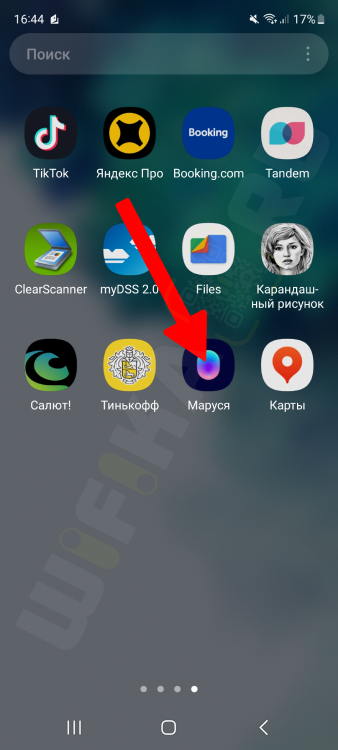
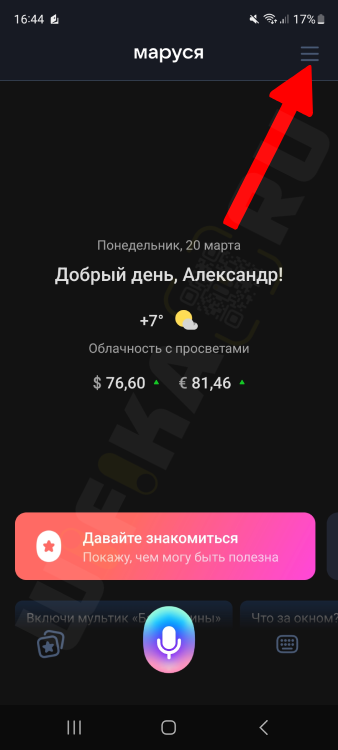
Далее находим в верхнем углу иконку в виде трех полосок, это меню. Нажимаем на нее
И далее выбирем пункт «Подключить колонку»

Для подключения капсулы ВК есть два пути:
- Соединиться с ней по Bluetooth
- Проиграть звуковой код, по которому умная колонка сможет подключиться к интернету через wifi роутер.

Второй вариант мы уже видели при подключении Яндекс Станции и Алисы, поэтому давайте сделаем по первому, через блютуз.

Активируем беспроводную сеть на Андроиде

И разрешаем приложению «Маруся» доступ к геолокации смартфона

Спустя несколько секунд обнаруживается моя VK капсула Нео. У вас это может быть Мини или другая модель

Если колонка не обнаружилась, попробуйте выполнить полный сброс капсулы к заводским настройкам, после чего повторите подключение.
Подключение ВК капсулы Маруся к Wi-Fi
На следующем шаге выбираем беспроводную сеть wifi и вводим пароль для подключения к роутеру

Ждем около минуты, пока применятся введенные даные для соединения с интернетом

В том случае, если появляется сообщение об ошибке, проверьте:
- Выбрали ли вы именно сеть в диапазоне 2.4 ГГц
- Верность ввода пароля
- Доступность интернета на роутере в данный момент

После чего Маруся проверит наличие свежей версии ПО для капсулы. И при положительном тесте начнет обновлять прошивку колонки

По завершении установки нам будет предложено активировать подарочную бесплатную подписку на VK Музыку сроком на один месяц. Я пока пропущу, но вообще рекомендую воспользоваться, чтобы оценить все возможности умной капсулы. Поскольку воспроизводить музыку из интернета (кроме радио) Маруся умеет только при наличии активной подписки на данный сервис

На этом подключение колонки с Марусей завершено. Можно переходить к более детальным настройкам ВК капсулы
Что делать, если колонка Маруся не подключается к Wi-Fi сети роутера?
Многие пользователя сталкиваются с проблемой, когда ВК капсула с Марусей не может подключиться к интернету. Бывает, что беспроводная колонка не видит Wi-Fi сеть роутера уже при первом подключении. Иногда ошибка может случиться в процессе использования. Перечислим основные причины и способы их решения:
- Невидимая сеть на роутере — если колонка не видит беспроводной сети, то убедитесь, что в настройках роутера не активирована функция скрытого SSID. Сигнал должен быть открытым и доступным для обнаружения всем устройствам.
- Доступ к Bluetooth — при настройке VK капсулы с телефона на нем должен быть включен беспроводной режим блютуз
- Возможно, приложение «Маруся» устарело и не позволяет настроить новую модель колонки с голосовым ассистентом. В этом случае рекомендуется обновить его или скачать свежую версию из магазина Goolge Play Store, RuStore или Huawei App Gallery
- Бывает, что если вы пользуетесь несколькоими почтовыми адресами, то при попытке работы с Марусей приложение авторизовано под другой учетной записью, не той, к которой привязана колонка. Необходимо выйти из нее и зайти в свой профиль.
- Также при настройке на колонке должен быть включен микрофон — индикатором этого будет красное свечение сведодиодной лампочки на корпусе капсулы. А звук на смартфоне выставлен на полную громкость, чтобы колонка гарантированно услышала звуковой кодовый сигнал с телефон, в котором зашифрован пароль от сети WiFi
Настройка Маруси в умной колонке — управление капсулой ВК со смартфона
Для персональной настройки капсулы от VK необходимо также воспользоваться приложением «Маруся» для смартфона, через которое происходит управление колонкой.
Опять же, открываем меню параметров
И выбираем здесь раздел «VK капсула Neo» (или в вашем случае может быть «ВК капсула Мини»)
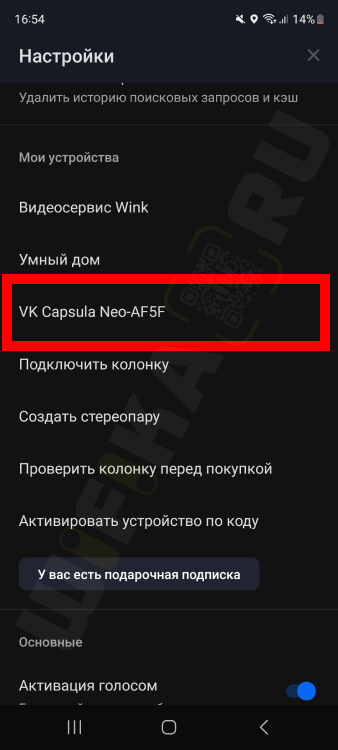
Откроется расширенное меню настроек умной колонки. Пойдемся по основным пунктам

Звук активации
Здесь все понятно. Можно включить звуковой сигнал при вызове Маруси. Или отключить его, если, например, колонка стоит в комнате и вы опасаетесь, что она может ночью кого-нибудь разбудить.
Громкость
Регулировка мощности динамика колонки ВК, через который будет отвечать Маруся на ваши запросы. А также проигрываться музыка или радио из интернета или с подключенного к капсуле ВК смартфона по Bluetooth

Ту же самую функцию выполняют сенсорные кнопки «+» и «-» на панели управления колонкой

А также отрегулировать громкость можно при помощи самой Маруси. Достаточно просто скачать «Маруся, сделай потише/погромче»
Личный контент на колонке
В данном разделе можно разрешить Марусе доступ к профилям в других сервисах VK и Mail.RU. Таких как Сообщения и Лента ВКонтакте, а также Почта и Календарь Мэйл.Ру. При предоставлении этого доступа голосовой ассистент по вашей просьбе сможет зачитывать сообщения, письма и события из данных сервисов.

Для того, чтобы попросить голосового помощника прочитать или отправить сообщение, также можно воспользоваться голосовыми командами без необходимости запускать мобильное приложение на телефоне. Напрмиер, «Маруся, отправь сообщение ВКонтакте» или «Маруся, прочитай сообщение ВКонтакте»
Настройки дисплея
Здесь можно включить отображение текущего времени на скрытом встроенном в корпус Капсулы Neo и Мини дисплее. А также настроить вручную или установить адаптивную яркость в зависимости от освещения в комнате для наиболее комфортного для глаз просмотра информации на нем.

То же самое можно сделать и при помощи голосовых команд. В частности, если сказать «Маруся, убавь яркость экрана» или «Маруся, прибавь яркость часов», то ассистент выполнит соответствующее действие. Также увеличить или уменьшить яркость можно одновременным нажатием кнопок «+» = «o» или «-» + «o»

По команде «Маруся, выключи/включи часы» колонка полностью деактивирует дисплей или наоборот.

Чтобы выключить подсветку капсулы, также можно 4 раза коснуться центральной круглой кнопки на макушке корпуса.
И еще один интересный бонус — если сказать «Маруся, включи ми-ми-мишный режим», на дисплее умной колонки вместо часов всегда будут отображаться «глазки».

Ночной режим
Активация ночного режима работы капсулы, при котором свет на дисплее колонки будет более приглушенным, а звук голоса Маруси или музыки более тихим по сравнению с основным. Можно установить расписание работы — время начала и окончания включения

Также включается по команде «Маруся, включи ночной режим».
Для того, чтобы выключить ночной режим и вернуть капусу ВК к стандартной работе, нужно произнести — «Маруся, вернись в обычный режим»
Будильники
Настройка времени срабатывания звуокого сигнала будильника на Марусе. Можно добавить сразу несколько штук.


Данную функцию можно включить и голосовой командой, например: «Маруся, поставь будильник на 8 утра»; «Маруся, разбуди меня через час»; «Маруся, выключи будильник»
Громкость таймеров и будильников
Аналогично общей гроскости. Здесь можно выставить отдельно силу звука срабатывающих сигналов, которая может отличаться от основной громкости звука голоса Маруси или проигрывания треков
Разрешить напоминания
Активация голосовых напоминаний. После включения функции можно давать Марусе поручения напоминать вам о каких-лио событиях. Например, «Поставь напоминание на выходные» или «Создай напоминание на 8 марта»
Ограничение контента
Возможность задать параметры доступа к информации в интернете. Есть три уровня:
- Без ограничений — любые тектсы и музыка
- Семейный — после поступления команды при наличии контента 18+ Маруся дополнительно спросит подтверждение на его включение
- Детский — при любом обращении голосовой помощник не будет использовать ненормативную лексику или воспроизводить «взрослые» песни

Кнопки управления ВК капсулой Neo и Мини
Перечислим основные функции сенсорных кнопок управления умной капсулой, которые актуальны для моделей Neo и Мини. В официальном разделе помощи VK перечислены следующие команды:
- Клавиша с кружком
- воспроизведение или пауза
- прервать Марусю
- выключить Bluetooth
- выключить будильник
- выключить таймер
- принять звонок
- завершить звонок
- отклонить звонок (быстрое касание 2 раза)
- включить Bluetooth (быстрое касание 3 раза)
- Кнопка с перечеркнутым кружком — включить или выключить микрофон
- Кнопки «+» и «-» — прибавить или убавить громкость динамика
- Сочетания кнопок
- «Кружок» + «-» — переключение на предыдущий трек
- «Кружок» + «+» — перейти к следующему треку
- Удержание кнопок «+» + «-» — подключиться к другой сети Wi-Fi
На Марусе горит красная лампочка — как включить капсулу от VK
Если Маруся не откликается на команды, а лампочка при этом горит красным, это означает, что на VK капсуле не работает микрофон. Для того, чтобы выключить Марусю в умной колонке от ВК, нужно нажать на пиктограмму в виде перечеркнутого кружка на сенсорной панели управления капсулы. Микрофон отключится и помощник перестанет слышать челочеческий голос. Светодиодный индикатор при этом станет гореть красным, что свидетельствует об отключенном голосовом ассистенте.

Для включения Маруси обратно нужно также прикоснуться к данной кнопке — микрофон включится, и лампочка загорится синим.
Индикация VK капсулы — Маруся мигает желтым
Если же колонка с Марусей не работает, а на верхней панели индикатор мигает желтым цветом, это означает, что капсула находится в режиме ожидания настройки. Необходимо зайти в мобильное приложение на смартфоне и выполнить все шаги по подключению умной колонки к WiFi, как это уже было показано выше.

Как отключить Марусю в колонке?
Если вам не нужен голосовой ассистент, а вы хотите пользоваться капсулой VK чисто как беспроводной колонкой, то целесообразно отключить Марусю, чтобы она не реагировала на случайные запросы. Для этого в меню «Настройки» приложения «Маруся» необходимо выключить тумблер «Активация голосом»

отвязать ВК капсулу от аккаунта?
Если вы захотите продать свою VK капсулу, то необходимо отвязать беспроводную колонку от своего профиля в ВК. Для этого заходим в меню приложения «Маруся» и в разделе «Мои устройства» выбираем свою VK Capsula.
Далее прокручиваем страницу с настройками до самого низа и выбираем «Удалить устройство»