как подключить беспроводную мышь к компьютеру без usb адаптера
Беспроводная мышь приобретается для ноутбука, однако многие пользователи настольных ПК тоже отдают предпочтение варианту «wireless». Например, если ПК подключен к телевизору, ее можно использовать в качестве своеобразного пульта дистанционного управления. Далее рассмотрим, как она подключается, какие ошибки могут возникнуть, и как с ними справиться.
Как выбрать метод подключения?
Беспроводная мышь отличается от проводной модели отсутствием провода, который передает ПК сигналы о передвижении мыши и нажатии на нее кнопки. Однако компьютер должен как-то получать сигналы от вашей бесхвостой мыши. Эти сигналы мышь передает по радио. Для приема радиосигналов можно использовать специальное отдельное устройство (адаптер-приемник) или такое устройство может быть внутри ПК. Поэтому все беспроводные мыши делятся на два типа: с адаптером (который обязательно должен быть вставлен в ПК) и без адаптера. Выбор метода подключения зависит именно от типа вашей мыши (см. также – как правильно выбрать мышь).
Инструкция к подключению через адаптер
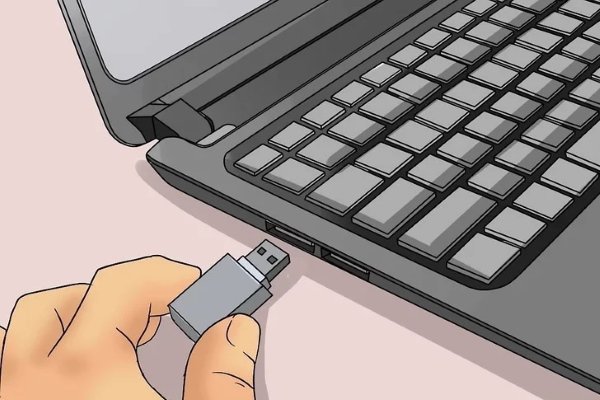
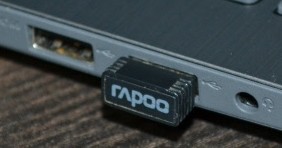
Адаптер для беспроводной мыши обычно выглядит как небольшой кусочек пластика произвольной формы, чаще всего прямоугольный, из которого выступает металлический разъем USB. Такой стандарт обычно прямо так и называется – «для мыши USB». Современные адаптеры имеют очень маленькие размеры и практически не выступают за корпус ноутбука. Но малые размеры могут стать и проблемой – если адаптер потерялся, найти его сложно.
В некоторых моделях мышей адаптер не находится отдельно в упаковке и не вставляется в мышь снаружи, а спрятан в батарейном отсеке (снизу). Адаптер можно будет достать, только открыв отсек.
Детальная инструкция подключения выглядит следующим образом:
После подключения мыши надо учесть дальность приема сигналов. Скорее всего, вам не удастся управлять курсором на экране, если дистанция от мыши до адаптера/ноутбука будет больше 20 метров.
Можно ли подключить беспроводную мышь без адаптера?
Да, если мышь изначально была рассчитана на работу без адаптера. Если же у вашей мыши должен быть адаптер (мышь USB), а его по тем или иным причинам нет, тогда, скорее всего, легко проблему решить не удастся. Есть несколько путей выхода:
Как подключить беспроводную мышь без адаптера?
Беспроводные мыши без адаптера рассчитаны на то, что в вашем ноутбуке есть приемник Bluetooth или Wi-Fi. Какой именно тип передатчика встроен в вашу мышь – должно быть указано в описании, а также написано на упаковке. Вместо Bluetooth может быть написано сокращение, например, BT 5.0. Ваш ноутбук должен иметь принимающее устройство соответствующего типа. Плюс таких мышей – адаптер не потеряется, потому что его просто нет.
Мышь с интерфейсом Bluetooth
Для подключения Bluetooth-мыши на ноутбуке должен быть включен режим приема Bluetooth-сигнала. Можно сначала проверить, присутствует ли Bluetooth-модуль и нормально ли он работает (если вы уверены, что да, то продолжение абзаца можно пропустить). Посмотрите его состояние в Диспетчере устройств. Например, для Windows 7 это делается одним из следующих способов:
Вы увидите нечто подобное:
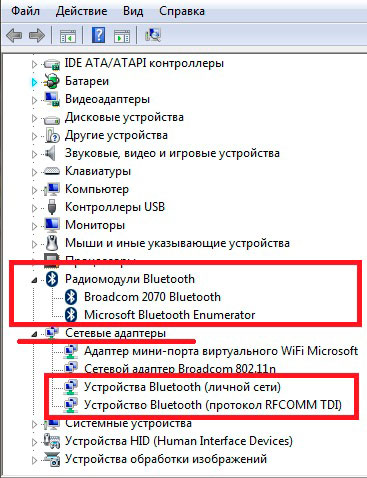
Это значит, что ваш компьютер готов работать с Bluetooth-устройствами, поэтому для подключения мыши можно выполнить следующие действия:
Мышь с интерфейсом Wi-Fi
Инструкция схожая с предыдущей:
Почему не подключается беспроводная мышь и что делать?
После выполненных операций большинство мышей сразу начнет работать, однако бывает, что простого подключения недостаточно. В таком случае стоит рассмотреть возможные причины, из-за которых мышь может не работать, а также способы устранения неполадок.
Что делать? Позаботиться об этой проблеме заранее. Купить упаковку батареек и не забывать обновлять запас. Кроме того, некоторые мышки имеют внутри не обычные батарейки, а аккумуляторы, и в комплекте к ним есть шнур “USB – mini-USB”. Такие мыши можно подзаряжать, включая шнур в USB-разъем (мышка при этом нормально работает), а после подзарядки – убирать шнур и длительное время пользоваться такой беспроводной мышкой. Возможно, это лучшее решение.
Как подключить беспроводную мышь к компьютеру
Пользуюсь подобными мышами постоянно, так как они достаточно удобные в использовании, но не будем вдаваться в подробности удобства. В статье я подробно расскажу про то, как подключить мышку к компьютеру. Также рассмотрим некоторые проблемы, с которыми может столкнуться каждый из пользователей.
Сначала давайте рассмотрим типы подключения. Самый популярный – это коннект при помощи специального внешнего адаптера. Он работает с помощью радиоволн на частоте 2.4 ГГц. Второй тип обычно использует Bluetooth передачу и дополнительного модуля у него нет. Благо у ноутбуков почти у всех есть «Голубой зуб». Ну и третий тип – это совмещение двух этих подключений.
В статье я рассмотрю оба варианта: при подключении с помощью адаптера и при помощи Bluetooth. Если у вас будут какие-то вопросы, то пишите в комментариях.
ПРИМЕЧАНИЕ! Инструкции подходят для всех моделей: SD Connexion, A4Tech, Abkoncore, ASUS, Aceline, Acer, Apple, Canyon, CoolerMaster, Corsair, Cougar, DEXP, Dark Project, Defender, Fellowes, GAMDIAS, GIGABYTE, Gembird, Genesis, Genius, Glorious, HP, Harper, Huawei, HyperX, Jet.A, Kensington, Lenovo, Logitech, MSI, Mad Catz, Marvo, Microsoft, Oklick, Petriot Memory, QUMO, Qcyber, RITMIX, Razer, Redragon, SPEED-LINK, SVEN, Satechi, Sharkoon, Smartbuy, SteelSeries, ThunderX3, Trust, Tt eSPORTS, Xiaomi, ZET, Zowie.
С адаптером
Данный тип мышей – самый популярный, поэтому скорее всего у вас именно такая мышь. Подключается она также достаточно просто, как к ноутбуку, так и к обычному стационарному компьютеру без Bluetooth. И подключение беспроводной мыши к ноутбуку происходит в один этап.

Найдите под корпусом беспроводной модуль и подключите его к одному из USB разъёмов на ноуте или компе. ПК должен при этом быть включен.
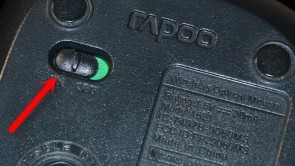
На дне мышки найдите переключатель и передвинет его в состояние «ON». Для выключения, наверное, вы уже поняли, нужно передвинуть в состояние «OFF». Но обычно мышь автоматически выключается и делать это постоянно не нужно.
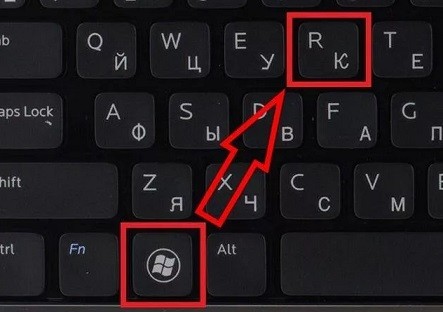
Драйвера должны установиться автоматически, а в правом нижнем углу экрана в трее вы увидите соответствующее уведомление о подключении. Если курсор после этого не двигается, то делаем следующее:
Также можно зайти в «Диспетчер устройств»:

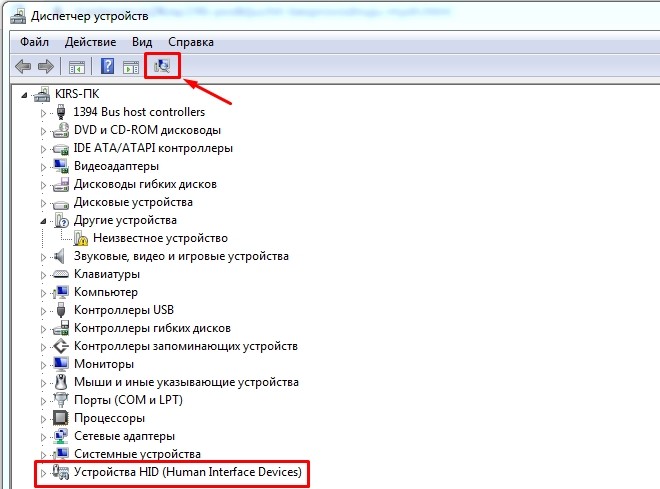
Обычно проблем с подключением не происходит, и драйвера автоматом находятся на всех версиях Windows: 7, 8, 8.1 и 10. Если у вас возникли какие-то трудности, то попробуйте подключить её к другому компьютеру или ноутбуку. В другом случае нужно нести её обратно в магазин.
Подключение по Bluetooth (мышь без адаптера)
Чтобы подключить оптическую Блютуз мышь к ноутбуку – в первую очередь убедитесь, что ваша мышь поддерживает данное подключение. Обычно на дне или сбоку должен быть логотип «Голубого зуба». Также данная информация есть на коробке от мышки.
ВНИМАНИЕ! Если вы собираетесь подключать данную мышку к компьютеру, то убедитесь, что на материнской плате есть поддержка Bluetooth. В другом случае вам нужно будет прикупить дополнительный адаптер
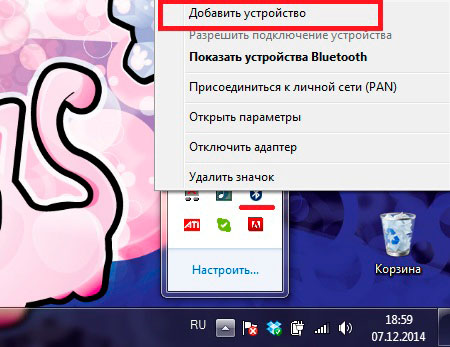
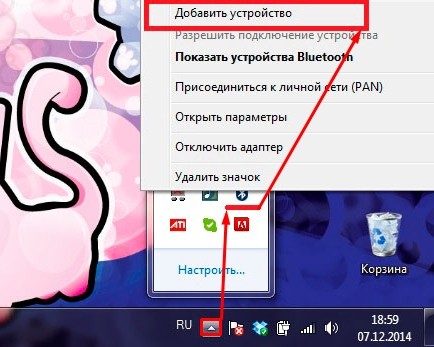
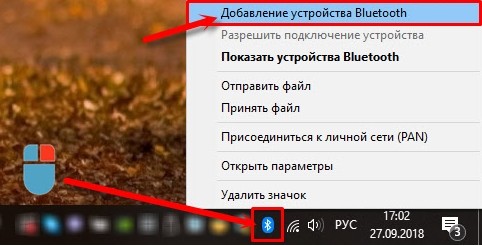
В трее найдите значок «Bluetooth» и нажмите на него правой кнопкой. Далее выбираем кнопку для добавления устройства.
ПРИМЕЧАНИЕ! Если вы не видите данный значок у себя, то нажмите на стрелочку, которая указывает вверх – возможно, он просто скрыт. Если его все равно нет, то проверьте его наличие в диспетчере устройств. Если он отсутствует – то значит скорее всего у вас он не включен и на него не установлены драйвера – по установке Bluetooth есть отдельная подробная статья от моего коллеги тут.
Windows 7
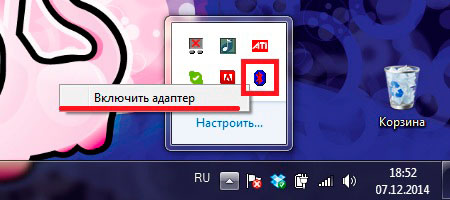
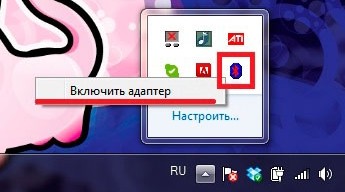
Найдите «Блутус» в трее и включите его, если он ещё не активен – нажимаем правой кнопкой и выбираем «Включить адаптер».
Опять нажимаем правой кнопкой и выбираем «Добавить устройство».
Выбираем вашу мышь из списка. Если вы её не видите, то ещё раз проделайте действия, о которых я написал чуть выше – возможно вы её не включили, или не активировали режим соединения.
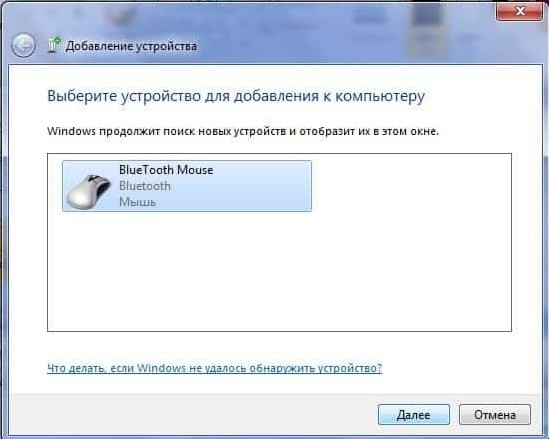
Так как мы используем именно мышь, то выбираем «Связывание без кода».
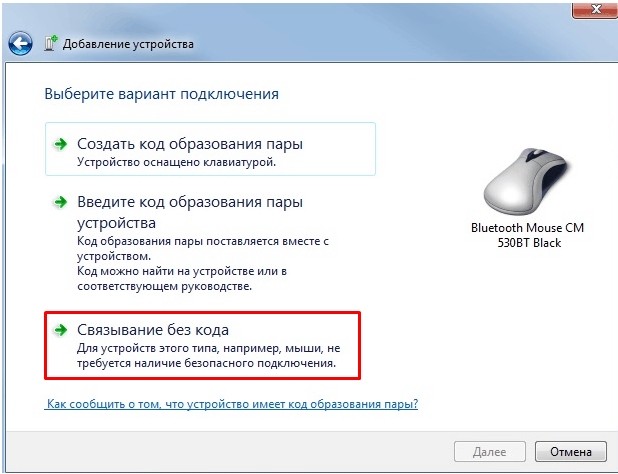
После этого подключение должно быть установлено.
Windows 10
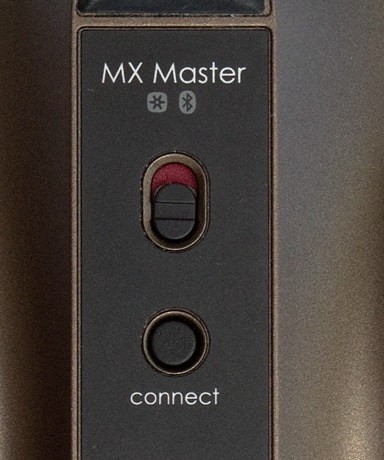
На мышке на дне должна быть кнопка, которая включает «Bluetooth» – вы должны её заметить по соответствующему значку. После включения данной кнопки мышка начнет искать к кому бы подключиться. Чтобы активировать сопряжение, нужно нажать ещё на одну кнопку – чаще всего она называет как «Connect». Понажимайте на неё несколько раз.
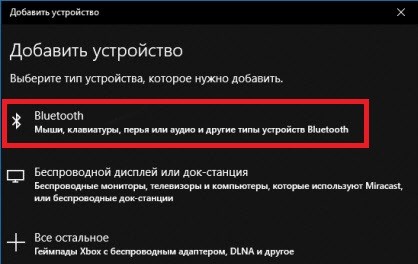
Соединение должно уже быть установлено, теперь его надо настроить на ПК. Выбираем пункт «Добавление Bluetooth или другого устройства». Далее выбираем именно подключение по «Блютус».
Теперь среди всех предложенных устройств, вы должны увидеть именно свою мышь – нажмите на неё.

После этого ноутбук и мышь должны приконектиться друг к другу, и вы увидите сообщение об успехе. Попробуйте пошевелить мышкой.

Также я советую дополнительно установить программное обеспечение специально для вашей мыши. Особенно это актуально для крутых игровых устройств, на которых можно настроить более детально чувствительность или запрограммировать некоторые клавиши. Скачать данное ПО можно с официального сайта производителя. Вы можете или зайти на оф. сайт и поискать там вашу мышь, или просто вбить в поисковик полное наименование модели. Точное название модели можно посмотреть на коробке, в инструкции или под корпусом.
Как отключить тачпад (touchpad) на ноутбуке?
Тачпад при работе доставляет много хлопот, так как при печати текста, ты ненароком постоянно соприкасаешься с ним. Но его можно отключить, если у вас на ноутбуке установлена официальная утилита от производителя.
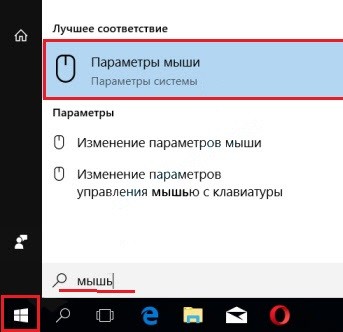
Нажмите на меню «Пуск» и в поиске введите «Мышь» – далее нужно нажать на «Параметры мыши».
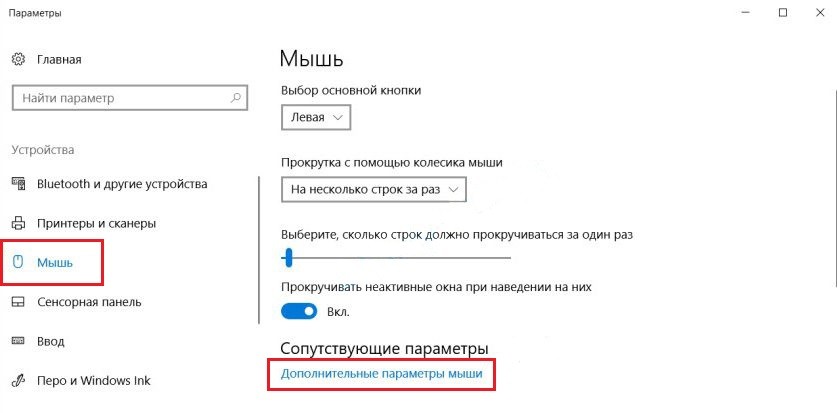
В разделе устройства нажимаем на «Дополнительные параметры…».
На одной из вкладок должна быть галочка, которая будет отключать тачпад при подключении подобного устройства. При этом не важно какой аппарат – проводное или беспроводное. В самом конце нажимаем «Применить». Я показал вам на примере бука «Леново», но данная функция есть на всех ноутбуках.
Что делать если потерял USB-приёмник от беспроводной мышки?

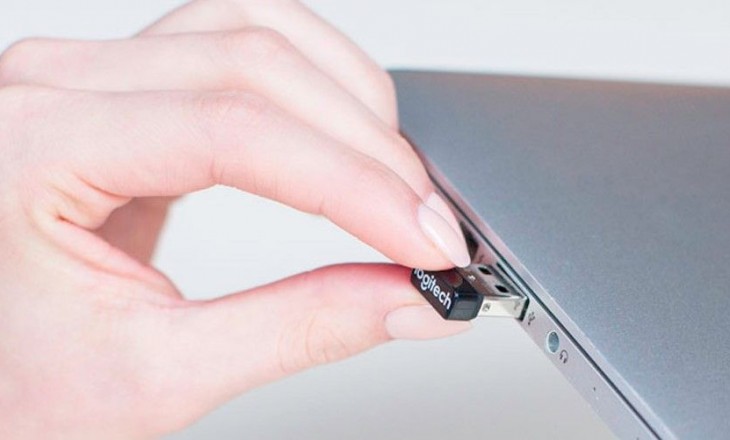
Беспроводные USB адаптеры для мышек – компактные и маленькие антенны, но это удобство имеет и обратную сторону. Если кто-то из вас потерял usb адаптер от беспроводной мыши что делать в первую очередь – так это не паниковать. Во многих случаях можно заменить адаптер на другой. Я выполнял эту процедуру и сам, и помогал нескольким друзьям. Проблема действительно распространённая, но решаема несколькими способами.
Способ 1: написать в техподдержку
Если у вас потерялся приемник от беспроводной мыши известного производителя, то первое, что нужно делать – написать в официальную службу техподдержки. Велика вероятность, что вас попросят сфотографировать девайс и вышлют новый адаптер в замену того, который вы потеряли. На форумах много информации о пользователях, которые воспользовались данным методом. Например, компания Logitech в большинстве случаев бесплатно отправляет USB адаптер.
Единственный нюанс: выясняйте города, куда они делают доставку. Политика компаний периодически меняется. Если это только Москва или Санкт-Петербург, то вам понадобится родственник или знакомый из этих городов, чтобы получить девайс и затем переслать USB адаптер на ваш адрес.
Способ 2: приемник Logitech Unifying
Данный метод подойдёт только для продукции компании Logitech. Если на вашем устройстве есть логотип «Unifying» – красная пиктограмма солнца – то вы можете использовать любой ресивер с этим изображением – не обязательно оригинальный, который вы потеряли. Более того, к одному ресиверу можно подключить до 6 устройств от Logitech: клавиатуры, мышки, кликеры и т.д. Что делать для этого? Нужно, чтобы все они поддерживали данную технологию, а также скачать приложение Unifying с официального сайта. Именно оно поможет настроить беспроводную мышь на другой адаптер.
Купить адаптер с Unifying-технологией можно в интернете: как б/у, так и новый. Цена – около 500-700 рублей.
Способ 3: настройка на другой адаптер
Этот метод является самым сложным и работает не всегда. При поиске на форумах по вопросу, «как беспроводную мышь подключить к другому адаптеру, если получилось потерять свой», чаще всего можно услышать ответ «нет, это невозможно». Однако мне удалось решить эту проблему в одном случае. Ещё в одном, к сожалению, все способы действительно не сработали. Но если бы я снова потерял usb-адаптер от беспроводной мыши, я бы их также проверил.
Помните о том, что, в большинстве случаев, вам не удастся использовать USB адаптер от аналогичной мышки вместо того, который вы потеряли. Распознавание девайса выполняется по ID, так что беспроводной приёмник просто не увидит ваше устройство. Однако есть один путь, который можно проверить, если у вас есть подобный USB приёмник под рукой. Вот что нужно делать:
Этот метод работает, повторюсь – для одного и того же производителя (или одной и той же модели) и не всегда. Но если вы можете протестировать его, и он решит ваш вопрос, то это едва ли не самый простой вариант дальше пользоваться девайсом, когда вы потеряли оригинальный приёмник.
Шаг 1: проверьте совместимые USB адаптеры на сайте производителя
Если адаптеры взаимозаменяемы – это должно быть указано в документации или просто на страничке с характеристиками вашего девайса на сайте. Иногда один и тот же ресивер подходит для устройств, выпущенных с интервалом в 7 лет. И купить старый приёмник можно за копейки, к примеру, на Авито.
Шаг 2: проверьте драйвера и утилиты на сайте производителя
Есть вероятность, что проблема USB приёмника, который можно потерять, уже была решена производителем ранее. Если на сайте есть ПО, которое поможет легко делать перепрошивку другого аналогичного ресивера, ваша проблема будет решена. Например, для мышек А4 это программа Office Shuttle Software G9_G11. Что останется делать, так это только купить приёмник в интернете: на Авито, Али Экспресс и т.п.
Шаг 3: обратиться в сервисный центр
Необходимо выяснить, могут ли специалисты подобрать вам новый ресивер или привязать беспроводную мышь к другому приёмнику вместо того, который вы потеряли. Часто опыт сотрудников сервисного центра позволит решить проблему намного быстрее, чем это делали бы вы. Может случиться, что нужные ресиверы находятся без дела на складе. Также возможно, что специалисты умеют делать перепрошивку USB приёмников.
Есть ещё один способ: перепрограммировать ресивер самостоятельно. В таком случае вам понадобятся специальные знания и программное обеспечение. USB приёмник следует прошить на другой ID устройства или изменить частоту принимаемого сигнала. Этот способ достаточно сложный и подходит не всем девайсам. Подойдёт скорее для людей с техническими знаниями, опытом и свободным временем.
Если вы потеряли адаптер от беспроводной мыши, то советую сразу же связаться с техподдержкой компании, а затем проверить по очереди все способы и шаги. Во многих случаях проблема решаема, и вам не придётся покупать новую мышку. Однако в другом случае, к сожалению, придётся приобрести новое устройство.
Потерялся приемник от беспроводной мыши : 37 комментариев
Спасибо. Не знал метода СКМ+ПКМ.
Чувак, огромное тебе спасибо. Купил мышь на Али, а она пришла без приёмника. Получилось настроить на старый адаптер ПКМ+ЦКМ
как вы это сделали?
Тоже получилось заканектить со старым адаптером. С али мышка пришла без адаптера, уже больше года валялась)
потеря приемник от мышки и клавиатуры Logitech m185 и k270 что можно сделать
Скачай Logitech connect и привяжи хоть к родному m185 без unifying.
сам понял, что написал?
Мне помогло! Я скачала Logitech Connection Utility и соединила мышку M150 c другим адаптером. В 2 шага! Попробуйте и вы! Надеюсь помогла кому-нибудь! Но адаптер logitech может коннектиться только с одной мышкой logitech. У меня, например, один адаптер от M150 и 2 мышки M150. я могу связывать адаптер то с одной то с другой, но надо каждый раз перенастраивать связь когда я хочу перейти поменять мышь.
Однозначно работает, спасибо!
Спасибо, огромное, Иван. После внезапного отключения электричества, у меня перестала работать моя беспроводная мышка 4TECH — она мне очень нравится (она с двойным кликом) и жалко было выбрасывать. Но сегодня нашел Ваш сайт и эту статью, и по-настоящему дельный совет! СКМ+ПКМ помогло! Блин, до сих пор не верится. Спасибо, Иван.
спасибо! помогло!
купил мышь, а её ресивер, по-видимому, забыли прошить: не распознавался ни одним компьютером. думал уже возвращать мышь или нести её по гарантии. но так как выходной день, решил поискать решение в интернете. к счастью, благодаря вам, нашел! метод СКМ+ПКМ работает! ресивер прошился и мышь подключилась.
Супер. Спасибо за статью. Реанимировал свою любимую мышь, через 5 лет. УРРРРААААА.
Огромное спасибо автору за путную статью. Использовал третий метод, зажав колесико и правую кнопку, сработало сразу и с первого раза. Все работает. Брал чужую мышку починить, а пока нес отдавать потерял приемник, готовился потерять кроме приемника еще 400 рублей, но метод помог и теперь покупать новую не нужно, а старенькая очень примитивная и не стоит 400-500 рублей явно.
Метод работает! Автору еще раз огромное спасибо.
********************************************************************************************************************************************Огромное спасибо автору за путную статью. Использовал третий метод, зажав колесико и правую кнопку, сработало сразу и с первого раза. Все работает. Брал чужую мышку починить, а пока нес отдавать потерял приемник, готовился потерять кроме приемника еще 400 рублей, но метод помог и теперь покупать новую не нужно, а старенькая очень примитивная и не стоит 400-500 рублей явно.
Метод работает! Автору еще раз огромное спасибо.*********************
Самый простой метод и без танцев с бубна и, все работает супер, спасибо за совет.
Был очень удивлен, но третий метод (скм+пкм) сработал. Большое спасибо!
А для беспроводной клавиатуры что нужно нажать по третьему способу для согласования?(Не позже, чем через 15 секунд после этого, одновременно зажать среднюю кнопку (колёсико) и правую кнопку мыши.)
можно ли вашим 3 способом починить пульт от тв-приставки
Валентина Михайловна, Вы решили вопрос с адаптером?
Спасибо метод с пкм скм помог на одинаковых мышках, просто от первой потерял ресивер, вторая сломалась,
Спасибо метод с пкм скм помог на одинаковых мышках, просто от первой потерял ресивер, вторая сломалась,
Всем привет потерял приёмник клава+мышь ASUS моноблок шёл в комплекте, есть что подсказать?
Фигня, не помог ни один способ,мыша OKLICK/
подскажите пожалуйста. как перешить адаптор rapoo под адаптор asus? и вообще возмоно-ли
Мышь smartbuy, работает следующий способ — вставляете приемник этой же фирмы, зажимаете ПКМ и ЛКМ, вставляете батарейки в мышь. Все нужно сделать в течении 10 сек. после вставки адаптера. Не знаю на каких именно моделях сработает, но у меня по крайней мере на 1 модели сработало. (SMB-314AG-G)
Потерян приемник SBM-356AG-GK, но подключилась по третьему способу к приемнику от мыши DNS SLW-004BRQ
Добрый день. Такая проблема. Мышь Xiaomi mi2, комп перестал видеть адаптер, пишет неизвестное usb устройство. Может кто подскажет выход?
СПАСИБО. Мышь Smartbuy двумя кнопками сразу подключилась к приемнику Defender!
Спасибо
Способ №3 рабочий 100%
От себя добавлю, что зажал СКМ и ПКМ потом подключил адаптер, пошло установление нового устройства и всё заработало. Мышь genius подключил к родному донглу, к dexp донглу не подключилась, не определились драйвера.
Мышка rapoo 3 года назад перестала определяться, сработал способ с зажатием кнопок, спасибо огромное!
А у меня наоборот: с трансивером все в порядке. Но мышь оч. старенькая (Microsoft), клавиатуры нет. Мне, наверное, надо новую мышь сразу распознаваемую и без установки драйверов и подходящую к старому трансиверу. Иначе я не смогу войти в систему. Так?
Большое вам спасибо.
Думала потеряв адаптер придется отказаться от любимой мышки. Я так к ней привыкла.
Спасибо.
Как подключить беспроводную мышь к ноутбуку или компьютеру?
Сегодня на рынке в основном представлены беспроводные мышки с такими интерфейсами беспроводного подключения:
Думаю, вы знаете, какой интерфейс подключения поддерживает ваша беспроводная мышка. Если нет – смотрите инструкцию и информацию на официальном сайте.

Отдельно рассмотрим процесс подключения через радио интерфейс (USB-адаптер) и отдельно через Bluetooth на примере ноутбука с Windows 10. Там есть отличия. Я имею введу при подключении по Bluetooth.
Подключаем беспроводную радио мышь через USB-адаптер

После подключения Windows должна установить драйвера. Я уже сколько беспроводных мышек подключал, еще ни разу не сталкивался с проблемой, когда Windows не может найти, или установить нужный драйвер. Если так случилось, что система не распознает устройство, то можно попробовать скачать драйвер, или ПО с сайта производителя. Пишем в поиске название и модель нашей мышки. Например, «Logitech M185» и в результатах поиска переходим на официальный сайт Logitech. Там уже ищем раздел с загрузками и скачиваем необходимый драйвер. Но вам вряд ли придется этим заниматься.

После этого мышка сразу должна заработать. Если окажется, что после подключения беспроводная мышь не работает, то первым делом:
В большинстве случаев эти устройства подключаются и работают вообще без проблем. Особенно в Windows 10, Windows 8, Windows 7.
Подключение беспроводной мышки через Блютуз (без приемника/адаптера)
Для подключения нажмите правой кнопкой мыши на иконку Bluetooth и выберите «Добавление устройства».
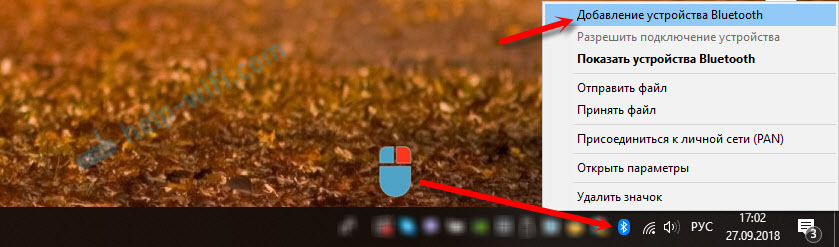

На компьютере, в уже открывшемся окне выбираем пункт «Добавление Bluetooth или другого устройства». Дальше нажимаем на пункт «Bluetooth». Когда в списке появится наша мышка, просто нажмите на нее. В Windows 7 сразу откроется окно, в котором будут отображаться доступные для подключения устройства.

Должно появится сообщение, что устройство готово к использованию.

Мышка уже должна работать. Нажимаем «Готово». Подключение завершено.
В Windows 7 все примерно так же, только сами окна и элементы меню выглядят иначе.
Это программа, с помощью которой можно настроить дополнительные функции. Например, назначить действия на дополнительные кнопки, настроить скорость указателя и т. д. Все зависит от того, какая у вас мышка. Если самая простая, то эта программа вам может и не нужна.
Автоматическое отключение тачпада после подключения беспроводной мыши
На ноутбуках можно все настроить таким образом, что после подключения мышки (беспроводной, или проводной) тачпад будет отключаться автоматически. И это очень удобно, ведь он только мешает. Например, при наборе текста.
Насколько я понимаю, это можно сделать только когда на вашем ноутбуке установлен драйвер на тачпад с сайта производителя ноутбука. Проверил на Lenovo, все работает.
Открываем Пуск (или поиск) и пишем «мышь». Открываем «Параметры мыши».

Переходим в «Дополнительные параметры мыши».


Все готово! Теперь тачпад не будет работать, когда мышь подключена.
Если у вас не получилось подключить мышь, возникли какие-то вопросы, или вы хотите поделится полезной информацией по теме статьи – оставляйте свои сообщения в комментариях.
Как подключить мышку к ноутбуку без USB?
Современные ноутбуки становятся все более тонкими и легкими, что делает невозможным использование стандартного порта USB для подключения устройств. Однако, это не означает, что вы должны забыть о использовании мыши в своей работе.
В данной статье мы рассмотрим 5 простых способов, которые помогут вам подключить мышь к ноутбуку без USB: от использования Bluetooth до преобразования HDMI в USB.
Не стоит отказываться от удобства и продуктивности, которые предоставляет использование мыши. Читайте далее и узнайте, как подключить ее к своему ноутбуку без USB.
Способ 1. Подключение беспроводной мыши через Bluetooth
Шаг 1. Проверьте наличие Bluetooth на вашем ноутбуке
Прежде чем попытаться подключить беспроводную мышь через Bluetooth, убедитесь, что ваш ноутбук поддерживает эту технологию. Для этого найдите иконку Bluetooth на панели инструментов или через Пуск. Если вы не можете найти эту иконку, вы можете проверить, есть ли Bluetooth в списке устройств в Диспетчере устройств.
Шаг 2. Включите Bluetooth на вашей мыши
Чтобы связаться с ноутбуком, ваша беспроводная мышь должна быть включена и настроена на режим Bluetooth. Если вы не знаете, как это сделать, обратитесь к руководству пользователя, которое было в комплекте с вашей мышью.
Шаг 3. Найдите вашу мышь на ноутбуке
Найдите иконку Bluetooth на панели управления, затем выберите «Добавить новое устройство». Переведите вашу мышь в режим поиска, как указано в руководстве пользователя, и выберите ее в списке устройств, которые появятся на экране. Нажмите кнопку «Подключить».
Шаг 4. Завершите установку
После того как ваш ноутбук подключится к мыши через Bluetooth, вы должны увидеть сообщение об успешном подключении. Если что-то пошло не так, проверьте, находятся ли ваша мышь и ноутбук достаточно близко друг к другу, а также работает ли Bluetooth на обоих устройствах.
Способ 2. Использование адаптера для беспроводной мыши
Если ваша мышь беспроводная, но не имеет встроенного Bluetooth-модуля, можно воспользоваться адаптером для беспроводной связи.
Шаг 1. Приобретите необходимый адаптер для беспроводной мыши
Существует множество адаптеров для беспроводных мышей различных производителей и моделей. Определитесь с моделью вашей мыши и приобретите соответствующий адаптер. Не забудьте проверить совместимость адаптера и вашего ноутбука.
Шаг 2. Подключите адаптер к ноутбуку
Адаптер для беспроводной мыши не имеет специального разъема для подключения. Обычно он подключается к ноутбуку через порт USB.
- Если у вашего ноутбука есть свободный разъем USB, просто вставьте адаптер в него.
- Если свободных разъемов нет, можно использовать USB-хаб или другое устройство, которое позволяет подключать несколько устройств к одному порту USB компьютера.
Шаг 3. Настройте мышь и адаптер
Следуйте инструкциям производителя мыши и адаптера, чтобы настроить связь между ними. Обычно для этого нужно вставить батарейки в мышь, включить ее и нажать кнопку синхронизации. После этого подключение установится автоматически.
Теперь вы можете пользоваться беспроводной мышью на своем ноутбуке. Однако не забывайте про заряд батареек, чтобы мышь не выключилась в самый неподходящий момент.
Способ 3. Подключение через Wi-Fi или Интернет
1. Беспроводная мышь
Если ваша мышь поддерживает беспроводное подключение, то вы можете подключить ее к ноутбуку через Wi-Fi. Для этого нужно:
- Включить вашу мышь и перевести ее в режим поиска устройств
- Перейти в настройки Bluetooth и устройства в вашем ноутбуке
- Найти вашу мышь в списке доступных устройств
- Подключиться к ней
Если у вашей мыши есть специальное программное обеспечение, то его нужно скачать и установить на вашем ноутбуке, чтобы вся функциональность была доступна.
2. Удаленный доступ к компьютеру
Если у вас есть другой компьютер с мышью, который подключен к Интернету, то вы можете осуществить удаленный доступ к нему и управлять ими с вашего ноутбука. Для этого вам нужно:
- Установить на удаленном компьютере специальное программное обеспечение для удаленного доступа (Remote Desktop)
- Подключиться к удаленному компьютеру, используя логин и пароль
- Установить соединение с ним и управлять им
Также вы можете использовать различные сервисы удаленного доступа в Интернете, например, TeamViewer или AnyDesk, которые позволяют управлять удаленным компьютером с помощью браузера.
Способ 4. Использование мыши с технологией NFC
Что такое NFC?
NFC (Near Field Communication) – это беспроводная технология передачи данных, которая обеспечивает коммуникацию между двумя устройствами на расстоянии не более 10 см. Эта технология часто используется в смартфонах и позволяет осуществлять такие функции, как бесконтактная оплата, передача данных и т.д.
Как подключить мышь с технологией NFC к ноутбуку?
Для подключения мыши с NFC технологией к ноутбуку необходимо убедиться, что ваш ноутбук также поддерживает эту технологию. Если ваш ноутбук имеет встроенный набор NFC, то это будет самым простым и быстрым способом подключения мыши.
Если ваш ноутбук не имеет встроенной технологии NFC, то вы можете использовать внешний набор NFC, который можно подключить к USB-порту ноутбука.
После подключения мыши с NFC технологией к ноутбуку, необходимо включить её и пройти процесс сканирования, после чего мышь будет готова к использованию.
Преимущества мыши с технологией NFC
- Беспроводной тип связи
- Бесконтактное подключение
- Быстрое и простое подключение без использования дополнительных кабелей и адаптеров
- Чувствительность мыши высокая, что позволяет точно управлять курсором
Способ 5. Подключение при помощи радио-сигнала
Для чего нужно подключение при помощи радио-сигнала?
Когда необходимо подключить мышь к ноутбуку, но нет свободных USB-портов или провода USB, можно воспользоваться радиочастотной технологией. Такая мышь работает от беспроводного соединения с ноутбуком на радиочастоте.
Как подключить мышь к ноутбуку при помощи радио-сигнала?
Для подключения мыши к ноутбуку при помощи радио-сигнала нужно вставить приемник в USB-порт компьютера. Затем включить мышь и нажать кнопку питания, чтобы она начала передавать видеосигнал. После этого, мышь автоматически связывается с приемником и все готово к работе.
Если мышь не связалась с приемником, то нужно проверить состояние батареек на устройстве, открепить лист бумаги от контактов и подключить мышь заново.
В чем преимущества радиочастотной технологии?
Основное преимущество радиочастотной технологии заключается в отсутствии проводов, что делает использование более мобильным и удобным. Также радиочастотная мышь обладает высокой точностью и быстродействием. Еще одно преимущество, это возможность использования одного приемника на нескольких устройствах, таких как мышь, клавиатура и другие.
Вопрос-ответ
Как подключить мышь к ноутбуку без USB-порта?
Если у вашего ноутбука нет USB-порта, то можно воспользоваться Bluetooth-мышью, поддерживающей технологию BLUETOOTH 4.0. Чтобы подключить мышь по Bluetooth, нужно включить Bluetooth-модуль на ноутбуке и произвести поиск новых устройств. Подробную инструкцию по подключению мыши по Bluetooth можно найти на сайте производителя.
Можно ли подключить проводную мышь к ноутбуку, если нет USB-порта?
Да, это возможно, но для этого нужен специальный адаптер. Например, можно использовать адаптер USB Type-C to USB, который позволит подключить проводную мышь к USB Type-C порту на ноутбуке. Также существуют адаптеры USB to Ethernet, которые позволяют подключить проводную мышь к порту Ethernet.
Как подключить мышь к ноутбуку через Wi-Fi?
Для подключения мыши по Wi-Fi можно использовать специальные приложения, которые позволяют управлять мышью с помощью смартфона или планшета. Одно из таких приложений — Remote Mouse. Для работы приложения нужно установить его на ноутбук и на смартфон, настроить соединение и можно управлять мышью при помощи своего смартфона. Подробнее можно узнать на сайте производителя приложения.
Как подключить мышь к ноутбуку, если нет Ethernet-порта?
Для подключения мыши, если нет Ethernet-порта, можно использовать Wi-Fi адаптер. Его нужно подключить к USB-порту на ноутбуке, настроить соединение и подключить мышь через Wi-Fi. Некоторые адаптеры поддерживают технологию Miracast, которая позволяет передавать изображение на большой экран, например, на телевизор.
Можно ли подключить мышь к ноутбуку через HDMI-порт?
Нет, HDMI-порт не поддерживает передачу данных за пределы видео (изображения). Он предназначен только для передачи видеосигнала. Для подключения мыши нужен USB-порт или специальный Wi-Fi адаптер.
Какая мышь лучше всего подходит для подключения к ноутбуку без USB?
Для подключения мыши без USB можно использовать Bluetooth-мышь, Wi-Fi мышь или проводную мышь с адаптером USB Type-C to USB. Выбор конкретной мыши зависит от индивидуальных требований пользователя, например, от необходимости использования определенных кнопок или отдельной прокрутки.
как подключить беспроводную мышь к ноутбуку без usb адаптера windows 10
Как правильно подключить беспроводную мышь к компьютеру

Беспроводная мышь – отличное решение для тех, кто любит управлять компьютером на расстоянии или просто терпеть не может путающиеся под ногами провода. Как правильно подключить беспроводную мышь к компьютеру? Что делать, если устройство не работает? Разберемся во всем подробнее.
Как соединить беспроводную мышь с компьютером
Есть два вида беспроводных мышек для ПК: работающие через USB-адаптер и без него. И то, и другое, подключается к компьютеру по Bluetooth с разницей лишь в том, что для одних нужен посредник в виде адаптера, такие устройства называют радиочастотными, а для других нет.
Bluetooth-мышь
Беспроводная мышь без адаптера отлично подходит для компьютера или ноутбука, в котором не хватает USB-портов для всех устройств. Для этого в нем должен быть установлен модуль Bluetooth. Подключить Bluetooth-мышь к ПК можно следующим образом:
Все последующие подключения беспроводной Bluetooth-мыши будут проходить автоматически после включения ее и ПК.
Радиочастотная мышь
Такие мышки работают через USB-адаптер, который идет с ней в комплекте. Чтобы подключить радиочастотную мышь к компьютеру, следуйте инструкции:
Как настроить беспроводную мышь: скорость указателя, вид курсора и другое
Чтобы настроить работу мыши, откройте соответствующую вкладку в параметрах:
Что делать, если беспроводная мышь не работает
Если ваша беспроводная мышь вдруг сама по себе отказалась работать, на это может быть несколько причин:
Способы подключения мышки по Bluetooth к компьютеру с Windows 10
Ранее мы писали о том, как подключить Bluetooth гарнитуру к ПК и какие проблемы при выполнении данного действия могут возникнуть. На этот раз мы рассмотрим способы, как подключить блютуз мышь к ноутбуку с Windows 10. Заранее стоит отметить, что подключить беспроводную мышку можно двумя способами: при наличии приемопередатчика и при его отсутствии.
Беспроводной девайс, который имеет приемопередатчик, подключается к ПК или ноутбуку под управлением Windows 10 следующим способом:
Если мышку ПК не видит, стоит в параметрах блютуза включить «Разрешить устройствам Bluetooth обнаруживать этот компьютер».
После перезагрузки ПК стоит повторить попытку подключения устройства. Подключенный девайс отобразится в списке гаджетов.
Если у вас в мышке встроенный приемопередатчик, способ подключения устройства ввода информации будет следующим:
ВАЖНО! Если при подключении мышки появляется запрос на задание ключа доступа, стоит выбрать вариант «Без ключа доступа». Bluetooth-мыши на Windows 10 не работают с ключом доступа.
О том, как подключить Bluetooth-мышку к ПК с Windows 10 смотрите в видео:
Как подключить беспроводную мышь к компьютеру
Пользуюсь подобными мышами постоянно, так как они достаточно удобные в использовании, но не будем вдаваться в подробности удобства. В статье я подробно расскажу про то, как подключить мышку к компьютеру. Также рассмотрим некоторые проблемы, с которыми может столкнуться каждый из пользователей.
Сначала давайте рассмотрим типы подключения. Самый популярный – это коннект при помощи специального внешнего адаптера. Он работает с помощью радиоволн на частоте 2.4 ГГц. Второй тип обычно использует Bluetooth передачу и дополнительного модуля у него нет. Благо у ноутбуков почти у всех есть «Голубой зуб». Ну и третий тип – это совмещение двух этих подключений.
В статье я рассмотрю оба варианта: при подключении с помощью адаптера и при помощи Bluetooth. Если у вас будут какие-то вопросы, то пишите в комментариях.
ПРИМЕЧАНИЕ! Инструкции подходят для всех моделей: SD Connexion, A4Tech, Abkoncore, ASUS, Aceline, Acer, Apple, Canyon, CoolerMaster, Corsair, Cougar, DEXP, Dark Project, Defender, Fellowes, GAMDIAS, GIGABYTE, Gembird, Genesis, Genius, Glorious, HP, Harper, Huawei, HyperX, Jet.A, Kensington, Lenovo, Logitech, MSI, Mad Catz, Marvo, Microsoft, Oklick, Petriot Memory, QUMO, Qcyber, RITMIX, Razer, Redragon, SPEED-LINK, SVEN, Satechi, Sharkoon, Smartbuy, SteelSeries, ThunderX3, Trust, Tt eSPORTS, Xiaomi, ZET, Zowie.
С адаптером
Данный тип мышей – самый популярный, поэтому скорее всего у вас именно такая мышь. Подключается она также достаточно просто, как к ноутбуку, так и к обычному стационарному компьютеру без Bluetooth. И подключение беспроводной мыши к ноутбуку происходит в один этап.
Найдите под корпусом беспроводной модуль и подключите его к одному из USB разъёмов на ноуте или компе. ПК должен при этом быть включен.
На дне мышки найдите переключатель и передвинет его в состояние «ON». Для выключения, наверное, вы уже поняли, нужно передвинуть в состояние «OFF». Но обычно мышь автоматически выключается и делать это постоянно не нужно.
Драйвера должны установиться автоматически, а в правом нижнем углу экрана в трее вы увидите соответствующее уведомление о подключении. Если курсор после этого не двигается, то делаем следующее:
Также можно зайти в «Диспетчер устройств»:
Обычно проблем с подключением не происходит, и драйвера автоматом находятся на всех версиях Windows: 7, 8, 8.1 и 10. Если у вас возникли какие-то трудности, то попробуйте подключить её к другому компьютеру или ноутбуку. В другом случае нужно нести её обратно в магазин.
Подключение по Bluetooth (мышь без адаптера)
Чтобы подключить оптическую Блютуз мышь к ноутбуку – в первую очередь убедитесь, что ваша мышь поддерживает данное подключение. Обычно на дне или сбоку должен быть логотип «Голубого зуба». Также данная информация есть на коробке от мышки.
ВНИМАНИЕ! Если вы собираетесь подключать данную мышку к компьютеру, то убедитесь, что на материнской плате есть поддержка Bluetooth. В другом случае вам нужно будет прикупить дополнительный адаптер
В трее найдите значок «Bluetooth» и нажмите на него правой кнопкой. Далее выбираем кнопку для добавления устройства.
ПРИМЕЧАНИЕ! Если вы не видите данный значок у себя, то нажмите на стрелочку, которая указывает вверх – возможно, он просто скрыт. Если его все равно нет, то проверьте его наличие в диспетчере устройств. Если он отсутствует – то значит скорее всего у вас он не включен и на него не установлены драйвера – по установке Bluetooth есть отдельная подробная статья от моего коллеги тут.
Windows 7
Найдите «Блутус» в трее и включите его, если он ещё не активен – нажимаем правой кнопкой и выбираем «Включить адаптер».
Опять нажимаем правой кнопкой и выбираем «Добавить устройство».
Выбираем вашу мышь из списка. Если вы её не видите, то ещё раз проделайте действия, о которых я написал чуть выше – возможно вы её не включили, или не активировали режим соединения.
Так как мы используем именно мышь, то выбираем «Связывание без кода».
После этого подключение должно быть установлено.
Windows 10
На мышке на дне должна быть кнопка, которая включает «Bluetooth» – вы должны её заметить по соответствующему значку. После включения данной кнопки мышка начнет искать к кому бы подключиться. Чтобы активировать сопряжение, нужно нажать ещё на одну кнопку – чаще всего она называет как «Connect». Понажимайте на неё несколько раз.
Соединение должно уже быть установлено, теперь его надо настроить на ПК. Выбираем пункт «Добавление Bluetooth или другого устройства». Далее выбираем именно подключение по «Блютус».
Теперь среди всех предложенных устройств, вы должны увидеть именно свою мышь – нажмите на неё.
После этого ноутбук и мышь должны приконектиться друг к другу, и вы увидите сообщение об успехе. Попробуйте пошевелить мышкой.
Также я советую дополнительно установить программное обеспечение специально для вашей мыши. Особенно это актуально для крутых игровых устройств, на которых можно настроить более детально чувствительность или запрограммировать некоторые клавиши. Скачать данное ПО можно с официального сайта производителя. Вы можете или зайти на оф. сайт и поискать там вашу мышь, или просто вбить в поисковик полное наименование модели. Точное название модели можно посмотреть на коробке, в инструкции или под корпусом.
Как отключить тачпад (touchpad) на ноутбуке?
Тачпад при работе доставляет много хлопот, так как при печати текста, ты ненароком постоянно соприкасаешься с ним. Но его можно отключить, если у вас на ноутбуке установлена официальная утилита от производителя.
Нажмите на меню «Пуск» и в поиске введите «Мышь» – далее нужно нажать на «Параметры мыши».
В разделе устройства нажимаем на «Дополнительные параметры…».
На одной из вкладок должна быть галочка, которая будет отключать тачпад при подключении подобного устройства. При этом не важно какой аппарат – проводное или беспроводное. В самом конце нажимаем «Применить». Я показал вам на примере бука «Леново», но данная функция есть на всех ноутбуках.
Подключение беспроводной мыши к ноутбуку
К каждому относительно современному компьютеру или ноутбуку пользователь может подключить беспроводную компьютерную мышь. Мы расскажем, как подключить беспроводную мышь через адаптер и блютус, какие необходимо выполнить настройки в операционной системе, о возможных проблемах, а также способах их решения.
Инструкция подключения через адаптер
Подавляющее большинство беспроводных компьютерных мышек подключаются к ноутбуку или компьютеру через адаптер. Сигнал через протокол Wi-Fi передается от устройства на адаптер, а затем обрабатывается компьютером. Максимальная дальность работы, как правило, составляет 15 метров. Далее мы подробно расскажем, как подключить беспроводную компьютерную мышку к ноутбуку. Приведенная инструкция будет актуальная и для тех, кто интересуется, как подключить беспроводную мышку к персональному компьютеру.
Манипуляции с мышью и адаптером
Если у вас имеется беспроводная мышь, в первую очередь необходимо найти и подключить адаптер. Как правило, он поставляется в коробке с самим продуктом или прячется внутри корпуса мышки. Обычно он располагается в специальном углублении или отсеке на обратной стороне мыши.
Убедитесь, что в устройстве установлены полностью заряженные батарейки. После этого вставьте адаптер в порт USB на вашем ноутбуке/компьютере и включите мышь. Переместите выключатель в положение On. Если беспроводная мышь – лазерная (не путать с оптической, у которой луча не видно), то при ее активации вы увидите красный свет под ней. Поставьте ее на глянцевую поверхность и проверьте работоспособность.
Установка драйвера
Многие мыши определяются большинством версий операционных систем и без специально устанавливаемых драйверов. При этом есть ряд моделей, для полной работоспособности которых следует установить драйвер. Найти его вы можете:
В поисковике введите полное название вашей мыши и перейдите на официальный сайт производителя. Скачать драйвера обычно можно в разделах «Поддержка», «Загрузки» или «Программное обеспечение». Найти нужные драйвера для своей модели вы можете на сайтах «Асус», A4tech, Corsair. Это самые популярные и известные бренды среди производителей компьютерных мышек. Если вы не знаете, как установить беспроводную мышь на ноутбуке, можете поискать также информацию в инструкции к мышке.
Посмотреть корректность установки драйвера и даже обновить его вы можете в диспетчере задач. Если драйвер установлен некорректно, напротив устройства будет желтый треугольник с восклицательным знаком. Нажмите на устройстве правой кнопкой мыши (например, через тачпад) и выберите «Обновить драйверы» для обновления через ОС.
Настройки в операционной системе
Как правило, с правильно установленным драйвером настройки в ОС выполнять не нужно. Но через интерфейс пользователь может настроить различные параметры функционирования мышки: ее чувствительность, тип указателя и многое другое. Чтобы перейти в нужный раздел, следуйте следующей инструкции:
Подключение через Bluetooth
Далее мы расскажем, как подключить беспроводную мышь к ноутбуку посредством Bluetooth. Для этого на вашем лэптопе или компьютере должен быть соответствующий модуль. На большинстве ноутбуков такие модули устанавливаются с завода. Чтобы подключить беспроводную мышь к компьютеру, выполните следующие действия:
В Windows 10 пользователи могут активировать поиск через главное меню. Нажмите на «Пуск», выберите разделы «Параметры» –> «Устройства». Переведите бегунок включения Bluetooth в активное состояние, а в окне найденных устройств выберите необходимое.
Возможные неполадки и способы их устранения
Беспроводное оборудование может не подключаться по самым различным причинам, начиная с некорректно установленных драйверов и заканчивая браком. Мы рекомендуем выполнить следующие действия по настройке:
Решить некоторые аппаратные проблемы позволяет специализированное программное обеспечение, например, MS Fix IT или Connection Tools. После запуска программа предлагает пользователю проверить систему на отсутствие или наличие неисправностей. ПО выполнит сканирование. При обнаружении проблем появится окно с запросом на их устранение. Перед положительным ответом внимательно читайте, что именно будет исправлять программа.
Теперь вы знаете все методы устранения проблем. Решив их, вы сможете беспрепятственно пользоваться беспроводной мышкой. Если описанные методики не помогли, отнесите мышь в магазин покупки и предъявите свои требования о ее неработоспособности (если продукция находится на гарантии). Альтернативные варианты – отнести устройство в сервисный центр или просто купить новую мышь.
Как подключить беспроводную мышь к ноутбуку или компьютеру?
Сегодня на рынке в основном представлены беспроводные мышки с такими интерфейсами беспроводного подключения:
Думаю, вы знаете, какой интерфейс подключения поддерживает ваша беспроводная мышка. Если нет – смотрите инструкцию и информацию на официальном сайте.
Отдельно рассмотрим процесс подключения через радио интерфейс (USB-адаптер) и отдельно через Bluetooth на примере ноутбука с Windows 10. Там есть отличия. Я имею введу при подключении по Bluetooth.
Подключаем беспроводную радио мышь через USB-адаптер
После подключения Windows должна установить драйвера. Я уже сколько беспроводных мышек подключал, еще ни разу не сталкивался с проблемой, когда Windows не может найти, или установить нужный драйвер. Если так случилось, что система не распознает устройство, то можно попробовать скачать драйвер, или ПО с сайта производителя. Пишем в поиске название и модель нашей мышки. Например, «Logitech M185» и в результатах поиска переходим на официальный сайт Logitech. Там уже ищем раздел с загрузками и скачиваем необходимый драйвер. Но вам вряд ли придется этим заниматься.
После этого мышка сразу должна заработать. Если окажется, что после подключения беспроводная мышь не работает, то первым делом:
В большинстве случаев эти устройства подключаются и работают вообще без проблем. Особенно в Windows 10, Windows 8, Windows 7.
Подключение беспроводной мышки через Блютуз (без приемника/адаптера)
Для подключения нажмите правой кнопкой мыши на иконку Bluetooth и выберите «Добавление устройства».
На компьютере, в уже открывшемся окне выбираем пункт «Добавление Bluetooth или другого устройства». Дальше нажимаем на пункт «Bluetooth». Когда в списке появится наша мышка, просто нажмите на нее. В Windows 7 сразу откроется окно, в котором будут отображаться доступные для подключения устройства.
Должно появится сообщение, что устройство готово к использованию.
Мышка уже должна работать. Нажимаем «Готово». Подключение завершено.
В Windows 7 все примерно так же, только сами окна и элементы меню выглядят иначе.
Это программа, с помощью которой можно настроить дополнительные функции. Например, назначить действия на дополнительные кнопки, настроить скорость указателя и т. д. Все зависит от того, какая у вас мышка. Если самая простая, то эта программа вам может и не нужна.
Автоматическое отключение тачпада после подключения беспроводной мыши
На ноутбуках можно все настроить таким образом, что после подключения мышки (беспроводной, или проводной) тачпад будет отключаться автоматически. И это очень удобно, ведь он только мешает. Например, при наборе текста.
Насколько я понимаю, это можно сделать только когда на вашем ноутбуке установлен драйвер на тачпад с сайта производителя ноутбука. Проверил на Lenovo, все работает.
Открываем Пуск (или поиск) и пишем «мышь». Открываем «Параметры мыши».
Переходим в «Дополнительные параметры мыши».
Все готово! Теперь тачпад не будет работать, когда мышь подключена.
Если у вас не получилось подключить мышь, возникли какие-то вопросы, или вы хотите поделится полезной информацией по теме статьи – оставляйте свои сообщения в комментариях.
Универсальный адаптер для беспроводной мыши: где найти, как подобрать и как подключить радиомодуль
Всем привет! К нам на почту пришло очередное письмо с вопросом – что делать, если потерял беспроводной адаптер для мыши. Так как я сам его частенько терял, то я могу ответить на этот вопрос максимально развернуто.
Способ 1: Обратиться в техническую поддержку
На форумах ребята часто писали, что можно спокойно обратиться в тех поддержку и тебе вышлют модуль бесплатно. Правда чаще всего пишут именно на счет компании Logitech. Они без каких-либо проблем могут отправить модуль к вам домой. Но уточню, что данную информацию я видел на форуме, и сам её не проверял, так как моя мышь была от другого производителя, который, к слову, ничего мне так и не отправил. Но попытаться стоит.
В любом случае, можно всегда спросить про то, где можно купить аналогичный модуль. Или хотя бы спросить совместимую модель, которую можно найти на том же алике. Самостоятельно точную модель адаптера найти очень сложно, так как в магазинах, да даже на официальных сайтах эту информацию обычно не пишут.
Способ 2: Logitech Unifying
Данный способ подойдет только для тех, у кого мышь компании Logitech. Но это еще не совсем все, на USB модуле должен стоять вот такой вот значок звездочки. Если такой был на прошлом модуле, то вы можете прикупить любой адаптер для мыши с таким изображением – они все совместимы.
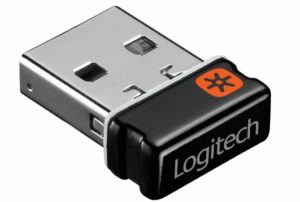
USB-приемник для мыши можно найти на Авито, или на барахолках. Вы также можете купить его на Алиэкспресс – ссылка на товар .
После того как вы найдете его, вам для подключения нужно скачать программу Logitech Unifying с официального сайта. Найти её достаточно легко через любой поисковик.
Способ 3: Как подключить беспроводную мышь к другому (или родному) USB Bluetooth адаптеру
В первую очередь вам нужно попробовать найти родной блютуз-адаптер для беспроводной мыши. Если у друга или знакомого есть старый ненужный модуль, то можно попробовать его. Найти подобную модель, можно на том же самом Алиэкспрессе – адаптеров там будет тьма, чтобы не покупать левый, можно списаться с продавцом и спросить на счет совместимости вашей мышки. Он вам все подскажет, плюс порекомендует другой модуль, если этот не подойдет.
Вот ссылка на самый популярный универсальный радиомодуль – он чаще всего работает почти со всеми мышами. Но еще раз повторюсь, прежде чем его покупать, спишитесь с продавцом и уточните его по совместимости именно с вашей мышкой.
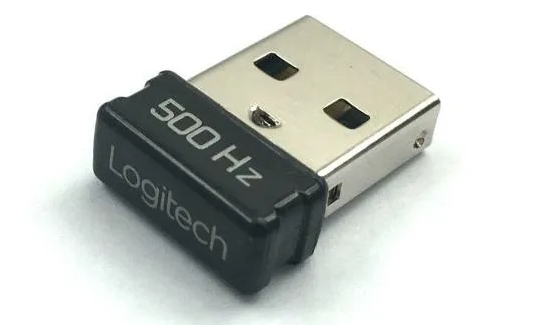
Смысл в том, что даже родной приемник будет подключаться по-определенному ID мыши. Но в некоторых случаях чужой адаптер можно привязать к старой мышке. В нескольких случаях мне удавалось привязать адаптер не к родным устройствам. Но предупреждаю, что не факт, что данный способ может получиться.
- Убеждаемся, что мышка работает – проверяем батарейки.
- Вставляем модуль в USB-порт, а мышь ставим рядом.
- Выключаем и снова включаем мышку.
- Через пару секунд нужно одновременно зажать колесико и правую кнопку на основном устройстве.
- Ждем так примерно секунды 2-3 и отпускаем.
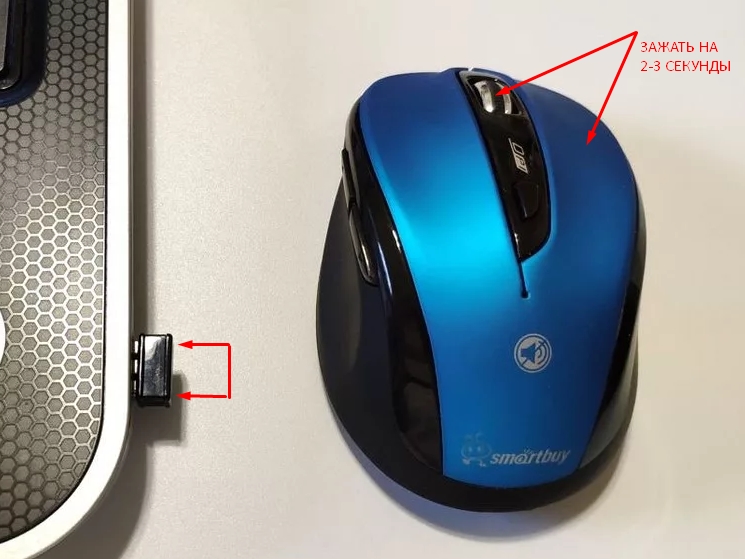
В некоторых случаях данный способ помогает сопрячь родные и неродные устройства. В некоторых случаях вам даже не понадобится делать сопряжение именно так. У некоторых производителей есть специальный софт, который помогает делать сопряжение мышки с неродным модулем, купленным на том же самом Алиэкспрессе. Поэтому стоит также зайти на официальный сайт и поискать там любое подобное программное обеспечение.