Как скачать d3dx11_43.dll с сайта Microsoft
 Если у вас не запускается игра и появляется ошибка d3dx11_43.dll (что, думаю, так и есть, раз вы здесь), то по запросам наподобие «скачать d3dx11_43.dll бесплатно» вы, вероятнее всего, попадете на сайты вроде dll-files, загрузите файл, положите его в папку C:\System32 и… у вас все равно ничего не заработает.
Все это потому, что загрузка недостающих библиотек DLL с подобного рода сайтов — это неправильный, а часто и опасный способ исправить ошибку. А теперь переходим к правильному. (в конце статьи будет также рассмотрен способ, как достать оригинальный файл d3dx11_43.dll отдельно)
Три способа бесплатной загрузки d3dx11_43.dll
Файл d3dx11_43.dll — это составная часть Microsoft DirectX 11. То, что сразу после установки Windows 7 или Windows 8 (и даже 8.1) у вас и так есть DirectX, вовсе не означает, что на компьютере есть этот файл: версия DirectX, «встроенная» в Windows не включает в себя полный набор файлов, которые могут понадобиться для запуска игр и программ.
Поэтому, чтобы исправить ошибку d3dx11_43.dll отсутствует, нужно скачать и установить на компьютер DirectX и лучше всего, если вы это сделаете с официального сайта Microsoft, а не, например, с торрента.
Правильный способ скачать d3dx11_43.dll бесплатно
Два основных сделать это (третий, хитрый, будет ниже):
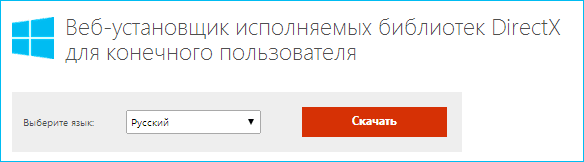
- Скачать веб-установщик DirectX с этой страницы: http://www.microsoft.com/ru-ru/download/details.aspx?id=35 — после запуска, программа установки определит параметры вашей системы, скачает из Интернета и установит все необходимые файлы на ваш компьютер.
- Скачать сам DirectX, в виде отдельного установщика, не требующего доступа к Интернету для загрузки остальных компонентов. Сделать это можно здесь: http://www.microsoft.com/en-us/download/details.aspx?id=8109. Установка включает в себя файлы для x86 и x64 версий Windows.
После установки DirectX с официального сайта, ошибка d3dx11_43.dll, с большой вероятностью исчезнет.
Если вам все-таки нужен отдельный файл d3dx11_43.dll
Может так случиться, что вам все-таки требуется сам файл d3dx11_43.dll, а не DirectX. В этом случае, использование сайтов, где выложены такие файлы все так же плохой вариант — в файле, который вы скачаете может оказаться любой программный код, необязательно полезный для вашего компьютера.
Поэтому, если вам нужно скачать d3dx11_43.dll, поступите следующим образом:
- Загрузите файлы DirectX по второй ссылке в этой статье (те, которые представляют собой отдельный установщик).
- Переименуйте его в zip или rar и откройте с помощью архиватора (WinRAR точно открывает).

- Внутри вы обнаружите набор файлов cab, вам нужен Jun2010_d3dx11_43_x64.cab или Jun2010_d3dx11_43_x64.cab, в зависимости от разрядности системы.

- Каждый этот файл также представляет собой архив и в нем находится нужный вам d3dx11_43.dll причем точно оригинальный и надежный.
Как видите, ничего сложного. Кстати, все, что здесь описано, касается любых файлов с именами, начинающимися с d3d.
d3dx11_43.dll
Разработчики игр повсеместно используют файлы DirectX. Если одного из них нет, то игра не запустится, а если библиотека повреждена, то ошибка может выскочить прямо во время игры. Одна из распространённых неполадок — «отсутствует файл d3dx11_43.dll». Что за ошибка мешает вам насладиться игрой? Одна из системных библиотек была удалена, изменена или не установлена. Все нужные файлы должны устанавливаться вместе с игрой, но это характерно лишь для лицензионных версий. Скачивая игры с торрентов, вы не можете быть уверены в том, что приложение установит всё, что нужно. Пиратские сборки изменяют библиотеки под себя, после чего другие игры не могут их использовать. Но ошибка d3dx11_43.dll встречается и в лицензионных продуктах. Для устранения проблемы библиотека должна быть возвращена на место.
Есть разные методы возвращения файла:
- Поставить пакет DirectX
- Скачать d3dx11_43.dll
Для начала попробуйте установить DirectX 11 – пакет, содержащий в себе d3dx11_43.dll. Вы можете скачать актуальную версию этой программы тут. Преимущество установки пакета в том, что будут загружены все библиотеки DirectX, благодаря чему вы оградите себя от ошибок в будущем. После установки программы, обязательно перезагрузите компьютер. Теперь попробуйте запустить игру, она должна работать.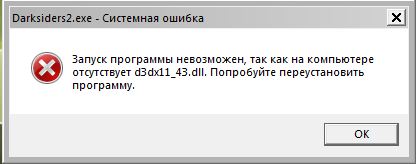
В редких случаях ошибка d3dx11_43.dll остаётся даже после установки DirectX. Значит вам следует скачать эту библиотеку и самостоятельно добавить в Windows. Скачать файл d3dx11_43.dll для Windows 7/8/10/ можно здесь. Однако, мало загрузить его на компьютер, библиотеку надо поместить в надлежащую директорию и зарегистрировать. Папки для dll различаются для разных типов операционных систем. Для Windows x32 – это C:\Windows\System32, а для x64 C:\Windows\SysWOW64. После того, как положите файл на место и зарегистрируете его, проверьте работоспособность игры.
Рекомендуем сначала скачать и установить/обновить драйвер DirectX. Ошибка должна исчезнуть сразу же после установки.
Как установить DLL файл вы можете прочитать на страницы, в которой максимально подробно описан данный процесс.
d3dx11_43.dll
Прежде всего, стоит понять, почему d3dx11_43.dll файл отсутствует и почему возникают d3dx11_43.dll ошибки. Широко распространены ситуации, когда программное обеспечение не работает из-за недостатков в .dll-файлах.
What is a DLL file, and why you receive DLL errors?
DLL (Dynamic-Link Libraries) — это общие библиотеки в Microsoft Windows, реализованные корпорацией Microsoft. Файлы DLL не менее важны, чем файлы с расширением EXE, а реализовать DLL-архивы без утилит с расширением .exe просто невозможно.:
Когда появляется отсутствующая ошибка D3dx11_43.dll?
Если вы видите эти сообщения, то у вас проблемы с D3dx11_43.dll:
- Программа не запускается, потому что D3dx11_43.dll отсутствует на вашем компьютере.
- D3dx11_43.dll пропала.
- D3dx11_43.dll не найдена.
- D3dx11_43.dll пропала с вашего компьютера. Попробуйте переустановить программу, чтобы исправить эту проблему.
- "Это приложение не запустилось из-за того, что D3dx11_43.dll не была найдена. Переустановка приложения может исправить эту проблему."
Но что делать, когда возникают проблемы при запуске программы? В данном случае проблема с D3dx11_43.dll. Вот несколько способов быстро и навсегда устранить эту ошибку.:
метод 1: Скачать D3dx11_43.dll и установить вручную
Прежде всего, вам нужно скачать D3dx11_43.dll на ПК с нашего сайта.
- Скопируйте файл в директорию установки программы после того, как он пропустит DLL-файл.
- Или переместить файл DLL в директорию вашей системы (C:\Windows\System32, и на 64 бита в C:\Windows\SysWOW64\).
- Теперь нужно перезагрузить компьютер.
Если этот метод не помогает и вы видите такие сообщения — "d3dx11_43.dll Missing" или "d3dx11_43.dll Not Found," перейдите к следующему шагу.
D3dx11_43.dll Версии
Размер файла: 0.1 MB
Версия
9.29.952.3111
Размер файла: 0.1 MB
Версия
9.29.952.3111
Размер файла: 95.6 kb
Версия
9.24.950.2656
метод 2: Исправление D3dx11_43.dll автоматически с помощью инструмента для исправления ошибок
Как показывает практика, ошибка вызвана непреднамеренным удалением файла D3dx11_43.dll, что приводит к аварийному завершению работы приложений. Вредоносные программы и заражения ими приводят к тому, что D3dx11_43.dll вместе с остальными системными файлами становится поврежденной.
Вы можете исправить D3dx11_43.dll автоматически с помощью инструмента для исправления ошибок! Такое устройство предназначено для восстановления поврежденных/удаленных файлов в папках Windows. Установите его, запустите, и программа автоматически исправит ваши D3dx11_43.dll проблемы.
Если этот метод не помогает, переходите к следующему шагу.
метод 3: Установка или переустановка пакета Microsoft Visual C ++ Redistributable Package
Ошибка D3dx11_43.dll также может появиться из-за пакета Microsoft Visual C++ Redistribtable Package. Необходимо проверить наличие обновлений и переустановить программное обеспечение. Для этого воспользуйтесь поиском Windows Updates. Найдя пакет Microsoft Visual C++ Redistributable Package, вы можете обновить его или удалить устаревшую версию и переустановить программу.
- Нажмите клавишу с логотипом Windows на клавиатуре — выберите Панель управления — просмотрите категории — нажмите на кнопку Uninstall.
- Проверить версию Microsoft Visual C++ Redistributable — удалить старую версию.
- Повторить деинсталляцию с остальной частью Microsoft Visual C++ Redistributable.
- Вы можете установить с официального сайта Microsoft третью версию редистрибутива 2015 года Visual C++ Redistribtable.
- После загрузки установочного файла запустите его и установите на свой ПК.
- Перезагрузите компьютер после успешной установки.
Если этот метод не помогает, перейдите к следующему шагу.
метод 4: Переустановить программу
Как только конкретная программа начинает давать сбой из-за отсутствия .DLL файла, переустановите программу так, чтобы проблема была безопасно решена.
Если этот метод не помогает, перейдите к следующему шагу.
метод 5: Сканируйте систему на наличие вредоносного ПО и вирусов
System File Checker (SFC) — утилита в Windows, позволяющая пользователям сканировать системные файлы Windows на наличие повреждений и восстанавливать их. Данное руководство описывает, как запустить утилиту System File Checker (SFC.exe) для сканирования системных файлов и восстановления отсутствующих или поврежденных системных файлов (включая файлы .DLL). Если файл Windows Resource Protection (WRP) отсутствует или поврежден, Windows может вести себя не так, как ожидалось. Например, некоторые функции Windows могут не работать или Windows может выйти из строя. Опция "sfc scannow" является одним из нескольких специальных переключателей, доступных с помощью команды sfc, команды командной строки, используемой для запуска System File Checker. Чтобы запустить её, сначала откройте командную строку, введя "командную строку" в поле "Поиск", щелкните правой кнопкой мыши на "Командная строка", а затем выберите "Запустить от имени администратора" из выпадающего меню, чтобы запустить командную строку с правами администратора. Вы должны запустить повышенную командную строку, чтобы иметь возможность выполнить сканирование SFC.
- Запустите полное сканирование системы за счет антивирусной программы. Не полагайтесь только на Windows Defender. Лучше выбирать дополнительные антивирусные программы параллельно.
- После обнаружения угрозы необходимо переустановить программу, отображающую данное уведомление. В большинстве случаев, необходимо переустановить программу так, чтобы проблема сразу же исчезла.
- Попробуйте выполнить восстановление при запуске системы, если все вышеперечисленные шаги не помогают.
- В крайнем случае переустановите операционную систему Windows.
В окне командной строки введите "sfc /scannow" и нажмите Enter на клавиатуре для выполнения этой команды. Программа System File Checker запустится и должна занять некоторое время (около 15 минут). Подождите, пока процесс сканирования завершится, и перезагрузите компьютер, чтобы убедиться, что вы все еще получаете ошибку "Программа не может запуститься из-за ошибки D3dx11_43.dll отсутствует на вашем компьютере.
метод 6: Использовать очиститель реестра
Registry Cleaner — мощная утилита, которая может очищать ненужные файлы, исправлять проблемы реестра, выяснять причины медленной работы ПК и устранять их. Программа идеально подходит для работы на ПК. Люди с правами администратора могут быстро сканировать и затем очищать реестр.
Решение проблем с библиотекой d3dx11_43.dll
Пользователь компьютера на операционной системе Windows может столкнуться с проблемой запуска игр, релиз которых состоялся после 2011-го года. В сообщении об ошибке говорится об отсутствующем файле динамической библиотеки d3dx11_43.dll. Мы расскажем, почему эта ошибка появляется и как с ней бороться.
Способ 1: Загрузка d3dx11_43.dll
Библиотеку d3dx11_43.dll можно загрузить на ПК самостоятельно, после чего ее потребуется установить. Процесс установки выполняется посредством копирования файла библиотеки в системную директорию:
- Windows 32 bit: C:\Windows\System32 .
- Windows 64 bit: C:\Windows\System32 и C:\Windows\SysWOW64 .
Для установки DLL-файла выполните следующее:
- Перейдите в папку, куда была загружена библиотека d3dx11_43.dll, и скопируйте ее. Сделать это можно как с помощью контекстного меню, вызываемого нажатием правой кнопкой мыши, так и при помощи горячей клавиши Ctrl+C.

- Перейдите в системную директорию. Вставьте скопированную библиотеку, используя все то же контекстное меню или горячую клавишу Ctrl+V.

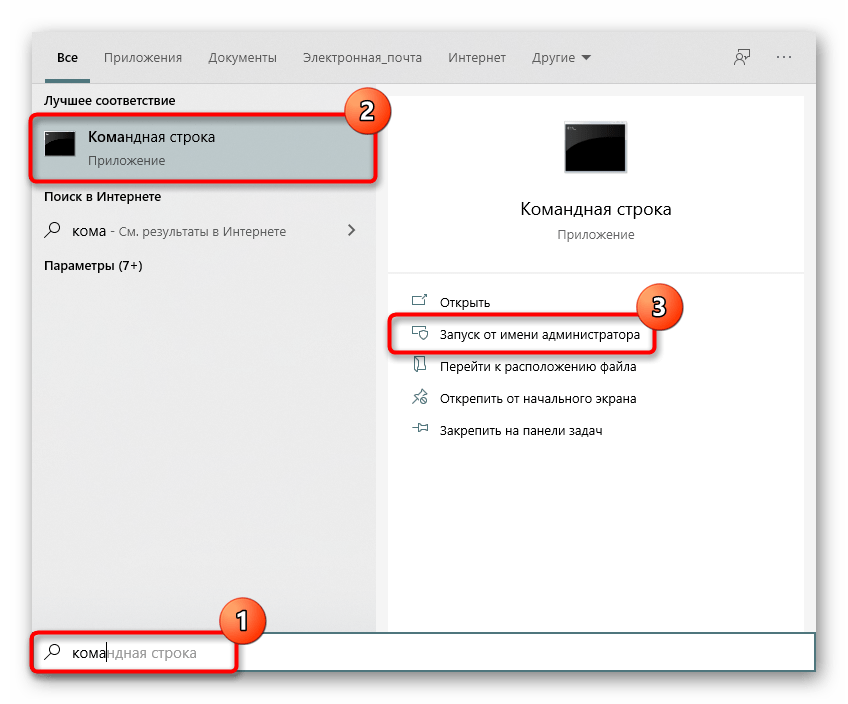
После выполнения этих действий ошибка должна быть исправлена, но в некоторых случаях ОС Windows может не зарегистрировать библиотеку автоматически, и это вам придется выполнять самостоятельно. Для этого откройте «Пуск» > «Командная строка» > «Запуск от имени администратора».
Напишите команду regsvr32 d3dx11_43.dll и подтвердите ее клавишей Enter. Если файл был добавлен в две папки, после этого нужно набрать еще одну команду: regsvr32 «C:\Windows\SysWOW64\d3dx11_43.dll» .
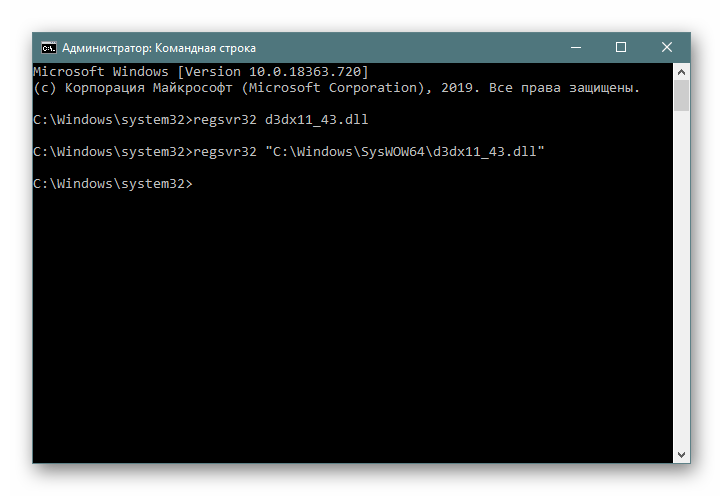
В качестве альтернативы можете попробовать регистрацию при помощи сторонней программы. Об этом мы рассказывали в Способе 1 следующего материала.
После выполнения всех пунктов инструкции в систему будет помещен отсутствующий файл d3dx11_43.dll, следовательно, ошибка будет устранена.
Способ 2: Установка DirectX 11
Изначально файл d3dx11_43.dll попадает в систему при установке DirectX 11. Этот пакет программного обеспечения должен идти с той игрой или программой, которая выдает ошибку, но по какой-то причине он не был инсталлирован или же пользователь ввиду незнания повредил нужный файл. В принципе, причина не важна. Для исправления ситуации понадобится установить DirectX 11, но для начала нужно загрузить инсталлятор этого пакета.
Для пользователей Windows 10 инструкция будет отличаться по той причине, что ДиректИкс и все его версии встроены в операционную систему, а значит, и добавляются/исправляются они вместе с системными обновлениями. Поэтому для вас у нас есть отдельное руководство.
У кого Windows 7 и ниже, алгоритм действий следующий:
- Перейдите по ссылке, ведущей на официальную страницу загрузки пакета.
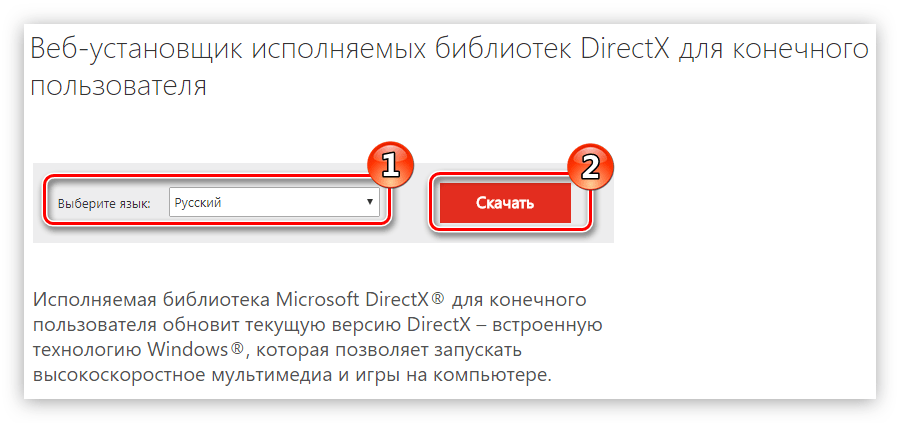
- Выберите язык, на который переведена ваша операционная система. Нажмите «Скачать».
- В появившемся окне снимите галочки с предлагаемых дополнительных пакетов.
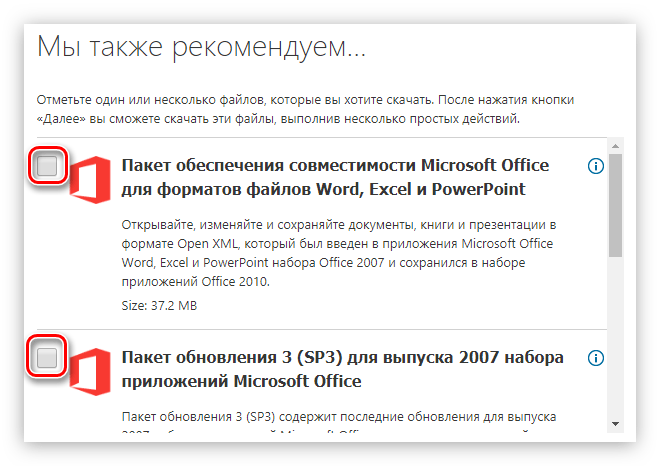
- Нажмите кнопку «Отказаться и продолжить».
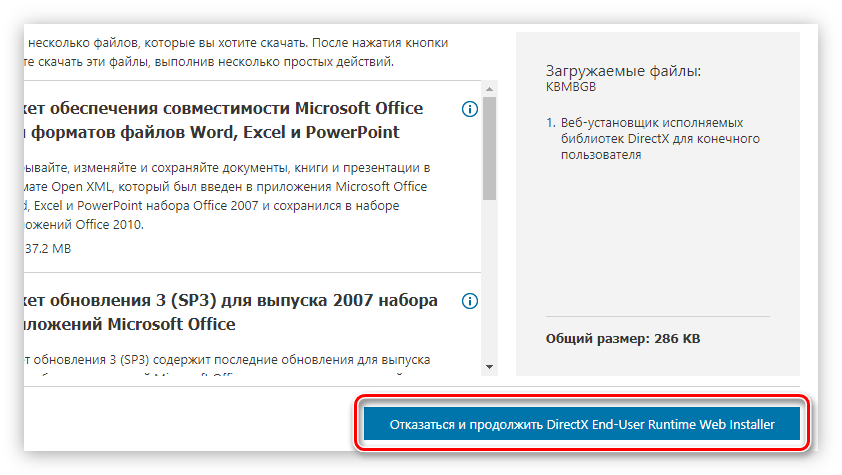
Загрузив установщик DirectX на компьютер, запустите его и выполните следующее:
- Примите условия лицензии, отметив соответствующий пункт, после чего нажмите «Далее».
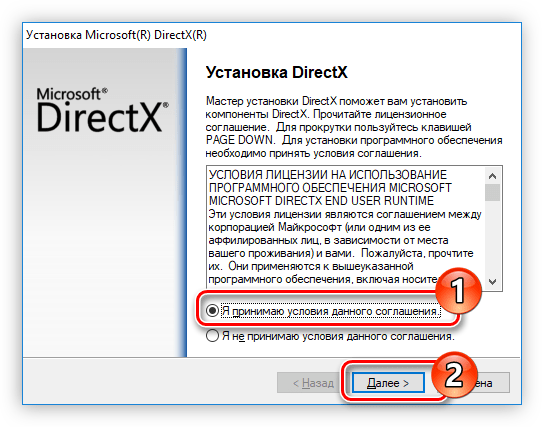
- Выберите, устанавливать ли панель Bing в браузеры или нет, поставив галочку рядом с соответствующей строкой. После этого нажмите «Далее».

- Подождите завершения инициализации, после чего нажмите «Далее».
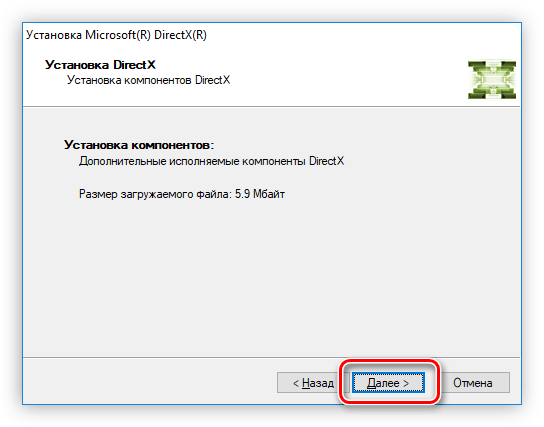
- Подождите завершения установки компонентов DirectX.
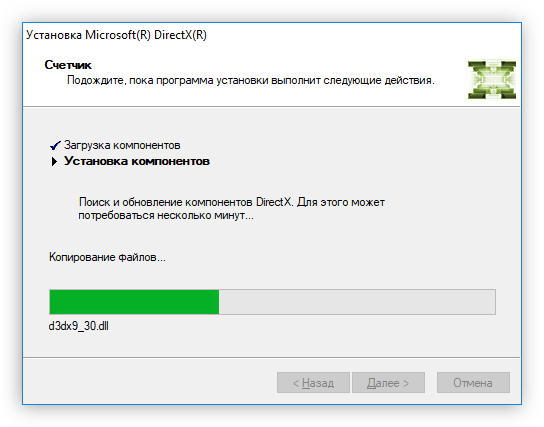
- Нажмите «Готово».

Теперь DirectX 11 установлен в системе, следовательно, библиотека d3dx11_43.dll тоже.
Способ 3: Обновление ОС
В первую очередь этот метод подходит тем, у кого установлена новейшая версия Виндовс — 10. Как мы уже сказали ранее, ДиректИкс там обновляется вместе с системными апдейтами, и если какая-то из библиотек будет отсутствовать или окажется поврежденной, вместо нее будет добавлена новая версия. Тем не менее пользователям и более ранних версий не помешает инталлировать апдейты, чтобы исправить возможные проблемы, мешающие работать системным компонентам правильно. Для Windows 10 порядок действий следующий:
- Откройте «Пуск» и перейдите оттуда в «Параметры».

- Зайдите в раздел «Обновление и безопасность».

- Здесь кликните по кнопке «Проверить наличие обновлений». Если они уже найдены, установите их, перезагрузив ПК. Не забудьте установить и необязательные обновления, которые так же видны на скриншоте ниже.
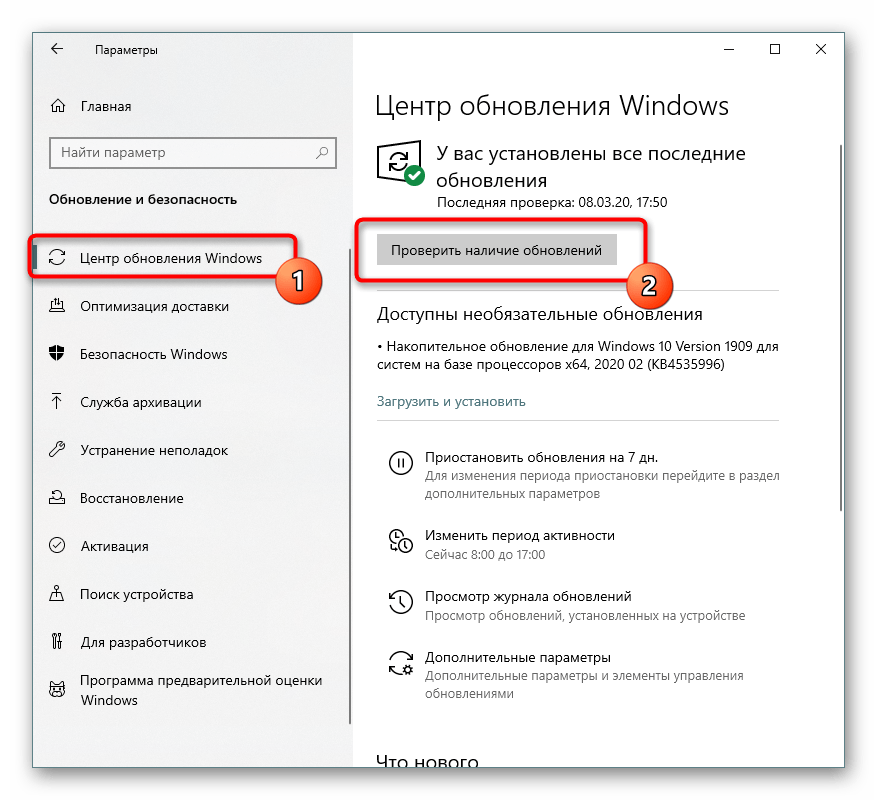
При отсутствии апдейтов используйте другие рекомендации нашей статьи. Если вместо этого вы получили ошибку, воспользуйтесь другим нашим материалом. Для обладателей более старых версий системы инструкция тоже находится по одной из ссылок ниже.
Способ 4: Проверка целостности системных файлов
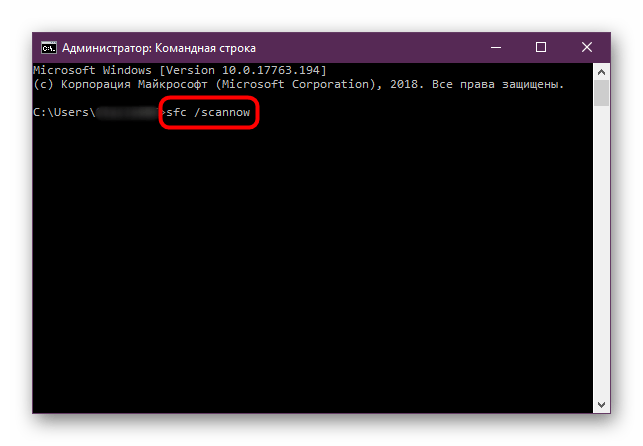
Редко этот совет приносит пользу, но все же его стоит упомянуть хотя бы из-за простоты реализации. Юзеру достаточно лишь запустить командную строку, написать там команду, вызывающую сканирование системных файлов и их восстановление (при необходимости) из резервного хранилища. Более подробно эта процедура расписана в отдельном нашем материале.
В самом конце, если ничего не помогло, стоит проверить компьютер на вирусы: их наличие вполне может влиять на работоспособность системных файлов, в том числе DLL.