Создание группы WhatsApp и импорт контактов
WhatsApp — это приложение для обмена сообщениями и передачи голоса по IP, которое позволяет пользователям отправлять текстовые сообщения, записывать и отправлять голосовые и видео сообщения, а также совершать голосовые и видеозвонки. Вы также можете создавать индивидуальные статусы, видимые контактам в течение 24 часов.
WhatsApp в настоящее время является наиболее широко используемой платформой обмена сообщениями с более чем 2 миллиардами активных пользователей. Он неуклонно расширял свои возможности с тех пор, как Facebook приобрел его в 2014 году. В большинстве стран WhatsApp является основным средством цифровой связи.
Популярность WhatsApp и простота его использования стимулировали усилия Facebook по включению бизнес-функций в приложение. WhatsApp Business позволяет компаниям использовать приложение для связи со своими клиентами на платформе WhatsApp. В некоторых странах WhatsApp предлагает варианты оплаты через приложение.
Однако одна из лучших функций WhatsApp — это групповая функция. Как и в чатах, участники группы могут мгновенно обмениваться сообщениями со всеми участниками. Группы WhatsApp стали очень популярными и распространены в школах, на рабочих местах и во всех формах общественной деятельности. Это простой в использовании и часто предпочтительный способ поддерживать связь между коллегами, даже по сравнению с такими приложениями, как Slack.
Создайте группу WhatsApp и импортируйте контакты
Если вы регулярно пользуетесь WhatsApp и хотите оставаться на связи со всеми в ваших контактах, важно знать, как создать группу. Группа WhatsApp имеет следующие особенности:
- В группу можно добавить до 256 участников. WhatsApp может ограничивать вас в членах вашей группы, в отличие от Telegram, который не ограничен, но 256 — довольно значительная сумма.
- Любой, кто использует WhatsApp, может присоединиться к группе, даже если его нет в вашем списке контактов. Однако те, кого нет в вашем списке контактов, должны будут присоединиться, используя ссылку для приглашения, которой вы можете поделиться с ними.
Чтобы создать группу в WhatsApp, выполните следующие действия.
Шаг первый
Вам необходимо установить WhatsApp на свой мобильный телефон, прежде чем вы сможете пользоваться его услугами.
- Если у вас еще не установлен WhatsApp, посетите Google Play магазин на своем мобильном устройстве и выполните поиск WhatsApp. Загрузить и установить.
- После установки WhatsApp попросит вас подтвердить свой номер телефона.
- После проверки номера телефона, если у вас уже есть учетная запись, зарегистрированная с этим номером телефона, учетная запись будет активирована на вашем мобильном устройстве. Если учетная запись с этим номером телефона еще не зарегистрирована, WhatsApp зарегистрирует вас как нового пользователя.
- На мобильном телефоне нажмите значок WhatsApp, чтобы запустить приложение. Откроется главная страница, на которой показаны ваши недавние чаты.
Шаг второй
Вверху страницы есть лента с вкладками: Чаты, Положение дел, а также Звонки.
- Над вкладками в правом верхнем углу страницы есть три вертикальные точки.
- Нажмите на точки, чтобы открыть всплывающее окно.

Шаг третий
Как только появится всплывающее окно:
- Нажмите на Новая группа. На странице «Новая группа» отобразятся ваши телефонные контакты, зарегистрированные в WhatsApp.
- Вверху страницы найдите Добавить участников. Добавьте желаемых участников в группу.
Шаг четвертый
- Чтобы добавить участника, коснитесь контакта.
- Вы увидите, что добавленный контакт имеет значок «Икс»Прикреплен к нему. Если вы передумали и хотите удалить контакт, по которому уже щелкнули, вы можете снова нажать отмеченный контакт или нажать на значок «Икс. » Контакт будет удален из вашего выбора.

Шаг пятый
Выбрав все контакты, которые вы хотите добавить в группу, щелкните стрелку вправо в правом нижнем углу.
Шаг шестой
Следующая страница загрузится с просьбой указать тему группы и необязательный значок группы.
- В отведенном месте введите название группы.
- Чтобы добавить значок, нажмите значок камеры рядом с местом, где вы ввели имя группы. Откроется ваша галерея. Из галереи вы можете выбрать изображение по вашему выбору.
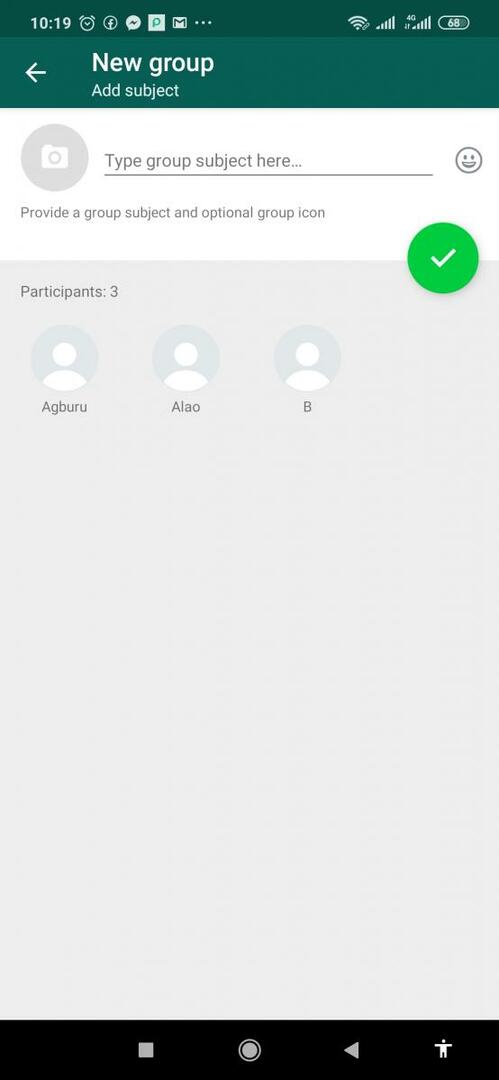
Шаг седьмой
- Нажмите на зеленый круглый значок с отметкой внутри.
- Вы создали группу, и она откроется с сообщением о том, что вы создали группу.
Вы успешно создали группу WhatsApp и добавили свои контакты. Идите вперед и начните привлекать своих участников!
WhatsApp получил возможность делиться сразу несколькими контактами за раз
Многие из вас наверняка и не раз сталкивались с ситуацией, когда друзья, коллеги, родственники или знакомые просили нас поделиться контактами проверенного мастера, врача, магазина и т.д.
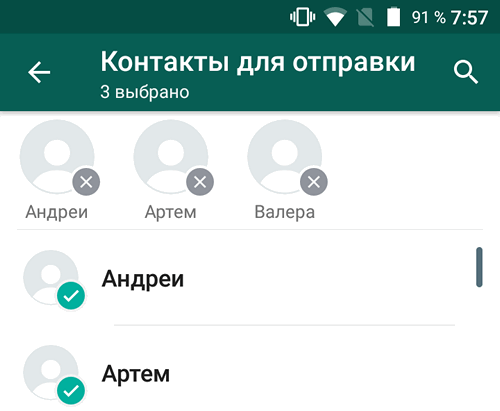
В одном из самых популярных мобильных интернет-мессенджеров WhatsApp сделать это можно просто прикрепив данные контакта к сообщению в чате. А если нам нужно отправить сразу несколько контактов за раз? Теперь и это стало возможным.
Новая бета-версия WhatsApp для Android позволяет нам вместо того, чтобы отправлять по одному контакту в отдельном сообщении, выбрать и отправить сразу несколько из них.
Сделать это также просто, как и отправить несколько фото за раз: в поле ввода текста в чате нажмите на кнопку с изображением текста, выберите контакты, нажмите и удерживайте сперва один контакт и после того как он будет выбран проделайте это со следующим, и так далее, пока не будут выбраны все контакты для отправки.
Достаточно удобно, не правда ли?
Напомню, что новая возможность пока доступна только в посленей бета-версии WhatsApp, скачать которую вы можете с этой страницы Google Play Маркет присоединившись предварительно к сообществу бета-тестировщиков.
Как создать и использовать список рассылки в WhatsApp

То, что WhatsApp является популярным приложением для обмена сообщениями, ни для кого не секрет. Это приложение принадлежит компании Meta и в течение многих лет является наиболее часто используемым пользователями вариантом для общения с другими людьми, как в личном, так и в профессиональном плане. Другие приложения для обмена сообщениями, такие как Telegram, подтачивают его позиции, но на сегодняшний день ни одно из них не смогло захватить трон.
Отчасти это связано с тем, что понемногу они добавляют новые функции, чтобы сделать опыт более всесторонним. Об одной из функций приложения, которая действительно является одной из самых полезных, — список рассылки — мы расскажем в этой статье.
Что такое список рассылки WhatsApp и для чего он нужен?
Представьте, что вы хотите отправить одно и то же сообщение нескольким контактам. WhatsApp дает вам возможность отправить это сообщение по одному всем контактам, но это довольно утомительный процесс, который займет больше времени, чем необходимо. К счастью, для этого приложение позволяет сформировать список рассылки, чтобы вы могли сделать это намного быстрее.
Список рассылки позволяет отправлять одно и то же сообщение любому количеству контактов без необходимости создавать группу или делать это по отдельности. Как вы увидите чуть ниже, создать список рассылки очень просто, и на это уйдет не более нескольких минут.
Как массово отправлять сообщения в WhatsApp
Чтобы создать один из списков рассылки и иметь возможность отправлять с его помощью сообщения, выполните следующий порядок простых действий:
- Прежде всего, откройте приложение WhatsApp.
- Нажмите на значок с тремя вертикальными точками в правом верхнем углу.
- В появившемся раскрывающемся списке выберите вариант «Новая трансляция».
- Появится список контактов, которым вы можете отправить сообщение. Это можно сделать только тем, кто есть в вашей адресной книге.
- Выберите контакты: минимум 2 – максимум 256.
- Коснитесь зеленого значка справа внизу.
- Напишите текст сообщения. Никто не узнает, что вы создали список рассылки, чтобы отправить одно и то же сообщение нескольким контактам.
- Когда вам начнут отвечать, ответы будут появляться в отдельных чатах, а не в созданном списке рассылки.
Список рассылки останется созданным на тот случай, если вы захотите отправить больше сообщений тем же контактам. Если вы хотите удалить его, вам просто нужно нажать и удерживать его, а затем щелкнуть значок корзины, который появится в верхней части экрана.
Как добавить контакт в Ватсап

Основой любого общения является наличие собеседников, вне зависимости от того, где оно совершается. Приложение WhatsApp объединяет миллионы пользователей, где каждый может найти собеседников.
Расширить круг общения можно путем добавления новых номеров в перечень друзей.
Мессенджер позволяет совершить данную операцию несколькими способами, при этом следует ознакомиться с существующими правилами.
Правила приложения по добавлению контактов
Разработчики мессенджера позаботились о том, чтобы максимально упростить процедуру внесения новых данных для связи в перечень друзей. Основой является тот список, который основывается на данных с телефона. Чтобы расширить круг общения, рекомендуется предварительно ознакомиться со справочными сведениями в контакт-листе программы. 
Все номера телефонов после установки WhatsApp автоматически добавляются в контакт-лист. Соответственно система сразу распознает зарегистрированных пользователей. С ними вы можете начать общение в любое удобное для вас время. Однако можно также добавить и новых собеседников.
Добавляем контакт в WhatsApp по номеру телефона
Один из доступных способов внесения нового абонента в книгу Ватсап является использование его мобильного номера.
Добавить его можно выполнив следующую операцию:
- Войти в приложение при помощи иконки на смартфоне.

- Откроется главная страница с чатами, где следует воспользоваться кнопкой в правом углу снизу.

- Перед абонентом появится список товарищей, на верхней панели страницы следует воспользоваться троеточием для вызова дополнительных опций.

- Выбрать функцию – Пригласить друга.

- Ватсап предлагает возможность отправлять запросы в друзья несколькими способами и даже при помощи иных мессенджеров. Поэтому абонент должен рассмотреть доступные варианты и выбрать подходящий, в котором будет использовать номер товарища.

- Как только определитесь со средством связи, сообщение будет сформировано, его можно дополнить от себя. Указать данные для связи друга и отправить обращение.

После этого остается только ожидать подтверждения. Человек может принять приглашение или отклонить, не желая устанавливать дополнительные приложения на свой смартфон. Однако для уверенности можно лично его убедить использовать WhatsApp в качестве средства связи.
Добавляем контакты в WhatsApp из книги контактов
Принцип данного способа практически схожий с предыдущей методой. Опять же понадобится отправлять запросы. Способ актуален для тех, кто хочет сделать комфортным общение с тем товарищем, который уже есть в телефонной книге.
Для этого потребуется:
- В списке звонков воспользоваться зеленой кнопкой, на которой изображена телефонная трубка с плюсом.

- Коснувшись вертикального троеточия на верхней панели, вызвать дополнительные опции.

- Выбрать в открывшемся списке – Контакты.

- В телефонной книге найти пользователя, которому желаете отправить приглашение.

- После можно продублировать текст или же добавить свою информацию.
Далее все будет зависеть непосредственно от человека, которому было выслано приглашение.
Дополнительные способы
В системе WhatsApp включено много полезных функций, поэтому можно воспользоваться наиболее удобным вариантом для себя. Это позволяет максимально ускорить и упростить задачу. К примеру, в списке друзей приложения есть кнопка Новый контакт. С ее помощью можно добавлять друзей, которые ранее не были в записной книге телефона.

Также в общих настройках программы включена аналогичная функция приглашения. Для перехода к ней, нужно вызывать главное меню Ватсапа, после чего открывать – Настройки.

Среди доступных опций будет и нужная вам. Для продолжения операции нужно будет коснуться надписи – Пригласить друга.

Остальное выполняется по стандартной для мессенджера процедуре. В итоге созданы максимально комфортные условия и широкие возможности для расширения списка контактов.