Создаем и используем несколько виртуальных рабочих столов на Windows 10
Одним из нововведений операционной системы Windows 10 является функция создания дополнительных рабочих столов. Это значит, что вы можете запускать различные программы в разных областях, тем самым разграничивая используемое пространство. Из данной статьи вы узнаете о том, как создать и использовать упомянутые элементы.
Создание виртуальных рабочих столов в Windows 10
Перед тем как приступить к использованию рабочих столов, необходимо их создать. Для этого вам нужно сделать буквально пару действий. На практике процесс выглядит следующим образом:
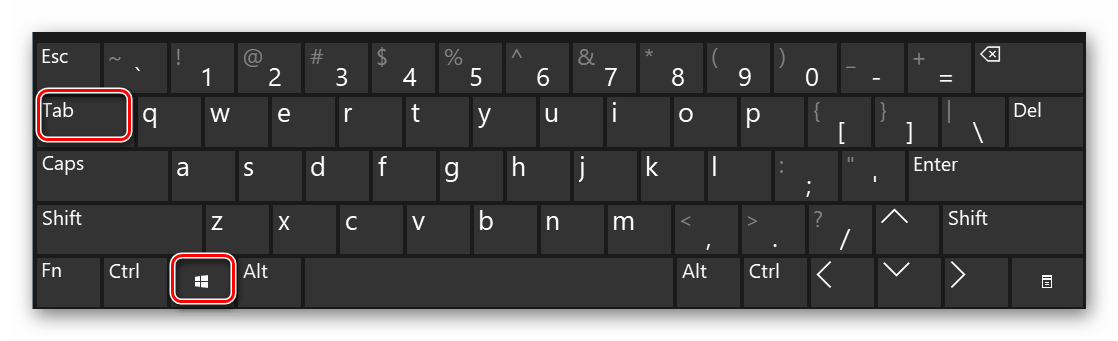
-
Нажмите на клавиатуре одновременно клавиши «Windows» и «Tab».
Создав новое рабочее пространство, можно приступать к его использованию. Дальше мы расскажем об особенностях и тонкостях этого процесса.
Работа с виртуальными рабочими столами Windows 10
Использовать дополнительные виртуальные области можно так же просто, как и создавать их. Мы расскажем вам о трех основных задачах: переключении между столами, запуском приложений на них и удалении. Теперь давайте обо всем по порядку.
Переключаемся между рабочими столами
Осуществить переключение между рабочими столами в Windows 10 и выбрать нужную область для дальнейшего ее использования можно следующим образом:
-
Нажмите на клавиатуре вместе клавиши «Windows» и «Tab» либо же один раз кликните на кнопке «Представление задач» в нижней части экрана.
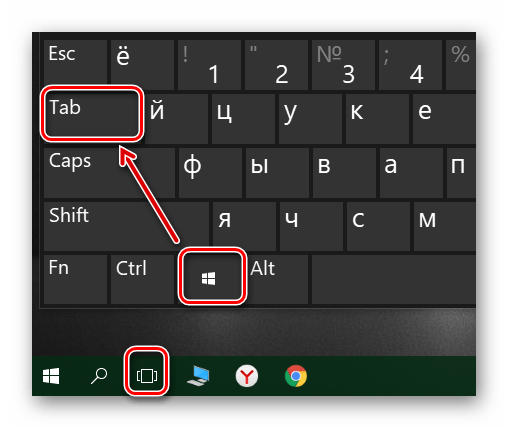
Сразу после этого вы окажетесь на выбранном виртуальном рабочем столе. Теперь он готов к использованию.
Запуск приложений в разных виртуальных пространствах
На этом этапе не будет никаких конкретных рекомендаций, так как работа дополнительных рабочих столов ничем не отличается от основного. Вы можете точно так же запускать различные программы и использовать системные функции. Обратим лишь внимание на тот факт, что в каждом пространстве можно открывать одно и то же ПО, при условии, что им такая возможность поддерживается. В противном случае вас попросту перенесет на тот рабочий стол, на котором уже открыта программа. Также заметим, что при переключении с одного рабочего стола на другой, запущенные программы не будут автоматически закрываться.
При необходимости вы можете переместить запущенное ПО с одного рабочего стола на другой. Это делается следующим образом:
- Откройте перечень виртуальных пространств и наведите указатель мышки на то из них, с которого необходимо перенести софт.
- Выше перечня появятся иконки всех запущенных программ. Нажмите на необходимом элементе правой кнопкой мышки и выберите пункт «Переместить в». В подменю будет находиться список созданных рабочих столов. Нажмите на названии того, в который будет перемещена выбранная программа.
Напоследок мы расскажем о том, как удалить лишние виртуальные пространства, если они вам больше не нужны.
Удаляем виртуальные рабочие столы
- Нажмите на клавиатуре вместе клавиши «Windows» и «Tab», либо кликните по кнопке «Представление задач».
Учтите, что все открытые приложения с несохраненными данными будут перенесены на предыдущее пространство. Но для надежности лучше всегда сохранять данные и закрывать ПО перед удалением рабочего стола.
Заметим, что при перезагрузке системы все рабочие пространства будут сохранены. Это значит, что вам не нужно создавать их каждый раз заново. Однако программы, которые загружаются автоматически при запуске ОС будут запущены лишь на основном столе.
Вот собственно и вся информация, которую мы хотели поведать вам в рамках данной статьи. Надеемся, наши советы и руководства помогли вам.
Несколько рабочих Windows
Несколько рабочих стола отлично подходит для организации несвязанных, текущих проектов или быстрого переключения рабочего стола перед собранием.
Создание нескольких рабочих стола
На панели задач выберите значок Представления задач и выберите Новый рабочий стол. 
Откройте приложения, которые вы хотите использовать на этом рабочем столе.
Чтобы переключиться на другой рабочий стол, снова выберите Представление задач.
Настройка фона для настольных компьютеров
Вы также можете выбрать разные фоны для каждого рабочего стола, если вы используете рисунок. Если вы используете сплошной цвет или слайд-шоу, фон будет одинаковым.
Чтобы изменить фон при использовании рисунка:
Щелкните правой кнопкой мыши рабочий стол, который вы хотите изменить.
Выберите Выбрать фон. 
Выберите список в разделе Персонализация фона и выберите Рисунок.
Несколько рабочих стола отлично подходит для организации несвязанных, текущих проектов или быстрого переключения рабочего стола перед собранием. Создание нескольких рабочих столов:
На панели задач выберите Представление задач > новый рабочий стол .
Откройте приложения, которые вы хотите использовать на этом рабочем столе.
Чтобы переключиться на другой рабочий стол, снова выберите Представление задач.
Як перемикатися між робочими столами: 2 прості та елегантні способи
Використання в одному сеансі декількох РС – функціонал, який майкрософтівці запозичили у інших операційних систем. У Лінуксі та еплівській ОС він прижився давним-давно. Оскільки Microsoft йде шляхом ускладнення своїх операційних систем, поява нового функціоналу свого часу особливо нікого не здивувала.
Навіщо використовувати кілька робочих столів у Windows?
Одна можливість – гуд, а дві – ще краще. Цей принцип в сфері програмного забезпечення працює на ура. Два, і більше робочі столи на одному моніторі в Windows 10 — це можливість тримати кілька вкладок відкритими на кожному з них, створювати окремі оточення, заточені під свої завдання, і комбінаціями клавіш міняти фокус. Наприклад, на одному РС весь екран ділять дві розгорнуті папки, на другому – відкриті Word і Excel, на третьому – програма з інтерфейсом, що забезпечує обмін текстовими повідомленнями.
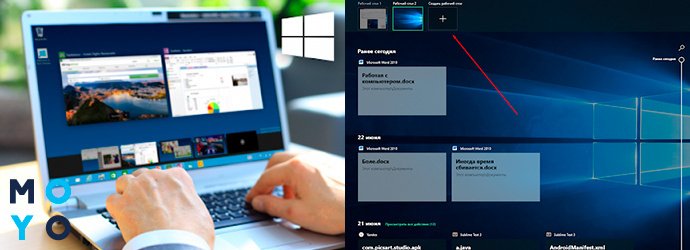
Принципово нові можливості віртуальні РС не забезпечують, але дозволяють фанатам багатозадачності розподіляти свої справи на кілька екранів одного монітора, групувати програми. Ще одна корисність – приховування ледарювання від начальства: зайшов бос в кабінет – швидко змінили картинку на екрані на таку, що відповідає посадовим обов’язкам, і можна не побоюватися претензій керівництва.
Як створити новий робочий стіл мишкою або клавою
Створити віртуальний робочий стіл в будь-якій Windows 10 так само просто, як створити новий лист в Excel. Насамперед потрібно запустити «Представлення завдань». Це можна зробити за допомогою кнопочки на панелі завдань, яка являє собою скомпоновані 3 віконця з виділеним великим центральним. Якщо піктограмка десь ховається, необхідно клацнути правою по нижній панелі й в меню вибрати пункт «Показати кнопку ПЗ».
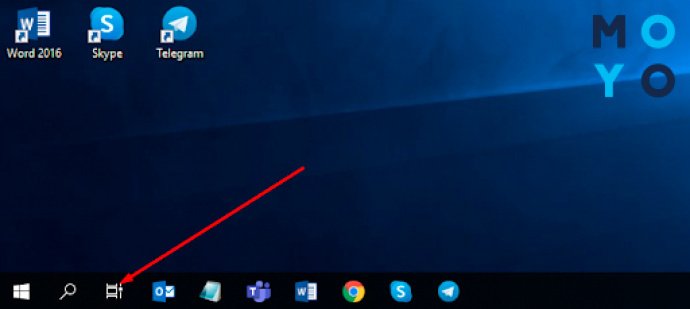
З’явилась піктограмка? Шикарно! Клацаємо по ній, а потім в правому куті екрану вибираємо створити РС. Замість запуску «Представлення завдань» за допомогою мишки можна використовувати Win+Tab. Скільки доступно віртуальних РС? Та хоч з десяток. Потрібно тільки не забувати, що кожна запущена програма резервує частину оперативки. Ще один спосіб створити ВРС – натиснути Він+Ctrl+D.
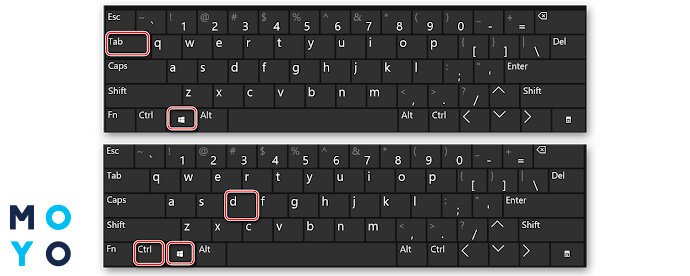
Перемикання робочих столів у Windows 10
Припустимо, створили кілька ВРС. Наступне питання, яке приходить в голову, про навігацію між ними. Перемикатися між новоствореними робочими столами можна як мишкою, так і клавою:
- Клацаємо ПЗ, вибираємо ВРС.
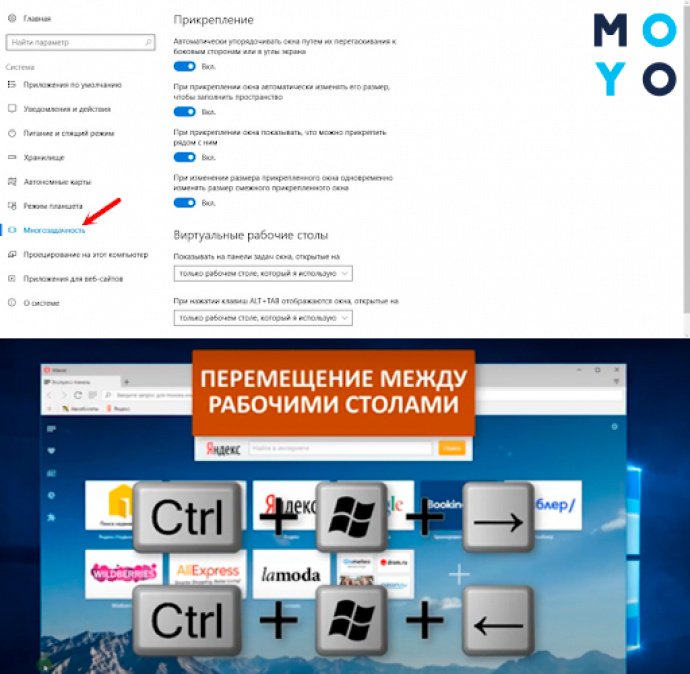
- Натискаємо Ctrl+Win+/⇾.
У лептопах, що підтримують мультижести, можна керувати ВРС, віддаючи команди кількома пальцями. Наприклад, 3 пальці вгору запускають ПЗ. Щоб ознайомиться з усіма мультижестами, потрібно відкрити «Сенсорну панель». Цей інтерфейс розташований в «Пристроях».
Між ВРС можна перетягувати відкриті додатки, використовуючи, знову ж таки, клаву або мишку. Крім того, ВРС закривається за пару кліків або натисканням Win+Ctrl+F4. При цьому відкриті в ньому додатки автоматично переміщаються в актуальний робочий простір.
Налаштування відображення ВРС можна змінювати в меню «Багатозадачність», розташованому в «Системі».
Недоліки декількох робочих столів
Розробники Вінди поки не змогли довести до ідеалу функціонал ВРС. Серйозний недолік Windows 10 – неможливість перемикання робочих столів в довільному порядку з клавіатури. Проблема в тому, що їх не можна перейменовувати. Крім того:
1. Не реалізована підтримка 2 моніторів
Не вийде на 2 дисплеях відкрити різні РС.
2. Робочі столи не налаштовуються
На всіх однаковий фон, тотожний набір іконок, ідентична заставка.
3. Після вимкнення компа ВРС не зберігаються
Після чергового увімкнення ПК користувач бачить один-єдиний початковий РС.
Не можна сказати, що недоліки зводять нанівець саму ідею використання декількох РС. Актуальність ВРС підтверджує попит утиліт з аналогічним функціоналом, які давно й успішно працюють під Windows 7. Приклад – майкрософтівська Desktops. У «Десятці» ВРС вбудовані в систему, що є однозначним плюсом разом з іншими функціональними перевагами нової Вінди. Ось лише деякі з них:
ВРС – актуальне рішення для користувачів, які на повну використовують багатозадачність системи. Тим же, хто звик працювати в 2-3 програмах, не запускаючи інших додатків, цей функціонал навряд чи знадобиться.
Как открыть второй рабочий стол в Windows: пошаговая инструкция
Для повышения эффективности работы с компьютером многие пользователи открывают несколько окон и переключаются между ними. Однако, бывают ситуации, когда количество окон превышает возможности экрана, в результате чего пользователь начинает терять много времени на переключение между окнами. Решить эту проблему поможет открытие второго рабочего стола.
Второй рабочий стол позволяет пользователю настроить дополнительное рабочее пространство, которое будет полностью независимо от основного рабочего пространства. Таким образом, вы можете открыть несколько приложений на одном рабочем столе и перейти на другой рабочий стол, чтобы продолжить работу с другими приложениями в том числе и обменяться файлами между ними без проблем.
В данной статье мы рассмотрим, как открыть второй рабочий стол в ОС Windows.
Открытие второго рабочего стола с помощью клавиш
Для того чтобы открыть второй рабочий стол на компьютере, можно воспользоваться сочетанием клавиш на клавиатуре. Клавиши могут быть различными в зависимости от операционной системы. Но в большинстве случаев используются Ctrl+Win+D или Ctrl+Alt+→.
Сочетание клавиш Ctrl+Win+D или Ctrl+Alt+→ открывает новый рабочий стол в ОС Windows. При этом на текущем рабочем столе только что запущенные программы останутся активными. А на новом рабочем столе пользователь увидит пустой экран, готовый к заполнению.
Для перемещения между рабочими столами можно использовать клавиши Ctrl+Win+→ или Ctrl+Win+←. Если нужно закрыть второй рабочий стол, можно воспользоваться клавишей Win+Tab, выбрать нужный рабочий стол и закрыть его.
- Ctrl+Win+D или Ctrl+Alt+→ – открытие нового рабочего стола
- Ctrl+Win+→ или Ctrl+Win+← – перемещение между рабочими столами
- Win+Tab – открытие просмотра всех рабочих столов
Как переключаться между рабочими столами в Windows 10
В Windows 10, вы можете создать и использовать несколько рабочих столов. Это особенно полезно, если у вас есть несколько задач или проектов, которым нужно уделить особое внимание.
Чтобы переключаться между рабочими столами, следуйте этим простым шагам:
- Откройте Панель задач и выберите кнопку «Все задачи».
- Выберите «Дополнительные параметры» и выберите «Виртуальные рабочие столы».
- Нажмите на рабочий стол, который вы хотите использовать.
Также можно использовать горячие клавиши для переключения между рабочими столами:
- Win + Ctrl + D — создание нового рабочего стола.
- Win + Ctrl + F4 — закрытие текущего рабочего стола.
- Win + Ctrl + стрелка вправо/влево — переключение между открытыми рабочими столами.
Не забывайте, что каждый рабочий стол имеет собственные окна и приложения, которые в него включены. Таким образом, переключение между рабочими столами может быть полезным для организации рабочего пространства и повышения эффективности работы в Windows 10.
Как расширить рабочее пространство?
В наше время каждый пользователь персонального компьютера может встретить момент, когда размер экрана ограничивает возможности работы. Не всегда удобно приводить все необходимые окна к минимуму или максимуму для их переключения. В этом случае можно сделать два (или более) рабочих стола на одном экране.
Режим двух рабочих столов позволит размещать приложения на двух независимых рабочих пространствах. Переключение между этими рабочими столами можно осуществлять при помощи клавиш, даже если на обоих столах размещено большое количество окон.
Для того чтобы создать второй рабочий стол, необходимо нажать кнопку «WIN+TAB» в системе Windows 10 или «CTRL+ALT+стрелка вверх» в Windows 7 или 8. После этого будет активирован режим «Десктоп 2». Можно переключаться между рабочим столами при помощи соответствующих клавиш или щелчком мыши по открытому пункту в центре экрана.
Также можно использовать мышь для создания нового рабочего стола. Щелчок правой кнопкой мыши на пустом месте панели задач и выбор «Добавить новый рабочий стол» даст тот же результат.
Нельзя не отметить, что использование нескольких рабочих столов изменит привычный пользовательский опыт. Чтобы успешно оперировать в таком режиме, желательно подобрать удобные клавишные комбинации или настроить использование мыши.
Открытие второго рабочего стола на мобильном телефоне
Метод 1: Системная опция
Шаг 1: Откройте приложение «Настройки» на вашем телефоне.
Шаг 2: Выберите «Пользовательский интерфейс» и найдите опцию «Рабочий стол».
Шаг 3: Нажмите на опцию «Добавить рабочий стол» и выберите желаемый вариант.
Шаг 4: Удерживайте и перетащите приложения между рабочими столами для создания своего уникального макета.
Метод 2: Стороннее приложение
Шаг 1: Загрузите и установите приложение для работы с несколькими рабочими столами, такое как «Nova Launcher» или «Microsoft Launcher».
Шаг 2: Используйте функцию «Добавить рабочий стол» в приложении.
Шаг 3: Настройте свой собственный макет, перетаскивая приложения между рабочими столами.
Шаг 4: Переключайтесь между рабочими столами в приложении, когда вам это удобно.
Открытие второго рабочего стола при помощи клавиатуры
Второй рабочий стол – это очень удобная функция операционной системы, которая помогает легко переключаться между несколькими заданиями, не засоряя один единственный рабочий стол. Многие пользователи хотят знать, как открыть второй рабочий стол, особенно при помощи клавиатуры.
Существуют несколько способов открыть второй рабочий стол при помощи клавиатуры:
- Нажмите клавиши Ctrl + Win + D и новый рабочий стол добавится к уже существующим. Для переключения между рабочими столами используйте комбинацию клавиш Ctrl + Win + ← или Ctrl + Win + → .
- Если вы работаете в Windows 10, нажмите клавиши Win + Tab, чтобы открыть Task View, где вы можете добавлять и переключаться между рабочими столами, используя клавиши ← и → .
- Нажмите Ctrl + Alt + Delete и выберите пункт «Task Manager». Затем откройте вкладку «Приложения» и нажмите «Создать новый рабочий стол».
Открытие второго рабочего стола при помощи клавиатуры может значительно ускорить вашу работу, позволяя легко переключаться между окнами и заданиями.
Что означает команда Ctrl A
Клавиша Ctrl A – это сочетание клавиш на клавиатуре, которое означает выделение всего текста на текущей странице, в документе или файле.
Данная команда действует в большинстве программах, включая текстовые редакторы, браузеры и системные утилиты. Кроме того, она позволяет выбрать все элементы в таблице или документе, что может упростить работу с большим объемом информации.
Клавиша является основным инструментом в обработке текстовой информации и позволяет существенно сократить время на форматирование и редактирование. При использовании комбинации Ctrl A, выбранный текст можно скопировать, вырезать или удалить одним нажатием клавиши, а также изменить формат или размер шрифта.
В целом, использование сочетания клавиш Ctrl A может значительно упростить работу с большим объемом информации, сделать ее обработку более эффективной и скоростной.
Переключение между рабочими столами в операционной системе
Используя клавиатуру
Для переключения между рабочими столами в Windows, можно использовать комбинацию клавиш «Win + Tab». Откроется центр управления задачами, где можно выбрать нужный рабочий стол.
В ОС Mac можно переключаться при помощи комбинации клавиш «Ctrl + ←» или «Ctrl + →». Для этого нужно сначала настроить функцию «Миссионерская колонка» в настройках ОС.
Используя мышь
В Windows можно переключаться между рабочими столами при помощи мыши. Для этого нужно использовать команду «Прокрутить колесико мыши» на панели задач внизу экрана и выбрать нужный рабочий стол.
В ОС Mac можно использовать жест трекпада. Для перехода на другой рабочий стол необходимо провести три пальца влево или вправо по трекпаду, если устройство подключено к ноутбуку.
- Совет: Вы можете свободно настраивать количество и порядок рабочих столов в обоих ОС, чтобы легче управлять окнами и приложениями.
Меняем рабочие столы горячими клавишами
Каждый из нас знаком с тем, что пользоваться компьютером и работать на нем гораздо удобнее с несколькими рабочими столами. Ведь благодаря этому организовать рабочее пространство становится проще, к тому же мы можем быстро переключаться между задачами и держать порядок на экране.
Однако, постоянное переключение между рабочими столами с помощью мыши может быть утомительным процессом. В такой ситуации на помощь приходят горячие клавиши. Просто одним нажатием можно переключаться между рабочими столами.
Смену рабочих столов горячими клавишами можно выполнить несколькими способами.
Стандартными горячими клавишами, позволяющими переключаться между рабочими столами являются:
- Win + Ctrl + Left/Right Arrow (для пользователей Windows)
- Ctrl+Alt+ вверх/вниз (для пользователей Linux)
- Ctrl+Cmd+вправо/влево (для пользователей Mac OS).
Если же вы желаете настроить горячие клавиши на свое усмотрение, то можно воспользоваться программами, которые позволяют это сделать. Например, AutoHotkey или KDE-Plasma, с их помощью, можно создать горячие клавиши для любой функции, включая переключение между рабочими столами.
Независимо от способа, выбранного для смены рабочих столов, горячие клавиши значительно повышают эффективность работы на компьютере, позволяя сохранять порядок на экране и просто освобождать ум от постоянного переключения между окнами.
Как разделить рабочую область на два экрана в Windows 10?
Шаг 1: Подключите два монитора к компьютеру
Первым шагом для создания двух отдельных рабочих столов на двух мониторах — это подключение двух мониторов к вашему компьютеру, используя соответствующие порты на графической карте. Если у вас возникнут проблемы с подключением, обратитесь к инструкции по эксплуатации вашего компьютера или графической карты.
Шаг 2: Откройте настройки дисплея
Чтобы управлять настройками дисплея в Windows 10, нажмите правой кнопкой мыши на свободную область рабочего стола и выберите «Настройки дисплея».
Шаг 3: Настройте отображение каждого монитора
В настройках дисплея выберите «Расположение экранов». Затем нажмите на монитор, который вы хотите настроить, и выберите параметр «Расширить в этот дисплей». Это позволит вам использовать два монитора независимо друг от друга.
Шаг 4: Используйте сочетание клавиш Windows + Tab
Чтобы переключаться между двумя рабочими столами, используйте сочетание клавиш Windows + Tab. Теперь вы можете открыть разные приложения и программы на каждом мониторе и легко переключаться между ними.
Создание двух отдельных рабочих столов на двух мониторах Windows 10 даст вам большее пространство для работы, улучшит производительность и повысит эффективность. Следуйте этим простым шагам, чтобы сделать это на своем компьютере.
Как разделить экран на 2 части
Использование встроенных средств Windows 10
Для разделения экрана на две части без использования дополнительных приложений в ОС Windows 10 можно воспользоваться следующими возможностями:
- Нажать и удерживать кнопку Windows на клавиатуре и одновременно нажать стрелку вправо или влево.
- Нажать и удерживать кнопку Windows на клавиатуре и одновременно нажать клавишу D. Затем выбрать нужное окно и повторить действие.
- Открыть несколько окон, перетащить их за верхнюю панель и отпустить, чтобы окна автоматически распределились.
Кроме того, можно изменить размер окон, перетаскивая границы мышью.
Использование сторонних приложений
Если встроенные возможности Windows 10 недостаточно удобны или функциональны, можно воспользоваться приложениями-менеджерами окон:
- DisplayFusion – платное приложение с удобным интерфейсом и множеством функций;
- WINNERS – бесплатный менеджер окон с оптимизированной работой в Windows 10;
- AquaSnap – приложение со множеством настроек и возможностью управлять окнами с помощью горячих клавиш.
После установки и запуска приложения нужно выбрать нужную комбинацию клавиш, чтобы разделить экран на две части или настроить другие опции приложения, если это поддерживается.
Как разделить экран на две части
Деление экрана на две части может быть полезно, если требуется параллельно работать на двух приложениях, например, читать электронную книгу на одном экране, а на другом списки задач в приложении-органайзере.
Для разделения экрана на две части, необходимо использовать функцию «Снэп» в Windows 10. Для этого необходимо перетащить окно програмы к одной из сторон экрана. Окно приложения автоматически изменится на половину экрана. Далее выбираем второе приложение и перетягиваем его к другой стороне экрана. Каждое приложение будет занимать половину экрана.
Также можно нажать одновременно клавиши Win + стрелка вправо или влево, чтобы сделать то же самое без использования мыши. Чтобы вернуть приложение в полноэкранный режим, нужно кликнуть по значку «Снэп» в верхнем правом углу экрана, или переместить его мышью к верхнему краю экрана и дождаться, пока появится кнопка «Снэп».
Также можно изменить ширину двух приложений, перемещая между ними черту разделителя. Положение разделителя можно задать с помощью мыши, а также перетащив его мышью по экрану.
Как разделить экран на две рабочие части
Метод 1: Используйте клавиши Windows + Стрелка вправо/влево
Шаг 1: Откройте две приложения, которые вы хотите разместить в разных частях экрана.
Шаг 2: Нажмите клавиши Windows + Стрелка вправо, чтобы поместить первое приложение на правую часть экрана.
Шаг 3: Выберите второе приложение и нажмите Windows + Стрелка влево, чтобы разместить его на левой части экрана.
Метод 2: Используйте функцию «Многозадачность»
Шаг 1: Откройте несколько окон приложений.
Шаг 2: Нажмите клавишу Windows + Tab, чтобы открыть функцию «Многозадачность».
Шаг 3: Выберите окно, которое вы хотите разделить на две части и перетащите его в одну из сторон экрана.
Шаг 4: Выберите другое окно и перетащите его в свободное место на экране, чтобы разместить его на другой части экрана.
Метод 3: Используйте приложение «Разделить экран»
Шаг 1: Загрузите бесплатное приложение «Разделить экран» из Microsoft Store.
Шаг 2: Откройте два приложения, которые вы хотите разместить в разных частях экрана.
Шаг 3: Откройте приложение «Разделить экран» и выберите одно из приложений, которое вы хотите разместить на одной части экрана.
Шаг 4: Выберите второе приложение и разместите его на другой части экрана, используя приложение «Разделить экран».
- Важно: Если у вас есть несколько мониторов, эти методы также работают для разделения каждого монитора на две части.
- Совет: Если вы часто используете несколько приложений одновременно, разделение экрана на две части может значительно повысить вашу производительность и упростить работу.
Как создать второй рабочий стол в Windows
Шаг 1. Переключение на рабочий стол
Переключение на рабочий стол — первый шаг к созданию второго пространства. Для этого нужно нажать комбинацию клавиш Win+Tab на клавиатуре. Вы увидите все открытые приложения и рабочие столы. Выберите рабочий стол, который вы хотите использовать.
Шаг 2. Создание нового рабочего стола
Для создания нового рабочего стола нужно нажать комбинацию клавиш Ctrl+Win+D. В этот момент вы увидите новый рабочий стол внизу экрана. Теперь вы можете переключаться между двумя рабочими столами, используя комбинацию клавиш Win+Tab.
Шаг 3. Управление рабочими столами
Чтобы управлять рабочими столами, нажмите комбинацию клавиш Win+Ctrl+D. Это позволяет вам создавать и удалять рабочие столы. Кроме того, вы можете перемещаться между рабочими столами, используя комбинацию клавиш Win+Ctrl+стрелка влево или вправо.
Шаг 4. Завершение работы с рабочими столами
Если вы хотите закрыть один из рабочих столов, переключитесь на него с помощью комбинации клавиш Win+Tab. Затем нажмите на значок «крестик» в правом верхнем углу окна приложения, которое вы хотите закрыть. Если вы хотите закрыть все рабочие столы одновременно, нажмите комбинацию клавиш Win+Ctrl+F4.
Создание второго рабочего стола может значительно упростить работу с несколькими приложениями и задачами одновременно. Следуя простым шагам, вы можете создавать, удалять и управлять своими рабочими столами в Windows.
Как добавить еще один экран на андроид
1. Обзор настроек
Для добавления нового экрана на Android необходимо открыть настройки устройства. Обычно этот раздел доступен через главное меню или панель быстрого доступа. В разделе «Настройки» нужно отыскать вкладку «Экраны» или «Дисплей». Обновленная версия Android может иметь и другое название этой вкладки, но, как правило, она всегда есть.
2. Добавление нового экрана
В разделе экранов нужно проскроллить до настройки «Добавить экран» или «Добавить страницу». Обычно она расположена в самом конце списка. После того, как нажать эту настройку, на экране появится новый пустой рабочий стол.
Если желаемое количество экранов уже присутствует в списке, то можно просто переключаться между ними, просто провожающи пальцем по экрану или выбрав интересующий вам экран в списке.
3. Дополнительные настройки
Кроме добавления базовых экранов на Android есть ряд дополнительных настроек, которые могут оказаться полезными при использовании нескольких экранов. Например, можно изменить порядок экранов, устанавливая первым самый нужный или самый часто используемый. Также можно добавить виджеты и ярлыки на рабочие столы, чтобы более удобно перемещаться между экранами.
Для управления этими настройками вам нужно вернуться в «Настройки» или «Экраны» и просмотреть возможные функции, которые предоставляет ваш Android.
Где находится рабочий стол в Android
Рабочий стол в Android — это главный экран устройства, на котором располагаются ярлыки приложений, виджеты и обои. Его можно сравнить с рабочим столом на компьютере, так как на нем пользователь проводит большую часть времени.
Обычно рабочий стол находится спереди после разблокировки экрана. Если вы используете недорогие устройства, то количество рабочих столов может быть ограничено одним, тогда все приложения отображаются на этом экране. Но в большинстве случаев на Android можно добавить до 5 рабочих столов.
Чтобы переключаться между рабочими столами, нужно смахнуть экран влево или вправо. Когда вы находитесь на одном из рабочих столов, вы можете открыть ярлык приложения, нажав на его значок. Также можно перетащить ярлык в другое место или удалить его, проведя палец вправо или влево.
Если у вас на рабочем столе много приложений, то имеет смысл создать папки для их группировки. Для этого нужно провести ярлык одного приложения на другое и отпустить. После этого появится окно, в котором нужно дать название новой папке.
В целом, рабочий стол в Android представляет собой основную составляющую управления устройством. Поэтому стоит уделить внимание организации и размещению на нем приложений по своему вкусу и потребностям.
Как перенести программу на второй рабочий стол
Перенос программы на второй рабочий стол может быть полезным, если вы хотите например, открыть несколько окон программы на разных экранах или работать с двумя программами одновременно. В этом случае, вам понадобится два рабочих стола.
Для переноса программы на второй рабочий стол, вам нужно сначала переключиться на второй рабочий стол. Для этого нажмите клавишу «Win»+»Tab». Откроется окно, в котором вы можете выбрать нужный рабочий стол. Когда вы переключитесь на второй рабочий стол, вы увидите, что все ваши открытые программы и файлы находятся на первом рабочем столе.
Чтобы перенести программу на второй рабочий стол, щелкните правой кнопкой мыши на ее ярлыке в панели задач и выберите «Переместить на» из выпадающего меню. Затем выберите «Десктоп 2». Программа переместится на второй рабочий стол, и вы сможете начать работать с ней на этом рабочем столе.
Также есть еще один способ перенести программу на другой рабочий стол. Зажмите клавишу «Shift» и нажмите правую кнопку мыши на ярлыке программы. В открывшемся меню выберите «Переместить». Затем переключитесь на нужный рабочий стол и разместите программу на нем.
Как переключиться на другой рабочий стол в Windows 7
У каждого пользователю Windows 7 есть возможность создать несколько рабочих столов. Это позволяет иметь несколько рабочих сред для разных целей и упрощает работу с множеством приложений и окон.
Переключиться на другой рабочий стол в Windows 7 очень просто. Нажмите клавишу «WIN» и «TAB» на клавиатуре. Откроется окно «Switch between windows» с миниатюрами всех открытых приложений в текущем рабочем столе. Используйте клавиши «←» и «→» для выбора приложения, после этого переместите курсор мыши на нужную миниатюру и нажмите клавишу «Enter». Вы перейдете к выбранному приложению в другом рабочем столе.
Вы также можете использовать горячие клавиши для переключения между рабочими столами. Нажмите клавишу «WIN» и номер соответствующего рабочего стола на клавиатуре. Например, если нужен второй рабочий стол, нажмите «WIN» и «2». Вы перейдете на этот рабочий стол и увидите только приложения, запущенные на этом рабочем столе.
В Windows 7 также есть функция «Peek», которая позволяет быстро переключаться между рабочими столами, не забывая о приложении, которое было открыто в текущем рабочем столе. Для этого переместите курсор мыши на кнопку «Show desktop» в правом нижнем углу экрана или нажмите сочетание клавиш «WIN» + «D».
Теперь вы знаете, как переключаться на другой рабочий стол в Windows 7 и использовать все его возможности для упрощения работы со множеством приложений и окон.
Как выйти на рабочий стол в Windows 7
Рабочий стол в Windows 7 — это главный экран, на котором располагаются ярлыки к программам и файлам, а также скринсейверы и обои. Есть несколько способов, как можно выйти на рабочий стол:
- Нажать клавишу «Win» и «D» одновременно. Это сочетание клавиш перенесет пользователя на рабочий стол;
- В правом нижнем углу экрана находится кнопка «Показать рабочий стол». Нажмите на нее, чтобы сразу перейти на рабочий стол;
- Можно нажать правую кнопку мыши где-нибудь на панели задач и выбрать пункт «Показать рабочий стол» из выпадающего меню.
Кроме того, существует возможность создать ярлык на рабочем столе для быстрого доступа к этому экрану.
Как видно, выход на рабочий стол в Windows 7 очень простой и быстрый процесс, который не потребует от пользователя много усилий.
Как быстро переключаться между рабочими столами Windows 11
Windows 11 позволяет создавать несколько рабочих столов, что очень удобно, когда нужно разделить свою работу на несколько задач. Тем не менее, переключение между этими столами может быть вызовом, особенно если у вас много приложений запущено.
Один из самых быстрых способов переключиться на другой рабочий стол — использовать горячие клавиши. Например, для переключения на следующий рабочий стол, вы можете использовать сочетание клавиш Win + Ctrl + Right Arrow. Аналогично, для переключения на предыдущий рабочий стол, используйте сочетание клавиш Win + Ctrl + Left Arrow.
Другой способ переключения между рабочими столами Windows 11 — использовать Task View. Вы можете запустить его, нажав на сочетание клавиш Win + Tab или щелкнув правой кнопкой мыши на панели задач и выбрав «Task View». Здесь вы можете видеть все открытые приложения на разных рабочих столах и перемещаться между ними, щелкая на миниатюре нужного рабочего стола или приложения.
Если запущенные приложения на разных рабочих столах не отличаются друг от друга, вы можете пометить каждый рабочий стол своим уникальным значком или цветом. Просто наведите курсор мыши на нужный рабочий стол в Task View, щелкните на значке «Сделать этот рабочий стол основным», затем откройте настройки и выберите «Персонализация». В разделе «Цвета» найдите опцию «Показывать акцентный цвет на верхней части экрана при использовании нескольких рабочих столов», переключите ее в положение «Вкл.» и выберите нужный цвет.
Как быстро переключаться между удаленными рабочими столами
Работа за компьютером может требовать от пользователя одновременной работы с несколькими приложениями. Чтобы избежать ненужных отвлекающих моментов, можно использовать несколько удаленных рабочих столов.
Переключаться между ними также возможно только при помощи нескольких простых шагов. Например, на компьютере с ОС Windows для этого нужно нажать сочетание клавиш «Win + Tab» или «Ctrl + Win + Left / Right».
Если же вы используете операционную систему MacOS, достаточно нажать «Ctrl + Up / Down-arrow» или «Mission Control», чтобы открыть все рабочие столы. Далее вы сможете выбрать, на какой именно стол вы хотите переключиться.
Также можно установить дополнительное программное обеспечение, которое позволит быстро переключаться между удаленными рабочими столами по горячим клавишам. Например, такой программой может быть «Virtual Desktops» для Windows.
Используя все эти опции, вы сможете значительно повысить эффективность своей работы и уменьшить время, затраченное на переключение между разными приложениями и окнами.
Приложения на ПК: как переключаться между ними
С помощью клавиш
Переключение между приложениями на ПК может быть осуществлено с помощью клавиш сочетания Alt + Tab. Нажатие этих клавиш открывает окно со списком запущенных приложений. Удерживание клавиши Alt и последовательное нажатие клавиши Tab позволяет быстро переключаться между открытыми приложениями. Для выбора нужного приложения можно отпустить клавиши и нажать клавишу Tab ещё раз, или использовать стрелочки на клавиатуре.
Через панель задач
Переключение между приложениями на ПК также может быть осуществлено с помощью панели задач. Если приложение уже открыто, то его значок появится на панели задач. Щелкните на нужном значке, чтобы переключиться на него. Если приложение не открыто, то его можно запустить из панели задач, нажав на кнопку «Пуск» и выбрав нужную программу из меню «Все программы».
С помощью жестов мыши
Если вы используете сенсорную панель, то переключение между приложениями на ПК можно осуществить с помощью жестов мыши. Например, для открытия окна со списком запущенных приложений нужно одновременно нажать двумя пальцами на сенсорную панель и провести пальцами влево или вправо. Для переключения на нужное приложение нужно щелкнуть на его значке в списке приложений.
Можно ли разделить рабочий стол?
Для многих пользователей компьютера операционная система Windows не является новинкой. И, возможно, каждому из них известно, что на рабочем столе можно открыть несколько окон с разными приложениями для удобной работы. Но что делать, если окон стало слишком много и необходимо разделить рабочий стол?
Для этого существует одно простое решение – открыть второй рабочий стол. Это позволяет разделить рабочую область на две отдельные части, что удобно при работе с несколькими приложениями или проектами.
Чтобы открыть второй рабочий стол в Windows 10, необходимо нажать комбинацию клавиш «Windows + Tab». Появится окно «Просмотр задач», в котором необходимо нажать кнопку «Новый рабочий стол» в правом углу. Также можно создать новый рабочий стол, щелкнув правой кнопкой мыши на панели задач и выбрав «Новый рабочий стол».
После создания второго рабочего стола можно легко переключаться между ними, используя комбинацию клавиш «Windows + Ctrl + стрелка влево/вправо». На втором рабочем столе можно запустить и работать с другими приложениями, не мешая при этом работе на первом рабочем столе.
Как сделать разный рабочий стол на двух мониторах
Шаг 1: Подключите второй монитор к компьютеру
Перед тем, как настроить второй рабочий стол, нужно подключить второй монитор к компьютеру. На большинстве современных компьютеров имеется два выхода для монитора. Подключите второй монитор к свободному выходу.
Шаг 2: Откройте настройки экрана
Откройте настройки экрана на вашем компьютере. В большинстве случаев можно сделать это, нажав правой кнопкой мыши на свободном месте на рабочем столе и выбрав «Настройки дисплея».
Шаг 3: Настройте разный рабочий стол на двух мониторах
В меню настроек экрана выберите «Рабочий стол». Здесь вы можете выбрать, какой рабочий стол будет использоваться для каждого монитора. Например, вы можете использовать разные обои для каждого монитора или отображать разные приложения на каждом экране.
Шаг 4: Сохраните настройки и наслаждайтесь работой на двух мониторах
После того, как вы настроили второй рабочий стол, сохраните изменения и наслаждайтесь работой на двух мониторах. Теперь вы можете легко перемещаться между двумя рабочими столами и увеличить свою производительность.
Как разделить экран на 2 монитора Windows 10 горячие клавиши
Варианты разделения экрана
Если вы работаете на компьютере с несколькими мониторами, то возможно вам надо будет разделить экран на две части. Существует несколько вариантов разделения экрана, чтобы вы могли работать с двумя или более окнами одновременно.
- Растянуть окно по размеру монитора: можно просто кликнуть на окно, удерживая левую клавишу мыши, и потянуть его к краю монитора, чтобы растянуть его на весь экран.
- Использовать функцию Snap Assist: с помощью этой функции можно разделить экран на 2 или более частей и использовать их для отображения нескольких окон. Для этого нужно кликнуть на окно, удерживая левую клавишу мыши, и потянуть его к краю монитора. Также можно использовать горячие клавиши: Windows + Левая стрелка/Правая стрелка.
- Использовать экспериментальную функцию Virtual Desktops: эта функция позволяет создавать виртуальные рабочие столы и переключаться между ними. Чтобы создать новый виртуальный рабочий стол, нужно нажать Windows + Ctrl + D.
Горячие клавиши для разделения экрана на 2 монитора
Существуют горячие клавиши для разделения экрана на 2 монитора без использования Snap Assist:
| Действие | Горячие клавиши |
|---|---|
| Разделить экран на две части | Windows + Ctrl + Левая стрелка/Правая стрелка |
| Переключение между двумя окнами, которые находятся на одной половине экрана | Windows + Ctrl + Стрелка вверх/Стрелка вниз |
| Возвращение к обычному виду экрана | Windows + Ctrl + F |
Используйте эти горячие клавиши, чтобы быстро разделить экран на две части и удобно работать с несколькими окнами одновременно.
Как узнать есть ли на телефоне второе пространство
1. Проверьте настройки телефона
Первым шагом для проверки наличия второго рабочего пространства на телефоне следует обратить внимание на настройки самого телефона. В настройках раздела «Рабочее пространство» можно узнать, есть ли на телефоне данная опция или нет. Если настройки предусматривают наличие такой функции, то, скорее всего, на телефоне можно открыть второй рабочий стол.
2. Поищите необходимые приложения
Если настройки телефона не предусматривают наличие второго рабочего пространства, то можно поискать специальные приложения, которые предоставляют возможность использования нескольких рабочих пространств на одном устройстве. В магазине приложений требуется набрать ключевые слова «второе рабочее пространство». Если такие программы есть, они появятся в поисковой выдаче.
3. Обратитесь к сервисному центру
Если проверка настроек телефона и поиск необходимого приложения не дали результата, то следует связаться с сервисным центром производителя телефона или с продавцом. Консультанты помогут узнать, возможно ли открыть второе рабочее пространство на данном устройстве.
Итак, есть несколько способов узнать, есть ли на телефоне второе пространство. Прежде чем начать поиск, обязательно стоит проверить настройки телефона. Если настройки не предусматривают второе рабочее пространство, то следует поискать специальные приложения или обратиться в сервисный центр.
Что такое рабочий стол в телефоне
Определение рабочего стола
Рабочий стол в телефоне — это экран, который отображает иконки приложений, виджеты и другие элементы управления, которые нужны для управления устройством. Рабочий стол представляет собой пользовательский интерфейс, который позволяет пользователю получить доступ к различным функциям телефона, а также настройкам и управлению устройством.
Основные функции
Рабочий стол в телефоне позволяет пользователям управлять функциями телефона и быть более продуктивными в работе. На рабочем столе могут быть размещены не только основные функции телефона, такие как звонки, сообщения и интернет, но и другие приложения, которые помогут пользователю быстро получить необходимую информацию.
Персонализация рабочего стола
Одной из особенностей рабочего стола в телефоне является возможность его персонализации. Пользователи могут выбрать различные темы и обои для рабочего стола, настроить виджеты и расположение иконок приложений. Это позволяет каждому пользователю сделать свой телефон уникальным и настроить его под свои нужды.
Множество рабочих столов
Некоторые современные телефоны позволяют работать с несколькими рабочими столами, что делает использование устройства более удобным и увеличивает производительность. На каждом отдельном рабочем столе пользователь может разместить свои приложения и виджеты, что позволяет быстро переключаться между ними и менять рабочие процессы без лишнего труда.
Как создать два рабочих стола на устройствах Xiaomi
Настройка двух рабочих столов
Устройства Xiaomi поставляются с функцией создания двух рабочих столов. Эта функция помогает пользователю разделить рабочее пространство на две части и управлять ими одновременно. Для создания двух рабочих столов необходимо выполнить следующие действия:
- Нажмите на иконку «Управление задачами» в правом нижнем углу экрана.
- Выберите кнопку «Новый рабочий стол».
- Выберите приложения, которые вы хотите добавить на второй рабочий стол.
- Нажмите кнопку «Создать».
Теперь вы можете легко переключаться между рабочими столами, перетаскивая приложения между ними.
Дополнительные возможности двух рабочих столов
Дополнительно, вы можете настроить другие параметры двух рабочих столов. Например, вы можете изменить задний фон в соответствии с вашими предпочтениями. Для этого выполните следующие действия:
- Нажмите на иконку «Управление задачами» в правом нижнем углу экрана.
- Выберите кнопку «Настройки» в верхнем правом углу.
- Нажмите кнопку «Рабочий стол».
- Выберите свой задний фон из предложенных опций или загрузите свой собственный фон.
- Нажмите кнопку «Сохранить».
Также вы можете настроить другие параметры рабочих столов, например, группу приложений на рабочем столе, режим экономии энергии или временную задержку. С помощью этих функций вы можете создать на своем девайсе индивидуальное расположение рабочих столов.
Как переключаться между приложениями на компьютере?
Вариант 1. Используйте комбинацию клавиш «Alt+Tab»
Этот метод позволяет быстро переключаться между открытыми приложениями на компьютере. Для этого нужно одновременно нажать клавиши «Alt» и «Tab». При этом откроется окно со списком открытых приложений. Чтобы выбрать нужное приложение, можно нажимать на клавишу «Tab», пока не будет выделено нужное окно. Затем можно отпустить клавиши и выбранное приложение будет активировано.
Вариант 2. Кликните на иконку приложения на панели задач
Если приложение было закрыто, но вы хотите открыть его снова, можно использовать иконку приложения на панели задач. Для этого нужно кликнуть на иконку приложения на панели задач правой кнопкой мыши и выбрать из контекстного меню нужное приложение.
Вариант 3. Используйте жесты мыши
Если вы используете сенсорную мышь или тачпад, можно использовать жесты мыши для переключения между приложениями. Например, можно провести три пальца вверх или вниз по тачпаду или скроллеру мыши, чтобы переключаться между приложениями.
Вариант 4. Используйте сочетания клавиш
Многие приложения имеют свои комбинации клавиш, которые позволяют быстро переключаться между окнами или вкладками. Например, в браузерах можно переключаться между вкладками с помощью комбинаций «Ctrl+Tab» или «Ctrl+Shift+Tab». В некоторых приложениях можно переключаться между окнами с помощью комбинации «Alt+F6».