Как добавить сайт на рабочий стол Android

Если вы постоянно посещаете какой-то сайт с вашего телефона и хотели бы иметь возможность открывать его, просто нажав по значку сайта на домашнем экране Android — это легко реализуемо.
В этой пошаговой инструкции подробно о том, как добавить сайт на рабочий стол (домашний экран) вашего Android смартфона и дополнительная информация на тему, которая может быть полезной. Также может заинтересовать: Как добавить сайт на рабочий стол Windows, Добавление сайта на домашний экран iPhone.
Добавление сайта на домашний экран Android с помощью браузера
Функция добавления сайтов на домашний экран Android смартфона присутствует в большинстве браузеров. Далее продемонстрирован процесс для Google Chrome, а затем — о том, где найти те же пункты в некоторых других браузерах. Шаги для добавления сайта на рабочий стол Android в Google Chrome будут следующими:
- Откройте нужный сайт в Google Chrome и нажмите по кнопке меню — три точки в правом верхнем углу.
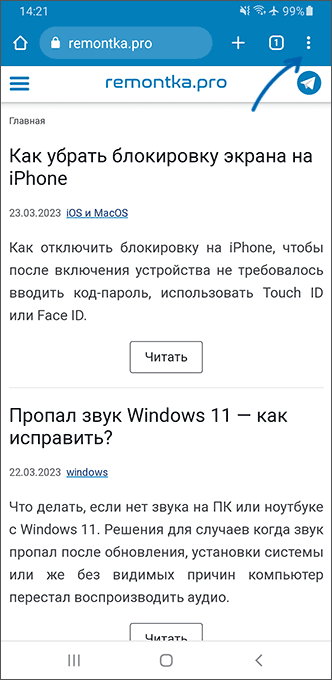
- Нажмите по пункту «Добавить на главный экран».

- Следующий шаг может отличаться, в зависимости от конкретного сайта. Вы можете получить предложение установить приложение, как на скриншоте ниже. При этом по факту это приложение будет являться просто окном с открытым сайтом — то есть не тем же самым, что при скачивании приложения из Play Маркет. Нажмите «Установить», процесс может занять некоторое время.

- Второй вариант — появится окно «Добавить на главный экран» с возможностью задать, как будет подписан значок сайта на рабочем столе. Измените название, лучше — на более короткое, и нажмите кнопку «Добавить».

- В случае с «установить приложение» через некоторое время приложение появится в списке всех приложений вашего устройства, откуда его можно будет перетащить на рабочий стол.

- Во втором варианте с добавлением сайта — вам предложат либо перетащить значок, либо нажать кнопку «Добавить» для автоматического добавления.

- Готово, сайт находится на домашнем экране и его можно запускать оттуда.

Учитывайте: если сайт добавился как «приложение», он будет открываться со скрытыми элементами браузера, с использованием средств просмотра веб-содержимого Android, а в случае добавления сайта как ярлыка, открытие будет производиться в том браузере, с помощью которого он был добавлен на домашний экран.
Во многих других браузерах для Android также есть функция добавления сайта на рабочий стол, например:
- В Яндекс.Браузере для этого требуется нажать по кнопке меню, а затем выбрать пункт «Добавить ярлык».

- В Opera так же следует открыть меню, а затем выбрать «Домашний экран» в разделе «Добавить на».

Однако опция доступна не в каждом браузере: к примеру, в Samsung Internet мне её найти не удалось. Если вы не смогли найти пункт для добавления сайта на домашний экран Android, используйте способ с Google Chrome — в нём она точно присутствует.
При необходимости убрать значок сайта с рабочего стола Android просто нажмите и удерживайте его, а затем выберите пункт «Удалить с экрана», наименование пункта может отличаться в зависимости от конкретного смартфона.
Как добавить ярлык сайта на экран телефона?
Дисплей вашего смартфона служит не только для расположения приложений. Здесь вы можете настроить эстетическую для вас красоту, а также добавить полезные виджеты, с помощью которых сможете за секунду переходить на любимые платформы.
Когда полезно добавить сайт на экран?
Сайт на экране телефона понадобится тем, кто часто посещает платформы браузера, ищет много информации, смотрит фильмы или читает там книги. Наверняка, вы знаете, что закладки в таких случаях не всегда помогают, в них трудно и долго разбираться. Необходимый вам сайт во вкладках может попросту затеряться, или быть перезагруженным самим браузером. В таком деле вам прекрасно подойдут ярлыки на экране, которые после нажатия отправят вас на веб-портал. Больше не придется долго его искать.
Как добавить ярлык сайта на экран Андроид?
Создать новый ярлык с хранением информации о нужном для вас сайте просто и быстро. Для этого существует несколько способов, на каждом браузере свои условия.
В Chrome
Как добавить сайт на главный экран телефона с браузера Chrome?
Для этого вам придется сделать всего несколько шагов:
- Зайдите в браузер, указанный выше и найдите сайт, который вы хотите постоянно видеть у себя перед глазами.
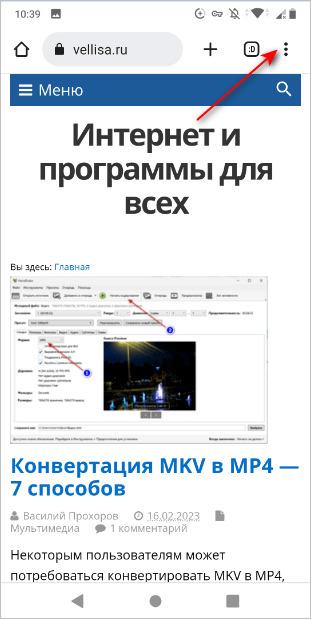
- Обратите внимание на верхний правый угол, там вы увидите значок трех точек, нажмите на него.
- Вам выйдет окно с параметрами, найдите и выберите “Добавить на главный экран”.
- Готово! Выходите из приложения и проверяйте работоспособность нового ярлыка.
В Яндекс
Браузер Яндекс действует по тому же принципу, что и предыдущий метод:
- Зайдите в приложение.
- Найдите сайт частого посещения.
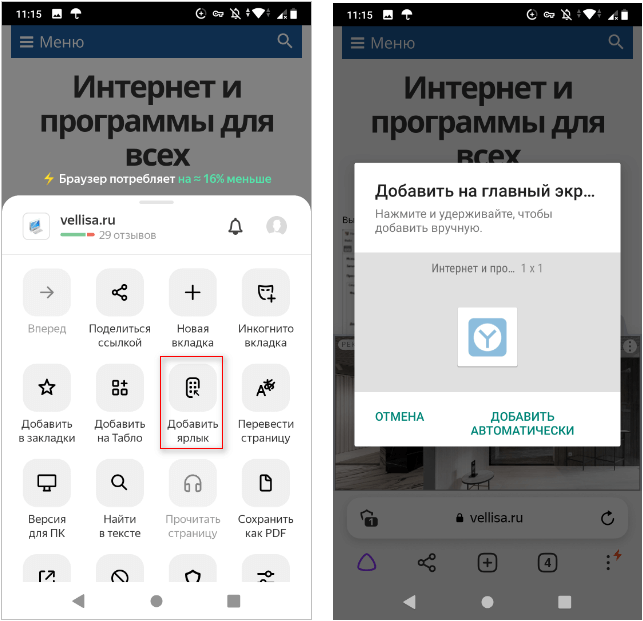
- Кликните по трем точкам в верхнем углу и из открывшегося списка выберите параметр “Прикрепить на домашний экран”.
- К тому же, Следующим шагов выскакивает новое окно и предлагает вам придумать название для виджета.
- Выйдите из браузера и любуйтесь новым видом.
В Opera
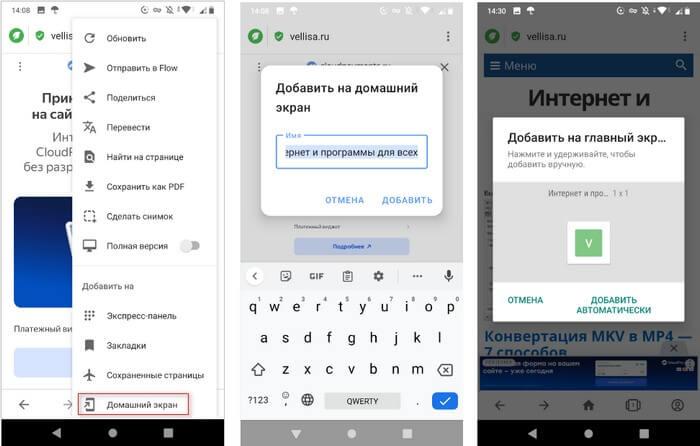
Как перенести на экран телефона сайт из браузера Opera?
Запаситесь минутой времени и свободным местом на экране:
- Перейдите во вкладку Opera, откройте желаемый сайт.
- Рассмотрите его, сверху вы увидите три точки, что означает дополнительные параметры страницы.
- Нажмите на данную кнопку, а в вышедшем окне выберите пункт “Добавить на домашний экран”.
- Перейдите на первую страницу, там уже должен ждать вас ярлык. Если вы его не нашли, то перелистните вправо, возможно, виджет просто не нашел для себя достаточного места.
В Mozilla Firefox
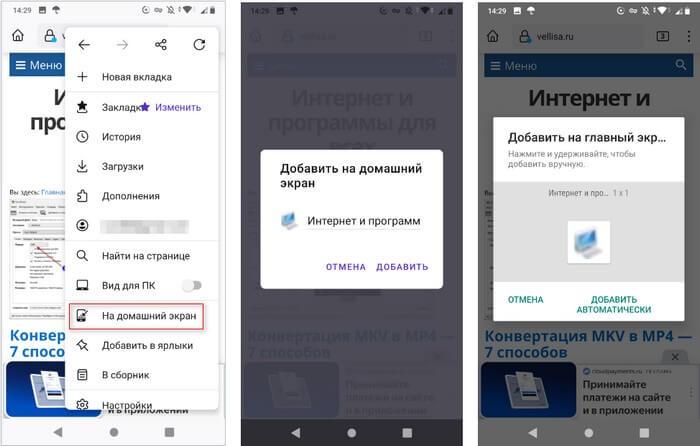
Рассмотрим, как поставить сайт на экран телефона через браузер Mozilla Firefox:
- Нажмите на иконку браузера.
- Затем подберите сайт, который вы хотите в дальнейшем видеть на экране своего телефона.
- Удерживайте адресную строку сайта несколько секунд.
- После этого действия вам выпадет новое окно с дополнительными параметрами.
- Найдите пункт “Добавить ярлык страницы”.
- Вам выпадет еще одно окно, в котором вы сможете увидеть, как в дальнейшем будет выглядеть иконка ярлыка, подберите свое название.
- Для полного подтверждения своего действия нажмите кнопку “Добавить”.
- Переходите на главный экран, чтобы оценить результат.
В Samsung Internet
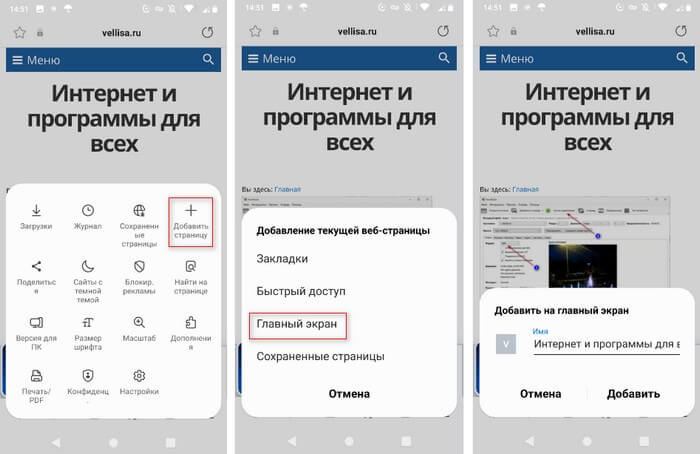
Для того чтобы добавить виджет с данного сайта вам понадобится сделать несколько шагов:
- Запустите Samsung Internet на телефоне.
- Откройте сайт, который часто посещаете.
- На верхнем углу найдите кнопку с тремя полосами, которые говорят о дополнительных настройках.
- Далее вам выпадет окно, где будет кнопка “+”, затем появится еще одно окно, в котором надо выбрать “главный экран”.
- Придумайте название виджета и смотрите результат.
Мы рассмотрели, как сделать сайт на экран телефона. Теперь вам не потребуется каждый раз вводить URL сайта или искать его среди всех заметок. Вы быстро и просто перейдете на страницу, которая вам нужна. Так можно делать с неограниченным количеством сайтов, если место на вашем экране это позволяет.
Как добавить страницу сайта или ярлык на главный экран в телефоне Андроид
Часто при поиске информации в Интернете или посещении любимых сайтов появляется необходимость сохранить «под рукой» всё самое необходимое. Сегодня мы расскажем как добавить страницу сайта или ярлык в телефоне Андроид на главный экран. Где это может быть полезно? Например, что бы новостной сайт был всегда под рукой. Хозяйкам пригодятся сохраненные страницы сайта с рецептами, советами по дому. Студентам и школьникам – образовательные порталы. Ниже мы дадим подробные инструкции и пошаговые действия как добавить ярлыки наиболее посещаемых сайтов на главный экран смартфона.
Как добавить страницу на главный экран
Процесс создания и добавления ярлыка на стартовый экран телефона зависит от используемого браузера. Отличие может быть в названии пунктов меню. Что бы не путаться мы дадим информацию по самым распространенным браузерам.
Перед всеми манипуляциями мы рекомендуем обновить приложения и браузеры в Play Маркет. Функция сохранения страниц и ярлыков доступна во всех современных веб обозревателях.
Добавляем страницу в Google Chrome
Для добавления страницы сайта в Хроме – откройте любой сайт. После загрузки можно сохранить как главную страницу так и любой раздел сайта. В нашем примере мы рассмотрим этот сайт:
- Нажимаем иконку трех точек в верхнем правом углу. Откроются параметры браузера.

Открываем параметры Google Chrome

Нажимаем Добавить на главный экран

Подтверждаем название ярлыка

Страница добавлена на экран
Интересно. Если открыть сохраненный сайт без подключения к Интернету – откроется страница в «Оффлайн режиме». Это значит что вся текстовая будет доступна, а внешний вид сайта будет не совсем в «презентабельном виде». Это удобно если вам необходимо всегда иметь под рукой текстовые инструкции, характеристики или рецепты. Если открыть при включенном мобильном Интернете или Wi-Fi – страница загрузится в обычном режиме.
Для пользователей Opera
В мобильной Опере все шаги похожи как в примере с Гугл Хром. Открываем необходимый ресурс.
- Кликаем на иконку трех точек в верхнем левом углу. Или в правом(в зависимости от версии браузера).
- В открывшемся меню нажмите пункт «Домашний экран».
Добавляем ярлык в Mozilla Firefox
Если вы пользуетесь браузером Mozilla Firefox тут добраться до пункта сложнее. Разработчики спрятали нужный нам пункт в разделе «Страницы». Как и в предыдущих инструкциях загрузите любой сайт для проверки.
- Нажимаем на иконку трёх точек для доступа к параметрам браузера.
- Находим пункт «Страницы».
- Далее нажмите на «Добавить ярлык страницы».
- В следующем окошке выбираем «Создать ярлык сайта на рабочем столе Андроид».
В справке Гугла постоянно обновляется информация по настройке главного экрана смартфона. Как настроить отображение приложений в нижней части экрана и их расположение. Полезно ознакомиться, если вы только начинаете пользоваться смартфоном.
Сохраняем открытые вкладки браузера
Все современные браузеры поддерживают функцию сохранения открытых вкладок в предыдущей сессии. Это значит что если вы закроете браузер или перезагрузите ваш смартфон. Информация о посещенных ресурсах, сайтах, открытых страницах останется. Кому-то удобнее сохранять ярлыки на рабочий стол. А кто-то просто оставляет все необходимые вкладки открытыми. Как работать с вкладками мы кратко расскажем ниже.
Как работать с вкладками браузера
Посмотреть все открытые страницы можно кликнув на значок вкладок. Обычно это просто цифра внутри квадрата. При клике на цифру откроется список открытых вкладок с сайтами. Переключаться между ними можно выбрав нужную нажав на нее или на название сайта. Закрыть лишний сайт можно по клику на иконку крестика в верхней правой области.

Разбираемся с вкладками браузера
Количество одновременно открытых вкладок прямо влияет на скорость работы вашего смартфона. Для новых устройств можно запускать и по 30-40 страниц одновременно. По этому рекомендуется оставлять не более 10-15 загруженных страниц одновременно. Или закрывать браузер, когда доступ к сайтам не нужен. Так вы разгрузите память смартфона и дольше сохраните заряд батареи.
Если вы пользуетесь вайбером или ватсапом, прочитайте как отключить рекомендации и спам. Для большей безопасности отключите установку из неизвестных источников.
Заключение
Сегодня мы показали как добавить страницу сайта или ярлык в телефоне Андроид на рабочий стол. В дополнении познакомили вас как работать с вкладками в браузере. Напишите в комментариях полезной ли оказалась статья. Задавайте любые вопросы по работе вашего смартфона или приложений в комментариях к этой странице.

Евгений Загорский
IT специалист. Автор информационных статей на тему Андроид смартфонов и IOS смартфонов. Эксперт в области решения проблем с компьютерами и программами: установка, настройка, обзоры, советы по безопасности ваших устройств. В свободное время занимается дизайном и разработкой сайтов.
Как добавить ярлык сайта на экран Андроид
Многие пользователи часто посещают некоторые веб-сайты в Интернете, используя телефон или планшет, работающий под управлением операционной системы Android. Для того, чтобы получить доступ к нужному интернет-ресурсу приходится совершать много движений: открыть веб-браузер, ввести URL-адрес, или открыть сайт из панели закладок.
Некоторым пользователям может потребоваться добавить сайт на рабочий стол Андроид, потому что поиск и открытие часто посещаемых веб-сайтов занимает много времени. Намного удобнее и быстрее получать доступ к избранным веб-сайтам прямо с домашнего экрана Android.
Большинство браузеров позволяют создать ярлык сайта, чтобы поместить его на рабочий стол Андроид. на главном экране Android. После нажатия на такой ярлык, на главном экране откроется веб-сайт в том браузере, в котором он был создан.
Зачем добавлять веб-страницу на главный экран Android
У некоторых популярных и крупных сайтов есть собственные приложения, которые называются прогрессивными веб-приложениями (PWA). Это сайт, работающий в собственном окне приложении, а из браузера.
Подавляющее большинство ресурсов в Интернете нет имеет подобных приложений, поэтому эти сайты открываются из браузера. В этом случае вы можете добавить ярлык на сайт, чтобы поместить его на главном экране вашего телефона, работающего на Андроид.
Вы можете создать ярлык для открытия любой конкретной веб-страницы сайта, а не только для главной страницы данного ресурса.
Это сэкономит вам много времени. Нет необходимости сначала открывать сайт, а затем переходить на внутреннюю страницу. Иногда нужные страницы спрятаны глубоко в архивах и не имеют прямой ссылки на домашнюю страницу сайта, поэтому их приходиться искать.
Мы рекомендуем создать папку на главном экране вашего устройства для размещения всех таких ярлыков веб-сайтов, чтобы они помещались в одном месте, а не были разбросаны по всему экрану. Добавление ссылки быстрого доступа на веб-сайт также сэкономит вам место на смартфоне, поскольку ярлык занимает гораздо меньше места в хранилище, чем специальные приложения сайтов.
Как добавить сайт на экран Андроид в Chrome
В операционной системе Android в качестве браузера по умолчанию используется Google Chrome. Это может быть отдельно установленный браузер или приложение Chrome.
Пройдите несколько шагов:
- Откройте приложение Chrome на смартфоне или планшете Android.
- Коснитесь адресной строки, чтобы начать вводить адрес сайта.
- Нажмите на клавиатуре на кнопку «Перейти». Вы также можете нажать на предварительный просмотр ссылки под строкой для добавления URL-адреса.
Можно открыть одну из страниц сайта, если вам необходимо добавить на главный экран своего телефона ярлык со ссылкой на конкретную веб-страницу. Вставьте адрес веб-сайта из буфера обмена, если вы скопировали его из другого места.
- После загрузки веб-сайта или веб-страницы коснитесь значка меню с тремя вертикальными точками, который расположен в правом верхнем углу окна, чтобы развернуть параметры.

- В выпадающем списке настроек нажмите на опцию «Добавить на главный экран».

- В открывшемся окне нажмите «Добавить».
При необходимости вы можете изменить название ярлыка. По умолчанию заголовок ярлыка подхватывает официальное название сайта или веб-страницы. Вместо этого вы можете ввести в это поле то, что вам более подходит.

- Снова появится всплывающее окно «Добавить на главный экран» с предварительным просмотром ярлыка, нажмите «Добавить автоматически», чтобы добавить сайт на экран телефона Андроид.
В этом окне можно зажать изображение ярлыка, а затем удерживая вручную переместить его на экран вашего устройства.

Этот сайт появится на главном экране вашего телефона. Если вы хотите поместить значок сайта в другое место на главном экране, нажмите и удерживайте его, а затем перетащите ярлык в подходящее расположение.

Нажмите на ярлык, чтобы открыть сайт в браузере Chrome.
Как сайт добавить на главный экран Андроида в Яндекс
Для посещения Интернета пользователи могут использовать мобильный Яндекс Браузер или приложение Яндекс (есть просто Яндекс и Яндекс Старт). Процесс установки ярлыка сайта ничем не отличается.
Выполните следующие действия:
- Откройте браузер или приложение Яндекс на своем устройстве.
- В адресную строку введите название сайта, который вы хотите добавить на экран телефона.
- Нажмите на кнопку «Найти».
- Среди результатов поисковой выдачи выберите необходимую веб-страницу и перейдите по ссылке.
- Коснитесь значка с тремя точками в правом нижнем углу экрана.
- В открывшемся окне меню нажмите «Добавить ярлык».
- В окне «Добавить на главный экран» выберите «Добавить автоматически».

Теперь вы можете быстро открыть необходимую страницу сайта с помощью Яндекса с ярлыка на экране телефона.
Как добавить сайт в Андроид с помощью Opera
Некоторые пользователи используют для серфинга в Интернете браузер Opera. Метод добавления ярлыка на экран смартфона похож на другие браузеры, созданные на основе Chromium.
- В браузере введите поисковый запрос или вставьте ссылку на страницу сайта.
- После открытия сайта нажмите на три точки в правом верхнем углу экрана.
- В настройках меню коснитесь пункта «Домашний экран».
- В раскрывшемся окне «Добавить на домашний экран» нажмите «Добавить».
В поле «Имя» можно изменить название ярлыка на другое.

Ярлык веб-страницы появится на экране устройства, и вы сможете его открыть в браузере Опера.
Как добавить ярлык сайта в Mozilla Firefox на Андроид
В мобильной версии браузера Mozilla Firefox имеется функция добавления сайтов на домашний экран устройства.
- Откройте браузер Firefox на своем устройстве.
- Перейдите на сайт, который вы хотите сохранить на главном экране. Вы можете вы можете ввести поисковый запрос или перейти непосредственно на сайт по его URL-адресу.
- Нажмите на три точки в правом верхнем углу экрана.
- В появившемся меню выберите «На домашний экран».
- В окне «Добавить на домашний экран» коснитесь «Добавить».
Здесь можно изменить название ярлыка.
- В следующем окне нажмите «Добавить автоматически».

Этот сайт теперь быстро открывается с главного экрана в браузере Firefox.
Как сайт добавить на рабочий стол Андроид в Samsung Internet
Если вы являетесь пользователем телефонов Samsung, то вы можете использовать браузер Samsung Internet для добавления сайтов на экран устройства.
- Откройте в браузере Samsung Интернет нужную веб-страницу сайта.
- Нажмите на меню с тремя горизонтальными линиями в правом нижнем углу экрана.
- В открывшемся меню выберите «Добавить страницу».
- В окне «Добавление текущей веб-страницы» нажмите на «Главный экран».
- В окне «Добавить на главный экран» коснитесь «Добавить».
Если нужно, можете изменить имя для этого ярлыка.

- Снова появится всплывающее окно, здесь нажмите «Добавить автоматически».

Веб-сайт будет добавлен на главный экран вашего телефона Samsung.
Выводы статьи
Для посещения сайтов в интернете пользователю потребуется выполнить ряд действий в браузере прежде, чем от сможет открыть нужный ресурс. Добавление веб-сайта на главный экран может помочь вам быстро получить доступ к часто посещаемым веб-сайтам или веб-страницам на смартфонах и планшетах, работающих в операционной системе Android. После этого вы можете одним касанием быстро открыть любой веб-сайт, сэкономив немало своего времени.