В очередной раз копался в устройстве, и тут вдруг понадобилась смена MAC-адреса. Полез я, значит, в интернет и нашел туториалы по его смене, да вот незадача: через терминал MAC отказывается меняться на некоторых устройствах и, к тому же, сам менятся на стандартный после перезапуска Wi-Fi или просто телефона, однако же я нашел решение, которое многим может пригодиться. Итак, мы хотим изменить MAC-адрес нашего Android устройства. Пойдем по пунктам.
Подготовка
Смартфон с рутованным Андроидом
Установленный на нем Root Explorer
Немного времени
Сам процесс
Предварительно необходимо включить Wi-Fi на устройстве и желательно отключить его от всех сетей. 1) Находим Root Explorer.
2) Открываем его и сразу переходим в режим R/O.
3) Перемещаемся в каталог data.
4) Находим и открываем с помощью Text Editor’а файл .nvmac.info.
5) В данном файле хранится наш MAC-адрес. Изменяем его, как нам хочется.
6) В свойствах файла ставим Read во всех случаях.
7) Зайдем в Настройки -> Сведения о телефоне -> Состояние. И убедимся, что наш телефон сменил MAC-адрес. Бинго!
Как изменить mac адрес на андроид
Сегодня я хочу рассказать о том как поменять MAC — адрес Вашего смартфона. Вам это пригодится к примеру если на предприятие либо еще где-то в сети WI-FI идет привязка MAC — адресу.
—>Главная » —>Статьи » Android
Как сменить MAC адрес на Android? — Есть решение
Сегодня я хочу рассказать о том как поменять MAC — адрес Вашего смартфона. Вам это пригодится к примеру если на предприятие либо еще где-то в сети WI-FI идет привязка MAC — адресу.
Первый способ
С помощью специальных приложений для смены MAC-адреса.
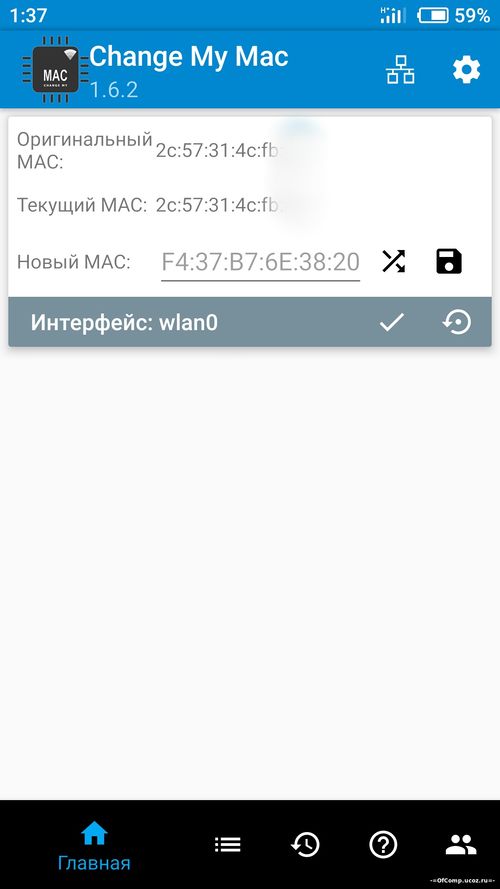
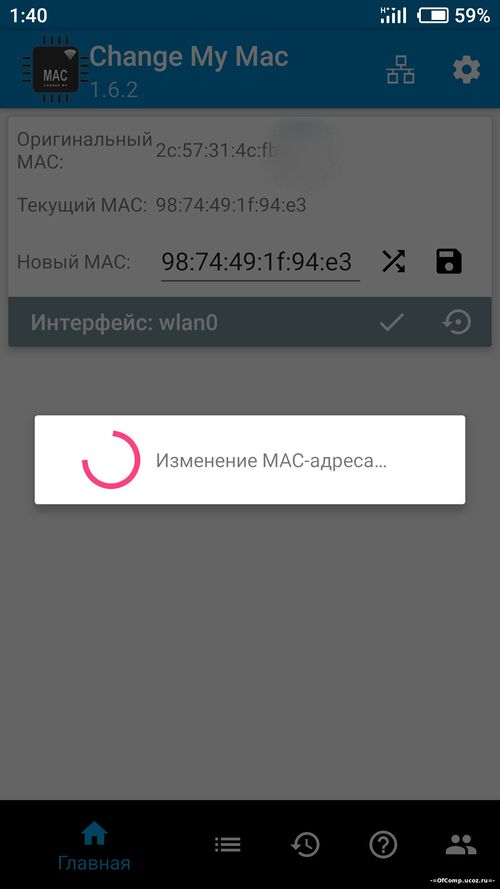
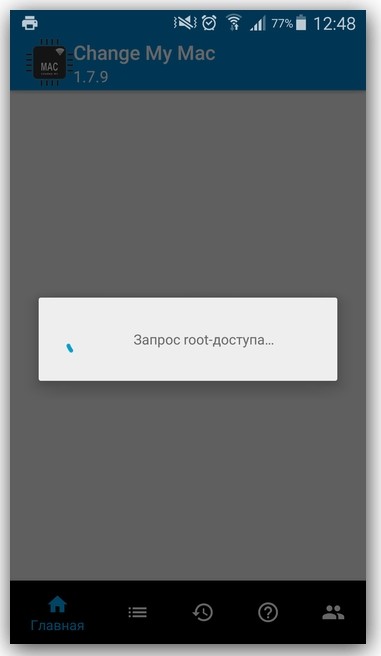
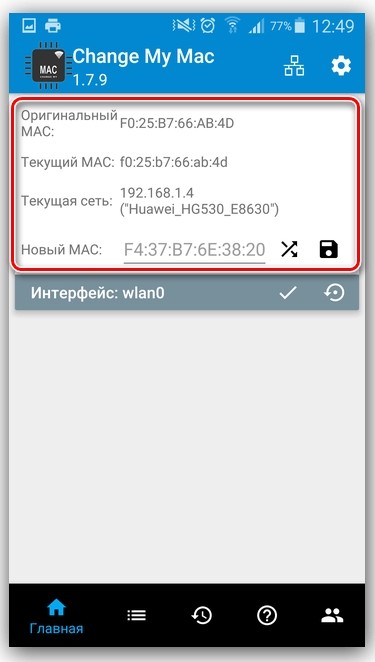
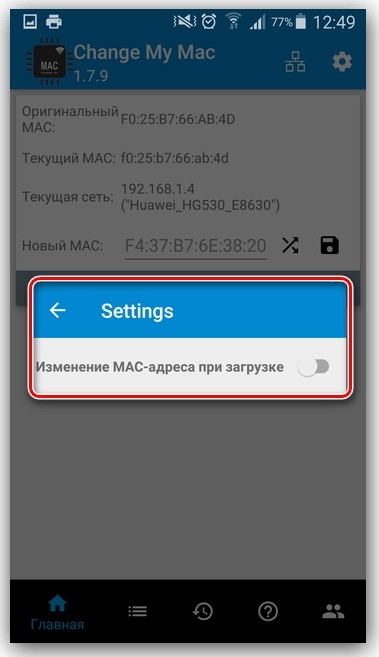
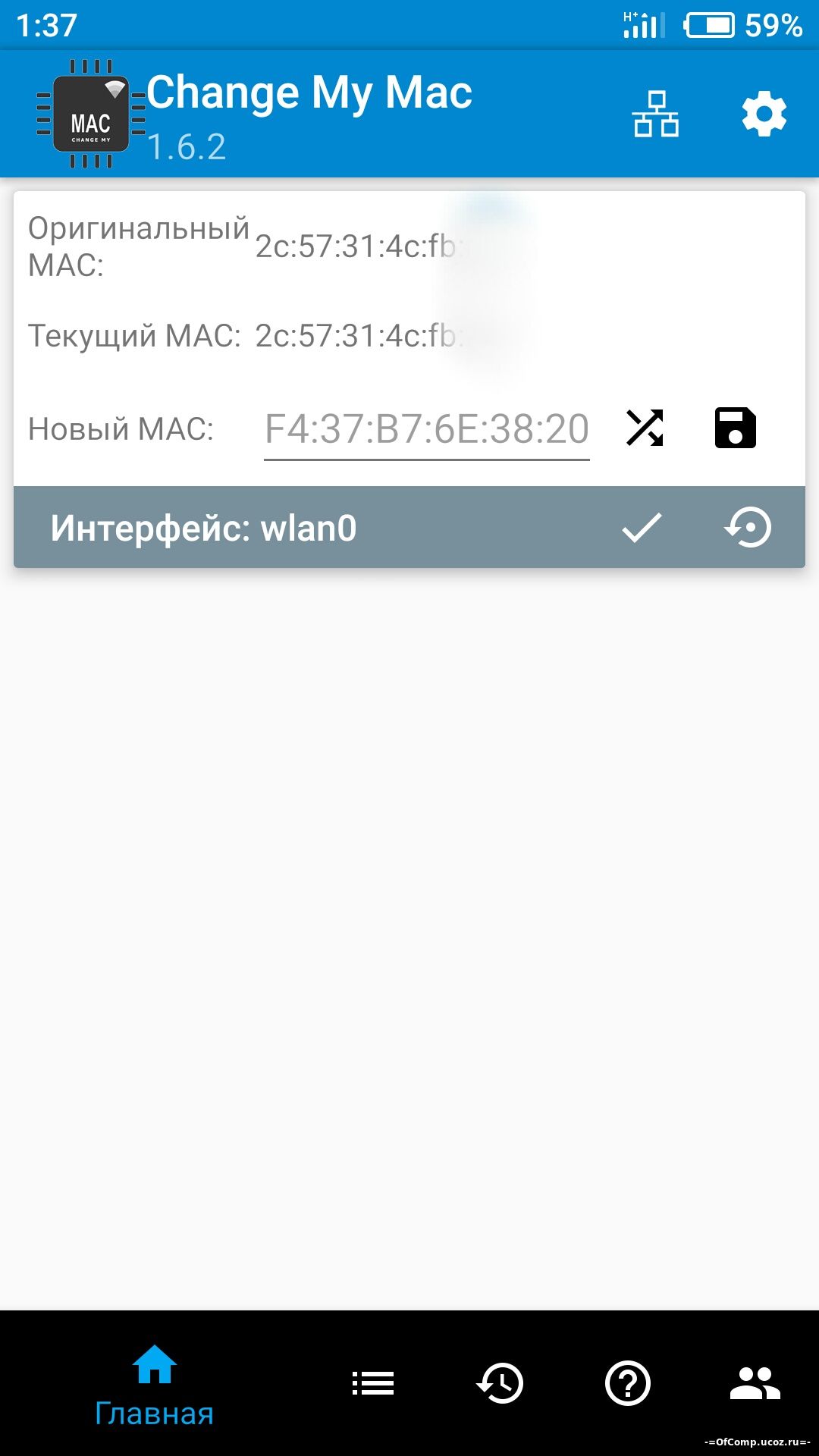
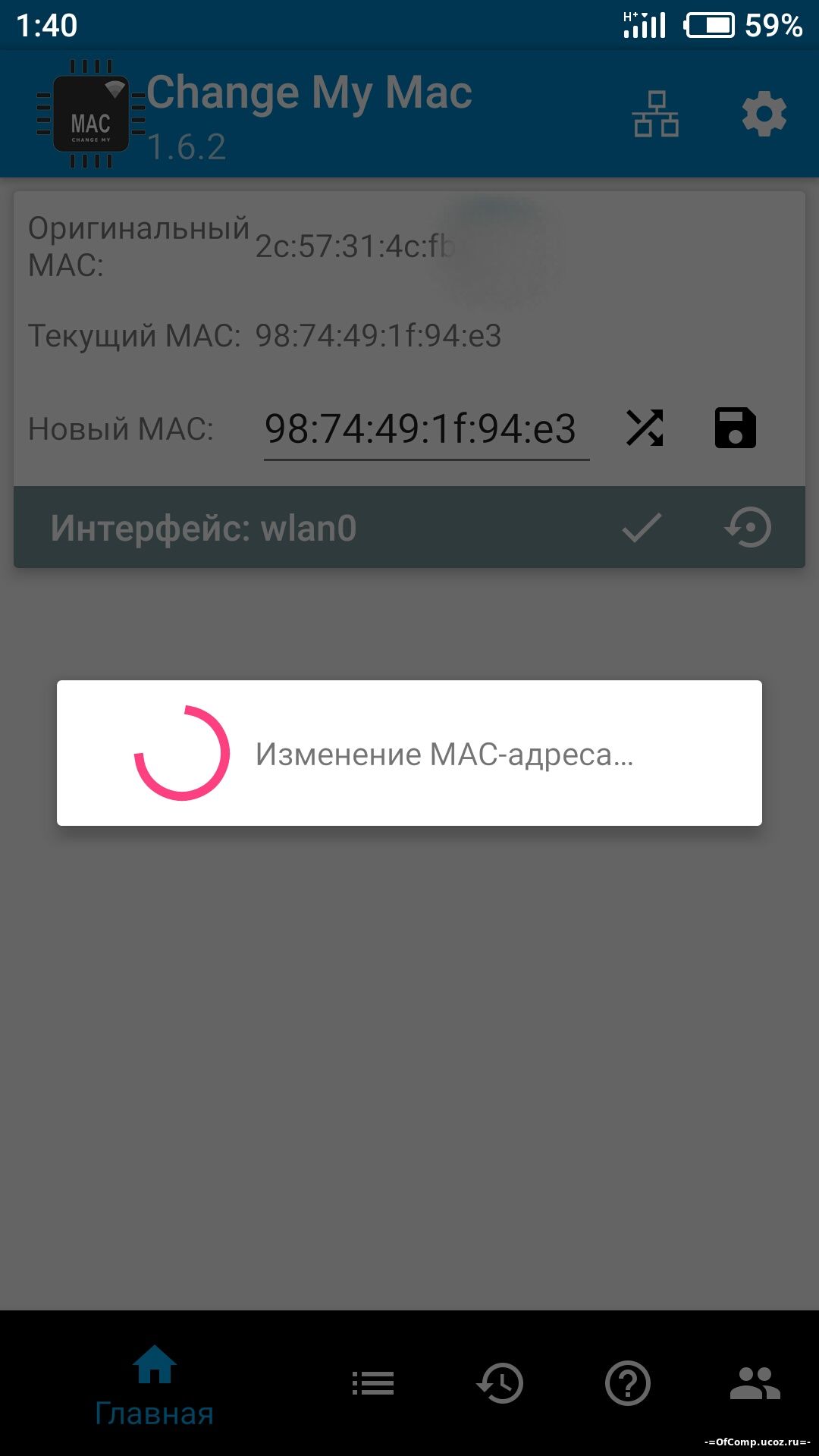
Change My MAC — простое в пользовании приложение, которое нажатием одной кнопки позволяет заменить MAC-адрес вашего устройства. Для работы программе понадобятся рут-права, которые нужно предоставить сразу после запуска. Затем мы увидим оригинальный и текущий MAC-адреса, а в поле ниже можем прописать тот, который мы хотим видеть. Благодаря встроенному генератору случайных MAC адресов, пользователь может не вводить идентификатор вручную. Если вы хотите замаскироваться в сети WI-FI, то данное приложение позволит Вам сделать это за пару секунд.
Второй способ
Чтобы поменять MAC — адрес на Android Вам будет необходимо:
Получить Root права
Иметь установленный Busybox
Терминал
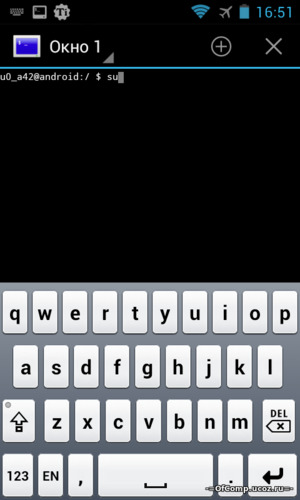
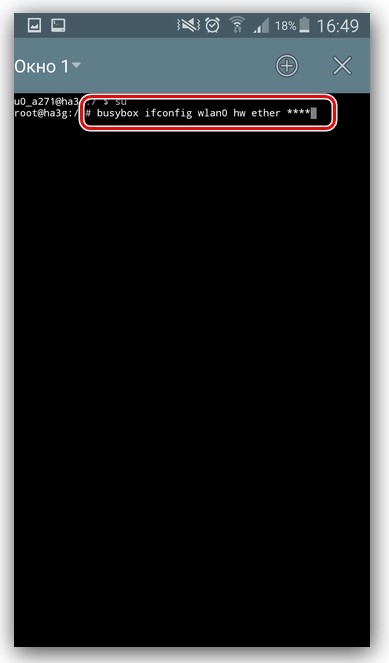
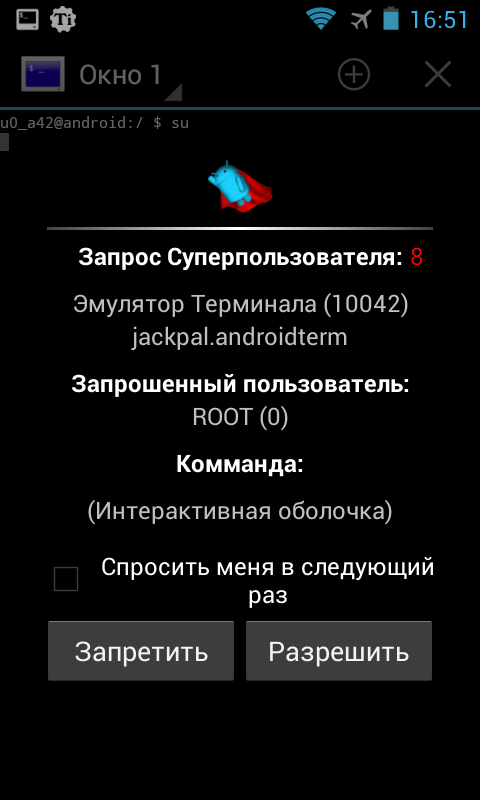
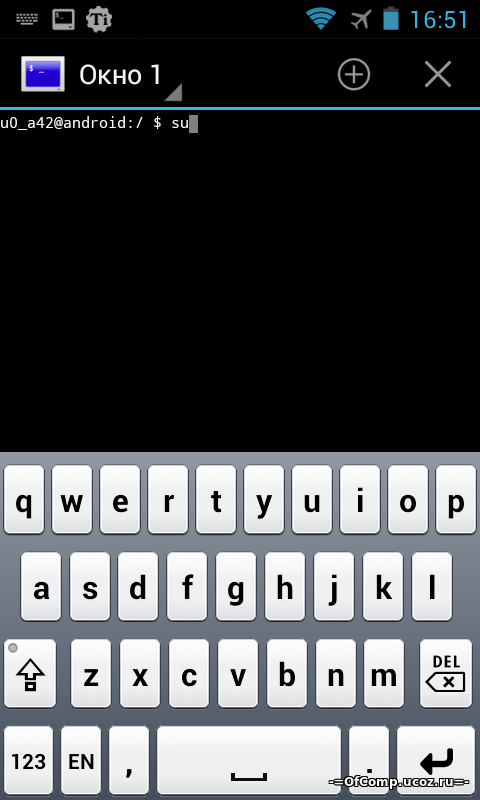
Процедура смены MAC — адреса: Откройте Android терминале и введите Команда SU (возможно у Вас запросят можно ли предоставить ROOT права для приложения, ответьте да)
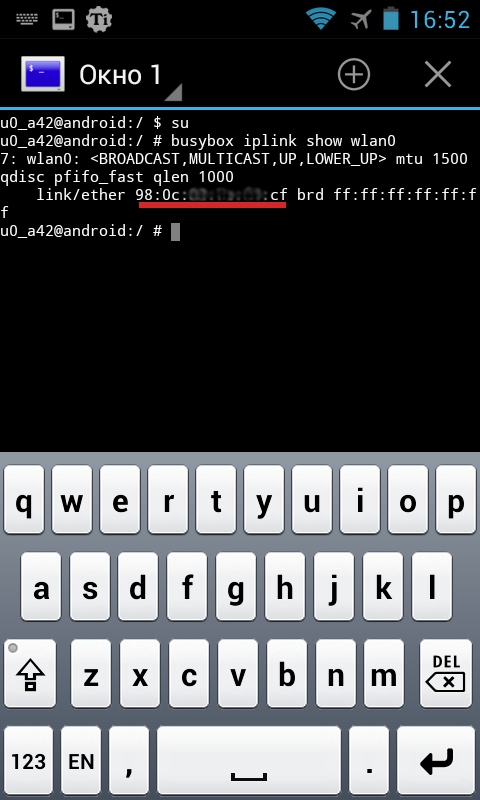
Введите команду busybox iplink show wlan0 (чтобы просмотреть текущий MAC, запишете его)
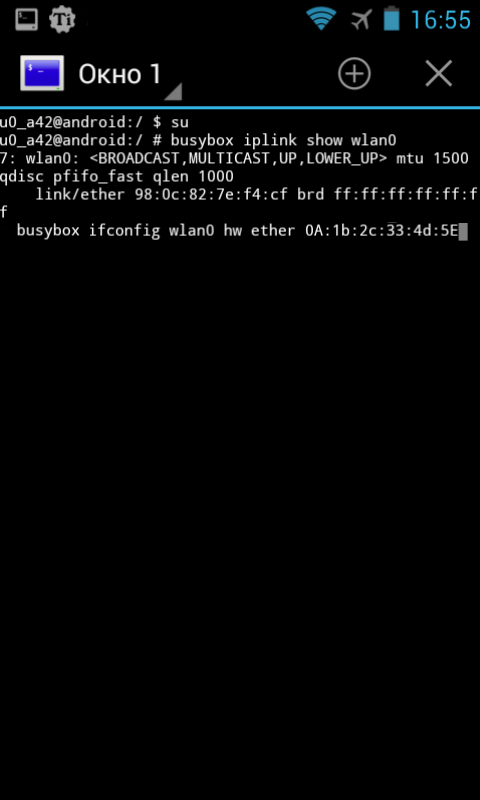
Введите в терминале команду busybox ifconfig wlan0 hw ether 0A:1b:2c:33:4d:5E (вместо 0A:1b:2c:33:4d:5E Вы можете ввести любой MAC)
busybox ifconfig wlan0 hw ether 0A:1b:2c:33:4d:5E
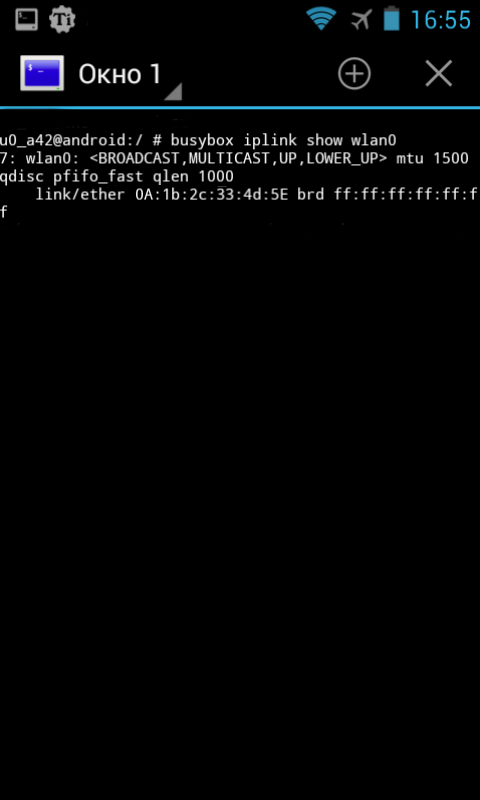
Теперь проверяем все ли верно Вы сделали и появился ли у Вас новый MAC-адрес Команда busybox iplink show wlan0
Если у Вас отобразился новый MAC – адрес то все сделано верно Поздравляю! Вы теперь вы умеете подменять MAC — адреса и Вас уже можно называть Хакерами!
Третий способ
Выключаем телефон
Снимаем крышку
Вытаскиваем батарею
На бумажку или в текстовик записываем MAC — адрес девайса
Включаем телефон
Заходим в Root Explorer (это программа — файловый менеджер)
Идем в папку system/wifi
Ищем файл nvram.txt
Открываем его для редактирования
Ищем строку: macaddr=00:90:4c:14:43:29
Вместо 00:90:4c:14:43:29 прописываем ваш MAC — адрес (который записали на листок или в текстовик)
Сохраняем изменения
Перезагружаем Ваш смартфон
Радуемся жизни
Четвертый способ
С помощью приложения Root Explorer или X-plore идем по пути /data/nvram/APCFG/APRDEB/WIFI. Путь может отличаться, лично у меня WIFI файл находится по следующему пути: /nvdata/APCFG/APRDEB/WIFI
Копируем на компьютер этот файл и открываем в HEX-редакторе. Будет так:
04 01 00 00 00 00 00 .
04 01 00 00 не трогаем. А начиная с пятой пары знаков пишем MAC-адрес. Например:
Для адреса 00:08:22:04:c4:fb
04 01 00 00 00 08 22 04 c4 fb .
Кидам измененный файл WIFI с заменой. Предварительно сохранив оригинальный WIFI, в случае восстановления в исходное состояние.
Перезагружаемся и включаем Wi-Fi. Теперь после перезагрузок Mac-адрес будет неизменным.
Как изменить MAC-адрес или MAC-адрес WiFi на Android
Следуйте данному руководству о том, как изменить MAC-адрес или MAC-адрес WiFi на устройствах Android. Прежде чем говорить о части КАК статьи, давайте обсудим ЧТО. Раньше приходилось менять MAC-адреса устройств. Это потому, что многие места могут каким-то образом ограничивать устройства на основе MAC-адреса. В этой статье вы узнаете о методе изменения MAC-адреса или MAC-адреса Wi-Fi на устройствах Android, и, что самое приятное, мы собрали способы как для корневых, так и для некорневых устройств Android. Давайте узнаем больше о MAC.
MAC-адрес или MAC-адрес WiFi:
У устройства гораздо меньше уникальных вещей, и MAC-адрес является одним из них. Это адрес, который назначается сетевому интерфейсу устройства. При подключении к Wi-Fi он будет использоваться для указания конкретного устройства. Этот идентификатор уникален и состоит из 12 символов, которые нельзя изменить обычными методами. Перейдите к данному руководству о том, как изменить MAC-адрес или MAC-адрес WiFi на телефонах Android.
Зачем менять свой MAC-адрес:
Самой важной причиной будет конфиденциальность, потому что любой в вашей локальной интернет-сети может легко увидеть ваш MAC-адрес с помощью простых инструментов.
Если ваша официальная учетная запись MAc является общедоступной, хакеру будет очень легко использовать ее, выдавая себя за вас, пока вы не в сети.
Еще одна причина изменить ваш MAC-адрес – это возможность подключиться к сети Wi-Fi, которая заблокировала ваше устройство.
Как найти MAC-адрес на устройствах Android:
Если вы не знаете, где найти MAC-адрес на своем телефоне Android, вам не нужно об этом беспокоиться, поскольку это будет объяснено в этой статье. вы легко найдете это под Настройка> О телефоне> Нажмите на статус, прокрутите вниз, и вы сможете увидеть MAC-адрес WiFi.
Как изменить MAC-адрес на Android:
Есть два разных способа изменить MAC-устройство на Android.
Без рут-доступа
С корневым доступом
Оба метода очень просты, но полностью отличаются друг от друга.
Проверка доступности рута:
Люди, которые раньше не слышали термин root, наверняка не рутировали свой телефон, но тот, кто рутировал свой телефон, может попробовать проверить свое устройство с помощью корневая проверка приложение доступно в игровом магазине. После того, как вы проверите статус root, вы можете перейти к дальнейшей процедуре.
Как изменить MAC-адрес на устройствах без рута:
Любой желающий может временно изменить MAC-адрес своего смартфона без необходимости root-доступа с помощью этих простых методов.
Прежде всего, получите MAC-адрес вашего устройства Android, который можно получить следующими способами, упомянутыми выше в этой статье.
Запишите MAC-адрес вашего устройства, а затем загрузите эмулятор терминала Android из магазина приложений Google.
Откройте приложение и введите команду: «ip link».
Вызовите MAC-адрес с экрана, заполненного множеством MAc-адресов, и выполните поиск в разделе «link ether» для каждого случая.
Обычно ссылка, которая соответствует адресу ссылки, является именем соединения. Для большинства устройств Android это «ethO» или «WlanO».
Теперь введите следующую команду «IP link set wlanO address XX: XX: XX: YY: YY: YY. Здесь walnO – это имя интерфейса, а XX: XX: XX: YY: YY: YY – настраиваемый MAC-адрес в соответствии с требованиями пользователя.
После этого адрес MAc будет временно изменен, однако после перезапуска устройства адрес MAc автоматически вернется к исходному.
Заметка:
При изменении MAC-адреса необходимо оставить имя производителя неизменным, т.е. XX: XX: XX первые шесть цифр не должны изменяться, они должны совпадать с исходным, иначе это может создать множество проблем с аутентификацией. Этот метод в основном работает с устройствами с процессором Media tec. Таким образом, устройства с процессорами имеют низкие шансы на успех и могут потребовать рутинга их устройства.
Изменение MAC-адреса на корневых устройствах:
После проверки корневого доступа на устройстве пользователи могут легко перейти к изменению адреса MAc на своем Android-устройстве. однако это два способа изменить MAC-адрес на рутированном телефоне, как указано выше.
ChameleMAC:
К сожалению, это приложение, работающее с root-доступом, недоступно в магазине приложений Google. Вы можете установить его в APK.
Запустите приложение и при появлении запроса предоставьте Root Permission.
После запуска приложения будут показаны два варианта: один генерирует случайный MAC, а другой применяет новый MAC.
Затем вы можете ввести новый MAC-адрес в текстовое поле и нажать «Применить новый MAC».
Теперь нажмите «Создать случайный MAC-адрес», чтобы получить случайный MAC-адрес.
Появится окно подтверждения, нажмите «изменение”И MAC-адрес устройства изменится соответствующим образом.
Заметка:
Это приложение работает только на устройствах с процессором MediaTek.
Терминал через занятую будку:
Для этого метода на корневом устройстве требуются как окно терминала, так и поле занятости. Даже после перезапуска устройства MAC-адрес, измененный с помощью этого метода, не изменяется, потому что он постоянный.
Чтобы получить доступ к режиму суперпользователя, запустите приложение окна терминала и введите команду «SU».
Мы предполагаем, что у вас есть сеть, записанная, в противном случае вы можете ввести «занятый ящик IP link show ethO». Это покажет текущий MAC-адрес на устройстве.
вот и все, теперь вы успешно изменили адрес MAc на своем устройстве Android, и команда «busybox IP link show etho» покажет только новый измененный MAC-адрес.
Это были простые шаги, как изменить MAC-адрес любого устройства Android и воспользоваться всеми его преимуществами и безопасностью. Каждая техника имеет свои преимущества и возможности, поэтому выберите ту, которая вам удобна. Это со статьей, я надеюсь, что она будет полезна для вас, если у вас есть какие-либо проблемы, и сообщите нам о них в комментарии ниже.
Как на телефоне Android можно сменить MAC-адрес – 3 способа подмены
Копаясь в настройках телефона, вы можете наткнуться на кучу разных параметров. Среди них вас наверняка заинтересует МАК-адрес, который присваивается сетевому адаптеру каждого устройства. Несмотря на то, что этот показатель является постоянным, существует несколько способов, как сменить MAC-адрес на операционной системе Android. Рядовому владельцу смартфона опция замены кажется бесполезной, однако подобному действию есть объяснение.
Для чего это нужно?
Поскольку MAC-адрес представляет собой идентификатор, по нему можно определить, что за устройство подключается к сети. Эту информацию получает провайдер, услуги которого вы используете для выхода в интернет. Таким образом, он имеет полное представление о подключенном к сети пользователе.
Если вы беспокоитесь о конфиденциальности собственных данных и желаете запутать провайдера, то замена МАК-адреса станет универсальным средством повышения уровня безопасности. При этом у операции есть ряд нюансов, о которых мы расскажем далее.
Как сменить MAC адрес
Очевидно, что смена МАК-адреса – это точно не та настройка, которую должен менять среднестатистический пользователь. Во-первых, параметр скрыт от посторонних глаз, а потому осуществить замену не так просто, как того хотелось бы любителям безопасного интернета. Кроме того, замена адреса может привести к различным последствиям.
Так, замена идентификатора возможна только на устройствах с root-доступом. А права суперпользователя накладывают ограничения на смартфон, из-за которых гаджет не может быть обслужен по гарантии, а совершение многих транзакций автоматически блокируется. Наконец, если в ходе смены адреса была допущена хотя бы одна ошибка, далее возникнут проблемы с доступом в интернет. Если вас это не останавливает, то воспользуйтесь одним из трех методов замены МАК-адреса.
Change My MAC
Самым простым вариантом замены является использование специального софта. Через магазин Play Маркет вы можете загрузить на Андроид приложение Change My MAC. После его установки останется выполнить несколько шагов:
Запустить программу.
Разрешить получение рут-прав.
В окне «Новый MAC» ввести свой адрес или нажать кнопку случайного выбора значений.
Тапнуть по галочке.
После сохранения новых параметров провайдер перестанет видеть изначальный МАК. А вы сможете менять адрес хоть каждый день.
Команда в эмуляторе терминала
Это более сложный, но в то же время надежный способ, позволяющий изменить MAC-адрес. Для выполнения операции вам потребуется 3 приложения:
SuperSU;
Busy BOX;
Terminal Emulator.
Первая утилита необходима для получения рут-доступа, а через две оставшиеся выполняется непосредственная замена MAC. Все программы доступны для скачивания через Play Маркет. После установки компонентов воспользуйтесь инструкцией:
Запустите Terminal Emulator.
Обработайте запрос «su».
Введите команду «busybox ifconfig wlan0 hw ether *XXX*», указав вместо «XXX» новый МАК.
Далее останется перезагрузить смартфон, чтобы изменения вступили в силу. Используйте этот вариант замены только в том случае, если вы можете самостоятельно подобрать MAC без случайной генерации.
Замена вручную в системном файле
В данном случае подмена выполняется в ручном режиме без использования терминала. Для редактирования системных файлов вам нужно установить Root Explorer, а затем выполнить несколько шагов:
Запустить Root Explorer.
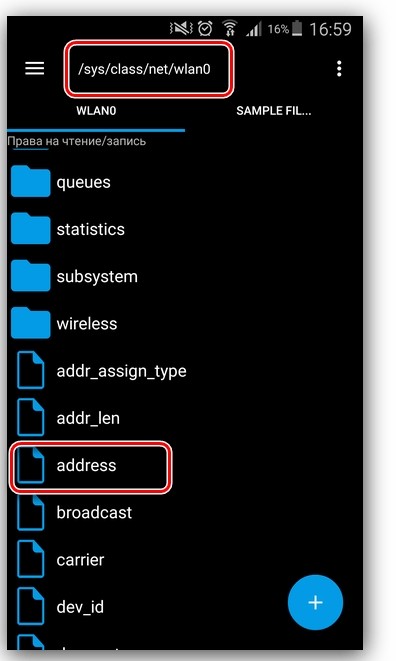
Перейти по пути root/sys/class/net/wlan0.
Открыть файл «address» через встроенный текстовый редактор.
Ввести новый адрес.
Сохранить изменения.
Вместо Root Explorer можно использовать любой другой диспетчер файлов, открывающий доступ к скрытым компонентам Android. Однако это приложение удобно тем, что распространяется бесплатно и доступно для скачивания через Play Маркет.


 Сегодня я хочу рассказать о том как поменять MAC — адрес Вашего смартфона. Вам это пригодится к примеру если на предприятие либо еще где-то в сети WI-FI идет привязка MAC — адресу.