Как создать новый почтовый ящик на Яндексе если уже есть
На станице Яндекс Почты (https://mail.yandex.ru/) слева внизу есть кнопка «Добавить ящик». Нажимаем на нее, и подключаем нужный почтовый ящик, введя его данные. Можно зарегистрировать еще один аккаунт на Яндексе. На главной странице Яндекса щелкнуть на свой логин в правом верхнем углу, затем на «Добавить пользователя» и на «Зарегистрироваться».
Как создать аккаунт в Яндекс Почте:
- Откройте страницу регистрации.
- Укажите имя и фамилию.
- Придумайте уникальный идентификатор (логин) и пароль для доступа к Яндекс ID.
- Нажмите кнопку «Добавить ящик» на странице Яндекс Почты для подключения почтового ящика или «Добавить пользователя» на главной странице Яндекса для регистрации другого аккаунта.
- Можно добавить запасную почту и настроить учетную запись электронной почты вручную.
- Яндекс Почта позволяет бесплатно создать до 1000 почтовых ящиков.
Как добавить новый почтовый ящик:
- Откройте приложение Gmail на устройстве Android.
- Нажмите на фото профиля и выберите «Добавить аккаунт».
- Укажите тип добавляемого аккаунта и следуйте подсказкам на экране.
- На Outlook Web App выберите команду «Открыть другой почтовый ящик» и введите адрес электронной почты для открытия другого ящика.
Можно ли создать несколько почтовых ящиков на один номер:
- Да, до пяти-шести аккаунтов можно создать на один номер.
Как создать новый аккаунт:
- Откройте страницу входа в аккаунт Google и нажмите «Создать аккаунт».
- Введите свое имя, имя пользователя и пароль.
- Добавьте и подтвердите номер телефона (необязательно) и следуйте инструкциям на экране.
Как создать второй почтовый ящик на Яндексе
Как добавить адрес почты
Перейдите на вкладку Безопасность. В разделе Способы восстановления нажмите Добавить запасную почту. Введите почту и нажмите Готово.
Можно ли создать еще один почтовый ящик
Настройка учетной записи электронной почты вручную
Перейдите в раздел «Настройки» > «Почта», затем нажмите «Учетные записи». Нажмите «Новая учетная запись», «Другое» и «Новая учетная запись». Введите свое имя, адрес электронной почты, пароль и описание учетной записи.
Сколько почтовых ящиков можно создать на Яндексе
Почта от Яндекс позволяет бесплатно создать до 1000 ящиков.
Как добавить новый почтовый ящик
Как добавить или удалить аккаунт:
- Откройте приложение Gmail на устройстве Android.
- В правом верхнем углу экрана нажмите на фото профиля.
- Нажмите Добавить аккаунт.
- Укажите тип добавляемого аккаунта.
- Следуйте подсказкам на экране.
Можно ли создать несколько почтовых ящиков на один номер
Да, пять-шесть аккаунтов система может принять. При этом стоит помнить, что при удалении какого-либо аккаунта — телефон все равно останется с ним связан.
Как открыть другой почтовый ящик
На панели навигации в верхней части экрана Outlook Web App выберите свое имя. Появится раскрывающийся список. Выберите команду Открыть другой почтовый ящик. Введите адрес электронной почты для почтового ящика, который вы хотите открыть, и нажмите кнопку Открыть.
Как создать еще один аккаунт
Как добавлять и использовать аккаунты в Google Play:
- Если у вас нет аккаунта, создайте его.
- Откройте настройки устройства.
- Нажмите Аккаунты Добавить аккаунт Google.
- Следуйте инструкциям на экране.
- Чтобы добавить другие аккаунты, повторите эти действия.
Как можно создать новый аккаунт
- Откройте страницу входа в аккаунт Google.
- Нажмите Создать аккаунт.
- Введите свое имя.
- Укажите имя пользователя в соответствующем поле.
- Введите пароль и подтвердите его. Подсказка.
- Нажмите Далее. Добавьте и подтвердите номер телефона (необязательно).
- Нажмите Далее.
Сколько можно создать почтовых ящиков
Вы можете создавать неограниченное число ящиков. Главное — выбрать подходящую квоту на почту. В разделе «Почта / Услуги» нажмите на «Почтовый сервис» и подключите необходимое дисковое пространство.
Сколько аккаунтов Яндекс можно привязать к одному номеру телефона
Один номер нельзя привязать более чем к 10 аккаунтам одновременно. Если введенный номер уже привязан к 10 аккаунтам, Яндекс автоматически отвяжет его от первого аккаунта, который вы зарегистрировали. На почтовый ящик этого аккаунта будет отправлено письмо с уведомлением.
Сколько ящиков можно создать в Яндексе на 1 домене
При этом не важно один у вас пользователь или тридцать, вы сможете создавать неограниченное количество почтовых ящиков на домене. Яндекс заманивает большим размером Яндекс. Диска (от 200GB до 3 ТБ).
Где можно создать много почтовых ящиков
В Mail.ru вы можете подключить несколько почтовых ящиков и добавить ящики сторонних сервисов: Gmail, Yahoo, «Яндекса» и так далее.
Как создать почту на своем домене yandex
Чтобы подключить домен, нужно авторизоваться в сервисах Яндекса (если у Вас нет учетной записи на Яндексе, необходимо её создать). После авторизации введите домен в поле рядом с кнопкой Подключить домен и нажмите на неё. После этого подтвердите свои права на владение доменом.
Как привязать один почтовый ящик к другому
- Откройте Gmail на компьютере.
- В правом верхнем углу нажмите на значок «Настройки» Все настройки.
- Откройте вкладку Аккаунты и импорт или Аккаунты.
- Нажмите Импортировать почту и контакты.
- Следуйте появляющимся инструкциям.
- Нажмите Начать импорт.
Как создать имя почтового ящика
Регистр букв в имени почтового ящика не имеет значения: name@mail.ru и NAME@mail.ru — это один и тот же ящик.В имени можно использовать:
- латинские буквы: a-z, A-Z;
- цифры: 0-9;
- точку, подчеркивание или дефис:. _-. Эти символы не могут идти друг за другом или стоять в начале или конце имени.
Как открыть несколько почтовых ящиков одновременно
Для этого нажмите на адрес вашего текущего ящика:
- Кликните на иконку сервиса, на котором у вас расположен ящик или нажмите «Другой», если в предложенных вашего сервиса нет.
- Благодаря мультиавторизации вы можете работать одновременно с 10 ящиками, а также открывать в каждой отдельной вкладке нужный вам аккаунт.
Как объединить два почтовых ящика Яндекс
Собрать почту с другого ящика на Яндексе:
- В правом верхнем углу нажмите значок → Все настройки.
- На панели слева выберите Сбор почты с других ящиков.
- Нажмите кнопку.
- Введите почтовый адрес ящика, с которого планируете получать почту.
- Нажмите кнопку Продолжить.
Как создать свой собственный почтовый ящик
Чтобы зарегистрировать новый почтовый ящик:
- Наберите в адресной строке браузера вашего телефона mail.ru.
- На открывшейся странице нажмите на кнопку «Регистрация».
- Придумайте уникальное имя ящика — логин, а в выпадающем списке выберите один из предложенных доменов: mail.ru, list.ru, bk.ru, internet.ru или inbox.ru.
Где лучше создать бесплатный почтовый ящик
Лучшие бесплатные почтовые сервисы:
- Gmail.
- Outlook.
- Mail.com.
- Yahoo! Mail.
- AOL.
Как войти в другую почту Яндекс
Зайти в почтовый ящик
Для этого наберите в адресной строке браузера mail.yandex.ru, введите ваш логин и пароль на Яндексе и нажмите кнопку Войти. Если вы используете двухфакторную аутентификацию, для авторизации нужен одноразовый пароль, сгенерированный приложением Яндекс Ключ.
Как добавить пользователя в яндекс почту
В правом верхнем углу нажмите Добавить пользователя. Введите почтовые адреса пользователей Яндекса, которых вы хотите пригласить в организацию (например, login@yandex.ru). Нажмите Добавить.
Сколько почтовых ящиков можно создать в Интернете
Вы можете создать неограниченное количество почтовых ящиков. Что касается квоты, по умолчанию ограничение размера почтового ящика составляет 1024 МБ.
Как создать еще одну электронную почту на телефоне
- На телефоне или планшете Android откройте приложение «Настройки» Google.
- Вверху экрана выберите Личная информация.
- В разделе «Контактная информация» выберите Электронная почта.
- В разделе «Дополнительные адреса электронной почты» нажмите Добавить дополнительный адрес электронной почты или Добавить другой адрес.
Сколько хранится Почта на Яндексе
2.9.1. Почтовый ящик на сервисе Яндекс. Почта будет удален, если Пользователь не пользовался им более 24 месяцев.
Как создать новый почтовый ящик на компьютере
Создание электронной почты в Google
Для создания почтового ящика в Google, нужно открыть портал gmail.com. После этого нажимаем на «Создать Аккаунт» и выбираем «Для себя». На первом этапе мы заполняем стандартную форму регистрации почтового ящика: указываем свои имя и фамилию, придумываем логин и пароль.
Как удалить почтовый ящик
Как удалить почтовый ящик Gmail
Откройте страницу Аккаунт Google. В левой части экрана выберите Данные и конфиденциальность. Найдите пункт «Какие данные хранятся в приложениях и сервисах, которыми вы пользуетесь». В разделе «Скачивание и удаление данных» выберите Удаление сервиса Google.
Как сделать общую почту Яндекс
Через Яндекс. Почту можно отправить 500 писем за сутки, но не более 50 писем за раз.Вы отправляете до 500 писем:
- Добавить контакты в адресную книгу.
- Выделить эти контакты, добавить их в группу.
- Написать текст сообщения.
- В поле «Кому» выбрать название группы.
- Все люди из группы получат сообщение.
Как удалить почтовый ящик на Яндексе
Чтобы удалить почтовый ящик:
- Перейдите в раздел Все настройки.
- Нажмите ссылку удалить внизу страницы:
- Введите пароль от вашего Яндекс ID и подтвердите удаление одним из способов: введите код из SMS-сообщения, отправленного на ваш номер телефона; ответьте на контрольный вопрос.
Где теперь почта на Яндексе
Домен Yandex.ru перестал существовать. Теперь главная страница «Яндекса» находится по адресу Ya.ru. Оттуда можно зайти в свою почту, посмотреть погоду, пробки и курсы валют, а также воспользоваться поиском. Поиск по «Яндексу» и погода доступны и на «Дзене».
Можно ли изменить почтовый ящик
Можно ли изменить адрес почты? К сожалению, изменить адрес почты нельзя. Создайте новую почту с нужным именем и настройте в ней сборщик писем со старой почты. Все письма оттуда будут приходить на новый адрес.
Где безопаснее создать почтовый ящик
Если вы задумываетесь о смене почтового сервиса на более безопасный, предлагаю рассмотреть такие альтернативы Gmail:
- Mailfence.
- FastMail.
- Tutanota.
- Protonmail.
- Posteo.
- Mailbox.org.
- Zoho Mail.
- Kolab Now.
Кто должен менять почтовый ящик
Обслуживание, ремонт и замена почтовых ящиков возлагаются на собственников жилых домов или жилищно-эксплуатационные организации, которые обеспечивают сохранность жилых домов и надлежащее их использование, и осуществляются за счет собственников жилых домов (ч. 7 ст. 31 Закона N 176-ФЗ).
Сколько места в почтовом ящике Яндекс почты
Размер ящика — неограничен, размер письма — 10Мб. Все письма проверяются антивирусной программой DrWeb.
Сколько стоит первая строка в Яндексе
Минимальная стоимость составляет 25 рублей за 1000 показов. Минимальный месячный бюджет рекламы — 9000 рублей. Установить цену можно вручную (но не менее 180 рублей за CPM).
Как открыть два почтовых ящика одновременно
Для этого нажмите на адрес вашего текущего ящика:
- Кликните на иконку сервиса, на котором у вас расположен ящик или нажмите «Другой», если в предложенных вашего сервиса нет.
- Благодаря мультиавторизации вы можете работать одновременно с 10 ящиками, а также открывать в каждой отдельной вкладке нужный вам аккаунт.
Создание нового почтового ящика на Яндексе не вызывает особых проблем. Если у вас уже есть один или несколько ящиков на этой почтовой службе, то создание нового ящика не займет много времени и не потребует особых навыков работы с компьютером.
Для того чтобы создать новый ящик на Яндексе, необходимо перейти на страницу регистрации и заполнить несколько обязательных полей. В первую очередь, вам нужно указать свое имя и фамилию, а также придумать уникальный логин и пароль для доступа к своему Яндекс ID. После этого, на главной странице Яндекса, в правом верхнем углу нужно нажать на свой логин и выбрать пункт «Добавить пользователя». После этого следует нажать на «Зарегистрироваться» и следовать дальнейшим инструкциям.
Если вы уже зарегистрированы на Яндексе, но хотите добавить еще один почтовый ящик, то на странице Яндекс Почты следует нажать на кнопку «Добавить ящик». После этого необходимо ввести данные для подключения нового ящика и следовать дальнейшим инструкциям.
Кроме того, на странице «Настройки» в разделе «Почта» можно создавать учетные записи электронной почты вручную. Для этого нужно нажать на кнопку «Добавить учетную запись» и ввести свои данные.
Важно заметить, что Почта от Яндекса позволяет бесплатно создать до 1000 почтовых ящиков. Это может быть полезно для тех, кто хочет зарегистрировать себе несколько адресов электронной почты для разных целей или для регистрации на разных сайтах.
Также на Яндексе можно добавлять адреса дополнительных почтовых ящиков для восстановления доступа к своему аккаунту. Для этого нужно перейти на вкладку «Безопасность» и нажать на кнопку «Добавить запасную почту».
В том случае, если у вас уже есть несколько почтовых ящиков на Яндексе, но вы хотите добавить еще один, то необходимо выполнить простую процедуру. Для этого следует нажать на кнопку «Добавить аккаунт» в верхнем правом углу экрана и следовать инструкциям на экране.
Кроме того, на Яндексе можно создавать несколько аккаунтов на один номер телефона. Однако в этом случае стоит помнить, что при удалении какого-либо аккаунта телефон все равно останется связанным с ним.
В целом, создание нового почтового ящика на Яндексе не вызывает особых проблем и может быть выполнено даже теми, кто не очень хорошо разбирается в компьютерных технологиях. Единственное, что нужно помнить — не забывайте про свои логины и пароли, чтобы всегда иметь доступ к своим почтовым ящикам.
Как создать два почтовых ящика на Яндекс: пошаговая инструкция
В современном мире электронная почта стала неотъемлемой частью жизни каждого человека. Почтовые сервисы предлагают бесплатный и удобный способ для связи с друзьями, коллегами и деловыми партнерами. Один из наиболее популярных сервисов в России — это Яндекс Почта. Здесь вы можете создать несколько почтовых ящиков.
Создание двух или более почтовых ящиков на Яндекс может понадобиться в следующих случаях: вы хотите разделить личную и рабочую корреспонденцию; вы хотите иметь отдельные ящики для разных целей (например, для онлайн-покупок, социальных сетей и т.д.); либо вы просто хотите иметь запасной ящик на случай утери или блокировки первого.
Создание нового почтового ящика на Яндекс достаточно просто. Чтобы создать второй ящик, вам нужно зарегистрироваться заново на сайте Яндекс Почты, используя новое имя пользователя и пароль.
Можно ли зарегистрировать два почтовых ящика на Яндексе?
Да, вы можете зарегистрировать два и более почтовых ящика на Яндексе. Это особенно удобно, если вы хотите использовать отдельный ящик для работы или личной переписки.
Регистрация второго почтового ящика на Яндексе происходит также, как и первого. Вам не нужно создавать новый аккаунт, можно просто добавить новый почтовый адрес в настройках существующего аккаунта. При этом вам будет предложено выбрать уникальное имя для нового ящика.
Не забывайте, что каждый почтовый ящик на Яндексе имеет свой логин и пароль. Используйте уникальную комбинацию для каждого ящика, чтобы обеспечить их безопасность.
Кроме того, Яндекс предоставляет множество возможностей для удобного управления несколькими почтовыми ящиками, включая автоматическое перенаправление писем, фильтрацию сообщений и настройку различных уведомлений.
Можно ли иметь 2 почтовых ящика?
Да, вы можете иметь два и более почтовых ящика на Яндексе. Это может быть удобно, если вы хотите разделить переписку на личную и рабочую, или если у вас есть несколько доменов и вы хотите иметь отдельные ящики для каждого из них.
Для создания нового почтового ящика вам необходимо зарегистрироваться на Яндексе и пройти процесс верификации. Затем вы можете создать новый ящик, указав желаемый логин и пароль.
Обратите внимание, что каждый почтовый ящик будет иметь уникальный адрес электронной почты и отдельный вход в панель управления. Вы также можете настроить фильтры и перенаправления для каждого ящика в отдельности.
- Убедитесь, что вы можете управлять всеми своими почтовыми ящиками без необходимости заново проходить процесс верификации.
- Помните о безопасности своих паролей и не используйте один и тот же пароль для нескольких ящиков или сервисов.
Как открыть два почтовых ящика одновременно?
Шаг 1: Необходимо открыть первый почтовый ящик, который Вы хотите использовать. Для этого Вам потребуется ввести данные для входа в систему Яндекс.Почты.
Шаг 2: После удачной авторизации в системе можно приступать к открытию второго почтового ящика. Для этого можно либо зайти в отдельное окно браузера и повторить все действия, либо воспользоваться возможностью открыть второй ящик во вкладке браузера.
Шаг 3: Чтобы открыть второй ящик во вкладке браузера, нужно нажать на значок «+», который находится рядом с текущей вкладкой, после чего будет открыта новая вкладка. В нее можно снова ввести данные для входа и получить доступ к второму ящику. Теперь Вы можете легко переключаться между своими ящиками и управлять ими одновременно.
Сколько почтовых ящиков можно зарегистрировать на Яндексе?
На Яндексе возможно создать неограниченное количество почтовых ящиков. Это очень удобно, особенно если вам необходимо разделить корпоративную и личную переписку.
Если вы используете Яндекс.Почту в рамках компании и хотите создать ящик для каждого сотрудника, то этого можно легко сделать. Так же, вы можете создавать ящики для рассылок, разных проектов, команд и т.д.
Стоит отметить, что каждый ящик должен быть зарегистрирован на отдельный электронный адрес и напрямую связан с этим адресом. Если вам нужно создать большое количество почтовых ящиков, то рекомендуется использовать специальные инструменты для автоматизации этого процесса, например, программное обеспечение для рассылки электронной почты.
Таким образом, Вы можете зарегистрировать сколько угодно почтовых ящиков на Яндексе, что удобно и позволяет разделять переписку между различными группами, проектами и сотрудниками.
Как создать еще один почтовый ящик на Яндекс?
Шаг 1: Перейдите на сайт Яндекс и войдите в свой существующий аккаунт почты.
Шаг 2: Нажмите на свой логин в правом верхнем углу и выберите «Настройки» в выпадающем меню.
Шаг 3: Во вкладке «Почта» выберите «Добавить ящик».
- Примечание: Если у вас уже есть максимальное количество почтовых ящиков на Яндекс, вам будет предложено удалить один из них, чтобы освободить место для нового.
Шаг 4: Выберите имя для нового ящика и придумайте пароль. Нажмите «Создать ящик».
Шаг 5: Готово! Ваш новый почтовый ящик на Яндекс создан.
Примечание: Вы можете легко переключаться между своими почтовыми ящиками, нажимая на свой логин в правом верхнем углу и выбирая нужный ящик из выпадающего меню.
Как создать еще один почтовый ящик в Яндексе
Если необходимо создать еще один почтовый ящик в Яндексе, вам нужно выполнить несколько простых шагов.
Войдите в свою учетную запись Яндекса и выберите меню «Почта». Далее, нажмите на кнопку «Создать почту».
Затем заполните необходимые данные, такие как имя нового ящика, выберите домен, по которому его создадите, а также придумайте пароль и подтвердите его.
Далее, нажмите на кнопку «Зарегистрироваться». Ваш новый почтовый ящик готов к использованию.
Как создать еще один почтовый ящик на Яндексе
Если вам нужен дополнительный почтовый ящик на Яндексе, это сделать очень просто. Для этого не нужно создавать новую учетную запись, достаточно лишь добавить новый ящик в вашу существующую учетную запись.
Для начала зайдите на сайт Яндекса и войдите в свою учетную запись. Затем нажмите на кнопку «Почта» в верхней части страницы, чтобы перейти в свой почтовый ящик.
После этого выберите опцию «Добавить ящик» на странице вашего почтового ящика. Эта опция находится в левой части страницы, в меню «Мои сервисы».
Откроется новое окно, где вам нужно будет выбрать название для вашего нового почтового ящика и создать пароль. Обычно рекомендуется выбирать название в формате «имя.фамилия», но вы можете выбрать любое другое название, которое вам удобно.
После того, как вы выберете имя ящика и создадите пароль, нажмите на кнопку «Создать ящик». Новый почтовый ящик будет создан мгновенно, и вы сможете использовать его для отправки и получения сообщений.
Теперь вы знаете, как создать еще один почтовый ящик на Яндексе. Помните, что вы можете создать несколько ящиков для разных целей, если этого требуется.
Как добавить вторую электронную почту в Яндекс?
Шаг 1. Зайти в свой профиль
Первым шагом для создания второй почты на Яндексе необходимо зайти в свой профиль. Для этого необходимо нажать на иконку своего профиля в правом верхнем углу экрана и выбрать пункт «Настройки».
Шаг 2. Добавить новый почтовый ящик
В настройках профиля необходимо выбрать пункт «Электронная почта» и нажать на кнопку «Добавить почту». Далее необходимо ввести новый адрес почтового ящика и нажать на кнопку «Добавить».
Шаг 3. Подтверждение почтового ящика
После добавления нового почтового ящика на Яндексе необходимо подтвердить его. Для этого на указанный при регистрации электронный адрес придет письмо с инструкциями по подтверждению. Следуйте инструкциям, указанным в письме, чтобы подтвердить новый почтовый ящик.
Важно: Если вы используете новый почтовый ящик для регистрации на других сайтах, следует помнить, что при вводе электронного адреса необходимо указывать полностью новый ящик, включая домен «@yandex.ru».
Возможно ли создать два почтовых ящика на Яндекс?
Да, на Яндексе можно создать несколько почтовых ящиков на один номер телефона или аккаунт. Это может быть полезно для разделения личной и рабочей переписки, а также для использования в качестве временной почты при регистрации на разных сервисах.
Для создания нового ящика на Яндексе необходимо выполнить несколько простых шагов. Прежде всего, нужно зайти на сайт Яндекса и выбрать в верхнем меню пункт «Почта». Затем необходимо пройти процедуру регистрации нового пользователя.
При регистрации можно использовать уже имеющийся номер телефона или адрес электронной почты. Также необходимо придумать логин и пароль для нового почтового ящика. После этого можно начинать пользоваться новой электронной почтой.
Помните, что для защиты своих данных рекомендуется использовать надежные пароли и не передавать их третьим лицам. Также рекомендуется регулярно проверять почту на наличие вирусов и спама.
Отзывы
Елена Смирнова
Статья полезна и понятна, все сделала быстро и без проблем. Спасибо!
Екатерина
Я уже давно пользуюсь Яндексом, но не знала, что можно создать два почтовых ящика на одном аккаунте. Статья помогла мне разобраться в этом вопросе и создать вторую почту. Теперь у меня есть отдельный ящик для работы и личной переписки. Спасибо за подробное описание процесса!
Irina95
Я давно заметила, что мои рабочие и личные почтовые письма часто перемешиваются, что доставляет мне неудобства и порой ведет к пропускам важных сообщений. Я думала, что чтобы создать второй почтовый ящик на Яндексе, нужен второй аккаунт. Однако, благодаря этой статье, я нашла решение моей проблемы. Я следовала инструкциям и создала отдельную почту только для рабочей переписки. Она стала для меня настоящим спасением — больше нет никаких проблем с перемешиванием сообщений и пропусками важных документов. Кроме того, создание второго ящика оказалось очень простым процессом, который даже новичку не вызовет трудностей. Огромное спасибо автору статьи за подробное и понятное описание процесса создания двух почтовых ящиков на Яндексе. Я рекомендую эту статью всем, кто сталкивается с подобными проблемами, чтобы избежать неудобств и работать более эффективно.
Компьютерная грамотность с Надеждой
Заполняем пробелы — расширяем горизонты!
Яндекс почта: Как добавить еще один аккаунт и как переключаться между аккаунтами
У каждого пользователя в Яндексе может быть не один, а несколько аккаунтов. Возникает вопрос, как добавить аккаунты в почту и как переключаться между ними.
p, blockquote 1,0,0,0,0 —>
p, blockquote 2,0,0,0,0 —>
К каждому Яндекс аккаунту привязана почта, а также Диск, Маркет, Музыка и другие сервисы. Главное, самому пользователю не запутаться в своих аккаунтах.
p, blockquote 3,0,1,0,0 —>
Как добавить аккаунт в Яндекс почту
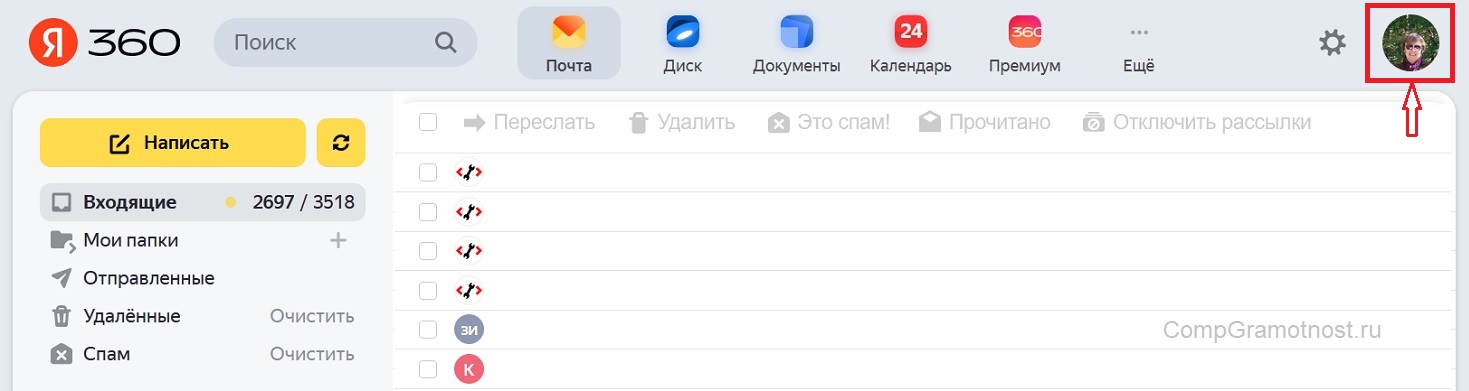
Рис. 1. Где аватар в Яндекс почте.
Для добавления аккаунта нужно открыть почту. В правом верхнем углу нажать на свою аватарку (рис. 1), затем — «Добавить пользователя» (рис. 2).
p, blockquote 4,0,0,0,0 —>
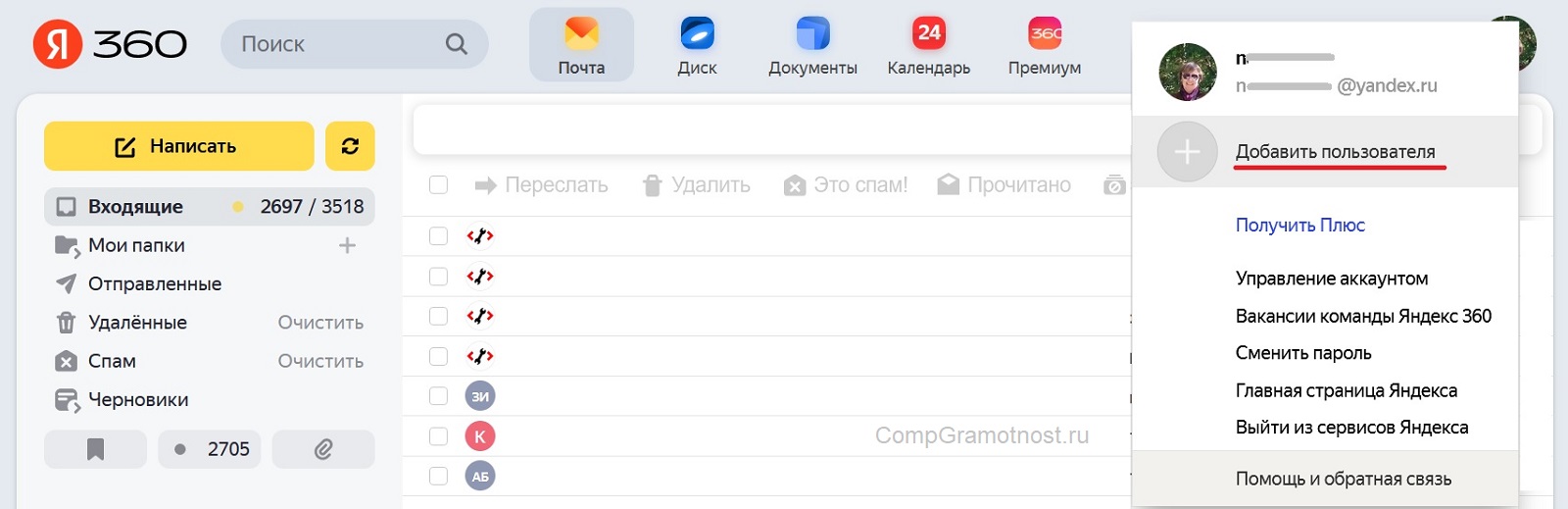
Рис. 2. «Добавить пользователя» в Яндекс почту.
Дальше нужно указать логин той почты, которую необходимо добавить (рис. 3), и нажать на кнопку «Войти». Затем ввести пароль от этой почты и снова «Войти».
p, blockquote 5,0,0,0,0 —>
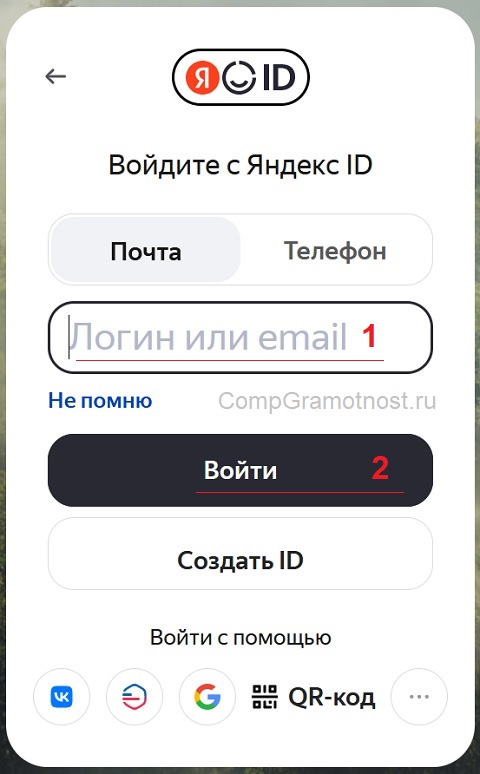
Рис. 3. Необходимо ввести логин и пароль от той Яндекс почты, которую нужно добавить.
Можно добавить в почту много аккаунтов, желательно самому в них не запутаться.
p, blockquote 6,0,0,0,0 —>
Как переключаться между аккаунтами и как выходить
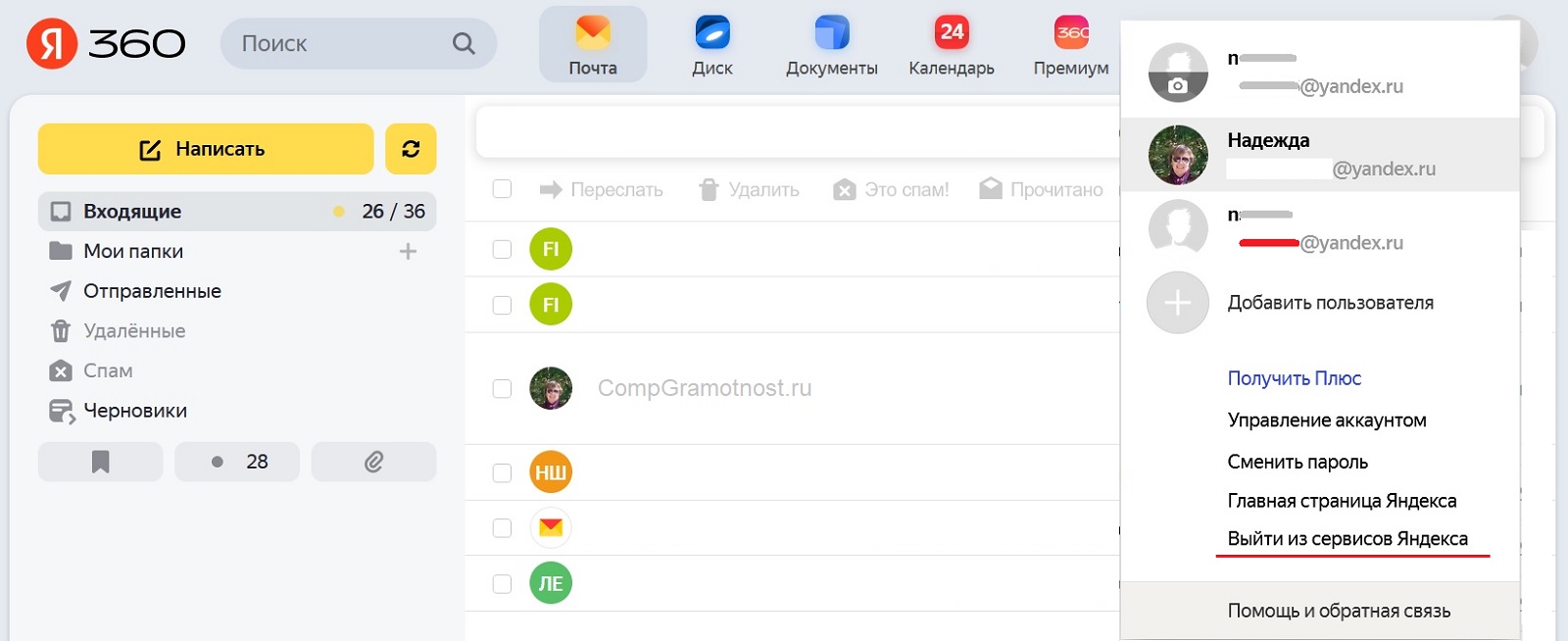
Рис. 4. Можно переключаться между аккаунтами. Можно выйти из той почты, которая открыта на экране.
Для переключения между аккаунтами Яндекса, необходимо кликнуть по своей аватарке в правом верхнем углу и кликнуть по нужному аккаунту (рис. 4).
p, blockquote 7,1,0,0,0 —>
Таким образом можно переключаться многократно, кликая по своей аватарке и переходить из одного Яндекс аккаунта в другой аккаунт. Можно добавить еще третий Яндекс аккаунт или четвертый, пятый и т.д.
p, blockquote 8,0,0,0,0 —>
Чтобы выйти из почты, нужно открыть ее на экране и нажать «Выйти из сервисов Яндекса» (рис. 4). Так можно выйти из одного акааунта. Затем точно также можно выйти из другого аккаунта, который будет открыт на экране и т.д.
p, blockquote 9,0,0,0,0 —>
Видео — Яндекс почта: Как добавить еще один аккаунт и как переключаться между аккаунтами
p, blockquote 10,0,0,0,0 —>
Спасибо за внимание!
p, blockquote 11,0,0,1,0 —>
p, blockquote 12,0,0,0,0 —>
p, blockquote 13,0,0,0,0 —>
p, blockquote 14,0,0,0,0 —> p, blockquote 15,0,0,0,1 —>
Добавить комментарий Отменить ответ
Комментарии: 2 к “Яндекс почта: Как добавить еще один аккаунт и как переключаться между аккаунтами”
Доброго Вам вечера Надежда огромное Вам спасибо за ответ проблема в том что я может нажал на какую-то кнопку и у меня пропала синхронизация ноутбука с телевизором раньше я открывал ноут картинка была на ноуте и телевизоре сечас открываюкрышку ноута в нём не каринки а на телевизоре есть -+когда я закрываюкрышкуто на телевизоре нет картини и что ч не предпринимал ничего не получаетсч и ещё одна проблема на телевизоре значки уходят за рам ку и эту проблем не могу решить убедительная просьба помогите решить зти проблеы если Вас не затруднит то напишите на какие кнопки нажимать за ранее благодарю
Здравствуйте, Владимир. Нужно нажимать на кнопку ноутбука, на которой нарисованы два экранчика. Такая кнопка есть на одной из клавиш F1-F12. На разных ноутбуках эти два экранчика нарисованы на разных кнопках, отсутствует единый стандарт.
Сначала надо нажать и удерживать кнопку Fn. Следом надо один (только один!) раз нажать на кнопку с изображением двух экранчиков. Затем подождать секунд 10, пока произойдут настройки.
Если не получатся требуемые изображения на ноутбуке и телевизоре, тогда надо снова нажать и удерживать Fn, и клавишу с изображением двух экранчиков. Опять нужно поджать секунд 10-15.
Эту комбинацию можно повторить 4 раза, пока не установится требуемая картинка на мониторе и телевизоре.
Если все 4 нажатия ни к чему хорошему не приведут, то потребуется выполнить программные настройки двух экранов, первого и второго, с помощью Панели Управления Windows, подробнее в статье https://www.compgramotnost.ru/windows-10/kak-podklyuchit-vtoroj-monitor-windows-10#monitoru. Там на рис. 11 показаны возможные варианты настройки: только на 1 экране (это ноутбук), только на 2 (это телевизор), расширить экраны, дублировать. Выберите то, что нужно.
Насчет телевизора — нужно изменить настройки второго экрана (телевизора), то есть, увеличить или уменьшить разрешение.
 Уважаемые читатели, рада Вас видеть! Меня зовут Надежда.
Мои бесплатные электронные курсы:
1. Компьютерная грамотность для начинающих: 30 уроков
Задайте свой вопрос здесь: Спросить. Мой ответ придет на почту, указанную вами.
Как в Яндекс Почте добавить почтовый ящик
 Бывают ситуации, когда приходится использовать не один, а несколько почтовых ящиков. Удобнее всего это делать на едином почтовом хостинге, например, на Яндексе. При этом сам сайт Яндекс Почты предполагает переключение между несколькими почтовыми ящиками, как в веб-интерфейсе, так и в мобильной версии сайта или в приложении. Рассмотрим все эти варианты.
Как в Яндекс Почте добавить почтовый ящик
Первым делом рассмотрим способ добавить первый почтовый ящик в Яндекс Почте. Для этого предварительно нужно зарегистрировать почту на Яндексе.
В браузере на компьютере
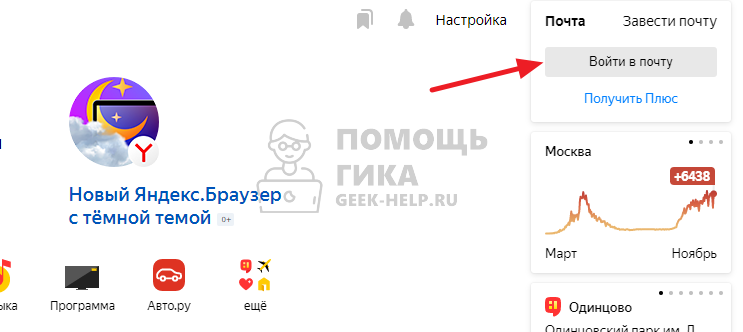
Зайдите на главную страницу Яндекса. В правом верхнем углу есть кнопка “Войти в почту” — нажмите на нее.
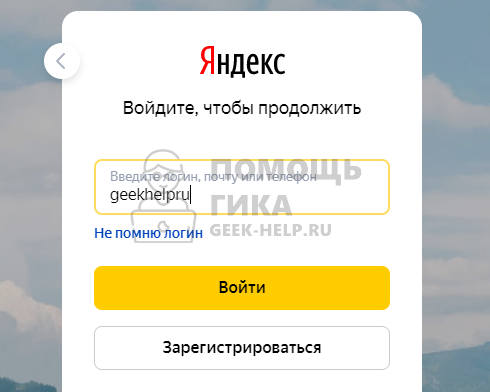
Введите логин (адрес почты) и нажмите “Войти”.
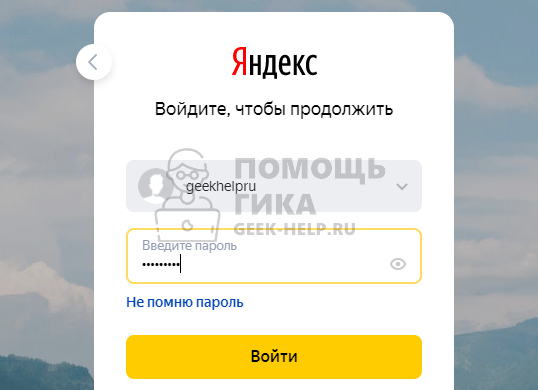
Далее введите пароль и нажмите “Войти”.
Все, произойдет вход в почту, теперь ею можно пользоваться.
В браузере на телефоне
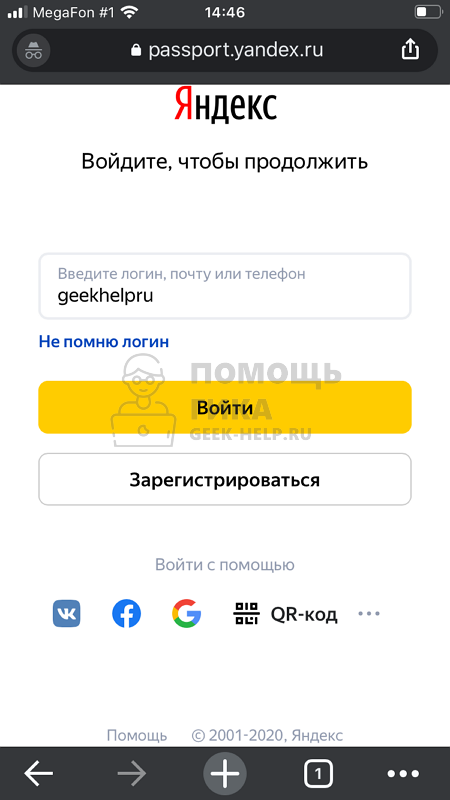
Рассмотрим аналогичный способ для мобильной версии сайта Яндекс. Если зайти на сайт Яндекса со смартфона, мобильная версия автоматически активируется. Нажмите сверху на кнопку “Войти”.
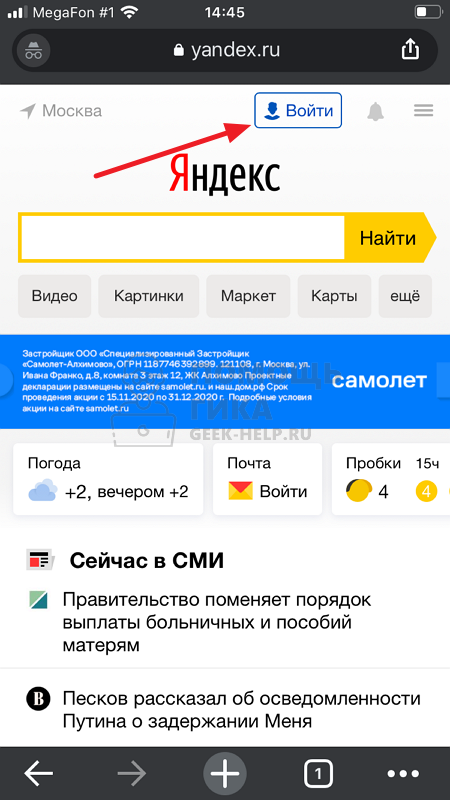
Введите логин, почту или номер телефона (если он привязан к почтовому ящику) и нажмите “Войти”.
Далее введите пароль и нажмите “Войти”.
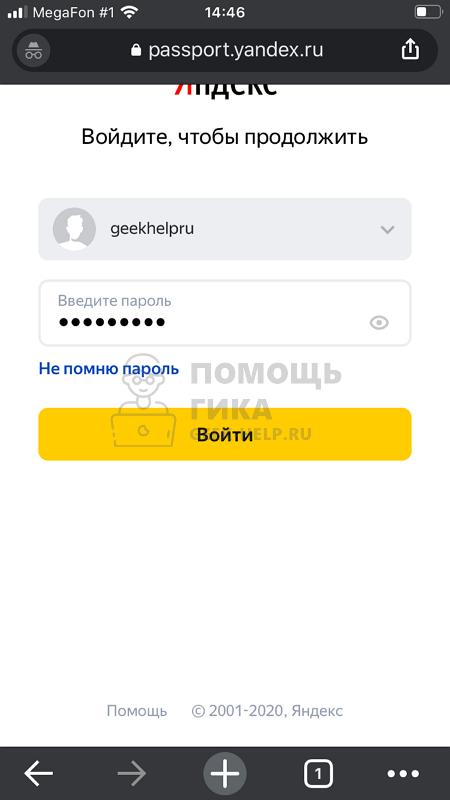
После этого вы авторизуетесь в мобильной версии Яндекс Почты.
В приложении на телефоне
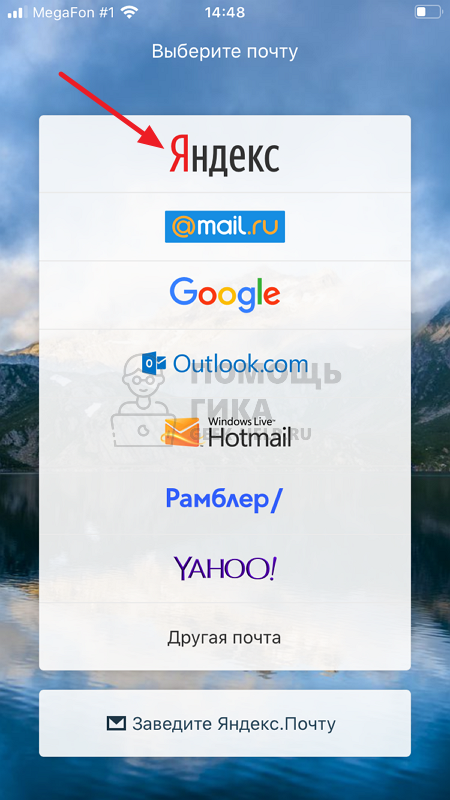
Яндекс предлагает официальное бесплатное приложение почты для смартфонов на iOS и Android. Загрузите его из App Store или Google Play и запустите. Нажмите на вариант “Яндекс”, чтобы войти в почту этого почтового клиента.
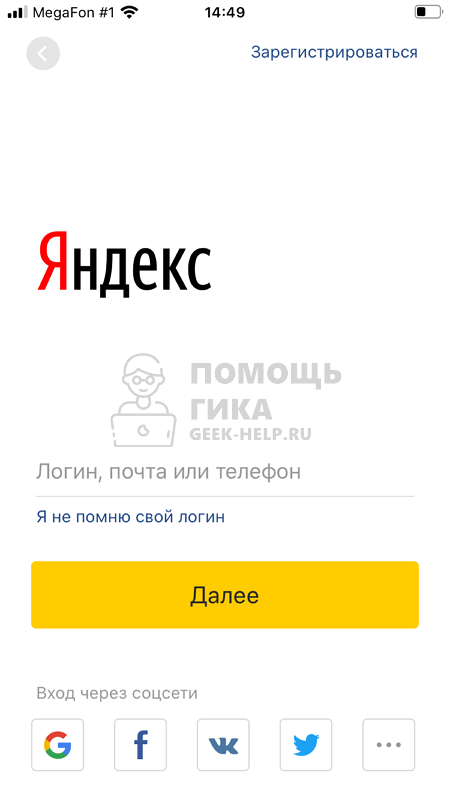
Введите логин, почту или телефон (если он привязан) и нажмите “Далее”.
Последний шаг — ввод пароля. Укажите пароль от аккаунта и нажмите “Далее”.
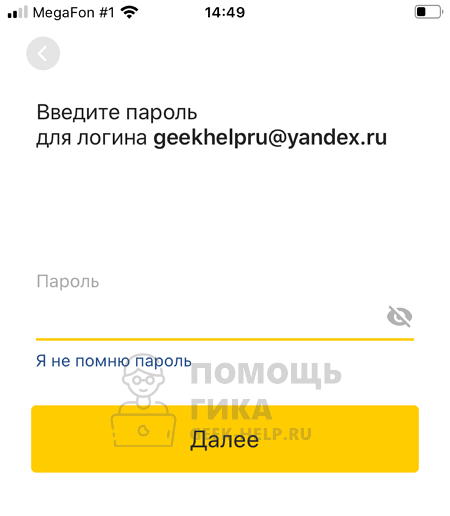
Произойдет вход в Яндекс Почту.
Как в Яндекс Почте добавить еще один почтовый ящик
Если пользоваться приходится несколькими почтовыми аккаунтами, между ними можно удобно переключаться в Яндексе. Рассмотрим как добавить такой аккаунт и переключиться на него.
В браузере на компьютере
На главной странице Яндекс нажмите на аватар в правом верхнем углу.
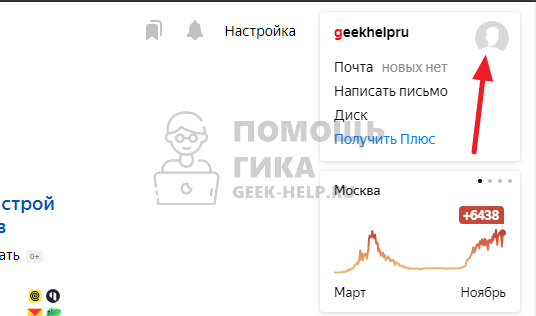
Появится меню. В нем нужно выбрать пункт “Добавить пользователя”.
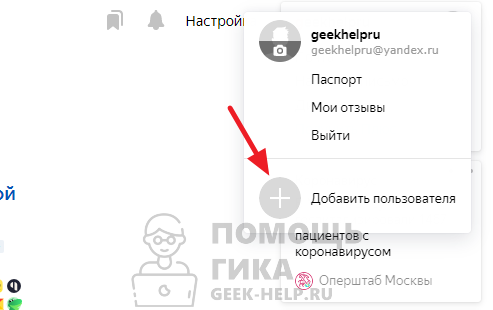
Далее стандартная процедура ввода логина и пароля.
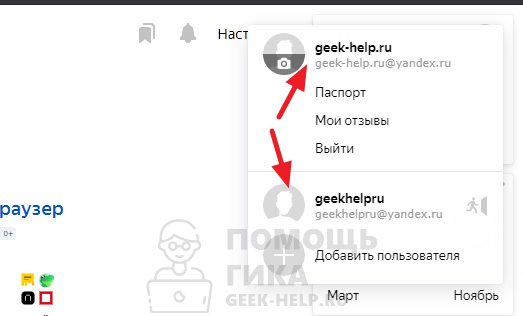
После этого можно с главной страницы Яндекс переключаться между добавленными аккаунтами. В правом верхнем углу надо нажать на аватар и появится список доступных уже авторизованных аккаунтов.
В браузере на телефоне
Чтобы добавить еще один аккаунт Яндекс Почты на мобильной версии сайта Яндекс, нажмите в правом верхнем углу на свой аватар.
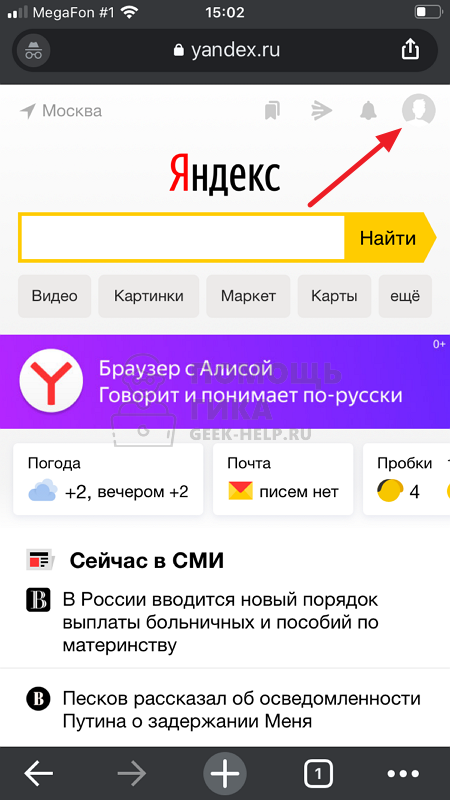
Справа откроется меню. Здесь необходимо нажать на имя текущего аккаунта, тогда откроется список пользователей.
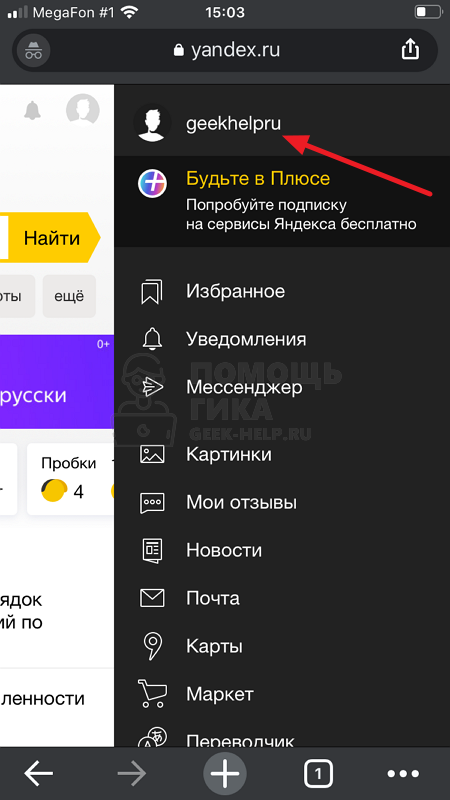
В нижней части списка пользователей выберите “Добавить пользователя”, чтобы авторизоваться в еще одном аккаунте.
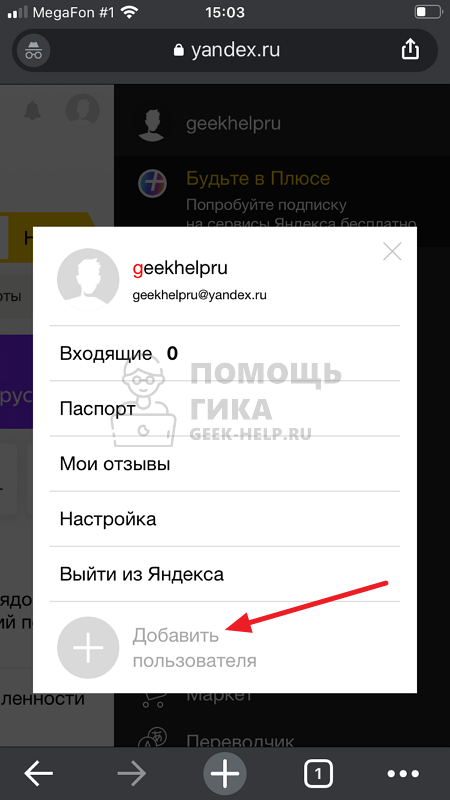
Пройдите стандартную процедуру авторизации через логин и пароль.
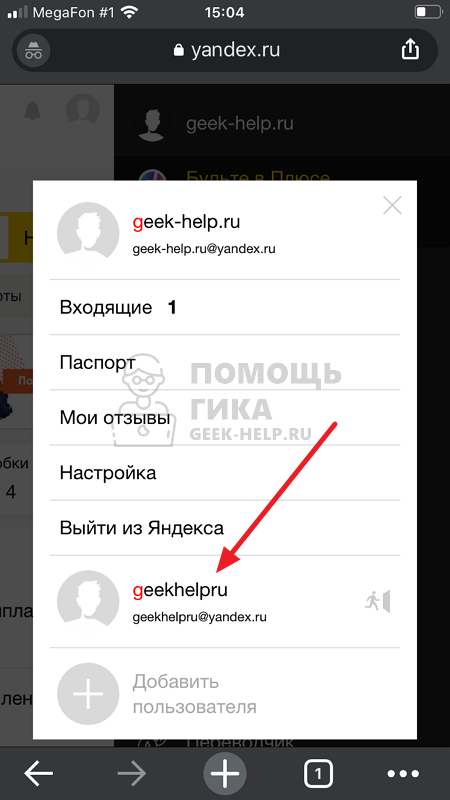
Теперь можно переключаться между аккаунтами. Для этого в правом верхнем углу надо нажимать на аватар, далее на имя текущего активного пользователя, и остальные аккаунты Яндекс Почты будут доступны в списке.
В приложении на телефоне
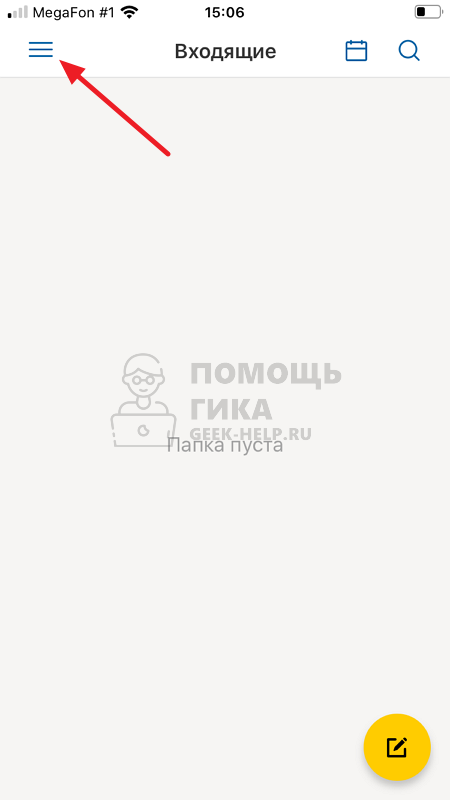
Запустите приложение Яндекс Почта. Оно автоматически откроется на списке входящих сообщений. Нажмите в левом верхнем углу на три горизонтальные полоски, чтобы открыть меню.
Нажмите на плюс справа от введенного аккаунта.
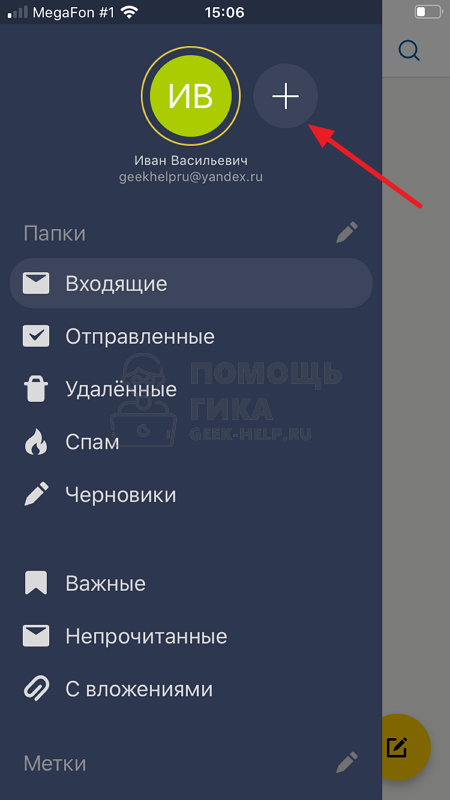
Теперь нужно авторизоваться, выше мы описывали способ это сделать.
После этого переключаться между добавленными почтами можно в меню, выбрав нужную в списке аватаров.