Как создать сайт с помощью Google Sites
Сегодня рассмотрим пошаговый процесс создания сайта в Google Sites.

Хотя я настоятельно не рекомендую создавать свои сайты в различных бесплатных конструкторах и хостингах, тем не менее, иногда это можно или даже нужно делать.
Например, вы только начинаете делать свои первые шаги в создании сайтов. И вы еще не уверены, ваше это или нет. А бывает, что даже и опытные вебмастера создают свои сайты на различных бесплатных платформах. Это могут быть сайты совсем не связанные с основным сайтом по тематике, но которую вебмастер хочет вести по той, или иной причине. Или это может быть желание сделать себе ссылочного донора.
Не важно, какая именно причина у вас, но вы можете создать свой сайт в одном из сервисов Гугл — Гугл сайты.
Что такое Гугл сайты?
Гугл сайты, это сервис гугл для создания сайтов. С его помощью, вы сможете создать динамический и интерактивный сайт всего за несколько щелчков мыши. При этом, вам даже не потребуется знать HTML!
По умолчанию Сайты используют редактор WYSIWYG. Его интерфейс также подходит для опытных пользователей, которые хотят вручную редактировать HTML-код.
Поскольку Google Sites — это служба Google, прежде чем вы сможете использовать ее для создания веб-сайтов, вам необходимо сначала зарегистрировать бесплатную учетную запись Google. Запустите свой веб-браузер и перейдите на сайт Google Sites, чтобы зарегистрировать новую учетную запись.
Если вы уже зарегистрированы в какой-либо другой службе Google, такой как Gmail, вы можете использовать те же учетные данные для входа в Google сайты.
Создание первого сайта.
После того, как вы перешли в Гугл сайты, вам откроется форма. Всё, что вам нужно сделать на этом этапе, это нажать на значок «+».
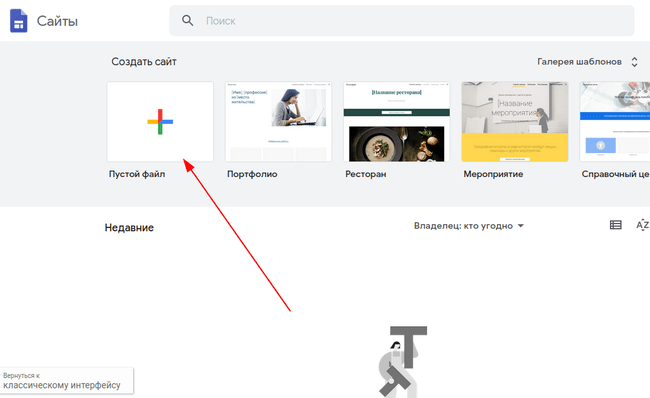
Шаг 1 — Выберите имя и адрес
После нажатия на значок «+», вы попадете на страницу создания сайта. Вверху слева вы увидите, что у вашего сайта нет названия. Щелкните по тексту «Сайт без названия», и добавьте название своего сайта. Я назову этот сайт « ».
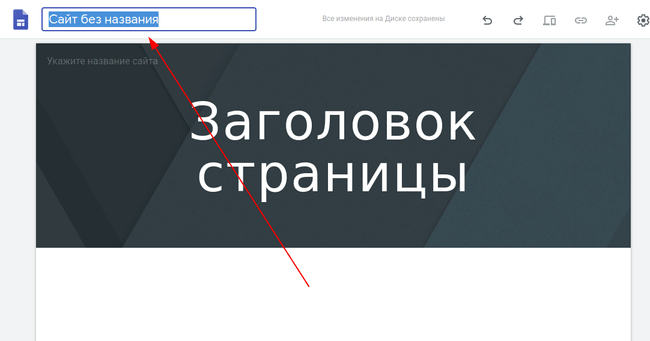
Теперь, после того, как вы назвали свой сайт, пора переходить к выбору темы оформления сайта.
Шаг 2 — Выберите тему
На данный момент в Гугл сайтах доступно 5 тем. Перейдите в правую панель, здесь вы увидите три вкладки — Вставка, Страницы и Темы. Нажмите на темы, и вам будут представлены доступные темы. Для этого урока я выбрал тему «Уровень».
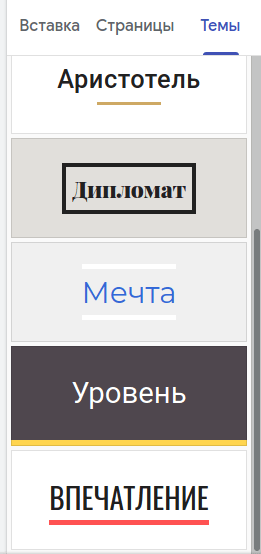
На данный момент выбор тем очень ограничен. Доступно всего 5 тем оформления, но зато они бесплатны!
Шаг 3 — Выбор макета
После выбора темы мы приступим к редактированию макета нашего веб-сайта. В правой части перейдите на вкладку Вставить.
Здесь вы увидите варианты добавления на вашу веб-страницу таких элементов, как текст, изображения и кнопки. Вы также увидите коллекцию готовых макетов, которые можно вставить на вашу страницу одним щелчком мыши.
Существует также набор виджетов служб Google, таких как таблицы, формы, документы, календарь и так далее.
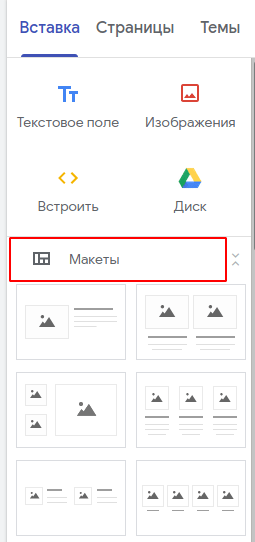
Выберите понравившийся вам макет, кликните по нему, и начните редактирование.
Шаг 4 — Добавление содержимого на главную страницу
Установив тему и макет, нам нужно добавить контент на наш сайт. Сейчас пока, это пустой сайт, если не считать, выбранной темы и макета сайта.
4.1 — Изменение заголовка страницы
Начнем с редактирования заголовка страницы. Просто щелкните по заголовку страницы и начните его редактирование. Я назову эту страницу Главная.
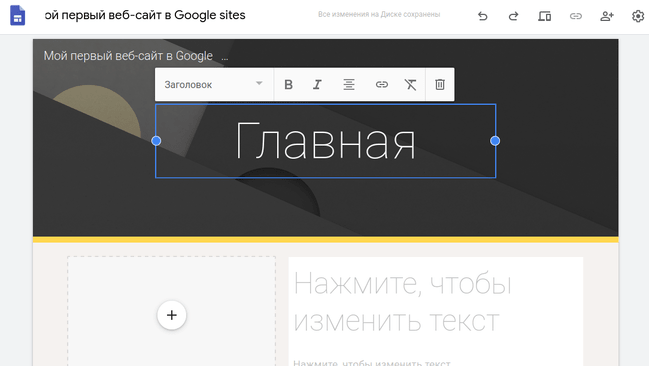
4.2 — Редактирование изображения обложки
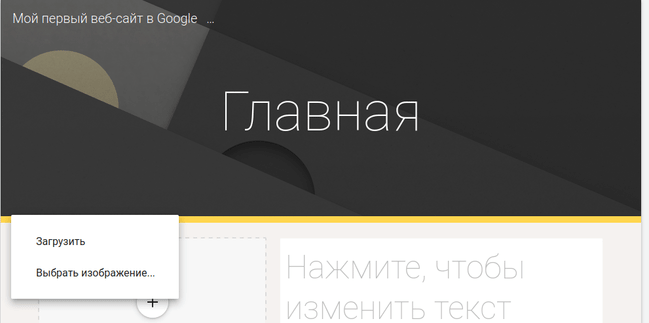
Чтобы изменить изображение обложки, переместите курсор на существующее изображение и выберите «Изменить изображение». Сайты Google поддерживают несколько источников изображений.
- Вы можете загрузить изображение со своего ПК
- Вы можете вставлять изображения из альбомов Google, Google Диска, из URL-адреса или из галереи.
- Google Sites также позволяют искать изображения в Интернете и вставлять их прямо из редактора веб-сайта.
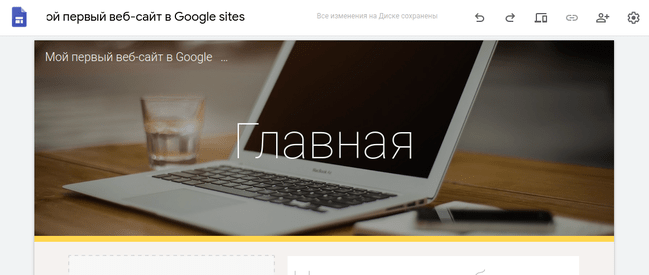
Для этого урока я выбрал изображение из галереи. Теперь мой сайт выглядит по другому.
4.3 — Добавление контента на страницу
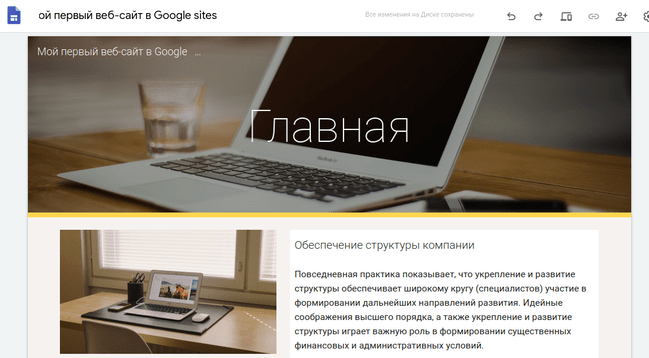
Теперь нам нужно добавить контент на нашу главную страницу. Поскольку мы уже выбрали макет для нашего веб-сайта, то теперь он у нас уже настроен. Мой макет состоит из двух столбцов с изображением слева и текстом справа. Конечно, вы можете выбрать макет по своему усмотрению.
Я просто нажму на раздел, чтобы добавить контент. В разделе изображений я могу выбрать между вставкой изображения, видео Youtube, календаря Google или карты. Все эти приложения предоставляются Google, и эта функция дает Сайтам Google преимущество перед многими другими платформами для создания сайтов.
Как показано ниже, я собираюсь добавить изображение в левый блок и текст в правую часть блока.
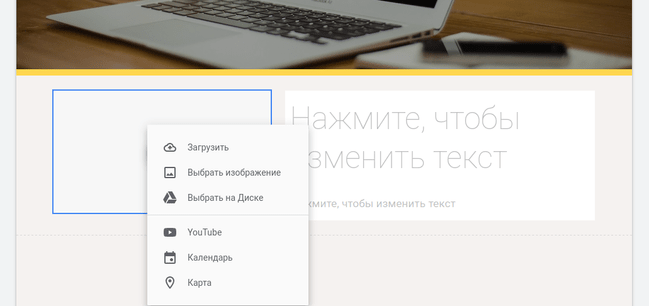
Так выглядит моя главная страница после добавления изображения и текста рядом с изображением. Для целей этого урока, я взял просто с генерированный текст.
При добавлении текста вам откроется редактор для форматирования текста. Как показано ниже, вы можете изменить макет текста, выделить жирным шрифтом, курсивом, изменить выравнивание, добавить нумерованный или упорядоченный список и добавить ссылки.
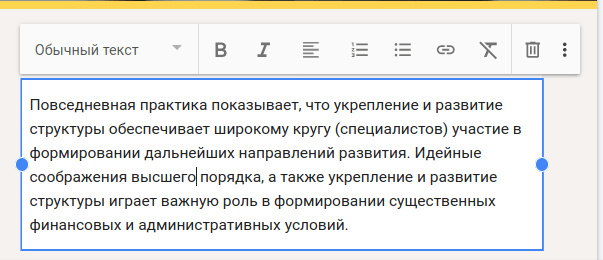
Редактировать текст довольно просто. Просто дважды щелкните текстовое поле, и вы можете начать редактирование.
4.4 — Добавление нового макета.
После этого вы, скорее всего, захотите добавить больше контента. Я добавлю ещё один макет чуть ниже того, который мы только что отредактировали выше. Для этого вам нужно будет щелкнуть опцию «Вставить» в правом верхнем углу страницы и выбрать новый макет. Затем вы повторите ту же процедуру, описанную выше, чтобы добавить содержимое в новый раздел макета.
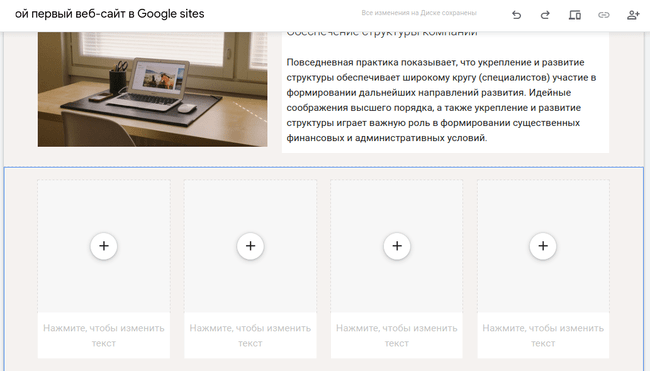
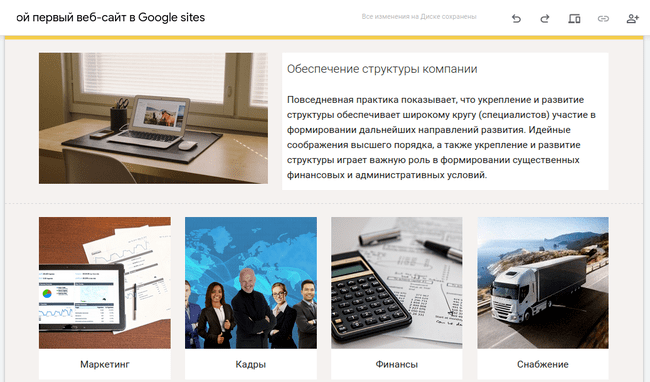
После добавления нового контента мой сайт выглядит так. Обратите внимание, что вы выбираете макет, который лучше всего соответствует потребностям вашего веб-сайта.
4.5 — Добавление футера (подвала) сайта
Вы можете добавлять разделы, сколько вам нужно, пока на вашей главной странице не будет отражено всё, что вам нужно. Чтобы завершить эту страницу, я собираюсь добавить к ней подвал. Так в сайтостроении называют нижний колонтитул. Для этого прокрутите страницу вниз и нажмите кнопку «Добавить нижний колонтитул», показанную ниже.
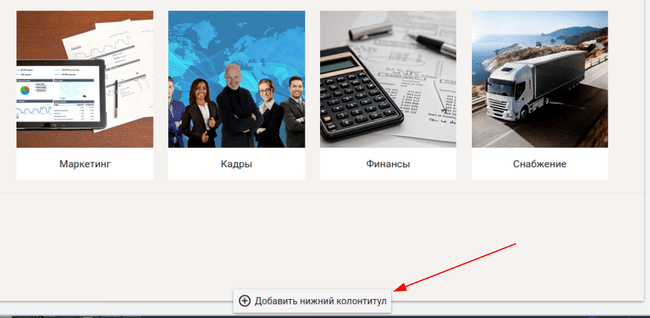
Вы можете добавить сюда текст и настроить его так, чтобы он выглядел именно так, как вам хотелось бы. Вот так выглядит мой текст в подвале сайта.

Поздравляю! Мы только что создали базовую главную страницу для своего веб-сайта.
Шаг 5 — Добавление новой страницы
Если вы не создаете одностраничный веб-сайт, то вы обязательно захотите добавить новые страницы. Для этого щелкните «Страницы» в правой части экрана, затем нажмите кнопку «+» внизу.
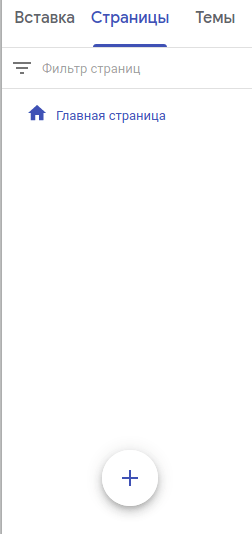
Нажмите кнопку «+» и добавьте название страницы в появившемся окне. Я собираюсь назвать эту новую страницу «О нас».
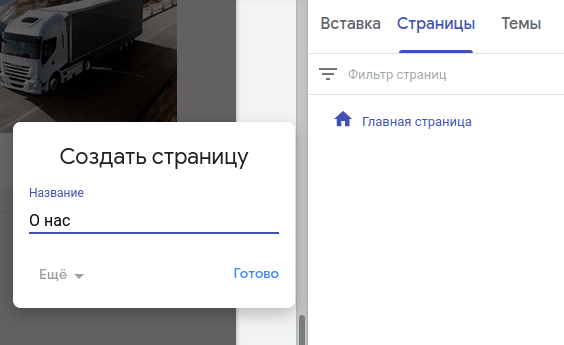
Будет создана новая страница, использующая ту же тему. Обратите внимание, что у вас появилось меню в верхней правой части страницы, в котором отображаются названия страниц.
Если вы хотите добавить настраиваемый URL-адрес для этой страницы, щелкните раскрывающийся список «Дополнительно» на скриншоте выше, затем введите свой настраиваемый URL-адрес и нажмите «Готово».
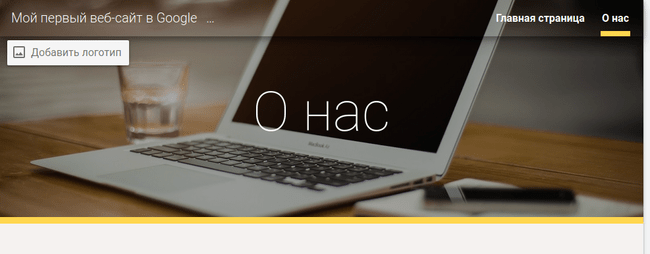
Теперь я повторю шаги № 4, и добавлю контент на новую страницу. Вот как выглядит страница «О нас» после добавления к ней содержимого.
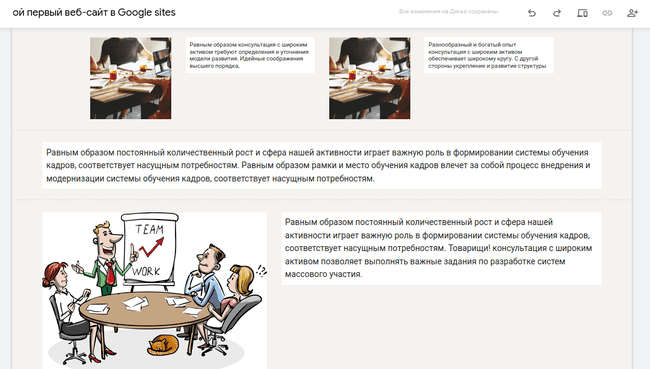
Добавьте все страницы, которые вам понадобятся для вашего веб-сайта, повторив шаги 4 и 5, а затем перейдите к следующему шагу.
Шаг 6 — Общее управление сайтом
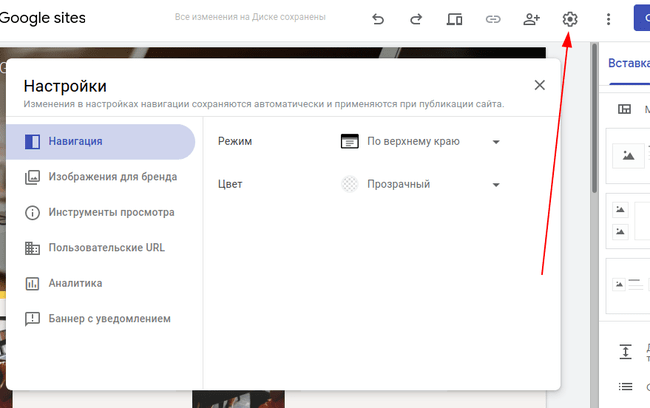
Прежде чем вы представите свой веб-сайт миру, вам может потребоваться установить и настроить некоторые важные элементы, для этого щелкните значок шестеренки в правом верхнем углу экрана конструктора страниц. Здесь вы можете добавить фавикон, добавить настраиваемый URL-адрес, изменить настройки информации о сайте, добавить аналитику сайта и даже создать копию сайта.
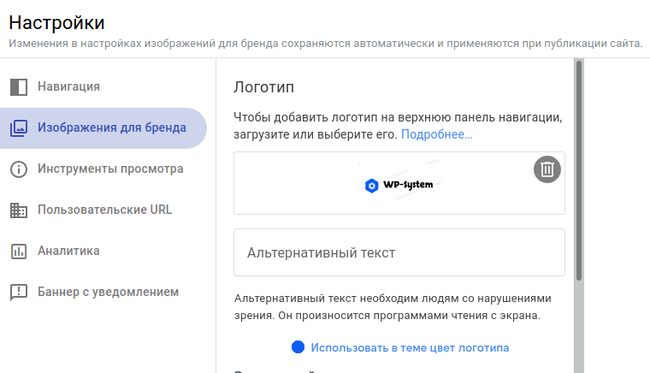
Перейдите в Изображения для бренда, и загрузите логотип сайта и фавикон. Фавикон — это значок, связанный с определенным веб-сайтом, обычно отображаемый в адресной строке браузера, осуществляющего доступ к сайту, или рядом с названием сайта в списке закладок пользователя.
Сайты Google позволят вам загрузить значок со своего компьютера.
Если у вас есть собственный URL-адрес, например www.imyavasheycompanii.ru, то вы можете добавить его, щелкнув опцию Пользовательские URL-адреса, как это показано на скриншоте выше.
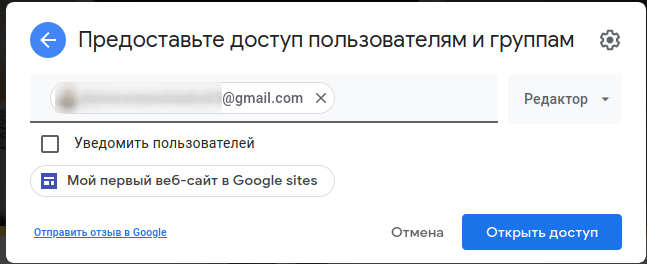
По умолчанию новые веб-сайты могут просматривать все. Чтобы контролировать доступ к вашему веб-сайту, мы собираемся щелкнуть значок добавления людей в верхней правой части экрана.
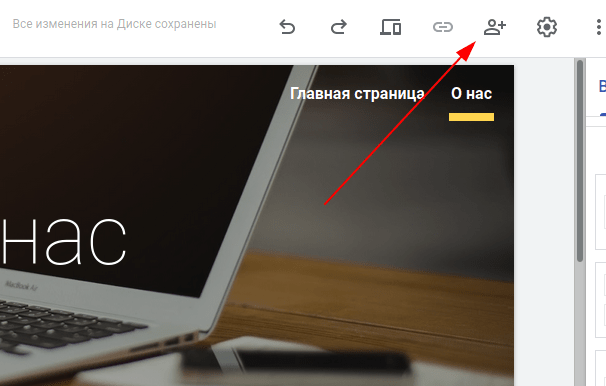
Это откроет всплывающее окно, через которое вы можете получить доступ к настройкам. Здесь вы можете;
Выбрать людей, которые также смогут редактировать сайт.
Выбрать, что будет происходить при публикации веб-сайта — здесь вы можете разрешить кому-либо найти и просмотреть опубликованный веб-сайт или разрешить конкретным людям просматривать его при публикации.
Шаг 7 — Публикация веб-сайта
После редактирования вашего сайта и проверки того, что он соответствует всем вашим требованиям, последним шагом будет его публикация. В верхней правой части экрана нажмите кнопку «Опубликовать».
Появится всплывающее окно, в котором можно ввести веб-адрес сайта. Этот адрес будет иметь формат https://sites.google.com/view/your-name. Если у вас есть собственный URL-адрес, вы также можете назначить его здесь, нажав «НАСТРОИТЬ» и введя URL-адрес.
Здесь же вы можете запретить поисковым системам находить ваш сайт.
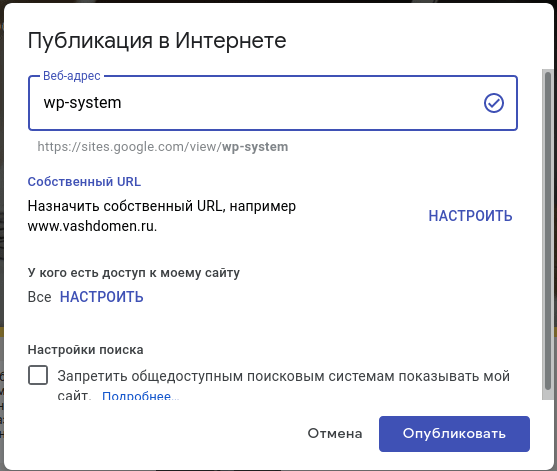
По завершении работ, нажмите «Опубликовать». Этот веб-сайт доступен по адресу https://sites.google.com/view/wp-system
Плюсы и минусы Google Sites
Плюсы
- Быстро создается, легко редактируется.
- Google Sites бесплатны, если у вас есть учетная запись Google.
- Для создания такого сайта, не обязательно иметь какие-либо навыки веб-разработки.
- Не требует установки какого-либо программного обеспечения.
- Его интеграция с приложениями Google дает ему преимущество перед другими разработчиками веб-сайтов.
- Идеально подходит для новичка, который впервые хочет создать веб-сайт.
Минусы
- Если у вас нет собственного URL-адреса, то адрес полученного сайта будет начинаться с sites.google.com/view/.
- По сравнению с некоторыми конкурентами, Google Sites имеют ограниченную функциональность.
- Вы можете добавить только приложения Google Apps. Добавление других приложений вне Google Apps часто может быть проблематичным.
- Это не лучший конструктор веб-сайтов для бизнеса из-за ограниченных возможностей настройки.
- Темы очень простые по сравнению с другими конструкторами веб-сайтов.
Заключение.
Создание своего сайта в Google Sites заняло у меня буквально пару минут. При этом, мне не пришлось вводить ни строчки кода.
Хотя Google Sites определенно не хватает расширенных функций, но это простой и бесплатный конструктор сайтов. Так что, если вам интересна тема сайтостроения, но вы ещё не готовы к запуску полноценного сайта, то Google Sites поможет вам сформировать начальные навыки, которые затем вам пригодятся при работе с более серьезными сайтами.
Как создать сайт бесплатно в Гугл Сайтах и узнать его посещаемость (2021)

Если очень кратко, Google Sites — один из продуктов Google, где можно создавать бесплатно сайты. И работать с ним очень легко.
Давайте сделаем обзор конструктора Google Sites и вы все узнаете.
- БЕСПЛАТНО
- Простой в использовании, не придется тратить время на изучение. Если вы уже пользовались сервисами “Гугл Документы”, “Гугл Презентация” — вообще быстро освоитесь
- Легко создавать сайты, не имея опыта в программировании
- Все продукты Google уже связаны между собой
- Можно проследить трафик (не нужно лезть в код, чтобы подключить Аналитику — уже все подготовлено)
- Идеально подходит для создания информационных страниц (небольших личных проектов) Например я попробовала создать свою библиотеку книг.
- Неограниченное количество страниц/сайтов
- Адаптивные темы под мобильные и планшетные устройства
- Возможность прикрепить собственный домен
- Не предназначен для продвижения в интернете
- Слабо подходит для бизнес-задач
- Ограниченные возможности редактирования
- Нельзя создать уникальный дизайн, можно выбрать только из существующих готовых тем, которых всего 6
- Не самый мощный конструктор
- Нет возможности задать мета-теги заголовка, описания и ключевых слов
- Нельзя редактировать код страницы
- Нет системы комментариев и интеграций с соцсетями
Окей, если вас все устраивает, приступаем к следующему вопросу.
Сейчас уже недоступна классическая версия сайта, она выглядела так:
Поэтому сразу переходим в обновленную версию по этой ссылке
Главные отличия от предыдущей версии:
- Появился адаптивный формат под любое устройство
- Можно совместно работать над сайтом в режиме реального времени
- Подключение аналитики
- И многое другое. Подробнее можете почитать здесь.
Скорее всего у вас уже есть учетная запись или почта, зарегистрированная в Google, если нет — скорее регистрируйте. Это самый первый и легкий шаг. На нем не будем останавливаться.
Переходим в Гугл Сайты и нажимаем “Создать новый Сайт”
Пишем Название Сайта, Заголовок, выбираем Тему и Подходящий Цвет.
На уровне страниц у нас есть пока одна — Главная страница. Это значит, что мы можем создавать многостраничный сайт.
Во вкладке — “Вставка” Можем добавить любой элемент (текст, изображение, карту, кнопку, графики, карусель из изображений и многое другое).
В процессе редактирования будут появляться вертикальные полоски, это помогает сделать сайт адаптивным под телефон или планшет.
Какой же сайт без кнопок? Их можно добавить, написав Название и указав Ссылку.
Передвигаем Блоки, копируем, меняем цвет и тд. Все очень легко.
Можно и создать Футер, только он немного глючит, сам стирает буквы. Думаю скоро исправят этот баг, но в целом норм.
Далее публикуем сайт, в верхнем правом углу нажимаем “Опубликовать” и ставим галочку, чтобы сайт отображался в поисковых системах.
После публикации сайта можем посмотреть, что получилось и если нужно продолжаем редактировать.
Загружаем лого, если оно есть и Фавикон (значок сайта) Для этого находим значок шестеренки в правом верхнем углу и загружаем их.
Ура, вы только что создали свой сайт, даже не прикасаясь к коду и при этом бесплатно!
И теперь самое интересное — подключаем Гугл Аналитику.
Это тоже один из продуктов Гугл, который обязательно нужен в работе для отслеживания трафика, наблюдения за поведением пользователей на сайте и многое другое. Для того, чтобы Аналитика собирала данные, мы связываем ее с Гугл сайтом с помощью ID. Он фиксирует все действия пользователей и отправляет информацию в Аналитику.
Переходим в раздел Аналитика и нам нужно вставить ID для подключения отслеживания, но где его взять?
Если у вас еще нет аккаунта в Гугл Аналитике, тогда регистрируемся на официальном сайте.
Напоминаю, что к Гугл Сайтам очень легко подключить Гугл Аналитику, не нужны другие сервисы, такие как Google Tag Manager или лезть в код. И мы их не рассматриваем.
Для начала пишем название Аккаунта
Назывите Представление, Выберите ваш Часовой пояс и Валюту.
Сейчас я специально пропускаю функцию “Показать дополнительные возможности” — которая позволяет переключить Аналитику на прошлую версию — Universal Analytics (ID выглядит вот так UA-186486384–1). Поэтому просто следуйте за мной и у вас будет новая версия Google Analytics 4. Это самый быстрый и простой способ. Подробнее об Аналитике я расскажу в следующей статье. Если интересно — вот отличия прошлой и новой версий с официального источника.
Далее выбираем Категорию Товара/Услуги, которую вы предоставляете. Пишем количество сотрудников. И какие цели преследуете, используя Гугл Аналитику.
Соглашаетесь с условиями Сервиса. Не забудьте поставить галочки =)
Вот и все Аккаунт в Аналитике создан! Нажимаем на Web.
Открывается вкладка, где нужно вставить URL опубликованного сайта и Написать название канала — его просто придумываем.
Для этого переходим на Наш опубликованный сайт и копируем ссылку.
Готово, теперь открывается окно самого Канала и единственное что нам нужно сделать — это скопировать ID. Да, да то самое ID, которое нам нужно и вставляем его.
Ура! Если все сделали правильно в ближайшие полчаса можно увидеть посещения нашего сайта. У меня Аналитика уже начинала работать через 15 минут.
Закрываем окошко Канала и нажимаем на значок домика в верхнем левом углу.
На главной странице, показался один пользователь. Теперь нужно время, чтобы информация “ накопилась”. Здесь есть еще нюансы, чтобы не испортить статистику. Но это уже в другой раз, главное у вас получилось создать сайт и связать с Аналитикой.
Здесь я попробовала создать свой сайт с библиотекой книг.
Фууууф! Я очень рада, что дошли до конца. Если нужна помощь, пишите, я всегда на связи =)
[инструкция] Создание аккаунта и сайта на платформе Google Site

Часто возникает необходимость структурировать информацию, создать какой то банк данных, который будет доступен по сети интернет. Однако при этом нет необходимости создавать полноценный сайт или изменять текущий. Такая необходимость стала особенно актуальна в период вынужденного дистанционного обучения в период эпидемии COVID-19 у образовательных организаций.
У обычных организаций такая потребность возникает при необходимости структурировать инструкции, обучающие материалы, какие-то внутренние инструкции.
Компания Гугл создала удобный конструктор для создания таких «быстрых сайтов» с очень низким порогом вхождения и легкостью работы. На примере создания банка видеоуроков для образовательной организации, я покажу как можно очень оперативно сделать минисайт.
При написании инструкции будем исходить из того, что пользователь не знает, что такое Гугл, и что именно нужно выполнять.
Создание аккаунта Google
Перейдите на сайт Google
Далее выберите из возможных вариантов:
- Если у Вас есть аккаунт Google — введите логин (номер телефона) и пароль, и войдите в свой аккаунт. После успешного входа можете перейти к разделу Создание сайта данной инструкции.
- Если у Вас отсутствует аккаунт Google, Вам нужно его создать. Перейдите к разделу Создать аккаунт
Создать аккаунт в Гугл
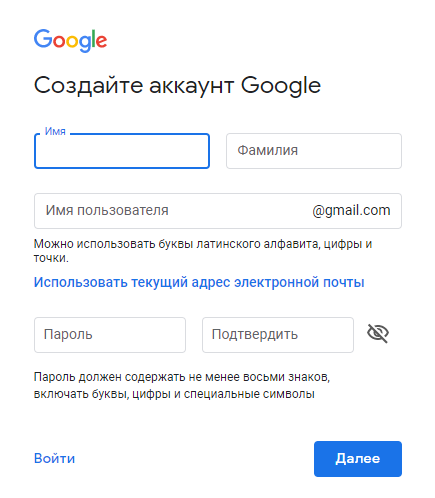
Для этого заполните все поля и нажмите кнопку Далее
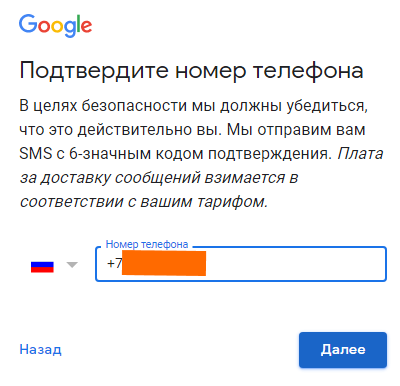
Введите свой номер телефона и нажмите кнопку Далее
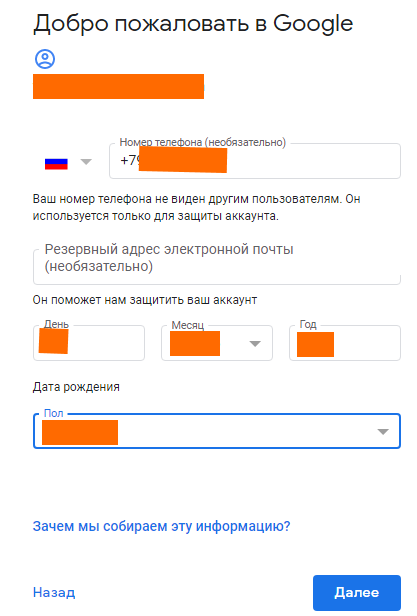
Заполните все поля и нажмите кнопку Далее
Далее Вам нужно подтвердить свой аккаунт по коду, подтвердить лицензионное соглашение и т.п. Соглашаясь со всеми пунктами Вы закончите регистрацию.
Поздравляю, Вы создали аккаунт в Гугл и теперь можете использовать нужные инструменты.
Создание сайта
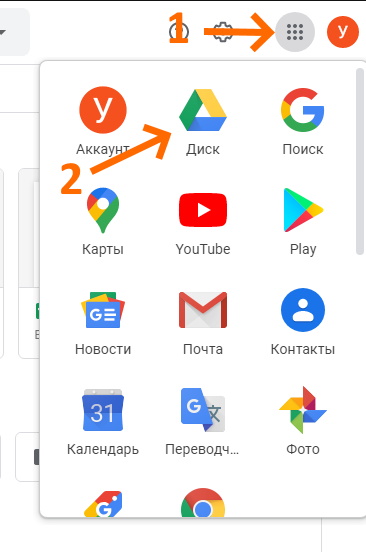
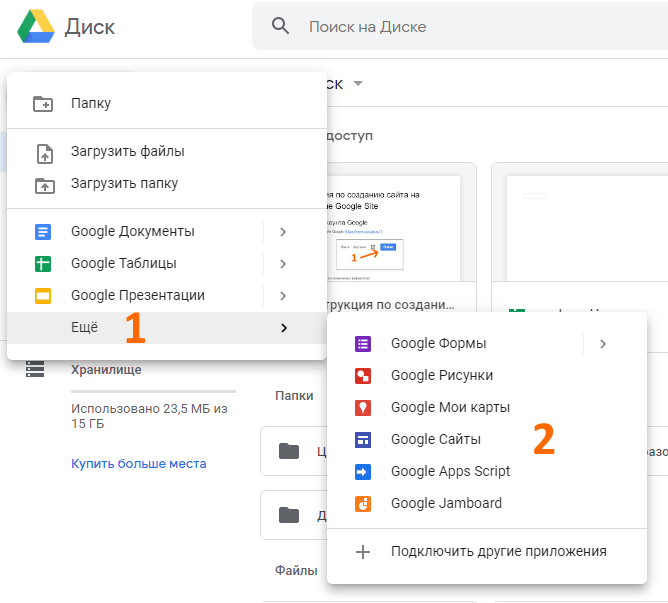
Для создания сайта Вам нужно перейти в раздел Гугл Диск
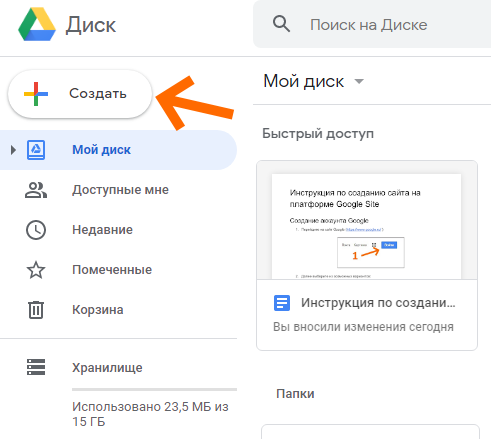
Для создания сайта нажмите кнопку Создать+
В выпадающем списке выберите пункт Ещё и затем Google Сайт
Ваш сайт создан
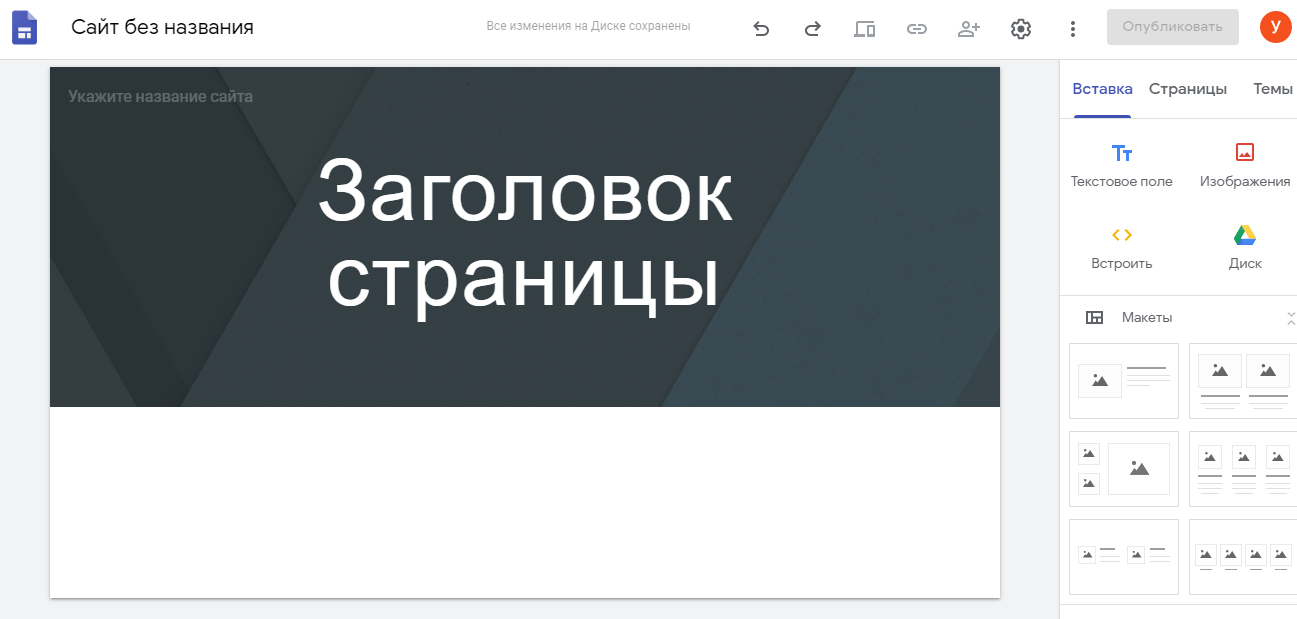
Далее Вам нужно его наполнить информацией и Опубликовать.
Наполнение сайта
Сайт наполняется поэтапно. Для начала главные и единые вещи для сайта:
Заголовок (название)
Изображение
Заголовок страницы
Меню (главное меню)
1. Заголовок

Заголовок — это краткое и емкое название Вашего ресурса. Оно должно быть коротким и полностью передавать смысл Вашего ресурса.
2. Изображение
Изображение — это картинка, которая подменит собой картинку верхней части страницы сайта, по умолчанию темную.
3. Заголовок страницы
Заголовок страницы — текст в центральной части страницы. В данной инструкции это фраза “Литературное чтение”. Оно должно полностью объяснять посетителю сайта, содержание страницы, на которую посетитель перешел.
Менять содержание верхней части страницы можно вручную, путем нажатия на сам объект. Или используя всплывающие элементы управления, которые появляются, если нажать левой клавишей мыши (ЛКМ) на элемент.
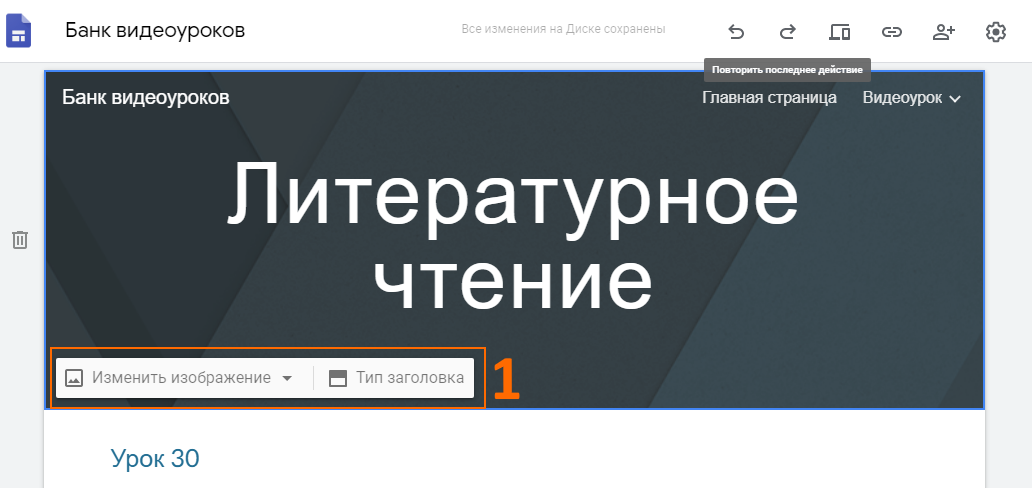
На данном изображении под цифрой 1 показаны кнопки для изменения вида Заголовка страницы.
4. Меню (главное меню)
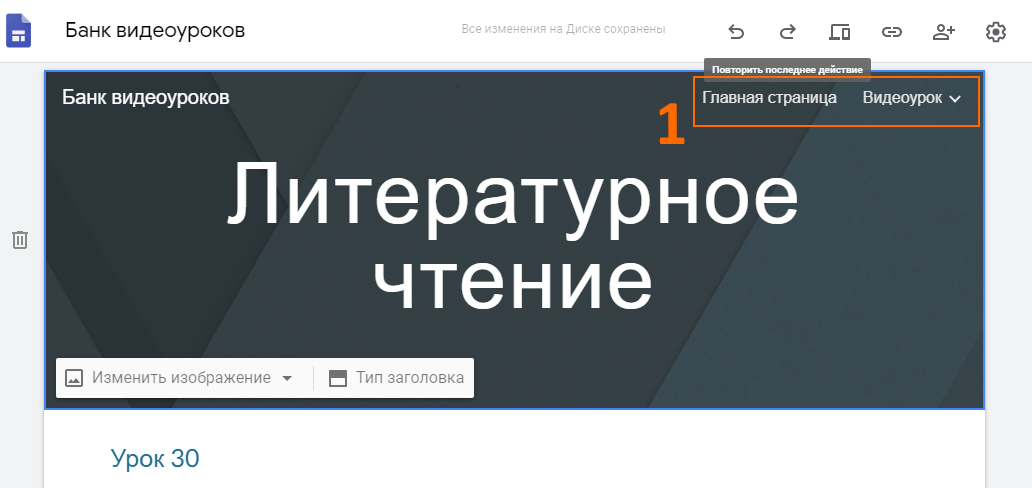
Главное — оно формируется автоматически, на основе тех страниц, которые Вы создаете.
Есть важное правило — Пользователь должен достигать нужной информации сделав не более 3 нажатий (переходов) Таким образом, продумайте структуру страниц таким образом, чтобы у неё было не более 3 уровней.
Элементы управления
Рассмотрим все элементы управления сайтом.
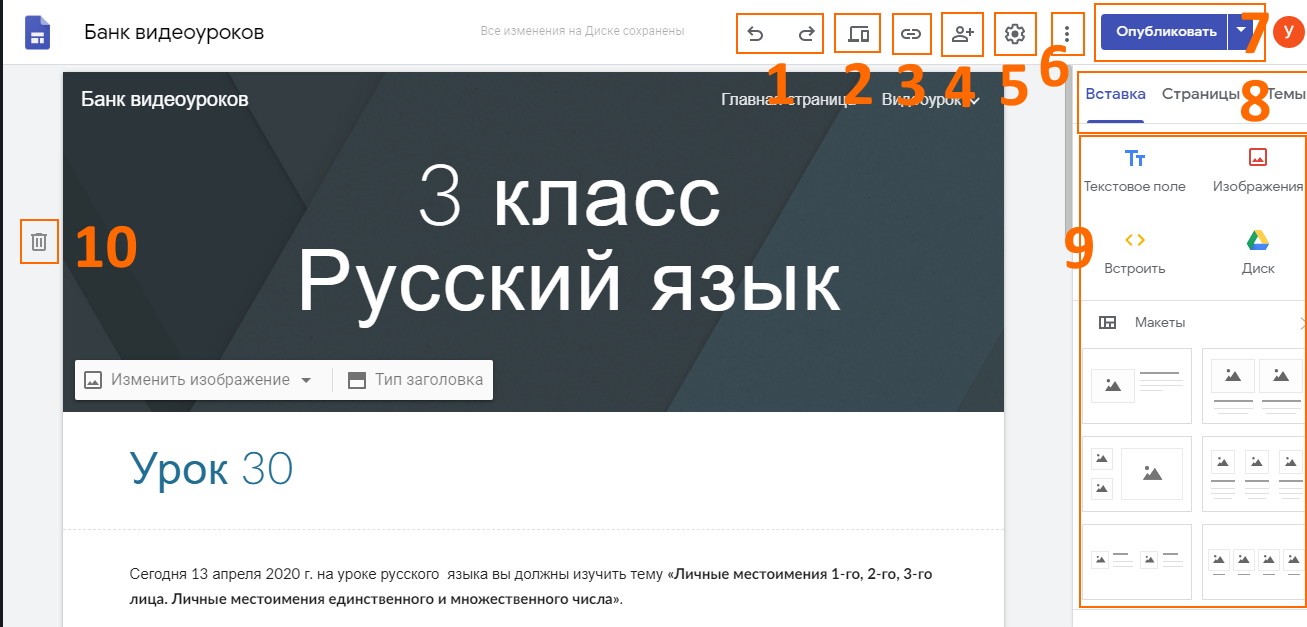
1. Кнопки истории действий
Этими кнопками Вы можете отменять ошибочное действие.
2. Просмотр
Эта кнопка позволяет просматривать Ваш сайт в зависимости от устройства — ПК/планшет/смартфон.
3. Копировать ссылку на опубликованный сайт
Эта кнопка позволяет скопировать ссылку на опубликованный сайт, для отправки пользователям или для вставки на сайте организации. Опубликованным сайт становиться после нажатия кнопки №7 “Опубликовать”. Все изменения, которые Вы вносите на сайте при его наполнении сохраняются не в опубликованной версии сайта, а в Черновике. Из черновика данные переносятся только после нажатия кнопки №7 Опубликовать.
4. Открыть доступ
Эта кнопка позволяет организовать совместную работу над сайтом Вашим сотрудникам. Таким образом Вы можете организовать работу над сайтом сразу несколькими сотрудниками. В оптимальном варианте — все учителя и иные сотрудники смогут работать над сайтом, что значительно сокращает время его наполнения.
Пример. Для формирования урока №30 (ссылка) мне потребовалось:
- 10 минут на поиск и копирование теста с вопросами и ответами из сети Интернет. (учитываем, что я не специалист и у меня не было материалов по данному уроку).
- 10 минут на оформление теста через Гугл-формы
- 10 минут на поиск видеоуроков и оформление страницы
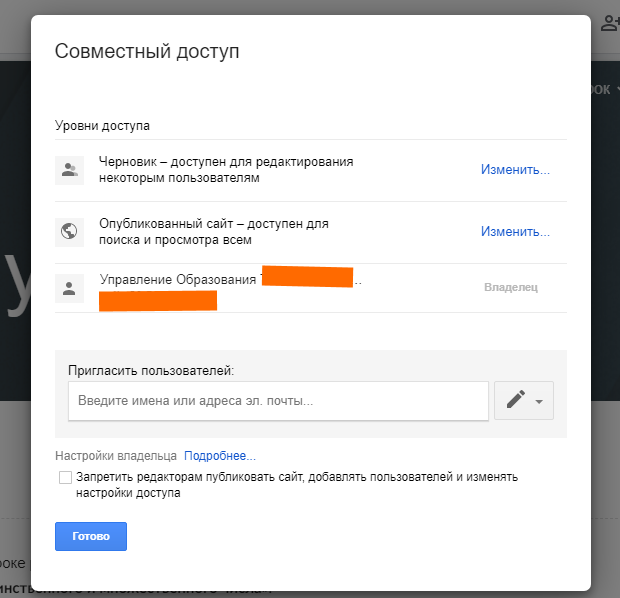
Здесь Вы можете настроить права доступа к наполнению сайта, его видимости в опубликованном виде. Всё интуитивно понятно.
5. Настройки
Эта кнопка позволяет менять настройки Вашего сайта. Так же подключить собственный URL для сайта или подключить Аналитику для сбора статистики посещения. Настройки по умолчанию удовлетворят большинство пользователей.
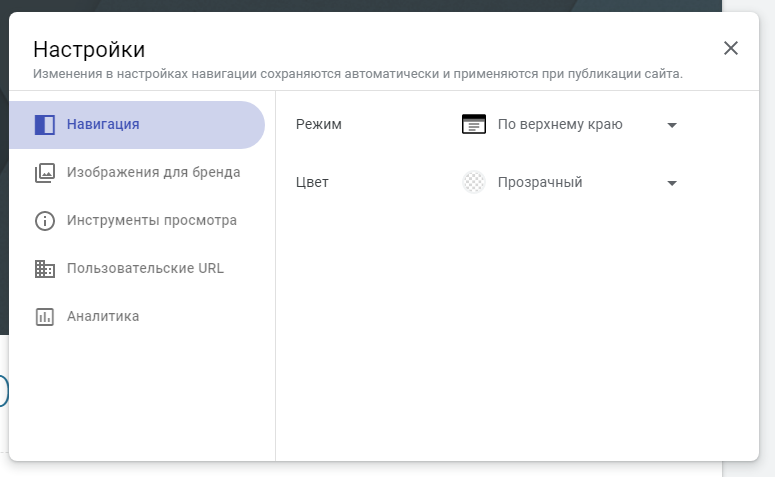
6. Дополнительно
Эта кнопка позволяет менять дополнительные настройки Вашего сайта.
7. Опубликовать
Эта кнопка позволяет опубликовать, т.е. сделать доступным для просмотра Ваш сайт. Опубликованным сайт становиться после нажатия кнопки №7 “Опубликовать”. Все изменения, которые Вы вносите на сайте при его наполнении сохраняются не в опубликованной версии сайта, а в Черновике. Из черновика данные переносятся только после нажатия кнопки №7 Опубликовать.
8. Панель навигации
Этот раздел позволяет переключаться между основными инструментами создания сайта.
9. Панель инструментов
Этот раздел включает в себя инструменты для работы с шаблоном сайта. Инструменты будут меняться в зависимости от выбранного выше раздела навигации.
10. Дополнительные кнопки управления блоком
Когда Вы выделяете блок, сбоку появляются дополнительные кнопки управления блоком. Они позволяют перемещать блоки выше/ниже, создавать копию блока или удалять его.
Создание меню и структуры сайта
Для банка уроков я использовал структуру:
Название раздела (Видеоурок) -> Название предмета (Математика) -> Параллель (3 класс)
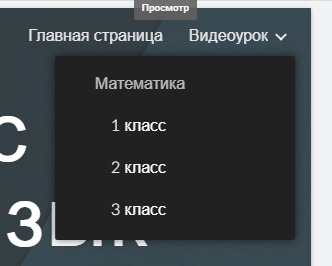
Для создания структуры страниц Вы можете выполнить следующие шаги:
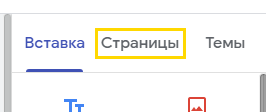
Переходите в раздел Страницы в правой части экрана
В открывшемся окне Вы увидите страницы Вашего сайта

Обратите внимание — на данной картинке страницы Главная и Видеоурок являются страницами одного уровня. Страницы с названиями предметов являются дочерними (подстраницами) по отношению к странице Видеоуроки. Она же является для них Родительской страницей.
Страницу первого уровня создается путем нажатия на кнопку с плюсиком в нижней части панели. Этой же кнопкой можно создавать подстраницы. Поэтому её лучше всего использовать только для создания страниц первого уровня.
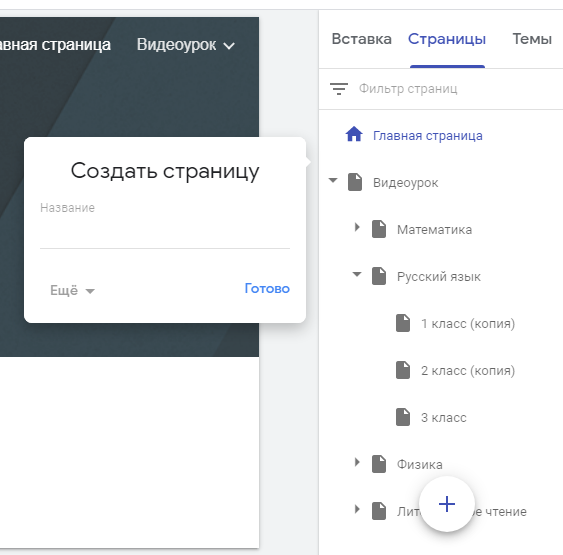
Введите название страницы. Я назвал её Видеоурок.
После создания страницы у Вас она автоматически добавиться в главное меню. Так же она откроется перед Вами. На текущий момент её можно оставить пустой. Переходим к созданию подстраницы.
Выделите родительскую страницу однократным нажатием клавиши мышки. Выделенная страница сменит цвет с серого на синий и будет обведена синей рамкой.
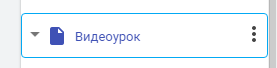
Справа появится три точки дополнительного меню. Нажмите их.
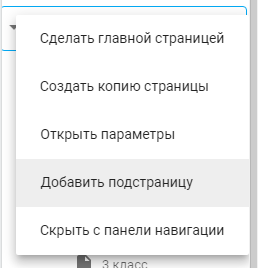
Вам нужно выбрать пункт Создать подстраницу. Аналогично выше, Вам будет предложено назвать её. В нашем случае я дал ей название параллели (3 класс).
В главном меню автоматически добавится нужный пункт.
Итак, Вы добавили страницу на которой можно размещать материалы.
Добавление материала на страницу
При открытой странице переходим в раздел Вставка
Вам будет доступна панель вставки различных элементов страницы. Весь их список можно увидеть прокручивая панель инструментов вниз. Ниже на картинке представлены основные инструменты, которые нам пригодятся.
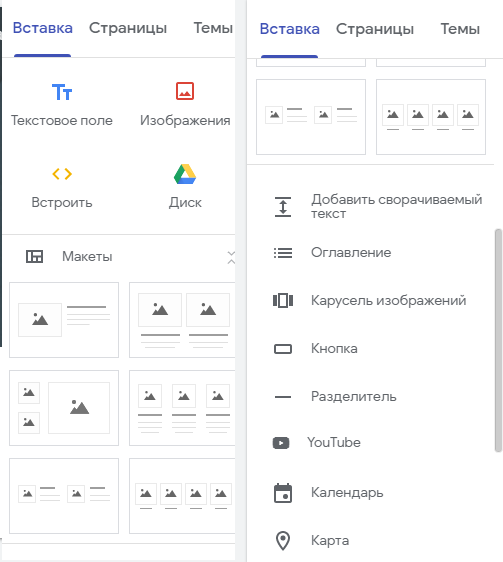
Первое, что мы вставляем — название урока. Для этого выбираем инструмент “Текстовое поле”.
Добавим его на страницу дважды щелкнув по нему. Откроется окно для ввода текста:

Под названием урока мы можем вставить еще одно текстовое поле и добавить к нему описание урока, перечислив номера заданий из учебника или рабочей тетради.
Таким образом сразу после названия урока будет идти план работы с описанием рабочих заданий и домашнего задания. Там же можно добавить краткую инструкцию по выполнению задания и способа передачи результатов преподавателю.
Далее вставляем макет для структурированного представления видеоурока. К примеру мы добавим два ролика по теме урока. Для этого выбираем макет с двумя разделами.
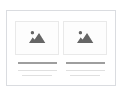
Двойным нажатием добавляем его на страницу
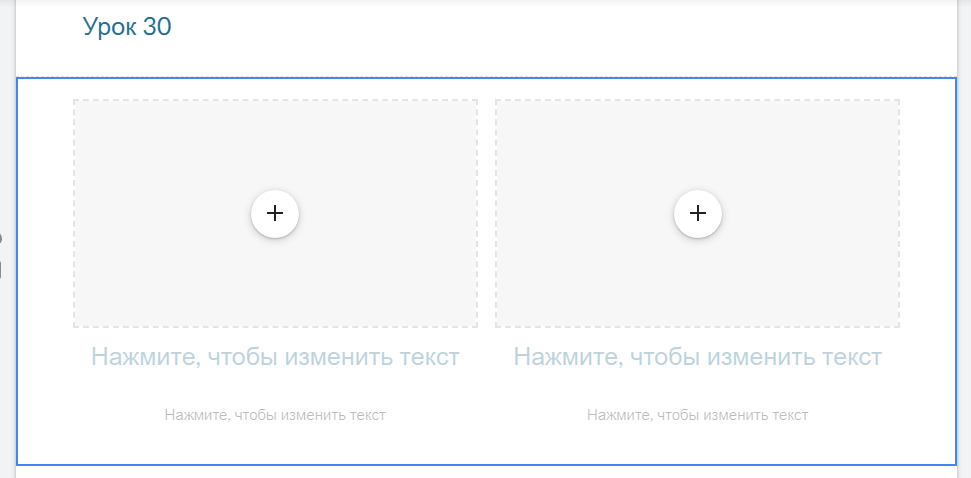
Далее добавляем элемент, нажав на круглую кнопку с плюсиком.
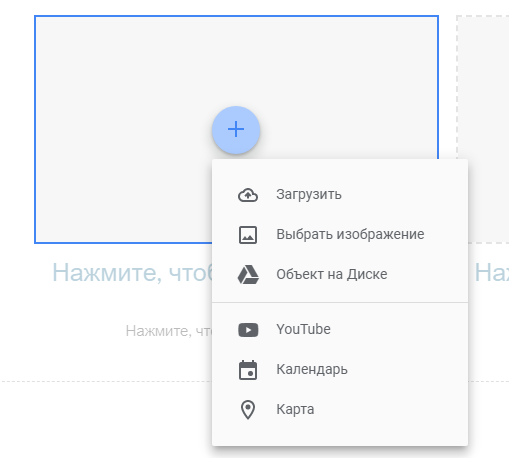
Теперь мы можем добавить любой элемент. Загрузить с ПК. Вставить картинку (актуально для предмета ИЗО или история).
Объект на Диске — позволяет добавить документ с Гугл-диск, такое как таблица, текстовый документ или презентацию. А также тестирование.
Мы вставляем видео урока, выбрав пункт меню YouTube.
В открывшемся окне Вы можете найти видео или выбрать из тех, которые Вы загрузили на Ютуб в данной учетной записи. Таким образом Вы можете вставить на сайт видео, которого нет на Ютубе. Просто загрузив его в данном профиле на Ютуб. К примеру, если преподаватель записал собственный урок для учеников.
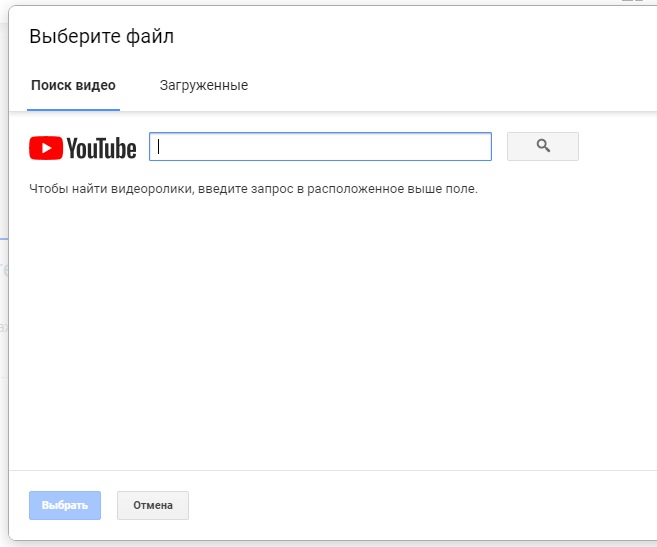
Мы выберем урок из тех, что нам подходят по тематике и уже есть на Ютубе.
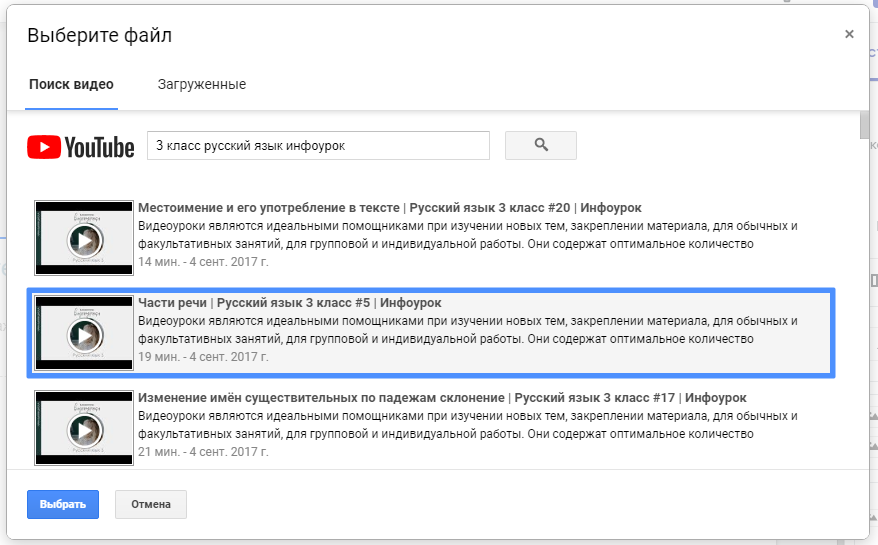
Набрав в поисковой строке тему нужного урока нажимаем кнопку поиска и получаем список результатов. Из списка выбираем нужный урок. Кнопка Выбрать внизу экрана становиться активной. Нажав на нее Вы добавляете на сайт видео.
Итак, видео добавлено на страницу Вашего сайта. Теперь осталось добавить название и описание.
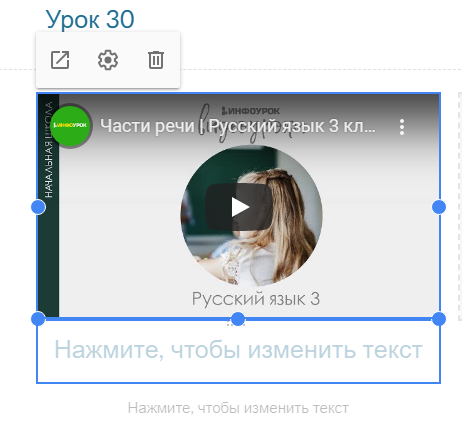
Называете Вы его так, как Вам удобно.
Важно! В описании необходимо указать автора или канал, с которого Вы взяли видео. Не смотря на то, что Вы на своем сайте разместили лишь ссылку на видео, необходимо вставить и ссылку на автора. Отсутствие указание на автора — дурной тон и крайне не приветствуется сообществом. Так же может вызвать определенные репрессии со стороны автора. Уважайте чужой труд.
Во втором разделе мы добавим тестирование на сайт, для получения обратной связи от учеников.
Также мы можем разместить ссылку на папку Диска, чтобы ученики могли загружать туда свои работы.
Публикация сайта
Наполнив сайт материалами, его нужно Опубликовать. Нажав соответствующую кнопку. Таким образом все Ваши изменения станут доступными для просмотра.
Отправка ссылки на урок Ученику
Для того, чтобы облегчить и упорядочить работу учеников, посылать им лучше ссылку сразу на урок.
После публикации перейдите на нужную страницу Вашего сайта и не нажимая, наведите курсор на название урока. Справа появится значек ссылки, на рисунке он обведен квадратиком.

Скопируйте её правой клавишей мыши и можете отправить Ученику. Перейдя по ней, Ученик сразу попадет на урок, даже если их несколько на странице.
Далее я расскажу как сделать папку для сбора работ Учеников и как сделать Тестирование и сбором результатов.
Инструкция по созданию сайта в Google своими руками и бесплатно
Здравствуйте, мои читатели! В этой статье я расскажу вам, как создать бесплатный сайт в Google.
У всеми известного поисковика google очень много полезных сервисов. Один из них — это конструктор для визуального создания сайтов. Это конструктор от самого Гугла, поэтому он даже не нуждается в рекламе.
К его преимуществам я бы отнес бесплатность и простоту использования. Создать сайт, выбрать шаблон, стилизацию дизайна и разместить контент можно самому без посторонней помощи.
Чтобы получить доступ к этому чудо конструктору, достаточно иметь аккаунт гугл (почту gmail). Я уже рассказывал в отдельной статье, как создать почтовый ящик на gmail и правильно его настроить. Рекомендую почитать, если есть пробелы.
Компания Google предоставляет сервис для бесплатного создания интернет-проектов, который носит название «Сайты Google». Сервис расположен по адресу sites.google.com.
В статье будет инструкция по созданию интернет проекта с помощью данного сервиса. Если же вы хотите создать сайт с нуля на WordPress, как мой блог, на котором вы сейчас находитесь, то кликните на ссылку.
Подробная инструкция создания сайта в гугл
Изначально переходим на страницу sites.google.com. После этого потребуется ввести свой аккаунт и нажать на кнопку «Войти». Справа будет расположена кнопка «Создать сайт». Кликаем на нее.
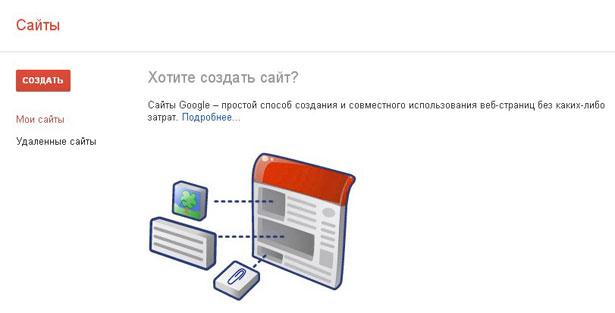
На открывшейся странице будут подсказки, которые помогут разобраться в том, как создать сайт. Мы с вами пошагово рассмотрим этот процесс.
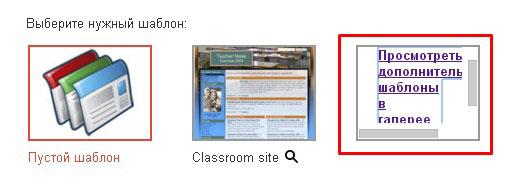
Открывшаяся страница предоставит вам выбор шаблонов из коллекции. Нужно кликнуть на ссылку «Посмотреть дополнительные шаблоны».
Появится возможность их поочередного просмотра в правой части путем выбора категорий в левой колонке.
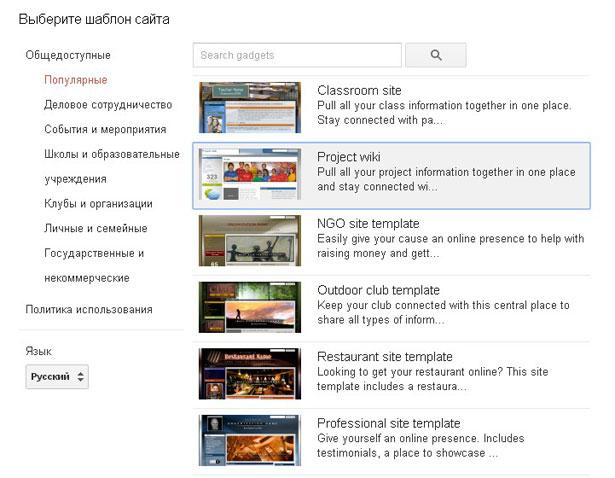
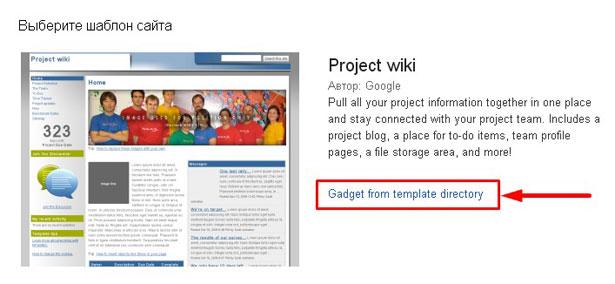
Когда вы определились с будущим шаблоном, кликните по нему, и вы перейдете к его описанию. На этой странице будет расположена ссылка «Gadget from template directory», переход по которой даст возможность просмотреть шаблон в натуральной величине в новой вкладке браузера.
Если вы точно определились с видом, тогда нажимаете на кнопку «Использовать этот шаблон» в правом верхнем углу.
Следующим этапом является выбор названия вашего проекта и URL. При вводе названия поле URL заполнится автоматически, но вы можете внести свои корректировки.
URL — это адрес вашего сайта в интернете (https://vash-URL)
Далее переходим к выбору темы и цветового оформления. Из предложенного списка нужно выбрать схему, далее ввести код проверки в специальном поле и нажать «Создать».
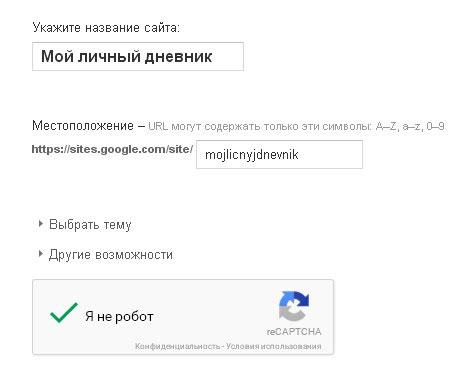
Возможно, система выдаст ошибку. У меня это произошло по причине неуникального адреса. Я поправил слегка УРЛ и всё заработало
Панель инструментов и настройка сайта

После выполнения этих действий, откроется страница вашего только что созданного ресурса. Если вам что-то не понравилось и нужно внести кое-какие правки, панель инструментов станет вашим помощником.
С ее помощью можно изменять шрифт, устанавливать размер, цвет, добавлять эффекты, загружать и изменять картинки, увеличивать (или уменьшать) отступы, в общем, делать все, что касается редактирования.

Вы можете отменить последнее действие, а также отменить последнюю отмену. Кнопка «Вставить» в режиме редактирования позволяет добавить любой объект, который есть в табло (видео, календарь, фотографии, слайд-шоу и т.д.).
Преимущества и ограничения
В «Google Sites» есть один полезный функционал. Можно настроить доступ к работе для нескольких пользователей. Это означает, что владелец после создания может пригласить иных пользователей с целью совместной работы. У вас, как у владельца, будет существовать возможность распределять доступ к материалам.
Чтобы лучше ознакомиться со всеми возможностями, рекомендую посетить панель управления.
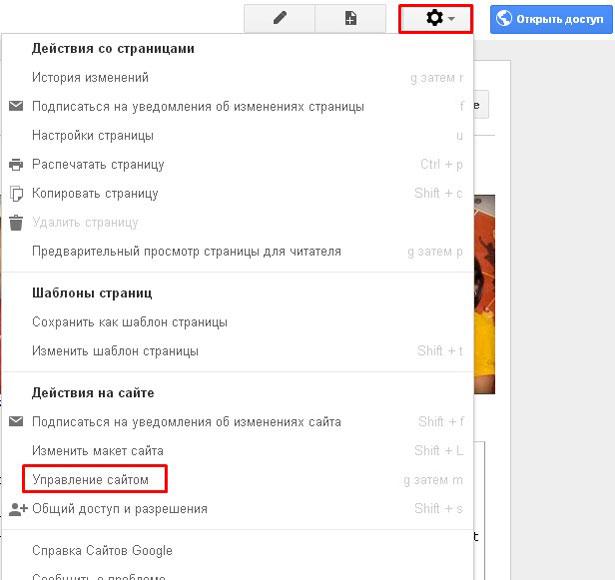
Я думаю, что не лишним будет ознакомиться с ограничениями:
- Не поддерживается CSS и JavaScript, имеет вид: sites.google.com/site_name (это не айс для seo продвижения),
- ограничена настройка в оформлении и изменении цвета, размера и стиля шрифта,
- анонимные комментарии запрещены вообще (я не могу сказать, что это существующий недостаток, так как заметки, которые оставляют анонимно, очень часто носят «ненормальный» характер),
- отсутствует лента RSS, где отображаются обновления сайта,
- ограничение объема информации 100 МБ.
Я не утверждаю, что это недостатки, однако такие ограничения существуют и их нужно учитывать.
Заключение
Как заключение можно сказать, что не стоит ограничивать себя работой только в реальном мире. Сеть Интернет предоставляет такую возможность. Если вы успешны в реальной жизни, тогда продемонстрируйте свои достижения и в виртуальной!
Сложные программы, точнее работа в них, ранее отпугивала неопытных пользователей. Но, как вы увидели, на сегодняшний день процесс создания сайта абсолютно не сложен. Последовательно выполните все шаги и все – ваш сайт готов!
Если вам понравился мой блог, то раскрою секрет — он создан на популярной платформе вордпресс. Хотите тоже? Если да, то читайте эту статью
Не забудьте рассказать друзьям в соц. сетях о своих намерениях и поделиться с ними информацией, возможно, она их также натолкнет на интернет-подвиг. Подписывайтесь на обновления блога и получайте много полезной информации. Поставьте пять звезд под статьей, буду признателен. До встречи!