Как сделать общий буфер обмена в VirtualBox
При работе с виртуальной машиной в VirtualBox очень важно иметь общий буфер обмена с основной системой. Это позволяет быстро копировать вводимые команды или делать скриншоты. Но, к сожалению, сразу после установки операционной системы данная функция недоступна.
В данном материале мы рассмотрим процесс настройки общего буфера обмена в VirtualBox, на примере гостевой системы Windows и Linux.
Общий буфер обмена в VirtualBox для гостевой системы Windows
Для того чтобы использовать общий буфер обмена в вашей основной системе и в виртуальной машине VirtualBox необходимо установить дополнения для гостевой системы. Без этого общий буфер обмена, а также некоторые другие функции VirtualBox, работать не будут.
Чтобы установить дополнения нужно загрузить виртуальную машину, открыть меню « Устройства » и выбрать пункт « Подключить образ диска Дополнений гостевой ОС ».
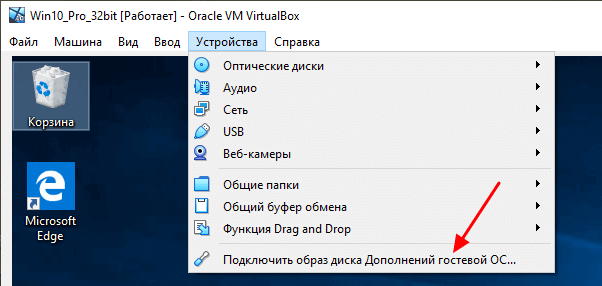
Дальнейший процесс установки дополнений отличается в зависимости от того, какая операционная система установлена на виртуальную машину VirtualBox. Чтобы установить дополнения гостевой системы на Windows нужно перейти в « Мой компьютер » и открыть там диск « VirtualBox Guest Additions ».
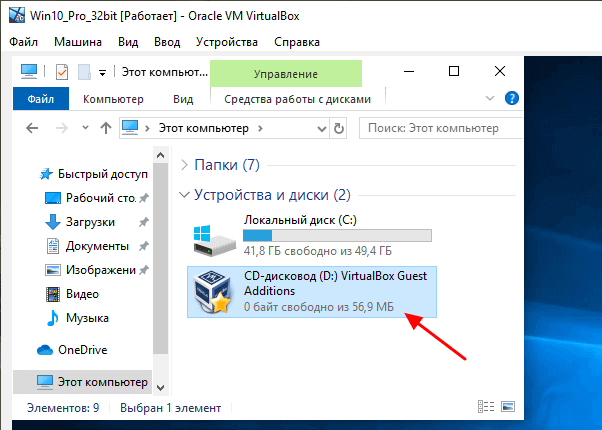
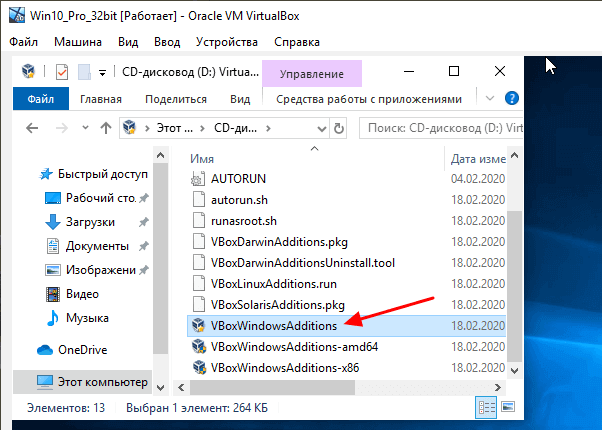
На подключенном диске нужно найти и запустить файл « VBoxWindowsAdditions.exe ». Это установочная программа, которая установит дополнения на виртуальную машину.
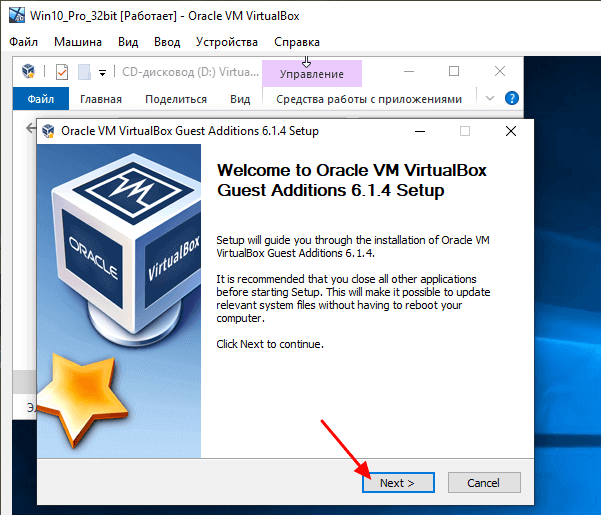
Процесс установки дополнений не требует никаких действий. Просто нажимаем на кнопку « Next », а в конце соглашаемся на перезагрузку.
После перезагрузки нужно открыть меню « Устройства – Общий буфер обмена » и выбрать один из вариантов работы буфера обмена.
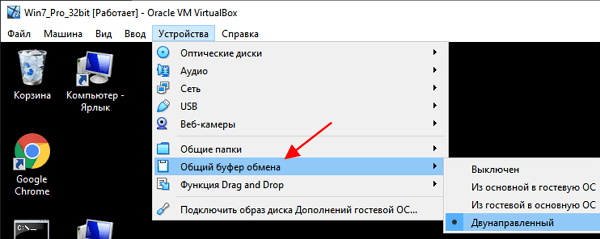
В VirtualBox буфер обмена может работать либо только в одном направлении (из основной в гостевую ОС или наоборот) либо в двух направлениях. Копировать можно только текст и изображения, для переноса файлов нужно использовать функцию Drag and Drop, которая также должна заработать после установки дополнений.
Общий буфер обмена в VirtualBox для гостевой системы Linux
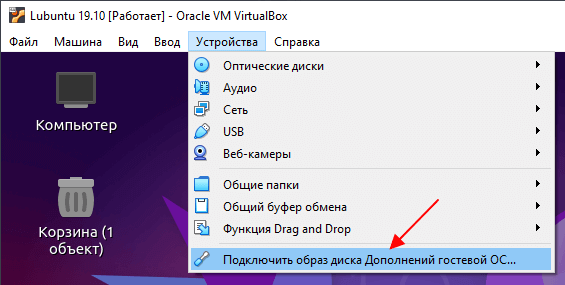
Если на гостевой системе установлена операционная система на базе Linux, то процесс установки будет немного отличаться. В начале нужно подключить образ диска с дополнениями, для этого открываем меню « Устройства » и выбираем « Подключить образ диска Дополнений гостевой ОС ».
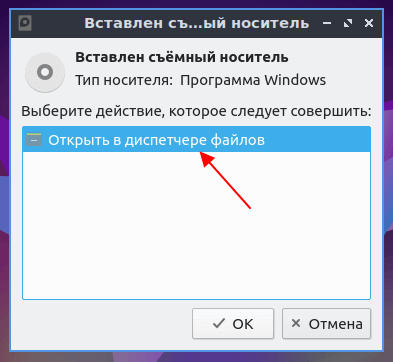
После этого Linux должен определить подключенный диск, автоматически примонтировать его в одну из папок и выдать сообщение. Нажмите на это сообщение, чтобы открыть папку с содержимым диска.
В открывшейся папке нужно найти файл « VBoxLinuxAdditins.run ». Это скрипт, который запускает установку дополнений на Linux. Запомните путь к папке (в нашем случае это /media/user/VBox_Gas_6.1.4 ) и откройте терминал.
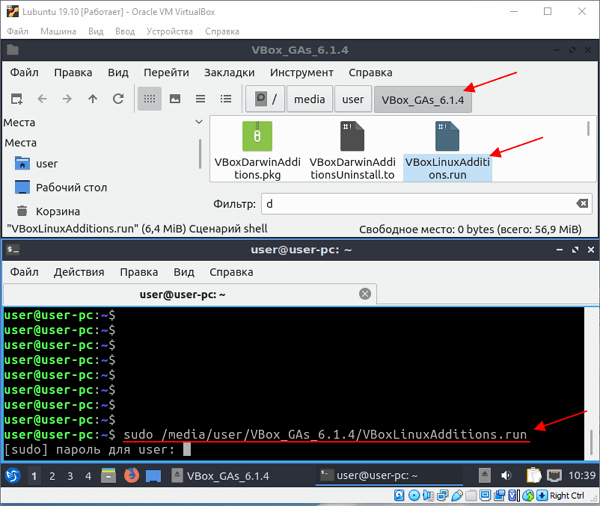
В терминале нужно запустить скрипт « VBoxLinuxAdditins.run » с правами Root-пользователя. Для этого нужно ввести команду « sudo » и полный путь к файлу, например:
Также вы можете сначала перейти в папку с диском и потом указать путь к файлу начиная с текущей директории, например:
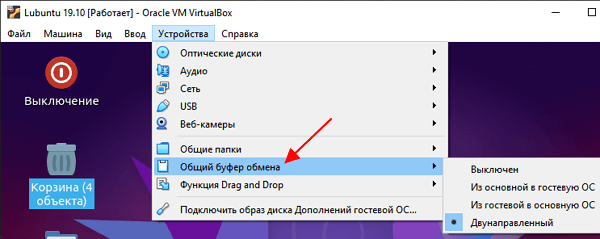
После завершения установки нужно перезагрузкить виртуальную машину и включить общий буфер обмена через меню « Устройства – Общий буфер обмена ».
- Как установить Windows 7 или 10 на виртуальную машину
- Как сделать общую папку в VirtualBox
- Как подключиться к виртуальной машине VirtualBox по SSH
- Как запустить виртуальную машину VirtualBox из командной строки
- Как подключить флешку к виртуальной машине VirtualBox
Создатель сайта comp-security.net, автор более 2000 статей о ремонте компьютеров, работе с программами, настройке операционных систем.
Задайте вопрос в комментариях под статьей или на странице «Задать вопрос» и вы обязательно получите ответ.
Как перенести файлы с VirtualBox на хост

Виртуальные машины позволяют вам запускать на вашем компьютере другую операционную систему, и VirtualBox — один из самых популярных вариантов. Если вы используете его, вы, возможно, обнаружили, что не можете копировать и вставлять файлы из VirtualBox на ваш хост-компьютер. Хотя этот параметр не включен по умолчанию, передача файлов проста и может выполняться несколькими способами.
Если вам интересно узнать, как передавать файлы с VirtualBox на хост, вы попали по адресу. В этой статье мы обсудим несколько способов сделать это на хост-компьютерах Windows и Mac.
Перенос файлов с VirtualBox на хост на ПК с Windows
Вы можете передавать файлы из VirtualBox на главный компьютер с Windows различными способами. Давайте проверим их:
Общая папка
Общая папка — это папка, доступная как на гостевой машине (VirtualBox), так и на хост-машине (ваш компьютер с Windows). Создание общих папок значительно упрощает доступ к файлам и управление ими. Вот что вам нужно сделать, чтобы создать общие папки:
Теперь вы можете получить доступ к рассматриваемой папке с вашего гостевого и хост-компьютера. Если вы по-прежнему не можете получить к нему доступ, вам может потребоваться установить гостевые дополнения. Вот как это сделать:
Общий буфер обмена
Один из способов передачи файлов из Virtual Box на хост-компьютер Windows — через общий буфер обмена. Мы разделили шаги на две части. В первом объясняется, как установить гостевые дополнения, а во втором — как включить общий доступ к файлам.
Выполните следующие действия, чтобы установить гостевые дополнения:
После того, как вы установили гостевые дополнения, пришло время включить общий доступ к файлам:
Перетащите
Перетаскивание, вероятно, является наиболее часто используемым методом передачи файлов с вашего VirtualBox на хост-компьютер с Windows. Однако, если вы пытались сделать это, вы, возможно, поняли, что это не работает. Это связано с тем, что вам сначала нужно настроить параметры VirtualBox.
Следуйте этим инструкциям, чтобы настроить перетаскивание:
Флешка
Перенос большого количества файлов намного проще с помощью USB-накопителя. Прежде чем добраться до него, вам нужно включить доступ USB. Вот что вам нужно сделать:
Перенос файлов с VirtualBox на хост на Mac
Многие пользователи Mac запускают VirtualBox, чтобы воспользоваться преимуществами других операционных систем и их соответствующих программ. Вот как перенести файлы из VirtualBox на главный компьютер Mac:
Общая папка
Общие папки — это папки, к которым можно получить доступ как с вашего компьютера VirtualBox, так и с компьютера Mac. Если вы хотите обмениваться файлами между гостевой и хост-машиной, все, что вам нужно сделать, это поместить их в общую папку. Вот как создать эту папку:
Теперь вам нужно установить гостевые дополнения. Если вы уже установили их, вы можете пропустить эти шаги. Вот как установить дополнения:
Общий буфер обмена
VirtualBox предлагает опцию «Общий буфер обмена» для передачи файлов с вашего гостя на хост-компьютер и наоборот. Вот как это настроить:
Эта функция позволяет копировать и вставлять файлы из VirtualBox на компьютер Mac. Если вы включили «Общий буфер обмена», но он по-прежнему не работает, вам может потребоваться установить гостевые дополнения. Вот как это сделать:
Перетащите
Перетаскивание, пожалуй, самый удобный способ передачи файлов с гостевой системы на хост-компьютер. Вот как это сделать:
Флешка
Большинство компьютеров Mac оснащены портом USB-A или USB-C, что позволяет использовать USB-накопители для передачи файлов из VirtualBox на хост-компьютер. Если вы пробовали это, и это не сработало, скорее всего, вы пропустили важный шаг: включение USB-доступа в VirtualBox. Вот что вам нужно сделать:
Передавайте файлы с легкостью
Поскольку передача файлов является одной из самых основных функций, многие пользователи удивлены тем, что VirtualBox не включает ее по умолчанию. К счастью, вы можете включить это всего за несколько шагов. Более того, вы можете выбрать наиболее удобный способ передачи файлов в зависимости от их количества и размера.
Мы надеемся, что эта статья объяснила, как работает передача файлов в VirtualBox, и что вы успешно переместили свои файлы на хост-компьютер.
Какой ваш любимый способ передачи файлов? Какую виртуальную машину вы предпочитаете? Расскажите нам в разделе комментариев ниже.
Как передавать файлы между гостевой операционной системой на виртуальной машине и хост-компьютером
виртуальные машины Это изолированные контейнеры, поэтому вы не можете Для гостевой ОС В виртуальной машине доступ к Файловая система хост-компьютера. Вы должны подготовиться общие папки В такой программе, как VirtualBox или VMware для обмена файлами.
По умолчанию виртуальные машины не имеют доступа к файлам на главном компьютере или других виртуальных машинах. Если вы хотите предоставить этот доступ, вы должны настроить общие папки в приложении виртуальной машины.
Использование виртуальной машины может значительно повысить вашу производительность. Но часто бывает нелегко: копировать тексты или же файлы с компьютера Хост к гостю или наоборот.
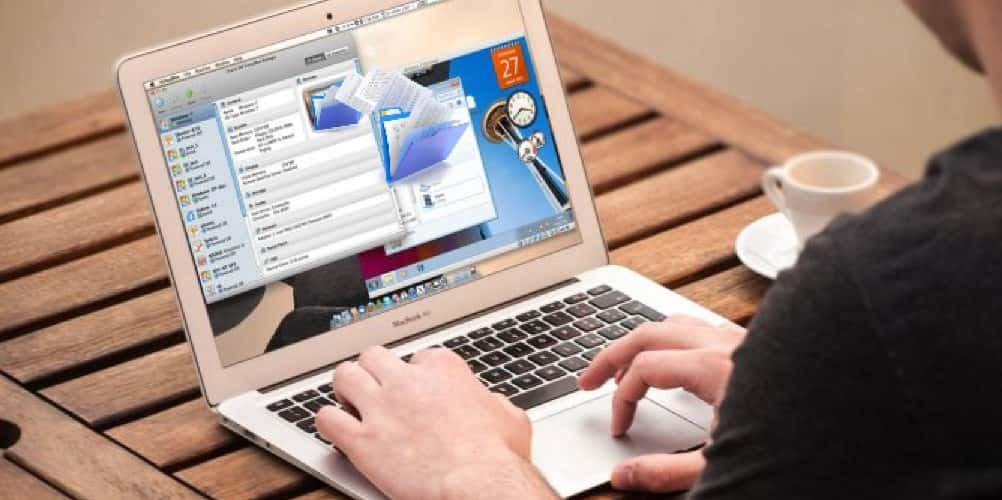
Дело в том, что это не так сложно, как кажется сначала. Вот как передавать файлы между виртуальной машиной гостевой ОС и хост-компьютером, используя VirtualBox или же VMware.
Как вы обмениваетесь данными между главным компьютером и виртуальной машиной
Виртуальная машина — это программная среда, которая имитирует компоненты, необходимые для установки операционной системы (ОС). В общих чертах, виртуальная машина позволяет вам установить операционную систему поверх существующей операционной системы, которая очень похожа на приложение.
Вы не удивитесь, что существуют варианты обмена данными между хост-компьютером и любой гостевой операционной системой, работающей на виртуальной машине. Что может вас удивить, так это то, насколько сложно им поделиться. Возможны следующие варианты:
- Скопировать и вставить
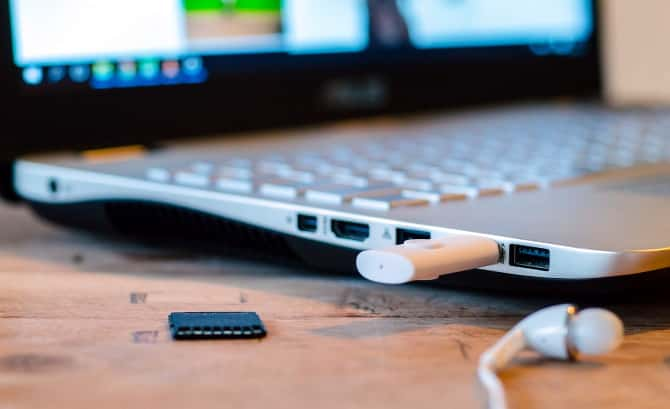
- USB-накопитель
- Совместное использование сети
Очевидно, что каждый вариант лучше всего подходит для определенного типа данных. Например, дольше Скопировать и вставить Это лучший выбор для обмена текстовыми и небольшими файлами, например для копирования кода из браузера на вашем главном компьютере в Терминальная сессия В гостевой ОС.
Ниже мы рассмотрим, как обмениваться данными с помощью этих трех методов на виртуальных машинах, работающих на Oracle VirtualBox و Проигрыватель рабочих станций VMware.
Скопируйте и вставьте данные
Самый простой вариант — скопировать данные с вашего хост-компьютера и вставить их в окно гостевой виртуальной машины. Или скопируйте данные с гостевой виртуальной машины в средство поиска файлов на хосте. Но так ли все просто, как кажется?
Слава богу, да, это так.
Скопируйте и вставьте данные в VirtualBox
Если вы используете VirtualBox, для загрузки виртуальной машины выберите Оборудование -> Перетаскивание. Здесь вы можете выбрать из принимать гостя ، гость принять , и огурец двунаправленный. Также есть вариант по умолчанию, сломанный. Для достижения наилучших результатов используйте двунаправленный.
Как копировать и вставлять данные в VMware
Для пользователей VMware сначала необходимо установить пакет VMware Tools, который предоставляет дополнительные функции. Вы можете сделать это через ВМ -> Установить инструменты VMware. Если вы еще не загрузили VMware Tools, вам будут даны инструкции для этого.
Затем вы можете включить копирование и вставку через ВМ -> Настройки -> Параметры. Найдите Изоляция гостей , затем включите Скопировать и вставить и подтвердите, используя Ok.
Такой способ обмена данными между гостевыми и хост-операционными системами больше подходит для небольших файлов. Вы также можете делиться текстовыми строками, URL-адресами и тому подобными простыми вещами. Держитесь подальше от больших файлов, так как у вас есть другие варианты.
USB-накопитель
более длительное использование USB-накопитель Передача данных между двумя обычными устройствами — давняя традиция. Флэш-накопители USB были в первую очередь представлены для замены гибких дисков в начале 2000-х годов.
Но как использовать USB-накопитель для обмена данными между виртуальной машиной и главным компьютером?
Делитесь файлами с USB-накопителя в VirtualBox
Чтобы иметь доступ к USB-устройствам из VirtualBox, вам необходимо включить USB-доступ. Для этого необходимо загрузить VirtualBox Extension Pack с сайта www.virtualbox.org/wiki/Загрузки.
Как только это будет сделано, вставьте USB-накопитель, который вы хотите использовать. После этого откройте VirtualBox И нажмите Файл -> Настройки , Потом Аксессуары И нажмите +. Перейдите к загруженному пакету надстройки и коснитесь فتح , затем при появлении запроса установите. Следуйте инструкциям, чтобы завершить процесс. Затем вы можете проверить, чтобы убедиться, что USB включить В Настройки -> USB.
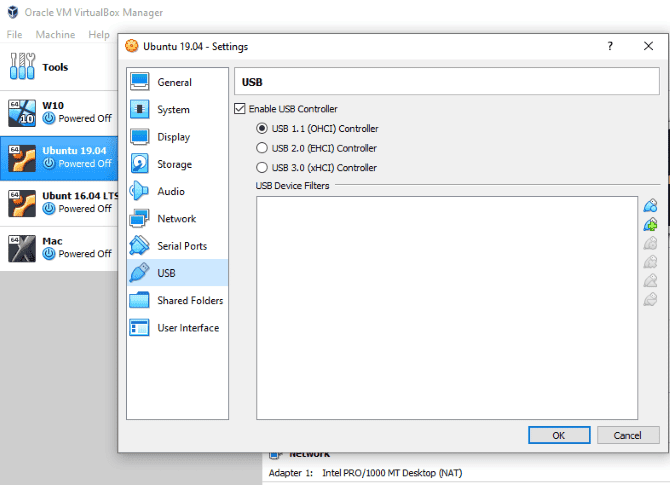
Если добавлена поддержка USB, вам необходимо ее включить. В главном окне VirtualBox щелкните правой кнопкой мыши виртуальную машину, которую вы хотите использовать, и выберите Настройки -> USB. Щелкните +, затем перейдите к USB-накопитель. Он будет доступен, когда виртуальная машина запущена. Таким же образом можно добавить дополнительные диски.
Копирование файлов с USB-накопителя в VMware
В VMware, когда USB-устройство подключено и виртуальная машина является активным окном, устройство обнаруживается. Однако в этом сценарии он не будет обнаружен хост-компьютером. Чтобы это произошло, извлеките диск, сверните виртуальную машину, а затем снова подключитесь.
Это просто, но может запутаться, если вы забудете, к какой операционной системе подключен ваш USB-накопитель.
Этот вариант лучше всего подходит для больших файлов. Конечно, вы ограничены емкостью USB-накопителя, так что имейте это в виду. Какую бы виртуальную машину вы ни использовали, рекомендуется надежно отключить USB-накопитель на гостевых виртуальных машинах.
Создать общую папку
Третий вариант — настроить общий доступ к сети на главном компьютере, к которому гость может получить доступ. Это означает настройку части жесткого диска вашего компьютера так, чтобы к нему можно было получить доступ по локальной сети. При такой настройке виртуальная машина может подключиться к сети и получить доступ к диску.
Хотя практически все находится на одном компьютере, это увеличивает емкость для совместного использования данных виртуальных машин.
Создайте общий сетевой диск в VirtualBox
Вы, должно быть, уже скачали гостевые дополнения VirtualBox. Эти инструменты должны быть установлены через Устройства -> Установить гостевые дополнения , где вы должны найти соответствующий EXE-файл. Следуйте инструкциям до конца, выберите параметры по умолчанию и закончите.
Запустите VirtualBox и откройте Устройства -> Общие папки -> Настройки общих папок. Нажмите + , затем в ‘Путь к папкеЩелкните стрелку и выберите Другое. Найдите (в основной ОС) папку, которую вы используете в качестве общего ресурса, выделите ее, а затем выберите папку.
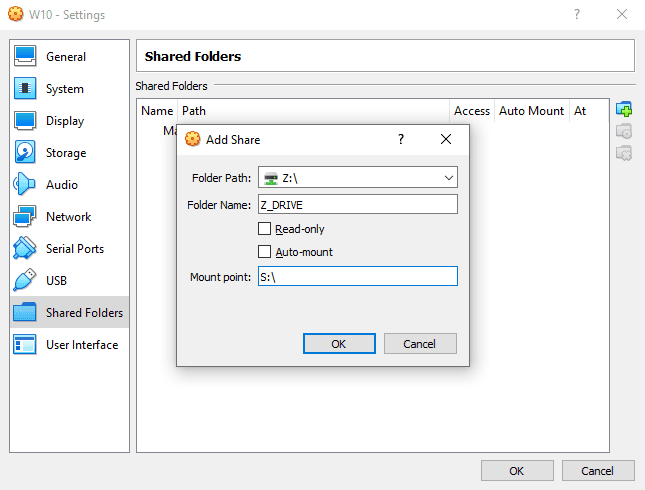
в окне «Опубликовать пост”, Выберите имя общего ресурса (оставьте то же имя в гостевой ОС, что и в ОС хоста). Отметьте автозагрузку и сделайте ее постоянной, затем ОК.
В гостевой ОС вы обнаружите, что общий ресурс настроен в обычном месте общих сетевых ресурсов. Например, в Windows 10 это будет в разделе «Сетевые расположения» в проводнике Windows.
Совместное использование сетевого диска в VMWare
Совместное использование данных на Диске включено в VMware по умолчанию. Все, что вам нужно сделать, это выполнить обычные шаги для конкретной ОС, чтобы настроить общий доступ к сети. Например, если вы используете Windows в качестве хоста и Linux в качестве гостя, выполните следующие действия для обмена файлами между Windows и Linux.
Обратите внимание, что общий доступ к папкам недоступен в бесплатном проигрывателе VMware Player.
Хотя это наиболее сложный вариант для настройки, вы сможете без труда делиться большими файлами. Это могут быть инструменты для установки иФайлы ISO И HD-видео.
Совместное использование данных для увеличения производительности виртуальных машин
Не всем нужно использовать виртуальную машину, но тем из нас, кому всегда нужно обмениваться данными, есть. Если вы не копируете файлы с хоста в гостевую ОС, есть причина скопировать данные с виртуальной машины. Обычно это происходит, когда вы собираетесь уничтожить виртуальную машину и хотите сделать резервную копию своих данных.
Изучение того, как обмениваться данными между виртуальной машиной и операционной системой хоста, поможет вам в полной мере использовать преимущества виртуальной машины. вот это Советы по повышению производительности виртуальной машины что также поможет вам.
VirtualBox: Включить общий буфер обмена, между виртуальной машиной и компьютером
После этого в виртуальной машине появится привод с диском, на котором находятся нужные для установленной операционной системе дополнения, которые следует установить. Во время установки достаточно просто нажимать «Далее» («Next»), после чего потребуется перезагрузка.
Подробнее про установку гостевых дополнений можно прочитать в отдельной статье.
Включаем общий буфер обмена
В том же пункте меню «Устройства» необходимо открыть подменю «Общий буфер обмена» в котором необходимо выбрать один из четырех вариантов:
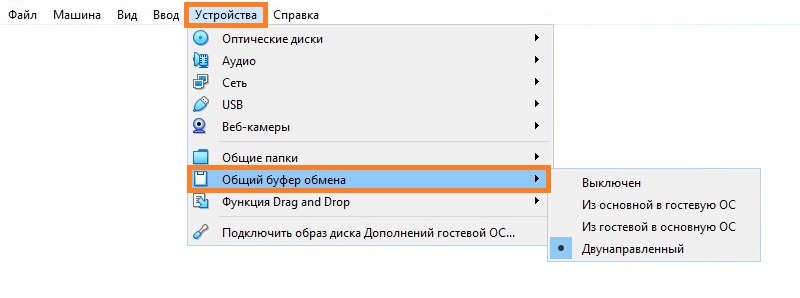
- Выключен — в данном случае возможность что-либо скопировать или вставить из реального компьютера в виртуальный, или наоборот, будет отсутствовать;
- Из основной ОС в гостевую ОС — обмен «буфером обмена» будет возможен только в одну сторону — с реального компьютера, в виртуальный;
- Из гостевой ОС в основную ОС — будет возможность копирования с виртуального компьютера на хост, с хоста в виртуальную машину не будет;
- Двухнаправленный — буфер обмена будет работать в обе стороны;
Изменения функции обмена буфером обмена между основным компьютером и виртуальным будут применены сразу после изменения настроек.
Включаем Drag & Drop
Drag’n’Drop называют действие, которое можно перевести на русский язык как «перетаскивание». Конкретно в VirtualBox оно позволяет перетащить файл с виртуальной машины в реальную, и наоборот. Для этого нужно включить в настройках виртуальной машины поддержку этой функции. Делается это следующим образом:
- В верхнем меню VirtualBox находим пункт «Устройства». В нем будет находится подпункт «Функция Drag & Drop».
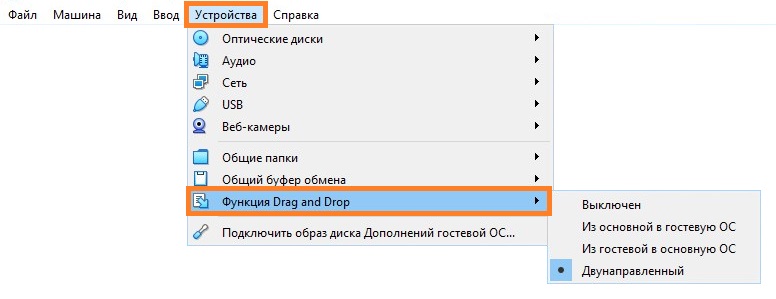
- Выбираем подходящий параметр:
- Выключен — функция Drag & Drop выключена;
- Из основной ОС в гостевую ОС — возможность перетаскивать файлы и папки только в виртуальную машину, но не из неё;
- Из гостевой ОС в основную ОС — возможность перетаскивать файлы и папки только из виртуальной машины, но не в неё;
- Двухнаправленный — возможность перетаскивать файлы и папки как с виртуальной машины, так и в неё;
- Настройки применяются сразу, а значит после включения функции Drag & Drop можно сразу ей воспользоваться.