Hp documentation что это за программа и нужна ли она
Присоединяясь к новому проекту, разработка и поддержание долгоживущей программы, решил обновить себе ноутбук. Давно хотел приобрести себе что-то такое компактное, легкое, чтоб можно было спокойно взять с собой в кофейню, поработать часик-другой вне офиса.
Выбор пал на ноутбук HP c 14» экраном, поддерживающим расширение 1920×1080, что и явилось решающим критерием для выбора. Железо вроде хорошее, но вот софт от HP заставляет задумываться, а надо ли оно было.
История
Функционал программы, с которым нужно работать, как я уже сказал, долго живущий, т.е. он пережил много итераций, смен руководителей и разработчиков и представляет из себя такой микс всего правильного, понятного и непонятного со статусом «А зачем это было надо?». В общем, хороший legacy код.
Так вот, одной из особенностью функционала является использование распределённых транзакций. Т.е. на компьютере должен работать сервис MSDTC (он же Distributed Transaction Coordinator, он же Координатор распределённых транзакций) и включены соответствующие настройки.
Вроде всё хорошо. У других участников команды (они не используют HP) проект компилируется, запускается и отрабатываются все сценарии. Работа идёт полным ходом.
Хорошо. Беру свой новенький HP, настраиваю, устанавливаю, скачиваю, компилирую, запускаю, прогоняю сценарии и бац, ошибка:
Хорошо. Всякое бывает. Начинаю копать.
После потраченных часов, удаления антивируса, отключения брандмауэра (он же firewall), использования всех рекомендаций из интернета проблема остается. Ошибка упорно вылезает.

Хорошо. Отключаем сервисы начинающиеся с HP, благо их немного:

Отключение первого же сервиса «HP Analytics service» даёт результат. Просто всё начинает работать. MSDTC отрабатывает нормально, все сценарии проходят успешно.
Так кто ты такой, HP Analytics service? Смотрим полный путь и имя исполняемого файла:
В поисковике достаточно набрать Touchpoint Analytics Client , чтоб начитаться всего хорошего про эту программу и как её упорно пытаются удалить.
Кратко, судя по записям в интернете, HP Analytics service (он же TouchpointAnalyticsClientService.exe, он же HP Touchpoint Analytics, он же TAInstaller.exe, и т.д.) это программа, при помощи которой HP снимает телеметрию с вашего компьютера и отправляет в HP. Основная особенность её работы в том, что она портит жизнь пользователям HP, то процессор загружает, то, вот, MSDTC ломает.

Всем привет. Сегодня я вам расскажу о программе HP Documentation, узнаем что это такое и я думаю вы сможете понять нужна она вам или нет. Я думаю понятно что это фирменная прога для ноутов HP. Вот первые данные, что HP Documentation это какая-то документация по ноуту. Или может быть это что-то вроде справочного руководства. Ребята скажу честно, в интернете нет инфы вообще. Кое-что все таки удалось узнать. Это программа которая поможет вам понять как пользоваться ноутом, есть там и лицензионное соглашение а также информация по поводу гарантии
В общем ребята, я снова нашел подтверждение тому, что HP Documentation это типа начальное руководство по работе с ноутом. Также там есть и справочное руководство. То есть программа не особо важная, на вашем месте я бы ее посмотрел внимательно, что там за руководство, нужно оно или нет, и потом уже можно думать нужна ли эта программа.
Так ребята, смотрите, у вас прога HP Documentation может быть в пуске в папке HP Help and Support, вижу что и другие проги могут быть, ну там HP Connection Manage (менеджер сетевых подключений) и HP Support Assistant (какой-то ассистент помощи):

Когда вы запустите прогу, то скорее всего у вас появится такое окно:

Если вы тут нажмете на Getting Started Guide, то.. что-то будет. Я не знаю что. Но есть версия, что откроется справочное руководство в виде файла PDF (кстати Хром может спокойно открыть этот файл).
Можно открыть пуск, внизу написать слово hp и вы увидите сколько у вас есть таких фирменных программ:

Как удалит программу HP Documentation? Ребята, вы уверены? Ну смотрите. Для начала закройте ее, если она запущена. Потом зажмите кнопки Win + R, появится окно Выполнить, туда вставляете эту команду:

Далее откроется окно, где у вас будет список прог, которые стоят на ноуте. Тут нужно найти HP Documentation, вот кстати картинка в тему:

Далее нажимаете правой кнопкой по проге, потом выбираете Удалить, потом запустится окно типа удалятор и там нужно следовать указаниям. Как правило это нажимать Далее или Next, сложняка ровно ноль.
На этом все ребята, надеюсь инфа была немного все таки полезной. Удачи вам и чтобы вы были счастливы!

Всем привет. Поговорим мы сегодня о такой фирменной проге как HP SimplePass, вы ее можете найти у себя на ноуте. Это программа не простая, можно сказать что она из разряда фантастики. Почему? Если она у вас есть, то ваш ноут не простой, а крутой! Видимо в ноуте присутствует датчик считывания отпечатков пальцев! Короче вместо пароля можно использовать отпечаток пальца, представляете? Как по мне то круто и удобно!
При помощи HP SimplePass можно входить в винду, на защищенные сайты, может еще где-то это применяется, не знаю. Вот еще читаю, что вводить логин и пароль с клавиатуры не нужно, хватит отпечатка. Однако не совсем понимаю как это работает, ну что не нужно логина.. пароля….
Ребята, тут еще такое прочитал.. Короче советуется сделать сразу два отпечатка двух разных пальцев. Один запасной типа. Ну вдруг у вас будет порез, царапина, ну мало ли что, или палец будет грязный, то это не проканает для снятия отпечатка пальца. Тогда нужен другой отпечаток.
Вот нашел картинку, как выглядит прога:
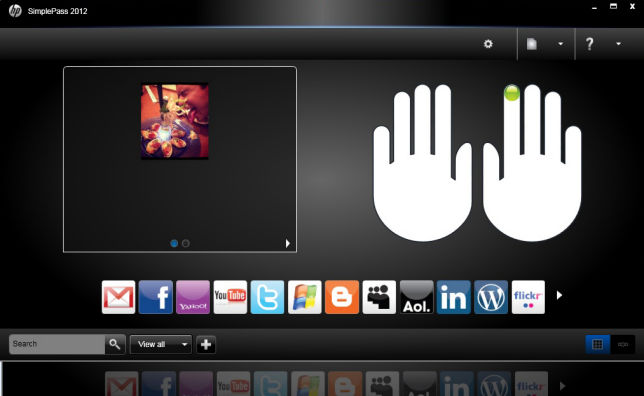
Я честно говоря не особо понимаю что тут изображено…
Вот еще одна картинка:
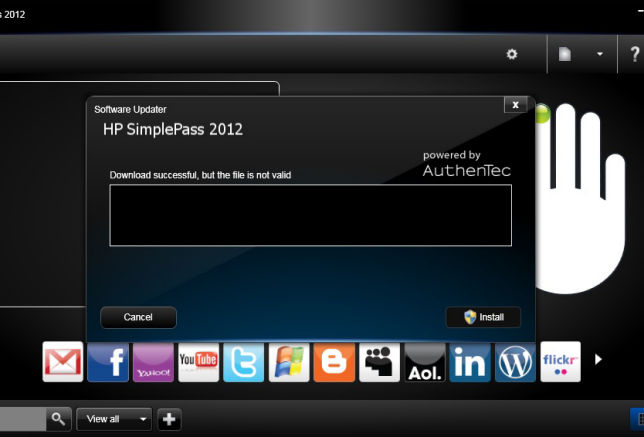
Тут я вижу то, что программа видимо сама умеет себя обновлять, ибо видите окошко там есть с названием Software Updater, это наверно качается новая версия HP SimplePass…
Ого… может быть еще и ошибка в проге такая:

Но здесь вроде все просто, тут сказано что датчик отпечатков почему-то не присоединен к ноуту, ну что-то типа такого тут пишется
Вот картинка, но тут оформление другое у HP SimplePass и я не знаю, это версия старая или что, в общем смотрите:
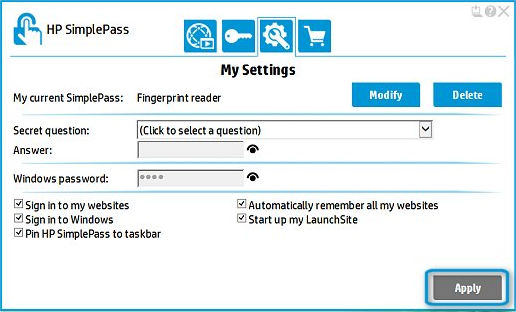
Так, что тут на картинке? Тут показаны поля для ввода нового пароля, внизу есть галочки, там типа использовать пароль для веб-сайтов, для входа в винду, закрепить HP SimplePass на панели задач, автоматически запоминать все сайты, или что, просто энглиш знаю плоховато.
Еще есть в проге HP SimplePass менеджер сайтов:

Каждому сайту вроде можно задать пароль.. Но не совсем понимаю.. хотя вроде понял. Пароли на сайтах могут быть разные. А вот чтобы этот пароль ввести, то достаточно будет отпечатка пальца. Это мое такое мнение, может я и ошибаюсь.
Честно не знаю что это значит, но вроде в проге есть поддержка и простого пин-кода, правда его что вводить с клавиатуры нада? Тогда в чем смысл? Или это типа водить пальцем по тачпаду? Смотрите сами:

А вот на этой картинке я узнал что HP SimplePass еще может и расширение свое ставить в Хром:

Хм, так расширение то вроде нужно как раз чтобы отпечатком входить на сайты! А в самой проге задается логин и пароль к тому или иному сайту. Ну вроде так? А вы что думаете по этому поводу?.
Вот ребята вам страничка проги HP SimplePass на официальном сайте, тут есть полезная инфа, ну там как пользоваться прогой и все такое, в общем вот:
На этом все ребята, надеюсь вам этот материал был полезен. А если что не так, то извините плиз! Удачи вам и чтобы вы были счастливы!
Hp documentation — фирменная программа HP для работы с принтером. Опасности она не несет. Но если хотите удалить. Найдите команду выполнить или зажмите кнопки Win + R. Далее в появившемся окне наберите команду.

Находим программу, нажимаем удалить.
Меню Пуск и в строке поиска вводим DrWeb. Среди несокльких вариантов выбираем нужный, правой лапой мыши по значку ==> Свойства ==> Смотрим полный путь и идем туда и сносим.
Открываем Диспетчер задач (Ctrl+Shift+Esc) , ищем антивирусный запущенный процесс на вкладке Процессы (он, кстати, может немного отличаться названием), далее как выше: правая лапа==> Свойства ==> Смотрим размещение файла. Идем туда и удаляем.
Заходим в Program Files и ищем его там глазками.
Перед тем как удалить DrWeb, его нужно отключить. Это можно сделать через тот же Диспетчер задач (Завершить процесс), либо в настройках антивируса, если такой пункт там есть. Либо убрать его из Автозагрузки, перезагрузить комп и после удалять DrWeb.
Чтобы его полностью удалить антивирус, нужно запустить файл Uninstall в папке антивируса. Если такого нет, то удалите его в путях, где обнаружите, а дальше в папке Пользователи ==> Ваше Имя ==> Там , скорей всего, будет тоже папка.
Во временных папках он тоже будет, так что в папке Appliaction Data тоже ищите хвосты.
А после почистить компьютер прогой Auslogics.
Судите сами какая программа работает на воссоединение.
Киев – отказ от любых социальных и бюджетных выплат, обстрелы, отказ в оплате энергоресурсов без которых ни промышленности , ни гражданам не выжить( хотя до 01.03.2017года Донбасс исправно перечислял в бюджет Украины до 2 млд.долл.( слова Порошенко), транспортная и торговая блокада Донбасса, запрет на любые паспорта и документы, кроме украинских( которых не получить),…..
Москва -63 гуманитарных конвоя, признание на всей территории России паспортов и других документов ДНР и ЛНР при поступлении в ВУЗы, на работу, приобретении недвижимости в России, упрощённый порядок предоставления статуса беженца, приёме на работу, получения российского гражданства, помощь в организации устойчивой финансовой, рублёвой системы республик, бесплатная поставка ( уже 3 года) газа и нефти,……. а теперь ещё и закупка продукции ахметовских предприятий! И т.п. и т.д.
В данной статье мы разберем программное обеспечение, использование которого в данный момент неактуально. Для таких вот случаев есть множество современных альтернатив, а некоторые программы вообще уже не нужно использовать, потому что пользы от них нет.
Сразу скажу, чтобы удалять программы не используйте встроенный в Windows компонент «Программы и компоненты», он не удаляет то, что хотелось бы. Для этих целей существует множество других деинсталляторов, например, CCleaner, Uninstall Tool и другие. Обязательно используйте их.
Если вы давно не занимались удаление «мусора», то вы, скорее всего, удивитесь, как много его на вашем компьютере.
Microsoft Silverlight

Раньше, чтобы посещать сайты нужны были различные компоненты и дополнения для браузеров. В этом примере Microsoft Silverlight использовался для просмотра анимации, мультимедиа и графики, но сейчас эта штуковина уже не нужна. Поддержка Microsoft Silverlight прекратилась. Если вы обнаружили у себя этот компонент, смело удаляем. Вряд ли еще существуют сайты, которые связаны с Microsoft Silverlight.
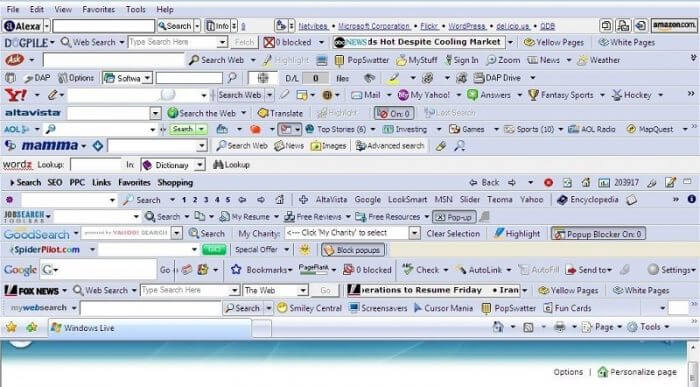
Все компоненты Toolbar
Следует избегать дополнений, в которых имеется слово «Toolbar», например, Google Toolbar, Yandex Toolbar и прочее. Подобные дополнения только тормозят браузер и ничего полезного не несут. Конечно, если у вас иное мнение, то используйте на здоровье, либо удаляем весь ненужный хлам.
Чистилки системы, которые бесполезны
Существует такой тип программ, призванный очищать систему от различного мусора. Разработчики заверяют, что их продукт поднимет производительность вашего компьютера до небес, а на деле ничего, либо наоборот – резкое падение производительности, лаги, вылеты программ.
Конечно, я не говорю про все программы такого типа. Например, очень хорошая утилита CCleaner, которая действительно помогает оптимизировать систему. Также подобные программы стоит использовать только при малом количестве, как внутренней памяти, так и оперативной, то есть на слабых ПК.
Конечно, все компоненты Java еще не совсем умерли. Еще есть много приложений, которым нужен Java. Если вы не используете подобные программы, а всего лишь занимаетесь серфингом в интернете, просмотром фильмов и прослушиванием музыки, то смело удаляем Java.
Если вы когда-либо установите утилиту, которой потребуется Java, то она об этом вам сообщит и вам придется скачать её и установить.
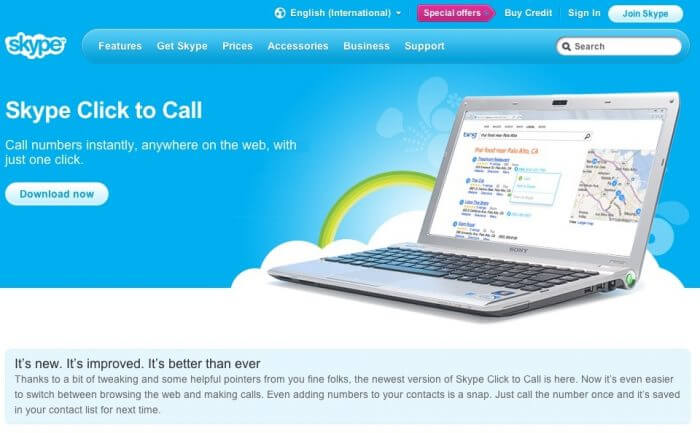
Skype Click to Call
Данное дополнение для Skype нужно только в том случае, если вы постоянно звоните на номера различных операторов. Если вы не используете эту возможность, то удаляем. Даже при использовании Skype отсутствие этого компонента никак не повлияет на его работу.
QuickTime
Утилиту эту лучше удалить, так как на Windows она не очень популярна. Тем более были обнаружены уязвимости, которые помогают удаленно запускать любой код на компьютере. Таким образом, это может быть использовано для хакеров. Конечно, атак подобного рода замечено почти не было, но кто знает, что будет потом.
Хочу напомнить, QuickTime – разработка Apple, и они прекратили поддержку этой программы. Поэтому исправлять какие-либо уязвимости никто не будет. Да и зачем вам этот QuickTime, когда есть множество аналогов для просмотра видео.

Встроенные утилиты производителей ноутбуков
Обычно, когда вы только приобрели ноутбук, можно заметить на нем уже установленное программное обеспечение. Причем программы могут быть не именно от их компании, а сторонние, например, от Adobe. Чтобы определить, что можно удалить, а что оставить, воспользуйтесь программой Should I Remove It?. Она проверить ваш компьютер на наличие полезных и бесполезных программ.

Internet Explorer
Уже столько времени прошло со времен создания данного браузера, но просто так бы я этот пункт сюда не вписал. Дело в том, что еще остались приверженцы данного программного обеспечения. Даже Microsoft уже заменила свое детище на новый продукт Microsoft Edge, который намного лучше.
В качестве альтернативы есть множество других браузеров: Google Chrome, Mozilla Firefox и другие. Только не используйте Амиго. Почему? Читаем в этой статье.

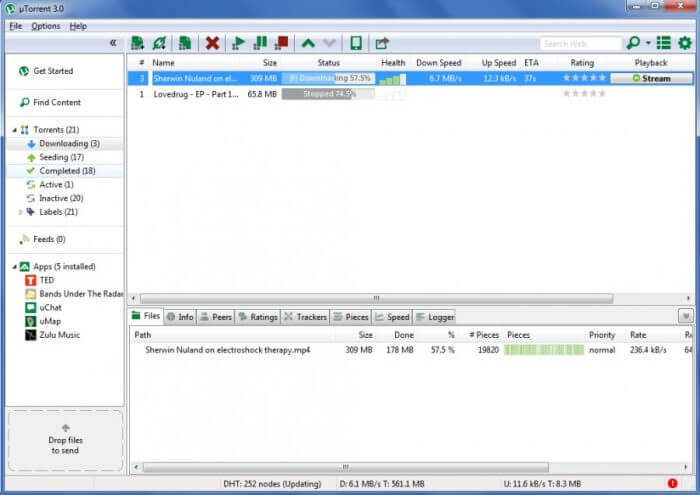
uTorrent
Древнейший торрент клиент, который прожил хорошую жизнь, но, к сожалению, его актуальность с каждым днем падает. Постоянные обновления, реклама и никчёмные дополнения, которые ничего не дают.
Множество пользователей занимаются поиском другого торрент-клиента. Я могу предложить два неплохих варианта – BitTorrent и qBitTorrent. В первом есть наличие интересных фишек, которых нет в uTorrent, также он бесплатный. К сожалению, реклама есть во всех приведенных программах, но ниже дан пример, как её отключить.
Windows Media
Как только с этим мультимедиа инструментом не работали, вдохнуть в него жизнь не получается, а пользователи всё чаще ищут альтернативы. Их много, разобраться сложно. Поэтому ждите обзор, в котором я расскажу, какой плеер для просмотра видео или прослушивание музыки подойдёт больше всего.
Итого
Мы рассмотрели десять программ, использование которых не приукрасит вашу жизнь, не сделает работу за компьютером удобной, а только наоборот испортит всё впечатление. Все инструменты, указанные выше рекомендуется удалить. Если вы чем-то из этого пользуетесь, дело ваше, я всего лишь высказал своё мнение. Также читаем статью “Как удалить программу с компьютера с помощью утилит“. Там я обозреваю 12 утилит для удаления любого ПО с компьютера. Жду комментариев, как гневных, так и положительных.

Современным людям крайне трудно представить себе управление компьютером без мышки, обеспечивающей максимальное удобство и
У некоторых пользователей возникает вопрос, как узнать битность или разрядность системы Windows и процессора?
Да, интересны такие проги оптимизации, посоветуешь?
очень даже интересно про проги для оптимизации винды (и система будет летать)
– хочу, надоело все эти ненужные программы
Илья ! Ой-ли. Блажен кто верует.
Ты говоришь что ты десятке хозяин? Это сам придумал или кто подсказал?
Слежку отключишь -ой мечтатель. Специальными программами -ужас то какой.
Милай ты там User Defaut—-пользователь по умолчанию.
А хозяин там увы Microsoft да и ru-ru и ты там под полным колпаком. И позволят тебе ставить то что за что заплачено в….store.
Так тебе “мечтатель-хозяин” скажу в Windows 10 2.4 мильена файлов в чистой без дров! ТАМ ТАКОЕ что лучше людей не пугать. Слышал там есть и свойства обозревателя и администрирование —и там если ковырять много чего.
Для того чтобы ты понял милай кто ты есть возьми и попробуй прикрутить старенький принтер лазерный что из породы вечных к десятке вот тогда и поймешь кто ты. —-User по умолчанию,который может смотреть играть платить но свое НИ-НИ. Вот так.
Ну а про каталог безопасности вообще молчу.
Да и так в десятку без проблем можно другую систему засунуть-встречал.
И слышал наверно все сейчас о Дос атаках кричат. Слыхал.
Так вот в десятке напрочь нет ДОСа и он его не понимает,но есть эмулятор команд ДОСа который десятка не понимает но тупо выполняет. А этих фокусов в десятке “ну завались”.
НАивный ты мальчик “система будет летать” господи. “Лятай” “Лятай милок” только так совет ты уж убери функцию сохранять в облаке (если сможешь) а то придешь домой а хата-то чужая.

У эксперта бомбануло)) Дос атаки, надо же. DDOS – слыхали, а вот Дос атаки – это чьей больной фантазии детище?
DDOS, кстати, к оболочке DOS (это та, у которой чёрное окно и белый курсор мигающий, если вдруг кто не в теме) никакого отношения не имеет. Вот вообще.
А пафоса-то сколько. А знаков восклицательных
Microsoft Silverlight – программная платформа (альтернатива Adobe Flash Player) в виде плагина для популярных веб-браузеров, который запускает различные интернет-приложения, содержащие анимацию, векторную графику, аудио и видео ролики и другие интерактивные элементы.
Платформа поддерживает быструю, экономически эффективную доставку до пользователей онлайн-видео высокого качества на всех основных браузерах, работающих на Mac OS или Windows.

Пример использования
Microsoft Silverlight необходим для работы “Виртуального киоска” в Comodo Internet Security.
hpdocs что это на ноутбуке
HP Documentation что это за программа и нужна ли она?
Всем привет. Сегодня я вам расскажу о программе HP Documentation, узнаем что это такое и я думаю вы сможете понять нужна она вам или нет. Я думаю понятно что это фирменная прога для ноутов HP. Вот первые данные, что HP Documentation это какая-то документация по ноуту. Или может быть это что-то вроде справочного руководства. Ребята скажу честно, в интернете нет инфы вообще. Кое-что все таки удалось узнать. Это программа которая поможет вам понять как пользоваться ноутом, есть там и лицензионное соглашение а также информация по поводу гарантии
В общем ребята, я снова нашел подтверждение тому, что HP Documentation это типа начальное руководство по работе с ноутом. Также там есть и справочное руководство. То есть программа не особо важная, на вашем месте я бы ее посмотрел внимательно, что там за руководство, нужно оно или нет, и потом уже можно думать нужна ли эта программа.
Так ребята, смотрите, у вас прога HP Documentation может быть в пуске в папке HP Help and Support, вижу что и другие проги могут быть, ну там HP Connection Manage (менеджер сетевых подключений) и HP Support Assistant (какой-то ассистент помощи):
Когда вы запустите прогу, то скорее всего у вас появится такое окно:
Если вы тут нажмете на Getting Started Guide, то.. что-то будет. Я не знаю что. Но есть версия, что откроется справочное руководство в виде файла PDF (кстати Хром может спокойно открыть этот файл).
Можно открыть пуск, внизу написать слово hp и вы увидите сколько у вас есть таких фирменных программ:
Как удалит программу HP Documentation? Ребята, вы уверены? Ну смотрите. Для начала закройте ее, если она запущена. Потом зажмите кнопки Win + R, появится окно Выполнить, туда вставляете эту команду:
Далее откроется окно, где у вас будет список прог, которые стоят на ноуте. Тут нужно найти HP Documentation, вот кстати картинка в тему:
Далее нажимаете правой кнопкой по проге, потом выбираете Удалить, потом запустится окно типа удалятор и там нужно следовать указаниям. Как правило это нажимать Далее или Next, сложняка ровно ноль.
На этом все ребята, надеюсь инфа была немного все таки полезной. Удачи вам и чтобы вы были счастливы!
Hpdocs что это на ноутбуке
Вопрос
Ребят. Зашёл в тупик).
Большинство наверно знает, что на ноутбуках HP, винт разбит на 4 раздела.
1) без буквы 199 Mb NTFS (Система, Активен, Основной раздел)
2) (C:) Системный NTFS (Загрузка, Аварийный дамп памяти, Основной раздел)
3) RECOVERY (D:) 16,4 Gb NTFS ( Основной раздел)
4) HP_TOOLS (E:) 103 Mb FAT32 (Основной раздел)
Так вот в чем проблема. Если я изменю например у диска (Е) тип с «основного» на «логический», то повлияет это на восстановление системы и не будет ли ругаться ноут?
И форматируется ли раздел, при смене типа?
И ещё, если скрыть раздел 3) RECOVER, не будет ли опять проблем с восстановлением? (а то он мозолит глаза в системе).
Ответы
Много лет назад была причина делать несколько разделов: ограниченый максимальный размер диска, большой размер кластера и медленная работа с дисками из за недостатка памяти.
На сегодня все это устранено, хотя привычка делать крошечные системные разделы на которых быстро кончается место все еще существует и многие от этого страдают, обычно с потерей всех данных в процессе увеличения размера системного раздела.
Было так же мнение что мол если что то случится (вирус, сбой и т.п.) то, мол, пострадает только системный раздел, а данные останутся. На деле это не так и потеря данных на вторичных логических диска даже более вероятна если будет потеряна информация о них. Один раздел всегда легче восстановить чем несколько, а для сохранности данных надо делать бэкап.
Конечно нет. Если уберете букву то диск просто не будет виден в ОС, разделы не изменятся.
Для добавления раздела вам придется проделать куда более серьезную процедуру:
0. Сделать бэкап всего
1. Удалить системный раздел (и скорее всего все разделы после него)
2. Создать расширеный раздел.
3. Создать в расширеном разделе нужное число логических дисков.
4. Восстановить систему обратно.
Можно попробовать уменьшить размер раздела встроенными средствами но я думю что это не сработает в данном случае.
This posting is provided «AS IS» with no warranties, and confers no rights.
Компьютерная помощь.
У меня два диска на ноуте: HDD на 1 тысячу и SSD на 128.
При этом я боюсь удалять диск 1 раздел 3 на 102.6 гб, т.к. думаю, что может пропасть диск, а восстанавливать его потом мне не очень хочется.
Собственно, уважаемые знатоки, что делать?
Выглядит всё вот так:
Дубликаты не найдены
При установке винды, смело удаляй все разделы с SSD. Затем, можно даже на неразмеченное пространство ставить винду она автоматом пересоздаст все нужные разделы. Для удобства, лучше на время установки отсоединить второй HDD.
Какая разница? HDD отключается элементарно, если не руками, под крышкой с двумя винтами, то в биосе, программно.
Он новый. Я не хочу лишаться гарантии.
Зря ты полез в такие сферы. Рано еще тебе, самостоятельно там ковырять.
А мне не нужно recovery? HDD разделов кроме верхнего нет.
1)по сути нет. 2) ну да,сразу не заметил,ты ssd уже форматнул и винда уже оттяпала что ей надо. 10ку ставишь,у меня 7ка всего 100 мб обычно отъедает?
Тебе что, 600 метров места жалко? На дворе уже не 95й. Забей.
А ты место на ССД под замену бэдов выделил? Оно, конечно, не обязательно, но срок жизни ячеек ограничен.
он винду то боится поставить, а вы его бэдами пугаете. они автоматом зашиты,не издевайтесь над человеком =)
Это просто вариант, куда эти 600 метров с пользой пристроить! Я у себя не стал жадничать, 60 гиг про запас отложил. У меня samsung 850 evo первой серии, они надёжнее самых первых ССД, а новые ещё лучше, но вот у товарища моего недорогой SSD, поставленный системным, сдох напрочь за 3 года. Так что тут, я считаю, лучше перебздеть! =)
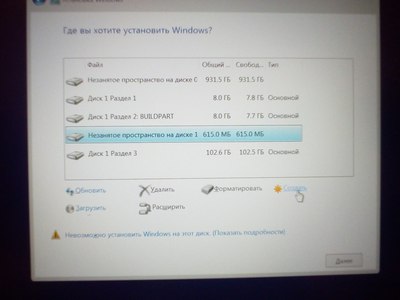
Ну вот смело удаляй все кроме верхнего. Верхний это 1ТБ. Пока не останется только незанятое пространство на диске1. На него и ставь
всегда веселило это винда на хдд не устраивает.
ну загрузилась она у тебя за 3 секунды а дальше то что. если все данные на хдд хранятся. они то медленно читаются.

Обновление Windows 10
Крик души, сил моих уже нет. BSODы с рандомной ошибкой
В общем, ближе к сути. Собрал я компьютер следующей конфигурации:
Видеокарта 0 Asus PCI-Ex GeForce GTX 1660 Super Dual EVO OC 6GB GDDR6
4 кулера PcCooler F122B 120 мм (3 на вдув, 1 на выдув)
Корпус, думаю, вообще не имеет значения.
Месяц данная сборка работала идеально, никаких проблем. Но потребовалась переустановка винды, так как была проблема с аккаунтом Origin, которая, как выяснилось не имела отношения к системе. Первый раз стояла Win10 x64 скачанная с сайта майкрософт, потом была установлена пиратка (каюсь), но даже с ней все некоторое время работало хорошо.
Потом начали вылетать BSODы с рандомными ошибками. Выискивая инфу по инету, было проделано практически все что предлагалось:
— Переустановка системы (разные дистрибутивы, сейчас опять стоит официальная Win10. BSODы вылазили даже сразу после установки, когда еще не успевал даже первый полноценный запуск происходить)
— Откаты драйверов и их переустановка (в том числе драйвер Realtek, на который тоже жаловались люди в интернете)
— Проверка оперативной памяти встроенным в винду ПО и с помощью MemTest (ошибок не обнаружено)
— Несколько проверок системных файлов через командную строку (один раз было что-то обнаружено и исправлено, не помогло)
— Использован DISM /RestoreHealth (не помогло)
— Проверены жесткие диски с помощью встроенных в винду инструментов (не помогло)
— Проведены чистки реестра с помощью CCleaner
— Пробовал менять плашки памяти местами, оставить только одну, потом оставить только вторую, проверка контактов (не помогло)
— Пробовал установку винды на другой жесткий диск (не помогло)
— Проверка температур (все в норме)
— Сброс БИОС до значений по умолчанию
— Было обнаружено что частота памяти в биосе выставлена на 2400, установил на 3200 (не помогло, но тут я не силен, может при изменении предустановок частоты тайминги тоже нужно поменять?)
— Чиста системного блока
— Откаты обновлений винды
Почему начали вылазить синие экраны я тоже без понятия, ничего такого на копе не делал, стоял аваст и защитник виндовс, ПО только лицензии (ну кроме попыток установить разные дистрибутивы винды), использовал как игровую станцию.
Microsoft объяснила, как установить Windows 11 в обход ее собственных ограничений. Есть шанс угробить ПК
Хак, одобренный Microsoft
Microsoft официально разрешила устанавливать свою новейшую операционную систему Windows 11 на компьютеры, не соответствующие минимальным требованиям. Корпорация опубликовала на интернет-странице поддержки продукта инструкцию по обходу некоторых ограничений, препятствующих обновлению «десятки» до Windows 11.
Предложенный Microsoft метод предполагает правку системного реестра и позволяет установить новую ОС на некоторые машины без активированного модуля TPM 2.0 и с процессором, который не входит в список официально поддерживаемых системой. Стоит иметь в виду, что модуль TPM 1.2 все равно понадобится.
TPM (Trusted Platform Module) – модуль, используемый для хранения криптографических ключей в компьютерах. Он, в частности, может быть выполнен в виде отдельного чипа, устанавливаемого на материнскую плату. Также существует его программная реализация TPM – fTPM.
На странице поддержки «Способы установки Windows 11» подчеркивается, что Microsoft не рекомендует установку Windows 11 на устройства, не соответствующие минимальным системным требованиям. Ответственность за результат такого апгрейда возлагается на пользователя.
«Ваше устройство может работать неправильно из-за проблем совместимости. Устройства, которые не соответствуют этим системным требованиям, больше не будут гарантированно получать обновления, включая, помимо прочего, обновления безопасности», – предупреждает Microsoft.
По мнению журналистов издания Bleeping Computer, Microsoft сделала данный шаг, чтобы не вынуждать пользователей применять сторонние инструменты (скрипты) обхода требований по TPM и процессорам. Таковые начали появляться в Сети задолго до релиза Windows 11, который состоялся 5 октября 2021 г. Ранее Microsoft обещала закрывать лазейки, используемые подобными утилитами.
Способ обхода ограничений
Предложенный Microsoft способ обхода ограничений достаточно прост. Пользователю понадобится только встроенный в систему редактор реестра (regedit.exe), доступ в интернет и свободный внешний носитель.
Запустив программу Regedit, необходимо найти с ее помощью в системном реестре раздел HKEY_LOCAL_MACHINE\SYSTEM\Setup\MoSetup. Далее в нем следует создать новый параметр типа DWORD с названием AllowUpgradesWithUnsupportedTPMOrCPU и значением 1.
После этого нужно создать установочный носитель Windows 11 с помощью специального инструмента, доступного для загрузки на сайте Microsoft (Media Creation Tool). В качестве носителя можно использовать USB-флешку или DVD.
Затем необходимо перезапустить компьютер и загрузиться с установочного носителя. Теперь программа установки Windows 11 не будет проверять «железо» на соответствие минимальным требованиям в части версии модуля TPM и модели процессора.
Согласно информации, опубликованной на странице поддержки, решившие таким образом проигнорировать рекомендации Microsoft относительно минимальных требований, могут наравне с остальными выбрать один из трех вариантов установки Windows 11: «полное обновление», при котором сохраняются личные файлы, драйверы, приложения и настройки системы; «сохранять только данные» – аналогично предыдущему варианту за исключением не сохраняющихся приложений и настроек; «чистая установка» – установка Windows 11 «с нуля», без сохранения компонентов Windows 10 и пользовательских данных.
Microsoft предупреждает, что манипуляции с системным реестром рискованны и могут привести к полной неработоспособности системы.
В сентябре 2021 г. CNews писал, что Microsoft разрешит устанавливать Windows 11 на ПК с устаревшим «железом» на свой страх и риск, без возможности получать какие-либо обновления системы в будущем.
Требования Windows 11 к «железу»
Согласно информации, опубликованной на странице с системными требованиями к Windows 11, на момент публикации данного материала новая ОС Microsoft как минимум требует двухъядерный 64-битный процессор с тактовой частотой 1 ГГц (AMD Ryzen 2000 или новее; Intel Core восьмого поколения или новее); 4 ГБ оперативной памяти, жесткий диск или SSD объемом 64 ГБ, модуль TPM 2.0, UEFI с поддержкой безопасной загрузки, видеоадаптер с поддержкой DirectX 12.
Для сравнения: Windows 10 нуждается в 1 ГБ оперативной памяти и 32-гигабайтным носителе информации. Столь жестких требований к процессору и наличию модуля TPM, как у Windows 11, у нет.
Примечательно, что после анонса новой Windows 11, состоявшегося 24 июня 2021 г., в мире резко вырос спрос на модули TPM 2.0. Закономерно подскочили и цены, причем многократно.
В конце июля 2021 г. Microsoft уточнила, что в некоторых случаях Windows 11 с одобрения компании сможет поставляться с настройками, не требующими активации модуля TPM. Издание Tom’s Hardware предположило, что таким образом Microsoft сохраняет для себя возможность продвигать свою новейшую ОС на рынках, где TPM запрещены или не используются по иным причинам. К таковым издание, в частности, отнесло Китай и Россию.
Ноутбук hp — как найти и ознакомиться с документацией купленного компьютера

Документация к купленному компьютеру (ноутбуку марки hp в данном случае) важная составляющая современных ПК, текстовые файлы (реже — бумажный вариант) которой поставляются разработчиками абсолютно всех марок компов.
Частенько люди об этом обстоятельстве забывают и, по приходе домой, пытаются отыскать толстые талмуды технического руководства в коробке ноута. А их нет, окромя скудной сводной информации. Пользователь, покопавшись вдоволь с новой игрушкой, звонит в дверь к соседу, за помощью… либо пускается в странствия по бескрайним веб морям интернета.
Бегать по суседям и гадалкам не самый лучший вариант, гораздо логичнее обратиться к недрам самого компьютера, в коих отыщете всю необходимую документацию, и — что важно! — последней свежести.
Ну… и читайте наш сайт, мы стараемся делиться свежей и проверенной на себе информацией с читателями и обстоятельно отвечаем на возникающие вопросы (подписывайтесь — форма подписок в подвале сайта):
Совет: делайте по возможности бэкапы системы, после того, как более-менее настроите компьютер (операционную систему) — тогда, в случае ошибок, сможете быстро — гораздо быстрее, нежели полная переустановка ОС — восстановить работоспособность компьютера (в данном случае ноутбука).
Чем отличается MacBook от ноутбука 
Узнаем основные технические и теоретические отличия MacBook от ноутбука… Понятия «MacBook» и «ноутбук» подразумевают определение — портативный компьютер, в использовании которого нет необходимости подключать, скажем так, сторонние «периферийные» устройства
Как сделать бэкап Виндовс на компьютере: штатные инструменты 
интересная и полезная статья, знания! — и это не преувеличение!
вернуться к оглавлению ↑
как найти документацию ноутбука HP в файлах системы
в настройках по умолчанию (как только ноутбук принесён из магазина) будет сделано так, что иконка в трее (на панели инструментов — скриншот ниже) — иконка будет присутствовать…

Соответственно, чтобы ознакомиться с документацией конкретного ноутбука, следует кликнуть по этой иконке… Запустится браузер hp ну и… в открывшемся окне пред наши очи предстанет вся документации нашей модели ноута.
…остаётся только переходить по ссылкам, чтобы узнать подробности…
Интерфейс программы в котором собрана вся необходимая документация ноутбука будет выглядеть примерно так. Ну, сами понимаете, дизайн может отличаться и меняться со временем… так как частенько обновляется.
Однако нам главное принцип! и знания того, где прямо онлайн — тут же — почитать техническое руководство использования своего компьютера (ноутбука). Так как поиск нужной информации в интернете отнимает достаточно много времени, а всезнающего соседа в трудную минуту не застать дома!
Hp documentation что это за программа
HP Documentation — это программное обеспечение, которое позволяет пользователям получить доступ к документации по продуктам HP. Она предназначена для того, чтобы помочь пользователям быстро и легко находить необходимую информацию, а также понимать возможности и особенности продуктов компании HP.
Программа HP Documentation предлагает широкий спектр функций и возможностей для облегчения использования продуктов HP. Она содержит различные руководства по эксплуатации, инструкции по установке и настройке, а также советы и рекомендации по устранению ошибок.
С помощью HP Documentation вы можете быстро найти необходимую информацию по любому продукту HP, начиная от принтеров и сканеров, заканчивая ноутбуками и настольными компьютерами. Программа также предлагает множество полезных инструментов, таких как поиск по ключевым словам, фильтры и сортировка результатов.
В данной статье мы рассмотрим более подробно функции и возможности программы HP Documentation, которые помогут вам использовать продукты HP более эффективно и эффективно.
HP Documentation: функции и возможности программы
HP Documentation – это удобный инструмент, позволяющий быстро находить нужную информацию о продуктах компании HP. Программа содержит обширную базу данных документации, где пользователь может найти ответы на вопросы, касающиеся эксплуатации, обслуживания и настройки продуктов HP.
Основные функции и возможности программы:
- Поиск информации. HP Documentation позволяет быстро находить нужную документацию о продукте при помощи поисковой системы.
- Просмотр документов. Пользователь может просматривать документы в различных форматах, включая PDF и HTML.
- Сохранение документов. HP Documentation позволяет сохранять документы на компьютере для последующего просмотра без подключения к интернету.
- Обновление документации. Программа автоматически обновляет базу данных документов, чтобы пользователь мог получить самую актуальную информацию.
- Добавление и редактирование документов. Пользователи могут добавлять свои собственные документы в базу данных HP Documentation, а также редактировать уже имеющиеся документы.
В целом, HP Documentation представляет собой полезный инструмент для пользователей продуктов HP. Программа позволяет быстро получить актуальную документацию о продукте, что упрощает процесс обслуживания и настройки устройства.
Поиск и отображение документации
HP Documentation обеспечивает быстрый и удобный поиск документации по всем продуктам HP, а также отображение их в удобном формате.
Для поиска необходимой документации воспользуйтесь полем поиска, расположенным в верхней части экрана. Введите название продукта или ключевые слова и нажмите кнопку «Поиск». Программа автоматически выдаст все имеющиеся документы, связанные с вашим запросом.
Отображение документов в HP Documentation происходит в удобном формате, который позволяет быстро найти необходимые сведения. В документе выделены ключевые слова, а также используются ссылки для перехода к другим разделам документации.
Для удобства использования, обратите внимание на возможность добавления документации в «Избранное». Для этого нажмите на звездочку напротив нужного документа и он будет сохранен в вашем личном списке.
Также вы можете скопировать ссылку на документ и отправить ее коллегам или клиентам для удобного доступа.
Если у вас есть вопросы по использованию HP Documentation, вы можете обратиться в службу технической поддержки, используя информацию, доступную в разделе «Контакты».
Управление и персонализация документации
HP Documentation позволяет настраивать и управлять документацией в соответствии с индивидуальными потребностями пользователя. В рамках программы можно настроить отображение документации, выбрать необходимые разделы и добавить собственные заметки и комментарии.
Настройка отображения документации
- Смена языка – программа предоставляет возможность выбрать язык, на котором будут отображаться документы;
- Размер шрифта – можно изменить размер шрифта для удобства чтения;
- Тема оформления – выберите тему оформления документов, подходящую под ваши предпочтения.
Выбор разделов
В программе можно выбрать только необходимые разделы документации для быстрого доступа. Это удобно, если вы работаете только с определенными функциями программы или же хотите сэкономить время на поиске нужной информации.
Добавление заметок и комментариев
Кроме того, в HP Documentation можно добавлять собственные заметки и комментарии к документам. Это может быть полезным, если вы хотите сохранить ключевую информацию для себя или поделиться ею с коллегами.
Вывод
Управление и персонализация документации в HP Documentation – важный инструмент для оптимизации работы с программой. Благодаря возможности настройки отображения, выбора разделов и добавления заметок, пользователи могут создать наиболее удобный и эффективный рабочий процесс.
Совместное использование документации
HP Documentation предлагает отличную возможность совместного использования документации между различными пользователями. С помощью этой функции вы можете поделиться своими знаниями и опытом друг с другом, а также получать советы и помощь от других пользователей.
Эта функция особенно полезна в случае, когда вам необходима помощь в решении проблемы или если вы не знаете, как использовать определенную функцию. В таком случае, вы можете обратиться к сообществу пользователей, которые могут помочь вам справиться с любыми проблемами.
Чтобы использовать эту функцию, вам просто нужно зарегистрироваться на сайте и присоединиться к сообществу пользователей HP Documentation. Вы можете задавать вопросы, делиться своими знаниями и получать ответы на любые вопросы, связанные с использованием программы.
Кроме того, вы можете вносить любые изменения и дополнения в документацию, чтобы помочь другим пользователям получить более полную информацию об использовании программы. Вы также можете отслеживать изменения, вносимые другими пользователями, и получать уведомления об этих изменениях.
В целом, совместное использование документации — это отличный способ улучшить свой опыт использования программы и обеспечить поддержку другим пользователям в сообществе.
Вопрос-ответ:
Что такое HP Documentation?
HP Documentation — это программа для документирования информации о продуктах компании HP, которая позволяет быстро получать доступ к инструкциям, руководствам, драйверам и другой документации.
Какие функции доступны в программе HP Documentation?
С помощью HP Documentation можно искать, просматривать и загружать инструкции по эксплуатации, руководства пользователя, драйверы, биосы, прошивки и другую документацию для продуктов HP.
Какая информация содержится в документации HP?
Документация HP содержит инструкции по установке, руководства пользователя, список часто задаваемых вопросов (FAQ), информацию о настройке и использовании продуктов HP, а также другую полезную информацию.
Как производится поиск документации в программе HP Documentation?
В программе HP Documentation доступно несколько способов поиска документации: поиск по ключевым словам, выбор продукта из каталога, сканирование QR-кода на устройстве или выбор из списка недавно просмотренной документации.
Как связаться с технической поддержкой HP, если я не нашел нужную информацию в документации?
Если вам не удалось найти нужную информацию в документации HP, вы можете обратиться в техническую поддержку HP, используя контактную информацию, которая указана на сайте HP или в документации.
Hp documentation — что это за программа Как удалить
HP Documentation – это программа, которая поставляется в комплекте со многими устройствами от компании HP, такими как принтеры, ноутбуки и компьютеры. Эта программа предназначена для предоставления пользователю доступа к документации, руководствам и информации о продукте.
Однако, несмотря на свою полезность, в некоторых случаях пользователи могут столкнуться с необходимостью удалить программу HP Documentation. Возможные причины для этого могут включать отсутствие необходимости в использовании программы, нежелание занимать дополнительное место на жестком диске или просто предпочтение других инструментов для доступа к документации.
Тем не менее, перед удалением программы HP Documentation, стоит убедиться, что у вас есть альтернативные источники информации о продукте HP, если в будущем возникнет необходимость.
Если вы все же решили удалить программу HP Documentation, существуют несколько способов сделать это. Во-первых, вы можете воспользоваться стандартной функцией удаления программ в вашей операционной системе. Во-вторых, вы можете воспользоваться специальными инструментами для удаления программ, такими как Revo Uninstaller или IObit Uninstaller. Эти программы позволяют более глубоко удалить все связанные файлы и записи реестра, чтобы полностью очистить вашу систему от программы HP Documentation.
Что такое HP documentation?
HP documentation — это программа, предназначенная для предоставления пользователям доступа к документации и руководствам по использованию продуктов Hewlett-Packard (HP). Эта программа обеспечивает доступ к информации о технических характеристиках, настройке, использованию и устранении неполадок продуктов HP.
HP documentation предлагает пользователю широкий спектр документации, включая руководства пользователя, инструкции по установке, технические руководства и другую информацию, необходимую для работы с продуктами HP. Эта программа облегчает поиск и доступ к нужной документации, что помогает пользователям легко находить ответы на свои вопросы и решать технические проблемы.
Если Вы хотите удалить HP documentation с Вашего компьютера, Вы можете воспользоваться стандартными средствами операционной системы. Для этого откройте «Панель управления» и выберите «Установка и удаление программ» или «Программы и компоненты». Найдите HP documentation в списке программ, выберите его и нажмите кнопку «Удалить». Следуйте инструкциям на экране, чтобы завершить процесс удаления.
Удаление HP documentation позволит Вам освободить место на диске и избавиться от ненужной программы, если Вы больше не планируете использовать документацию HP или предпочитаете другие источники информации.
Общая информация
Hp documentation — это программа, предназначенная для обеспечения доступа пользователя к документации и руководствам, относящимся к продуктам и решениям компании HP. Она предоставляет информацию о различных аспектах использования и настройки устройств, созданных этой компанией.
Hp — американская компания, специализирующаяся на производстве компьютерной техники, программного обеспечения и решений для бизнеса и дома. HP является одной из самых крупных технологических компаний в мире.
Documentation — это набор документов или инструкций, предоставленных производителем или разработчиком программного обеспечения или устройства, чтобы помочь пользователям в использовании и настройке продукта.
Программа Hp documentation является частью программного обеспечения, устанавливаемого на компьютер или устройство HP. Она предоставляет доступ к официальной документации, руководствам пользователя и другим ресурсам, которые могут помочь пользователям получить максимальную отдачу от своего устройства HP.
Hp documentation обычно включает следующие разделы:
Руководства пользователя — подробные инструкции по установке, настройке и использованию устройства HP. В них описаны основные функции устройства, а также рекомендации по безопасности и техническому обслуживанию.
Техническая документация — дополнительная информация для продвинутых пользователей или специалистов. В этом разделе содержатся технические спецификации, диаграммы, схемы и другая подробная информация о работе устройства HP.
Часто задаваемые вопросы (FAQ) — список распространенных вопросов и ответов на них, которые помогут пользователям решить типичные проблемы и задачи.
Форумы поддержки — онлайн-платформы, где пользователи могут задавать вопросы и обмениваться опытом с другими пользователями и сотрудниками поддержки HP.
Используя Hp documentation, пользователи могут легко находить необходимую информацию, получать помощь в решении проблем и улучшать свой опыт использования устройств HP.
Описание и функции программы
Программа hp documentation — это приложение, которое предоставляет доступ к документации, руководствам и ресурсам, связанным с устройствами и продуктами компании HP. Она обеспечивает пользователям легкий доступ к информации о различных аспектах использования устройств HP.
Одной из главных функций программы hp documentation является предоставление пользователю детальных инструкций по установке, настройке и использованию различных устройств HP. Благодаря этим инструкциям пользователи могут быстро разобраться с новым оборудованием и использовать его в полной мере.
Кроме того, программа hp documentation предоставляет доступ к различным ресурсам для решения возможных проблем с устройствами HP. В ней содержатся подробные инструкции по устранению неполадок, а также рекомендации по обслуживанию и уходу за устройствами.
Программа hp documentation также предоставляет информацию о последних обновлениях и новых продуктах компании HP. Пользователи могут быть в курсе последних новостей и улучшений, связанных с их устройствами.
В целом, программа hp documentation обеспечивает пользователям полный доступ к документации и информации, необходимой для эффективного использования устройств HP. Она помогает пользователям быстро разобраться с устройствами, решить возможные проблемы и быть в курсе последних обновлений и новостей.
Какая операционная система поддерживается
Программа HP Documentation является частью официальной документации, предоставляемой компанией HP для своих устройств. Она предоставляет подробную информацию о настройке, использовании и устранении неполадок продуктов HP.
HP Documentation поддерживает следующие операционные системы:
- Windows 10
- Windows 8.1
- Windows 8
- Windows 7
- Windows Vista
- Mac OS X
- Linux
Вы можете установить эту программу на устройства с любой из перечисленных операционных систем и получить доступ к полному набору инструкций и руководств, которые помогут вам максимально эффективно использовать продукты HP.
Пожалуйста, обратите внимание, что требования к системе могут различаться в зависимости от конкретного устройства и его модели. Перед установкой HP Documentation рекомендуется ознакомиться с системными требованиями, указанными на официальном веб-сайте компании HP для каждого конкретного продукта.
Как удалить HP documentation?
HP documentation — это программа, которая предназначена для предоставления пользователю документации и справочной информации о продуктах Hewlett-Packard. Однако, если вы больше не нуждаетесь в этой программе или хотите освободить место на своем компьютере, вы можете удалить ее.
Существует несколько способов удаления HP documentation:
- Первый способ: с помощью системного инструмента удаления программ.
- Щелкните на кнопке «Пуск» в левом нижнем углу экрана.
- Выберите «Панель управления».
- Выберите «Программы» или «Программы и компоненты», в зависимости от вашей операционной системы.
- На странице «Установка и удаление программ» найдите и выберите «HP documentation».
- Щелкните на кнопке «Удалить» или «Изменить/Удалить».
- Следуйте инструкциям на экране, чтобы завершить удаление программы.
- Второй способ: с помощью специализированных программ удаления.
- Скачайте и установите специализированную программу удаления, например, «Revo Uninstaller» или «IObit Uninstaller».
- Запустите программу удаления.
- Выберите «HP documentation» в списке установленных программ.
- Щелкните на кнопке «Удалить» или «Деинсталлировать».
- Следуйте инструкциям на экране, чтобы завершить удаление программы.
- Третий способ: с помощью команды «Установленные программы» в Панели управления.
- Откройте Панель управления.
- Выберите «Программы» или «Программы и компоненты», в зависимости от вашей операционной системы.
- На странице «Установка и удаление программ» найдите и выберите «HP documentation».
- Щелкните на кнопке «Изменить» или «Изменить/Удалить».
- В открывшемся окне выберите опцию «Удалить».
- Следуйте инструкциям на экране, чтобы завершить удаление программы.
После завершения процесса удаления программы HP documentation рекомендуется перезапустить компьютер, чтобы изменения вступили в силу. Если вам все еще понадобится доступ к документации и справочной информации от Hewlett-Packard, вы всегда можете обратиться к онлайн-ресурсам или загрузить необходимую документацию с официального веб-сайта компании.
Шаги по удалению программы
Для удаления программы documentation воспользуйтесь следующими шагами:
- Откройте меню Пуск и выберите «Панель управления».
- В Панели управления найдите и выберите раздел «Программы и компоненты».
- В списке установленных программ найдите программу documentation и выберите ее.
- Щелкните правой кнопкой мыши на выбранной программе и выберите опцию «Удалить» или «Изменить/Удалить».
- Следуйте инструкциям на экране, чтобы завершить процесс удаления.
- После завершения удаления программы documentation перезапустите компьютер, чтобы изменения вступили в силу.
Примечание: Если вам потребуется удалить программу с использованием специализированного удалителя, следуйте инструкциям, предоставленным разработчиком данной программы или обратитесь за поддержкой на официальный веб-сайт разработчика.
Дополнительные рекомендации по удалению
Если программа Hp Documentation необходимо удалить с вашего устройства, рекомендуется следовать нижеприведенным инструкциям:
- Перейдите в меню «Пуск» и выберите «Настройки».
- В открывшемся окне «Настройки» найдите раздел «Приложения» и кликните на него.
- В списке приложений найдите «Hp Documentation» и выберите его.
- Нажмите на кнопку «Удалить» и подтвердите удаление программы.
После завершения процесса удаления программы Hp Documentation, рекомендуется выполнить дополнительные действия, чтобы убедиться, что все связанные файлы и записи также были удалены:
- Проверьте папку «Program Files» на наличие оставшихся файлов и папок, связанных с программой Hp Documentation. Если найдены, удалите их вручную.
- Откройте «Панель управления» и выберите «Система и безопасность».
- Щелкните на «Администрирование» и выберите «Службы».
- В списке служб найдите любые связанные с Hp Documentation и отключите их.
- После завершения данных шагов, рекомендуется перезагрузить компьютер для полного удаления программы.
Если вы все еще испытываете проблемы с удалением программы Hp Documentation, рекомендуем обратиться в службу поддержки Hp или использовать специальные инструменты для удаления программного обеспечения.
Помните, что удаление программ Hp Documentation может привести к потере функциональности или взаимосвязанных компонентов. Перед удалением программы рекомендуется создать резервную копию данных для восстановления, если это необходимо.