3 простых способа исправить перспективу в Photoshop
Перспектива в фотографии — это приём, который передаёт ощущение пространства, «воздуха» на снимке. Если перспектива удачная, фотография кажется объёмной. Мы легко считываем передний, средний и дальние планы, а изображённое на снимке как бы «уходит в даль».
Правильная перспектива делает снимок более эффектным и реалистичным. Но при использовании специфической оптики (например, сверхширокоугольного объектива), неподходящего угла съёмки или расстояния камеры до объекта, линии на фотографии могут искажаться. Например, здание начинает «заваливаться» на зрителя или — наоборот — неправдоподобно сужаться кверху, а тело модели непропорционально вытягивается.
Из-за специфики локации, фотооборудования или условий съёмки не всегда возможно исправить искажения перспективы фотоаппарата, просто переделав кадр. Поэтому мы собрали для вас три простых способа, как быстро исправить перспективу в Photoshop.
 На фотографии слева здание «заваливается» назад, стремясь сузиться в верхней точке / Иллюстрация: Елизавета Чечевица, Фотосклад.Эксперт
Как исправить перспективу в Adobe Camera Raw
Adobe Camera Raw или ACR — программа для конвертации RAW-фотографий в Photoshop. Она автоматически открывается, когда вы перекидываете RAW-снимки на обработку в Photoshop. Уже здесь можно быстро и корректно исправить перспективу на фото. Это также удобно, если вы обрабатываете репортаж или съёмку, которую не планируете дальше ретушировать в Photoshop.
Исправление перспективы RAW-файла в ACR
1. Откройте RAW-снимок в Adobe Camera Raw.
Для этого выбранный файл достаточно подхватить и перетащить на окно уже открытого Photoshop. Второй вариант — зайти в меню Файл / File и выбрать команду Открыть / Open, либо нажмите горячие клавиши Ctrl + O.
 Инструмент Трансформирование в CC 2020 / Иллюстрация: Елизавета Чечевица, Фотосклад.Эксперт
После этого фотография автоматически откроется в ACR.
2. На верхней панели ACR найдите Инструмент Трансформирование / Transform Tool. В Photoshop CC 2022 инструмент называется Геометрия / Geometry и находится в списке справа. Активировать инструмент быстро можно нажатием клавиш Shift + T.
 Инструмент Геометрия / Geometry в Photoshop CC 2022 / Иллюстрация: Елизавета Чечевица, Фотосклад.Эксперт
Инструмент Геометрия / Geometry или Трансформирование / Transform в Adobe Camera RAW
 Панель инструментов Трансформация/Геометрия / Иллюстрация: Елизавета Чечевица, Фотосклад.Эксперт
Инструмент состоит из двух частей:
- Режимы Выравнивание
Это пять сеток, по которым корректируется перспектива:
1. Авто. Программа сама корректирует перспективу.
2. Уровневая. Корректирует перспективу по горизонтальным направляющим.
3. Вертикальная. Применяет и уровневую и вертикальную коррекции перспективы.
4. Максимум. Выправляет перспективу и по вертикали и по горизонтали.
5. Направляющие. Вы можете сами провести вертикальную и горизонтальную линии, по которым будет происходить коррекция.
Для этих режимов нет универсальных рекомендаций — для каждой конкретной фотографии может подойти свой вариант.
- Ползунки, по которым перспективу можно выправить самостоятельно.
Можно применять их после режимов выравнивания или вместо них.
6. Выравнивание по вертикали
7. Выравнивание по горизонтали
8. Поворот холста
9. Изменение соотношения сторон
10. Масштаб. Можно применить его в том случае, если снимок в результате коррекций уменьшился и на холсте появились пустые области.
11. Смещение по X и смещение по Y. Ползунки позволяют сдвигать снимок влево и вправо, а также вниз и вверх. Эти коррекции также могут понадобиться, если на холсте появились пустые области.
- Дополнительные кнопки инструмента:
12. Отмены всех трансформации
13. Сетка. Создаете частую сетку, по которой удобно вручную корректировать перспективу.
Как исправить перспективу jpeg-фотографии в ACR
Любой JPEG можно открыть в ACR. Рассказываем, как это сделать:
1. Откройте нужный JPEG в Photoshop.
2. Создайте дубликат слоя. Для этого нажмите правой кнопкой мыши и выберете команду Дубликат слоя или нажмите горячую клавишу Ctrl + J.
3. Кликните мышью по получившейся копии. После зайдите в меню Фильтр — Фильтр Camera Raw.
 Обязательно следите за тем, на каком слое стоите. Важно, чтобы оригинал всегда оставался нетронутым / Иллюстрация: Елизавета Чечевица, Фотосклад.Эксперт
4. Перейдите в инструмент Трансформация (в Photoshop CC 2022 — Геометрия).
5. После коррекции перспективы нажмите готово или Enter. ACR закроется и к копии слоя применятся изменения.
Фильтр Коррекция дисторсии / Lens Correction
Исправление перспективы в Photoshop возможно без перехода в фильтр ACR. Для этого можно использовать функцию Коррекция дисторсии / Lens Correction, которая исправляет искажения объектива.
1. Откройте файл в Photoshop.
2. Перейдите в меню Фильтр / Filtr — Коррекция дисторсии / Lens Correction.
3. В фильтре есть инструменты для автоматической коррекции, но нас интересует вкладка Заказная / Custom.
4. Внизу найдите блок Перспектива / Transform и ползунки По Вертикали / Vertical Perspective и По Горизонтали / Horizontal Perspective.
 Если включить сетку, выравнивать перспективу станет проще / Иллюстрация: Елизавета Чечевица, Фотосклад.Эксперт
Помимо перспективы в фильтре Коррекция дисторсии / Lens Correction можно удалить хроматические аберрации, виньетку и геометрические искажения, которые возникают из-за особенностей конструкции объективов.
Инструмент Свободное трансформирование / Free Transform
Инструмент подойдёт и для коррекции перспективы всего снимка, и для коррекции отдельных слоёв, если вы делаете коллаж. Принципы работы в обоих случаях одинаковы.
1. Откройте файл и сделайте дубликат слоя (Ctrl + J).
2. Кликните левой кнопкой мыши по созданной копии слоя, чтобы выбрать его.
3. Зайдите в меню Редактирование / Edit — Свободное трансформирование / Free Transform.
 Нажмите горячие клавиши Ctrl + T, чтобы включить функцию Свободное Трансформирование, не заходя в меню программы / Иллюстрация: Елизавета Чечевица, Фотосклад.Эксперт
Вокруг изображения появится рамка. Теперь вы можете сдвигать дубликат слоя, растягивать его, уменьшать и выправлять перспективу.
4. Чтобы использовать свободное трансформирование в Photoshop для коррекции перспективы, кликните правой кнопкой мыши. В выпадающем меню найдите кнопку Перспектива / Perspective.
 Экспериментируйте! В некоторых ситуациях для коррекции искажений подойдёт функция Искажения / Distrort / Иллюстрация: Елизавета Чечевица, Фотосклад.Эксперт
5. Сдвигайте изображение, подхватывая его левой кнопкой мыши за углы, чтобы исправить перспективу.
 Абсолютно нормально, что после исправления перспективы холст меняется так, что картинку нужно обрезать. Она меняется в размерах и из-за этого становится виден исходный слой, как на этой иллюстрации / Иллюстрация: Елизавета Чечевица, Фотосклад.Эксперт
Чтобы выравнивать перспективу было проще, зайдите в меню Просмотр / View — Показать / Show — Сетку / Greed. После этого на фотографии появится мелкая сетка с горизонтальными и вертикальными направляющими.
Теперь достаточно совместить вертикальные или горизонтальные линии фотографии с вертикальными или горизонтальными линиями сетки. После коррекции зайдите в Просмотр / View — Показать / Show — Сетку / Greed, чтобы отключить направляющие.
Исправление перспективы
Автор: Сергей Бунин. Дата публикации: 18 июня 2016 . Категория: Обработка фотографий в фотошопе.
В этом уроке представлена работа инструмента «Деформация перспективы» в программе Photoshop CC 2015.
Данный инструмент впервые появился в версии Creative Cloud программы Photoshop.
С помощью данного инструмента можно решить проблему, которая появляется при съемке высотных сооружений, когда нет возможности, отдалится на достаточное расстояние, тогда на снимке объекты получаются заваленными и сходящимися вверху друг к другу.

Для того чтобы начать работать с инструментом «Деформация перспективы» прежде надо проверить несколько настроек, т.к. изначально инструмент может быть неактивным. В меню на вкладке «Редактирование» заходим в «Настройки» и выбираем «Производительность».

Появляется окно «Установки» с настройками производительности программы Photoshop.

Работа «Деформация перспективы» требует как минимум 512 МБ оперативной памяти, поэтому распределите объем оперативной памяти с помощью настройки «Использование памяти».

Инструмент также требует для себя использование графического процессора, для этого необходимо поставить галочку напротив пункта «Использовать графический процессор». В дополнительных настройках графического процессора также необходимо установить галочку напротив функции «Использовать графический процессор для ускорения вычисления». Если Вы имеете не интегрированную видеокарту, то рекомендуется также задействовать функцию «Использовать Open CL». Нажимаем «Ок», чтобы подтвердить все эти настройки.

Начнем исправлять перспективу.
Как обычно первым делом создаем копию слоя, с которым будем работать. Для этого выберем слой с изображением и зажимаем комбинацию клавиш Ctrl+J.

Теперь необходимо сконвертировать наш слой в смарт-объект, для возможных впоследствии изменений настроек. Правой кнопкой мышки (ПКМ) кликаем по копии слоя «Слой 1» и в выпадающем списке выбираем пункт «Преобразовать в смарт-объект».

Идем в меню «Редактирование» и выбираем пункт «Деформация перспективы».

Если Вы впервые работаете с этим инструментом, то в окне просмотра у Вас высветится окно «Шаг 1 из 2» содерж ащее краткое объяснение первого шага работы с инструментом.

Процесс работы вообще делится на два этапа. В первом – строится макет каркаса, во втором – осуществляется деформация (исправление).

Для создания макета сначала необходимо создать простой четырехугольник. Обратите внимание, чтобы кнопка «Макет» на панели инструмента была активна. Наведем маркер на один из углов какого-либо объекта на изображении и, зажав левую кнопку мышки, потянем его в одну из сторон, получая при этом отображение четырехугольной области с вспомогательными направляющими внутри.

Перемещая узловые точки, расположенные на углах, добиваемся совпадения трех сторон нашего четырехугольника с тремя линиями периметра одной из граней объекта на изображении. Порой для этого необходимо узловые точки уводить за пределы изображения, так что возможно Вам придется уменьшить масштаб в окне отображения, зажав клавишу Ctrl и не отпуская ее кратковременно нажать клавишу « — » (минус).

Если при установке точки на угол Вы испытываете трудности, можно увеличить масштаб отображения, зажав клавишу Ctrl и не отпуская ее кратковременно несколько раз нажать клавишу « + » (плюс). Кликнув ЛКМ по узловой точке, которую хотите точно совместить с углом, на ней появиться черная точка, т.е. данный узел становится активным. Далее с помощью клавиатурных кнопок со стрелками подгоняете точку на угол.

Надо быть при этом внимательными, т.к. вспомогательные направляющие внутри области четырехугольника, должны так же быть максимально параллельными линиям или повторять их рисунок внутри нашего объекта. Чем лучше и качественнее Вы сделаете этот каркас, тем проще Вам будет в дальнейшем.

Продолжаем, создаем второй четырехугольник на второй гране объекта. Если в процессе растягивания второго четырехугольника при приближении одной его из сторон к какой-либо стороне первого, они подсветятся голубым цветом, то это значит, что они «склеятся».

После того как рядом лежащие стороны четырехугольников поменяли свой цвет на голубой, мы можем отпустить ЛКМ и в итоге получим следующее.

Далее опять аккуратно совмещаем три стороны второго четырехугольника (одна из них уже получилась подогнанной) с тремя сторонами периметра второй грани нашего объекта. При этом не забываем про внутренние вспомогательные линии.

То же самое делаем – строим каркас для второго объекта.

При построении каркаса есть некоторые возможности. Если мы возьмемся за одну из сторон четырехугольника, подведя к ней маркер, и зажав ЛКМ, потянем в сторону, то область будет просто растягиваться, увеличивая площадь четырехугольника. Длина стороны, за которую мы будем тянуть останется без изменения.

Если же растягивать четырехугольник, взявшись за одну из сторон и при этом зажать клавишу Shift, то область растягивается при этом, как бы увеличивая (продлевая) перспективу грани объекта.

Каркас с имеющейся перспективой готов!
Переходим к процессу деформации перспективы. Для этого на панели инструмента, нажимаем кнопку «Деформация».

Появляется новое окно «Шаг 2 из 2» с кратким объяснением второго шага работы с инструментом.

Внутри четырехугольников пропадают вспомогательные направляющие, узловые точки становятся черного цвета.

Для исправления перспективы надо ухватиться за один из уголков каркаса, потянуть в нужную сторону, и все что находится внутри определенного четырехугольника, последует за ним, изменяя изображение.

Все работает достаточно просто.
Попытка выправить все вручную займет определенное время, но есть еще более простой и надежный способ. Мы можем зажать клавишу Shift, подвести маркер к одной из линии, и когда она станет желтого цвета кликнуть по ней ЛКМ. Линия станет горизонтальной или вертикальной в зависимости от ее ориентации.

Желтые линии становятся зафиксированными, т.е. привязанными к своей ориентации и размеру. Теперь перемещать их можно взявшись за любой ее край. Если захотите убрать фиксацию, необходимо опять зажать клавишу Shift и кликнуть ЛКМ по желтой линии.
Если в каркасе много, например вертикальных линий, и чтобы не кликать по каждой из них, можно на панели инструмента нажать на иконку с вертикальными линиями и все вертикально ориентированные линии примут вертикальное положение автоматически.

Также есть кнопка для автоматической ориентации горизонтальных линий.

Правее от этих кнопок есть еще одна, которая совмещает функции автоматического выравнивания и по вертикали и по горизонтали.

Если работа автоматики Вас не устроила можно повторно кликнуть на выбранную Вами первоначально иконку.
Нажав на кнопку «Макет» можно перейти снова в режим создания и коррекции каркаса.
На панели инструмента присутствуют еще три кнопки.

Как вы уже заметили то, что ограничено нашим каркасом, исправляется в соответствии с нашими настройками, а все остальное искажается, произвольно учитывая взаимные деформации. Поэтому после применения инструмента требуется кадрирование изображения с помощью инструмента «Рамка».

С помощью инструмента «Деформация перспективы» можно не только корректировать перспективу, но Вы сможете и полностью изменить ее. Если зажать клавишу Shift и кликнуть ЛКМ по центральной линии объекта, схватившись за один из уголков, потянув его в сторону можно изменить угол, под которым был сделан снимок. Также можно изменять даже высоту объектов.

Для сравнения До и После можно зажать клавишу Alt и пощелкать по глазику слоя «Фон».

Обязательно попробуйте работу этого инструмента.
Приятных творческих успехов!
Если Вы не хотите пропустить интересные уроки по обработке фотографий — подпишитесь на рассылку.
Перспектива в Фотошопе — 3 инструмента
Вы уже знаете, что перспектива – это один из главных способов передачи объема на фотографии. Работать с ней нужно аккуратно, особенно при создании коллажей и совмещении нескольких фото. Сегодня поговорим о перспективе в Фотошопе. Рассмотрим самые популярные инструменты для работы с этим параметром и разберем преимущества и недостатки каждого из них.
Что такое перспектива
Если кратко, то перспектива – это отражение объемного предмета в пространстве. То, как мы его видим, если смотрим вдаль под разным углом.
Все знают, что чем дальше предмет от нас, тем меньше он кажется. На самом-то деле размеры его не меняются.
Если перспектива в рисунке нарушается, то он выглядит несуразным, нереалистичным и даже плоским.
Чаще всего мы видим следующие виды перспективы:
- Линейная (фронтальная, прямая) – вид перспективы, при которой мы прямо смотрим на предмет, и он пропорционально уменьшается по мере отдаления от нас, а потом и вовсе «превращается в точку». Если представить, что от наших глаз рисуются линии, то они сойдутся в одну точку на линии горизонта.
- Угловая – вид перспективы, который предполагает взгляд на предмет под углом.
Художники в своих работах используют дополнительные способы построения перспективы для придания большей выразительности композиции. Например:
- Обратная перспектива — вид перспективы, при котором, наоборот, предметы, находящиеся далеко от нас, выглядят больше, а те, которые ближе – меньше. Такой прием часто встречается в иконописи.
- Сферическая перспектива – такое искажение мы видим на сферических зеркалах и поверхностях. При этом взгляд зрителя всегда находится в центре отражения.
- Панорамная перспектива – это изображение на поверхности всего, что человек видит вокруг себя
- И другие.
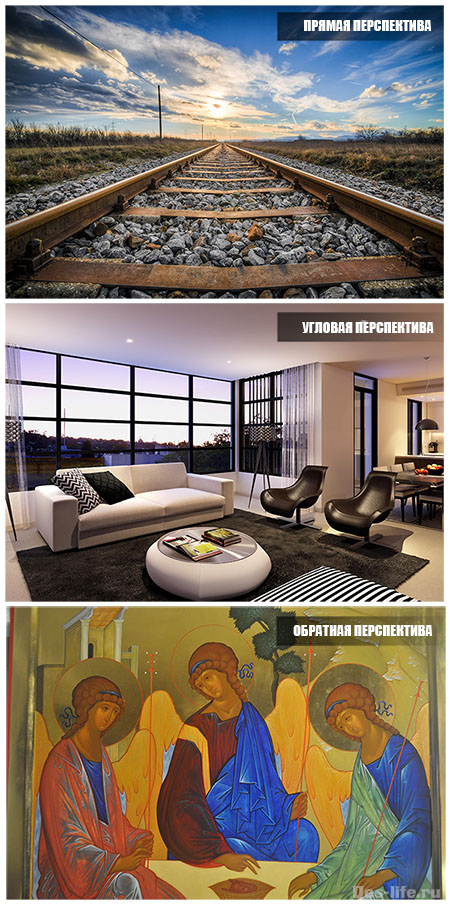
Примеры перспектив
При совмещении фотографий в один коллаж или размещении надписей на фото важно учесть то, в какой перспективе созданы все исходные материалы. И соблюсти нужные пропорции! Для этого в Photoshop и существуют разные инструменты для работы с перспективой.
Трансформация и перспектива в Photoshop
Самый привычный способ изменить перспективу объекта в Фотошоп – это команда Transform – Perspective (Трансформация – Перспектива).
Чтобы воспользоваться ей, выполните следующий ряд действий:
- Выберите любой слой, нажмите на клавиши Ctrl (Cmd) +T для активации режима трансформации.
- Щелкните правой клавишей мыши по трансформируемому объекту и выберите Perspective.
- Изменяйте положение верхних и нижних опорных точек сетки трансформации, чтобы изменить перспективу объекта.
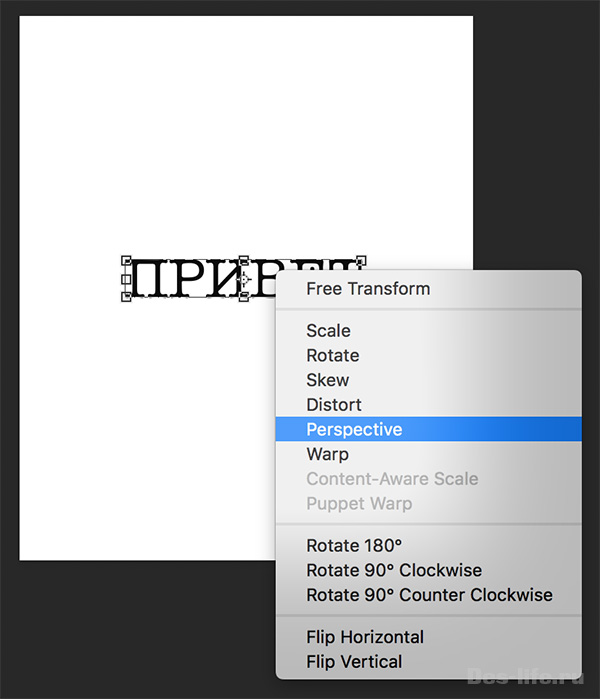
Вызов Transform Perspective
Объект, перспективу, которого вы изменяете должен быть растрирован .
Таким образом вы можете менять пропорции объекта в линейной и угловой перспективах, изменяя положение опорных точек сетки трансформации.
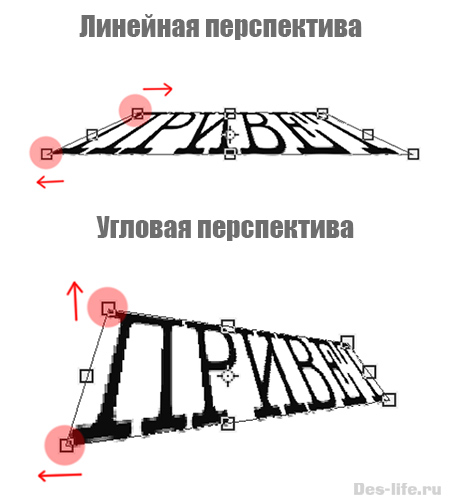
Пример изменения перспективы с помощью инструмента трансформации.
Минусом такого подхода становится то, что достаточно сложно соблюсти точное совпадение перспектив нескольких фотографий. Например, если размещать текст на фото.
Но с этим недостатком отлично справляется следующий инструмент в Photoshop.
Инструмент Vanishing Point для работы с перспективой в Фотошоп
Vanishing Point (исправление перспективы) – это мощный инструмент работы с перспективой в Photoshop. Он призван:
- упрощать коррекцию перспективы на изображениях, содержащих перспективные плоскости, например боковые части зданий, стены, пол и любые другие прямоугольные объекты.
- исправлять и правильно настраивать перспективу новых объектов на фотографии с уже имеющимися искажениями плоскости. Например, правильно располагать текст на любых поверхностях. Покрывать текстурой объемные объекты (коробки, упаковки) в соответствии с перспективой каждой плоскости.
Рассмотрим более подробно работу с данным инструментом на основании двух коротких видео уроков, которые мы подготовили специально для наших читателей и уже опубликовали в нашем telegram канале.
Текст на плоскости (линейная перспектива в Vanishing Point)
Чтобы правильно расположить текст на любой плоскости в нужной перспективе лучше воспользоваться Vanishing Point. Как это сделать мы покажем на примере нанесении текста на асфальт. Бонусом к уроку будет описание того, как легко вписать любой объект в текстуру фона.
- Создайте слой с текстом над фотографией. Выделите содержимое слоя, щелкнув по его названию с зажатой клавишей Ctrl (Cmd)и скопируйте его Ctrl (Cmd) +C
- Скройте видимость слоя с текстом.
- Над слоем с фотографией создайте новый пустой слой и назовите его text.
- Вызовите инструмент Filter —Vanishing Point
- С помощью инструмента CreatePlaneTool (C) начертите плоскость, куда будете помещать текст, соблюдая перспективу нужной части фотографии. В данном случае – дороги.
- Нажмите на клавиши Ctrl (Cmd) +V, чтобы поместить текстовый слой, находящийся в буфере. Он вставится в левый угол окна.
- Переместите вставленный текст в нарисованную в 5 пункте плоскость. Он сразу подстроится под нужную перспективу. Размер текста можно менять, нажав на клавиши Ctrl (Cmd) +T.
- Нажмите на кнопку OK, чтобы выйти из окна VanishingPoint. Текст с измененной перспективой будет находиться на слое text в растровом виде.
- Чтобы совместить надпись с текстурой асфальта, вызовите для слоя с текстом параметры наложения (BlendingOptions) и следуйте инструкциям из видео.
Важно! Чтобы вставка и копирование объектов была корректной при работе с инструментом VanishingPoint, следите, чтобы раскладка была на английском языке при использовании горячих клавиш Ctrl(Cmd) + C и Ctrl(Cmd) + V
С помощью инструмента Vanishing Point легко подстраивать любые предметы под перспективу нужного объекта. Это отлично демонстрирует следующий урок, где автор накладывает новую текстуру на лестницу, состоящую из плоскостей с разной преспективой.
Копирование объекта с одной плоскости на другую с разной перспективой
С помощью инструмента Vanishing Point можно не только помещать новые объекты на плоскость с перспективой, но и копировать уже имеющиеся части фотографии и переносить их на другие плоскости, исправляя перспективу.
Данный прием отлично демонстрирует видео, где мы копируем окно с одной стены дома на другую, меняя при этом его перспективу на необходимую. Чудеса, да и только!
- Создайте копию исходного слоя.
- В окне Vanishing Point с помощью инструмента CreatePlaneTool (C) обведите плоскости двух поверхностей, которые будут использованы в работе.
- С помощью инструмента MarqueeTool (M) выделите объект, который будете копировать. В данном случае окно.
- Зажав клавишу Alt перенесите копию объекта (окна) на новую плоскость.
- Отредактируйте его размер и угол поворота, если это необходимо, нажав на клавишу Ctrl(Cmd) +T.
- Скорректируйте границы слоев и прозрачность, следуя инструкциям на видео или по своему усмотрению.
Инструмент Perspective warp в Photoshop
Ну и последний инструмент для работы с перспективой, который хочется рассмотреть в этой статье – это Perspective warp (искажение перспективы).
Принцип работы с ним мы рассмотрим на уроке, который поможет натянуть (текстуру) на куб. В реальности это может быть коробка любой формы.
Создайте новый документ и расположите на каждом новом слое по квадрату с помощью инструмента RectangleTool. Их понадобится 3 для нашего куба (коробки)
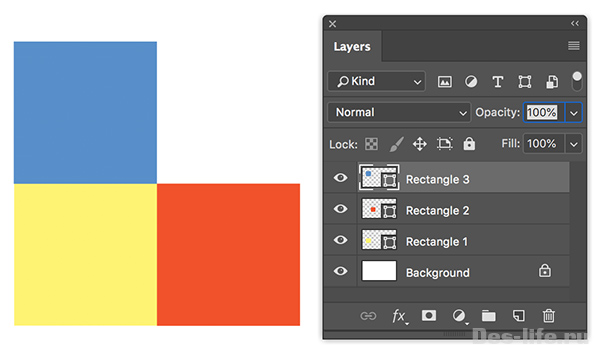
Работа с Perspective warp в Photoshop
Выделите все слои с квадратами и в контекстном меню выберите Convert to Smart Object. Назовите слой «box texture»
Вызовите инструмент Edit — Perspective Warp и поверх нарисованных квадратов создайте три сетки.

Работа с Perspective warp в Photoshop
Нажмите на кнопку Warp и сетка привяжется к плоскостям, на которых она лежит. Теперь тяните за края сеток и придавайте нужную форму объекта в перспективе.
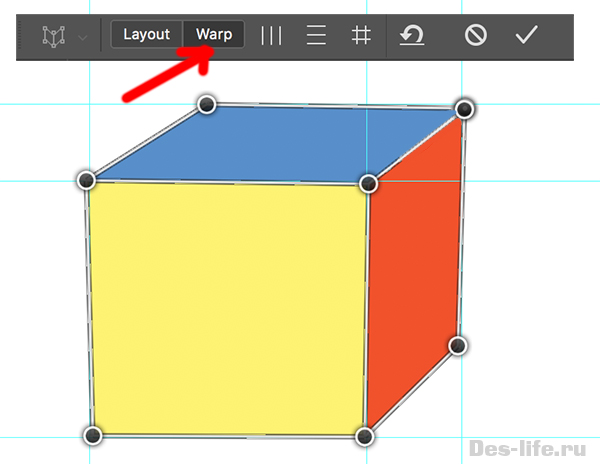
Работа с Perspective warp в Photoshop
Вы можете либо сами сформировать куб, как я это сделала, либо подстроиться под форму любого объекта, фото которого вы взяли за референс.
Теперь для того, чтобы наложить на этот куб текстуру так, чтобы она сохранила туже перспективу, что и объект, нужно сделать следующее:
Дважды щелкните по смарт слою «box texture». Откроется новый документ с нарисованными ранее квадратами.
Поместите поверх квадратов слой с любой бесшовной текстурой и сохраните изменения.
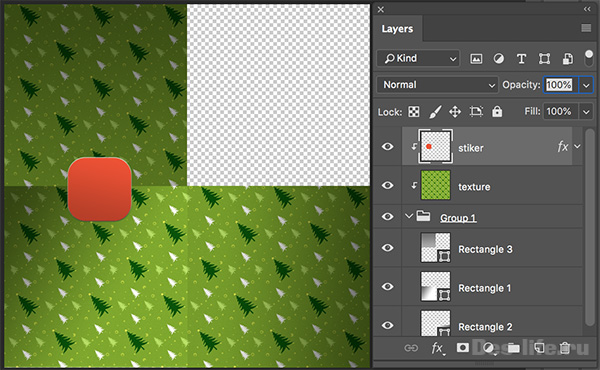
Работа с Perspective warp в Photoshop
Как видно на скриншоте выше, я добавила стикер на текстуру и залила квадраты градиентами, чтобы создать Свето-теневой рисунок для большей наглядности.
Получится следующий бокс с текстурой.

Работа с Perspective warp в Photoshop
То, как можно «натянуть» текстуру на объемную упаковку в перспективе, отлично демонстрирует следующий видео урок.
Создание зеркального отражения объемного предмета в Photoshop
Для того, чтобы создать отражение объемного предмета от поверхности стола, например, недостаточно будет сделать копию слоя и отзеркалить его по вертикали. Нужно воспользоваться инструментом для работы с перспективой в Photoshop.
Это демонстрирует следующее видео от «Дизайн в жизни».
Подписывайтесь на обновления блога «Дизайн в жизни»
по e-mail или социальных сетях
и мы обязательно опубликуем для вас еще больше полезных бесплатных материалов!
3 способа исправления перспективы с помощью Adobe Photoshop
Не мастак я писать пошаговые инструкции, если честно. Давным-давно, помнится, написал трактат о выдёргивании mp3-файлов из онлайновых проигрывателей. Сегодняшний же повод взять в руки шашку вызван вопиющей несправедливостью, царящей на просторах фотосайтов, жежешечки и прочих мест скопления фотокартинок. Все мы с вами белые, пушистые и знаем, что завал горизонта есть страшный грех и удел нубов и лузеров. Сплошь и рядом мы наблюдаем лаконичный камент доморощенных фотокритиков «горизонт завален» и зачастую сами одобряем их вердикт, но почему-то вот мало кого волнует искривленная перспектива. Да-да, я о тех странных параллелепипедах, параллелограммах и прочих трапециях на фотографиях, где должны быть здания и сооружения. Как по мне, зачастую на архитектурных фотографиях они выглядят так же позорно, как и заваленный горизонт. Тем более, что исправить это недоразумение, в общем, не намного сложнее «выпрямления» пресловутого горизонта. И сегодня я расскажу вам о трёх простых способах исправить перспективные искажения.
Для примера, самым наглым образом, возьмем случайное фото известного фотографа-путешественника frantsouzov из его поста про усадьбу Ляхово. Вот хотя бы это изображение фасада здания:
Что я и говорил — еще чуть-чуть и по форме здание начнёт напоминать египетские пирамиды. Самое время испробовать способ намба уан. Почти всё, что нам понадобится — это инструмент Crop (обрезка). Откройте картинку в фотошопе, выберите данный инструмент и как бы очертите им всё изображение. Далее поставьте галочку Perspective в панели настроек инструмента.
Да, чуть не забыл. Вам могут пригодиться направляющие. Это линии, по которым можно проверить необходимые нам параллельность и перпендикулярность. Если у вас в окне фотошопа не отображаются линейки (см. скриншот ниже), жмите Ctrl+R. Далее просто ткните в любом месте линейки мышкой и, не отпуская, протащите её к картинке. Отпустите мышку в нужной позиции. Появится первая направляющая. Вы можете создать их любое количество. Если они вам мешают, жмите Ctrl+H и они исчезнут. Жмите еще раз и они появятся снова.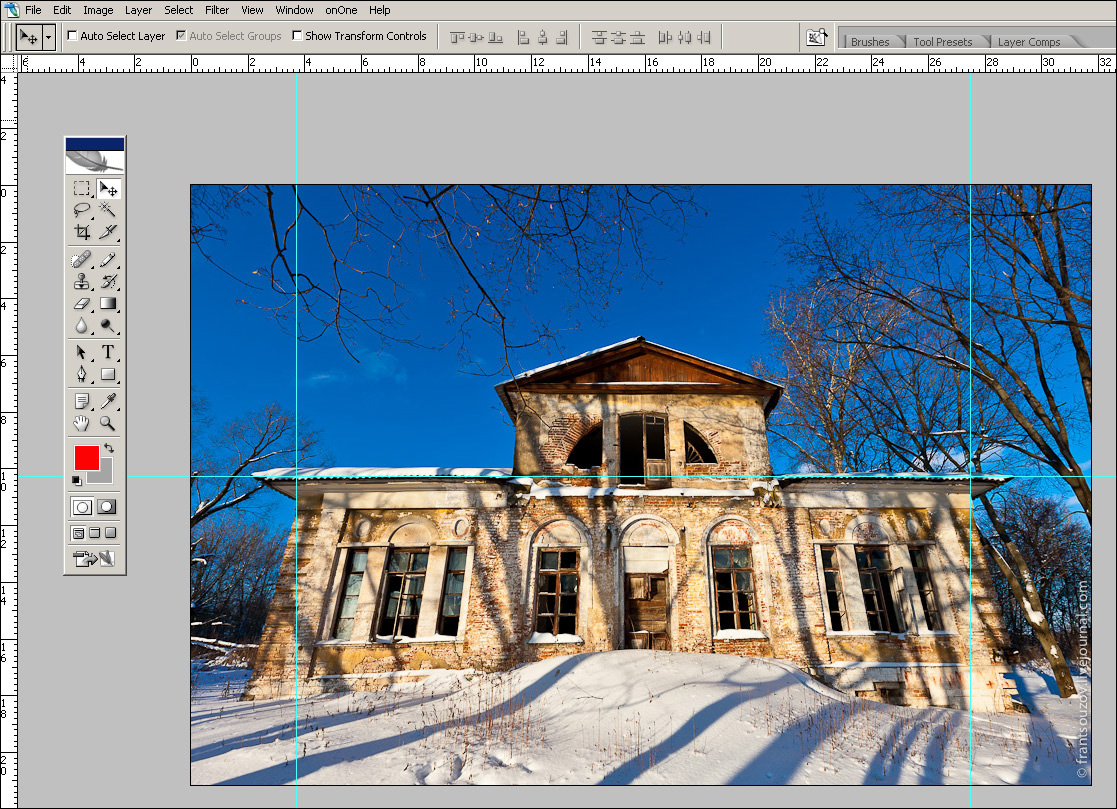
После этой необязательной подготовки выбираем, собственно, описанный выше кроп-тул. Хватаемся мышкой за уголки фото и делаем что-то подобное.
Как только будет готово, тычем enter и получаем вот такую картинку.
Стены мы «выпрямили», но здание получилось каким-то приплюснутым. Не айс. Делаем буквально следующее: выделяем всю картинку (Ctrl+A), включаем инструмент «Free transform» (свободная трансформация) и просто тянем наш джипег мышкой за верхний якорь, пока высота здания нас не устроит.
Вот что у нас получилось в конечном итоге. Все эти манипуляции немного замыливают картинку, поэтому работать нужно с полноразмерным файлом, а не как я с маленькой картинкой с разрешением 72 точки на дюйм. Тем не менее, теперь мы видим здание, так сказать, почти так же как видит его человеческий глаз. Во всяком случае я на это надеюсь. Картинка, конечно, «тесновато» обрезана, но так ведь это только пример. К тому же можно изначально, на этапе съёмки, стараться «брать» чуть шире, подразумевая будущую обрезку.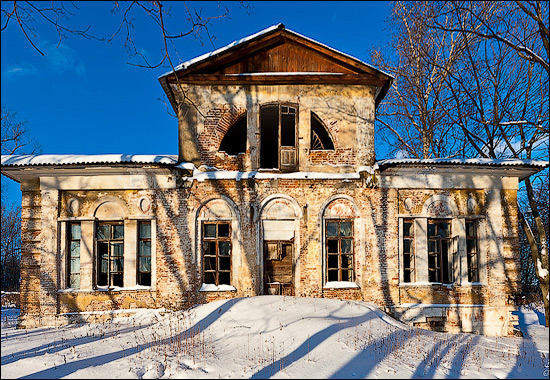
Переходим к способу намба ту. Воспользуемся специальным фильтром, запрятанным так далеко, что «многие» пользователи фотошопа и слыхом о нём не слыхивали.
Открываем окно фильтра Lens Correction. Двигая ползунки блока Transform и контролируя результат по сетке, уберите искажения перспективы. В выпадающем списке Edge выберите что программе сделать с теми участками фото, которых теперь как бы не хватает. Я выбрал вариант, когда они будут прозрачными. Вариант Edge Extension, когда края автоматически заполняются растягиванием углов, в данном примере не подходит. Слишком уж не реалистично это потом выглядит. При меньших искажениях иногда выходит сносный результат, поэтому пробуйте оба варианта и выбирайте лучший. Обратите также внимание и на ползунок Remove Distortion. Иногда после манипуляций с перспективой картинка становится как бы выпуклой. Это недоразумение легко убирается этим самым ползунком. В нашем примере этого не потребовалось.
Дальше нам опять нужен инструмент Crop tool. Галочку с Perspective нужно снять. Просто обрезаем на фото, так сказать, неполноценные участки. Я так же срезал немного пространства над крышей здания.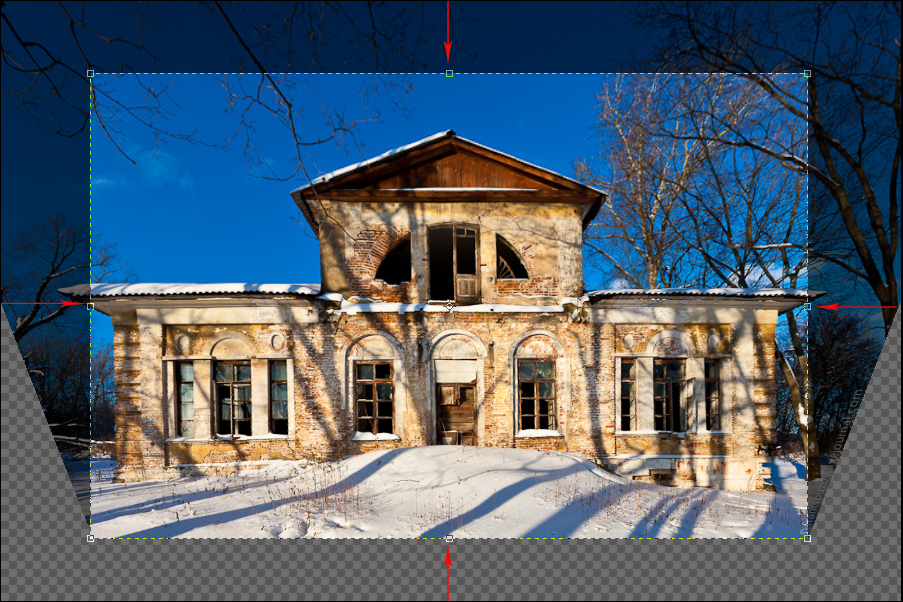
Итак, итог второго метода.
Для пущей наглядности давайте сравним исходное фото и обе полученные картинки.
Первый и второй вариант, как по мне, очень похожи, а вот исходник при таких «соседях» кажется ещё более странным. Будто бы, наоборот, его кто-то терзал в фотошопе, пытаясь свалить на землю. Впрочем, давайте же еще глянем, что там за третий метод исправления перспективных искажений. Делается он, в общем, по тому же принципу. Те же яйца, только в профиль. Выделяем всю картинку(Ctrl+A), в меню Edit выбираем пункт Transform, а там, вы не поверите, команду Perspective. Далее следует потянуть мышкой за уголки фотокарточки и нарисовать нечто подобное моей иллюстрации. Нажимаем enter, наблюдаем картинку опять же похожую на полученные первыми двумя способами.
Какой тут можно сделать вывод? Все три способа, пожалуй, идентичны по трудозатратам, так что выбирайте себе в пользование любой их них. Замечу, что первый метод особенно хорош для «распрямления» снятых сбоку картин, табличек и тому подобного. Выглядит это будет как-то так:
Итогом будет вот эта картинка.
Джипег, кстати, случайный из выданных яндексом по запросу «картина в музее». Вот автор фото, если что.
Ну, а я прощаюсь с вами. Надеюсь, урок будет полезным. Точно знаю одного юзера, который уже последовал моим советам и его фотографии стали ещё лучше. Это d_a_ck9 . Рекомендую, а если что-то не понятно — спрашивайте.
NB. Если же вы по причине каких-то своих моральных, этических или даже политических убеждений придерживаетесь мнения, что исправлять перспективные искажения необязательно, я вам отвечу, что вы просто ленивы и не более того. Да, бывают случаи, когда искажения, наоборот, добавляют фотографии шарма (тот же фишай), но я по большей степени о, так сказать, протокольной архитектурной и интерьерной съёмке. Цитирую педивикию для самых упёртых: «При данном виде фотосъёмки основная задача состоит в правдивом и точном показе формы здания, отделки, скульптур и элементов декора. Принципиальное значение для архитектурной съёмки имеет вертикальность и прямолинейность вертикальных и прямых линий. Для этого оптическая ось объектива должна быть горизонтальна, а плоскость фотоматериала или матрицы должна быть вертикальна и ни в коем случае не наклонена.«