Какая версия DirectX установлена на компьютере?
Пакет мультимедийных технологий DirectX используется многими играми Windows. Если на компьютере не установлена требуемая версия DirectX, указанная на упаковке продукта, то игра может работать неправильно.
Следуйте приведенным ниже указаниям, чтобы проверить установленную на компьютере версию DIrectX с помощью средства диагностики DirectX:
В поле поиска на панели задач введите dxdiag. Затем выберите dxdiag Выполнить команду.
В средстве диагностики DirectX откройте вкладку System (система ), а затем проверьте версию DirectX в разделе сведения о системе.
Примечание: При первом использовании средства диагностики DirectX может появиться запрос на проверку наличия цифровой подписи драйверов. Рекомендуем нажать кнопку Да, чтобы убедиться в том, что драйверы подписаны издателем, проверившим их подлинность.
Как узнать какой DirectX установлен на компьютере?
Операционная система Windows имеет довольно сложную структуру, разобраться в которой под силу только ее разработчикам. Для грамотной работы всех ее компонентов в приложениях и играх, которые требуют серьезных ресурсов, разработчики из студии Microsoft выпускают специальный набор инструментов – DirectX. Ошибочно считать, что это просто программа, которая нужна пользователям.
На деле DirectX представляет собой набор инструментов, который поддерживается компанией Microsoft для разработчиков. Программировать сложные приложения и игры для Windows невозможно без DirectX. Должен быть он установлен и на компьютере конечного пользователя разработанной программы или игры, чтобы Windows могла с ней взаимодействовать. Регулярно инструменты DirectX совершенствуются и выходят его новые версии. Именно поэтому пользователю важно знать, какой DirectX установлен на компьютере, и не требуется ли его обновить для работы с современной игрой.
Как узнать какой DirectX установлен
Определить версию DirectX на компьютере под управлением Windows очень просто, для этого необходимо:
- Нажать на клавиатуре комбинацию Windows+R, чтобы открыть строку «Выполнить»;
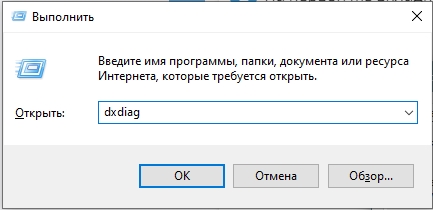
- В ней потребуется прописать команду dxdiag;
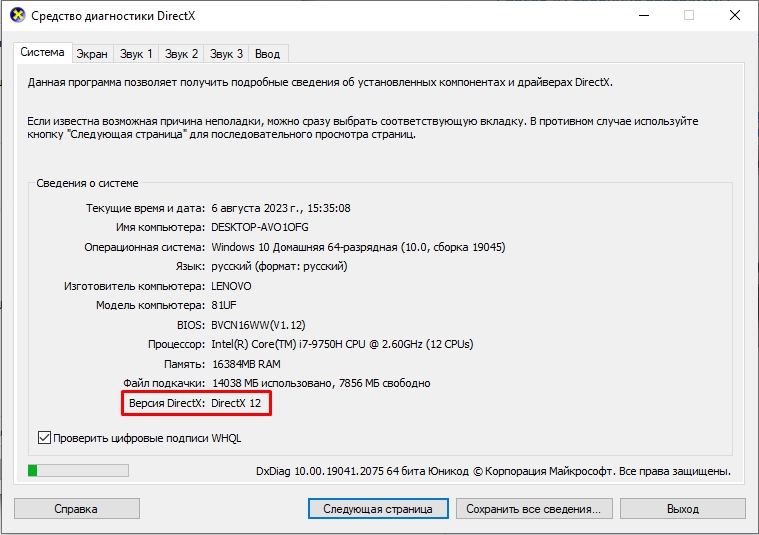
- После этого откроется окно со сведениями о системе, которое носит название «Средства диагностики DirectX». На вкладке «Система» внизу можно увидеть графу, в которой указывается, какой DirectX установлен на компьютере.
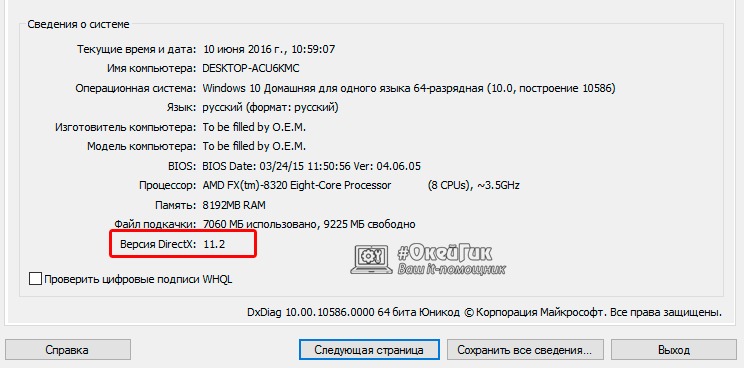
Важно: На компьютер можно установить любую версию DirectX. Однако есть важный нюанс: если она не поддерживается аппаратно, то система Windows не сможет с ней работать. Тогда операционная система выбирает в качестве активной максимально старшую поддерживаемую версию DirectX, и именно она отображается в диагностическом меню, информация о котором приведена выше.
Как определить версию DirectX с помощью сторонних программ
Помимо встроенных в операционную систему утилит, определить версию DirectX на компьютере позволяют сторонние приложения. При этом они способны предоставить информации куда больше, чем команда dxdiag, о которой сказано выше.
Удобным средством диагностики компьютера является приложение AIDA64. Его бесплатную версию можно загрузить с официального сайта разработчиков. Данная программа позволяет узнать данные обо всех компонентах компьютера, а также о программной составляющей.
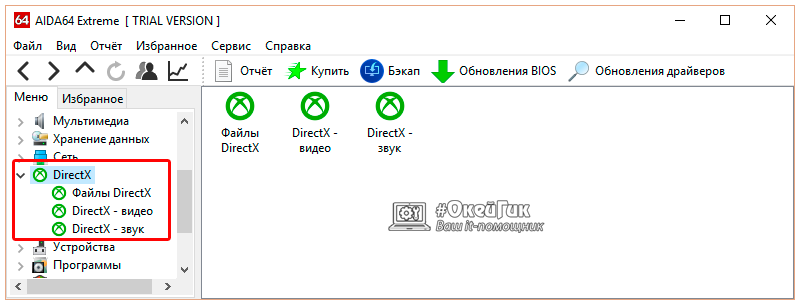
В левом меню приложения можно видеть отдельный пункт DirectX. В нем собрана информация в трех подразделах: файлы, видео, звук:
-
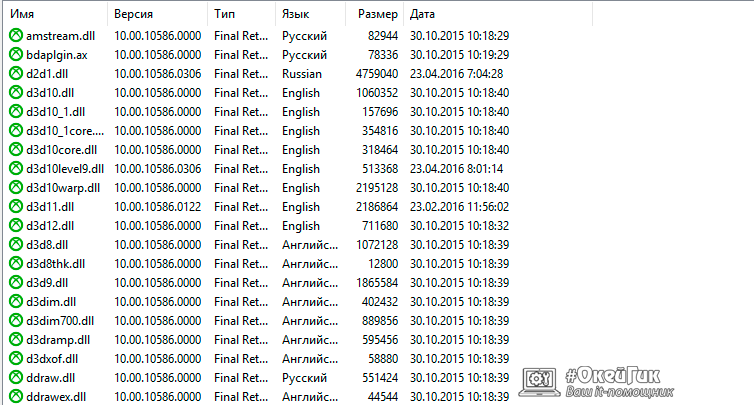
«Файлы». В ней можно посмотреть все имеющиеся на компьютере файлы, относящиеся к DirectX. Это бывает полезно, например, в ситуации, когда необходимо удалить определенный файл из DirectX, когда с ним возникла ошибка. Также на вкладке можно посмотреть последнюю дату изменения файлов DirectX, узнать их вес и многие другие параметры;

AIDA64 – это не единственная диагностическая программа для компьютера. В сети можно найти множество ее аналогов, как платных, так и бесплатных.
Почему не работает DirectX 12 на Windows 10
Одной из особенностей операционной системы Windows 10, которую активно продвигает компания Microsoft, являются игры. Новая версии операционной системы на «близком к железу уровне» работает с играми, которые разрабатываются на DirectX 12. Это позволяет игрокам на маломощных компьютерах запускать проекты, которые требуются высокой производительности.
При этом некоторые пользователи Windows 10 могут обнаружить при проверке, что у них установлен DirectX 11 или 11.2, а не современный DirectX 12. В такой ситуации нет необходимости качать DirectX 12 с официального сайта Microsoft и устанавливать его на компьютер, поскольку это не поможет. Данная версия драйверов изначально имеется в Windows 10, и решение проблемы следует искать в другой плоскости.
Если вместо DirectX 12 на Windows 10 у вас отображается при проверке DirectX 11.2, это связано с:
-
Устаревшей видеокартой, используемой в компьютере. Новые инструменты от компании Microsoft не поддерживаются старыми платами;
Важно отметить, что более свежий DirectX на компьютере не заменяет предыдущие версии. То есть, если для запуска приложения или игры требуется DirectX 8,9 или 10, а на компьютере установлены более поздние версии, необходимо загрузить «старый» драйвер.
Определяем какая версия DirectX установлена на вашем компьютере
Пакет DirectX встроен в ОС Windows. ПО содержит интерфейсы для вывода 2D, передачи звука, 3D графики. Поэтому ДиректХ зачастую комплектуется с виртуальными играми. До последней версии можно обновить пакет через центр обновлений системы. Но прежде, чем обновлять или устанавливать новый пакет нужно определить какая версия directx стоит на компьютере. Как это узнать, описывается в данной статье. Рассматриваются способы, использующие системные методы диагностики и специальные программы.
Как узнать версию DirectX в Windows 10
Существует несколько разных способов, как проверить версию DirectX, которая действует на ПК, требуется ли ее обновить или переустановить. Одни методы предусматривают скачивание дополнительных утилит, а другие применяют внутренние возможности ОС.
Система DxDiag
DxDiag позволяет получить информацию о неполадках видеокарты или звуковой карты. Порядок действий:
- открыть командную строку «Win + R», выбрать «Выполнить»;
- в строку ввести команду «dxdiag» и нажимаем «Enter»;
- открывшееся окно «Средство диагностики» показывается в последней строке версия установленной программы.

В некоторых подверсиях Windows 10 номер пакета ДиректХ всегда выдается в виде DirectX 12. Для выяснения, какая версия DirectX установлена на компьютере в действительности, нужно в открытом окне «Средство диагностики» войти во вкладку «Экран», в разделе «Драйверы» просмотреть строку «Уровни функций», в которой будет видна версия DirectX, поддерживаемая видеокартой.

ПУ видеокарты
С помощью панель управления видеокарты NVIDIA проверяют и настраивают функциональность видеокарты. Для проверки версии ДиректаХ нужно выполнить:
- активировать «ПУ NVIDIA», кликнув п.к.м. на рабочем столе;
- в открывшемся окне со списком действий, выбрать слева-внизу «Информация о системе»;
- войти во вкладку «Дисплей»:
- Здесь отобразится номер текущей версии пакета DirectX и уровень возможностей.

Через приложение GPU—Z
GPU-Z является известной надежной утилитой для проверки внутренних параметров компьютера, в том числе о функционировании видеокарты.
Можно просматривать модификацию видеокарты и памяти, узнать номер версии BIOS и DirectX, частоту процессора, текущая загруженность видеокарты и другие данные. Этот софт взаимодействует со всеми версиями ОС Windows и типами устройств.
К тому же приложение распространяется абсолютно бесплатно, не требует установки на компьютер, предоставляет максимальную информацию о видеокарте.
Как посмотреть версию DirectX? Для этого нужно выполнить следующие действия:
- скачать бесплатно дистрибутив утилиты GPU-Z последней версии можно на просторах интернета:
- запустить скачанный файл и следовать инструкции;
- перейти во вкладку «Advanced» и в выпадающем списке выбрать интересующую программу DirectX.
- В открывшемся окне отобразится вся информация о пакете ДиректХ, в том числе и номер версии.

Утилита AIDA64
Эта программа диагностирует ПК и показывает параметры, назначение, набор функций конкретного механизма. Приложение выпускается в вариантах:
- ExtremeEdition полностью диагностирует оборудование, выявляет потенциальные неисправности.
- Бизнес предназначен для корпоративного применения в небольших компаниях, быстро анализирует и комбинирует полученную информацию.
- Инженер является коммерческим вариантом утилиты Extreme.
- NetWorkAudit проводит подробную инвентаризацию программно-аппаратного комплекса на компьютерах с ОС Win из одной коммерческой сети. Инвентаризация проводится автоматически благодаря поддержке командной строки и позволяет сохранить созданные отчеты на компьютере.
Программа предназначена демонстрировать характеристики компонент компьютера и программного обеспечения, находящегося на ПК.
- открыть программу AIDA64;
- перейти во пути: «Меню» à «Компьютер» à «Суммарная информация».
Информация о сервисе DirectX и номере текущей версии отобразится в открывшемся окне.
Узнаём через программу EVEREST
Еще одной бесплатной программой является EVEREST, показывающая абсолютно полную информацию о компьютере.
Программу необходимо установить, запустить. По окончании работы утилиты перейти во вкладку «Компьютер» à «Суммарная информация», в результате чего на экран выведутся все собранные данные, и о DirectX в том числе.
Кстати, рекомендуется обновлять ДиректX по мере выхода обновленных вариантов и обновлений.
Почему используется более ранняя версия?
ОС использует файлы ранних вариантов в случаях:
- установленная на компьютере видеокарта не поддерживает 12-ю версию;
- используются устаревшие драйвера, что может быть устранено обновлением ПО.
Сейчас DirectX 12 поддерживается видеокартами следующих брендов:
- NVIDIA от 600 серии до GTX Titan, исключая 800 серии с частичной поддержкой. Производитель обещает адаптировать платы с 400 серии для работы с DirectX 12.
- AMD от HD 7000 серии до R9, интегрированные с ними и с процессорами E1 и E2 графические чипы.
- Видеокарты, интегрированные с процессорами i3, Haswell, i5, i7, Kaby Lake, Broadwell.
Технология 12 улучшенной версии недавно выпущена, поэтому изготовители видеокарт еще работают над интеграцией ее со своими продуктами.
Заключение
Microsoft укомплектовала Win 10, 8 пакетом Direct X 12. Однако, иногда возникает необходимость найти файлы дл этого сервиса в интернете. Последний вариант DirectX можно скачать на сайте фирмы. Также здесь же можно скачать более ранние версии, без которых не смогут функционировать старые игры.
DirectX распространяется с помощью веб-установщика, а по окончании инсталляции требуется перезагрузка компьютера. Как узнать версию директ икс, которая действует на ПК, было рассмотрено в данной статье.
Как узнать версию DirectX в Windows 10 и Windows 11
Всем привет. Сегодня я расскажу вам, как узнать какой Директ-Х установлен у вас в системе. Очень часто данная информация нужна при работе с какими-то программами или играми. Тут хочется отметить очень важную вещь – DirectX более новой версии поддерживает и предыдущие версии программного обеспечения. Например, если у вас установлена 12-ая версия, то она отлично будет работать с ПО, которое работает с 11 или даже 10 версией. Но вот если у вас на ПК установлена 11, а для программы или игры нужна 12 версия, то тут нужно будет дополнительно её устанавливать.
Способ 1: Средства Windows
Давайте посмотрим, как узнать версию DirectX в Windows 10, 11, 7 или 8. На всех версиях данных операционных систем, эта информация находится в отдельном окошке.
- Одновременно зажмите две клавиши на вашей клавиатуре.
+ R
- Далее вводим запрос и жмем «ОК»:
- Вы можете сразу же увидеть версию на первой вкладке «Система», но эти данные могут быть неполные. Все дело в том, что здесь указана полная версия без дополнительной серии. Перейдите на вкладку «Экран».
- В разделе «Драйверы» посмотрите в строку «Уровни функции». Тут будут отображаться информация о поддерживаемых серий. В данной случае 12_1 – это DirectX 12.1.
Способ 2: GPU-Z
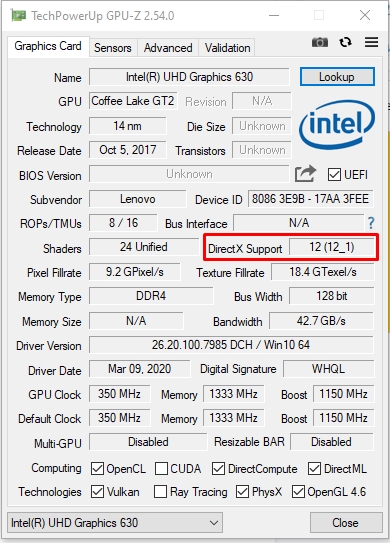
Узнать какой DirectX установлен у вас на ПК можно с помощью сторонней бесплатной программы GPU-Z. Вы можете скачать её по ссылке ниже. После скачивания пакета, вы можете не устанавливать его к себе на комп, а просто запустите, выбрав вариант «No». После запуска на первой вкладке «Graphics Card» в строке «DirectX Support» и будет необходимая нам информация. Если у вас в системе предустановлено две видеокарты (интегрированная и дискретная), как на ноутбуках, то вы можете выбрать второй GPU в левом нижнем углу окошка.
Способ 3: AIDA64
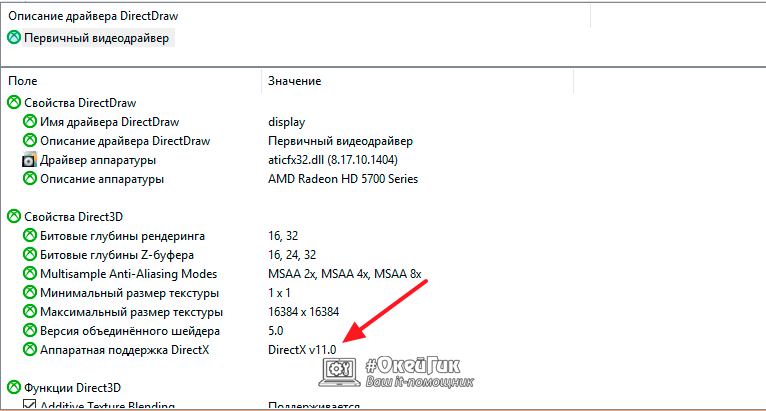
Это одна из самых продвинутых программ по сбору информации о железе и программном обеспечении вашего компьютера. Также в приложении есть возможность проверки и тестировании процессора и видеокарты. Есть правда один небольшой минус – она платная с возможностью бесплатного пробного периода. После запуска откройте раздел «DirectX» далее переходим в подраздел с «Видео». В правой области окошка посмотрите в строку «Аппаратная поддержка DirectX».
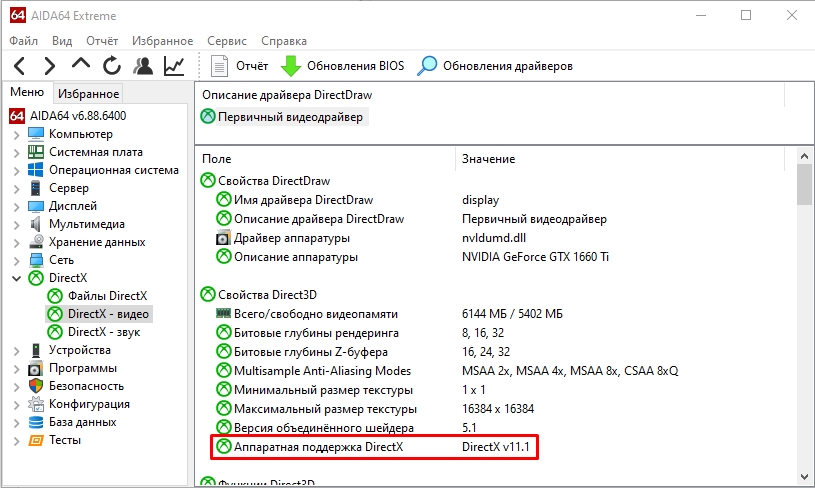
ПРИМЕЧАНИЕ! Обратите внимание, что поддержка и установленная версия может отличаться. Поэтому я советую, на всякий случай, обратиться еще к прошлым способам.