Автоответ в Thunderbird
1.Создаёте новое сообщение Ctrl+N
2.Указываете тему письма » я ухожу в отпуск с . по . »
3.Получателя сообщения о отпуске можно не указывать
4.Жмёте на стрелочку справа от кнопки » Сохранить » и выбираете в выпадающем списке » Шаблон » и закрываете сообщение
5.Идёте в » Инструменты «- » Фильтры сообщений. »
6.В открывшемся окне нажимаете кнопку «Создать»
7.Пишете имя фильтра, например » посылка сообщения на время отпуска »
8.Чуть ниже ставите точку «Все сообщения»
9.Внизу в форме » Выполнять следующие действия » выбираете в выпадающих списках » Ответить по шаблону » и выбираете созданный шаблон.
10. Нажимаете на «Ок»
- #1
Рафкат Шакиров (Wednesday, 15 February 2017)
Спасибо за мануал! — все изложено ясно и не сложно )) — а то в самой Мозилле ничего толком не найдешь. А данная опция очень полезна и нужна периодически.
Ольга (Tuesday, 20 June 2017 10:13)
Добрый день!
Подскажите, а как отменить автответ в Thunderbird Mozilla после отпуска?
Благодарю!
personal.vkb@mail.ru
Ольга, если делали по инструкции выше — просто отключить фильтр. Ну или удалить фильтр.
Михайло (Monday, 26 June 2017 08:45)
Антон (Wednesday, 21 February 2018 08:12)
Спасибо. Работает. Только в п.8 у меня называется «Выполнение всех условий» точка (версия 52.6.0).
Антон (Wednesday, 21 February 2018 08:14)
Ещё бы уточнил, что если вы несколько раз правили шаблон, то он может размножиться. Зайдите в папку «Шаблоны» и удалите лишние, после этого уже создавайте фильтр.
Владимир (Monday, 19 March 2018 07:38)
Большое спасибо за помощь. Пригодилось 🙂
Кирилл (Thursday, 09 August 2018 16:05)
Добрый вечер! Подскажите, как сделать автоответ с картинкой или письмо для рассылки. Сейчас в шаблоне добавлено оформленной письмо, а получитель видит вот такую вот картину:
PGRpdj7CoDwvZGl2PjxkaXYgc3R5bGU9ImZvbnQtc2l6ZToxMi44cHg7ZGlyZWN0aW9uOmx0cjtt YXJnaW46NXB4IDE1cHggMHB4IDBweDtwYWRkaW5nLWJvdHRvbTo1cHg7Ij48ZGl2IHN0eWxlPSJv dmVyZmxvdzpoaWRkZW47Ij48ZGl2IHN0eWxlPSJmb250LWZhbWlseTpSb2JvdG8sSGVsdmV0aWNh LEFyaWFsLHNhbnMtc2VyaWY7bWFyZ2luOjBweDtwYWRkaW5nOjBweDtoZWlnaHQ6MzYycHg7d2lk dGg6MTM4MHB4OyI+PHRhYmxlIGJvcmRlcj0iMCIgY2VsbHBhZGRpbmc9IjAiIGNlbGxzcGFjaW5n PSIwIiB3aWR0aD0iMTAwJSIgc3R5bGU9ImJhY2tncm91bmQtY29sb3I6cmdiKDEyOSw3MSw2Nyk7 Ij48dGJvZHk+PHRyIGhlaWdodD0iNjRweCI+PHRkIHN0eWxlPSJmb250LWZhbWlseTphcmlhbCxz YW5zLXNlcmlmO21hcmdpbjowcHg7cGFkZGluZy1sZWZ0OjI0cHg7Ij7CoDwvdGQ+PC90cj48L3Ri b2R5PjwvdGFibGU+PGRpdiBzdHlsZT0icGFkZGluZzoyNHB4O2JhY2tncm91bmQtY29sb3I6cmdi KDI0MiwyMzcsMjM2KTsiPjxkaXYgYWxpZ249ImNlbnRlciIgc3R5bGU9ImJhY2tncm91bmQtY29s b3I6cmdiKDI1NSwyNTUsMjU1KTtib3JkZXItYm90dG9tLXdpZHRoOjFweDtib3JkZXItYm90dG9t LXN0eWxlOnNvbGlkO2JvcmRlci1ib3R0b20tY29sb3I6cmdiKDIyNCwyMjQsMjI0KTttYXJnaW46 MHB4IGF1dG87bWF4LXdpZHRoOjYyNHB4O21pbi13aWR0aDoxNTRweDtwYWRkaW5nOjBweCAyNHB4 OyI+PHRhYmxlIGFsaWduPSJjZW50ZXIiIGNlbGxwYWRkaW5nPSIwIiBjZWxsc3BhY2luZz0iMCIg d2lkdGg9IjEwMCUiIHN0eWxlPSJiYWNrZ3JvdW5kLWNvbG9yOnJnYigyNTUsMjU1LDI1NSk7Ij48 dGJvZHk+PHRyIGhlaWdodD0iMjRweCIgc3R5bGU9ImNvbG9yOnJnYigzNCwzNCwzNCk7Zm9udC1m YW1pbHk6Um9ib3RvLEhlbHZldGljYSxBcmlhbCxzYW5zLXNlcmlmO2ZvbnQtc2l6ZToxMi44cHg7 Zm9udC1zdHlsZTpub3JtYWw7Zm9udC12YXJpYW50LWNhcHM6bm9ybWFsO2ZvbnQtd2VpZ2h0Om5v cm1hbDt0ZXh0LWFsaWduOnN0YXJ0O3RleHQtdHJhbnNmb3JtOm5vbmU7d2hpdGUtc3BhY2U6bm9y bWFsO3RleHQtZGVjb3JhdGlvbjpub25lOyI+PHRkIHN0eWxlPSJmb250LWZhbWlseTphcmlhbCxz YW5zLXNlcmlmO21hcmdpbjowcHg7Ij7CoDwvdGQ+PC90cj48dHIgc3R5bGU9ImNvbG9yOnJnYigz NCwzNCwzNCk7Zm9udC1mYW1pbHk6Um9ib3RvLEhlbHZldGljYSxBcmlhbCxzYW5zLXNlcmlmO2Zv bnQtc2l6ZToxMi44cHg7Zm9udC1zdHlsZTpub3JtYWw7Zm9udC12YXJpYW50LWNhcHM6bm9ybWFs O2ZvbnQtd2VpZ2h0Om5vcm1hbDt0ZXh0LWFsaWduOnN0YXJ0O3RleHQtdHJhbnNmb3JtOm5vbmU7 d2hpdGUtc3BhY2U6bm9ybWFsO3RleHQtZGVjb3JhdGlvbjpub25lOyI+PHRkIHN0eWxlPSJmb250 LWZhbWlseTphcmlhbCxzYW5zLXNlcmlmO21hcmdpbjowcHg7Ij48c3BhbiBzdHlsZT0iY29sb3I6SIyMHB4IiBzdHlsZT0iY29sb3I6cmdiKDM0LDM0LDM0KTtmb250LWZh bWlseTpSb2JvdG8sSGVsdmV0aWNhLEFyaWFsLHNhbnMtc2VyaWY7Zm9udC1zaXplOjEyLjhweDtm b250LXN0eWxlOm5vcm1hbDtmb250LXZhcmlhbnQtY2Fwczpub3JtYWw7Zm9udC13ZWlnaHQ6bm9y bWFsO3RleHQtYWxpZ246c3RhcnQ7dGV4dC10cmFuc2Zvcm06bm9uZTt3aGl0ZS1zcGFjZTpub3Jt YWw7dGV4dC1kZWNvcmF0aW9uOm5vbmU7Ij48dGQgc3R5bGU9ImZvbnQtZmFtaWx5OmFyaWFsLHNh bnMtc2VyaWY7bWFyZ2luOjBweDsiPsKgPC90ZD48L3RyPjx0ciBzdHlsZT0iY29sb3I6cmdiKDM0 LDM0LDM0KTtmb250LWZhbWlseTpSb2JvdG8sSGVsdmV0aWNhLEFyaWFsLHNhbnMtc2VyaWY7Zm9u dC1zdHlsZTpub3JtYWw7Zm9udC12YXJpYW50LWNhcHM6bm9ybWFsO2ZvbnQtd2VpZ2h0Om5vcm1h bDt0ZXh0LWFsaWduOnN0YXJ0O3RleHQtdHJhbnNmb3JtOm5vbmU7d2hpdGUtc3BhY2U6bm9ybWFs O3RleHQtZGVjb3JhdGlvbjpub25lO2ZvbnQtc2l6ZToyMHB4O2xpbmUtaGVpZ2h0OjI0cHg7Ij48 dGQgc3R5bGU9ImZvbnQtZmFtaWx5OmFyaWFsLHNhbnMtc2VyaWY7bWFyZ2luOjBweDsiPjxzcGFu IHN0eWxlPSJmb250LXNpemU6MjRweDsiPjxhIHRhcmdldD0iX2JsYW5rIiBzdHlsZT0iY29sb3I6 cmdiKDEyOSw3MSw2Nyk7dGV4dC1kZWNvcmF0aW9uOm5vbmU7dmVydGljYWwtYWxpZ246bWlkZGxl O2ZvbnQtd2VpZ2h0OjUwMDsiIGhyZWY9Imh0dHBzOi8vZG9jcy5nb29nbGUuY29tL2Zvcm1zL2Qv ZS8xRkFJcFFMU2YwdU1zRVVnYk8zRnl2RmlQamNPdzhxQnFnZ0twZU41c1I3dmdkRHVvWXN4SzBi QS92aWV3Zm9ybT9jPTAmYW1wO3c9MSZhbXA7dXNwPW1haWxfZm9ybV9saW5rIj7QodGC0LDQvdGM 0YLQtSDQkNC70YzRhNCwLdCf0LDRgNGC0L3RkdGA0L7QvCDQutC+0LzQv9Cw0L3QuNC4ICLQkNC7 0YzRhNCwLdCU0LjQt9Cw0Lk8L2E+PHN0cm9uZz48YSB0YXJnZXQ9Il9ibGFuayIgc3R5bGU9ImNv bG9yOnJnYigxMjksNzEsNjcpO3RleHQtZGVjb3JhdGlvbjpub25lO3ZlcnRpY2FsLWFsaWduOm1p ZGRsZTtmb250LXdlaWdodDo1MDA7IiBocmVmPSJodHRwczovL2RvY3MuZ29vZ2xlLmNvbS9mb3Jt cy9kL2UvMUZBSXBRTFNmMHVNc0VVZ2JPM0Z5dkZpUGpjT3c4cUJxZ2dLcGVONXNSN3ZnZER1b1lz eEswYkEvdmlld2Zvcm0/Yz0wJmFtcDt3PTEmYW1wO3VzcD1tYWlsX2Zvcm1fbGluayI+0L0iPC9h Pjwvc3Ryb25nPjwvc3Bhbj48ZGl2PsKgPC9kaXY+PC90ZD48L3RyPjx0ciBoZWlnaHQ9IjE2cHgi IHN0eWxlPSJjb2xvcjpyZ2IoMzQsMzQsMzQpO2ZvbnQtZmFtaWx5OlJvYm90byxIZWx2ZXRpY2Es QXJpYWwsc2Fucy1zZXJpZjtmb250LXNpemU6MTIuOHB4O2ZvbnQtc3R5bGU6bm9ybWFsO2ZvbnQt dmFyaWFudC1jYXBzOm5vcm1hbDtmb250LXdlaWdodDpub3JtYWw7dGV4dC1hbGlnbjpzdGFydDt0 ZXh0LXRyYW5zZm9ybTpub25lO3doaXRlLXNwYWNlOm5vcm1hbDt0ZXh0LWRlY29yYXRpb246bm9u ZTsiPjwvdHI+PHRyIHN0eWxlPSJjb2xvcjpyZ2IoMzQsMzQsMzQpO2ZvbnQtZmFtaWx5OlJvYm90 byxIZWx2ZXRpY2EsQXJpYWwsc2Fucy1zZXJpZjtmb250LXNpemU6MTIuOHB4O2ZvbnQtc3R5bGU6 bm9ybWFsO2ZvbnQtdmFyaWFudC1jYXBzOm5vcm1hbDtmb250LXdlaWdodDpub3JtYWw7dGV4dC1h bGlnbjpzdGFydDt0ZXh0LXRyYW5zZm9ybTpub25lO3doaXRlLXNwYWNlOm5vcm1hbDt0ZXh0LWRl Y29yYXRpb246bm9uZTsiPjx0ZCBzdHlsZT0iZm9udC1mYW1pbHk6YXJpYWwsc2Fucy1zZXJpZjtt YXJnaW46MHB4O2Rpc3BsYXk6dGFibGUtY2VsbDt2ZXJ0aWNhbC1hbGlnbjp0b3A7Zm9udC1zaXpl OjEzcHg7bGluZS1oZWlnaHQ6MThweDtjb2xvcjpyZ2IoNjYsNjYsNjYpOyI+0J/RgNC10LTQu9C+
Заранее благодарю за скорый ответ!
manualcheg.jimdo.com (Tuesday, 21 August 2018 11:36)
Кирилл, ну гугл велик, но быстро решение вашей задачи не нашлось. Увы. Успеха в поиске!
Артур (Sunday, 26 August 2018 18:22)
Да я уже 3-и сутки над этой проблемой сижу. Что только не испробовал — результат тот же. Не идет картинка ни вложением, ни в теле письма, ни в base64. Никак не идет. Кроме текста ничего никак не получается отправить автоответчиком. Какой то порочный круг и выйти не знаю как ?!
Лариса (Wednesday, 29 August 2018 19:26)
Как сделать паузу перед авто ответом?
csa (Wednesday, 19 June 2019 12:10)
Ощущение, что в новых версиях эту возможность выпилили. По крайней мере на двух клиентах не вижу этого пункта в списке.
Mrn (Thursday, 01 August 2019 14:35)
Спасибо, очень пригодилось! Сама бы не дотумкала (а они не могли что-нибудь попроще придумать?)
Андрей (Friday, 30 August 2019 09:27)
Спасибо за ясный и прозрачный мануал! Пусть небольшой, но краткий и понятный! Фича нужная и полезная, а разрабам самим видно было не до этого. Еще раз — спасибо.
Марина (Saturday, 07 September 2019 08:03)
Спасибо! Очень доступно написано
Светлана (Monday, 16 September 2019 15:12)
В выпадающем окне нет «Ответить по шаблону». что делаьть?
Святослав (Saturday, 12 October 2019 02:47)
Алексей (Wednesday, 17 November 2021 14:46)
А как сделать, чтобы в автоответ вставлялся текст из входящего письма? То есть чтобы был ответ с сохранением переписки.
Как настроить автоответ в mozilla thunderbird?
Настроить автоматический ответ на письма в почтовом клиенте Mozilla Thunderbird очень просто. Сначала нужно создать шаблон письма, который будет использоваться в качестве автоответа. Для этого нужно нажать кнопку Создать в тулбаре Thunderbird или воспользоваться комбинацией клавиш CTRL-N.

Получателя письма указывать не нужно, а вот тема обязательна. После создания шаблона письма в меню Файл выберите Сохранить как и далее Шаблон. После этой операции в вашей папке Шаблоны появится новый шаблон с темой вашего письма. Далее идём в меню Инструменты, выбираем Фильтры сообщений, затем Создать.

Здесь нам нужно указать, на какие письма отвечать автоматически. Сначала ставим галку [*] При выполнении любого из условий. Если нужен автоответ на письма с ящиков roga-i-kopyta.ru — указываем примерно такое правило:

В качестве действия указываем Ответить по шаблону и выбираем из списка созданный ранее шаблон, после чего нажимаем внизу кнопку ОК для создания фильтра.
Как настроить автоответ в Mozilla Thunderbird
Как настроить автоответ в Тандерберд? В данном материале мы попытаемся ответить на этот вопрос, а также расскажем о том, что это за функция и зачем она вообще нужна. В общем, расставим все точки над «i».
Подробности
Автоответ – это специальное сообщение, которое клиент рассылает автоматически в ответ на приходящие письма. Сообщение содержит в себе заранее подготовленный текст и способно донести до оппонента некую важную информацию.
Стоит отметить, что такая опция в составе клиента появилась не так давно. Она будет полезна тем людям, кто работает по переписке и до сих пор не использует мессенджеры различного типа. Однако нужно, чтобы сервер почты поддерживал такую опцию.
Но об этом волноваться не стоит. Практически все современные сервисы имеют в своем распоряжении такую штуку. Ведь если ее не будет, то они будут существенно отставать от конкурентов. А это очень плохо для бизнеса.
Теперь о том, зачем настраивать автоответчик. Эта штука полезна в том случае, если человек куда-то отошел и хочет уведомить об этом клиентов. Также автоответ может содержать в себе информацию о том, что работник ушел в отпуск.
Можно даже настроить типовой ответ на запрос того или иного каталога товаров. В общем, сфер использования у этой функции очень много. А это возвращает нас к вопросу о настройке автоответа в Mozilla Thunderbird.
Процесс настройки
Для тех, кто уже давно работает с клиентом данный процесс не покажется особо сложным. Но новички будут испытывать определенные трудности. Тем более, что интерфейс программы может показаться им непривычным и даже неудобным.
В некоторых случаях даже русский язык не спасет, хоть почтовый клиент полностью переведен. Поэтому мы предоставим подробнейшую инструкцию с четким алгоритмом действий, которая поможет вам сделать все правильно. Вот она:
- Итак, сначала нужно запустить клиент.
- Далее в верхней панели инструментов ищем кнопку «Создать» и нажимаем на нее.
- Появится меню, в котором необходимо выбрать «Сообщение».

- Заполняем письмо таким образом, как вы хотите его видеть в качестве ответа людям, которые вам напишут.
- Затем кликаем на кнопку «Файл» в верхней части окошка.
- Появится меню, в котором следует выбрать «Сохранить как» и затем – «Шаблон».

- Переходим во вкладку «Шаблоны».
- Нажимаем отмеченную иконку, а потом «Фильтры сообщений».

- Снова кликаем по этому же пункту.
- Нажимаем кнопку «Создать».
- Заполняем поле «Имя фильтра».
- Затем отмечаем пункт «При получении новой почты», все остальные отключаем.
- Далее отмечаем «При выполнении любого из условий».
- В окошке «Производить следующие действия» выбираем в соответствующей графе «Ответить по шаблону», а в строчке рядом выбираем тот шаблон, который создали ранее.
- Теперь остается только нажать на кнопку «ОК».

Вот и все. Автоответчик настроен. Теперь все, кто шлет вам письма будут получать сообщение о том, что вы по какой-то причине отошли от дел. Очень удобно, так как не нужно отвечать одно и то же всем оппонентам вручную.
Заключение
А теперь пришла пора подвести итоги, обобщить всю полученную информацию и сделать соответствующие выводы. В рамках данного материала мы поговорили о том, что такое автоответ в почтовом клиенте Mozilla Thunderbird и как его настроить.
Сама процедура не так сложна, как может показаться на первый взгляд. Но она способна занять довольно много времени. Да и действия там такие, что без подробной инструкции никак не обойтись. Особенно новичкам.
Как в Thunderbird сделать автоматический ответ на время отпуска
Как настроить автоответ в Thunderbird на время отпуска? В этой статье мы постараемся ответить на этот вопрос и рассказать, что это за функция и зачем она вообще нужна.
Что такое автоответчик в Thunderbird
Автоответчик — это специальное сообщение, которое клиент отправляет автоматически в ответ на входящие сообщения. Сообщение содержит заранее подготовленный текст и способно передать оппоненту важную информацию.
Стоит отметить, что эта опция появилась в составе клиента не так давно. Она будет полезна тем людям, которые работают по переписке и еще не пользуются различными видами коммуникаторов. Однако необходимо, чтобы почтовый сервер поддерживал такую опцию.
Но беспокоиться не о чем, почти все современные сервисы имеют в своем распоряжении нечто подобное. Ведь если у них его нет, они будут значительно отставать от конкурентов, а это очень плохо для бизнеса.
Теперь о том, зачем устанавливать автоответчик, — эта штука полезна, если человек куда-то поехал и хочет оповестить об этом клиентов. Кроме того, в автоответчик можно включить информацию о том, что сотрудник ушел в отпуск.
Вы даже можете настроить типичный ответ на запрос конкретного каталога продукции. В целом, существует множество различных вариантов использования этой функции, что возвращает нас к вопросу о том, как настроить автоответчик в Mozilla Thunderbird.
Процесс настройки
Для людей, которые уже давно работают с клиентом, этот процесс не покажется особенно сложным. Однако начинающие пользователи столкнутся с некоторыми трудностями, особенно потому, что интерфейс программы может показаться непривычным или даже неудобным.
В некоторых случаях не помогает даже русский язык, хотя почтовый клиент полностью переведен. Поэтому мы предоставим вам подробную инструкцию с четким алгоритмом действий, которая поможет вам сделать все правильно. Вот он:
- Итак, сначала вам нужно запустить клиент.
- Затем на верхней панели инструментов найдите кнопку «Создать» и нажмите на нее.
- Появится меню, в котором нужно выбрать «Сообщение».

- Заполните письмо так, как вы хотите видеть его в качестве ответа людям, которые будут вам писать.
- Затем нажмите кнопку «Файл» в верхней части окна.
- Появится меню, в котором нужно выбрать «Сохранить как», а затем «Шаблон».
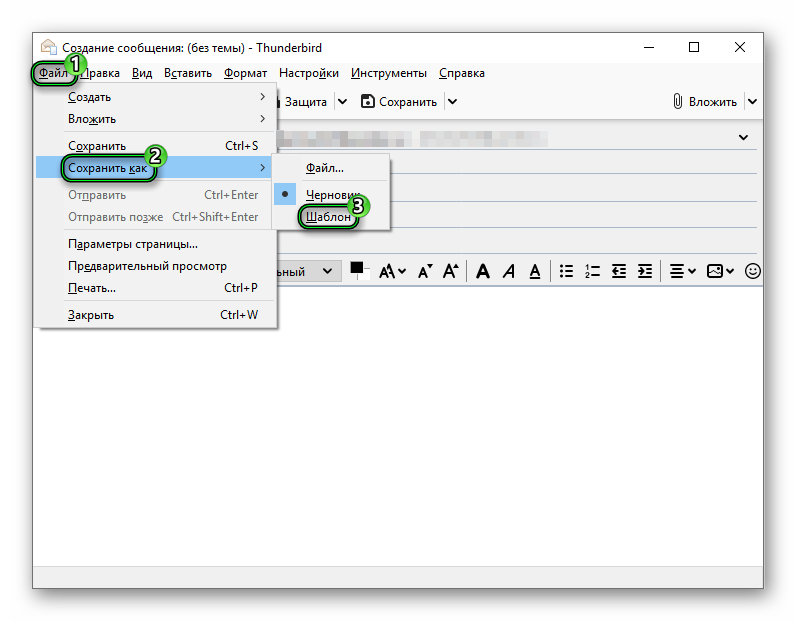
- Перейдите на вкладку «Шаблоны».
- Нажмите на выделенный значок, а затем «Фильтры сообщений».

- Снова нажмите на тот же элемент.
- Нажмите кнопку «Создать».
- Заполните поле «Имя фильтра».
- Затем установите флажок «При получении новой почты» и отключите все остальные.
- Затем установите флажок «При выполнении любого из условий».
- В окне «Выполнить следующие действия» в соответствующем поле выберите «Ответить по шаблону», а в строке рядом с ним выберите созданный ранее шаблон.
- Теперь вам остается только нажать кнопку «OK».

Вот и все, автоответчик настроен, теперь все, кто отправляет вам письма, будут получать сообщение о том, что вы по какой-то причине вышли из бизнеса. Очень удобно, потому что не нужно вручную отвечать на один и тот же вопрос всем своим оппонентам.
Не многие знают, но гораздо проще и быстрее открыть окно для создания нового шаблона. Для этого необходимо использовать горячие клавиши, в программе для этого используйте комбинацию Ctrl + N, после нажатия на эти кнопки появится окно для создания нового шаблона. Все остальное следует делать строго в соответствии с приведенными выше инструкциями. Чтобы отключить автоматические подсказки в Thunderbird, просто удалите шаблон из соответствующей папки.
Установите временной интервал для автоответчика
Мы можем установить временные рамки (даты и время), когда автоответчик будет запущен в нашей программе Thunderbird. Однако для этого нам придется воспользоваться внешним решением, которым является бесплатное дополнение Send Later для Thunderbird. Конечно, нам необходимо загрузить и установить расширение в программу, Если вы не знаете, как это сделать, пожалуйста, обратитесь к отдельному руководству.
После перезапуска Thunderbird с установленным расширением нажмите «Переход — Папка — username@email.ru — Шаблоны» на панели инструментов.
Теперь открываем наш шаблон автоответчика, нажимаем кнопку «Опции» под кнопкой «Отправить» и выбираем опцию «Отправить позже». Откроется окно параметров отправки позже, где мы добавим диапазон дат, когда мы будем в отпуске. Как только мы установим соответствующие даты и т.д. И т.д., Сохраняем шаблон, теперь он будет отправляться как автоответчик, но только в указанном временном диапазоне.
Почтовая программа Mozilla Thunderbird значительно облегчает работу с перепиской и группами новостей, если вы правильно ее настроите. Эта процедура не сложная и не займет много времени у пользователя, но поможет оптимизировать рабочий процесс в будущем. В этом руководстве вы узнаете, как настроить Mozilla Thunderbird наиболее эффективным образом, чтобы получить максимальную отдачу от этого инструмента.
Заключение
Теперь пришло время подвести итоги и обобщить всю полученную информацию и сделать соответствующие выводы. В этой статье мы рассмотрели, что такое автоматический ответ в почтовом клиенте Mozilla Thunderbird и как его настроить.
Сама процедура не так сложна, как может показаться на первый взгляд. Но это может занять много времени, а шаги, выполняемые там, таковы, что без подробных инструкций не обойтись. Особенно для начинающих.