Как в Google Chrome отключить прокси сервер
Web-обозреватель Google Chrome высоко ценится пользователями не только за высокую скорость, но и за множество встроенных функций, которые значительно повышают удобство работы с программой. Одна из таких функций – работа с proxy сервером. Использование его становится все более популярным, и все-таки не всякий пользователь нуждается в нем. Иногда возникает необходимость отключить прокси сервер в Гугл Хром, а значит, пользователям не помешает представлять себе, как проделать это.
Что такое прокси сервер в Гугл Хром
Прокси представляет собой особый промежуточный сервер, назначение его заключается в установлении косвенной связи со сторонними сетевыми службами. В сущности, речь идет о посреднике между сайтом и клиентом. Запросы в обоих направлениях идут через дополнительную точку:
- Сетевые данные с компьютера пользователя поступают на прокси-сервер.
- Затем они передаются на тот сервер, который нужен пользователю.
- IP-адрес пользователя в результате подменяется IP-адресом прокси-сервера.
Разумеется, время отклика из-за этого несколько увеличивается, зато достигается анонимность, ведь идентификационные данные пользователя в сети, связанные с IP-адресом, оказываются измененными.
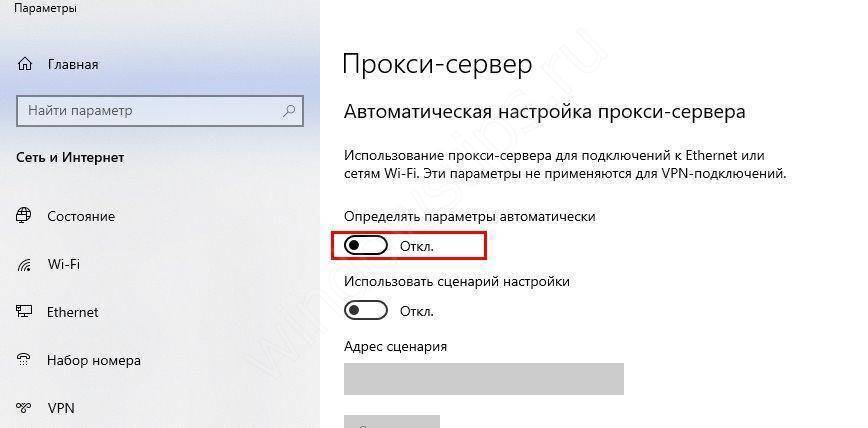
Прокси-сервер в Windows
Основные функции
Обеспечение анонимности – не единственная роль, которую играет proxy-сервер, он предоставляет пользователям множество возможностей:
- Всем компьютерам, входящим в состав локальной сети, обеспечивается доступ в Интернет.
- Содержимое подвергается кэшированию, в результате чего при посещении одинаковых ресурсов нагрузка на сеть уменьшается, скорость увеличивается, а количество трафика снижается.
- Обеспечивается надежная защита сети. В частности, можно настроить прокси-сервер таким образом, что запросы с внешних устройств не будут непосредственно направляться на персональный компьютер, и это значительно затрудняет хакерские атаки.
- При желании можно ограничить доступ к определенным сайтам на всех компьютерах, входящих в локальную сеть.
Обо всем этом стоит вспомнить, прежде чем задумываться, как отключить прокси в Гугл Хром – все же следует признавать, что пользы он приносит немало. С его помощью можно, например, посещать те Интернет-ресурсы, к которым в данном регионе ограничивается доступ. Задействуя иностранные серверы можно просматривать зарубежную рекламу.
Зачем отключать прокси
При всех своих многочисленных достоинствах proxy-сервер способен создавать определенные проблемы для пользователя:
- Скорость соединения снижается, особенно если сервер находится достаточно далеко от местоположения пользователя.
- Могут появиться программы вредоносные, прописывающие собственные серверы.
- Установление параметров, автоматически определяемых, может осуществляться неправильно, в результате выдается сообщение «Не удалось автоматически обнаружить параметры прокси этой сети».
Случается и так, что proxy превращается в орудие мошенников с его помощью они перехватывают пользовательские запросы или похищают пароли, взламывают аккаунты. Особенно велика такая опасность при использовании непроверенных серверов.
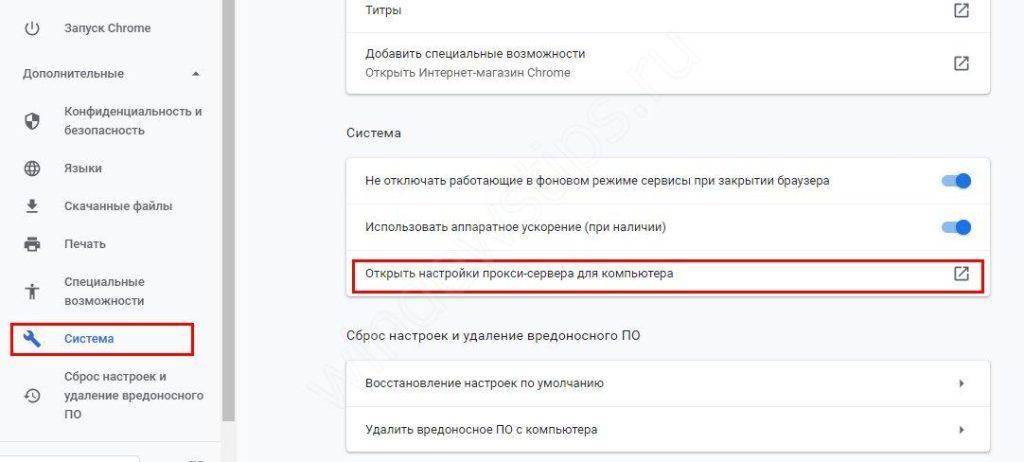
Настройка прокси в Google Chrome
Столкнувшись с подобными проблемами или желая исключить риск, стоит отключить прокси сервер в настройках браузера. Если возникнет необходимость, можно будет вновь его включить впоследствии.
Порядок действий
Процедура отключения прокси-сервера в браузере такова:
- Запустив обозреватель, вызовите контекстное меню путем нажатия иконки в форме трех вертикально располагающихся точек наверху справа.
- Кликните в нем по пункту «Настройки».
- Отыщите в нижней части списка «Дополнительные настройки им кликните по ней.
- Среди дополнительных настроек найдите раздел «Система».
- В этом разделе кликните по ссылке «Открыть настройки прокси-сервера для компьютера».
- Откроется следующее окно, в котором следует зайти в раздел «Прокси-сервер».
- Найти в этом разделе надпись «Использовать прокси-сервер», переведите кнопку, расположенную под ним, в состояние «Откл.».
После этих действий proxy-сервер отключится, в результате чего браузер начнет в сети действовать непосредственно. Когда вы вновь пожелаете воспользоваться прокси-сервером, таким же способом зайдите в упомянутый раздел настроек и переведите кнопку в состояние «Вкл.».
Для решения проблем не всегда обязательно выключать посреднический сервер, в ряде случаев достаточно изменить настройки прокси сервера в браузере Гугл Хром. Например, если используемый сервер вызывает сомнения, можно вместо него выбрать другой:
- Запустив Chrome и вызвав контекстное меню нажатием трех точек в верхнем углу справа, войдите в «Настройки».
- В окне, которое откроется при этом, пролистайте перечень до конца и нажмите стрелочку возле слова «Дополнительные».
- Среди дополнительных настроек отыщите раздел «Система», а в нем – ссылку «Настройки прокси-сервера».
- Когда вы кликните по этой ссылке, покажется новое окно, в котором следует зайти на вкладку «Подключения».
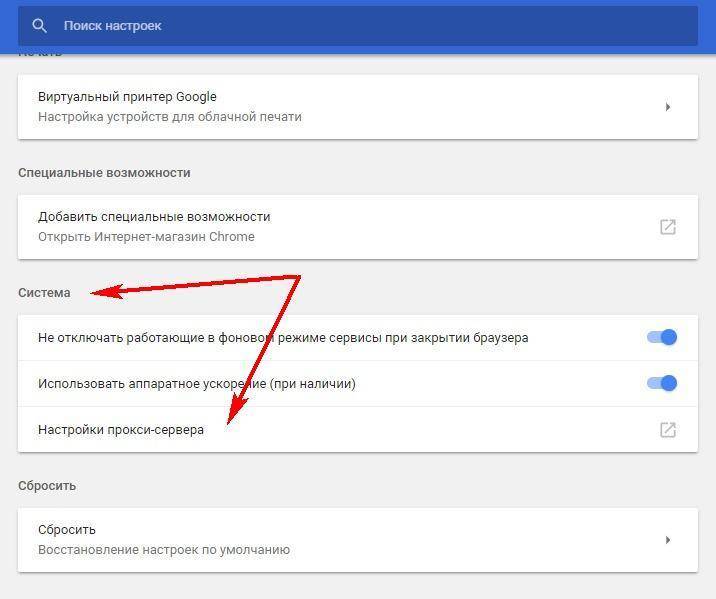
Прокси-сервер в Google Chrome
Дальнейшие действия будут различаться в зависимости от того, какое именно у вас подключение к Интернету – проводное или беспроводное, посредством роутера. В первом случае нужно нажать значок «Настройка», во втором – «Настройка сети».
Теперь найдите строчку «Использовать для локальных подключений» и установите галочку возле нее, в результате этого действия окажутся доступными два поля – «Порт» и «Адрес», в которые нужно ввести соответствующие данные. Найти их нетрудно в сети, введя в строку поиска запрос «proxy сервер».
Выбирая прокси-сервер для Google, необходимо учитывать, что работают они на разных протоколах:
- HTTP позволяют загружать файлы, просматривать web-страницы, помогают организовать работу обозревателя, но риск перехвата информации довольно высок.
- HTTPS в большей степени обеспечивают безопасность, шифруя трафик.
- SOCKS – наиболее прогрессивные и безопасные прокси-серверы.
Настройки Google Chrome позволяют каждому пользователю как выбрать подходящий proxy-сервер, так и полностью обходиться без него.
Инструкция: Настройка прокси в Google Chrome — Легко за 30 секунд. И Отключение
Перед началом настройки, требуется определиться, что такое прокси-сервер, какой использовать в том или ином случае, платить или пользоваться бесплатным.
Простыми словами, proxy – это удаленный компьютер, на который вы отправляете запрос, а он адресует его ресурсу в интернете, меняя ваш IP на другой. При чем, можно изменить не только IP, но и страну или регион проживания.
Прокси-сервер используется для различных целей:
- получение доступа к заблокированным ресурсам;
- массовая рассылка сообщений, где одного IP адреса недостаточно;
- парсинг ключевых запросов для SEO продвижения;
- обход блокировок от Google;
- продвижения в социальных сетях;
- когда требуется сохранить анонимность в сети.
Если вы решили использовать прокси-сервер – подходите к выбору продуманно.
Виды прокси для Google. Платные или бесплатные
При работе с proxy требуется выбрать такой вид, который решит поставленные задачи, не доставив ненужных проблем. Чаще всего используются HTTP, HTTPS и Socks4 или Socks5 прокси. Их отличия – анонимность, протоколы передачи и приема данных, другие дополнительные функции.
- HTTP – позволяет посещать веб ресурсы, загружать и отправлять файлы через прокси-сервер. При этом информация о том, что используется прокси, передается, но IP адрес маскируется другим.
- HTTPS – используют протокол защиты SSL. Трафик передачи и приема данных надёжно кодируется, как следствие – нельзя узнать, какая информация проходит через сервер. Так обеспечивается высокий уровень анонимности.
- Socks – прозрачный анонимный прокси-сервер, надежно защищающий информацию. Сервер, к которому получаете доступ, не узнает, что используется прокси и не получит ваш IP адрес. Стабильные, используемые в настоящее время версии – Socks4 и Socks5. Предоставляют доступ к ресурсам, блокировку которых невозможно обойти с помощью HTTP и HTTPS и выстраивать цепочки прокси.
Кроме того, все прокси-сервера подразделяются на платные и бесплатные. Их отличие в количестве пользователей, скорости передачи информации, качестве этой передачи и функциональности.
Бесплатные proxy – коллективные. Одновременно с вами может пользоваться несколько человек, при этом не известно, чем занимаются остальные и для чего используют прокси. Соответственно в любой момент времени можно оказаться заблокированным или узнать, что находишься в базе спама. Бесплатные – медленные и неработающие варианты.
Чтобы получить сервис, без ограничений, существуют индивидуальные платные прокси-сервера. Их главное отличие от бесплатных версий – стабильность, скорость работы и увеличенный функционал.
Настройка прокси в Google Chrome
1. Заходим в браузер, и заходим в правом верхнем углу в «Настройка и управление Google Chrome ( три точки )». 
- В открывшемся окне выбираем пункт «настройка прокси-сервера».

- После этого появится окошко «Свойства: Интернет», где надо перейти на вкладку «Подключения» и внизу нажать на «Настройка сети».
- Отмечаем пункт «Использовать прокси-сервер для локальных подключений…», нажимаем «Дополнительно» и вводим купленный IP адрес и порт в соответствующие поля. Данные вы получите от поставщика прокси.

- Для HTTP – в строку с соответствующим названием, для HTTPS заполняете адрес прокси в SSL, для SOCKS 4 или 5 впишите IP адрес и порт в поле «SOCKS»
- Проверяете и жмете «Ok».
Настройка прокси в Google Chrome не представляет сложности и занимает не больше 1 минуты.
Как отключить прокси в Google Chrome?
1. Для отключения настроенных данных, нужно убрать галочку с пункта «Использовать прокси-сервер для локальных подключений». 
Чтобы сменить адрес прокси в Google Chrome – повторите действия, описанные выше, указав новый IP адрес в нужной строке.
Отключение прокси в Google Chrome

Браузер Google Chrome импортирует настройки прокси из системы, если не используются сторонние аддоны. Следовательно, выключение проксирования в этой программе производится через системные параметры.
- Кликните иконку с тремя точками для вызова меню и перейдите в «Настройки».

- Откройте боковую панель, нажав иконку в верхнем левом углу.
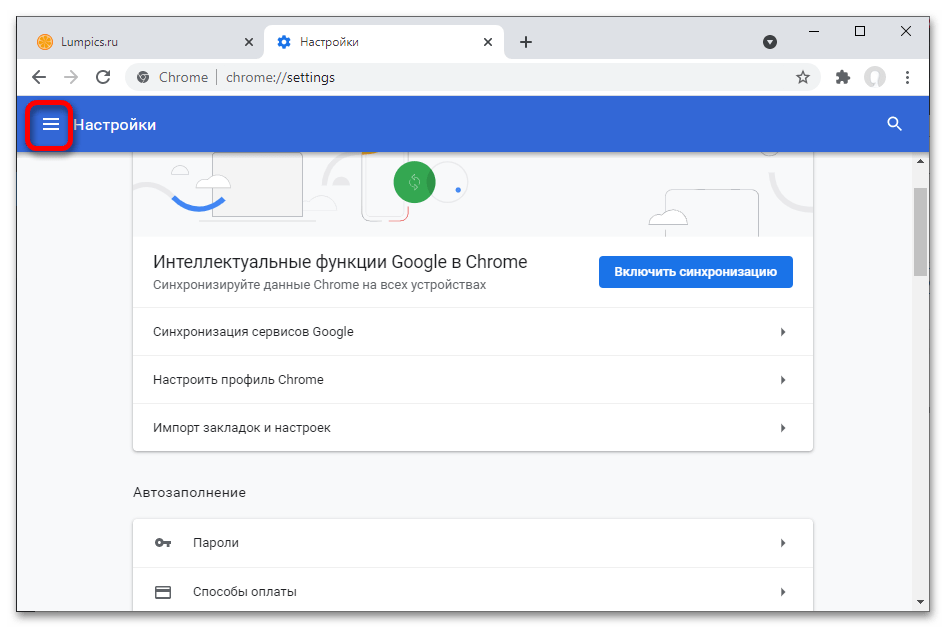
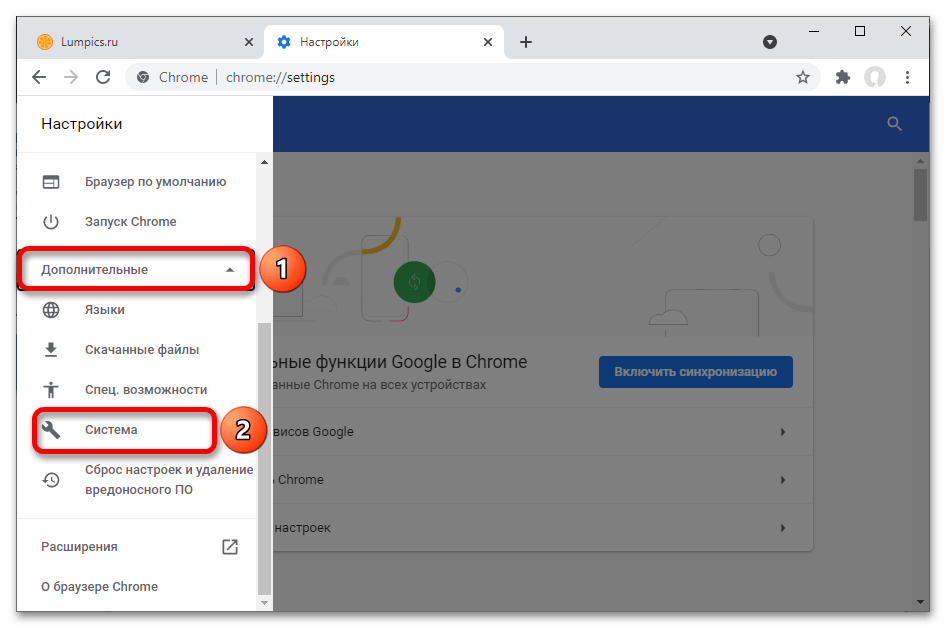
- Раскройте раздел «Дополнительные» и выберите пункт «Система».
Как настроить прокси сервер в Google Chrome
В сегодняшней инструкции будет детально разобрана тема настройки прокси сервера в браузере Гугл Хром. Далее вы узнаете, для чего вообще нужен прокси сервер, а так же, как включить прокси в браузере Google Chrome.
Помимо этого, в данной статье будет затронута сфера настройки прокси сервера, а так же будет представлен способ по отключению уже активного сервера прокси.
Для чего нужен прокси сервер
Прежде чем перейти к активированию прокси-сервера, необходимо четко понимать, чем вообще может помочь прокси.
- В первую очередь, специализированный сервер помогает сохранить анонимность в интернет сфере.
- Обезопасить и расширить список используемых сайтов. Как вы могли заметить во время использования браузера, некоторые сайты поддаются блокировке.
С помощью правильно настроенного прокси сервера можно попасть даже на заблокированный ресурс.
Как включить прокси
Теперь, когда вы знаете, зачем используются прокси-сервера, имеет смысл перейти к основной части сегодняшней инструкции. Однако перед тем, как перейти к активированию прокси-сервера, необходимо очистить все куки-файлы, которые сохранены в нашем браузере Google Chrome.
Очистка куки-файлов
Полная очистка файлов cookie требуется для того, чтобы не произошла случайная передача информации тому сервису, на который вы хотите попасть через прокси. Чтобы очистить куки-файлы в браузере Гугл Хром, придется проделать такие действия:
- Открываем первоначальную страницу Google Chrome. После чего, нажимаем левой клавишей мыши по трем точкам, которые находятся в правой верхней части вкладки.

- Находим пункт «История» и наводим на него курсор мыши. Затем, появится небольшое окошко со списком сайтов, которые вы посещали последними. В верхней части появившегося окошка будет аналогичный пункт «История». По нему уже необходимо будет нажать левой кнопочкой мышки.

- Когда вы выполните действие выше, вас перебросит на раздел с полноценной историей посещаемых сайтов. В левой части страницы будет находиться графа «Очистить историю». Именно по ней и придется кликнуть левой кнопочкой мышки.

- После чего, по центру страницы появится окно для очистки истории. Найдите пункт «Временной диапазон» и нажмите по расположенной рядом графе левой кнопкой мыши.

- Когда появится список с вариантами, выбирайте строчку «Все время».

- Затем, вам необходимо оставить галочку только на пункте «Файлы cookie и другие данные сайтов». Если у вас стоит галочку напротив других пунктов, то её можно убрать. Когда с этим закончите, клацайте левой клавишей мыши по строке «Удалить данные».

- Вот, собственно, и все. Теперь можно переходить к активации и настройки прокси-сервера.
Настроить прокси
Чтобы активировать и настроить прокси-сервер в браузере Google Chrome, придется выполнить ряд последовательных действий, они одинаковые для windows 7 и windows 10:
- Переходим на основную страницу браузера Гугл Хром. Если посмотреть в правую верхнюю часть вкладки, то там можно увидеть значок в виде трех точек. Именно по этому значку и придется щелкнуть левой клавишей мышки.

- После чего появится основное меню. Из всех пунктов находим строчку «Настройки» и клацаем по ней левой клавишей мыши.

- Как только вы это сделаете, вас перебросит на новую вкладку. Вам понадобится пролистнуть страницу в самый низ. Там будет находиться пункт «Дополнительные». По данному пункту придется нажать левой клавишей мышки.

- Затем вновь листаем страницу вниз, пока не увидим подраздел «Система». Немного ниже будет пункт «Открыть настройки прокси-сервера для компьютера», клацаем прямо по нему левой кнопочкой мыши.

- Как только вы это сделаете, откроется новое окошко на вкладке «Подключения». Находите пункт «Настройки сети» и щелкаете по нему левой кнопочкой вашей мышки.

- После чего, перед вами откроется новое окно для настройки параметров локальной сети. Необходимо будет кликнуть левой клавишей мыши по специальному квадратику, расположенному рядом со строкой «Использовать прокси-сервер для локальных подключений».

- Затем, нажмите левой клавишей мышки по графе «Дополнительно».

- Если вы сделаете все правильно, то откроется ещё одно окошко. Оно будет называться «Параметры прокси-сервера». Предлагается четыре типа прокси – HTTP, Secure, FTP и Socks. Выбираете подходящий для вас тип и заполняете представленные разделы с адресом прокси-сервера и портом.

Как отключить прокси сервер
Выше вы узнали порядок действий, позволяющий активировать и настроить прокси-сервер для браузера Google Chrome. Если случилось так, что прокси-сервер вам больше не нужен, и вы хотите его отключить, то просто воспользуйтесь таким алгоритмом действий:
- Как и всегда, для начала необходимо перейти в настройки браузера. Для этого щелкаем левой клавишей мыши по значку в виде трех точек, а затем нажимаем по пункту «Настройки».

- Теперь, спускаемся в самой низ открывшейся страницы. Там будет раздел «Дополнительные». Именно по нему и необходимо щелкнуть левой клавишей мышки.

- После чего, вновь пролистываем страницу в самый низ. Там вы сможете заметить подраздел «Система». В этом подразделе будет располагаться графа «Открыть настройки прокси-сервера для компьютера». Клацните прямо по ней левой кнопочкой мыши.

- После этого должно открыться окошко со свойствами интернета. Переходите в раздел «Подключения» и там находите пункт «Настройки сети». По графе «Настройки сети» понадобится щелкнуть левой клавишей мышки.

- Теперь просто убираете галочку с пункта «Использовать прокси-сервер для локальных подключений». Делается это с помощью щелчка ЛКМ по самому пункту.

- Затем, можете нажимать левой клавишей мышки по строке «ОК».

- На этом все. Представленный порядок действий поможет вам отказаться от ранее установленного прокси-сервера. Если некоторые окна остались открытыми, то можете их закрывать, так как сохранения уже внесены.
В заключение сегодняшней инструкции стоит отметить, что прокси-сервер может оказаться очень даже полезным в некоторых случаях. Выше было детально разобрано, зачем вообще применяется прокси-сервер на персональном компьютере. Помимо этого, вы теперь знаете, как включить, настроить и отключить прокси-сервер для браузера Google Chrome.