Как общаться в чате с Facebook Messenger
Facebook Messenger позволяет общаться с друзьями в Facebook, используя специальное мобильное приложение, отдельное от основного приложения Facebook.
С его помощью вы можете не только отправлять текст, изображения, видео и голосовые сообщения, как в обычную чат-комнату, но также играть в игры, делиться своим местоположением и отправлять / запрашивать деньги.
Messenger чрезвычайно прост в использовании, поэтому совсем не нужно начинать групповое сообщение на Facebook.
Как групповой чат в Facebook Messenger
Скачайте Facebook Messenger, если у вас его еще нет. Вы можете получить Messenger на устройстве iOS через App Store (здесь) или на Android из Google Play (здесь).
Создать новую группу
Доступ кгруппы в приложении.
выберитеСоздать группу для запуска новой группы Facebook.
Дайте группе имя, а затем выберите, какие друзья Facebook должны быть в группе (вы всегда можете редактировать участников группы позже). Также есть возможность добавить изображение в группу, чтобы помочь идентифицировать его.
НажмитеСоздать группу когда вы закончите.
Изменение членов группы
Если вы решите удалить некоторые члены:
Откройте группу в приложении Messenger.
Нажмите имя группы вверху.
Прокрутите вниз, а затем выберите друга, которого хотите удалить из группы.
выберитеУдалить из группы.
ПодтвердитеУдалить.
Вот как добавить друзей Facebook в группу на Messenger:
Новые участники могут видеть все прошлые сообщения, отправленные внутри группы.
Откройте группу, которую вы хотите отредактировать.
НажмитеДобавить людей на самом верху.
Выберите одного или нескольких друзей Facebook.
выберитеГотово в правом верхнем углу.
Подтвердите с помощьюХорошокнопка.
Вот еще один способ добавить участников в группу Facebook, если вы предпочтете сделать это через специальную ссылку на общий ресурс. Любой, кто использует ссылку, может присоединиться к группе:
Откройте группу и коснитесь имени группы на самом верху.
Прокрутите вниз и выберитеПригласить в группу с помощью ссылки.
ВыбратьПоделиться ссылкой для создания ссылки.
Использовать Поделиться ссылкой на группу возможность скопировать URL-адрес и поделиться им с тем, кого вы хотите добавить в группу.
Отключить ссылку опция появится после создания URL-адреса, который вы можете использовать, если хотите прекратить приглашать участников таким образом.
Оставьте группу Facebook Messenger
Если вы больше не хотите быть частью группы, в которую вы начали или были приглашены, вы можете оставить это следующим образом:
Откройте группу, которую вы хотите покинуть.
Нажмите имя группы на самом верху.
Идите в самую нижнюю часть этой страницы и выберитеПокинуть группу.
Подтвердите с помощьюПокидать кнопка.
Уезжающий уведомит остальных участников, которых вы оставили. Вместо этого вы можете удалить чат, не покидая группу, но вы будете получать уведомления, когда другие участники используют групповой чат. Или выберите Игнорировать группу на шаге 3, чтобы просто перестать получать уведомления о новых сообщениях, но фактически не покидать группу или не удалять чат.
Как сохранить трансляцию в чате AIM или AOL Mail
Вот как сохранить транскрипты ваших сеансов обмена мгновенными сообщениями в AIM Mail или AOL Mail и отправить их или ответить по электронной почте.
Как устранить неполадки, исправить проблему в чате Facebook

Вы пробовали отключить Facebook в чате и получать сообщения? Если вы перейдете в автономный режим, не работает в Facebook Chat, попробуйте это предложение, чтобы исправить проблему.
Как щебетать в чате

Что такое Twitter Chats и как вы участвуете в них? Вот что вам нужно знать об этих текущих разговорах
Нету кнопки чата в Facebook — куда пропал ?
Хотите буду честным ? Наверное 90% людей задаются вопросом почему нету кнопки «открыть чат в Facebook» на телефоне и компьютере… На это есть свои обоснованные причины….
По любому я покажу вам что делать
На телефоне и компьютере
Пользователи перейдя по ссылке https://www.facebook.com/business/help/support не видят никакой кнопки чата сколько бы раз они не заходили на страницу.
Мы уже писали здесь о том где и как нужно ее искать — прочтите внимательно)
. Если не помогает это значит причина в в том что ваш аккаунт не живой — то есть вы раньше не заказывали рекламу или делали это совсем мало. Таким образом в вашем рекламном кабинете нет активности — из за этого фейсбук не хочет даже связываться с вами).
- Судя по отзывам Данная функция чата предположительно будет доступна только тем кто запускает рекламу хотя бы от 1000$ и выше .
- Или же самым постоянным клиентам которые крутят рекламу 3 месяца подряд — у каждого по разному)
Также здесь подробно описывается место расположение чата поддержки
Еще один вариант !
Но и этот чат не последняя ваша надежда . Есть еще варианты связаться с поддержкой
Вот к примеру Вы можете писать вопросы админам через специальные формы, разве не круто .

И другие формы которые подробно расписаны здесь
Секрет
Не знаю точно работает ли это или нет — но как на сообщает автор видео нужно сменить бизнес менеджер на английский вариант и тогда больше шансов что поддержка будет вам доступна
- Для этого перейдя в https://www.facebook.com/business/help/support
- Пролистайте старицу до самого низа а там смените язык нажав по English />
- Интрефейс смениться на английский, кликните по support
- А затем GET STARTED
- Выберите раздел и вот она заветная функция

Вот такие вот пироги
Ну как вам помогла что нибудь ? Сообщите об этом в комментариях ПЛЗ.
На этом мы завершаем, удачи вам с рекламой на Facebook.Уверен это не единственная проблема) у вас еще возникнет в будущем при настройки объявлений всякое — но на все есть инструкции и ответы — так что будем на связи.
Как пользоваться мессенджером Facebook?
Для быстрого общения с контактами все владельцы аккаунтов Facebook используют мессенджер – специальную программу для организации переписок и диалогов, которая доступна как в браузере, так и в форме отдельного приложения для вашего смартфона. Рассмотрим детальнее, как работают разные версии мессенджера, в чем их отличие и как пользоваться Facebook Messanger на различных устройствах.
Web-версия messenger
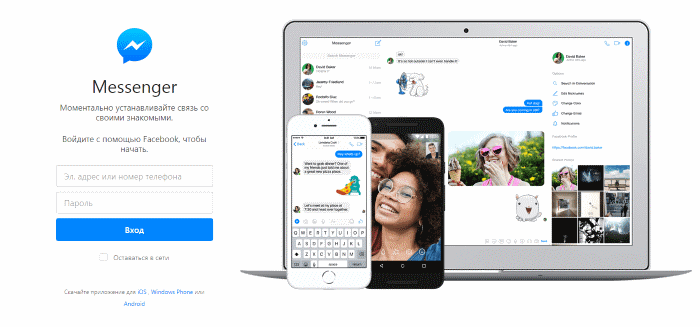
Для входа в мессенджер используйте данные Facebook.
8 апреля 2015 года Марк Цукерберг презентовал долгожданную веб-версию мессенджера. Ранее пользователи могли только скачать мобильное приложение для общения или же переписываться в Фейсбук на сайте самой соцсети.
Теперь обмениваться сообщениями можно в отдельном окне браузера, не тратя свое время на параллельное чтение фида новостей Facebook. Веб-версия абсолютно бесплатна и используется каждым, у кого есть личная страница на Facebook.
Эта сборка популярной программы для общения уже перегнала по количеству ежедневных посещений браузерные сервисы от Telegram и Whatsapp.
Функции мессенджера в браузере
С большой вероятностью программа станет для вас основным средством общения со всеми друзьями и коллегами:
- удобное общение с другими пользователями. Переписывайтесь, отправляйте друг другу, фото, ссылки на интересные посты, заметки;
- просмотр статуса отправки и доставки сообщений. В режиме реального времени вы сможете узнать, прочитал ли собеседник ваше послание;
- видеозвонки. Их работа приятно удивляет, теперь действительно качественные видеоразговоры в HD можно проводить не только с помощью Skype, но и в Facebook;
- обмен быстрыми фото и видео. Запустить камеру можно прямо в окне программы. Запечатлите важный момент и отправьте его собеседнику;
- бесплатные стикеры. В режиме переписки вам доступно огромное количество эмоджи и стикеров. В новой версии мессенджера разработчики добавили функцию поиска по наклейкам. Теперь достаточно ввести название эмоции или действия, чтобы получить самый подходящий стикер;
- поддержка диалогов. Общайтесь с несколькими друзьями одновременно. Также диалоги очень полезны для организации общения между коллегами;
- отправка денег. Это новая функция, которая пока проходит этап предварительного тестирования. Воспользоваться перечислением денег с помощью Facebook могут только жители США;
- взаимодействие с ботами, которые могут писать вам в целях рекламы, массовой рассылки;
- быстрое приветствие. Чтобы начать общение в мессенджере, достаточно помахать на Фейсбук другому пользователю с помощью специальной клавиши в диалоге.
Работа с мессенджером в браузере
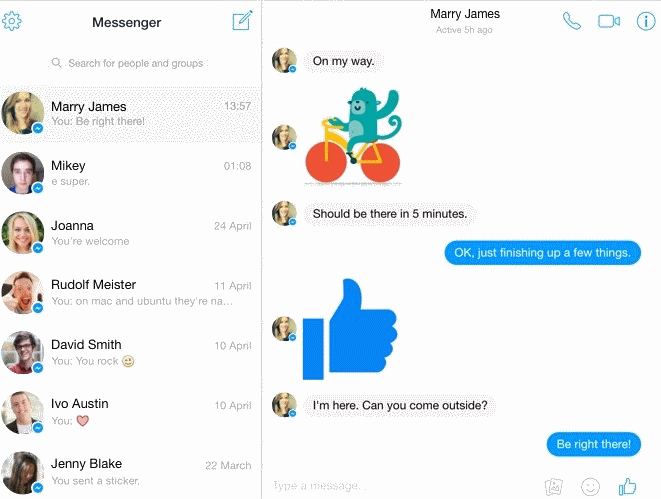
Обменивайтесь сообщениями, фото, стикерами, совершайте видеозвонки!
Рассмотрим, как пользоваться быстрым обменом сообщений от Facebook в браузере. Для начала перейдите на страницу messenger.com и авторизуйтесь с помощью существующей страницы в Фейсбуке.
Работать c браузерной версией мессенджера очень просто. Интерфейс схож с другими популярными программами.
- В левой части окна находятся все ваши диалоги с друзьями. Кликните на имя нужного человека, и справа откроется содержимое переписки.
- Для старта видеозвонка или обычного голосового вызова нажмите на соответствующие кнопки в правом верхнем углу экрана.
- Чтобы отправить стикер или эмоджи, кликните на значок смайла возле текстового поля для ввода сообщений.
Отличие web-версии от мобильной
Приложение можно установить на устройства iOS, Android и Windows Phone.
Браузерная и мобильная версии мессенджера имеют идентичный интерфейс. Однако если вы используете Facebook Messenger на мобильном, пока вам доступно больше функций.
- В мобильной версии юзеры не только всегда будут на связи со всеми друзьями из соцсети, но также смогут управлять смс-сообщениями на телефоне в окне приложения от Facebook.
- Также в мобильной сборке приложения есть возможность оставлять координаты своего местоположения, что позволяет показать собеседнику, как вас быстрее найти.
Еще одно отличие двух версий – это тип использования. Мессенджер для айфона или андроида нужно установить как отдельную программу из магазина приложений.
Веб-версию инсталлировать не нужно, достаточно открыть любой браузер и начать использование.
Если мессенджер не работает, узнайте, почему это происходит, на отдельной странице.
Как скрыть время посещения в мессенджере?
Посещаемость может быть не видна только с помощью применения особых настроек через браузер. Напомним, что стандартная веб-версия социальной сети позволяет без проблем просматривать все переписки, которые есть в Messenger.
В мобильной версии мессенджера скрыть свою активность нельзя.
Далее рассмотрим несколько простых способов сокрытия времени посещения с помощью браузера.
Пользователям Firefox
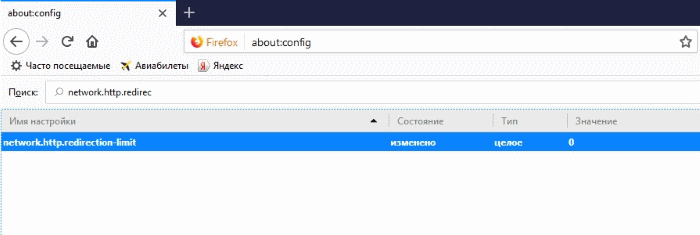
Свое посещение можно скрыть с помощью фильтра в браузере.
Пользователям Mozilla Firefox доступен быстрый метод, как скрыть время посещения в мессенджере Фейсбук.
- В адресной строке браузера пропечатайте about:config.
- Нажмите «Ввод» и дождитесь появления окна специальных настроек браузера.
- Найдите строку поиска параметров. В ней пропечатайте network.http.redirection-limit. Значение параметра должно быть «0».
Осталось зайти на сайт Фейсбук, снова открыть окно настроек и обратно поменять значение в поле фильтра с «0» на «1».
После этого никто не узнает, когда человек заходил на сайт.
Отключение видимости для друзей
Второй способ будет работать в любом браузере. Его суть заключается в том, что никто из друзей не увидит время вашего визита в Фейсбук, но вы все равно сможете вести с ними секретную переписку.
- Зайдите на facebook.com и авторизуйтесь.
- В правой нижней части окна найдите вкладку чата и в ней кликните на значок настроек.
- В появившемся списке действий выберите «Turn Off Chat» («Выключить чат»).
- В новом окне выберите режим отключения – «Для всех контактов», «Для всех, кроме» или «Только для некоторых».
Где найти скрытые сообщения в Facebook Messanger?
Не так давно на Фейсбук появилась возможность создавать не только пользовательские страницы и группы, но публичные профили для компаний.
Теперь юзеры могут писать компаниям в личные сообщения и получать ответы. Также организации могут работать с потоком потенциальных клиентов с помощью такой функции, как рассылка в Facebook Messenger.
Часто письмо от организации автоматически распознается сервисом как спам, поэтому в главном окне диалогов оно не отображается. Чтобы посмотреть все скрытые сообщения, перейдите в окно настроек и найдите поле «Запросы на переписку».
Видео: Преимущества мессенджера от Facebook.
Вывод
Теперь вы знаете, что такое Messenger Facebook, как начать работу с ним с помощью браузера или смартфона, а также как с помощью настроек в Фейсбук скрыть от других пользователей свою активность. Помните: после запуска мобильного приложения другие смогут увидеть, когда вы в последний раз заходили в чат.
Несмотря на недавние скандалы, соцсеть по-прежнему является самой популярной в мире – дневная аудитория составляет около 300 миллионов уникальных пользователей.
Обратите внимание: планируется выход бизнес-версии messenger – для предприятий, которая облегчит общение между группами работников.
Где найти чат со службой поддержки Facebook?
Разберём два способа, как можно связаться со службой поддержки Facebook в чате, в 2021 году.
Наверняка у вас возникали проблемы с рекламой в Facebook и Instagram, которые требовали срочного решения, но служба поддержки отвечала вам днями или даже неделями?
Чтобы не ждать решения проблемы так долго, в Facebook специально был создан онлайн-чат со службой поддержки, общение с которой происходит в реальном времени.
Но найти этот чат бывает достаточно проблематично, из-за постоянных нововведений и обновлений фэйсбука.
В этой статье я расскажу о двух способах, как связаться со службой поддержки Facebook в онлайн-чате, в 2021 году, с персонального компьютера и со смартфона.
1. Переходим по ссылке в «Справочный центр Facebook для бизнеса» и нажимаем кнопку «Начать»
2. Далее, нажимаем на раздел «Реклама»
3. И в самом низу страницы открываем чат со службой поддержки
Поздравляю! Вы успешно вошли в чат! Теперь давайте посмотрим, как это можно сделать со смартфона.
1. Заходим в приложение Facebook, и переходим в меню (на iOS это три полоски в правом нижнем углу);
2. Листаем в самый низ, и нажимаем «Справка и поддержка»;
3. Далее, нажимаем на «Справочный центр»;
4. Листаем вниз и открываем «Справочный центр для бизнеса»;
5. Далее, внизу экрана нажимаем «Получить помощь»;
6. Выбираем раздел «Реклама»;
7. И внизу экрана нажимаем на «Нужна помощь? Обратитесь в службу»;
8. Начинаем чат со службой поддержки.
Теперь вы знаете, как оперативно связаться со службой поддержки Facebook, с помощью ПК или смартфона.
Надеюсь что эта информация была для вас полезной, и когда нибудь поможет вам сэкономить кучу времени и нервов при решений проблем с рекламой!
Заходить строго из-под живого аккаунта FB с доступом к соответствующему рекламному аккаунту, в противном случае вместо необходимого будет сообщение о том, что такой страницы не существует.
Вариант 1:
https://www.facebook.com/business/help/support/get-help
Здесь выбрать необходимый рекламный аккаунт из доступных BM-аккаунту и далее следовать инструкции. На третьем шаге попросят почту и телефон для связи и создастся тикет в поддержку.
Вариант 2:
Сразу заходить по ссылке вида:
Где:
"AAAAAAAAA" — id рекламного аккаунта
"BBBBBBBBBB" — код ошибки (для отключенного рекламного аккаунта код ошибки 243089903568964, для проблем с платежами: 1095084967525686, для проблем с модерацией объявлений: 3065711940156105, для проблем с "политической" рекламой: 571888436812392, взломали рекламный аккаунт Facebook: 539743140250765, для других проблем: 267895934333822)
Отвечают очень быстро.
Как узнать ID профиля, если он заблокирован?
Здравствуйте как решить проблему отключили на 14 дней
У кого такая же проблема сегодня не получается создать бизнес менеджер
Как можно получить скрин звонков с месенжера
Ну а так, в целом проект может быть интересным.
Проект? Может статья?
Я конечно не особо сижу в Фейсбуке и тем более никакой рекламой там не занимаюсь, но неужели это реально такая популярная проблема найти чат поддержки?
Интерфейс Фейсбука не самый простой и понятный. Тем более далеко не всем аккаунтам доступен живой чат с поддержкой.
не смог зарегаться?))
для меня это проблема номер 1.я целый день пытаюсь выйти на чат с модератором.ни один совет не помог
кнопка теперь есть если рекламу заказывал!!
то есть если новый бм, то эта функция недоступна?
Они, конечно же, опять всё поменяли. Уже не совсем всё так, как показано в скринах автора. Но в итоге у себя такую кнопку нашёл.
А можешь подсказать куда нажимать чтобы было как у тебя на скрине?
Так что, поможете?)
Так что, подскажите?)
Всё очень здорово! Но как быть тем, у кого эта кнопочка *Чат поддержки* исчезла? Была и не стало. И где теперь искать этот *летучий голландец* ??
Вы пробовали использовать способы, описанные в данной статье?
То же самое и у меня!
Доброго вечера. Судя по всему я тот аккаунт которому не доступен живой чат. Нет у меня кнопки "начните чат с представителем" ни через ПК, ни через телефон. Подскажите как быть, надо изменить количество рекламных аккаунтов. Они мне по умолчанию поставили "1" только
Кто нибудь нашел способ связаться с техподдержкой Фейсбук через чат? в 2021 году? Куда они спрятали эту кнопку?
Привет. Тоже не могу найти эту кнопку, хотя раньше была. Вы смогли найти?
В 2021 году. Эта кнопка пропала
Здравствуйте. Можно спросить. Я не могу подтвердить свою личность в Фейсбуке. Там 3 вариант. 1. Через код (у меня номера нет который зарегистировал) 2. Через друзей (попросить код) Они вообще не сидят в Фб. 3.Через фото. (У меня куча друзей) я не могу узнать. Теперь мне что делать?
Помогите пожалуйста, как связаться исо службой поддержки. Чтоб был чат.
Если вы показываете рекламу в Facebook — вы сможете найти чат со службой поддержки любым, из описанных в этой статье, способом.
Помогите пожалуйста не могу зайти на Фейсбук
Комментарий удален модератором
Комментарий удален модератором
Комментарий удален модератором
Підкажіть ,будь ласка, якщо людина заблокована у фейсбуці, то чи залишиться вона надалі заблокована після того як я видам свою нову сторінку.
Подскажите что делать, на втором пункте выбивает это
Facebook конченные. Я создал рекламный аккаунт, привязал способ оплаты, никакой рекламы не давал, но они говорят, что у меня задолженность в 500 рублей и пытаются списать их с карты. Хорошо, что карта старая уже и на ней баланс 0.
Пишу в поддержку уже 4 раз, нет ответа. Ну, что это за хуйня? Просто, сука, бред. Я уже хочу, чтобы фэйсбук заблокировали в рашке нахуй за такое.
Я немогу найти етот чат! Там тупой другой дизайн страниц и некоторых функций нету если что я на телефоне смотрел что мне делать ?
Нет никакой лозейки разблокировать Инстаграм
Комментарий удален модератором
Ну так это всё бесполезно) Все эти опции недоступны когда реклама в акке заблокирована. Как в этом случае зачатиться с поддержкой?
Как восстановить аккаунт в инсте, если его взломали и поменяли все данные?
так же было обращался к одному программисту
Мне написали, что мой аккаунт заблокирован в тот момент, когда я ТОЛЬКО РЕГИСТРИРОВАЛАСЬ. Ну что за бред? Не могу написать в поддержку, потому что у меня еще нет аккаунта на фб, куда еще можно написать?!
В поддержку нельзя написать, если у тебя просто проблема с аккаунтом, без каких-либо жалоб?
после обновления очередного не могу выйти на поддержку ни одним из описанных выше способов. Хотя аккаунт довольно активный.
Никому не удавалось с октября месяца пообщаться с поддержкой?
Блокнули аккаунт ни за что ни про что, год реклама не показывалась((
Столкнулась с дискриминацией на Фейсбуке со стороны их техподдержки, кто-то может подсказать как можно на них заявить?
А где найти чат с поддержкой не для бизнеса?
вот сегодня столкнулась с этой проблемой. Помог второй вариант, с кодом "другие проблемы". И реально ответили очень быстро
Заходить строго из-под живого аккаунта FB с доступом к соответствующему рекламному аккаунту, в противном случае вместо необходимого будет сообщение о том, что такой страницы не существует.
Вариант 1:
https://www.facebook.com/business/help/support/get-help
Здесь выбрать необходимый рекламный аккаунт из доступных BM-аккаунту и далее следовать инструкции. На третьем шаге попросят почту и телефон для связи и создастся тикет в поддержку.
Вариант 2:
Сразу заходить по ссылке вида:
Где:
"AAAAAAAAA" — id рекламного аккаунта
"BBBBBBBBBB" — код ошибки (для отключенного рекламного аккаунта код ошибки 243089903568964, для проблем с платежами: 1095084967525686, для проблем с модерацией объявлений: 3065711940156105, для проблем с "политической" рекламой: 571888436812392, взломали рекламный аккаунт Facebook: 539743140250765, для других проблем: 267895934333822)