Создание простой формулы
Создадим первую формулу. Допустим, вы хотите вычислить площадь круга. Конечно, можно взять в руки калькулятор и сделать это. А если вам требуется вычислить площадь круга сто раз при разных значениях радиуса? Представляете, сколько раз вам нужно нажать кнопки калькулятора, при этом записывая куда-то все результаты? Программа Excel может сделать это быстрее.
Итак, всем известно, что площадь круга равняется ?r2, где r – это радиус круга, а ? – константа.
1. Создайте новую книгу Excel или перейдите на чистый лист.
2. В ячейку R1C1 введите текст Радиус, а в ячейку R1C2 – Площадь круга.
3. Щелкните кнопкой мыши на ячейке R2C2. В этой ячейке мы создадим формулу.
4. Введите знак =. Это сообщает программе Excel, что в этой ячейке создается формула.
5. Введите число 3,14. Это число ?, округленное до двух знаков после запятой.
6. Введите знак *. В программе Excel это – знак умножения.
7. Щелкните кнопкой мыши на ячейке R2C1.
Вокруг этой ячейки появится «муравьиная дорожка», а относительный адрес этой ячейки отобразится в создаваемой формуле.
8. Введите знак ^. Это знак возведения числа в степень.
9. Введите число 2. Это степень, в которую нужно возвести число (рис. 6.1).
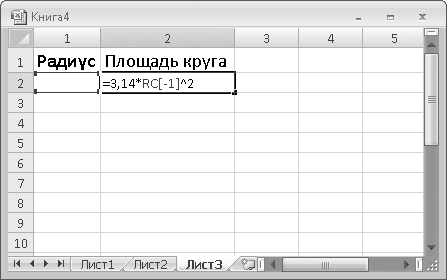
Рис. 6.1. Создание формулы для вычисления площади круга
ПРИМЕЧАНИЕ
Текст в ячейках R1C1 и R1C2 нам нужен только в качестве заголовков столбцов для наглядности. В столбец 1 мы будем вводить значение радиуса круга, а в столбце 2 получать результат (площадь).
ПРИМЕЧАНИЕ
Программа Excel содержит функцию автоматического добавления числа ?, с точностью пятнадцать знаков после запятой. Но о функциях мы поговорим позже.
10. Нажмите клавишу Enter. Формула будет создана, а в ячейке R2C2 появится значение 0.
Мы создали формулу в ячейке R2C2. Щелкните кнопкой мыши на этой ячейке и посмотрите на строку формул. Вы должны увидеть следующую формулу: =3,14*RC[-1]^2. В нашей формуле число 3,14 (?) умножается на значение ячейки, стоящей слева (в этой ячейке мы позже укажем радиус), которое, в свою очередь, возводится в квадрат. В данный момент результат вычисления равен нулю, так как ячейка R2C1 пуста (формула воспринимает это как 0).
Проверим результаты вычисления.
1. В ячейку R2C1 введите 10 и нажмите клавишу Enter. В ячейке R2C2 появится число 314.
2. В ячейку R2C1 введите число 15 и нажмите клавишу Enter. В ячейке R2C2 появится число 706,5.
Как видите, результат вычисления в ячейке R2C2 автоматически обновляется, как только вы вводите новое значение в ячейку R2C1. Иными словами, вы указываете только радиус, все остальное делает Excel по созданной вами формуле. И это, пожалуй, самый простой пример.
В столбце 3 создадим формулу вычисления длины окружности, которая также будет использовать значение радиуса из столбца 1. Формула длины окружности – 2?r.
1. В ячейку R1C3 введите текст Длина окружности.
2. Щелкните кнопкой мыши на ячейке R2C3.
4. Введите цифру 2.
5. Введите знак умножения (*).
6. Введите число ? (3,14).
7. Введите знак умножения (*).
8. Щелкните кнопкой мыши на ячейке R2C1. В формуле появится относительный адрес первой ячейки, в которой мы указываем радиус. У вас должна получиться формула следующего вида: =2*3,14*RC[-2].
9. Нажмите клавишу Enter. Если в ячейке R2C1 указано какое-либо число, вы немедленно получите результат вычисления длины окружности в ячейке R2C3.
10. Введите новое значение радиуса в ячейку R2C1 и нажмите клавишу Enter. Обратите внимание, что в ячейках R2C2 и R2C3 значения изменились одновременно. Сколько бы вы ни создали формул, использующих значение ячейки R2C1, результат их вычисления будет обновляться при изменении значения в этой ячейке (рис. 6.2).
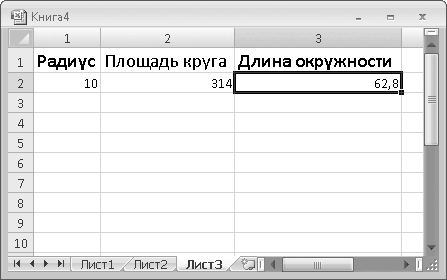
Рис. 6.2. Формулы в ячейках R2C2 и R2C3 используют значение ячейки R2C1
Приведу арифметические операторы, которые вы можете использовать при создании формул:
+ – оператор сложения;
– – оператор вычитания;
* – оператор умножения;
/ – оператор деления;
^ – оператор возведения в степень. Этот оператор ставится после числа (или переменной), которое возводится в степень. После этого оператора указывается значение степени, которое может быть как числом, так и переменной (переменной в данном случае мы считаем ссылку на ячейку со значением);
% – оператор вычисления процента.
Данный текст является ознакомительным фрагментом.
Продолжение на ЛитРес
Читайте также
Математические формулы
Математические формулы Кирпичи просто создавать, использовать, они понятны и просты, но на протяжении столетий возникло и сформировалось более тонкое понимание систем упорядочения. Эти открытия и нововведения развивали наше понимание сеток. Обращаясь к математике,
Формулы
Формулы Электронные таблицы не имели бы и сотой доли той популярности, которая есть у них на данный момент, если бы у них не было главного преимущества – возможности работать с формулами, на лету пересчитывая сотни и тысячи введенных значений, подводя промежуточные суммы
1.7. Формулы
1.7. Формулы Формулой считают любую последовательность не менее чем двух символов, которая не является словом (названием, аббревиатурой) в русском или каком-либо другом языке. Например, «MATLAB» является словом, «/(л:(0))» – нет.Формулы также нумеруются внутри одного раздела.
4.1. Математические формулы
4.1. Математические формулы В текстовом редакторе Word существует специальный инструмент для работы с формулами – редактор формул. С его помощью можно создавать сложные объекты, выбирая символы с панели инструментов и задавая переменные и числа. При этом размер шрифтов,
«Формулы в формулах»
«Формулы в формулах» При создании формул вы используете в качестве данных константы и адреса ячеек с данными. Вы можете также указать адреса ячеек, содержащих формулы. Допустим, в вашей таблице есть формула, возвращающая результат какого-то вычисления. Назовем ее
Создание простой графики
Создание простой графики Вы можете создавать простые графические объекты, используя простые геометрические фигуры, множество шаблонов которых представлено в галерее Фигуры. Можете изменять свойства каждой фигуры (форму, цвет, контур), а также добавлять к ним различные
Формулы
Формулы Разбить лист на ячейки и разрешить пользователям заполнять их – дело нехитрое. Но возможности Excel этим не ограничиваются. Следующая ступень мастерства – связать отдельные клетки с цифрами невидимыми связями с помощью математических формул. А это значит, что при
16.3. Формулы
16.3. Формулы Если вы никогда не работали в электронных таблицах с формулами, можете считать, что вы не использовали электронные таблицы вообще. Только хорошо освоив формулы, вы сможете понять всю гибкость и мощь электронных таблиц.Давайте разберемся с самыми простыми
1.7. Формулы
1.7. Формулы Формулой считают любую последовательность не менее чем двух символов, которая не является словом (названием, аббревиатурой) в русском или каком-либо другом языке. Например, MATLAB является словом, f(x(0)) – нет.Формулы также нумеруются внутри одного раздела. Номер
2.4. Формулы
2.4. Формулы 2.4.1. Формулы в документе, если их более одной, нумеруются арабскими цифрами, номер ставят с правой стороны страницы, в скобках, на уровне формулы.В пределах всего документа или ею частей, в случае деления документа на части, формулы имеют сквозную
14.8. Формулы
14.8. Формулы Ячейка может содержать не только статическое значение, но и формулу, т. е. значение ячейки будет вычисляться по заданной вами формуле. Давайте сразу перейдем к примерам формул — как говорится, лучше один раз увидеть, чем сто раз
5.2.6. Формулы
5.2.6. Формулы Формулой называется математическое выражение, начинающееся со знака равенства, которое содержит адреса ячеек, соединенные знаками арифметических операций. Также формула может содержать различные функции, аргументами которых являются как адреса ячеек, так
Формулы
Формулы Кроме тех типов данных, которые указаны в поле Числовые форматы диалогового окна Формат ячеек (см. рис. 4.23), существует еще один формат данных, который называется формулой и может храниться в ячейке. Этот формат указывает программе Excel, что прежде, чем поместить
Практическая работа 38. Создание простой таблицы
Практическая работа 38. Создание простой таблицы Задание. Создать таблицу, показанную на рис. 5.70, ввести в ячейки текст и отформатировать его. Рис. 5.70.Пример простой таблицыПоследовательность выполнения1. Создайте новый документ.2. Вставьте в документ таблицу 5 х 7 с помощью
Практическая работа 44. Создание простой таблицы с формулами
Практическая работа 44. Создание простой таблицы с формулами Задание. Составить таблицу расчета заработной платы для работников отдела, имея следующие исходные данные: фамилии сотрудников, их часовые ставки и количество отработанных часов.В таблице требуется вычислить:
Вычисление формулы объема и площади в Excel
Программа Excel является лучшим калькулятором. Мы привыкли использовать для расчетов традиционные бухгалтерские калькуляторы. Все их возможности поддерживает программа Excel. Более того, он имеет неоспоримые преимущества.
В некоторых формулах можно выполнить только одно математическое вычисление при калькуляционных расчетах. В таких случаях, если меняются данные нужно изменить формулу. Но если все данные будут распределены по ячейкам, а формула будет только ссылаться на них, то при любых изменениях нет необходимости менять формулу. Одна формула может использоваться многократно. Чтобы понять, как это работает, лучше привести несколько практических примеров.
Как рассчитать объем и площадь в Excel
В ячейке A1 запишем формулу вычисления объема параллелепипеда: a = 6 см; b = 8 см; c = 12 см.
В ячейке A2 запишем формулу вычисления площади круга: r = 25 см.
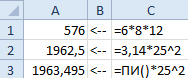
В ячейке A3 формула содержит безаргументную функцию ПИ(), которая содержит в себе полное число ПИ (а не 3.14). Поэтому значения ячеек A2 и A3 немного отличаются.
Вычисление арифметических формул в Excel
Допустим нам нужно в Excel вычислить формулу:
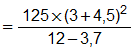
Чтобы получить результат вычисления ее нужно просто записать в одну строку: =(125*(3+4,5)^2)/(12-3,7).
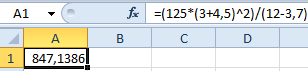
Данная формула содержит 5 арифметических действий: суммирование, вычитание, умножение, деление и поднесение к степени (^). Если мы записываем все в одно строку, то нужно соблюдать правила арифметической последовательности. Для этого нужно использовать скобки.
Формула для вычисления объема сферы в Excel
Например, нам нужно регулярно вычислить объемы сфер с разными радиусами.
Формула вычисления объема сферы выгладит так:

Предыдущие примеры плохо подходят для решения данной задачи, так как они не используют переменных значений в формулах, а только константы. Из-за этого при смене радиуса нужно переписывать формулу. Но Excel позволяет нам использовать эффективное решение:
- В ячейку B2 запишем формулу вычисления объема сферы в одну строку: =(4/3)*ПИ()*A2^3 (A2 – это ссылка на ячейку).
- В ячейке A2 будем вводить разные радиусы и после каждого ввода в ячейке B2 будем получать результат вычисления объема сфер соответствующих своим радиусам.
Примечание. Если вы используете в Excel многократные вычисления или формулы содержащие ссылки на ячейки в качестве переменных значений, то всегда подписывайте каждую ячейку с входящими данными и формулами. Это позволит избежать ошибок и легко читать значения или результаты вычисления формул.
Как рассчитать площадь на основе размеров в Excel: полезный гайд
Excel — это мощный инструмент для работы с данными, который предоставляет пользователю широкие возможности для проведения различных расчетов и анализа информации. Когда речь идет о рассчете площади на основе размеров, Excel также может прийти на помощь.
В этом гайде мы рассмотрим несколько простых способов использования Excel для расчета площади. Вам понадобятся базовые навыки работы с этим инструментом, но мы пошагово пройдемся по процессу, чтобы вы могли легко следовать инструкциям даже если у вас небольшой опыт работы с программой.
Excel предоставляет несколько инструментов, которые помогут вам рассчитать площадь на основе размеров. Один из самых простых способов — это использование формулы площади прямоугольника. Вы также можете использовать формулу площади для других геометрических фигур, таких как треугольник и круг. Благодаря гибкости Excel вы сможете легко адаптировать эти формулы к вашим конкретным потребностям.
Для расчета площади прямоугольника в Excel вы можете использовать следующую формулу: площадь = длина * ширина. Например, если у вас есть прямоугольник со сторонами 5 и 10, вы можете использовать формулу =5*10, чтобы получить его площадь, равную 50 квадратных единиц.
Не стесняйтесь применять эти методы для решения задач, связанных с расчетом площади на основе размеров. Excel — это удобный и эффективный инструмент, который может существенно упростить вашу работу и помочь вам сохранить время и усилия.
Размеры прямоугольника: методы расчета площади по длине и ширине
Расчет площади прямоугольника — одна из основных задач в геометрии и строительстве. Площадь прямоугольника можно рассчитать, зная его длину и ширину. Существуют несколько методов для этого:
1. Формула площади прямоугольника
Самый простой и распространенный метод — использование формулы для расчета площади прямоугольника:
S = длина x ширина
где S — площадь прямоугольника, длина — длина прямоугольника, а ширина — его ширина.
2. Использование функции в Excel
В программе Excel можно использовать готовые функции для автоматического расчета площади прямоугольника. Для этого необходимо воспользоваться функцией «УМНОЖИТЬ», умножив значение длины на значение ширины.
Например, если длина прямоугольника находится в ячейке A1, а ширина — в ячейке B1, формула будет выглядеть так:
=УМНОЖИТЬ(A1, B1)
3. Использование Excel таблицы
Также можно воспользоваться таблицей в программе Excel для расчета площади прямоугольника. Для этого необходимо создать таблицу с двумя столбцами — «Длина» и «Ширина». В столбце «Площадь» можно применить формулу для автоматического расчета площади для каждого прямоугольника.
| Длина | Ширина | Площадь |
|---|---|---|
| 10 | 5 | =A2*B2 |
| 15 | 8 | =A3*B3 |
| 20 | 12 | =A4*B4 |
В данном примере, формула =A2*B2 автоматически рассчитывает площадь прямоугольника с длиной 10 и шириной 5.
Выбор метода расчета площади прямоугольника зависит от ваших предпочтений и условий использования. Простая формула может быть удобной в случае отдельных расчетов, в то время как использование готовых функций или таблицы в Excel упрощает автоматизацию процесса и обработку большого количества данных.
Окружность: как найти площадь при известном радиусе или диаметре
Окружность — это геометрическая фигура, состоящая из множества точек, расположенных на одинаковом расстоянии от её центра. Площадь окружности может быть вычислена, зная её радиус или диаметр.
Радиус окружности — это расстояние от центра окружности до любой её точки. Он обозначается буквой R.
Диаметр окружности — это расстояние между двумя точками на окружности через её центр. Он обозначается буквой D.
Формула для вычисления площади окружности по радиусу:
- Возьмите значение радиуса окружности (R).
- Возвести его в квадрат: R 2 .
- Умножьте результат на число π (пи) — приближенное значение равно 3,14159. Получится площадь окружности по формуле S = π*R 2 .
Формула для вычисления площади окружности по диаметру:
- Возьмите значение диаметра окружности (D).
- Разделите его на 2, чтобы получить радиус: R = D/2.
- Возведите радиус в квадрат: R 2 .
- Умножьте результат на число π (пи) — приближенное значение равно 3,14159. Получится площадь окружности по формуле S = π*R 2 .
В Excel можно использовать функцию «PI()» для получения значения числа пи, функцию «POWER()» для возведения числа в степень и выполнить соответствующие арифметические операции. Например, для вычисления площади окружности по радиусу:
1. Запишите значение радиуса окружности в ячейку A1.
2. В ячейку A2 введите формулу: =PI()*POWER(A1,2).
3. Нажмите Enter. В ячейке A2 появится значение площади окружности.
Теперь вы знаете, как рассчитать площадь окружности при известном радиусе или диаметре с помощью Excel.
Расчет площади треугольника: основные формулы и методы
Расчет площади треугольника является одной из базовых операций в геометрии. Площадь треугольника можно найти по различным формулам, опирающимся на его размеры и свойства. Ниже приведены основные формулы и методы для расчета площади треугольника.
-
Формула Герона:
Формула Герона является самым распространенным способом для расчета площади треугольника, если известны длины его сторон. Формула имеет следующий вид:
| S | = | p(p—a)(p—b)(p—c) 1/2 |
где S — площадь треугольника, a, b, c — длины его сторон, p — полупериметр треугольника.
Если треугольник является прямоугольным, то его площадь можно вычислить по следующей формуле:
| S | = | a * b / 2 |
где S — площадь прямоугольного треугольника, a и b — катеты треугольника.
Если известны высота треугольника и длина его основания, то площадь можно найти по формуле:
| S | = | h * b / 2 |
где S — площадь треугольника, h — высота треугольника, b — длина основания треугольника.
Если треугольник равносторонний, то его площадь можно вычислить по следующей формуле:
| S | = | (a 2 * 3 ⁄4) 1/2 |
где S — площадь треугольника, a — длина его стороны.
Используя эти формулы, вы сможете легко и быстро рассчитывать площадь треугольника в Excel на основе его размеров.
Параллелограмм: как рассчитать площадь этой геометрической фигуры
Параллелограмм — геометрическая фигура, у которой противоположные стороны параллельны друг другу. Он имеет четыре стороны и четыре угла. Для расчета площади параллелограмма необходимо знать длину одной его стороны и высоту, проведенную к этой стороне.
Основная формула для вычисления площади параллелограмма имеет вид:
Площадь = длина_стороны * высота
Давайте рассмотрим пример, чтобы увидеть, как применить эту формулу на практике.
Предположим, что у нас есть параллелограмм со стороной длиной 5 единиц и высотой, проведенной к этой стороне, равной 3 единицы.
Для расчета площади параллелограмма, умножим длину стороны на высоту:
Площадь = 5 * 3 = 15 единиц квадратных
Таким образом, площадь данного параллелограмма составляет 15 единиц квадратных.
Если у вас есть несколько параллелограммов с различными размерами, вы можете использовать таблицу для удобства и точности расчетов.
В таблице укажите значения длины стороны и высоты для каждого параллелограмма, а затем используйте формулу для вычисления площади.
| Номер параллелограмма | Длина стороны | Высота | Площадь |
|---|---|---|---|
| 1 | 4 | 2 | 8 |
| 2 | 6 | 5 | 30 |
| 3 | 3 | 7 | 21 |
В данном примере мы рассчитали площади трех различных параллелограммов с использованием таблицы.
Используя эти простые методы и формулу, вы сможете легко рассчитать площадь параллелограмма в Excel.
Трапеция: формула для нахождения площади
Трапеция — это геометрическая фигура, которая имеет две параллельные стороны и две непараллельные стороны. Для нахождения площади трапеции в Excel, нам понадобятся длины оснований и высота фигуры. Вот формула, которую мы можем использовать для расчета площади трапеции:
Площадь = ((a + b) * h) / 2
- a — длина одного из оснований
- b — длина другого основания
- h — высота трапеции (расстояние между основаниями)
Примечание: все значения должны быть указаны в одном едином формате (например, сантиметры или метры).
Для примера, предположим, что у нас есть трапеция с длинами оснований a = 5 см и b = 8 см, а высота трапеции h = 6 см. Мы можем использовать формулу, чтобы рассчитать площадь:
| Формула: | =((5 +  * 6) / 2 |
| Результат: | 33 см² |
Таким образом, площадь данной трапеции равна 33 сантиметрам квадратным.
Используя формулу для нахождения площади трапеции в Excel, вы можете быстро и легко рассчитывать площади различных трапеций и использовать полученные значения в других формулах или анализах данных.
Площадь круга: расчет полезной информации для Excel
Рассчет площади круга является одной из основных задач при работе с геометрическими фигурами. В программе Excel, которая широко используется для работы с числовыми данными, такой расчет может быть осуществлен с помощью специальной формулы.
Для расчета площади круга необходимо знать его радиус. Площадь круга вычисляется по формуле:
S = π * r 2
где S — площадь круга, π — число пи (примерно равное 3,14), r — радиус круга.
Для внесения этой формулы в Excel, необходимо выполнить следующие шаги:
- Выберите ячейку, в которую будет выведен результат расчета площади круга.
- Введите формулу =3,14 * (B2 * B2).
- Нажмите клавишу Enter, чтобы применить формулу и получить результат.
В данной формуле B2 — это ссылка на ячейку с указанием радиуса круга. Если радиус круга находится в другой ячейке, необходимо изменить ссылку в формуле соответственно.
После выполнения этих шагов, в выбранной вами ячейке будет отображено значение площади круга.
Также можно автоматизировать расчет площади круга для нескольких значений радиуса, используя функцию PI() для получения числа пи. Для этого необходимо выполнить следующие шаги:
- Создайте столбец со значениями радиуса круга.
- Выберите ячейку в столбце, рядом с ячейкой с радиусом, в которую будет выведен результат расчета площади.
- Введите формулу =PI() * (B2 * B2) и нажмите клавишу Enter.
- Разместите курсор в углу ячейки с формулой и перетащите его вниз по столбцу для расчета площади для остальных значений радиуса круга.
После выполнения этих шагов, в ячейках рядом с значениями радиуса будут отображены соответствующие значения площади круга.
Таким образом, в программе Excel можно легко и быстро рассчитать площадь круга на основе его радиуса с помощью специальных формул и функций.
Ромб: как найти площадь исходя из его параметров
Ромб — это плоская фигура с четырьмя равными сторонами. Площадь ромба можно найти, зная его размеры — длины сторон и диагонали. Существует несколько способов рассчитать площадь ромба.
1. Формула площади ромба с помощью диагоналей
Если известны длины диагоналей ромба, можно использовать следующую формулу для расчета площади:
Площадь = (d1 * d2) / 2, где d1 и d2 — длины диагоналей ромба.
2. Формула площади ромба с помощью длины стороны и высоты
Если известна длина одной стороны ромба и высота, можно использовать формулу:
Площадь = сторона * высота, где сторона — длина одной стороны ромба, а высота — перпендикуляр, опущенный от вершины ромба к противоположной стороне.
3. Рассчет площади ромба на основе формулы Герона
Если известны длины всех сторон ромба, можно воспользоваться формулой Герона, с использованием полупериметра ромба:
Площадь = √(p * (p — a) * (p — b) * (p — c)), где a, b и c — длины сторон ромба, а p — полупериметр, вычисляемый как (a + b + c) / 2.
В Excel можно использовать эти формулы, создав соответствующие ячейки с размерами ромба и ячейку с формулой для расчета площади.
Расчет площади эллипса: полезная информация для Excel
Эллипс — это геометрическая фигура, которая может быть задана двумя радиусами: большим полуосью (a) и малой полуосью (b). Для расчета площади эллипса необходимо знать значения этих двух радиусов.
В программе Excel есть несколько способов рассчитать площадь эллипса. Рассмотрим несколько из них:
Формула площади эллипса:
Площадь эллипса можно вычислить по формуле:
π — математическая константа, примерное значение равно 3,14159;
a — большая полуось эллипса;
b — малая полуось эллипса.
Для расчета площади эллипса в Excel можно использовать встроенную функцию PI() для получения значения числа π.
Формула площади эллипса через радиусы:
Если известны радиусы эллипса, то можно воспользоваться следующей формулой:
π — математическая константа, примерное значение равно 3,14159;
r1 — один из радиусов эллипса;
r2 — другой радиус эллипса.
Формула площади эллипса через длины полуосей:
Если известны длины полуосей эллипса, то можно воспользоваться следующей формулой:
π — математическая константа, примерное значение равно 3,14159;
a — длина большой полуоси эллипса;
b — длина малой полуоси эллипса.
Для более удобного рассчета площади эллипса в Excel можно использовать формулы и функции. Например, значение π можно задать с помощью формулы PI(). Для умножения двух чисел можно использовать оператор «*», а для сложения — «+».
Пример формулы для расчета площади эллипса по известным значениям радиусов:
| Ячейка | Формула | Результат |
|---|---|---|
| A1 | =PI() * A2 * B2 | площадь эллипса |
| A2 | значение большой полуоси | |
| B2 | значение малой полуоси |
В ячейке A1 будет выведен результат расчета площади эллипса.
Таким образом, вы можете использовать Excel для выполнения вычислений и расчета площади эллипса на основе его размеров. Это удобный инструмент, который поможет вам сэкономить время и избежать ошибок при ручном расчете.
Многоугольник: как рассчитать его площадь в Excel
Рассчитать площадь многоугольника может быть сложной задачей, особенно если у вас есть только его размеры. В этом случае Excel может стать полезным инструментом для выполнения расчетов.
Чтобы рассчитать площадь многоугольника в Excel, вам понадобятся следующие шаги:
- Запишите координаты вершин многоугольника.
- Используйте формулу, чтобы найти площадь каждого треугольника, образованного вершинами многоугольника и началом координат.
- Сложите площади всех треугольников, чтобы получить общую площадь многоугольника.
Вот подробная инструкция:
- Запишите координаты вершин многоугольника в столбцах, например, в столбце A — X-координаты, в столбце B — Y-координаты. Для многоугольника с четырьмя вершинами, ваша таблица может выглядеть так:
Вершина X Y 1 1 1 2 3 1 3 3 2 4 1 2 - Используйте формулу для рассчета площади каждого треугольника, образованного вершинами многоугольника и началом координат. Формула для нахождения площади треугольника по его координатам: (x1*y2 — x2*y1) + (x2*y3 — x3*y2) + … + (xn*y1 — x1*yn) / 2. Для первого треугольника (вершины 1, 2, и начало координат) формула будет выглядеть так: (A1 * B2 — B1 * A2) / 2.
- Повторите шаг 2 для каждого треугольника в многоугольнике, используя соответствующие координаты вершин.
- Сложите площади всех треугольников, чтобы получить общую площадь многоугольника. Используйте формулу SUM для сложения значений площадей треугольников.
Теперь у вас есть метод для рассчета площади многоугольника в Excel. Этот метод можно использовать для многоугольников любой формы и размера.
Как найти площадь фигуры на основе формулы по граням
Расчет площади фигуры на основе ее граней может быть полезным при работе с Excel. Формулы позволяют автоматически рассчитывать площадь различных фигур без необходимости выполнять вычисления вручную. В этом гайде мы рассмотрим примеры расчета площади треугольника, прямоугольника и круга на основе размеров и граней.
Расчет площади треугольника:
Если известна длина основания треугольника (a) и его высота (h), площадь можно найти, используя следующую формулу: S = (a * h) / 2.
Для выполнения расчета в Excel, можно воспользоваться следующей формулой: = (A1 * B1) / 2, где A1 — это значение длины основания, а B1 — значение высоты треугольника.
Вводите значения соответствующих размеров в ячейки A1 и B1, затем введите формулу в другую ячейку и нажмите Enter, чтобы получить результат.
Расчет площади прямоугольника:
Площадь прямоугольника можно найти, зная значения его длины (a) и ширины (b): S = a * b.
Для расчета площади прямоугольника в Excel, просто умножьте значения длины (A1) и ширины (B1): = A1 * B1.
Расчет площади круга:
Для расчета площади круга, необходимо знать значение его радиуса (r). Формула для расчета площади круга выглядит следующим образом: S = π * r^2, где π (пи) примерно равно 3,14159.
В Excel можно использовать функцию ПИ() для представления значения π и возвести значение радиуса в квадрат, умножить его на π: = ПИ() * (A1^2).
Используя вышеприведенные формулы, можно легко и быстро рассчитать площади различных фигур в Excel. Это позволяет сэкономить время при выполнении вычислений и обеспечивает точные результаты.
Как найти площадь выпуклого многоугольника: основная методика
Выпуклый многоугольник — это фигура, у которой все внутренние углы многоугольника меньше 180 градусов и все его вершины лежат на одной окружности.
Рассмотрим основную методику расчета площади выпуклого многоугольника:
- Найдите координаты всех вершин выпуклого многоугольника. Упорядочите их против часовой стрелки или по направлению обхода.
- Разделите многоугольник на треугольники. Вы можете использовать любой метод для этого, например, метод разбиения на треугольники «ухом» или «диагональным методом».
- Рассчитайте площадь каждого треугольника, используя формулу для площади треугольника: S = 0.5 * a * b * sin(C), где a и b — длины сторон треугольника, а C — угол между этими сторонами.
- Суммируйте площади всех треугольников, чтобы получить общую площадь выпуклого многоугольника.
Важно отметить, что для расчета площади треугольника необходимо знать его стороны и углы. Поэтому перед выполнением расчетов убедитесь, что у вас есть все необходимые данные.
Если у вас есть координаты вершин выпуклого многоугольника, вы можете использовать соответствующие формулы для нахождения длин сторон и углов треугольников. В Excel вы можете использовать различные функции, такие как SQRT(), POWER() и другие, для выполнения этих расчетов.
Используя описанные выше шаги и формулы, вы сможете легко рассчитать площадь выпуклого многоугольника.
Необходимое для расчета площади время: как избежать ошибок в Excel
При расчете площади на основе размеров в Excel важно учесть не только числа, но и время, которое потребуется на выполнение данной задачи. Ниже приведены некоторые полезные советы, которые помогут вам избежать ошибок и сделать расчеты быстро и эффективно.
- Планирование времени: Прежде чем приступить к расчету площади, определите, сколько времени у вас есть на выполнение этой задачи. Учтите свои текущие обязанности и распределите время так, чтобы завершить задачу в установленные сроки.
- Определение необходимых данных: Перед тем как приступить к расчету площади, убедитесь, что у вас есть все необходимые данные. Это могут быть размеры помещения, параметры объектов или другая информация, необходимая для выполнения расчетов.
- Правильное форматирование данных: При вводе размеров в Excel обратите внимание на правильное форматирование данных. Убедитесь, что числа записаны в правильном формате (например, без лишних символов или пробелов) и что десятичные разделители указаны верно.
- Использование формул: В Excel можно использовать различные формулы для расчета площади на основе размеров. Например, для прямоугольного помещения площадь может быть рассчитана как произведение ширины на длину. Используйте соответствующие функции и операторы для выполнения вычислений.
- Проверка результатов: После того как вы выполните расчеты, не забудьте проверить полученные результаты. Убедитесь, что площадь соответствует вашим ожиданиям и что нет ошибок в формулах или вводе данных.
- Документирование расчетов: Рекомендуется документировать свои расчеты, чтобы иметь возможность вернуться к ним в будущем. В Excel можно использовать комментарии или создать отдельный раздел в таблице для записи пояснений и примечаний к расчетам.
Следуя этим советам, вы сможете успешно рассчитать площадь на основе размеров в Excel и избежать ошибок. Помните, что практика и опыт помогут вам стать более уверенным пользователем Excel и сделать расчеты еще более эффективными.
Материалы для расчета площади: какие приборы использовать
Для точного расчета площади объектов можно использовать различные инструменты и приборы. Они помогут получить нужные измерения и учесть все особенности объекта. Вот несколько основных материалов, которые могут понадобиться:
- Лента измерительная. Это один из наиболее распространенных инструментов для измерений. Лента измерительная позволяет легко измерить длину стен, окон, дверей и других элементов объекта.
- Уровень. Уровень используется для проверки горизонтальности и вертикальности поверхностей. Он будет полезен при измерении площади пола, стен и других поверхностей.
- Планшет и ручка. Планшет или блокнот будут полезны для записи полученных измерений и для рассчетов площади.
- Калькулятор. Калькулятор поможет вам сделать все необходимые математические операции и рассчитать площадь.
- Компьютер с программой Excel. После сбора всех измерений, вам может понадобиться рассчитать площадь в Excel. Удобная таблица в Excel позволит вам сделать все необходимые расчеты и получить точный результат.
Каждый из этих инструментов играет важную роль в точных расчетах площади объектов. Перед началом работы убедитесь, что у вас есть все необходимые материалы и приборы.
Расчет площади комнаты: как применить Excel для измерений
Шаг 1: Подготовьте таблицу в программе Excel. Создайте новый файл или откройте уже существующий. Введите названия столбцов, например «Длина», «Ширина» и «Площадь», в соответствующие ячейки.
Шаг 2: Введите размеры комнаты в столбцы «Длина» и «Ширина». Например, если длина комнаты составляет 5 метров, а ширина — 4 метра, введите эти значения в соответствующие ячейки.
Шаг 3: Посчитайте площадь комнаты с помощью формулы. В ячейку «Площадь» введите формулу, которая умножает значения в столбцах «Длина» и «Ширина». Например, если длина находится в ячейке A2, а ширина — в ячейке B2, формула будет выглядеть так: =A2*B2.
Шаг 4: Скопируйте формулу во все остальные ячейки столбца «Площадь», чтобы рассчитать площадь для всех комнат.
Шаг 5: Проведите дополнительные вычисления, если необходимо. Например, если вам нужно рассчитать общую площадь нескольких комнат, вы можете использовать формулу SUM для сложения значений в столбце «Площадь».
С использованием программы Excel и простых формул вы можете легко рассчитать площадь комнаты и произвести дополнительные вычисления в зависимости от ваших потребностей. Это может быть полезно при планировании ремонтных работ, мебелировки или оценке пространства.
Excel геометрические формулы: как рассчитать площадь, периметр и объем
В использовании Microsoft Excel можно найти множество полезных функций, включая возможность расчета геометрических характеристик различных фигур. Благодаря этому инструменту легко можно рассчитать площадь, периметр и объем различных геометрических объектов, таких как круги, прямоугольники, треугольники и другие.
Одна из наиболее часто используемых формул в Excel — это формула для расчета площади. Для прямоугольника, квадрата или параллелограмма площадь рассчитывается как произведение длины на ширину. Для треугольника площадь рассчитывается как половина произведения длины основания на высоту. Для круга площадь рассчитывается как произведение числа Пи на квадрат радиуса.
Еще одной полезной функцией является расчет периметра. Для прямоугольника, квадрата или параллелограмма периметр рассчитывается как удвоенная сумма длины и ширины. Для треугольника периметр рассчитывается как сумма длин всех его сторон. Для круга периметр рассчитывается как произведение диаметра на число Пи.
Кроме того, в Excel можно рассчитать объем различных геометрических тел, таких как параллелепипеды, цилиндры и сферы. Для параллелепипеда объем рассчитывается как произведение длины, ширины и высоты. Для цилиндра объем рассчитывается как произведение площади основания на высоту. Для сферы объем рассчитывается как четверть произведения числа Пи на куб радиуса.
Excel геометрические формулы:
Excel — это мощный инструмент для выполнения различных математических расчетов, включая геометрические формулы. С помощью Excel можно легко рассчитать площадь, периметр и объем различных геометрических фигур.
Для расчета площади различных фигур в Excel можно использовать различные формулы. Например, для прямоугольника площадь можно рассчитать, умножив длину на ширину. Для круга площадь можно рассчитать, умножив квадрат радиуса на число Пи. Для треугольника можно использовать формулу Герона или формулу половины произведения основания на высоту.
Расчет периметра различных фигур в Excel также можно выполнить с помощью соответствующих формул. Для прямоугольника периметр можно рассчитать, удвоив сумму длины и ширины. Для круга периметр можно рассчитать, умножив диаметр на число Пи. Для треугольника можно сложить длины всех его сторон.
Расчет объема различных геометрических фигур в Excel также возможен. Например, для куба объем можно рассчитать, возведя длину ребра в куб. Для цилиндра объем можно рассчитать, умножив площадь основания на высоту. Для конуса объем можно рассчитать, умножив площадь основания на высоту и делить полученное значение на 3.
Используя Excel для расчетов геометрических формул, можно значительно упростить процесс и получить точные значения площади, периметра и объема различных фигур. Это особенно полезно при работе с большими объемами данных или при необходимости выполнить множество расчетов одновременно.
Рассчет площади прямоугольника
Площадью прямоугольника называется величина, которая определяет количество квадратных единиц, занимаемых этим прямоугольником на плоскости. Для расчета площади прямоугольника необходимо знать длину его сторон.
Формула для расчета площади прямоугольника выглядит следующим образом: S = a * b, где S — площадь, а и b — длины сторон прямоугольника.
Пример расчета площади прямоугольника:
- Дан прямоугольник со сторонами 5 см и 8 см.
- Используем формулу S = a * b: S = 5 см * 8 см.
- Получаем S = 40 см².
Таким образом, площадь прямоугольника со сторонами 5 см и 8 см равна 40 см².
Вычисление периметра треугольника
Периметр треугольника является суммой длин всех его сторон. Для вычисления периметра треугольника нужно знать длины всех его сторон.
Если известны длины всех трех сторон треугольника, то периметр можно вычислить, сложив эти длины. Например, если стороны треугольника равны 5, 7 и 9, то его периметр будет равен 5 + 7 + 9 = 21.
В Excel можно использовать формулу SUM(), чтобы вычислить периметр треугольника. Для этого нужно ввести в ячейки значения длин сторон треугольника, затем в ячейке, где будет выводиться периметр, написать формулу =SUM(A1:C1), где A1, B1 и C1 — ячейки с длинами сторон треугольника.
Также можно использовать формулу =A1 + B1 + C1 для вычисления периметра треугольника, где A1, B1 и C1 — ячейки с длинами сторон треугольника.
Если известны только координаты вершин треугольника, то для вычисления периметра можно использовать формулу длины отрезка между точками. Например, для вычисления длины отрезка AB, где A = (x1,y1) и B = (x2,y2), можно использовать формулу sqrt((x2-x1)^2 + (y2-y1)^2). Длины всех сторон треугольника можно вычислить аналогичным образом и сложить их, чтобы получить периметр треугольника.
Определение объема цилиндра
Цилиндр — геометрическое тело, имеющее две параллельные круглые основы и боковую поверхность, образованную прямолинейными отрезками, соединяющими соответствующие точки основ.
Для определения объема цилиндра необходимо знать его радиус основы и высоту. Объем цилиндра вычисляется по формуле:
где V — объем цилиндра, S — площадь основы цилиндра, h — высота цилиндра.
Площадь основы цилиндра можно вычислить по формуле:
где S — площадь основы цилиндра, П — число «пи» (приблизительно 3,14159), r — радиус основы цилиндра.
Высоту цилиндра можно измерить прямо или вычислить по формуле, зная объем и площадь основы:
Таким образом, зная радиус основы и высоту цилиндра, можно определить его объем, а также, зная объем и площадь основы, можно вычислить высоту цилиндра.
Геометрические формулы для расчета площади круга
Круг является одной из основных геометрических фигур, и для расчета его площади существует специальная формула. Площадь круга можно вычислить по формуле S = π * r^2, где S — площадь круга, π — математическая константа, равная примерно 3,14, а r — радиус круга.
Для применения формулы необходимо знать значение радиуса круга. Радиус — это расстояние от центра круга до любой точки на его окружности. Если радиус круга известен, то можно легко рассчитать его площадь, умножив значение радиуса в квадрате на π.
Для удобства расчетов можно использовать функцию в программе Excel. Для этого в ячейку необходимо ввести формулу «=PI()*R^2», где R — это ссылка на ячейку, в которой указано значение радиуса.
Важно помнить, что значение π в Excel равно примерно 3,14. Если точность вычислений важна, можно использовать более точное значение π, например, 3,14159.
Площадь круга является важным показателем при решении различных задач, связанных с геометрией и физикой. Зная площадь круга, можно рассчитать объем шара, который образуется при вращении круга вокруг своей оси. Для этого нужно умножить площадь круга на треть его радиуса. Также площадь круга может быть использована для расчета длины окружности, которая равна удвоенному произведению π и радиуса круга.
Рассчет объема прямоугольного параллелепипеда
Прямоугольный параллелепипед – это трехмерная геометрическая фигура, имеющая прямоугольную основу и шесть прямоугольных граней. Для рассчета объема прямоугольного параллелепипеда необходимо знать его длину, ширину и высоту.
Формула для расчета объема прямоугольного параллелепипеда выглядит следующим образом:
V = a * b * h,
- V — объем параллелепипеда,
- a — длина основы параллелепипеда,
- b — ширина основы параллелепипеда,
- h — высота параллелепипеда.
Таким образом, чтобы рассчитать объем прямоугольного параллелепипеда, необходимо умножить длину, ширину и высоту этой фигуры.
Для удобства использования Excel для рассчета объема прямоугольного параллелепипеда можно создать таблицу, где в столбцах будут указаны значения длины, ширины и высоты параллелепипедов, а в соседнем столбце будет формула для расчета объема. Таким образом, при изменении значений длины, ширины или высоты, Excel автоматически пересчитает объем параллелепипеда.
Формулы для вычисления объема конуса
Конус — это геометрическое тело, образованное путем вращения прямоугольного треугольника вокруг одного из его катетов.
Для вычисления объема конуса необходимо знать его высоту и радиус основания. Основной фактор, определяющий формулу для вычисления объема конуса, является форма его основания. Рассмотрим две основные формы конуса:
-
Если основание конуса имеет форму круга, то формула для вычисления объема выглядит следующим образом:
объем конуса = (1/3) * площадь основания * высота
Здесь площадь основания вычисляется по формуле для площади круга: площадь основания = пи * радиус^2.
объем конуса = (1/3) * площадь основания * высота
Здесь площадь основания вычисляется по формуле для площади прямоугольного треугольника: площадь основания = (1/2) * длина основания * высота основания.
Обратите внимание, что в обоих случаях объем конуса получается путем умножения площади основания на третью часть высоты. Это связано со спецификой геометрии конуса.
Для удобства расчетов можно использовать формулы встроенные в программы, такие как Excel, где можно задать значения радиуса, высоты и автоматически получить результат.