Как скачать игры из Steam и настроить установку
Steam это крупнейшая игровая онлайн-платформа, которую мы можем найти во всей сети. В этом магазине мы можем найти практически любую игру, в которую хотим играть, и по более низкой цене, чем в других магазинах (особенно во время распродаж), мы можем получить ее. Все, что мы покупаем в этом интернет-магазине, будет связано с нашей учетной записью в цифровом формате, и мы сможем получить к нему доступ, когда захотим. Конечно, для того, чтобы поиграть в нее, нам нужно будет загрузить и установить ее на компьютер, это очень простой процесс, но он дает нам очень мало контроля над загрузками. Если мы не знаем, как их контролировать.
Процесс загрузка и установка игры в Steam очень простой. Единственное, что клиент позволяет нам выбирать, — это создавать ли мы ярлыки и путь для его установки, который по умолчанию будет собственным каталогом клиента. Однако, если мы являемся одним из пользователей, которым нравится держать все под контролем, и у нас есть два или более жестких диска, мы, безусловно, заинтересованы в возможности настраивать процесс загрузки и установки игр.
И вот как мы можем это сделать.
Please enable JavaScript
Выберите, куда установить Steam-игру
По умолчанию Steam устанавливает все игры внутри steamapps> обычные папку в пути установки. Однако, если у нас есть два жестких диска или один из них имеет лучшую производительность или большую емкость, чем другой, то, безусловно, мы заинтересованы в изменении этого маршрута.
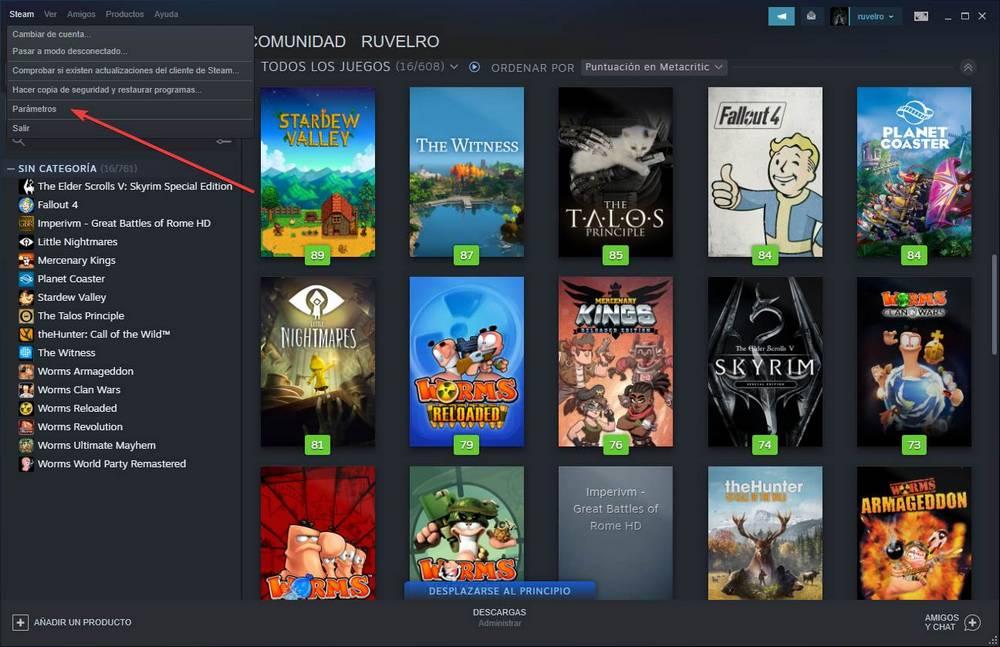
Steam не предлагает нам Кнопка «Исследовать» когда мы собираемся установить игру, как это делают другие установщики, но вместо этого используем «папки библиотеки», чтобы мы могли выбирать каталоги, в которых мы хотим сохранить игры. Чтобы добраться до них, нам нужно будет открыть игровой клиент и войти в систему. Оказавшись внутри, мы откроем Steam МЕНЮ > Параметры .
Теперь мы увидим общие параметры игровой программы Valve. В меню слева мы собираемся выбрать опцию «Загрузка» чтобы увидеть все варианты загрузки и установки игр.
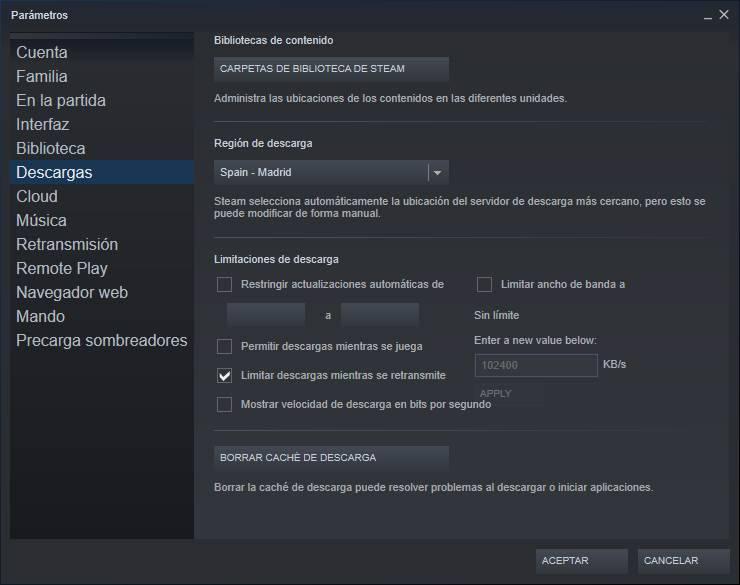
На данный момент нас интересует » библиотеки содержимого «. Оттуда мы сможем управлять всеми локациями с контентом, чтобы иметь возможность выбирать в каждом устройстве, куда мы хотим установить каждую игру.
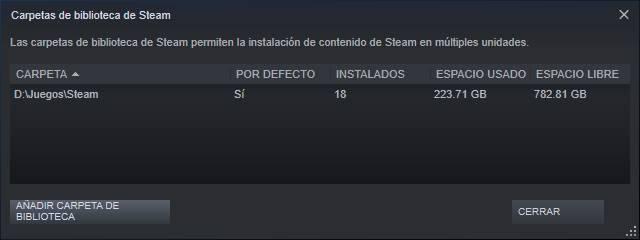
Мы сможем увидеть все библиотеки содержимого, которые мы настроили в программе. Отсюда мы также можем добавить новую библиотеку и выбрать, какую из них мы хотим использовать по умолчанию.
Мы уже выбрали путь, по которому хотим установить игры. Но перед отъездом мы рассмотрим другие варианты.
Контроль скорости загрузки
Помимо выбора места для загрузки игр, еще один аспект, который может быть интересен для настройки, — это скорость загрузки . По умолчанию, когда мы загружаем игру, будет использоваться все наше соединение, что может вызвать проблемы для других людей, подключенных к нашей сети, и может помешать нам нормально просматривать.
Благодаря ограничениям на загрузку мы сможем выбирать, как и когда мы хотим загружать игры. Например, мы сможем определить расписание, в течение которого файлы не будут загружаться (например, если мы работаем), и ограничить максимальную скорость загрузки, которой мы хотим.
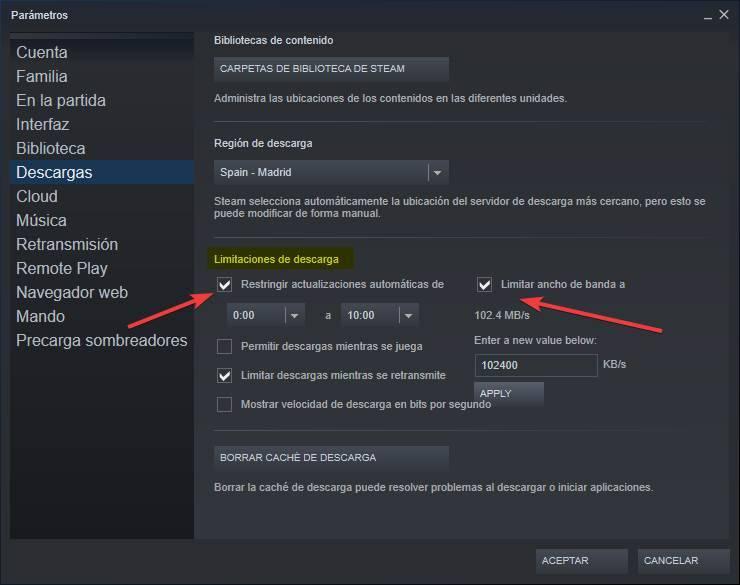
Мы также сможем выбрать, хотим ли мы, чтобы обновления и игры загружались во время игры или трансляции контента. И мы даже сможем выбрать сервер, с которого мы будем загружать игры, что поможет нам повысить скорость и избежать возможных проблем.
Наконец, » Очистить кеш загрузок »Позволяет нам устранить все проблемы с загрузкой, которые могут возникнуть при загрузке или запуске игр.
Скачайте и установите игры
После того, как мы настроили параметры для загрузки и установки игр в Steam, мы можем загрузить любую из купленных нами игр. Для этого мы просто найдем игру, которую собираемся установить, и нажмем на большой Кнопка «Установить».
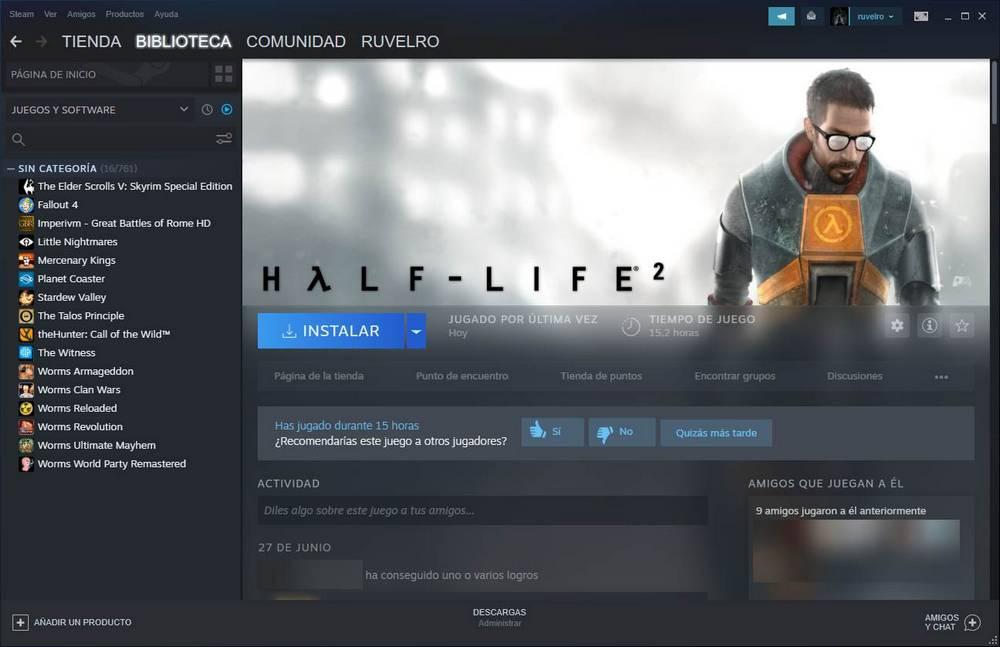
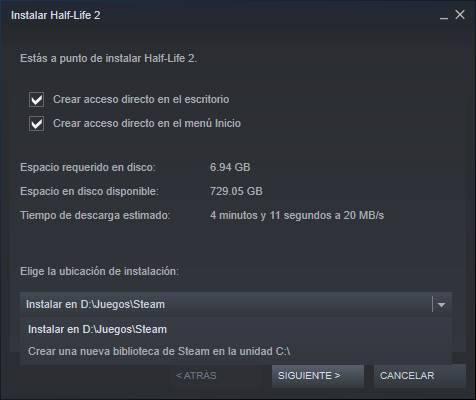
Мы можем увидеть новое окно, подобное следующему. В нем будет указано, сколько занимает игра, сколько свободного места у нас на жестком диске и хотим ли мы создавать ярлыки при запуске и на рабочем столе. Мы также сможем выбрать, куда мы хотим установить игру.
Steam зарезервирует необходимое место и начнет загрузка файлов игры . Этот процесс может занять больше или меньше времени в зависимости от размера игры и скорости нашего интернета. Мы можем подробно увидеть процесс в разделе загрузки программы.
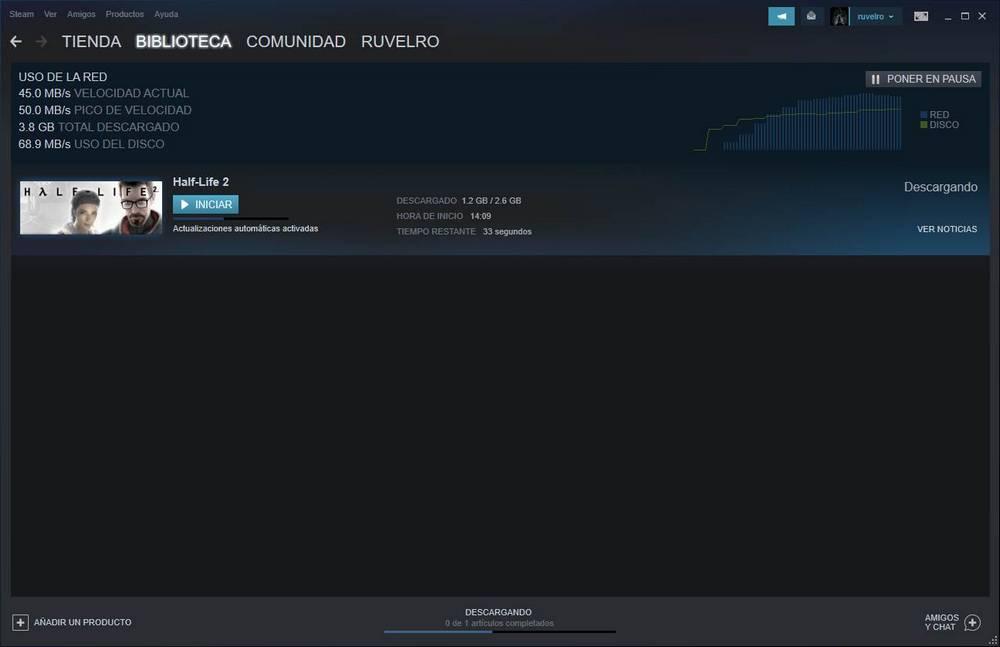
Здесь мы можем контролировать скорость загрузки файлов, максимальную скорость, загружаемый размер и использование диска во время копирования файлов. Когда закончите, игра готова к запуску. И мы можем сказать, потому что синий «Установить» кнопка изменился на зеленая кнопка «Играть» .
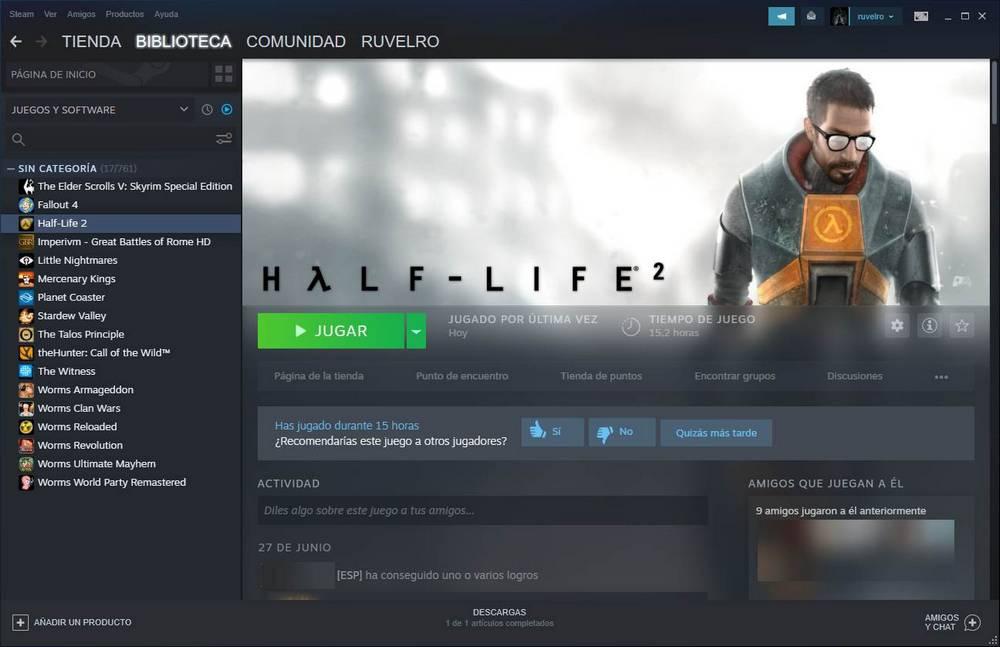
Просто нажав на эту кнопку, мы можем запустить нашу игру и начать играть.
Скачивание игр в Steam
Steam — популярная игровая платформа, где можно скачать и установить игры, общаться и соревноваться с другими участниками, обмениваться предметами. Выбор контента на данный момент очень широкий, присутствуют практически все популярные новинки разных жанров.
В Стиме разработан удобный функционал для закачки игр.
Некоторыми играми предусмотрено бесплатное использование, за остальные нужно заплатить. В Стиме часто проводятся акции по бесплатной раздаче программ, точнее ключей к ним. Например, если проводится рекламная кампания к какой-то новинке жанра, могут раздавать бесплатный ключ к ней, который будет действовать ограниченное количество времени. Либо если вы купили что-то, то вам предложат временный ключ для другого предложения подобного жанра. А также, бывает, проводятся акции производителей железа, например, для владельцев определённой марки видеокарт. В Steam есть специальный раздел http://store.steampowered.com/freestuff/demos/, предлагающий бесплатный контент.
Платформа пользуется популярностью, потому что делает доступной и удобной покупку контента. Вам не нужно идти в магазин и разглядывать каждый диск у прилавка. Достаточно просто скачать игру в Стиме, предварительно установив программу-клиент и зарегистрировавшись. А после установки вы легко через тот же клиент сможете устанавливать обновления.
Загрузка и установка
Если вы впервые решили скачать игру в Стиме, вам нужно:
-
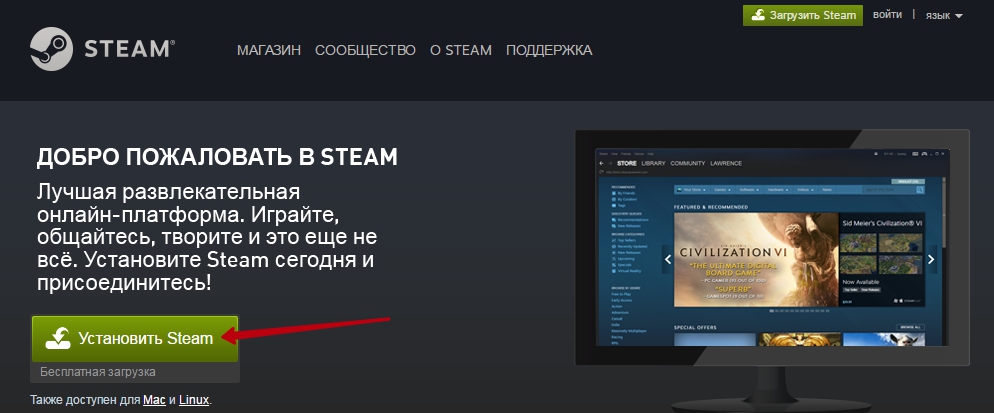
http://store.steampowered.com/about/ и нажать «Установить Steam».
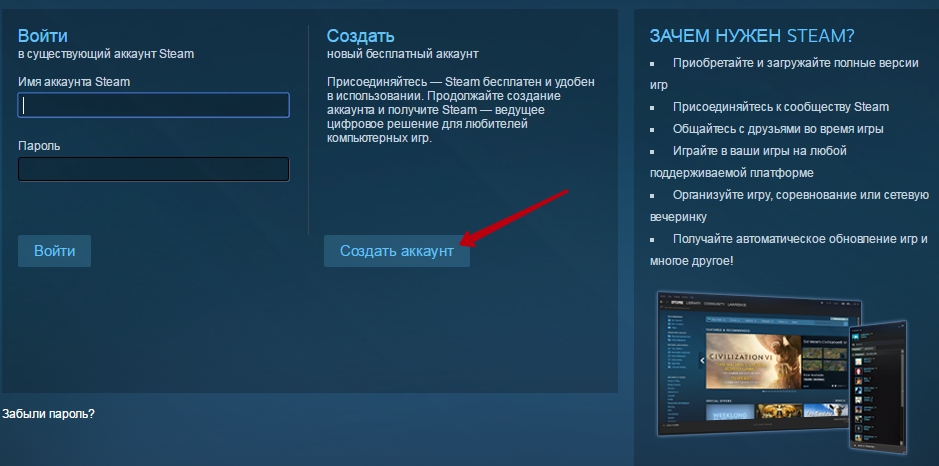
- Создать Аккаунт, придумав имя пользователя и пароль.
- Запустить приложение. После установки появится иконка в трее.
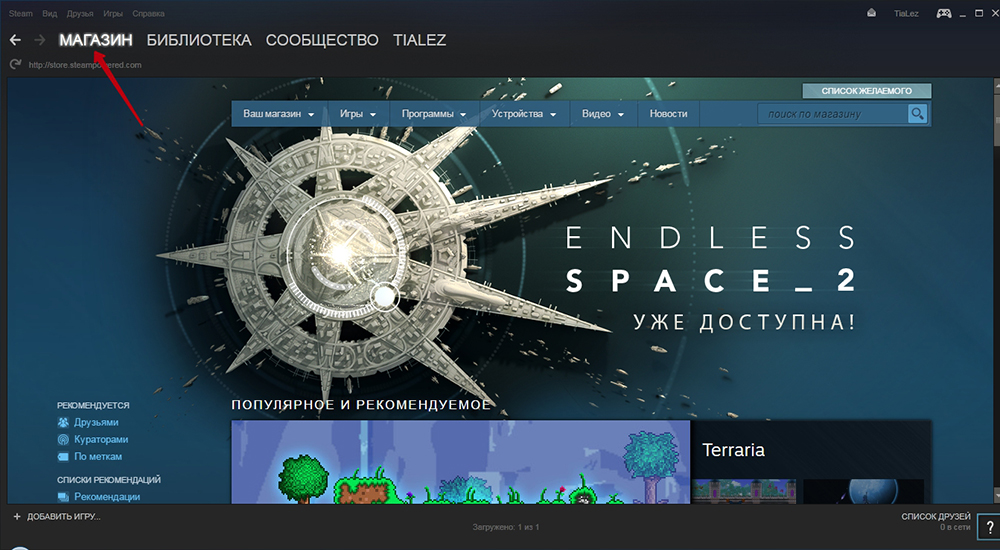
- В панели меню наверху выберите «Магазин».
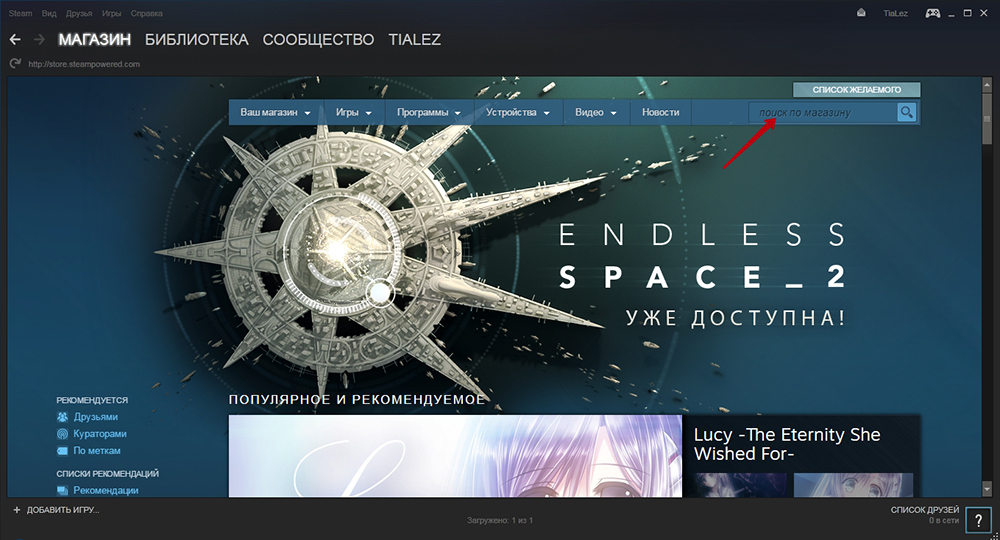
- Найдите нужный контент. Можно воспользоваться полем поиска в правом верхнем углу.
- После того как нашли, нажмите «Добавить в корзину».
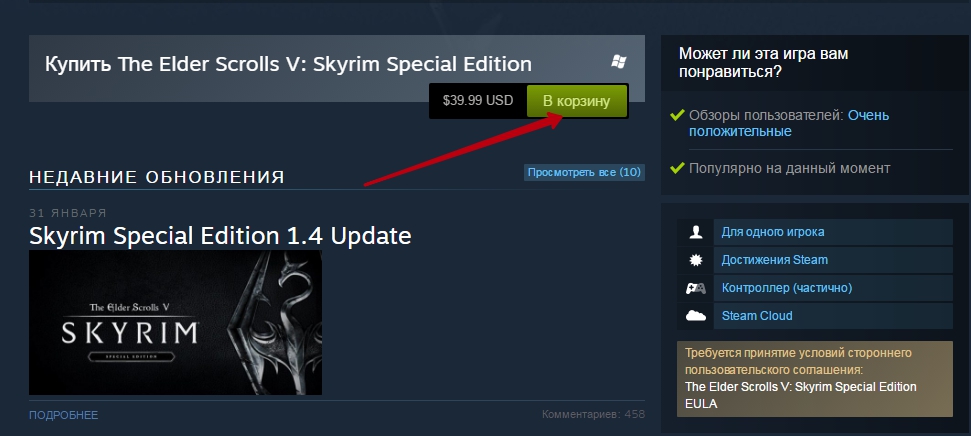
- Перейдите в корзину, нажав соответствующую кнопку в правом верхнем углу экрана.
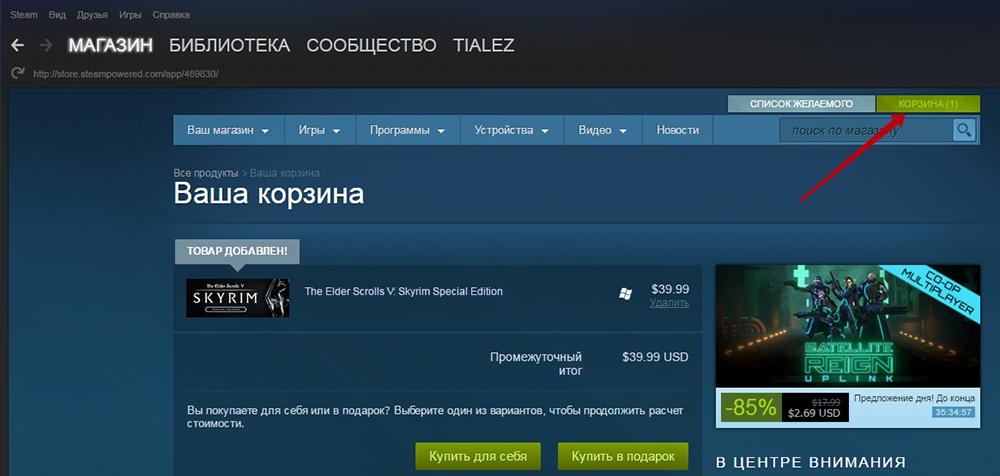
- Внизу заказа будут кнопки, предлагающие купить себе или другу. Нажмите «Купить себе».
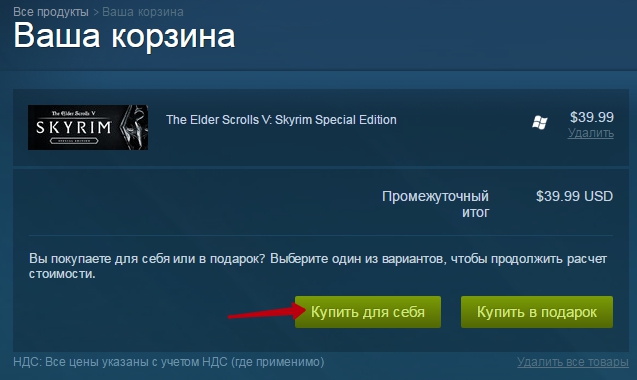
- Оплатите покупку.
- Теперь выберите раздел «Библиотека».
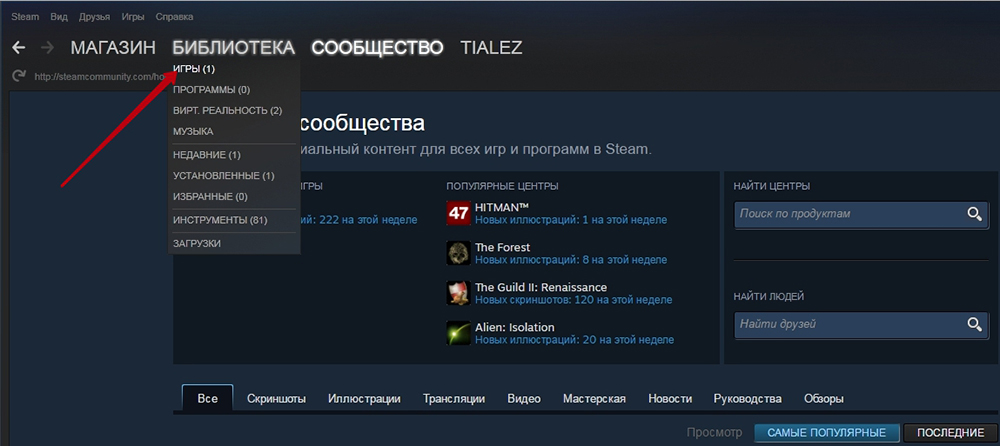
- Вы увидите список всех приобретённых программ. Если это первая покупка, то одну.
- Нажмите «Установить» и дождитесь окончания процесса.
- После того как игра закачана и установлена, появится кнопка «Запустить». Теперь можно играть.
Прочие возможности
В Стиме существует возможность удалённого скачивания. Например, он установлен на двух машинах, компьютере и ноутбуке. Либо вы зашли в аккаунт с другого устройства. Тогда вы сможете купить и оплатить игру с этого устройства, а загрузка удалённо начнётся на привязанный компьютер:
- Зайдите в игровую платформу с любого устройства.
- Выполните покупку.
- В библиотеке нажмите «Установить», система сама спросит вас об установке на удалённый компьютер.
- Подтвердите и начните загрузку. Естественно, удалённый компьютер при этом должен быть включён.
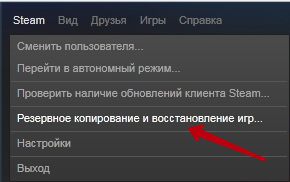
А также есть возможность установить игру, купленную и скачанную с другого компьютера, которую вы принесли, например, на флешке. Для этого на компьютере, где она находится, из интерфейса Стим сделать её резервное копирование, а затем восстановить на другом устройстве.
В интернете есть много инструкций по скачиванию бесплатных игр с торрентов либо из самого Стима. В случае торрентов к ним обычно идёт инструкция по установке. Обычно просто запускается exe-файл и он сам проводит правильную инсталляцию через Steam. Что же касается бесплатного скачивания платного контента, то это предполагает использование разного рода патчей и хакерских программ, что, конечно, ставит под риск безопасность работы компьютера.
Так что самый безопасный способ, как можно скачать любую игру в платформе Стим, это через саму программу, совершив покупку, если она платная.
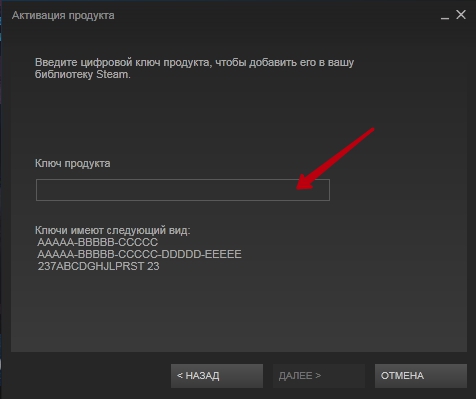
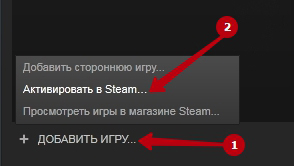
Или если у вас есть ключ, то зайти в библиотеку, нажать «Добавить» и ввести его.
В некоторых случаях удобно воспользоваться удалённым скачиванием или переносом с другого компьютера, например, если у вас невысокая скорость интернет-соединения.
Как скачать игру в Стиме?
Steam – это самая крупная цифровая площадка, на которой более миллионов пользователей могут приобрести цифровые копии любимых программ или игр. Популярность в России этот магазин получил благодаря ошеломительным сезонным скидками, которые могут составлять до 90% в зависимости от желаний разработчиков. За несколько лет аудитория площадки выросла в десятки раз и эта цифра продолжает увеличиваться вне зависимости от внешних обстоятельств, ведь кто откажется от приобретения лицензионной игры за 30-100 рублей?!

Однако новым пользователям достаточно сложно сориентироваться в незнакомой программе, что вызывает определенные трудности во время загрузки оплаченного товара. Наше сегодняшнее руководство познакомит с основными элементами интерфейса и ответит на главный вопрос: «Как скачать игру в Стиме?».
Шаг первый: библиотека
Если Вы уже оплатили понравившуюся игру и жаждете поскорей скачать ее на свой компьютер, то это означает, что Вы успели установить программу Steam, которая также является Вашим личным игровым и рабочим пространством.

В верхней части программы есть навигационное меню, где можно как ознакомиться с каталогом товаров, так и открыть список своих покупок. Любая оплаченная игра автоматически отправляется из корзины в Вашу библиотеку, из которой в любое время суток можно начать ее запуск или загрузку.
Шаг второй: загрузка.
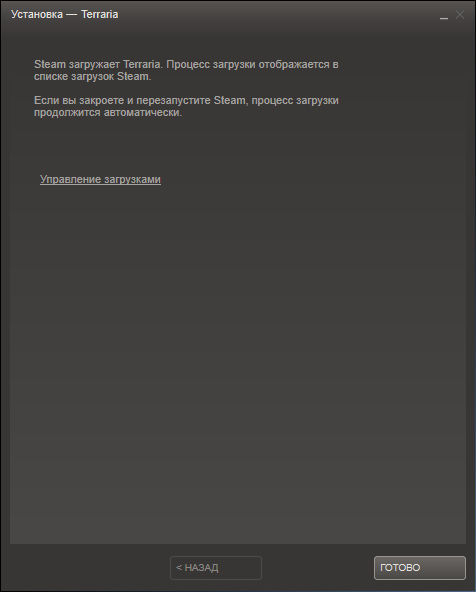
Как уже писалось выше, в библиотеке располагается список всех оплаченных продуктов, а также подписки на free-to-play игры, то есть бесплатные ММОРПГ. Несмотря на то, что напротив каждой игры стоит кнопка «установить», она также является стартом загрузки цифровой версии с сервера Steam. К сожалению, скорость скачивания напрямую зависит от загруженности сервера и ограничений Вашего тарифного плана.
Шаг третий: запуск.

После успешной загрузки и установки игры, кнопка «установить» заменяется на более радостную «запуск». Обратите внимание, что запустить игру вне программы Steam у Вас не получится – это разумное ограничение компании, предотвращающее утечку информации на пиратские торрент-трекеры.
Если Вы не знаете, как оплатить заказ на этой цифровой площадке, то специально для Вас написано руководство «Как покупать игры в Steam», где приведена пошаговая инструкция.
Как скачать и установить игру на компьютер

Десять лет назад цифровая дистрибуция компьютерных игр была эффектной новинкой, тогда как сегодня она представляет собой основной способ получения игровых продуктов. В настоящей статье мы хотим рассмотреть методы загрузки игр посредством самых популярных приложений-магазинов.
Скачивание игр на компьютер
Долгое время на рынке распространения игр через интернет доминировал сервис Steam разработки Valve Software, но постепенно многие крупные издатели выпустили собственные решения: Origin от Electronic Arts, GOG от CD Project RED, UPlay от Ubisoft, Battle.net от Activision Blizzard, а также многообещающий новичок от Epic Games. Рассмотрим методы загрузки игр с этих сервисов.
Обратите внимание! На каждой из этих площадок можно скачивать либо купленные, либо изначально бесплатные игры – никаких методов бесплатной загрузки платных игр из этих магазинов не существует!
Steam
Сервис Стим является старейшим и самым крупным магазином из ныне действующих, и отличается максимально простым интерфейсом, во многом напоминающем браузер, а также частыми скидками даже на ААА-игры.
-
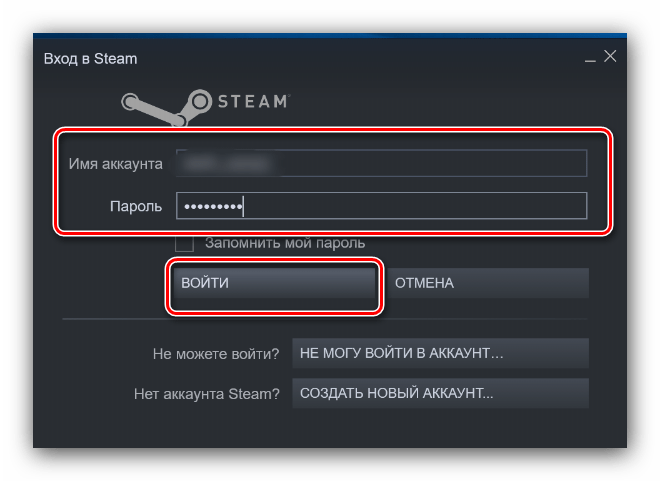
Откройте Стим и войдите в свой аккаунт, если не сделали этого ранее.
Загрузка игр в Steam не представляет собой ничего сложного.
Сервис Galaxy of Gamers, более известный как GOG, не так давно обзавёлся отдельным клиентом, известным как GOG Galaxy. Пользоваться им не сложнее, чем решением от Valve, а во многом даже значительно проще.
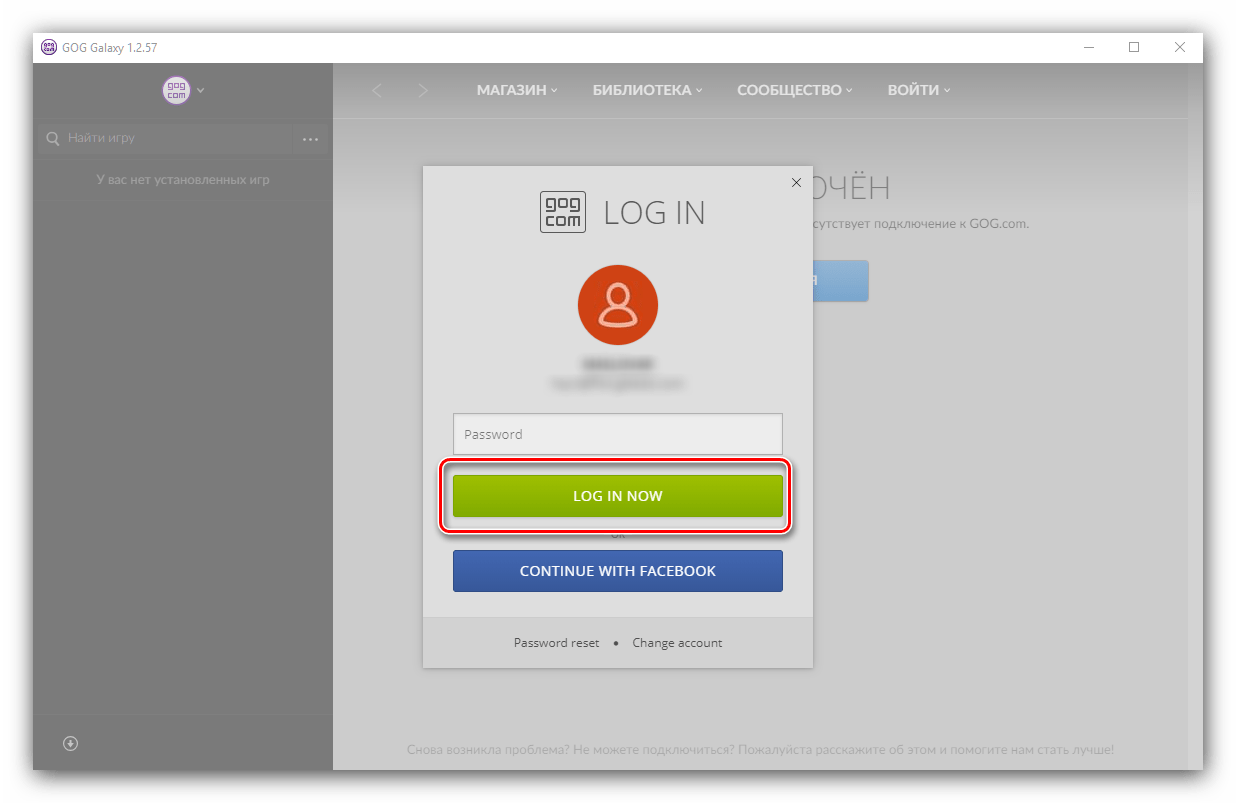
- Как и в случае со Стимом, загрузите и установите клиент ГОГ. Откройте его и войдите в свою учётную запись.
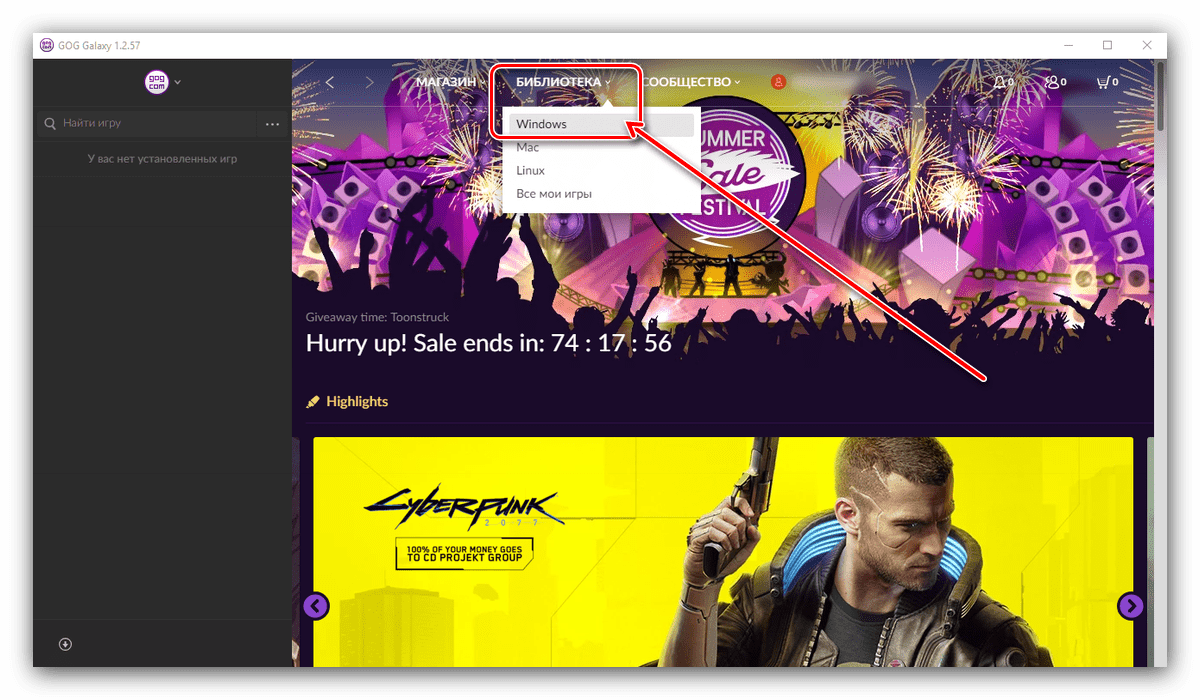
- Воспользуйтесь пунктом «Библиотека», в котором выберите «Windows» (или ту ОС, под управлением которой работает ваш ПК).
- Выберите купленный ранее продукт и нажмите на кнопку «Установить».
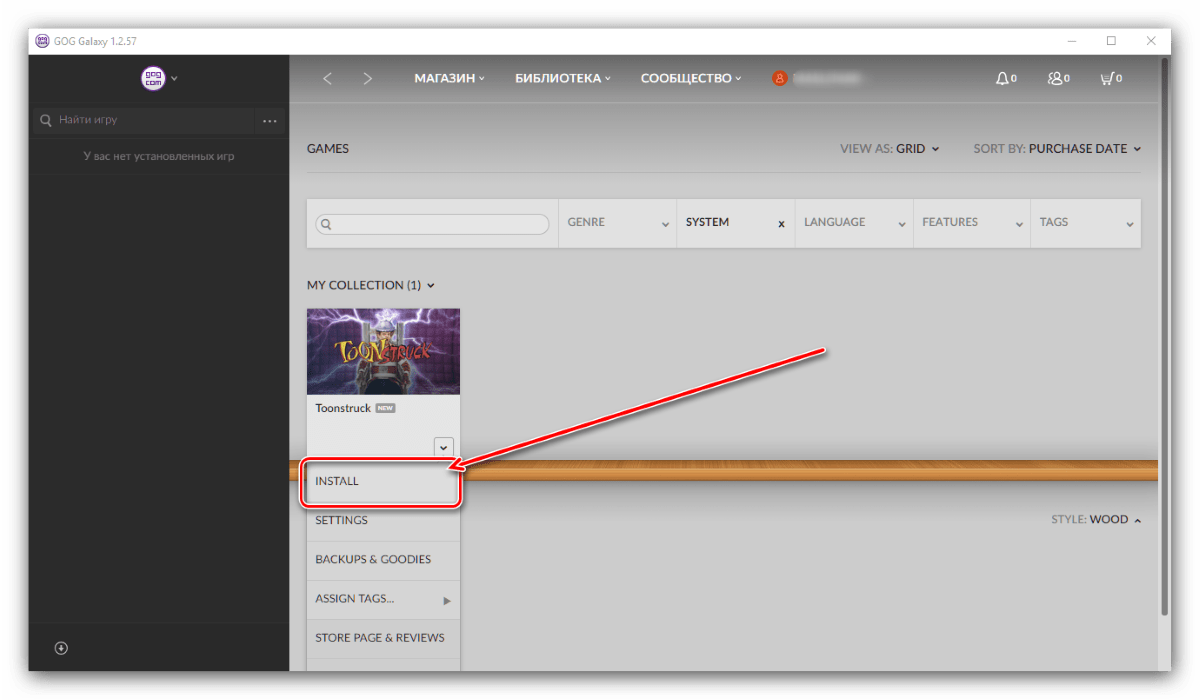
- Должно запуститься отдельное окно, в котором можно выбрать некоторые параметры скачиваемой игры (язык, диск и папка для установки). Для перехода к следующему этапу нажмите «Продолжить».
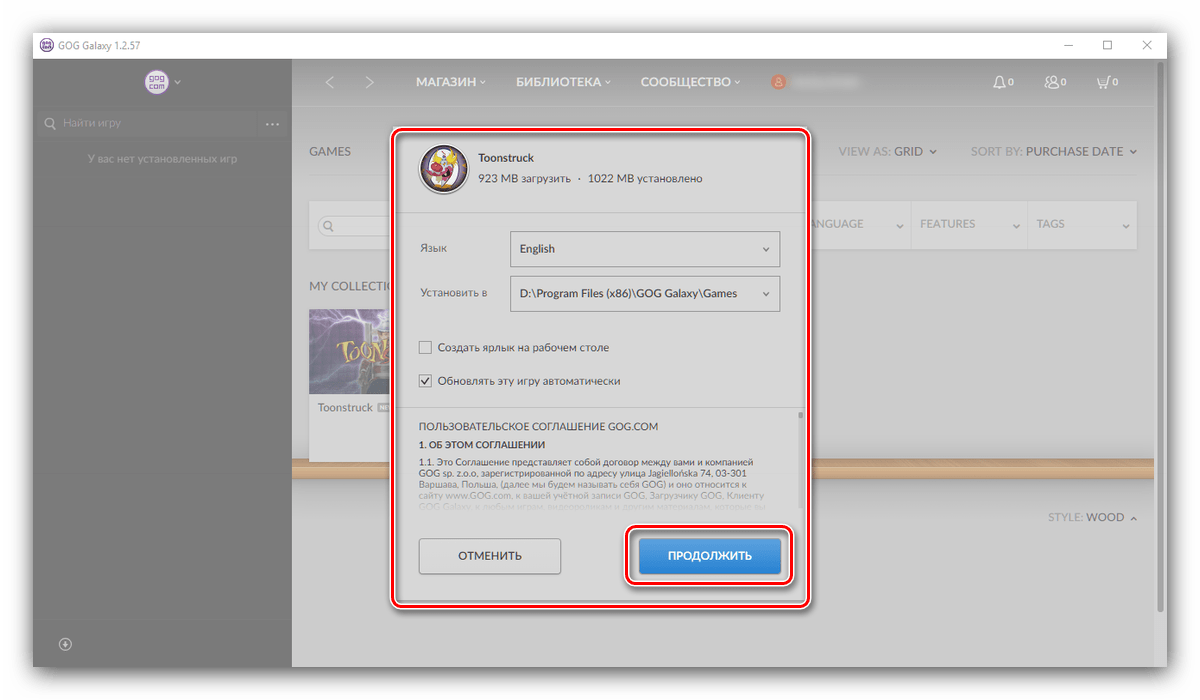
Как видим, тоже ничего сложного нет.
Origin
Отношение к компании EA спорное, однако без клиента разработанного ими сервиса Origin не обойтись, если хочется поиграть в игры серий Mass Effect, Dragon Age, BattleField и многие другие.
- Запустите клиент и войдите в свою учётную запись.

- Используйте боковое меню для перехода в библиотеку игр.
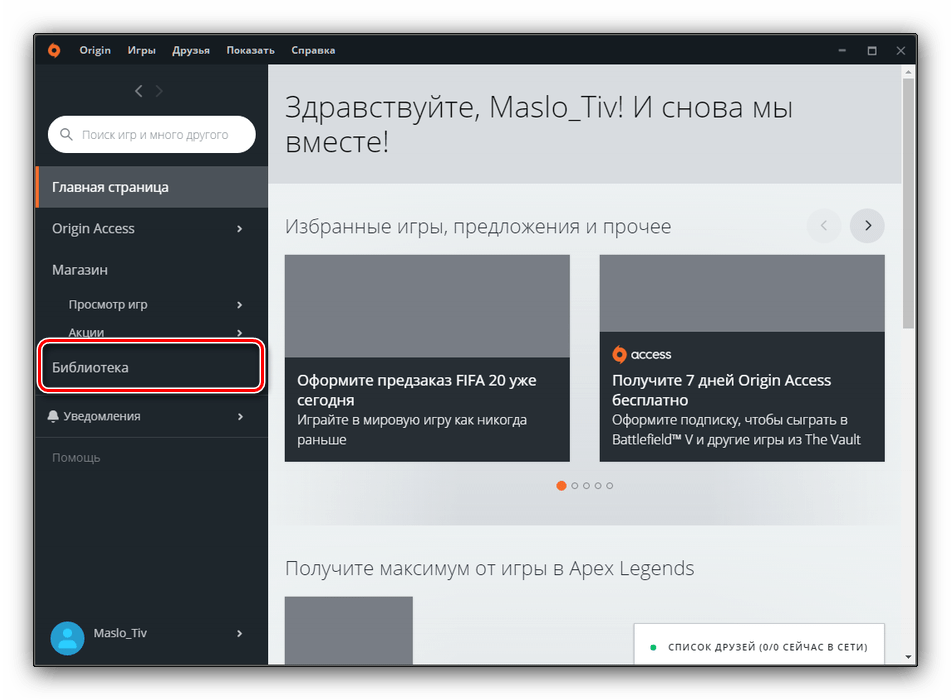
- Для загрузки игры наведите курсор на её значок и кликните правой кнопкой мыши, затем выберите соответствующий пункт контекстного меню.
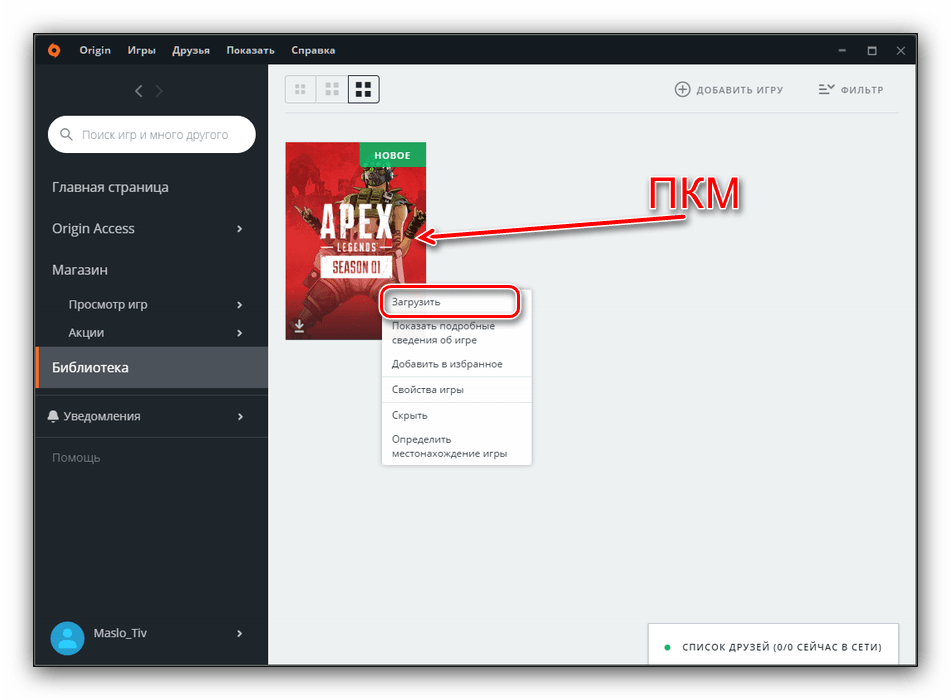
- Подождите, пока игра скачается, после чего её можно запустить либо из клиента, либо с ярлыка на «Рабочем столе».
Ориджин печально известен нестабильной работой, поэтому порой действия потребуется повторить, если загрузка не была успешной.
UPlay
Французский разработчик и издатель Ubisoft уже довольно давно выпустил на рынок собственный сервис, через который распространяет свои продукты.
- Откройте приложение и залогиньтесь, если не сделали этого ранее.
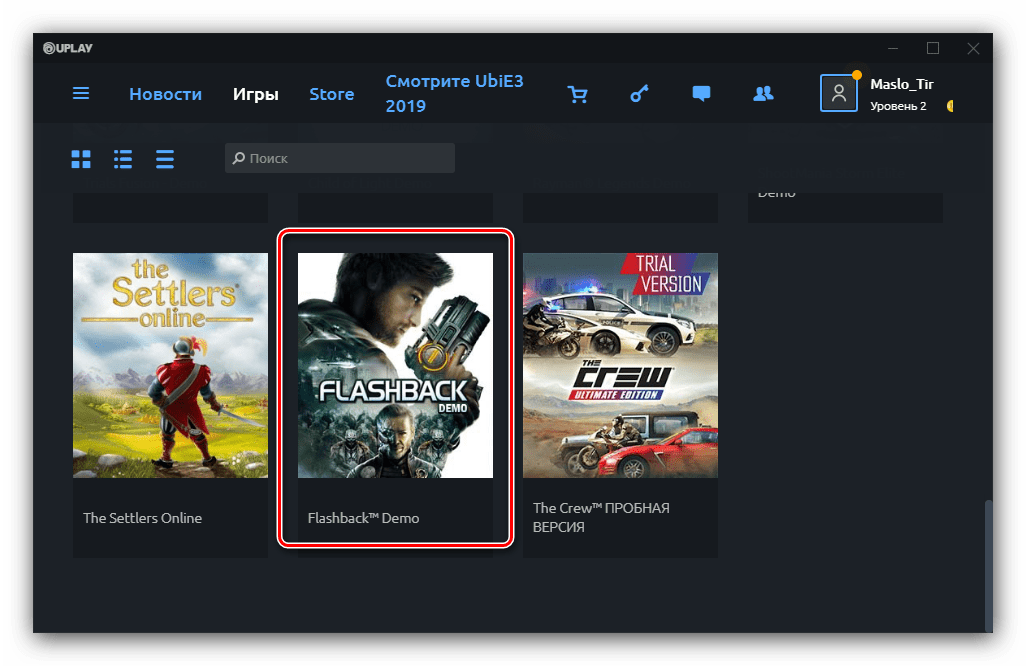
- Переключитесь на вкладку «Игры» в верхней части окна программы.

- Кликните по названию приобретённой игры для вызова подробностей по ней.
- Для начала скачивания кликните по кнопке «Загрузить».
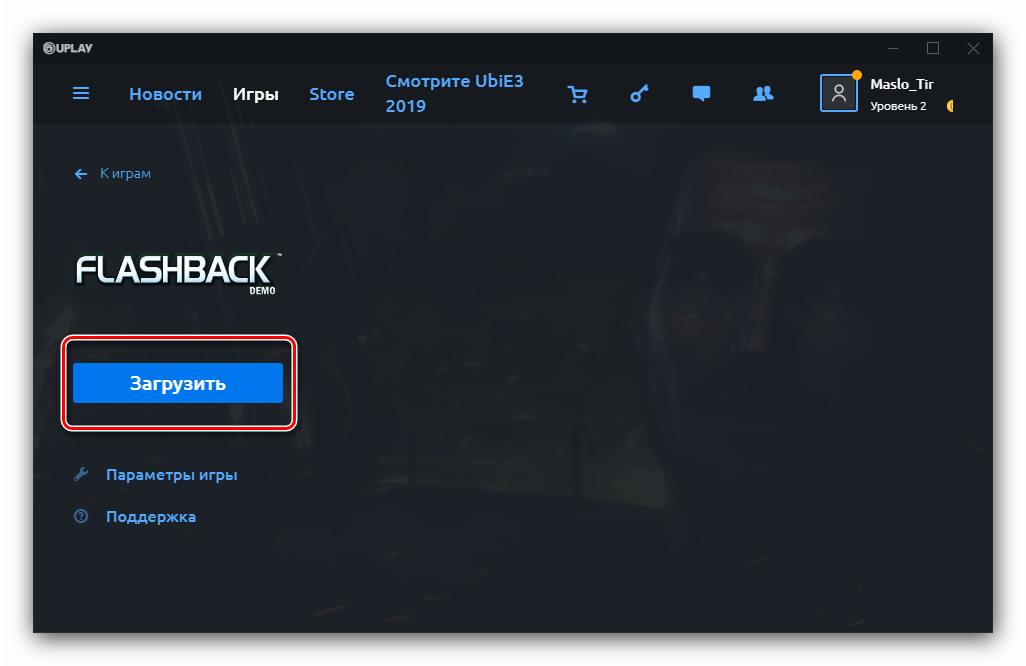
- После загрузки станет доступна кнопка «Играть».
Долгое время UPlay считался не самым лучшим решением, но разработчики привели приложение в порядок, и пользоваться им сейчас намного удобнее, чем всего несколько лет назад.
Battle.net
Продукты Blizzard, такие как Heroes of the Storm и StarCraft II, доступны исключительно через фирменный сервис компании.
- Запустите клиент Баттл.нет и войдите в свою учётную запись.

- Перейдите к категории «Игры».
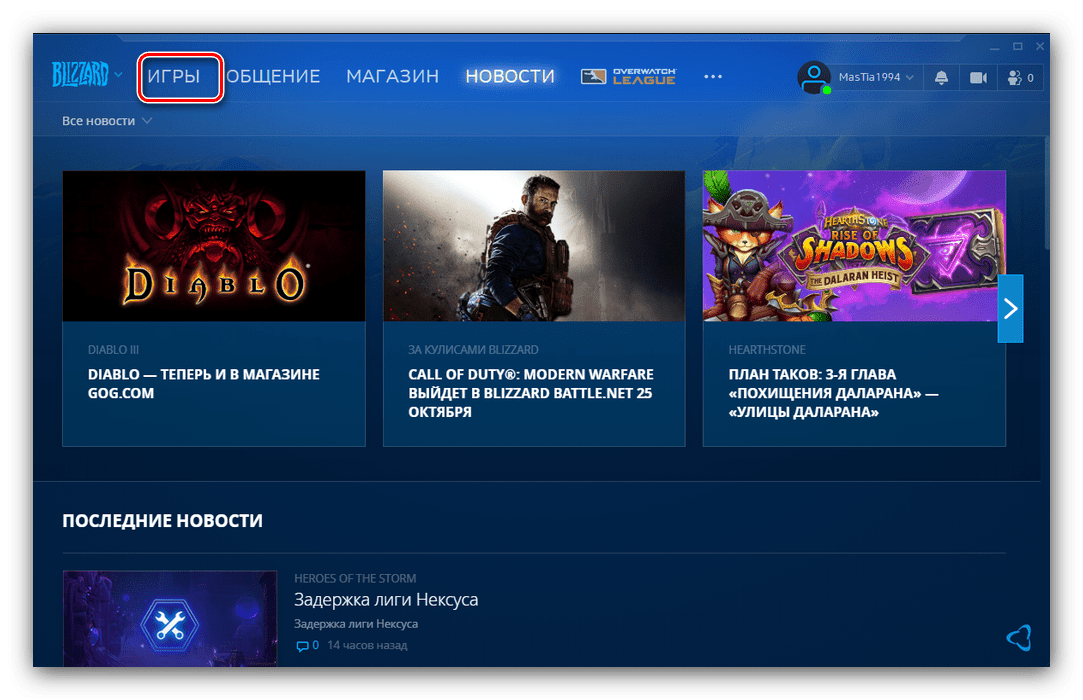
- Найдите в списке игру, которую желаете скачать, и кликните по кнопке «Установить».
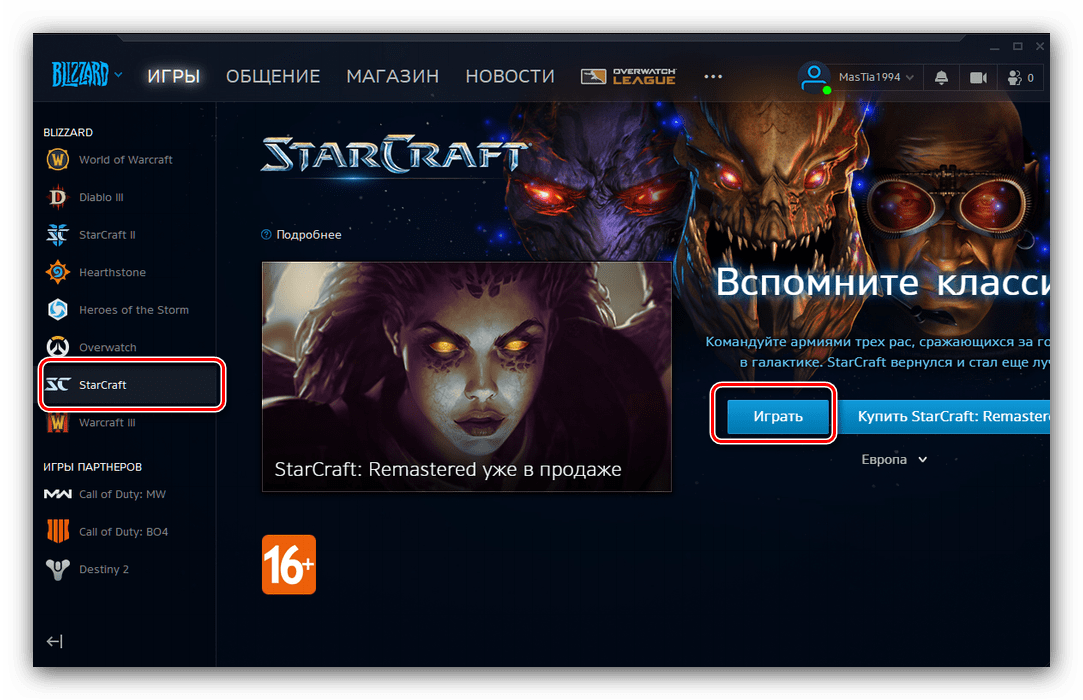
- Выберите местоположение ресурсов игры и предпочитаемый язык, после чего нажимайте «Установить» для начала загрузки.
Сервис Battle.net работает достаточно стабильно, но порой сервера системы не справляются. Если вы столкнулись с проблемами при загрузке, проверьте официальный сайт сервиса, там обычно сообщают о наличии проблем.
Epic Games Launcher
Новичок на рынке цифровой дистрибуции, магазин от Epic Games успел привлечь к себе внимание привлекательной ценовой политикой и покупкой прав на эксклюзивную продажу тех или иных продуктов.
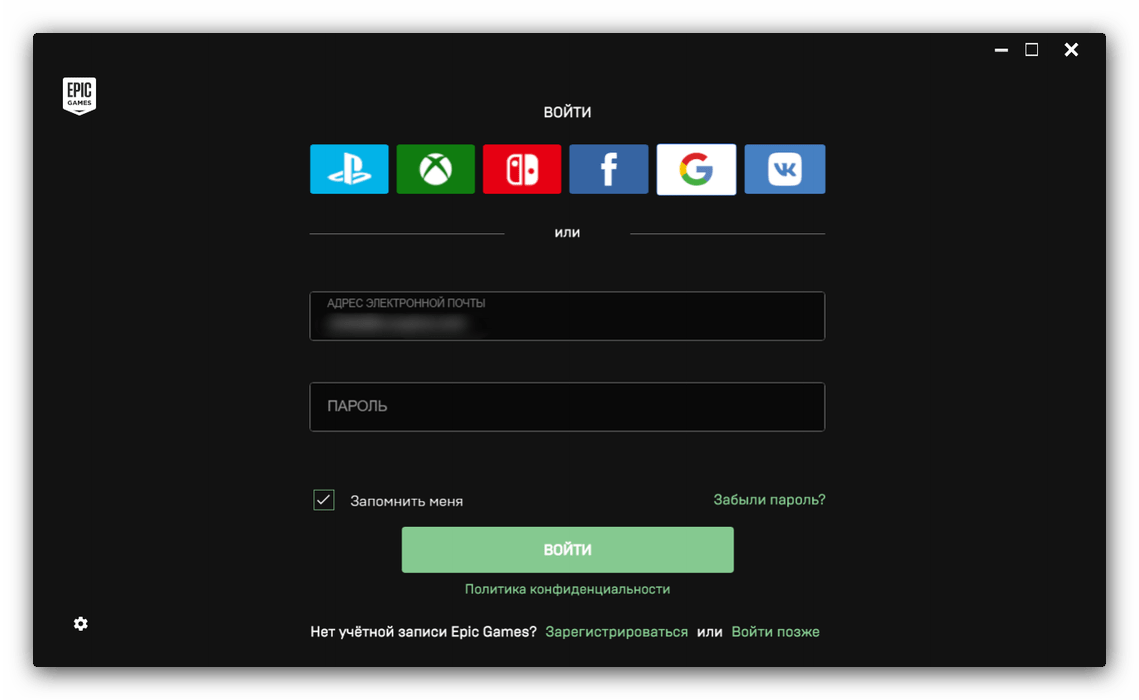
- Откройте клиент и войдите в свою учётную запись.
- Используйте главное меню программы, чтобы открыть раздел «Библиотека».

- Найдите игру, которую желаете скачать, и нажмите на кнопку «Установить» под её иконкой.
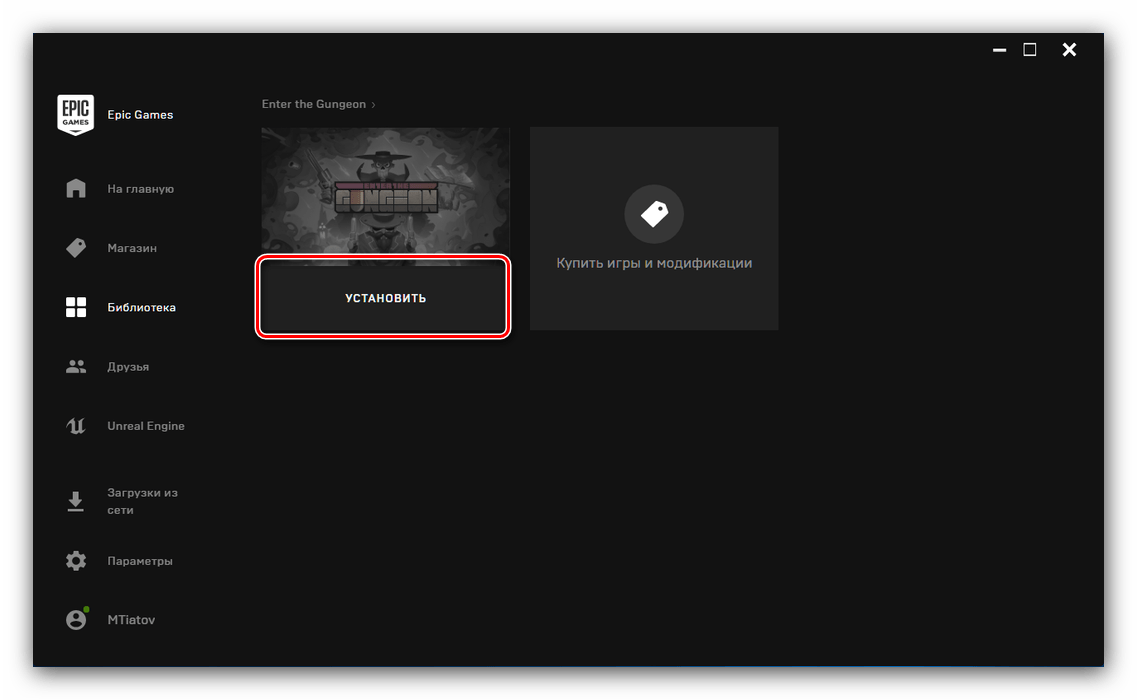
- Начнётся загрузка выбранного продукта. После того как игра загрузиться, её можно запустить с ярлыка на «Рабочем столе».
Microsoft Store
В новейших Windows компания Microsoft представила свой собственный магазин приложений, в котором продаются в том числе и игры, а многие из них и вовсе доступны бесплатно.
- Откройте приложение – сделать это можно через «Пуск».
- Перейдите на вкладку «Игры».
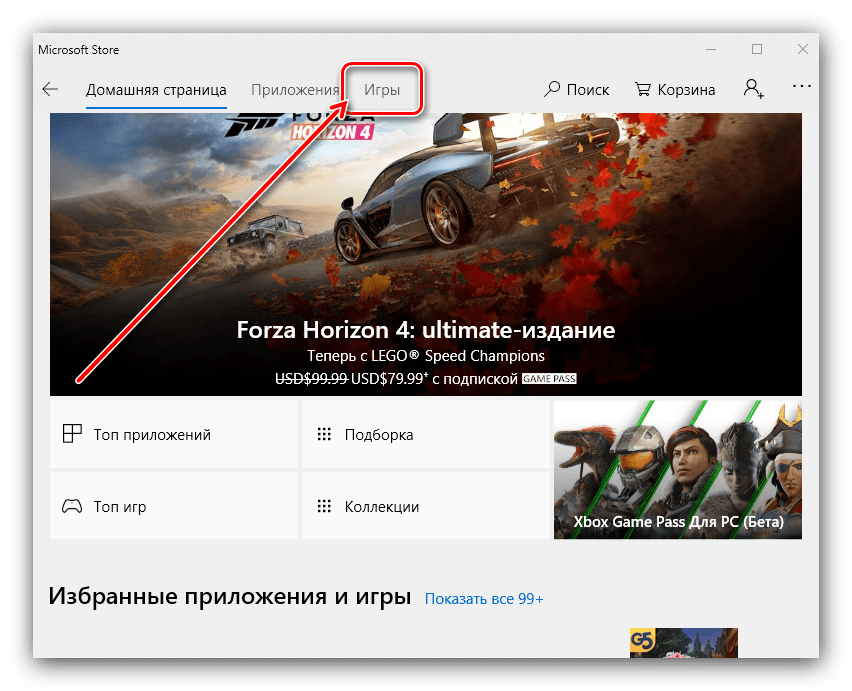
- Выберите игру, которую желаете скачать (или сначала найдите ее через поиск), после чего просто кликните по её иконке.

- Для скачивания игры нажмите на кнопку «Получить».
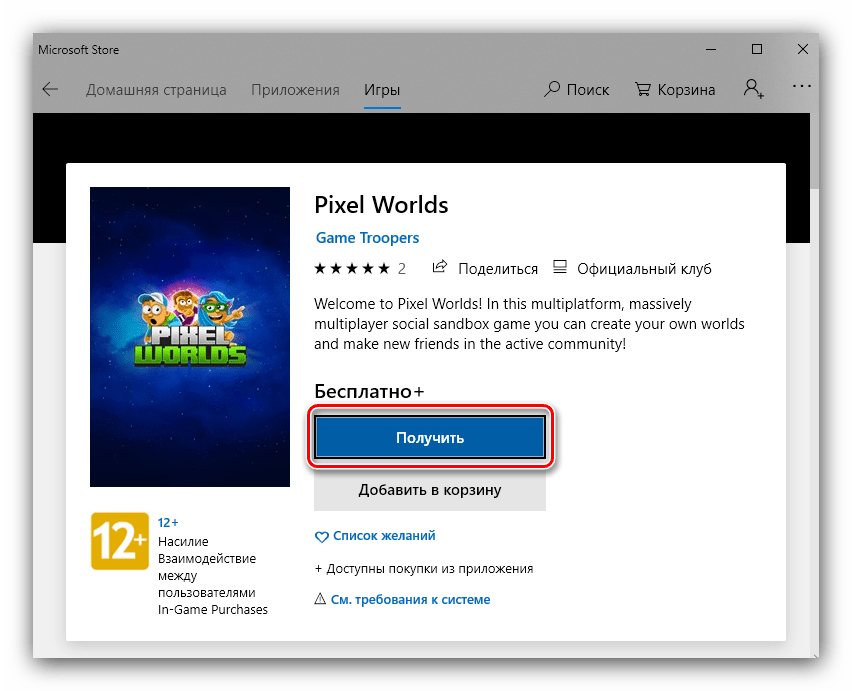
- Процесс загрузки можно проследить из страницы игры.
Заключение
Мы рассмотрели основные и, главное, легальные, способы, которыми можно загрузить игру на компьютер. Как видим, всё довольно просто.