Как сделать скриншот чтобы он сохранился?
Как сделать скриншот на ноутбуке Asus и куда он сохраняется?
Если требуется создать скрин активного окна на ноуте или компе, применяйте комбинацию Alt+PrtSc. В некоторых лэптопах требуется нажать сочетание Fn+PrtSc – для съемки целиком, и Fn+Alt+PrtSc – для используемого окна. Чтобы картинка сохранилась, откройте стандартный Paint и нажмите Ctrl+V (вставить) на клавиатуре.
Как быстро сделать скриншот экрана и нанести на него текст?
Нажмите одновременно клавиши Windows +PrtScr (кнопка с лого ОС и клавиша print screen) — скриншот страницы сразу будет сохранен в подпапку Screenshots папки Pictures (в русской версии системы этот путь будет выглядеть: Этот компьютер — Изображения — Снимки экрана)
Куда сохраняются скриншоты с компьютера?
Скриншот сохраняется так же в буфере обмена, пока не перезапишется другой информацией. Чтобы сохранить скриншот на компьютере, его надо вставить в графический редактор или другую программу. Например, используйте Paint встроенное приложение Windows. В поиске напишите слово Paint, затем запустите приложение.
Где сохраняются скриншоты?
По умолчанию скриншоты размещаются в каталоге «Снимок экрана», который располагается по адресу диск «С», «Users», «Имя пользователя», «Pictures». Именно там хранятся все скриншоты. Все скриншоты можно найти именно там.
Куда сохраняются снимки экрана на мак?
По умолчанию снимки экрана сохраняются на рабочем столе с именем «Снимок экрана [дата] ([время]). png». В ОС macOS Mojave и более поздних версий можно изменить расположение сохраненных снимков экрана по умолчанию в меню «Параметры» приложения «Снимок экрана». Миниатюру также можно перетащить в папку или документ.
Куда сохраняются скриншоты Win Shift S?
Откройте проводник. В левом меню выберите «Видео», где будет каталог «Клипы». Там и сохраняются скриншоты игры, в имени которых будет название игры и дата.
Как вынести скриншот на главный экран?
Одновременно нажмите кнопки питания и уменьшения громкости. Если сделать скриншот таким образом не получается, нажмите кнопку питания и удерживайте в течение нескольких секунд, а затем выберите Скриншот. Если ни один из этих способов не сработает, попробуйте найти инструкции на сайте производителя устройства.
Как сохранить скриншот сразу на рабочий стол?
Начнём с самого простого. Чтобы мгновенно сделать снимок всего экрана, используйте комбинацию клавиш Win (с флажком) + PrtSc (Print Screen). Система сделает скриншот и сразу сохранит его на жёсткий диск в формате PNG. Готовый файл вы найдёте по адресу: «Этот компьютер» → «Изображения» → «Снимки экрана».
Как сделать снимок экрана и где его искать?
Если хотите сделать скриншот только активного окна (программы), нажмите одновременно «Alt» и «Print Screen» на компьютере; «Alt», «Print Screen» и «Fn» — на ноутбуке. Скриншот сохранится в буфер обмена. Теперь можно вставить его в письмо, фоторедактор или Word (нажать одновременно кнопки «Ctrl» и «V»).
Где хранятся скриншоты экрана на Windows 7?
Доброе утро. Скриншот сохраняется в буфер обмена. Чтобы сохранить его в виде файла, необходимо открыть любой графический редактор или любую программу которая позволяет вставлять данные из буфера обмена, например Word и вставить туда Скриншот, а потом уже сохранять.
Как сделать снимок экрана в Windows 10?
Если удерживать кнопку Windows и нажать PrtScn, скриншот сохранится в «Этот компьютер/Изображения/Снимки экрана». Во время игры можно открыть панель Win+G и нажать Win+Alt+PrtScr.
Где сохраняются скриншоты Genshin Impact?
Если вы играете в Genshin Impact через Steam, вы можете воспользоваться встроенной функцией сохранения скриншотов. Чтобы сохранить снимок экрана в Steam, нажмите на клавиатуре клавишу F12. Скриншот игры появится в папке С:\Program Files (x86)\Steam\userdata\12345678 (по умолчанию).
Как найти скриншоты из Minecraft?
Скриншоты автоматически сохраняются в папке screenshots директории . minecraft.
Как сделать скриншот, чтобы он сразу сохранился в память компьютера?
Как сделать так, чтобы при нажатии клавиши Print Screen скриншот сохранялся не в буфер обмена, а сразу в память компьютера? Чтобы не нужно было каждый раз открывать Paint и вставлять туда этот скрин. Может программы есть специальные?
Да, есть конечно такие программы. Они предназначены для создания скриншотов не только всего монитора компьютера, но и нужных пользователю участков. Среди прочих хочу особо выделить программу PicPick, которую скачать можно по этой ссылке
Можно скачать специальную программу. К примеру, LightShot. Запускается одним нажатием клавиши с клавы Prt Sc или по знаку перышка на панели задач. Снимок сохраняется в папке Мои документы, где находится одноименная папка программки.
Для того, чтобы скриншот сохранялся сразу в память, необходимо установить специальную программу, например я использую программы MyScrShot, если требуется сохранить сразу скриншот всего экрана, но для программы используется своя горячая клавиша, а к PrScr она не относится, например для этой программы достаточно нажать клавишу F4, а если требуется сохранять только некоторый участок экрана, то использую программу MW Snap, но там нужно выделять нужный участок, поэтому одна горячая кнопка подойдет только для быстрого запуска программы
Как сделать скриншот и сохранить его на компьютере
Скриншот, то есть снимок с экрана, можно в Windows сделать несколькими способами. Мы покажем Вам самый простой способ как сделать скриншот без использования сторонних программ и как сохранить скриншот на компьютере в файл.
Снимки с экрана (чаще называемые скриншотами), могут потребоваться в тех случаях, когда Вам нужно сохранить какую-то информацию с экрана именно в виде картинки.
Сразу обращаем внимание на то, что при помощи скриншотов не нужно сохранять картинки с сайтов, так как для этого есть другие способы. Также скриншоты не предназначены для получения отдельных кадров видео — это нужно делать при помощи специальных программ.
Ниже рассмотрены два простых и удобных способа как сделать и сохранить скриншот. Примеры приведены для Windows 8.1, но всё то же самое подходит и для Windows 10, а основной способ годится для вообще всех версий операционной системы.
Как сделать скриншот при помощи PrintScreen
Это самый старый способ, который будет работать во всех версиях Windows. На клавиатуре есть специальная клавиша для создания снимков экрана. Она располагается обычно в верхнем ряду справа и называется PrintScreen или сокращённо PrtSc (в зависимости от клавиатуры могут быть и другие варианты названий). Ниже для примера приведено фото клавиатуры ноутбука, на котором нужная нам кнопка подчёркнута.

[нажмите на картинку для увеличения]
Справка: как сохранять фото с сайтов
Созданный снимок экрана помещается в буфер обмена, откуда его можно вставить либо в графический редактор, либо не сохранять в файл, а сразу вставить с нужную Вам программу. Вот некоторые примеры программ и сайтов, в которые можно вставлять скриншоты из буфера обмена:
- Skype
- Социальная сеть ВКонтакте
Для вставки созданного скриншота перейдите в нужную программу, поставьте курсор щелчком мышки в место вставки скриншота (если нужно), а затем или нажмите сочетание клавиш Crtl+V, либо кнопку Paste на мышке (самый удобный способ). Также можно щёлкнуть правой кнопкой мышки и выбрать пункт меню «Вставить», хотя это и менее удобный вариант.
Если Вы хотите сохранить скриншот в файл на компьютере, то вставьте его в любой графический редактор, например, в Paint Windows. Если картинка не вставилась, значит Вы не сделали скриншот и его нужно сделать снова.
Обратите внимание, что при каждом нажатии клавиши PrintScreen новый скриншот заменяет предыдущий.
Вставив скриншот из буфера обмена в Paint, выберите в верхнем меню «Файл / Сохранить как. », укажите формат (лучше JPEG) и куда именно сохранить файл. Проверьте что файл сохранён, найдя его через Проводник. Пример показан на рисунке ниже.

[нажмите на картинку для увеличения]
Справка: как сохранять фото с сайтов
Также можно сделать скриншот не всего экрана, а только активного в настоящий момент окна программы. Для этого нажимать нужно сочетание клавиш Alt+PrintScreen. Все прочие операции в точности такие же.
Если хотите узнать как сделать быстрый скриншот, читайте дальше.
Как сделать скриншот и сразу сохранить его
Действительно, в новых версиях Windows (8 и выше) эти две операции можно выполнить буквально одним нажатием клавиш. При этом будет создан новый скриншот экрана и сразу сохранён в виде картинки.
Чтобы сделать быстрый скриншот в Windows 8 или 10, нажмите сочетание клавиш + PrintScreen.
При этом экран компьютера слегка затемняется, так что Вы точно поймёте, что снимок экрана сделан. Для сравнения: при простом нажатии клавиши PrintScreen такого не происходит (вообще ничего заметного не происходит).
Созданный снимок экрана сразу автоматически сохраняется в стандартную папку «Изображения». Обратите внимание, что формат файла будет PNG, что обеспечивает максимальное качество сохраняемого скриншота. При необходимости Вы сами можете пересохранить картинку в любой другой формат, воспользовавшись Paint или другим графическим редактором.
Конечно, есть и другие способы как сделать скриншот в Windows, но для этого уже нужно устанавливать специальные программы. Например, отличная программа для создания скриншотов входит в приложение Яндекс.Диск для Windows. Однако смысл устанавливать сторонние программы есть только тогда, когда Вы часто делаете скриншоты.
Научиться работать на компьютере Вы можете на [wlink: ссылка устарела] пользователя Windows, представленных на нашем сайте.
Если у Вас есть своё мнение по поводу создания снимков экрана, то напишите комментарий после статьи.
Как делать скриншот чтобы он сразу сохранялся
Как сделать скриншот, чтобы он сразу сохранился в память компьютера?
Как сделать так, чтобы при нажатии клавиши Print Screen скриншот сохранялся не в буфер обмена, а сразу в память компьютера? Чтобы не нужно было каждый раз открывать Paint и вставлять туда этот скрин. Может программы есть специальные?
Да, есть конечно такие программы. Они предназначены для создания скриншотов не только всего монитора компьютера, но и нужных пользователю участков. Среди прочих хочу особо выделить программу PicPick, которую скачать можно по этой ссылке
Можно скачать специальную программу. К примеру, LightShot. Запускается одним нажатием клавиши с клавы Prt Sc или по знаку перышка на панели задач. Снимок сохраняется в папке Мои документы, где находится одноименная папка программки.
Для того, чтобы скриншот сохранялся сразу в память, необходимо установить специальную программу, например я использую программы MyScrShot, если требуется сохранить сразу скриншот всего экрана, но для программы используется своя горячая клавиша, а к PrScr она не относится, например для этой программы достаточно нажать клавишу F4, а если требуется сохранять только некоторый участок экрана, то использую программу MW Snap, но там нужно выделять нужный участок, поэтому одна горячая кнопка подойдет только для быстрого запуска программы
Как сохранить скриншот?
После того как скриншот создан, его требуется сохранить. Это можно сделать разными способами. Здесь все зависит от того, каким образом вы создавали снимок экрана, через программу или просто щелкнули по клавише Prt SCR.
Сохранение выполняется достаточно просто, но об этом читайте ниже в этой статье. Так же здесь будет рассказано о сохранение скриншота на компьютере, рабочем столе, в формат jpg, в стиме, PDF. Кроме этого вы узнаете, как сохраняются и создаются скриншоты на телефоне под управлением Андроид.
Как сохранить скриншот на компьютере на рабочий стол?
Любая программа, с помощью которой вы делаете скриншот предложит вам сохранить его. Сохранение снимка экрана на компьютере описано ниже.
Таким образом вы без особого труда можете быстро сохранить скриншот страницы в файл на ПК.
Алгоритм сохранения достаточно прост:
- Делаете скриншот.
- Программа предложит сохранить.
- Жмете сохранить.
- Прописываете имя будущего изображения. Это не всегда нужно, можно оставить как есть.
- Фото будущего скриншота сохраняется в то место, которое вы выбрали. Обычно это Рабочий стол.

Таким образом быстро сохраняется снимок экрана на ваш персональный компьютер.
Как сохранить скриншот в формате Jpg?
Чтобы это сделать вам потребуется онлайн конвертер или программа работающая на компьютере, например, Format Factory. Это бесплатный софт, который преобразует не только графические изображения, но и видео.
Ссылки на онлайн конвертеры:
- https://image.online-convert.com/ru/convert-to-jpg
- https://convertio.co/ru/jpg-converter/
- https://online-converting.ru/image/convert-to-jpg/
- https://convert.io/ru/image-converter
- https://www.img2go.com/ru/convert-to-jpg
Работа с любым конвертером достаточно простая:
- Открываете одну из выше перечисленных ссылок.
- Загружаете или перетаскиваете ваш скриншот.
- Нажимаете кнопку для конвертации в jpeg или jpg или в любой другой формат.
- После завершения просто сохраняете на рабочий стол или в то место куда вам нужно, хоть на флешку. Иногда после перетаскивания конвертация начинает работать сразу, здесь даже не требуется ничего нажимать.
Как сохранить скриншот на телефоне?
Чтобы реализовать подобное действие на обычном телефоне под управление андроид достаточно нажать значок ножницы или провести 3-я пальцами вниз по экрану. Скриншот автоматически сохраняется в Галереи. Затем вы его можете перетащить на рабочий стол телефона. Для этого просто нажмите на него пальцем и не отпуская тащите куда вам нужно.
Как сохранить скриншот на Яндекс и Google диск?
Если у вас недостаточно места на онлайн диске или компьютере, то скриншот будет увы невозможно сохранить.
Прежде чем сохранять скриншот на Яндекс или Гугл диск, его нужно создать. Делается это обычно через программу скриншотер. После того, как на вашем компьютере будет лежать готовый скриншот остается лишь загрузить его на нужный вам диск.
Алгоритм загрузки на примере Яндекс:
- Зайдите в свою почту на Яндексе.
- Нажмите на вкладку «Диск» она расположена вверху чуть с лева.
- С левой стороны нажмите кнопку «Загрузить»
- Выберите скриншот, который требуется загрузить.
- Нажмите «Открыть».
Ниже представлено поясняющее более подробное виде.
Как сохранить скриншот в Стиме?
Можно выполнить сохранение как в профиле, так и вне его. В общем расскажем о стандартном сохранение скриншотов в Стиме.
Алгоритм сохранения в Steam:
- Нажмите ALT+PRINT SCREEN. Это позволит вам сделать скриншот.
- Теперь выполните нажатие кнопками: SHIFT+PRINT SCREEN. Это превратит ваш курсор в перекрестия.
- Перекрестный курсор переместите туда, где вам требуется создать скриншот.
- Сделайте скриншот.
- После этого у вас всплывет окно, где вам предложат выбрать папку для сохранения. По умолчанию скриншоты из Стима сохраняются в папку Изображения.
Более детально рассказано в ниже приведенных видео.
Как скриншот сохранить в PDF?
Формат PDF достаточно популярен и многим людям требуется выполнить сохранение снимка экрана именно в формате ПДФ. Чтобы это сделать воспользуемся программой Microsoft Word.
Алгоритм сохранения:
- Открываем Word.
- Простым перетаскиванием помещаем скриншот в документ. Так же можно скопировать ваше изображение нажав, например, CTRL+C, а затем вставить, нажав CTRL+V.
- Таким образом картинка окажется в документе. Теперь жмем на раздел «Файл». Она находится в правом верхнем углу.

- Выбираем «Сохранить как»
- После этого выбираете место для сохранения. Лучше выбрать «Рабочий стол». Так быстрее найдете скриншот в PDF формате.
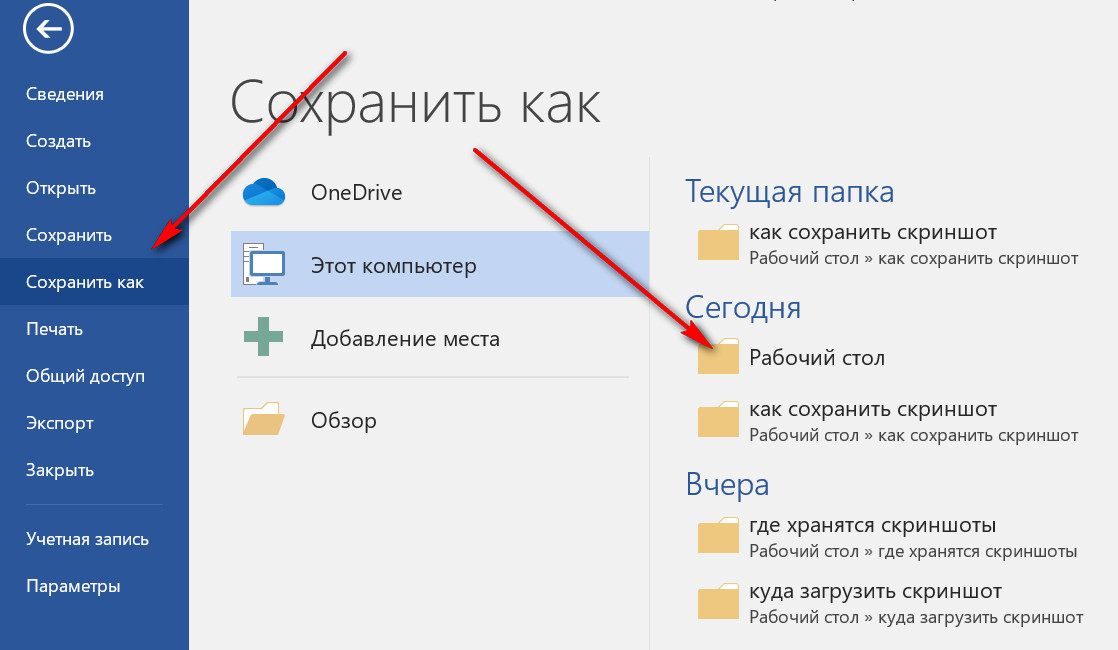
- Теперь жмем на стрелочку на против надписи: «Документ WORD» и выбираем PDF.

- Жмем сохранить.
На этом все, ваш скриншот будет сохранен в ПДФ формате.
Дополнительное видео по теме!
Как сохранить скриншот из буфера обмена?
После того, как вы с помощью клавиши PRT SCR, находящейся на клавиатуре, сделали снимок экрана, он автоматически попадает в буфер обмена.
Для сохранения скриншота вам потребуется сторонняя программа. Например, это может быть:
- Paint.
- Word.
Открываете одну из этих программ и вставляете скриншот. Для этого можно нажать сочетание клавиш CTRL+V. Жмете сначала первую, ее не отпускаете и нажимаете вторую кнопку. Таким образом ваш скриншот из буфера обмена окажется в другом приложение. Теперь его необходимо сохранить.
Для этого просто левой кнопкой мыши нажимаете на вкладку «Файл». Обычно этот раздел находится в верхнем правом углу. Там выбираете «Сохранить как…» и собственно сохраняете на рабочий стол или в нужное вам место.
Как сделать скриншот и сохранить его на компьютере
Скриншот, то есть снимок с экрана, можно в Windows сделать несколькими способами. Мы покажем Вам самый простой способ как сделать скриншот без использования сторонних программ и как сохранить скриншот на компьютере в файл.
Снимки с экрана (чаще называемые скриншотами), могут потребоваться в тех случаях, когда Вам нужно сохранить какую-то информацию с экрана именно в виде картинки.
Сразу обращаем внимание на то, что при помощи скриншотов не нужно сохранять картинки с сайтов, так как для этого есть другие способы. Также скриншоты не предназначены для получения отдельных кадров видео — это нужно делать при помощи специальных программ.
Ниже рассмотрены два простых и удобных способа как сделать и сохранить скриншот. Примеры приведены для Windows 8.1, но всё то же самое подходит и для Windows 10, а основной способ годится для вообще всех версий операционной системы.
Как сделать скриншот при помощи PrintScreen
Это самый старый способ, который будет работать во всех версиях Windows. На клавиатуре есть специальная клавиша для создания снимков экрана. Она располагается обычно в верхнем ряду справа и называется PrintScreen или сокращённо PrtSc (в зависимости от клавиатуры могут быть и другие варианты названий). Ниже для примера приведено фото клавиатуры ноутбука, на котором нужная нам кнопка подчёркнута.
[нажмите на картинку для увеличения]
Справка: как сохранять фото с сайтов
Созданный снимок экрана помещается в буфер обмена, откуда его можно вставить либо в графический редактор, либо не сохранять в файл, а сразу вставить с нужную Вам программу. Вот некоторые примеры программ и сайтов, в которые можно вставлять скриншоты из буфера обмена:
- Skype
- Социальная сеть ВКонтакте
Для вставки созданного скриншота перейдите в нужную программу, поставьте курсор щелчком мышки в место вставки скриншота (если нужно), а затем или нажмите сочетание клавиш Crtl+V, либо кнопку Paste на мышке (самый удобный способ). Также можно щёлкнуть правой кнопкой мышки и выбрать пункт меню «Вставить», хотя это и менее удобный вариант.
Если Вы хотите сохранить скриншот в файл на компьютере, то вставьте его в любой графический редактор, например, в Paint Windows. Если картинка не вставилась, значит Вы не сделали скриншот и его нужно сделать снова.
Обратите внимание, что при каждом нажатии клавиши PrintScreen новый скриншот заменяет предыдущий.
Вставив скриншот из буфера обмена в Paint, выберите в верхнем меню «Файл / Сохранить как. », укажите формат (лучше JPEG) и куда именно сохранить файл. Проверьте что файл сохранён, найдя его через Проводник. Пример показан на рисунке ниже.
[нажмите на картинку для увеличения]
Справка: как сохранять фото с сайтов
Также можно сделать скриншот не всего экрана, а только активного в настоящий момент окна программы. Для этого нажимать нужно сочетание клавиш Alt+PrintScreen. Все прочие операции в точности такие же.
Если хотите узнать как сделать быстрый скриншот, читайте дальше.
Как сделать скриншот и сразу сохранить его
Действительно, в новых версиях Windows (8 и выше) эти две операции можно выполнить буквально одним нажатием клавиш. При этом будет создан новый скриншот экрана и сразу сохранён в виде картинки.
Чтобы сделать быстрый скриншот в Windows 8 или 10, нажмите сочетание клавиш + PrintScreen.
При этом экран компьютера слегка затемняется, так что Вы точно поймёте, что снимок экрана сделан. Для сравнения: при простом нажатии клавиши PrintScreen такого не происходит (вообще ничего заметного не происходит).
Созданный снимок экрана сразу автоматически сохраняется в стандартную папку «Изображения». Обратите внимание, что формат файла будет PNG, что обеспечивает максимальное качество сохраняемого скриншота. При необходимости Вы сами можете пересохранить картинку в любой другой формат, воспользовавшись Paint или другим графическим редактором.
Конечно, есть и другие способы как сделать скриншот в Windows, но для этого уже нужно устанавливать специальные программы. Например, отличная программа для создания скриншотов входит в приложение Яндекс.Диск для Windows. Однако смысл устанавливать сторонние программы есть только тогда, когда Вы часто делаете скриншоты.
Научиться работать на компьютере Вы можете на [wlink: ссылка устарела] пользователя Windows, представленных на нашем сайте.
Если у Вас есть своё мнение по поводу создания снимков экрана, то напишите комментарий после статьи.
Автоматическое сохранение скриншотов в Windows 10
Важно! Далее будет рассказано о том, как автоматически сохранять снимки экрана в определенные директории операционной системы. На нашем сайте также есть отдельная статья, в которой рассматривается в целом о том, куда помещаются скриншоты после их создания. При необходимости рекомендуем ознакомиться с ней.
Подробнее: Куда сохраняются скриншоты в Windows 10
Способ 1: Xbox Game Bar
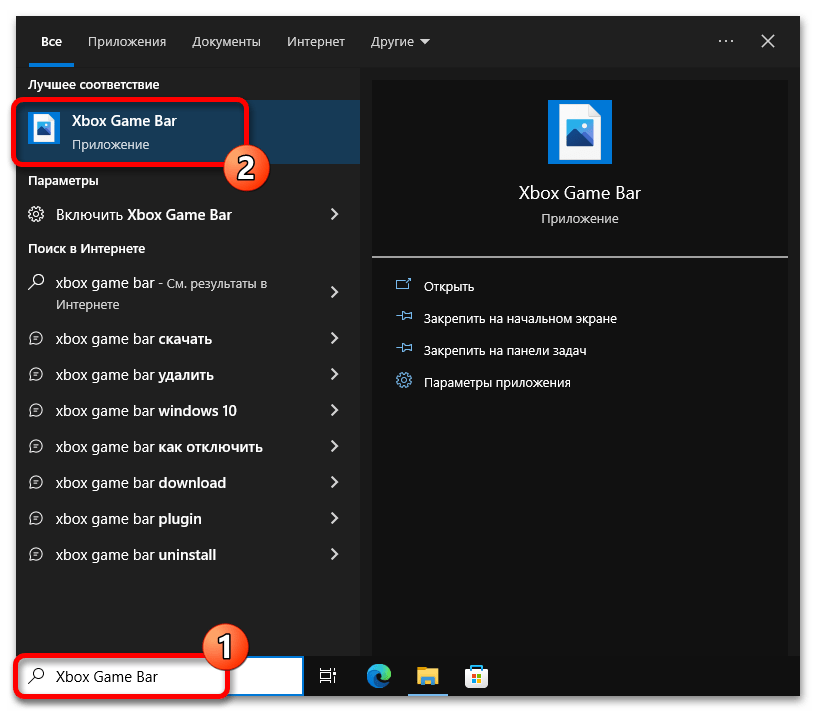
В операционной системе Windows 10 есть предустановленное средство для создания скриншотов с автоматическим сохранением на диск. Называется оно Xbox Game Bar. С его помощью можно делать только снимки активных окон. Соответственно, перед выполнением этой инструкции запустите программу, снимок которой необходимо будет сделать, а затем откройте Xbox Game Bar. Для этого можно воспользоваться поиском по системе — установите курсор в соответствующее поле на панели задач, введите запрос и в результатах выдачи кликните по одноименному приложению. Также для вызова программы можно воспользоваться комбинацией клавиш Win + G.
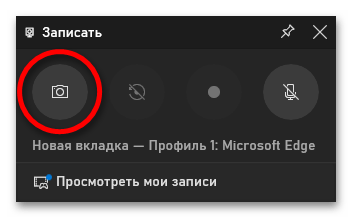
В появившемся интерфейсе приложения найдите блок с названием «Записать» и кликните по кнопке в виде фотоаппарата. Обратите внимание, что чуть ниже указано название окна, скриншот которого будет сделан.
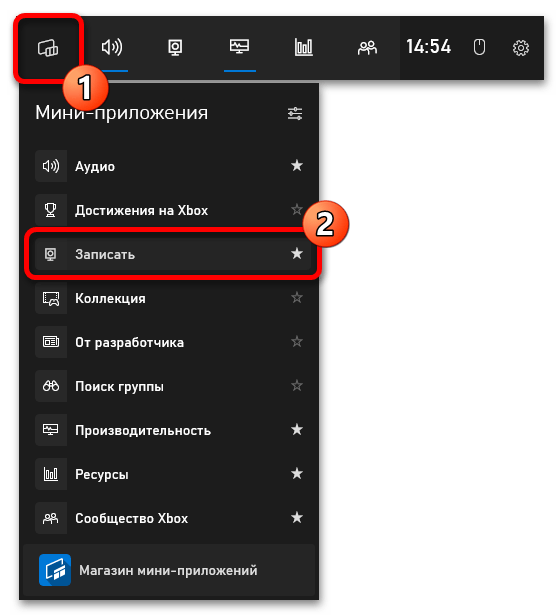
Примечание! Если блока «Записать» в приложении не оказалось, его нужно вызвать. Для этого на верхней панели щелкните по первой кнопке слева и в появившемся дополнительном меню выберите пункт «Записать».
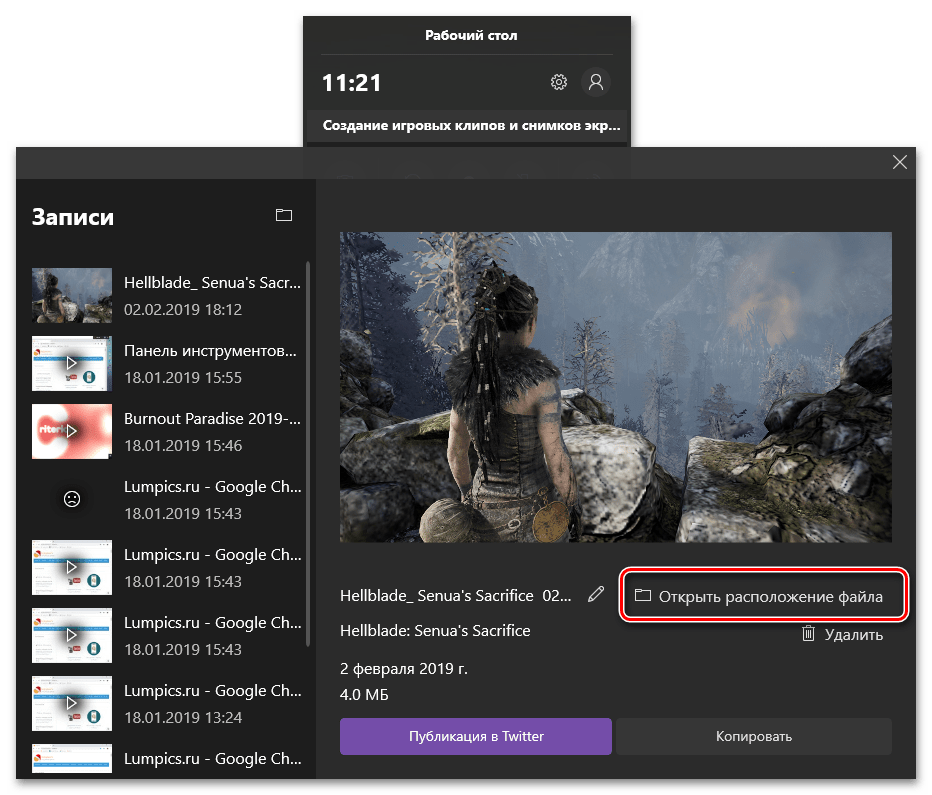
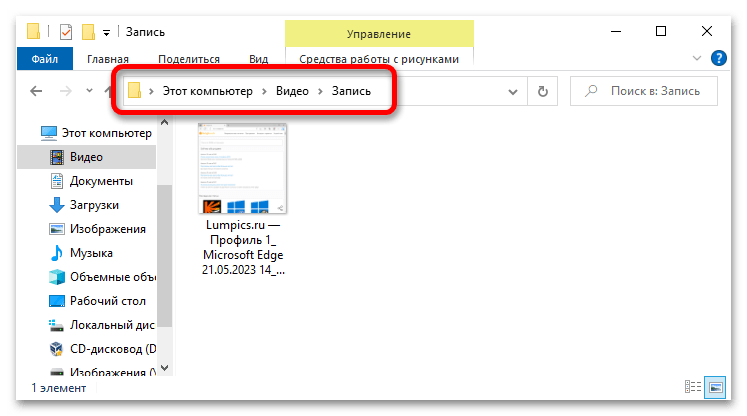
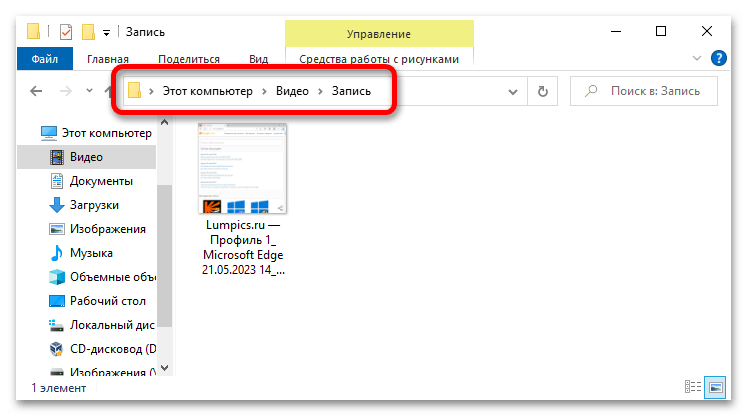
После того как вы выполните все описанные действия, снимок экрана будет помещен в специальную директорию на системном диске, путь к которой вы можете видеть ниже.
Способ 2: Сочетание клавиш
В операционной системе Windows 10 для создания скриншотов предусмотрены различные сочетания клавиш. При этом стоит отметить, что всем привычная кнопка Print Screen автоматически не сохраняет сделанный снимок, а только помещает его в буфер обмена. Но если перед ее нажатием вы зажмете клавишу Win, это исправит ситуацию.
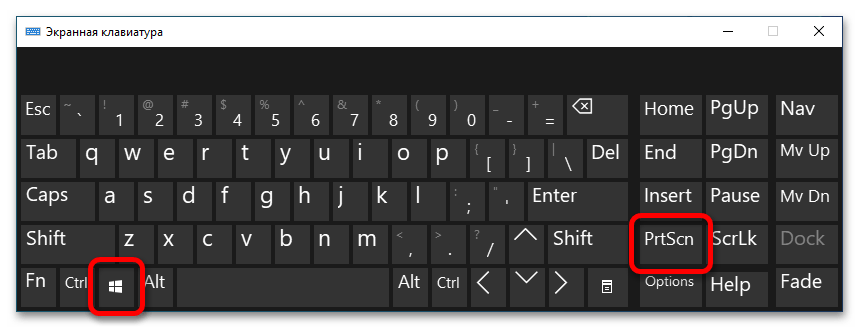
По итогу скриншот автоматически сохранится в папке «Снимки экрана», расположенной на системном диске в пользовательской директории «Изображения». Точный путь к ней вы можете видеть ниже.
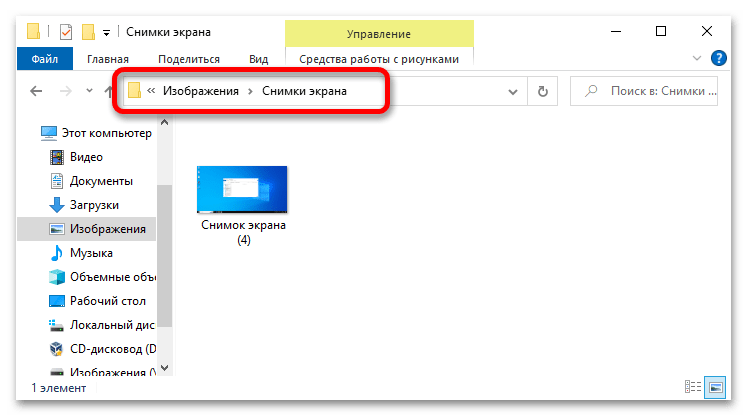
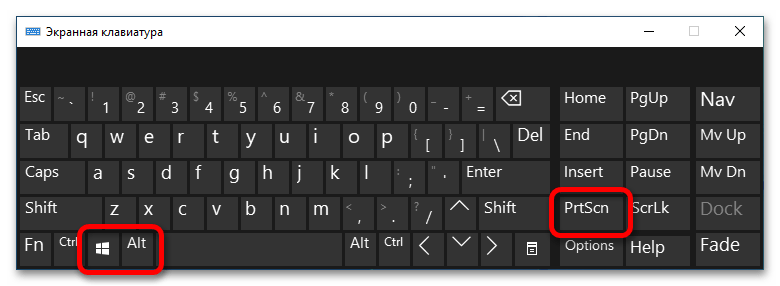
Стоит отметить, что приведенная выше комбинация делает снимок всего экрана, но если вам необходимо зафиксировать только одно окно, можно воспользоваться сочетанием Alt + Win + Print Screen. Только перед этим сделайте нужное окно активным, для чего достаточно единожды нажать по его заголовку левой кнопкой мыши.
Как только вы воспользуетесь приведенной комбинацией, в правой части экрана появится сообщение, уведомляющее вас о том, что скриншот успешно сделан и сохранен на диске. Найти его можно в уже знакомой папке, расположенной по следующему пути:
Важно! Если вы заметили, что после описываемых в этой статье действий снимки экрана не сохраняются в указанных директориях, это свидетельствует о сбоях в работе операционной системы. В таком случае обратитесь за помощью к другой нашей статье, в которой подробно рассказывается о том, как их устранить.
Подробнее: Почему не сохраняются скриншоты в Windows 10
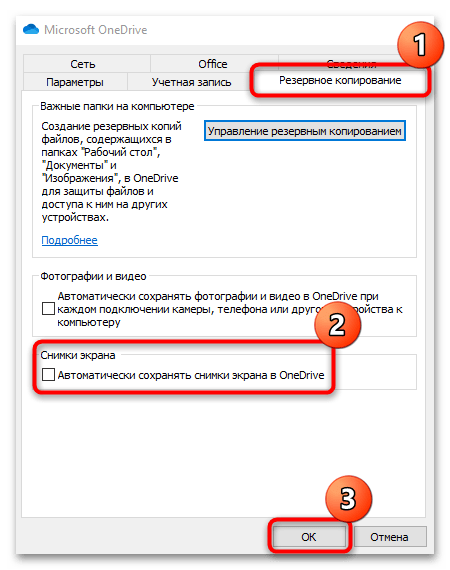
Способ 3: Сторонний софт
Для выполнения поставленной задачи можно воспользоваться программным обеспечением, созданным сторонними разработчиками. Зачастую оно не только позволяет самостоятельно выбирать директорию для автоматического сохранения снимков экрана, но и обладает перечнем дополнительных функций. На нашем сайте есть отдельная статья с кратким обзором популярных программ этой категории. При необходимости перейдите по ссылке ниже, чтобы ознакомиться с ней и выбрать для себя наиболее предпочтительный вариант.