Скопировать и получить ссылку на Youtube комментарий
Читать и оставлять комменты под видео совсем не сложно. Но есть в этой части и некоторые дополнительные функции, с которыми не все умеют работать. Сегодня поговорим о том, как скопировать ссылку на комментарий в ютубе, а также как можно дополнять свои собственные комменты…….
Где ее взять – Инструкция
Что делать, когда нам необходимо не писать собственное сообщение, а поделиться чужим комментом, как получить ссылку на комментарий в ютубе и сделать ее активной?
Сделайте так: ↓
Для этого наведите указатель мыши на время написания (например, «2 недели назад»).

Затем нажмите по него правой кнопкой. Затем выберите «Копировать адрес ссылки».

Теперь вы можете вставлять полученные данные как на сторонних форумах и мессенджерах, так и в свои комменты в ютубе.

На телефонах: ↓
Кстати, youtube автоматически распознает интернет-адреса и делает их активными сразу после публикации.
Внимание : способ доступен только на компьютере, в мобильной версии такой опции нет.
Для смартфона можно попробовать альтернативный метод: просто сделайте скриншот экрана. Ссылка на комментарий в ютубе не будет получена, но поделиться интересной записью вы сможете.

Если вы пишете сообщение под видео, оставить ссылку в комментарии на ютубе можно так: предварительно скопируйте ее, а затем в строке сообщения кликните мышью (правой кнопкой, на компьютере) или удерживайте палец (на телефоне) и нажмите «Вставить».
Как скопировать комментарий с ютуба
Скопировать и получить ссылку на Youtube комментарий
Читать и оставлять комменты под видео совсем не сложно. Но есть в этой части и некоторые дополнительные функции, с которыми не все умеют работать. Сегодня поговорим о том, как скопировать ссылку на комментарий в ютубе, а также как можно дополнять свои собственные комменты…….
Где ее взять — Инструкция
Что делать, когда нам необходимо не писать собственное сообщение, а поделиться чужим комментом, как получить ссылку на комментарий в ютубе и сделать ее активной?
Сделайте так: ↓
Для этого наведите указатель мыши на время написания (например, «2 недели назад»).

Затем нажмите по него правой кнопкой. Затем выберите «Копировать адрес ссылки».

Теперь вы можете вставлять полученные данные как на сторонних форумах и мессенджерах, так и в свои комменты в ютубе.

На телефонах: ↓
Кстати, youtube автоматически распознает интернет-адреса и делает их активными сразу после публикации.
Внимание : способ доступен только на компьютере, в мобильной версии такой опции нет.
Для смартфона можно попробовать альтернативный метод: просто сделайте скриншот экрана. Ссылка на комментарий в ютубе не будет получена, но поделиться интересной записью вы сможете.

Если вы пишете сообщение под видео, оставить ссылку в комментарии на ютубе можно так: предварительно скопируйте ее, а затем в строке сообщения кликните мышью (правой кнопкой, на компьютере) или удерживайте палец (на телефоне) и нажмите «Вставить».
Как скопировать невыделенный текст из любого приложения для Android
Вы когда-нибудь хотели скопировать тот самый забавный комментарий к видео на YouTube со своего Android-устройства? Но не могли? Ничего из официального приложения YouTube нельзя скопировать. То же самое и с Play Store и другими приложениями Google. Итак, сегодня я хотел бы показать вам, как вы можете легко скопировать и вставить текст из таких приложений, которые не позволят вам скопировать его в буфер обмена.
Это действительно интересные комментарии.
Ранее мы рассказывали, как выполнять некоторые сложные задачи с копируемым текстом. Text Aide, приложение, описанное в статье, предоставляло схожую функциональность, но другим способом и иногда не работало. Приложение, о котором я сегодня расскажу, работает отлично и легко выполняет то, что заявляет.
Универсальная копия
Официальные Android-приложения Facebook, Twitter, Tumblr и других социальных сетей не позволяют копировать текст. Программно такой текст называется TextView. Их нельзя редактировать или копировать, так как встроенная поддержка отсутствует.
Универсальная копия — это приложение для Android, которое позволит вам копировать такие тексты TextView. Использовать его очень просто, вам просто нужно включить его, и все готово. Вам необходимо предоставить доступ для специальных возможностей, чтобы он мог проверять содержимое текущего окна.
После того, как вы включили, вы можете протестировать его на YouTube или Facebook или в любом таком приложении, которое не позволяет копировать текст. Но, прежде чем вы это сделаете, вам нужно активировать режим копирования в конкретном окне, из которого вы хотите скопировать текст. Вы должны получить липкое уведомление об универсальном копировании, чтобы активировать режим копирования. Итак, всякий раз, когда вы хотите скопировать какой-либо текст, вам нужно активировать его.
Выше я выделил текст из Play Store. Вы также можете нажать на значок карандаша, чтобы отредактировать его и выделить определенный текст. Ниже я скопировал комментарий YouTube. Вам просто нужно нажать на определенную область.
Он работал даже в официальном приложении Google Search. Приложение, в котором это не работало, было Google Playstand. Не удалось выделить текст из статей. Похоже, что Google обратил внимание на такие приложения и предпринял необходимые шаги, чтобы контент издателей оставался уникальным.
Пользователь Pushbullet? Вот руководство о том, как вы можете поделиться буфером обмена между Mac / Windows и Android с помощью Pushbullet.
Расширить использование
Доступно не так много вариантов вместе с скопированным текстом. Что ж, у разработчика приложения есть еще одно приложение под названием Легкое копирование что позволяет выполнять различные действия с скопированным текстом. Например, если вы скопировали номер телефона, вы можете выполнить действие, чтобы сохранить номер или позвонить по нему напрямую. Мы уже рассказывали об этом раньше.
Кроме того, вы можете в дальнейшем использовать диспетчер буфера обмена, например Машинка для стрижки это позволит вам управлять скопированным текстом и сохранять его для использования в будущем.
ТАКЖЕ СМ: Ввод + приводит к универсальной отмене / возврату и поиску / замене на Android
Как скопировать и скачать субтитры с YouTube
Разбираемся, как одним файлом скачать текст ролика на YouTube
Когда вы смотрите на YouTube какое-то важное для вас видео, например, проходите один из многочисленных видеокурсов или «прилипли» к интересной теме, которая вам важна в данный момент, вплоть до деталей, возникает вопрос конспектирования полученной информации, ведь перематывать и пересматривать/переслушивать видеоряд далеко не всегда удобно.
Под ударом различные рецепты, моменты, когда вам захочется сохранить озвученный контент в текстовом формате, и многие другие туториалы, руководства, пособия, инструкции и так далее.
Конечно, можно конспектировать за диктором, если можете так быстро печатать вручную, но есть вариант гораздо проще.

В такой ситуации для облегчения работы вы можете сделать две вещи:
- использовать режим транскрипции YouTube, чтобы вручную скопировать и вставить соответствующие части видео YouTube в свои заметки;
- или же скачать всю транскрипцию видео (т.е. текст его субтитров) одним файлом, чтобы при необходимости обратиться к тексту видео позже.
Как вручную скопировать субтитры YouTube?
Если вы попытаетесь скопировать текст субтитров, просто кликнув на них правой кнопкой мыши, это не сработает. Хитрость заключается в том, чтобы открыть их просмотр. Тогда и появится возможность копировать текст.
Для этого после открытия видео YouTube нажмите на кнопку меню в виде трех точек, которая находится под заголовком видео справа, и выберите «Посмотреть расшифровку видео».


Теперь все, что вы увидите, — это текст с тайм-кодом. Просто выделите его, скопируйте и вставьте в Word, Блокнот или другое приложение по вашему выбору:

Обратите внимание на несколько важных нюансов:
1. Если с английским текстом проблем не будет, то с русским и любыми другими языками есть некоторые неудобства. Поскольку они создаются автоматически (об этом вас предупреждает YouTube), англоязычная программа создает местами достаточно кривой текст, который хоть и читается, но не без напряжения;
2. Еще одна проблема — вставка текста. Даже в программе «Блокнот», которая чистит всю «грязь» в коде и в которой тексты обычно вставляются без лишних абзацев и пробелов, текст транскрипции с YouTube будет вставлен точно так же, как отображается на сайте.
Можно, конечно, не обращать на это внимание, но в противном случае вам придется вручную зайти и удалить разрывы между строк.
Как скачать весь текст с YouTube? Второй вариант
Если же вы желаете сохранить весь текст видео с YouTube буквально за пару секунд, то вам лучше всего будет обратиться к сторонней программе.
Для этого лучше использовать сторонний инструмент, так сказать, загрузчик субтитров YouTube от DVDVideoSoft’s YouTube subtitle downloader , который сделает свое дело быстро и без лишних телодвижений.
Просто откройте веб-сайт, вставьте ссылку на видео YouTube, нажмите кнопку «Download», и сайт загрузит субтитры в текстовом файле на один из дисков вашего ПК.
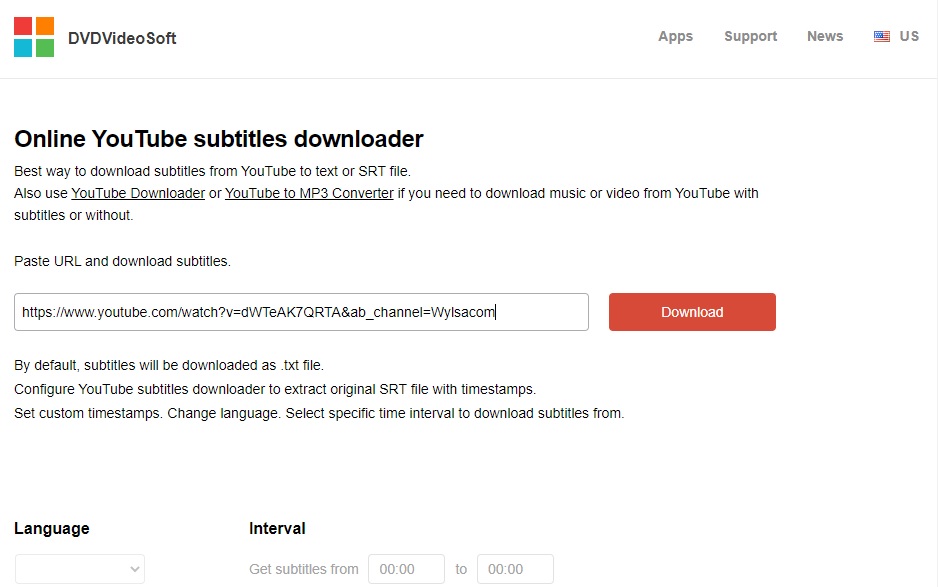
Опять же, как только вы загрузите файл, вам придется вручную удалить разрывы между строками. Впрочем, даже если этого не сделать, качество текста это не изменит. Главное, что он есть и всегда под рукой.
Как скопировать ссылку на комментарий ютуб с телефона?
Как скопировать ссылку на комментарий ютуб на телефоне?
Ссылку на комментарий надо скопировать в начале в буфер обмена. Для этого надо подвести курсор на дату поста (если вы написали пост только что, то там будет что-то вроде «20 секунд назад») После этого нажимаете правую кнопку мыши, Копировать ссылку.
Как скопировать ссылку на видео с ютуба на телефоне?
Чтобы скопировать ссылку с Ютуб на Андроиде, нужно нажать на кривую стрелочку под видео. В открывшемся меню, выбрать иконку с надписью «Копировать ссылку«. Ссылка скопирована. Так же, в свернутом или полноэкранном режиме, можно нажать на паузу.
Как скопировать URL комментария?
- навести курсор на решетку # возле комментария и нажать на неё
- В левом верхнем углу, проще говоря — в адресной строке, появится ссылка — адрес интересующего нас комментария
- Копируем ссылку и вставляем туда, куда хотим (например: в комментарий)
Как запретить ссылки в комментариях ютуб?
- Откройте Творческую студию YouTube.
- В меню слева нажмите Настройки Сообщество.
- На вкладке «Автоматические фильтры» установите флажок Отправлять комментарии со ссылками на проверку.
Как вставить ссылку в текст на ютубе?
Кликнуть по изображению шапки и через значок «карандаш» перейти в раздел «Изменить ссылки». Сразу перейти в раздел «О канале» и начать добавлять пользовательские линки.
Как оставить ссылку на ютуб?
Зайдите на свой канал Youtube и нажмите на кнопку Меню. Далее выберите Мой канал (My Channel): Перейдите на вкладку О программе (About) и нажмите Добавить ссылку или + Ссылки (+Links):
Как на Пикабу сделать ссылку на комментарий?
В ПК-версии Пикабу нажмите на иконку «ссылка«, расположенную справа от времени добавления комментария.
Как дать ссылку на комментарий в Инстаграм?
- Перейдите на страницу веб-версии, а затем откройте снимок, где содержится комментарий, который и необходимо скопировать.
- Выделите ссылку мышью, а затем добавьте ее в буфер обмена сочетанием клавиш Ctrl+C.
Как скопировать ссылку на комментарий в одноклассниках?
Страница пользователя / сообщества
Для начала откройте меню, нажав по кнопке в виде трех горизонтальных полос. Через него перейдите к личному профилю, на страницу пользователя или в любую группу. Тапните по кнопке «Еще». В появившемся меню выберите пункт «Копировать ссылку».
Как сделать ссылку на видео в телефоне?
- Найдите нужное видео.
- Нажмите на значок Поделиться под проигрывателем.
- Выберите Копировать ссылку или нажмите на значок приложения, через которое хотите поделиться видео.
Как скопировать ссылку видео с сайта?
На странице видео нажмите правую клавишу в любом месте страницы и выберите в конце списка «Просмотреть код» или Ctrl+Shift+i. Видео не запускаем! 3. В списке находим нужный файл, правой кнопкой мышки — Copy — Copy link.
Как скопировать комментарий в ютубе – последовательность действий
С помощью комментов вы обеспечиваете связь со своей аудиторией. Появляется возможность просмотреть обсуждения, добавить собственный отзыв, дать ответ, провести опрос. Но мы сегодня поговорим о том, как скопировать комментарий в ютубе.
Как организовать работу с комментариями
Если вы блогер, либо имеете ютубовский аккаунт, то должны знать правила работы с комментами.

Не рекомендуется удалять комментарии негативного содержания и держать на канале исключительно положительные тексты – подобным действием вы навлечете на себя определенные подозрения. Но если получить чрезмерное количество негатива, это плохо отразится на вашем имидже.
К основным рабочим правилам относятся следующие:
- не игнорируйте вопросы пользователей – отпадает желание оставлять комменты либо спрашивать о чем-то, если вся переписка остается без внимания;
- оперативно составляйте ответы, если речь идет о работе фирмы;
- шаблоны не используйте, старайтесь отвечать развернуто;
- написав сообщение, проверьте его на орфографические ошибки;
- для общения с аудиторией выбирайте язык, понятный всем пользователям.
- Умейте работать с отрицательными текстами.
- создавайте закрепленные комменты.
- оставляйте ссылку с призывом на подписку, давайте важные сведения о видеосюжете, пишите вопросительный комментарий, чтобы получить на него отклик, давайте ответ на оставленный отзыв, чтобы мотивировать зрителя на определенные действия.
- придумывайте простые конкурсы на лучший коммент к заданному вами вопросу, награждайте победителей.
Отвечаем на вопросы
Как скопировать комментарий в ютубе на мобильном телефоне? Если вы ищете вариант, как скопировать комментарий на ютубе на Андроиде, действуйте следующим образом:
- нажмите на интересующий вас текст и удерживайте палец до тех пор, пока не появится подменю «выбрать и копировать»;
- с помощью пары стрелок определяется объем текстовой информации;
- вверху есть клавиша «копир», на которую следует нажать;
- текст копируется в обменный буфер.
Если понадобится вставить комментарий, снова делаем нажатие с удерживанием, в меню определяем опцию «вставить».
Как скопировать текст комментария в ютубе, мы узнали. Но как скопировать ссылку на коммент?
Перед тем, как сделать копию ссылки на комментарий в YouTube, ее копируют для начала в буфер, отвечающий за обмен данными.
Чтобы выполнить такое действие, курсор подводится на дату поста, выполняется нажатие ПКМ, выбирается подпункт «копирование ссылки». Сканированная информация устанавливается в окошке задания, для чего используется нажатие комбинации клавиш CTRL и V.
Как поделиться ссылкой на канал, где пользователь оставил интересный отзыв? Зная, как взять ссылку на комментарий в ютубе, поделиться ей мы не можем – отправлять придется адресные данные видеоканала. Чтобы выполнить это, переходим на страничку ресурса, копируем адресные данные URL, находящиеся в браузерной строчке, вставляем копию ссылки в уведомление либо на страницу.
Как получать комментарии в YouTube через API? Если хотите узнать, как это делается, ознакомьтесь с таким алгоритмом: