Как скопировать ссылку в Facebook
Facebook – всемирно известная, удобная социальная сеть, популярная среди аудитории Интернета в основном среднего возраста. В какой-то момент Facebook сдал было свои позиции, но после обновления ряда настроек и внедрения бизнес-аккаунтов вернулся в топ использования. Помимо этого, Facebook обладает еще рядом особенностей, одна из которых следующая: каждое сообщество, публичная страница имеет свой ID, которым удобно пользоваться, делая рассылку друзьям, подписчикам и с помощью этого расширять аудиторию.
Как поделиться ссылкой в Фейсбук:
- просто скопировать из адресной строки;
- воспользоваться кнопкой «Поделиться»;
- отправка никнейма, или сослаться на аккаунт человека;
- поделиться публикацией в иной социальной сети, например ВК или Инстаграм.
При редиректе копируется еще и уменьшенная копия – превью вашего профиля, и/или изображения, прикрепленного к записи или публикации. Полную версию увидеть можно, перейдя по ссылке на запись или профиль.
Как скопировать ссылку на страницу (аккаунт) в ФБ с компьютера и телефона?
Скопировать адрес своей страницы в Фэйсбук в строке браузера не составит труда почти у любого пользователя.
А вот как скопировать ссылку на свою страницу, если сидишь в Фэйсбук в мобильном приложении Фэйсбук?
В приложении адресной строки нет, поэтому ссылку на свою страницу можно только "вручную" расписать.
Ссылка на страницу любого пользователя выглядит так: www.facebook.com/username
Вместо username напишите свой логин, то есть то, что написано перед @ в адресе вашей электронной почты, на которую вы регистрировали аккаунт на Фейсбук.
Если же такой логин уже использован, то вам необходимо с компьютера зайти на свою страницу в Фэйсбук в настройки аккаунта и самому создать свой буквенный ID.
Как скопировать ссылку на пост в Фейсбуке
Каждый пост в социальной сети Facebook имеет свою индивидуальную ссылку. Благодаря данной ссылке, вы сможете поделиться понравившейся записью с кем-либо.
Если вы ещё не знаете, как скопировать ссылку на пост в фейсбуке, то просто ознакомьтесь с сегодняшней инструкцией. Здесь будут предоставлены способы для различных устройств, поэтому, выбирайте подходящий алгоритм для вашего гаджета и действуйте.
На компьютере
Если вы хотите скопировать ссылку на пост в фейсбуке через персональный компьютер, то вам понадобится следовать всем действиям из следующего алгоритма:
- Открывайте главную страницу соц. сети у себя в браузере. Находите тот пост, у которого вам необходимо скопировать ссылку. Чуть выше самого поста будет дата его публикации, кликайте по ней левой клавишей мышки.

- Если вы так сделаете, то у вас выбранный пост откроется в отдельном окне. Это позволит вам скопировать ссылку так, что при нажатии по данной ссылке откроется именно этот пост. Поэтому, находите в самом верху браузера специальную строку с ссылкой, и жмете по ней левой кнопкой мышки.

- Как только вы это сделаете, вся строка с ссылкой должна выделиться. После этого, жмите по данной строчке правой кнопкой мыши. Появится окошко с различными функциями. Вам нужно будет нажать левой клавишей мыши по графе «Копировать». Как только вы это сделаете, ссылка на пост в фейсбуке будет успешно скопирована.

На телефоне
Чтобы не вводить вас в заблуждение, мы рассмотрим два различных мобильных устройства. Но, стоит сразу сказать, что способы для этих устройств схожи между собой. Поэтому, можете воспользоваться любым из представленных ниже алгоритмов действий.
Android
Пользователи фейсбука, которые пользуются устройством на базе андроид, смогут скопировать ссылку на любой пост таким образом:
- Изначально, вам необходимо будет на своем устройстве запустить мобильное приложение Facebook. В нем находите такой пост, у которого вам хочется скопировать ссылку. В правой нижней части поста будет пункт «Поделиться». Вам понадобится нажать прямо по нему.

- На странице появится новое меню. В самом низу данного окошка будет раздел «Ещё», кликайте по нему один раз.

- Как только вы это сделаете, на вашей странице появится специальный раздел с выбором места, куда можно будет отправить данный пост. Находите там графу «Копировать» и щелкаете прямо по ней. Вот, собственно, и все. Если вы сделали все согласно моим указаниям, то ссылка на пост будет скопирована в ваш буфер обмена.

iPhone
Если пользователь айфона захочет скопировать ссылку на пост в фейсбуке, то ему понадобится выполнить следующий набор действий:
- Для начала, вам необходимо будет запустить программу Facebook на своем мобильном устройстве. После этого, находите тот самый пост, у которого вам нужно скопировать ссылку. Если вы обратите внимание на нижнюю правую часть записи, то там будет кнопка «Поделиться». Именно по ней вам и нужно будет кликнуть.

- Теперь, находите пункт «Ещё», который будет располагаться в самом низу открывшегося окна.

- После выполнения указанного выше действия, перед вами будет открыто соответствующее меню. Там будут представлены различные приложения, в которые вы можете перенаправить выбранный пост. Но, нам нужна будет строка «Скопировать». Как вы найдете её, жмите прямо по ней. Если вы это сделали, то ссылка на пост в фейсбуке успешно скопирована. Теперь, можете вставлять данную ссылку в любое место.

Теперь вы знаете, как скопировать ссылку на пост в фейсбуке. Если вы внимательно ознакомились с представленной инструкцией, то, наверняка, заметили, что ничего сложного в копировании ссылки на пост нет. От вас требуется выполнить лишь несколько элементарных действий, о которых было рассказано выше.
Как можно скопировать ссылку в фейсбук
Как обычно в водный контент, без которого вы не найдёте примеры и способы, как скопировать ссылку в фейсбук, в поисковой системе. Мы постараемся разобраться какие варианты есть, у такого часто задаваемого вопроса, как копирование ссылки в соц. сети фейсбук, на аккаунт facebook, фото, видео, пост или публикацию.
Интернет и социальные сети играют довольно важную роль в жизни современного общества. Ежедневно количество пользователей социальных сетей неуклонно растёт. Facebook — одна их самых популярных и активных социальных сетей, которая насчитывает огромное количество пользователей из разных стран. Для общения в интернет используются различные мессенджеры, приложения, социальные сети. Для быстрой передачи, информации скидывают ссылки, на фото, видео, контент которым хотят поделиться. Вариантов, очень много, неизменно одно url или ссылка, которую нужно скопировать.
Как скопировать ссылку в фейсбук
Ссылки необходимы для того, чтобы облегчить переход на ту или иную страницу, а также публикацию. Очень удобно использовать ссылки в рекламных целях. Например, их можно вставлять в публикации сайта, поста в других социальных сетях. Для упрощения поиска аккаунта или товара. Но скопировать ссылку нужно также уметь. Если с компьютера это сделать несложно, то в приложении придётся поискать. Но начнём по порядку.
Как скопировать ссылку на аккаунт в Facebook с компьютера
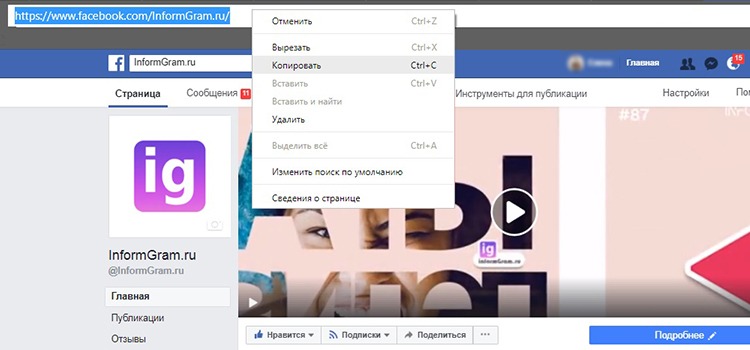
Для того чтобы получить с компьютера ссылку на аккаунт фейсбук друга или страницу какого-либо человека, достаточно просто в адресной строке браузера выделить все содержимое и скопировать удобным способом: кликом правой мышки или комбинацией клавиш Ctrl + C. После этого ссылка будет сохранена во временной памяти компьютера (буфер обмена) и ею можно будет воспользоваться, вставить куда вам требуется.
Если копировать необходимо ссылку на собственную страницу, то действия будут такими же, как и в случае с чужими страницами. Кроме того, если адрес страницы не цифровой, то просто можно прописать ссылку самостоятельно, используя комбинацию https://www.facebook.com/ плюс имя, которое было задано как уникальный адрес. Такая схема, доступна для любых ссылок, такое же описание есть в материале, как скопировать ссылку в инстаграме . Это для общего понимания, как правило, у личных страниц, не задаётся имя, а только набор из чисел, id.
Например, ссылка личной страницы фейсбук имеет вот такой вид https://www.facebook.com/profile.php?id=1000******00445. Как видно из самого адреса, это фейсбук, потом идёт профиль и id порядковый номер, присвоенный аккаунту. Это есть ссылка именно на страницу пользователя.
Как можно скопировать ссылку на публичную страницу fan page
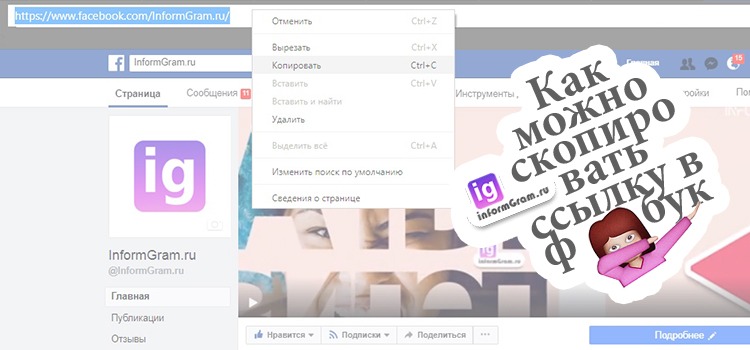
Тематическая страница, fan page именно так называется сообщество или паблик в фейсбук, который можно создать для компании, магазина или просто тематических обсуждений. Копирование ссылки с компьютера аналогично вышеописанной инструкции. Как видно на примере, нашего сообщества в фейсбук, копирование ссылки осуществляется через строку браузера. Так как сообществам и публичным страницам можно задавать свой уникальный адрес, как в нашем случае, это https://www.facebook.com/InformGram.ru/. То, адрес ссылки будет, соответственно таким же.
Как получить с компьютера ссылку на публикацию, фото- или видеоматериал в Facebook
Не всегда необходимы ссылки на конкретный аккаунт, иногда может понадобиться ссылка на какую-то довольно интересную публикацию, фото- или видеоматериал. Сделать на компьютере это довольно просто. При этом есть несколько вариантов.
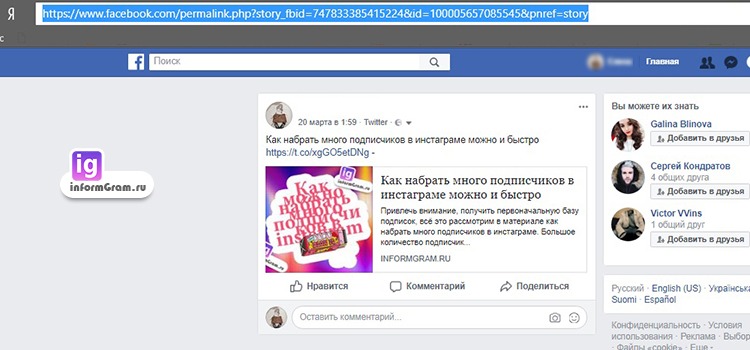
Если нужна ссылка на собственную публикацию, то можно это сделать сразу со стены. Для этого достаточно нажать на дату и время публикации. Публикация откроется, отдельной записью, в адресной строке браузера копируем ссылку, это и есть ссылка на материал, теперь её можно добавить или опубликовать, куда требуется. Таким образом, можно копировать ссылку на любой пост, фото и видео в фейсбук, каждая запись имеет дату и число, публикации. И если в случае с личной страницей у нас был id, а в случае с fan page имя страницы , то у поста, вид ссылки будет следующий: https://www.facebook.com/permalink.php?story_fbid=747833385415224&id=100005657085545&pnref=story. Если разбирать то ссылка именно поста, имеет также id записи и дополнительные слова, а именно story. Что переводиться как история, в нашем контексте story, это неотъемлемая часть url ссылки именно какой-либо публикации.
А также под каждой публикацией есть кнопка в виде изогнутой стрелочки «Поделиться». Она будет очень полезна, если планируется размещение публикации на стене друга или в группе. Ссылка не копируется, но сама публикация будет размещена.
С публикациями друзей немного сложнее. Со стены ссылку сохранить не удастся. Возможно, только сохранить публикацию, но это нам не нужно. Поэтому просто кликаем по дате добавления материала и откроется главное окно публикации. В адресной строке копируем ссылку. Готово. Теперь можно использовать. Кнопка «Поделиться» в публикациях друзей также активна. Что касается фото- и видеоматериалов, то алгоритм действий такой же, как и с публикациями.
Работа с приложением, сохранение копирование ссылок на свой и чужой аккаунт
Приложение Facebook насчитывает около одного миллиарда скачиваний и более семидесяти пяти миллионов пользователей. Именно поэтому так актуален вопрос копирования ссылок с приложения. Здесь уже нет адресной строки и получить нужную ссылку будет не так просто.
Чтобы скопировать ссылку на свой личный аккаунт в приложении Facebook необходимо, из общей ленты перейти в свой профиль. На главной странице найти кружок с тремя точками. Находится справа от кнопки «Посмотреть как». Касаемся кружочка с точками и вызываем список вариантов, что можно сделать. Последний пункт «Скопировать ссылку на профиль». Если на него нажать — внизу приложения появится уведомление о том, что ссылка на профиль скопирована. Все, её можно использовать. На сайтах, в сообщениях, куда вам угодно.

Для того чтобы получить ссылку на страницу другого пользователя — прежде всего необходимо перейти на его страницу. После перехода под именем будут отображаться пункты меню. Снова находим кружок с точками внутри. Это последний пункт справа, касаемся его и выбираем из выпавшего списка копирование ссылки на профиль. Получаем уведомление об успешном копировании и можем вставлять ссылку куда понадобиться.
Как скопировать ссылки на публикации фото и видео в приложении Facebook
Ссылки на публикации в приложении также сохраняются не совсем так, как на персональном компьютере. Прежде всего, различие в том, что если нажать на дату размещения материала в своём аккаунте, то откроется главная страница публикации, но адресной строки не будет. Поэтому смысла переходить туда просто нет. Ссылку можно скопировать прямо из ленты, нажав на три точки справа вверху над материалом. В выпадающем списке можно будет выбрать то что нужно. Здесь необходимо быть внимательным, поскольку будет два похожих варианта — «Сохранить публикацию» со значком закладки и «Копировать ссылку». Необходимо выбирать последний вариант, так как первый — это просто добавление ссылки в список сохранённых.

С фото и видео, алгоритм практически такой же. Отличие — если нажать на дату размещения — переход на главную страницу материала не происходит, а открывается окно для комментариев. Сохранить ссылку удастся только со своей стены, после того как вы поделитесь записью. Но, это не так актуально. Ведь ссылку на любой пост,можно получить прямо из ленты.
В публикациях друзей все точно так же сохраняется, как и в личных. Единственное отличие — в независимости от того текст — это, фото или видео, перейти на главную страницу публикации не удастся. Скопировать ссылку можно только исключительно со стены или из основной ленты. Для этого, как и в случае со своими публикациями необходимо нажать на три точки в правом верхнем углу над публикацией, выбрать из списка копирование ссылки и, после уведомления об успешном выполнении, ссылку можно будет использовать.