Как удалить аккаунт Яндекс: простая инструкция
В интернете много слухов на эту тему: кто-то пишет о том, что удаленный профиль не получится восстановить. В других источниках указано, что кнопку «Удалить» в настройках нельзя найти. Рассказываем, как удалить аккаунт в Яндекс быстро и легко.


Чтобы получить ответы на все вопросы и понять, как удалить аккаунт в Яндексе навсегда или вернуть его обратно, стоит познакомиться с небольшой инструкцией.
Причины удаления аккаунта
Перед тем, как удалить аккаунт Яндекс почты полностью, следует убедиться, нужно ли это пользователю на самом деле. Список основных причин для удаления включает:
- отсутствие необходимости в почте, на которую постоянно приходит спам и рекламные письма;
- взлом электронного ящика для получения конфиденциальной информации — или даже просто попытки взломать аккаунт;
- желание полностью удалить всю информацию и связанные с электронной почтой профили в других сервисах Яндекс;
- заведение нового почтового адреса, по какой-то причине больше подходящего пользователю (например, из-за более запоминающегося названия).
Часть таких проблем, из-за которых пользовали задумываются об удалении, легко решить, оставив старый профиль. Так, со спамом и не слишком полезной рекламой можно бороться, отписавшись от рассылок и настроив фильтр. Тем более что в новом ящике тоже со временем появится реклама.
Попытки взлома можно предотвратить, заменив пароль более надежной комбинацией и не сохраняя новые данные. Также стоит знать о том, что поддержка удаленного профиля прекращается уже через 30 дней. А завести вместо него новый с тем же названием получится не раньше, чем через 6 месяцев.

Инструкция по удалению
Первое, что следует сделать перед тем, как удалить Яндекс почту и аккаунт навсегда — перейти в этот профиль, введя его пароль и логин. Или, если идентификаторы уже введены и вход выполнен — кликнуть по названию профиля и выбрать в выпадающем меню пункт «Управление аккаунтом».
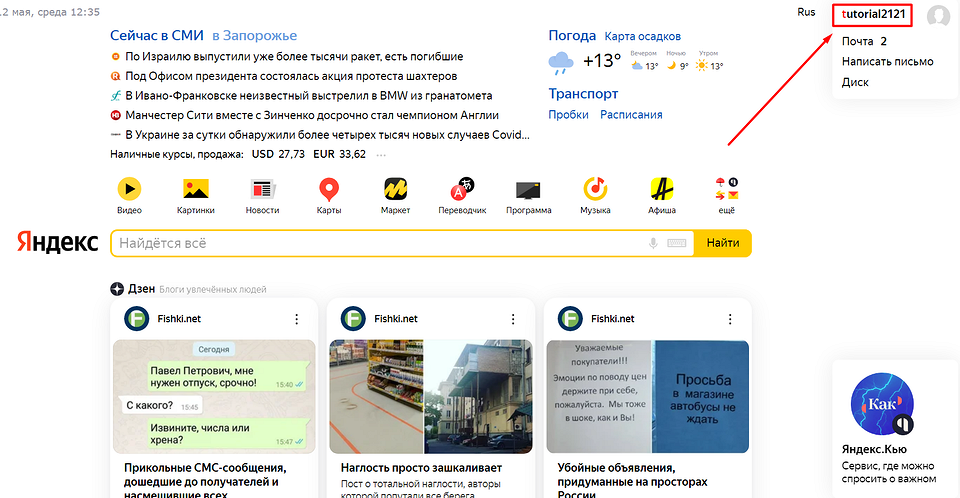
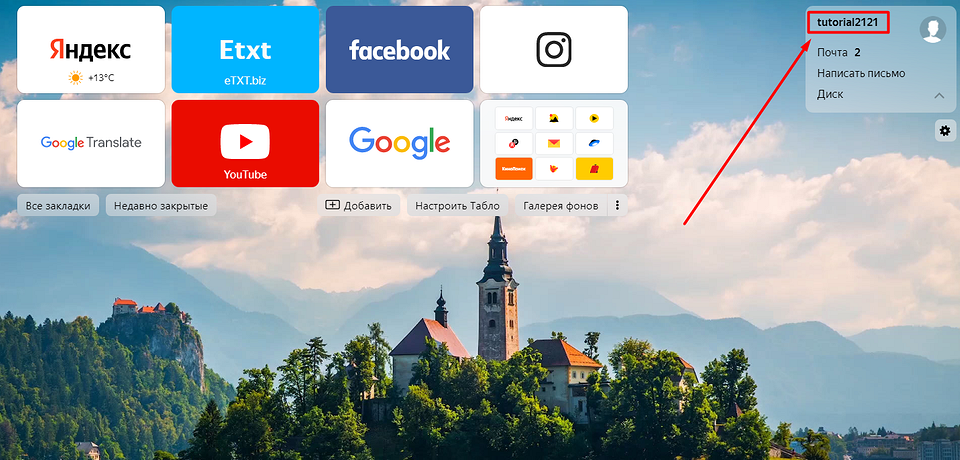
Если используется ЯндексБраузер, переход к профилю будет еще более простым. Возможность входа появляется при открытии новой страницы. Достаточно нажать по заголовку, который является названием профиля — без всяких дополнительных меню.
Нажатие по названию своего аккаунта автоматически перебрасывает пользователя на страницу Яндекс Паспорта. Здесь можно изменять различные настройки и персональные данные, адреса и фото на аватаре, воспользоваться справкой и подключить дополнительные службы. И даже установить более надежный пароль и выйти из профиля сразу на всех устройствах, если он был взломан. А еще — удалить аккаунт.
Для этого понадобится выполнить такие действия:
- Пролистать страницу вниз.
- Найти кнопку с надписью «Удалить аккаунт».
- Нажать на кнопку и перейти к меню удаления.
- Познакомиться с информацией о том, к каким сервисом будет прекращен доступ после удаления. Это может быть просто Почта, но иногда — еще и Яндекс. Диск или Яндекс. Музыка.
- Ввести капчу (набор латинских или кириллических символов) и подтвердить телефонный номер, привязанный к профилю, нажав на соответствующую кнопку.
- Ввести код, который система отправляет на телефон.
- Нажать на кнопку «Удалить аккаунт» и еще раз подтвердить окончательное удаление.
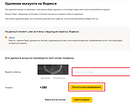
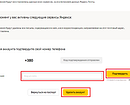
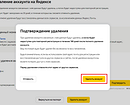


После выполнения всех действий по удалению профиля система автоматически выполняет выход на главную страницу сервиса — или на свободную вкладку Яндекс Браузера. Здесь же появится предложение снова войти в удаленный или в другой аккаунт. Если не выполнять вход и не восстанавливать доступ к старому профилю, через 30 дней он перестанет существовать.

Удаление с телефона
Еще один способ, как удалить аккаунт в Яндекс Паспорте — удаление с мобильного телефона. Как правило, пользователи смартфонов пользуют таким профилем в соответствующем браузере. Тем более что вместе с приложением браузера устанавливается и популярный голосовой помощник Алиса. Процесс стирания профиля мало отличается от десктопного — разница только в пути перехода к странице Яндекс. Паспорта:
- Для перехода к настройкам в браузере следует найти и нажать на иконку с тремя расположенными вертикально точками.
- Теперь следует нажать на аватар профиля.
- В Яндекс. Паспорте выбирается ту же ссылку «Удалить аккаунт», которая появится, если пролистать страницу до самого низа.
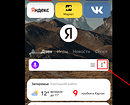
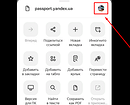
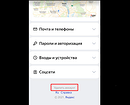


Весь дальнейший процесс ничем не отличается от удаления профиля (и вместе с ним почты Яндекс) на десктопном компьютере или ноутбуке. Пользователю точно так же придется ввести капчу и подтвердить телефонный номер. Убрать профиль можно и в любом другом браузере — но для этого придется перейти к Паспорту через главную страницу сервиса.
Особенности восстановления
При попытке войти в удаленный аккаунт появится сообщение о том, что профиль заблокирован. Если пользователь передумал, или удаление было выполнено другим человеком (например, злоумышленниками), восстановление займет не больше 2–3 минут. Для этого понадобится нажать кнопку «Восстановить доступ», ввести капчу и подтвердить привязанный к профилю номер телефона. Чтобы повысить безопасность использования аккаунта и избежать его удаления посторонними, система попросит ввода нового пароля.
Как удалить почту Яндекс навсегда с телефона: простые шаги и инструкция
В сегодняшнем мире электронная почта – это неотъемлемая часть жизни любого человека. Однако, возникают моменты, когда нужно удалить почту Яндекс навсегда с телефона. Это может быть связано с тем, что вы больше не используете данный почтовый ящик, или из-за обеспокоенности за сохранность своих персональных данных.
Существует несколько причин, почему вы можете захотеть удалить свою почту Яндекс навсегда с телефона. Некоторые из них включают в себя переход на другой почтовый сервис, уход от Яндекса в целом или просто отсутствие необходимости в данном почтовом ящике. Как бы то ни было, удаление почты Яндекс смартфона можно сделать быстро и просто.
В этой статье мы расскажем, как удалить почту Яндекс с телефона различными способами. Мы рассмотрим, как использовать встроенные в телефон приложения, а также другие способы удаления почты Яндекс, которые доступны на Android и iOS устройствах.
Как удалить свою учетную запись в Яндексе
Иногда возникает необходимость удалить свою учетную запись в Яндексе, например, если вы решили изменить почтовый сервис или хотите избавиться от старой учетной записи. В этом случае следуйте инструкциям ниже.
- Введите адрес https://passport.yandex.ru/profile в адресную строку браузера и нажмите Enter.
- Войдите в свой аккаунт Яндекс, используя логин и пароль.
- После входа в свой профиль найдите ссылку «Удалить аккаунт» или «Удалить профиль». Обычно она расположена внизу страницы.
- Далее вы увидите предупреждение, что удаление аккаунта приведет к потере всех данных, включая почту, контакты и заметки. Если вы готовы оставить все это позади, нажмите на кнопку «Удалить аккаунт».
- Последний шаг – введите свой пароль и нажмите «Подтвердить удаление». Теперь ваша учетная запись Яндекса будет удалена навсегда.
Важно: Удаляя свою учетную запись, вы не сможете восстановить ее и все данные будут удалены безвозвратно. Также обратите внимание, что удаление аккаунта Яндекс может занять некоторое время – от нескольких часов до 30 дней. Поэтому если вы хотите удалить свою учетную запись Яндекс, то лучше начните делать это заранее.
Удаление личной информации из Яндекса
Шаг 1: Отмена подписок
Перед удалением своей почты Яндекс рекомендуется отменить все подписки и рассылки, на которые вы подписаны. Это поможет избежать получения лишней корреспонденции в период удаления аккаунта.
По умолчанию в Яндексе многие услуги используют вашу почту для рассылки оповещений и рекламных сообщений. Чтобы отказаться от такой почты, необходимо отписаться от рассылок.
Шаг 2: Удаление всех документов и файлов
При очистке аккаунта Яндекс рекомендуется удалить все документы, фотографии и файлы, связанные с аккаунтом. Это необходимо, чтобы ваша личная информация не оставалась на серверах компании после удаления аккаунта.
Вы можете удалить все данные, связанные с аккаунтом, вручную. Есть возможность выбрать необходимые документы и файлы и удалить их в один клик.
Шаг 3: Удаление аккаунта
Чтобы удалить вашу почту Яндекс, необходимо перейти в настройки своего аккаунта и выбрать пункт «Удалить аккаунт». При удалении аккаунта вся ваша личная информация, включая отправленные и полученные письма, файлы и документы, будет удалена из системы. Эту операцию можно выполнить с любого устройства с доступом в интернет, в том числе с телефона.
После удаления аккаунта Яндекс больше не будет хранить вашу личную информацию. При повторной регистрации на сайте потребуется создание нового аккаунта.
Как окончательно удалить Яндекс почту с мобильного телефона: подробный алгоритм действий
Невероятно удобно иметь доступ к почте Яндекс на своем телефоне — всегда можно проверить новые сообщения, отправить письмо или просто быстро ознакомиться с важными письмами. Однако, иногда бывает необходимо удалить свою почту Яндекс с телефона, например, если Вы перестали пользоваться сервисом или хотите создать новую учетную запись.
Удаление почты Яндекс с телефона не является сложной процедурой, и мы готовы помочь Вам пройти все этапы удаления, шаг за шагом. Применяйте наше руководство для удаления почты Яндекс с телефона, и Вы с легкостью избавитесь от своей учетной записи.
Перед тем как начать удаление почты Яндекс с телефона, обязательно синхронизируйте Вашу учетную запись с Вашим компьютером или планшетом, чтобы не потерять все данные. Также, имейте в виду, что удаление учетной записи Яндекс приведет к потере всех связанных с Вашей учетной записью данных, включая письма, контакты и другую важную информацию.
- Шаг 1: Откройте приложение Яндекс на Вашем мобильном устройстве
- Шаг 2: Нажмите на значок профиля пользователя и перейдите в настройки
- Шаг 3: Выберите «Учетная запись» и далее «Удалить учетную запись»
- Шаг 4: Введите пароль от своей учетной записи Яндекс
- Шаг 5: Нажмите на кнопку «Удалить учетную запись». Готово!
Следуйте нашему руководству для удаления почты Яндекс с телефона, и Вы сможете удалить учетную запись со своего мобильного устройства за несколько простых шагов.
Как удалить свою учетную запись в Яндексе
Шаг 1: Необходимо залогиниться в свой аккаунт Яндекс и перейти на страницу «Управление аккаунтом».
Шаг 2: В появившемся окне выберите пункт «Удаление аккаунта». На странице предупреждение о том, что удаление произойдет без возможности восстановления.
Шаг 3: Введите пароль от своего аккаунта для подтверждения удаления и нажмите кнопку «Удалить аккаунт».
Шаг 4: После подтверждения удаления аккаунта, доступ к почте, файлам и сервисам Яндекса будет полностью отменен. При этом все данные, связанные с аккаунтом, будут удалены.
Примечание: После удаления аккаунта вы не сможете использовать адрес электронной почты Яндекса. Если вы хотите сохранить вашу почту, мы рекомендуем создать новую учетную запись и перенести необходимые данные на новый аккаунт.
Удаление личной информации из Яндекса
Хранение личной информации в интернете может быть опасным, поэтому крайне важно заботиться о ее безопасности. Если вы хотите удалить свою личную информацию из Яндекса, существует несколько шагов, которые нужно выполнить.
- Удаление аккаунта Яндекс. Если вы хотите удалить свой аккаунт Яндекс, вам необходимо перейти на страницу настроек аккаунта и щелкнуть на ссылке «Удалить аккаунт». Это действие приведет к удалению всех данных, связанных с вашим аккаунтом Яндекс.
- Удаление почты Яндекс. Если вы хотите удалить свою почту Яндекс, вы можете сделать это, щелкнув на ссылке «Удалить ящик» на странице настроек почты. Это действие приведет к удалению всех ваших электронных писем, контактов и других данных, связанных с вашей почтой Яндекс.
- Удаление персональных данных. Если вы хотите удалить только часть своей личной информации, связанной с Яндексом, вам необходимо перейти на страницу настроек конкретного сервиса (например, Яндекс.Маркет или Яндекс.Диск) и выполнить соответствующие шаги для удаления своих данных.
Все перечисленные действия по удалению личной информации из Яндекса выполняются без возможности восстановления данных. Поэтому перед удалением важно сделать резервную копию важной информации, если она есть.
Как удалить аккаунт Яндекс

Лайфхаки
Рассказываем как удалить аккаунт Яндекс с телефона и на компьютере, а также как восстановить к нему доступ в случае необходимости.
Как удалить аккаунт Яндекс с телефона
- Переходим на домашнюю страницу Яндекса — ya.ru
- Нажимаем на иконку вашего профиля в правом верхнем углу (если не входили в аккаунт — сделайте это)
- Переходим в пункт «Настройки»

- Далее «Настройки аккаунта»

- В открывшемся меню нужно выбрать вкладку «Данные»

- Прокручиваем страницу до самого низа и жмем «Удалить аккаунт»

- Далее следуем подсказкам системы, после чего ваша учетная запись Яндекс будет удалена
Как удалить аккаунт Яндекс с компьютера
- Переходим на домашнюю страницу Яндекса — ya.ru
- Жмем на иконку профиля в правом верхнем углу
- Переходим в «Настройки»

- Выбираем вкладку «Аккаунт»

- Далее в меню слева выбираем пункт «Данные»

- Прокручиваем страницу до самого низа и жмем «Удалить аккаунт»

- Следуем подсказкам система, чтобы удалить аккаунт Яндекс
Что будет удалено
Прежде чем удалять аккаунт Яндекс, стоит сохранить важные данные, которые могут на нем храниться. Ведь при удалении вы теряете:
- Все файлы из Яндекс Диска
- Доступ к почте
- Подписки в Я. Дзен
- Плейлисты в Я. Музыка
- Баллы Яндекс Плюса (не забудьте их потратить перед удалением аккаунта)
Можно ли восстановить аккаунт Яндекс после удаления
После удаления аккаунта Яндекс у вас есть 30 дней для его восстановления. То есть аккаунт не удаляется, а замораживается на 30 дней. По истечении данного срока он будет удален навсегда и вернуть его уже не получится. Само восстановление делается просто: