Вам надоела реклама в uTorrent
1. Заходим в Настройки —> Настройки программы —> Дополнительно
и изменяем c True на False 
2. Нажать «OK» и перезагрузить программу
Убираем из меню Обновить до ПРО (Update to Pro)
1. Зажимаем Shift+F2 и не отпуская заходим в Настройки —> Настройки программы —> Дополнительно
и изменяем c True на False 
и меняем значения на False.
2. Нажимаем Ок и у нас проподает Обновить до ПРО (Update to Pro)
Может быть интересно
-
(3) (21)
- Открыть настройки программы (Настройки — Настройки программы (Options-Preferences), или нажав Ctrl+P);
- Убрать галки у опций «Автоустановка обновлений» (Automatically install updates) и «Обновлять до бета-версий» (Update to beta versions);
- Жмем окей и выходим из программы;
- Запускам utorrent и смотрим что галки не стоят;
- Для начала закрываем utorrent.exe, а после этого переходим в папку %AppData%\uTorrent, там мы увидим примерно следующее:
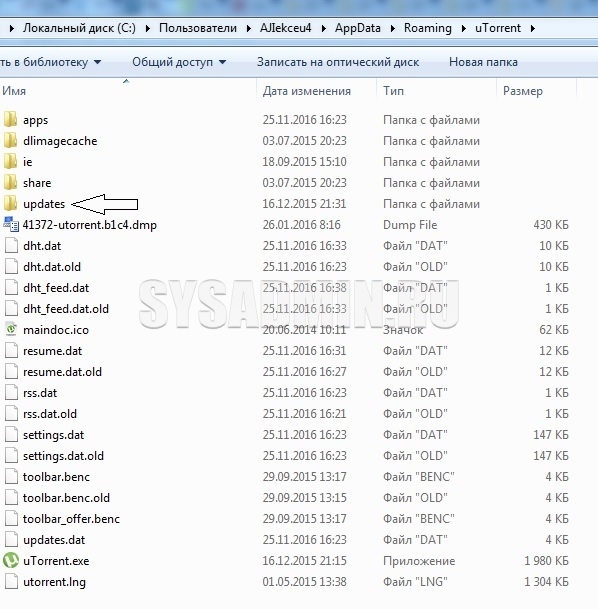
- Далее нам надо переименовать (или удалить) папку updates.
- После этого необходимо создать пустой файл без расширения с именем updates (не папку, а именно файл ) в этой папке.
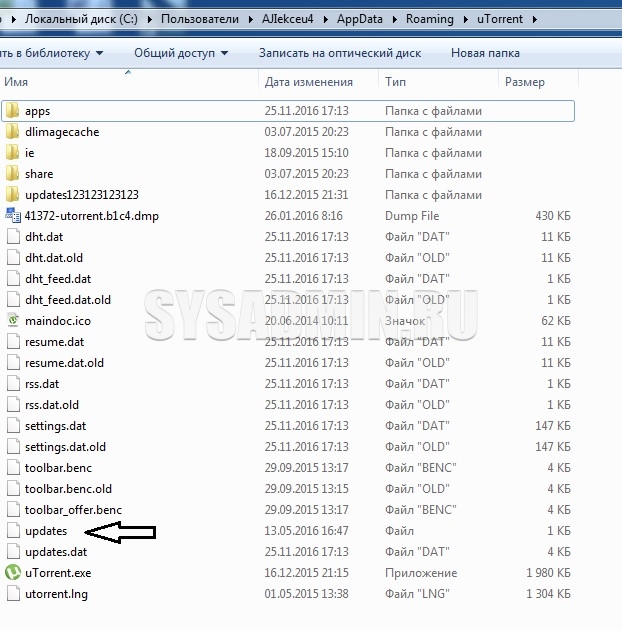
- После этого можно запускать utorrent.exe и обновления больше не должны устанавливаться. Если вы захотите включить обновления, то необходимо удалить данный файл.
-
- Гость
- 14.11.2021 18:12
Ни чего не помогает Торрент клиент создаёт новые папки с нужными названиями на новом месте.
- Ответить
- Камилла
- 20.08.2020 23:16
Похоже сработало! Большое спасибо!
- Ответить
- Владимир
- 30.03.2018 20:51
Я пользуюсь версией 3.4.2.35141 — это последняя нормальная версия программы, работающая быстро на загрузку. Новые версии uTorrent с 3.5.1. до 3.5.3 при загрузке папок и файлов размером порядка 100 МБ и более начинают тормозить и не отвечать в системе Windows 10 Pro Home. Данные Вами рекомендации не работают и программа периодически автоматически обновляется с потерей всех настроек и всех языков кроме Английского
- Ответить
-
- AJIekceu4
- 30.03.2018 21:08
Проделайте описанные в данной статье действия и напишите результат. После них программа не будет обновляться вообще.
- Ответить
- Аноним
- 10.12.2017 21:46
Добрый день! У меня галочки не стоят в «Автоустановка обновлений» и «Обновлять до бета-версий», а он все равно обновляется. Не знаете почему?
- Ответить
-
- Recluse
- 12.12.2017 14:09
Если это какая-то из последних версий (3.5), то вполне возможно что это баг программы. Как вариант, можно попробовать найти одну из старых версий данной программы, либо пользоваться похожими альтернативными торрент клиентами (например qBittorrent).
Как обновить uTorrent: бесплатная и Pro-редакция
Как и большинство других актуальных продуктов и сервисов, uTorrent получает регулярные обновления с исправлениями недавно обнаруженных ошибок, улучшениями стабильности и оптимизацией движка приложения. В данной статье мы приведем детальную инструкцию, как проверить, доступно ли новое обновление на официальном сервере проекта, и можно ли его загрузить в настоящий момент времени.
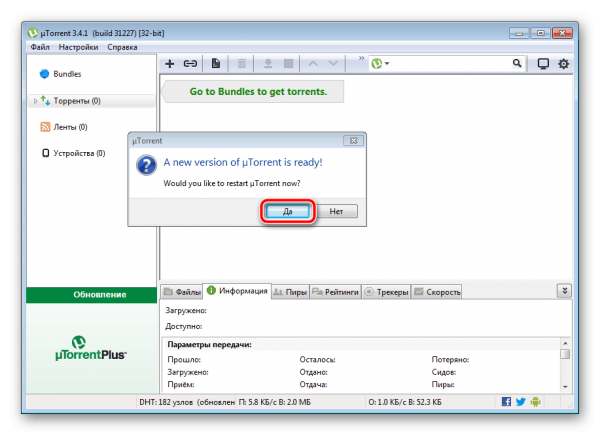
По сути, функция установки обновлений уже включена в настройках по умолчанию. Как только патч появляется в открытом доступе, при следующем запуске торрент-клиента произойдет загрузка багфикса на ПК в фоновом режиме и на экране тут же появится всплывающее диалоговое окно с предложением перезагрузить компьютер для применения изменений.
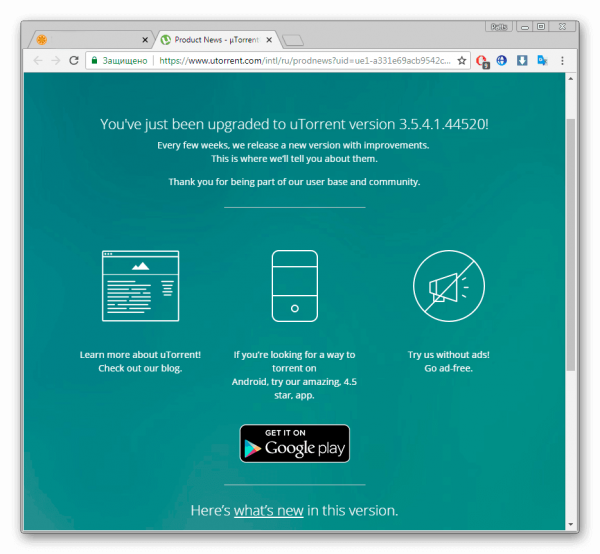
После того, как заплатка будет установлена, в новой вкладке активного браузера появится стандартное уведомление об успешной загрузке новой версии утилиты с сайта компании-разработчика и действующей ревизии торрент-клиента после инсталляции.
Как проверить наличие обновлений uTorrent вручную?
Если вы уверены, что новая версия уже вышла в релиз, но на вашем устройстве она в силу некоторых причин не появляется, можно проверить наличие заплаток в ручном режиме. Для этого перейдите в раздел главного меню “Справка”, и там выберите пункт “Проверить обновления”.
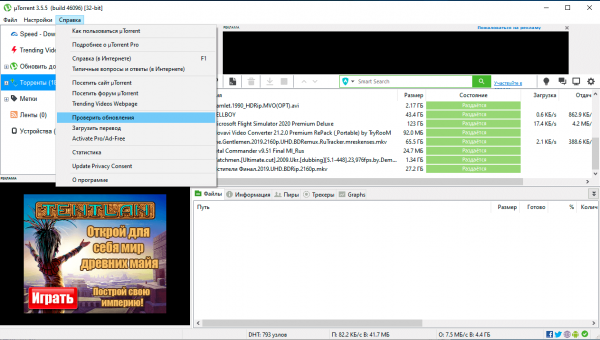
Активация/отключение автозагрузки новых билдов uTorrent в фоновом режиме
В параметрах торрент-клиента можно отключить опцию подкачки заплаток, чтобы вы могли контролировать установку патчей самостоятельно.
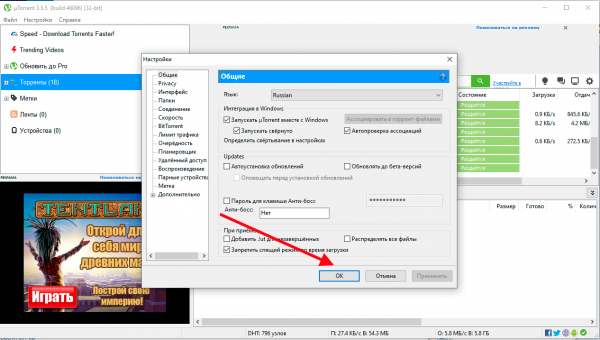
- Перейдите в раздел “Настройки” главного меню торрент-клиента и выберите элемент “Настройки программы”. Также вместо этого можно воспользоваться комбинацией клавиш Ctrl-P.
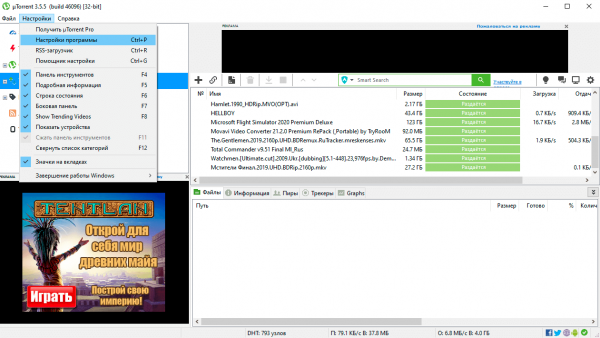
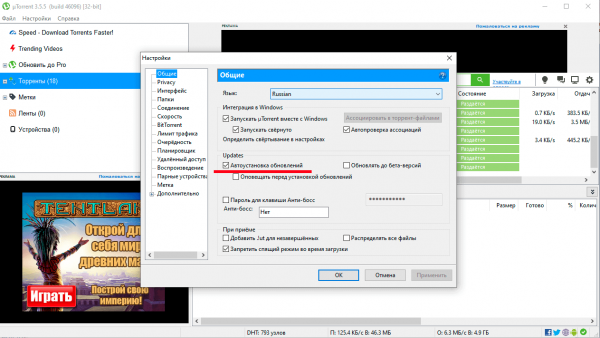
- На вкладке “Общие” в категории “Updates” снимите галочку с пункта “Автоустановка обновлений”.
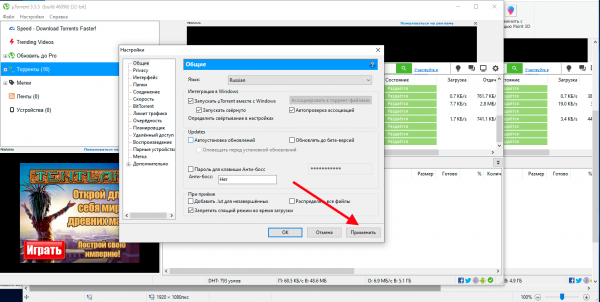
- Для подтверждения изменений щелкните на кнопке “Применить”.
- После этого нажмите ОК для корректного закрытия формы настроек uTorrent.
Как обновить Classic-версию uTorrent до Pro-редакции?
Для более комфортной и безопасной работы с торрент-файлами авторы проекта предлагают обновиться до платной Pro-версии. Главные ее отличия выражаются в полном отсутствии рекламы (кстати, рекламу можно отключить и в бесплатной Classic-редакции), наличии встроенного брандмауэра для сканирования содержимого торрент-файлов и полноценной, развернутой VPN.
Чтобы обновиться до платной версии:
- В главном меню программы выберите раздел “Справка” и далее перейдите в подкатегорию “Подробнее о uTorrent Pro”.
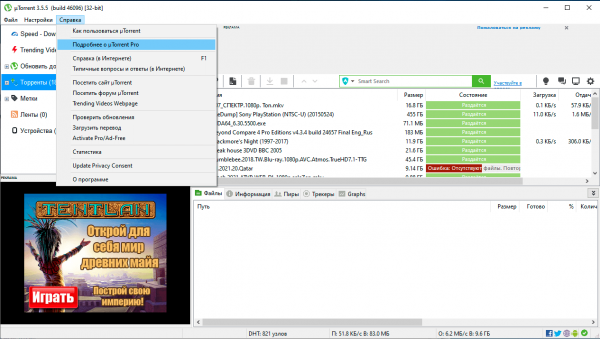
- Ознакомьтесь с преимуществами предложенных пакетов и ценовой политикой разработчика.
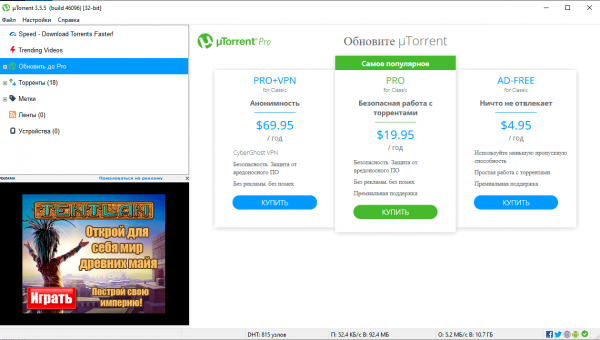
- Выбрав наиболее предпочтительный для своих нужд бюджетный план, нажмите на кнопке “Купить” под соответствующим описанием и следуйте дальнейшим инструкциям для подтверждения операции покупки.
В заключение, нужно отметить еще один способ обновления торрент-клиента до последней версии. Если описанным выше способом патч установить не удается, можете полностью удалить программу с ПК, после чего скачать свежий билд с официального ресурса и установить его вместо предыдущей версии. Проверить номер актуальной редакции uTorrent можно, перейдя в меню “Справка” -> пункт “О программе”.
Как обновить uTorrent
Проверка и установка обновлений в uTorrent происходит автоматически каждый раз при запуске программы. Зайдите в настройки (CTRL+P), отметьте галочкой функцию автоустановки во вкладке Общие, как на скриншоте ниже, и перезапустите uTorrent.

В случае, если обновление будет найдено, от вас не потребуется нажимать кнопки «Далее», «Ок», и прочие, установка будет происходить в тихом режиме, в конце только откроется страница на сайте разработчиков с благодарностями и списком изменений в новой версии.
Также обновить uTorrent можно вручную через меню Справка на верхней панели.

Или же скачав последнюю версию программы и установив поверх старой.
Как обновить uTorrent до PRO версии (со скидкой!)
У торрент-клиента uTorrent существует еще и платная версия с кодовым названием «PRO», в которой отсутствует реклама, встроена антивирусная защита скачиваемых файлов и HD плеер.
Подписка на момент написания статьи стоит $19.95 в год, но есть шанс получить скидку 15%, если после заполнения анкеты попытаться закрыть ее. После того, как курсор мыши покинет верхнюю границу открытой вкладки появится всплывающее окно со скидочным предложением.

Нажмите кнопку REDEEM MY OFFER, чтобы цена пересчиталась.
Выберите метод оплаты (банковской картой или через PayPal) и нажмите красную кнопку «Confirm Your Order», чтобы оплатить подписку.
Обновляем программу uTorrent
Загрузка торрент-файлов происходит порой быстрее, чем с помощью классических инструментов в браузере. Однако для их скачивания нужны специальные программы – торрент-клиенты. Одной из таких программ является uTorrent. На нее время от времени выходят обновления, что позволяет ей корректно работать, в то же время пользователь получает доступ ко всем актуальным функциям.

Как обновить программу uTorrent
Обновлять uTorrent необязательно, так как вы можете без проблем работать и в более старых версиях. Если вам требуется получить какие-то новые функции или исправить ошибки в работе программы, то мы рекомендуем выполнить обновление uTorrent. Это делается очень просто и для этого есть несколько способов.
Вариант 1: Обновиться через uTorrent
Это самый простой метод. Разработчики предоставляют пользователям инициировать загрузку через клиент.
- Запустите программу uTorrent. В верхнем меню нажмите по пункту «Справка».
- Появится контекстное меню, где потребуется выбрать пункт «Проверить обновления».

Обратите внимание, что для реализации этого варианта у вас должно быть стабильное подключение к интернету. К сожалению, описанный метод работает не всегда без сбоев: иногда программа может просто не находить обновления, не скачивать их или просто не запускаться после установки. В таком случае воспользуйтесь альтернативными способами.
Вариант 2: Самостоятельное обновление
На официальном сайте разработчика всегда есть актуальная версия программы, поэтому, если вы не можете обновиться из-под uTorrent, то это можно сделать через него. Обновление uTorrent практически не отличается от стандартной установки. Удалять старую версию программы необязательно.
- Перейдите на официальный сайт разработчиков uTorrent. В верхнем меню сайта кликните по кнопке «Продукты». Из списка выберите «Версия для ПК».
- Для запуска скачивания установочного файла для ПК нажмите «Бесплатная загрузка для Windows».


Вариант 3: Обновится до Pro-версии
Несмотря на то, что uTorrent официально распространяется бесплатно, разработчики предлагают оформить Pro-версию, где будет доступен некоторый дополнительный функционал, плюс, вся реклама будет отключена. В таком случае клиент автоматически обновится до актуальной версии и будет постоянно обновляться с выходом новых апдейтов. Единственный недостаток этого варианта – вам придется покупать платную подписку на год. Для Pro-версии, на момент написания статьи, это 20 долларов в год.
Инструкция к данному варианту выглядит следующим образом:
- В левой части интерфейса программы кликните по пункту «Обновить до Pro».
- Ниже будет предложение обновиться до Pro-версии или просто до версии без рекламы. В последнем случае у вас просто не будет рекламы в программе, но и такая подписка стоит в 4 раза дешевле. Нажмите на кнопку одного из предложений для перехода к покупке.

Это были основные способы обновления программы uTorrent на компьютере. На нее редко выходят значимые обновления в плане дополнительного функционала или исправления ошибок, поэтому, если ваша текущая версия работает стабильно, можете не заморачиваться с поиском и установкой актуальной.
Обновляем программу uTorrent
Загрузка торрент-файлов происходит порой быстрее, чем с помощью классических инструментов в браузере. Однако для их скачивания нужны специальные программы – торрент-клиенты. Одной из таких программ является uTorrent. На нее время от времени выходят обновления, что позволяет ей корректно работать, в то же время пользователь получает доступ ко всем актуальным функциям.
Как обновить программу uTorrent
Обновлять uTorrent необязательно, так как вы можете без проблем работать и в более старых версиях. Если вам требуется получить какие-то новые функции или исправить ошибки в работе программы, то мы рекомендуем выполнить обновление uTorrent. Это делается очень просто и для этого есть несколько способов.
Вариант 1: Обновиться через uTorrent
Это самый простой метод. Разработчики предоставляют пользователям инициировать загрузку через клиент.
- Запустите программу uTorrent. В верхнем меню нажмите по пункту «Справка».
- Появится контекстное меню, где потребуется выбрать пункт «Проверить обновления».
Обратите внимание, что для реализации этого варианта у вас должно быть стабильное подключение к интернету. К сожалению, описанный метод работает не всегда без сбоев: иногда программа может просто не находить обновления, не скачивать их или просто не запускаться после установки. В таком случае воспользуйтесь альтернативными способами.
Вариант 2: Самостоятельное обновление
На официальном сайте разработчика всегда есть актуальная версия программы, поэтому, если вы не можете обновиться из-под uTorrent, то это можно сделать через него. Обновление uTorrent практически не отличается от стандартной установки. Удалять старую версию программы необязательно.
- Перейдите на официальный сайт разработчиков uTorrent. В верхнем меню сайта кликните по кнопке «Продукты». Из списка выберите «Версия для ПК».
- Для запуска скачивания установочного файла для ПК нажмите «Бесплатная загрузка для Windows».
Вариант 3: Обновится до Pro-версии
Несмотря на то, что uTorrent официально распространяется бесплатно, разработчики предлагают оформить Pro-версию, где будет доступен некоторый дополнительный функционал, плюс, вся реклама будет отключена. В таком случае клиент автоматически обновится до актуальной версии и будет постоянно обновляться с выходом новых апдейтов. Единственный недостаток этого варианта – вам придется покупать платную подписку на год. Для Pro-версии, на момент написания статьи, это 20 долларов в год.
Инструкция к данному варианту выглядит следующим образом:
- В левой части интерфейса программы кликните по пункту «Обновить до Pro».
- Ниже будет предложение обновиться до Pro-версии или просто до версии без рекламы. В последнем случае у вас просто не будет рекламы в программе, но и такая подписка стоит в 4 раза дешевле. Нажмите на кнопку одного из предложений для перехода к покупке.
Это были основные способы обновления программы uTorrent на компьютере. На нее редко выходят значимые обновления в плане дополнительного функционала или исправления ошибок, поэтому, если ваша текущая версия работает стабильно, можете не заморачиваться с поиском и установкой актуальной.
-
(2) (1) (1) (3)
-
(7) (2)
-
(5)
-
(3) (7)
-
(4) (1) (1)
Информация о пользователе
Ваш IP-адрес:
178.175.133.149
Ваш браузер:
Chrome
Примерное местоположение:
Кишинёв
Utorrent Убрать Upgrade To Pro
Liebherr(Либхерр) CP 40030 Холодильники С Нижней Морозильной Камерой, инструкция, поддержка, форум, описание, мануал, руководство, форум,. Liebherr cp 40030 инструкция.
Последнее обновление версия 3.2.2 разочаровало нас всех появлением рекламы, и поэтому многие пользователи уторрент задаются вопросом как отключить или убрать совсем рекламу из программы К удивлению, отключить рекламу внутри utorrent очень просто. Настраиваем utorrent без рекламы!
Utorrent Убрать Upgrade To Pro
Делаем следующие, через панель инструментов открываем настройки программы, либо в правом верхнем углу жмем на шестеренку, или же сочетанием клавиш Ctrl + P. В окне в левой части жмем на раздел «Дополнительно». С права в блоке должен выдать кучу параметров. В поле для поиска «фильтр» вводим «offer». В результатах поиска находим 1. Offers.leftrailofferenabled 2.
Первая опция отвечает за рекламу в левом нижнем углу (она отключается и простым исключением «Показать информацию Plus» в настройках). Вторая опция отвечает за рекламный торрент в верхней части окна.
Всё, что нам нужно — произвести двойной клик по значению каждого из параметров, перещёлкнув их таким образом в значение false, или же выбрать по очереди каждый параметр и переставить мышкой значение на «Нет»(false). И не забываем нажимать ОК. Перезагружаем utorrent который можно и перестаём зависеть от надоедливой рекламы. Убрать рекламу в utorrent, как оказалось, легко и просто, надеемся, что и в последующие версии позволят нам в пару кликов получить уторрент без назойливой рекламы.
Utorrent Убрать Upgrade To Program

Utorrent Убрать Upgrade To Product
Google Earth & Earth Pro — последняя версия программы для Windows. Как убрать окно в программе ‘utorrent’: ‘Upgrade to utorrent pro’?
Utorrent как убрать обновить до pro
В этой статье я расскажу о том, как можно отключить автообновление для торрент-клиента utorrent.
Быстрый способ (но не всегда рабочий)
Итак, для отключения автообновления необходимо проделать следующее:

После этих действий, ваш торрент-клиент больше не должен автоматически устанавливать новые версии программы (но скачивать их все-равно будет в %AppData%\uTorrent\Updates).
Медленный способ (но гораздо больше шансов на успех)
Вы также можете ознакомиться с инструкциями о том, как отключить рекламу в uTorrent.