Где найти черновики в разделах Инстаграма: Сторис, Публикации
Найти, где черновик в Инстаграме* не так сложно – они есть в публикациях, в разделе Истории и в Reels. Владелец страницы сможет записать клип, оставить и добавить контент после.
Где найти и посмотреть Черновики в публикациях Инстаграма*
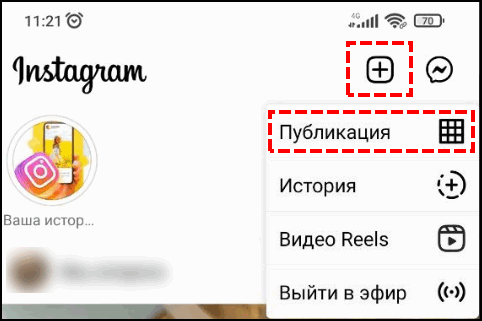
Шаг 1. Жмем +, добавить публикацию.
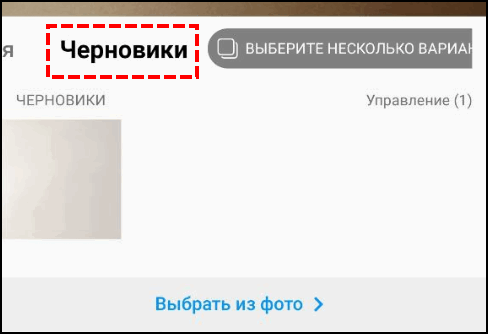
Шаг 2. Выбираем Черновики.
Черновик публикации должен быть создан перед тем, как его искать и смотреть!
Если пользователь создает публикацию, то он может отменить её на этапе редактирования описания и перенести во вкладку «Черновики». Это значит, что в дальнейшем запись можно восстановить, чтобы продолжить заполнять описание. К публикации можно добавить текстовое описание и оно будет сохранено. Но на раздел «Черновики» влияет наличие временных файлов.
Разделы, где есть черновики:
- публикации. Сохранить изображение, создать до 10 черновиков;
- Истории. Сохраняется последний пост, который не был опубликован владельцем аккаунта;
- Reels. Можно сохранить короткое видео и приступить к его размещению в дальнейшем.
Но стоит быть осторожным при добавлении текста в описание, создавая публикацию. Информация может исчезнуть после сохранения черновика, поэтому лучше дополнительно копировать текст.
Также есть и список в Истории: автору нужно переносить все последние публикации в «Оставить». Как и в публикациях, максимальное количество – 10 штук.
Как сохранять
Сохраняются черновики в Инстаграме* после того, как пользователь внес какие-либо изменения и добавил изображение. Нужно несколько раз нажать «Назад», чтобы запись была отправлена во временное хранилище.
Как сохранить публикацию в Черновики:
- Зайти в Инстаграм* – нажать по кнопке: «Создать пост».

- Выбрать фотографию или создать – перейти к редактированию «Далее».
- Добавить любые слова в описание или выбрать геолокацию.

- Нажать: «Назад» – указать вариант: «Сохранить как черновик».
Пользователь будет перенаправлен на стандартную страницу с добавлением фотографии. Теперь можно выбирать новую картинку, описание и загрузить в Черновики.
Как удалять
В разделе: «Черновики публикаций» можно выбрать «Управление». Это категория, где автор может удалить уже неактуальные записи.
Редактировать список Черновиков в Инстаграме*:
- Зайти в социальную сеть – выбрать: «Добавить публикацию».
- Сверху появится новая подкатегория: «Черновики».

- В правом верхнем углу «Управление» – выбрать записи.

- Нажать: «Удалить».

Черновики в Истории Инстаграма*
Никто не видит ваши Черновики до тех пор, пока ими не поделиться. То же касается и временного хранения: записи доступны к просмотру только владельцу аккаунта.
Как создать черновики в Историях:

- Перейти к записи Сторис – сделать фото или видео.
- Далее – добавить небольшой элемент редактирования (можно поставить точку с помощью инструмента «Карандаш»).
- Назад – выбрать: «Сохранить в Черновики».
Как и в случае с публикациями, пользователь может вернуться к записи и продолжить редактирование. Но в случае с временными файлами для Сторис, владелец профиля может только добавить оформление. Это текст, стикер или маска.
Убрать или восстановить Черновик
Черновики в Историях безвозвратно удаляются в течение семи дней после их создания. Поэтому владельцу профиля не нужно самостоятельно чистить раздел: открыв вкладку он сразу увидит количество дней, оставшихся до удаления.
Убрать черновики из Истории:
- Зайти в Истории – нажать: «Черновики».

- Сверху появится кнопка в виде: «Копировать».
- Выбрав её, будут выделены все созданные временные файлы.

- Снизу появится кнопка: «Удалить».

Или, пользователь может выбрать всего одну Историю, перейти к её редактированию:
- Выбрать пост – перейти к редактированию.
- Нажать сверху: «Назад» – Удалить.
Таким способом можно удалить всего один временный файл. Функция выделения количества публикаций есть и в разделе «Управление».
Восстановить удаленные черновики возможно лишь в случае, если пользователь предварительно сохранил их на мобильное устройство. То есть, создавая запись, он выбрал сверху опцию: «Сохранить» и пост был перенесен.
Черновики Reels
В Рилс можно также размещать черновики, а после размещать в своей Ленте. Пользователь может только разместить запись, сделать описание. И еще один пункт: если выйти из аккаунта или удалить приложение – восстановить материалы не получится.
Как записать черновик:
- Зайти в Инстаграм* – нажать по кнопке: «Reels».
- Сделать публикацию – нажать сверху: «крестик».

- Сохранить в черновик – появится меню записи следующего отрезка.

- Пользователь может закрыть меню записи и перейти к черновикам в дальнейшем.
Чтобы разместить запись, которая была записана в черновиках, нужно перейти в соответствующий раздел:
- Зайти в Reels – нажать по значку: «Добавить из Галереи».

- Сбоку: «Черновики» – выбрать запись, которую нужно доснять или отредактировать.
- Выбрать пост – появится меню с добавлением описания.

- Нажать сверху: «Редактировать».

Таким способом можно дописать оставшуюся часть времени, добавить маску, текст на видео. Если нажать «Назад» то появится возможность добавить новую часть клипа. Но лишь в том случае, если он не был записан до максимальной продолжительности.
Как удалить черновик в Инстаграме?
Раздел «Черновики» появляется сразу, как только пользователь сохранил фото или видео без публикации.
Создать можно таким способом:
Чтобы посмотреть Черновики в Инстаграме, нужно заново запустить публикацию снимков. То есть: перейти в раздел «Добавить пост». Первым же разделом появятся отложенные фото- и видеоматериалы.
Владелец страницы может добавить любое количество постов, которые посчитает нужным. Найти Черновик в Инстаграм, если он исчез, можно через графу: «Управление».
Удаление
Чтобы удалить из раздела фотографию, пользователю нужно перейти в публикации. Первыми появятся неопубликованные снимки и видео. На Android и iOS устройствах инструкция отличается названиями функций, но этапы удаления одинаковы.
Как только владелец устройства удалит Черновик в Инстаграме, восстановить снимки не получится. Прежде, чем осуществлять удаление информации, нужно сохранить данные на мобильное устройство.
С Андроида
Чтобы удалить фото из Черновика в Инстаграм, пользователю нужно перейти в категорию: «Публикации». В меню редактирования предложено изменить или передвинуть посты.
Примечание: вместе с добавлением фильтров и изменением настроек, сохраняется и текст публикации.
Чтобы отредактировать «Черновики»:
- Открыть «Публикации» — Черновики – Управление.
- Вверху слева появится функция «Редактировать».
- Выбрать фотографии, которые нужно удалить.
- Подтвердить действие: «Готово».
Восстановить удаленные файлы в Инстаграм не получится, как и текст из описания. Пользователь может удалить, как одну фотографию, так и все сразу. Для этого нужно отметить снимки с помощью галочки сверху.
С Айфона
Процедура удаления файлов из сохраненных в Инстаграм на iOS такая же, как и на Android. Различия заключаются в переключении разделов: Публикации – Библиотека.
После этого, владелец учетной записи получает доступ к дальнейшему редактированию раздела «Черновики».
Инструкция, как очистить категорию:
- Опубликовать – Библиотека.
- Черновики – Управление.
- Графа «Редактировать» в верхней части экрана – выделить публикацию для удаления.
- Удалить фотографию или видео.
Нередко возникает проблема с переходом в категорию «Черновики»: пользователь не может перейти в настройки или получить доступ к отложенным публикациям. Существует несколько причин, почему пропали черновики из Инстаграм.
И так как же удалить черновик в Instagram
С сохранением черновика понятно, но как удалить черновик? Всё очень просто! Нужно только следовать по инструкции:
Нажимаем на новое создание публикации (+), вам предлагается по мимо всей своей медиатеки, ещё и сохранённый черновик, кликаем на надпись «Настройки» справа от черновика.

Далее выбираем в правом, верхнем углу «Изменить»

Теперь отмечаем галочкой ваш черновик и нажимаем «Отменить публикации«.

Далее нужно только согласиться с отменой публикаций.
Всё, теперь вы избавились от назойливого черновика при выборе фотографий для своих следующих постов. Также в будущем сможете удалять вновь появившиеся черновики. На мой взгляд одна из самых ненужных функций в приложении Instagram.
Как удалить снимки?
На айфоне это выглядит так:
- В новом разделе ты увидишь Настройки. Зайди туда.
- Потом нажми «Изменить».
- Выдели те фотографии, которые хочешь удалить.
- Нажми «Отменить публикации» и потом согласись с тем, что хочешь совершить это действие.
На андроиде удаляем следующим образом:
- Как удалить черновик в Инстаграм на андроиде? Заходим из приложения в Галерею. Там видим надпись «Управление». Нам нужно в этот раздел.
- Мы видим здесь все сохранённые фотографии. Нажимаем «Изменить» и выбираем те из них, которые нам не нужны, дотрагиваясь до них пальчиком.
- Тебя спросят, сбросить ли выбранные снимки? Нажимай «Отменить» (и не спутай с «Отменой»).
- Теперь этих фотографий нет. Кстати говоря, этот раздел появится только в приложении. На телефоне его не будет, поэтому не беспокойся по поводу свободного места.
Чтобы опубликовать снимки из нового раздела, просто нажми на нужный и кликни «Опубликовать». Все изменения, настроенные ранее, сохраняются, поэтому заново ничего делать не придётся. Читайте далее как удалить аккаунт в Ютубе на компьютере.
Где сохраняются черновики
На телефоне черновые фотки хранятся во внутренней памяти приложения. Для того, чтоб искать их в самом телефоне, Вам нужны рут-права.
В самой фотосети черновые публикации сохраняются в отдельной подпапке. Увидеть, где найти черновик в инстаграм, можно по инструкции ниже.
Что делать, если пропали черновики в Инстаграм
Все больше и больше пользователей фотосети сталкиваются с проблемой пропажи черновых постов.
Черновые публикации могли пропасть по следующим причинам:
- отсутствует последнее обновление приложения;
- Вы могли случайно удалить черновые посты ранее;
- была очищена внутренняя память инстаграма;
- черновая публикация уже опубликована;
Некоторые юзеры свидетельствуют о том, что черновая публикация пропала после смены аккаунтов. Знайте, что при переключении на второй профиль, черновые посты с большой долей вероятности пропадут.
Если черновой пост не получается сделать, значит, у Вас устаревшая версия приложения. Зайдите в Play Market или App Store, чтоб убедиться, что инстаграм обновлен до последней версии.
Instagram не обновляется? Похоже, что у Вас не хватает памяти на устройстве или не соответствуют некоторые технические характеристики. Попробуйте удалить какую-то программу или очистить кэш. Иногда он занимает очень много места в памяти смартфона.
Story time

И, хотя я и выложила потом все свои впечатления для подписчиков, эта история несёт вывод не менее весомый, чем пресловутая басня Крылова «Стрекоза и муравей». И изложить я её хочу в нескольких коротких предложениях:
Как удалить черновик?
Способ для Андроид:
- Делаем пункты 1-3 из алгоритма для Айфонов.
- В правом верхнем углу будет кнопка «Готово». Кликаем на неё.
- Затем нас спросят, уверены ли мы, что хотим отменить публикацию. Жмём на «Отменить».
Как удалить фото из серии?
фото из серии на сегодняшний день, к сожалению, удалить нельзя. Единственным выходом в этой ситуации будет удалить публикацию и перезалить её без ненужной фотографии. Поэтому будьте крайне внимательны, делая подборку.
Заключение

Массово и одиноко удаляем фото в Инстаграме

Способы отвязать Инстаграм от аккаунта в Фейсбуке
Как найти черновик в Инстаграме
Итак, после того как пользователь разобрался, как же сохранить черновик в Инстаграме, самое время открыть раздел черновиков. А как найти черновик в Инстаграме? Да все предельно просто! Чтобы посмотреть черновик в Инстаграме необходимо:
- Нажать на плюсик внизу в центре экрана;
- При этом будет открыта галерея, над которой теперь будет расположен раздел Черновик;

Если Вы видите только Галерею, а над ней отсутствует раздел Черновик, то необходимо просто пролистать страницу немного вверх, тогда можно увидеть черновик над галереей. Теперь Вы знаете, куда сохраняются черновики в Инстаграме.
Как удалить черновик в Инстаграме
А как удалить черновик в Инстаграме? Чтобы убрать черновик полностью и насовсем необходимо:
Кроме того, наши читатели могут узнать, как реализовать аналог отложенного постинга в Инстаграм при помощи черновиков!
Как удалить фото в Инстаграме из черновика
При сохранении одного фото или серии в черновиках вы можете в любой момент вернуться к их редактированию. Для удаления фото из черновика:
На Айфоне
- Зайдите в раздел “Черновики”, который находится в галерее.
- Выберите нужный вам пост и нажмите на него.
- Откроется окно редактирования поста – в нем вы можете удалить одно или несколько фото.
На Андроид
- Нажмите на значок “Добавить” – он находится посредине нижней панели.
- в открывшемся списке галереи мы видим папку “Черновики”. Выбираем фото или серию в ней и нажимаем кнопку “Редактировать”.
- В открывшемся окне мы можем удалить или заменить одну или несколько фотографий.
- Сохраните изменения.
Анна Воронова (Написано статей: 87)
Как вовремя натолкнулась на вашу статью. Уже столько черновиков в Инстаграме накопилось, а удалять боялась, чтобы что-нибудь не то случайно не удалить. Оказалось так просто. Спасибо
Очень полезная статья! Я создала уже кучу черновиков в инстаграме, а как их удалить – не знала.
В статье все доступно объяснили. Теперь пользование инстаграммом доступно даже новичкам.
Управление черновиками простое, можно, как продолжить редактирование, так и удалить фотографию.
Всегда сохраняла посты в черновики, накопилось много. Спасибо за ответ, теперь хотя бы можно быстро находить нужный пост и публиковать.
Сохранение и удаление
Чтобы сделать Черновик в Инстаграме, нужно заранее подготовить фото или снимок для размещения.
Инструкция, как создать заранее подготовленную запись:
При повторном входе в раздел добавления поста, пользователь увидит сверху все заготовленные записи.
Помимо редактирования, можно добавить описание. Оно автоматически сохраняется, если было выбрано: «Создание черновика». Также, указывают фильтры и параметры редактирования, чтобы шаблон был сохранен.
На компьютере
Сохранить Черновик в Инстаграме на компьютере возможно только через эмулятор Bluestacks. Как в мобильной версии, на компьютере доступно добавление записей и создание заготовок.
Чтобы добавить с эмулятора:
- Скачать и установить Bluestacks.
- Авторизоваться в своем аккаунте Google.
- Перейти в строку поиска Play Market – найти Instagram.
- Скачать приложение – запустить.
Все дальнейшие действия с удалением и добавлением такие же, как и на смартфоне. То есть, нужно перейти в создание публикации и сделать черновик. Чтобы удалить определенный пост, следует перейти по кнопке «Управление».
На телефоне
Удалять следует только после того, как пользователь посмотрел Черновики в Инстаграме и отобрал ненужные. Чтобы редактировать список записей, предложен раздел: «Управление», с одной функцией.
Как перейти в категорию:
Теперь, ранее заготовленные фотографии будут удалены. Перед сбросом нужно убедиться, что снимки не понадобятся в дальнейшем: восстановить запись будет невозможно.
Пропали Черновики: решение проблемы
Также встречается ошибка, когда все ранее добавленные заготовки были сброшены без согласия владельца страницы.
Это происходит по таким причинам:
- не обновленная версия приложения. Нужно перейти в Play Market или AppStore, чтобы получить обновления для Инстаграма;
- пользователь удалил исходный файл. Социальная сеть не может найти оригинал для размещения;
- сброшен кеш и данные приложения.
Удалить, добавить или отредактировать Черновик в Инстаграме возможно стандартными функциями. Заранее подготовленные публикации – это возможность загружать посты, без лишней траты времени на редактирование.
Как найти черновик в Инстаграме
Чтобы найти его, зайдите в свой профиль и нажмите внизу на среднюю кнопочку с изображением плюсика.
Перейдите на вкладку «Галерея». В самом вверху будет раздел «Черновики». Как видите, я сохранила несколько неопубликованных записей. Чтобы опубликовать одну из них, выберите нужную и нажмите «Далее».
Как видите, все внесенные ранее изменения были сохранены – фильтр и подпись. Теперь фото можно опубликовать в своем профиле или отправить выбранному пользователю напрямую через DIRECT.
Надеюсь, Вам все понятно, как можно делать черновики в Инстаграме, и где потом их искать. В следующей статье мы разберемся, как удалить фото из черновика в Инстаграме.
Как удалить черновики в Instagram

Одной из интересных возможностей Instagram является функция создания черновиков. С ее помощью вы можете на любом этапе редактирования публикации прерваться, закрыть приложение, чтобы затем продолжить в любой удобный момент. Но если вы не собираетесь выкладывать пост, черновик всегда можно удалить.
Удаляем черновик в Instagram
Каждый раз, когда вы решаете прервать редактирование снимка или видео в Инстаграм, приложение предлагает сохранить текущий результат в черновик. Но лишние черновики настоятельно рекомендуется удалять хотя бы потому, что они занимают определенный объем на накопителе устройства.
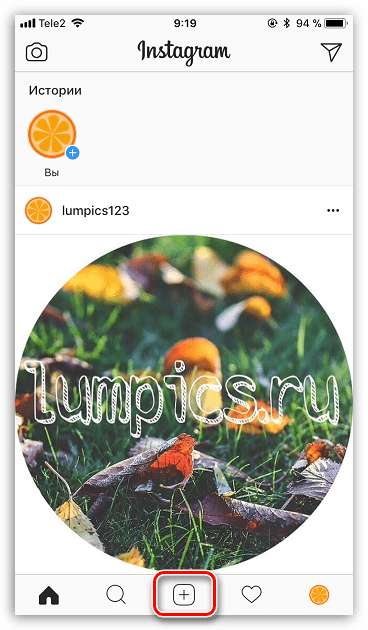
- Для этого запустите приложение Instagram, а затем тапните в нижней части окна по центральной кнопке меню.
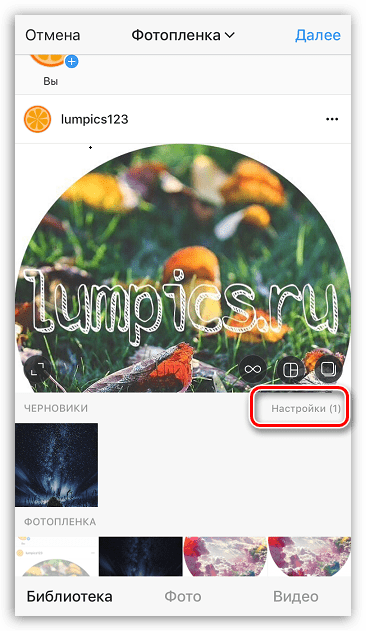
- Откройте вкладку «Библиотека». Здесь вы сможете увидеть пункт «Черновики», а сразу под ним изображения, входящие в данный раздел. Справа от пункта выберите кнопку «Настройки».
С этого момента черновики из приложения будут удалены. Надеемся, данная несложная инструкция вам помогла.
Как удалить фото из черновика в Instagram
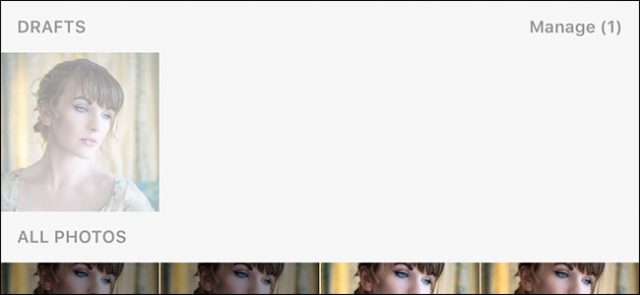
Если вы хотите опубликовать фотографию в Instagram, но в последний момент решили этого не делать, то приложение сохранит ее в папку «Черновики». Если фото удачное, то вы откроете его позже, возможно отредактируете, и опубликуете. Но что делать если фото вам не нравится, и вы хотели бы его удалить? Как ни странно, именно удаление черновика часто вызывает трудности.
Чтобы удалить неудачное фото из черновика, откройте Instagram и перейдите к вкладке «Фотографии». В самом верху, над опубликованными фотографиями вы увидите раздел «Черновики». Если фото вы все же решили опубликовать, то выберите и выложите, но если хотите удалить, то внизу нажмите кнопку «Управление».
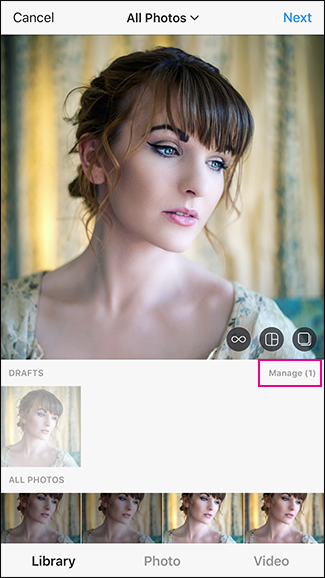
После чего нажмите «Редактировать». Теперь можно выбрать фото от которых хотите избавиться и нажать «Удалить». Далее вы должны подтвердить действие.
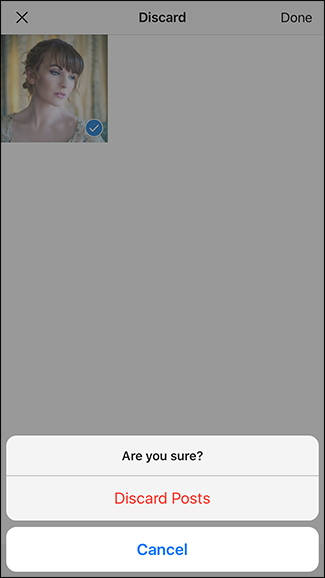
После подтверждения фото будут удалены.


(7 оценок, среднее: 3,29 из 5)