Как удалить программы на Mac
Во время ежедневного использования Mac нам всем нравится устанавливать все типы приложений, чтобы получить больше функций. В то время как для некоторых бесполезных или редко используемых программ нам нужно удалить их, чтобы освободить пространство Mac. Теперь мы подошли к делу, как удалить программы с Mac?
Если вы новый пользователь Mac, вы можете не знать, как удалять программы под macOS. На самом деле удаление программы на Mac настолько просто, что вы можете даже не осознавать, что сделали это. В этом посте вы узнаете, как удалять программы с Mac.

Как удалить программы с Mac
Часть 1. Как удалить программы на Mac с помощью корзины
Короче говоря, вы можете перетащить значок приложения в корзину, чтобы удалить программное обеспечение. Для более подробной информации, вы можете проверить следующие шаги.
Шаг 1 Открытые Finder приложение и нажмите на Приложения на левой панели. В этой папке вы можете найти программу, которую хотите удалить. Или вы можете использовать либо Прожектор or Finder чтобы получить его.
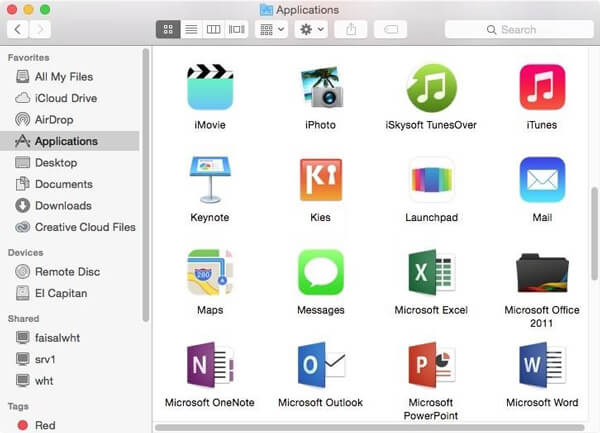
Шаг 2 Прокрутите программы в правом окне, чтобы найти программу, которую вы хотите удалить.
Шаг 3 Перетащите его значок на Корзину чтобы избавиться от этого приложения. Также вы можете нажать «Файл»> «Переместить в корзину» или нажать «Command» и «D» для подтверждения операции. Хотя кажется, что вы отбрасываете только один файл, на самом деле вы выбрасываете набор файлов.
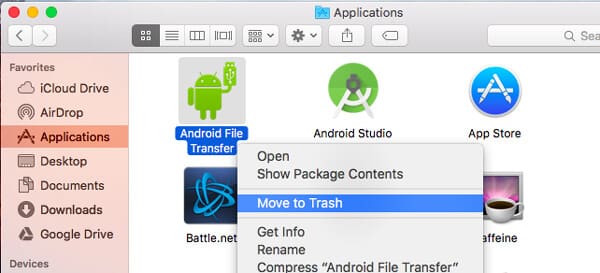
Шаг 4 Нажмите и удерживайте Корзину значок. Затем нажмите на Очистить корзину из всплывающего окна.
Всего за несколько кликов вы можете легко удалить программу на Mac, и вам даже не нужно приложение для удаления.
Часть 2. Как удалить программы на Mac с помощью Launchpad
Шаг 1 Нажмите на Launchpad значок и откройте это приложение.
Шаг 2 Вы можете прокрутить список приложений влево или вправо, чтобы найти программу, которую вы хотите удалить. Или вы можете напрямую искать его в окне поиска.
Шаг 3 Нажмите и удерживайте приложение некоторое время, пока оно не начнет дрожать.
Шаг 4 Теперь вы можете увидеть X Плавающий над значком, как удаление приложений на iPhone. Нажмите здесь.
Внимание : Если вы не установили это приложение из App Store, вы не сможете удалить программу с Mac таким способом.
Шаг 5 Нажмите Удалить кнопка при появлении запроса на удаление программы на Mac.
Хотите узнать больше деталей? Ты можешь проверить Как удалить приложение из панели запуска на Mac
Часть 3. Как удалить программы Mac с Mac Cleaner
С помощью первых двух методов вы можете легко удалить программное обеспечение с Mac. Однако на вашем Mac останется больше или меньше ненужных файлов, кешей и других нежелательных данных. Чтобы полностью удалить приложение и связанные с ним файлы, вы можете положиться на профессионального Mac Cleaner.
Mac Cleaner это профессиональное приложение для удаления и управления данными для Mac, которое может помочь вам удалять программы и бесполезные данные с Mac быстро и безопасно. Более того, он позволяет вам удалять ненужные, большие и старые файлы, чтобы ваш Mac работал лучше. Вы можете бесплатно скачать и установить его на Mac.
- 1. Поддержка для очистки ненужных файлов, удаления файлов cookie браузера, очистки корзины и удаления приложений, удалить такие игры, как Fortnite легко.
- 2. Следите за состоянием Mac, таким как использование диска, состояние батареи, использование памяти и использование процессора.
- 3. Совместимость с iMac, iMac Pro, MacBook, MacBook Air, MacBook Pro.
- 4. Работает на Mac OS 10.10 или выше (Mac OS X Yosemite, Mac OX El Capitan, macOS High Sierra включены).
Шаг 1 Нажмите Скачать кнопка выше, чтобы сохранить Mac Cleaner на Mac. Затем установите и запустите его. Mac Cleaner автоматически определит состояние системы Mac OS после запуска.
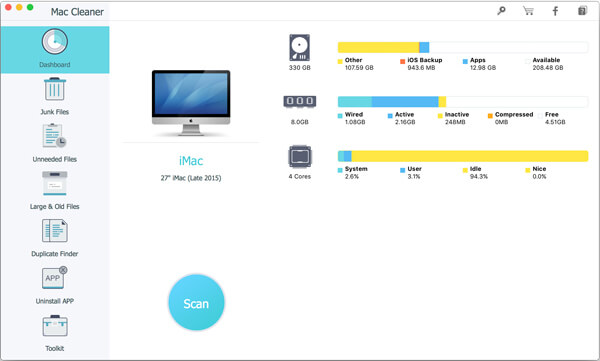
Шаг 2 Вы можете увидеть некоторые ключевые функции, перечисленные на левом элементе управления. Здесь вы можете выбрать Удалить приложение функция. Для сканирования всех приложений на Mac потребуется некоторое время.
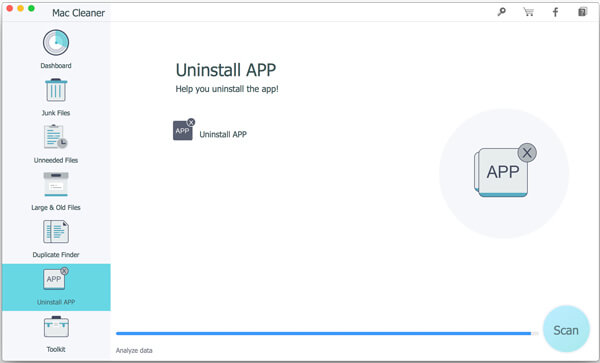
Шаг 3 После сканирования все программы Mac будут отображаться в интерфейсе. Найдите программное обеспечение, которое вы хотите удалить, и затем вы можете удалить его с вашего Mac.
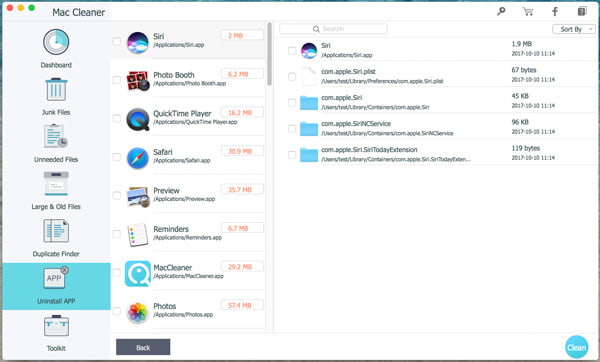
На этом этапе вы можете проверить и очистить различные связанные файлы, созданные приложением. Таким образом, вы можете четко удалять программы на Mac. Mac Cleaner также может помочь вам удалить ненужные файлы, кэши, большие и старые файлы с Mac и держать ваш Mac в хорошем состоянии. Вы также можете использовать его для удалить Mac Cleanup Pro or Mac Auto Fixer от вашего Mac.
В основном мы говорим о том, как удалять программы с Mac в этом руководстве. Предлагаются три эффективных метода, которые помогут вам удалить ненужные приложения на Mac. Конечно, вы можете удалить программы Mac с помощью Uninstaller. Если у вас есть другие способы, пожалуйста, оставьте нам сообщение.
Что вы думаете об этом посте.
Рейтинг: 4.8 / 5 (на основе рейтингов 90)

06 июля 2018 г. 13:55 / Обновлено Луиза Уайт в Очистить Mac
Хотите стереть все данные на Macbook Pro и восстановить заводские настройки Mac? Узнайте, как стереть Macbook Pro в этом посте.
Как очистить мусор на Mac? Прочтите этот пост и узнайте, как обезопасить пустой мусор на Mac, принудительно запустить пустой мусор на Mac или пустой мусор на Mac одним щелчком мыши.
Знаете ли вы, как передавать файлы с iPhone на Mac? Найдите лучшие передачи файлов iPhone и решения с этой страницы, чтобы сделать передачу.
Как удалить яндекс браузер из Safari: подробная инструкция
Браузер Яндекс является одним из популярных веб-браузеров, который предлагает своим пользователям множество удобных функций. Однако, многие пользователи могут захотеть удалить Яндекс браузер из своего устройства, включая Safari. В этой статье мы рассмотрим подробную инструкцию по удалению Яндекс браузера из Safari.
Перед тем, как начать процесс удаления Яндекс браузера из Safari, важно создать резервную копию важных данных. Это позволит вам сохранить все нужные файлы и данные, чтобы избежать их потерю в случае непредвиденных ситуаций.
Чтобы удалить Яндекс браузер из Safari, вам необходимо открыть Safari и перейти в меню «Предпочтения». Затем выберите вкладку «Расширения» и найдите расширение Яндекс Браузера в списке. Щелкните на кнопку «Удалить» рядом с ним, чтобы удалить расширение.
После удаления расширения Яндекс браузера, вам также нужно удалить сам браузер. Для этого вы можете найти приложение Яндекс Браузера в папке «Программы» на вашем устройстве и перетащить его в корзину. Затем очистите корзину, чтобы полностью удалить Яндекс браузер из вашего устройства.
Почему удалять яндекс браузер из Safari?
Удалять яндекс браузер из Safari может быть необходимо по ряду причин. Во-первых, яндекс браузер может замедлять работу Safari и влиять на производительность устройства. Это может происходить из-за большого количества рекламы и ненужных расширений, которые устанавливаются с браузером. Удалив яндекс браузер, вы можете улучшить производительность и скорость работы Safari.
Во-вторых, другой причиной удаления яндекс браузера из Safari может быть потребность в использовании другого браузера. Например, если вы предпочитаете другой браузер, который удобнее для вас, или если вам не нравится интерфейс и функциональность яндекс браузера, то удаление его из Safari позволит вам использовать другой браузер по умолчанию.
Третья причина удаления яндекс браузера из Safari связана с приватностью данных. Как и многие другие браузеры, яндекс браузер собирает информацию о ваших действиях в интернете, таких как посещенные веб-сайты и поисковые запросы, и использует эту информацию для персонализации рекламы. Если вы не хотите, чтобы ваша личная информация была собрана и использована, удаление яндекс браузера из Safari может быть правильным решением.
Проблемы с производительностью Safari
Многие пользователи Safari сталкиваются с проблемами производительности браузера, которые могут значительно замедлить работу компьютера и повлиять на общую пользовательскую эффективность. В этом разделе мы рассмотрим некоторые из наиболее распространенных проблем и возможные способы их решения.
1. Загрузка страниц
Одной из основных проблем, с которой сталкиваются пользователи Safari, является медленная загрузка веб-страниц. Это может быть вызвано разными причинами, включая слишком большое количество открытых вкладок, наличие ненужных расширений или слабое интернет-соединение. Для улучшения производительности рекомендуется закрыть неиспользуемые вкладки, удалить ненужные расширения и проверить скорость интернет-соединения.
2. Потребление памяти
Еще одной проблемой, связанной с производительностью Safari, является высокое потребление памяти. Если браузер использует слишком много оперативной памяти, это может привести к замедлению работы системы в целом. Чтобы решить эту проблему, можно попробовать уменьшить число открытых вкладок, отключить ненужные расширения и очистить кэш браузера.
3. Некорректное отображение веб-страниц
Еще одной причиной проблем с производительностью Safari может быть некорректное отображение веб-страниц. Это может произойти из-за устаревших версий браузера, отсутствия необходимых плагинов или ошибок в коде веб-страницы. Для решения этой проблемы стоит убедиться, что у вас установлена последняя версия Safari, обновить необходимые плагины и проверить код веб-страницы на наличие ошибок.
В заключение, проблемы с производительностью Safari довольно распространены, но в большинстве случаев их можно решить с помощью простых действий. Если указанные выше способы не помогли улучшить производительность браузера, рекомендуется обратиться за помощью к специалистам или попробовать другой веб-браузер.
Нежелание использовать яндекс браузер
Многие пользователи ПК и мобильных устройств активно пользуются различными браузерами для поиска информации в сети Интернет. Однако некоторые люди могут испытывать нежелание использовать яндекс браузер по разным причинам.
Зависимость от Яндекса. Одной из причин нежелания использовать яндекс браузер может быть зависимость от компании Яндекс. Некоторые пользователи предпочитают не связываться с определенными брендами и предпочитают альтернативные браузеры, чтобы не оказываться в полной зависимости от одной компании.
Нежелание переключаться. Некоторые люди, которые уже используют другие браузеры, могут испытывать нежелание переключаться на яндекс браузер из-за удобства и привычности предыдущего выбора. Если человек привык к какому-либо браузеру и доволен его функциональностью, то у него может не возникнуть никакой потребности перейти на яндекс браузер.
Функциональные причины. Некоторые пользователи также могут не хотеть использовать яндекс браузер из-за отсутствия определенных функций или инструментов, которые присутствуют в других популярных браузерах. Например, если человек нуждается в конкретном расширении или возможности, которые не предлагает яндекс браузер, то он может принять решение оставить свой текущий браузер.
Конфиденциальность и безопасность. Еще одна причина отказа от использования яндекс браузера может быть обеспокоенность относительно конфиденциальности и безопасности. Некоторые люди могут сомневаться в надежности защиты данных и предпочитают использовать другие браузеры с более высоким уровнем безопасности.
Нежелание использовать яндекс браузер может зависеть от индивидуальных предпочтений и потребностей каждого пользователя. В конечном счете, выбор браузера является персональным и зависит от того, что больше подходит конкретному пользователю.
Конфликты между яндекс браузером и Safari
Использование разных веб-браузеров на одном устройстве может вызвать конфликты, особенно в случае совместной работы яндекс браузера и Safari. Эти конфликты могут проявляться в различных формах, от ухудшения производительности до неполадок в работе обоих браузеров.
1. Проблемы совместного использования яндекс браузера и Safari
При использовании яндекс браузера и Safari на одном устройстве могут возникать проблемы совместимости, так как оба браузера могут конфликтовать между собой из-за разных настроек и функций. Например, возможны сбои при открытии определенных веб-сайтов или проблемы с отображением некоторых элементов страницы.
2. Влияние яндекс браузера на производительность Safari
Яндекс браузер может оказывать негативное влияние на производительность Safari. Это может проявляться в увеличенном времени загрузки страниц, задержках при выполнении операций и общем снижении скорости работы браузера. Причина в этом может быть в конфликтах между двумя браузерами, а также в наличии дополнительных расширений и плагинов, которые могут нагружать систему.
3. Решение конфликтов между яндекс браузером и Safari
Для решения конфликтов между яндекс браузером и Safari рекомендуется следующее:
- Оптимизировать настройки обоих браузеров, отключив ненужные расширения и плагины, а также настроив параметры безопасности и конфиденциальности.
- Обновить оба браузера до последних версий, чтобы исправить возможные ошибки и улучшить совместимость.
- В случае продолжающихся проблем рекомендуется удалить один из браузеров или использовать их поочередно, чтобы избежать конфликтов.
Удаление яндекс браузера из Safari может быть одним из возможных решений, если конфликты между ними становятся неприемлемыми. Это можно сделать с помощью специальных утилит, которые помогут удалить все следы яндекс браузера с вашего устройства.
Шаги по удалению яндекс браузера из Safari
Если вам необходимо удалить яндекс браузер из Safari, вам потребуется выполнить несколько простых шагов. Это может быть полезно, если вы больше не пользуетесь данной программой или хотите вернуться к использованию Safari в качестве основного браузера.
1. Откройте Safari
Первым шагом является открытие самого браузера Safari на вашем устройстве. Для этого просто найдите иконку приложения Safari на рабочем столе или в папке ‘Приложения’.
2. Откройте основные настройки
После открытия Safari, вам необходимо открыть основные настройки браузера. Для этого щелкните на вкладке «Сафари» в верхней панели и выберите пункт «Настройки».
3. Удалите яндекс браузер из списков
В разделе «Настройки» выберите вкладку «Расширения». Здесь отобразятся все установленные вами расширения. Найдите расширение «Яндекс» и щелкните на кнопке «Удалить» рядом с ним. Подтвердите удаление расширения, если система запросит подтверждение.
4. Очистите данные браузера
Чтобы полностью удалить яндекс браузер из Safari, вам также потребуется очистить данные браузера. Для этого вернитесь в раздел «Настройки» и выберите вкладку «Конфиденциальность». Здесь щелкните на кнопке «Удалить все данные сайтов» и подтвердите действие.
Выполнение указанных шагов позволит вам удалить яндекс браузер из Safari и вернуться к использованию стандартного браузера на вашем устройстве. Если вы планируете использовать другой браузер, убедитесь, что он установлен и готов к использованию.
Шаг 1: Откройте Safari
Для начала процесса удаления Яндекс Браузера из Safari вам необходимо открыть сам браузер. Это можно сделать с помощью соответствующей иконки, которая обычно располагается на рабочем столе или в папке «Приложения». Вы также можете воспользоваться функцией поиска Spotlight для быстрого поиска и запуска Safari.
Когда Safari открывается, вы увидите основное окно браузера, состоящее из адресной строки вверху, панели инструментов с кнопками навигации и различными функциями, а также областью отображения веб-страницы.
Шаг 2: Перейдите в меню настроек
После успешного запуска браузера Safari, перейдите к следующему шагу — найдите и откройте настройки браузера. Для этого в верхней части экрана найдите панель меню и кликните на вкладку «Safari».
При открытии вкладка меню, вам откроется список различных настроек и функций, доступных для изменения. Пролистайте список вниз, пока не найдете пункт меню «Настройки». Воспользуйтесь указателем мыши, чтобы выбрать этот пункт и перейти в настройки браузера.
В окне настроек браузера Safari вы увидите множество вкладок и пунктов настроек, которые позволят вам настроить браузер под свои нужды. Найдите нужный пункт настроек, который отвечает за удаление программного обеспечения или расширений, и перейдите к следующему шагу — поиск и удаление Яндекс Браузера из списка установленных программ.
Шаг 3: Выберите раздел «Расширения»
Чтобы удалить яндекс браузер из Safari, нужно перейти к разделу «Расширения». Для этого откройте браузер Safari на своем устройстве и в верхней панели меню выберите «Safari».
В открывшемся списке опций выберите «Настройки» и в открывшемся окне выберите «Расширения». В этом разделе вы сможете управлять всеми расширениями, которые установлены в Safari.
Если вы хотите удалить яндекс браузер, просмотрите список расширений и найдите расширение, связанное с яндекс браузером. Чтобы это сделать, пролистайте все доступные расширения и обратите внимание на названия.
Однако, возможно, что яндекс браузер не будет отображаться явным образом в списке расширений. В таком случае, поищите любые непонятные или подозрительные расширения, которые могут быть связаны с яндекс браузером и выберите их для удаления.
Когда вы найдете нужное расширение, нажмите на него, чтобы открыть его настройки. Затем выберите вариант «Удалить» или «Отключить», чтобы удалить яндекс браузер из Safari. У вас могут быть доступны и другие дополнительные настройки, которые вы также можете рассмотреть перед удалением расширения.
Шаг 4: Найдите и удалите яндекс браузер
Чтобы удалить яндекс браузер из Safari, вам нужно найти его в списке установленных программ и удалить его. Следуйте этим инструкциям:
- Откройте меню Safari: В правом верхнем углу окна Safari находится кнопка «Сафари». Щелкните на ней, чтобы открыть раскрывающееся меню.
- Выберите «Настройки»: В раскрывающемся меню выберите «Настройки». Откроется новое окно с настройками браузера.
- Перейдите на вкладку «Расширения»: В окне настроек выберите вкладку «Расширения». Здесь отображаются все расширения, установленные в браузере.
- Найдите яндекс браузер в списке расширений: Прокрутите список расширений, пока не найдете яндекс браузер. Он может быть назван «Яндекс.Браузер» или иметь другое похожее название.
- Щелкните на кнопку «Удалить»: Когда вы найдете яндекс браузер в списке расширений, щелкните на кнопку «Удалить», расположенную рядом с ним. Появится предупреждающее окно.
- Подтвердите удаление яндекс браузера: Чтобы подтвердить удаление яндекс браузера, нажмите на кнопку «Удалить» в предупреждающем окне. Браузер будет удален из Safari.
Теперь вы успешно удалили яндекс браузер из Safari и можете продолжить использование браузера без него.
Шаг 5: Перезагрузите Safari
После того, как вы завершили удаление яндекс браузера из Safari, важно перезагрузить сам браузер, чтобы изменения вступили в силу.
Чтобы перезагрузить Safari, закройте все открытые окна и вкладки этого браузера. Затем снова откройте браузер, чтобы убедиться, что изменения были успешно применены и яндекс браузер больше не является вашим по умолчанию.
Перезагрузка Safari также поможет вам проверить, что все другие расширения и настройки браузера работают нормально после удаления яндекс браузера. Если у вас возникли проблемы в работе Safari после удаления яндекс браузера, рекомендуется выполнить общую перезагрузку компьютера.
Шаг 6: Удалите остатки яндекс браузера
После удаления основного приложения яндекс браузера в Safari могут остаться некоторые его остатки. Чтобы полностью очистить систему от яндекс браузера, необходимо удалить все его остатки вручную.
1. Закройте все окна и вкладки в Safari, чтобы убедиться, что ни одна страница, связанная с яндекс браузером, не открыта.
2. Откройте папку «Приложения» в Finder.
3. Используя поиск, найдите все файлы, связанные с яндекс браузером. Это могут быть файлы с расширением .plist или папки с именами «Yandex» или «Яндекс» в названии.
4. Удалите все найденные файлы и папки, перетащив их в корзину или нажав на клавишу «Delete».
5. Очистите корзину, чтобы окончательно удалить все файлы связанные с яндекс браузером.
6. Перезапустите Safari.
После выполнения всех этих шагов, остатки яндекс браузера должны быть полностью удалены из вашей системы и Safari. Теперь вы можете быть уверены, что ваш браузер работает без каких-либо следов яндекс браузера.
Шаг 7: Проверьте успешное удаление
После завершения процесса удаления убедитесь, что яндекс браузер успешно удален из Safari. Возможны следующие сценарии:
1. Яндекс браузер полностью исчез из списка установленных браузеров
Если при проверке списка установленных браузеров в Safari яндекс браузер отсутствует, значит он был успешно удален. Теперь вы можете использовать другой браузер по своему выбору и не беспокоиться о наличии яндекс браузера на вашем устройстве.
2. Остатки яндекс браузера всё еще присутствуют в Safari
Если вы обнаружили, что яндекс браузер все еще присутствует в списке установленных браузеров, необходимо повторить инструкцию по удалению с начала. Возможно, в процессе удаления что-то пошло не так или остались некоторые файлы, которые нужно удалить вручную.
3. Обращение за помощью
Если вы не можете самостоятельно удалить яндекс браузер из Safari или столкнулись с какими-либо проблемами во время процесса удаления, рекомендуется обратиться за помощью к специалисту. Он сможет провести детальную диагностику вашего устройства и помочь с удалением яндекс браузера безопасным и эффективным способом.
Как удалить Яндекс на мак
Если вы хотите удалить программу Яндекс с компьютера, но не знаете, как это сделать, в этой статье вы найдете подробную инструкцию на каждый случай:
Как удалить Яндекс на Mac, если программа установлена через App Store
- Откройте App Store.
- Откройте панель «Обновления».
- Найдите Яндекс и щелкните по кнопке «Обновить», если она есть. Если же вы не хотите обновлять программу, перейдите к следующему пункту.
- Затем перетащите значок Яндекса с рабочего стола в корзину на Dock.
Как удалить Яндекс на Mac, если программа установлена без App Store
- Откройте Finder и выберите папку «Приложения».
- Найдите Яндекс и перетащите его значок в корзину.
- Очистите корзину.
Как удалить Яндекс на Mac полностью
Если вы хотите полностью удалить Яндекс, включая все данные, сохраненные на вашем компьютере, следуйте этой инструкции:
- Откройте Finder и выберите папку «Приложения».
- Щелкните правой кнопкой мыши по значку Яндекса и выберите «Открыть».
- Откройте папку «Содержимое».
- Удалите следующие папки: «Яндекс», «Yandex», «YandexBrowser», а также любые другие папки, которые связаны с Яндекс.
- Перезагрузите ваш компьютер.
Как удалить Яндекс браузер с компьютера в Windows 10
Если вы используете компьютер с Windows 10, и хотите удалить Яндекс браузер, следуйте этой инструкции:
- Нажмите правой кнопкой мыши на меню «Пуск».
- Найдите и выберите «Параметры».
- Войдите в «Приложения».
- Во вкладке «Приложения и возможности» найдите «Yandex».
- Щелкните по программе Yandex левой кнопкой мыши и нажмите на кнопку «Удалить».
Как убрать Яндекс из Safari
Если вы хотите отключить предложения поиска в приложении Safari на Mac, следуйте этой инструкции:
- Откройте приложение Safari.
- Выберите меню «Safari» > «Настройки».
- Нажмите на вкладку «Поиск».
- Выключите параметр «Включать предложения поисковой машины».
Как удалить Яндекс с устройства на Android
Если вы хотите удалить приложение Яндекс с устройства Android, следуйте этой инструкции:
- Откройте меню устройства.
- Выберите пункт «Настройки».
- Найдите пункт «Приложения» или «Диспетчер приложений» (на старых версиях Android).
- Найдите приложение, которое хотите удалить.
- Нажмите кнопку «Удалить».
Полезные советы
- Если вы хотите полностью удалить Яндекс с компьютера, проверьте, что программа не запущена.
- Перед удалением Яндекса сохранив и перенесите важные данные на другой носитель.
- Если после удаления программы остались какие-то файлы, связанные с Яндексом, удалите их вручную.
- Если вы хотите учить языки, рекомендуем использовать другие приложения, например, Duolingo или Babbel.
Выводы
Удаление программы Яндекс с мака или ПК с Windows 10 может показаться трудным заданием, особенно если вы не знаете, как это сделать. Но благодаря подробной инструкции, которую мы предоставили в этой статье, вы можете с легкостью удалить Яндекс с вашего устройства. Помните, что сохранение ваших данных — приоритет при удалении программного обеспечения, и всегда проверяйте, удаляете ли вы только программу или все связанные с ней файлы.
Как выйти из приложения Яндекс Диска
Если вы используете Яндекс Диск и хотите выйти из своего аккаунта, вам нужно найти кнопку «Выйти», которая расположена в правом верхнем углу экрана. Сначала откройте меню аккаунта, а затем нажмите на кнопку «Выйти». Если вы забыли выйти из своего аккаунта на чужом устройстве, есть возможность сделать это удаленно. Для этого нужно открыть Яндекс ID и перейти в раздел «Истории входов и устройств». Там вы найдете ссылку «Выйти на всех устройствах». Нажмите на нее и выйдите из всех активных сессий, открытых с вашего аккаунта на разных устройствах. Таким образом, вы защитите свою информацию и аккаунт на Яндекс Диске.
Как удалить один из аккаунтов Яндекс
Если вы хотите удалить один из своих аккаунтов на Яндексе, то для этого нужно войти в аккаунт, перейти на вкладку «Данные» и выбрать пункт «Удалить аккаунт» внизу страницы. Удаление будет подтверждено кодом, который будет отправлен на ваш мобильный телефон или адрес электронной почты, связанный с аккаунтом. Если вы не добавляли дополнительный адрес или номер телефона, то вам придется ответить на контрольный вопрос. Важно помнить, что удаление аккаунта нельзя отменить, и все данные, связанные с этим аккаунтом, будут безвозвратно удалены. Также следует учесть, что удаление одного аккаунта не влияет на другие ваши аккаунты на Яндексе.
Как остановить загрузку файлов на Яндекс Диск
Если вы загружаете файл на Яндекс Диск и вам необходимо остановить загрузку, вам придется выполнить несколько простых действий. В первую очередь необходимо вызвать контекстное меню для значка загружаемого файла. Для этого щелкните на значке правой кнопкой мыши. Далее найдите пункт «Остановить загрузку» и нажмите на него. После этого загрузка файла остановится, и вы сможете продолжить ее в любое удобное для вас время. Если же вам необходимо возобновить загрузку, снова вызовите контекстное меню для файла и выберите пункт «Продолжить загрузку». Все действия выполняются быстро и легко, поэтому вы сможете настроить процесс загрузки в соответствии со своими потребностями.
Как пользоваться Яндекс диском на Маке
Чтобы использовать Яндекс диск на компьютере Mac, вам необходимо сначала установить программу. Для этого нужно скачать файл с официальной страницы Яндекс диска. Когда файл начнет скачиваться, на странице появятся инструкции, по которым можно запустить установку. Если вы пользуетесь браузером Safari, то файл должен запуститься автоматически. После установки программы перетащите ее в папку Приложения на вашем компьютере. После этого вы сможете легко работать с Яндекс диском, загружать и хранить на нем свои файлы. Для этого просто перетащите нужный файл в окно Яндекс диска или кликните на кнопку «загрузить» и выберите файлы на компьютере. Также доступна функция синхронизации, которая позволяет автоматически загружать файлы на Яндекс диск сразу после их создания.

Если вы хотите удалить Яндекс с вашего компьютера Mac, существует несколько простых способов. Во-первых, вы можете открыть список всех приложений и выбрать «Настройки». Оттуда вы переходите в меню «Приложения». На этом экране вы можете найти Яндекс в списке программ и выбрать пункт «Удалить». В некоторых версиях Mac OS вы можете перетащить значок приложения в корзину, чтобы удалить его. Если вы все еще не можете удалить Яндекс с вашего компьютера, вы можете попытаться использовать специальные программы для автоматического удаления. Эти программа могут использоваться для поиска и удаления всех файлов, связанных с Яндекс, которые могут оставаться на вашем компьютере после удаления основного приложения. Запомните, что полное удаление Яндекса может занять некоторое время, но это поможет вам очистить ваш компьютер от ненужного приложения и освободить место на жестком диске.
Как удалить яндекс браузер с макбука полностью — Как полностью удалить яндекс браузер с Macbook: пошаговая инструкция

Яндекс Браузер, как и любое другое приложение на Макбуке, можно удалить в несколько простых шагов. Вот пошаговая инструкция, которую нужно следовать для удаления яндекс браузера на Mac:
Шаг 1: Закрыть яндекс браузер
Перед тем, как удалить приложение, закройте яндекс браузер и завершите все связанные с ним процессы.
Шаг 2: Перетащить яндекс браузер в корзину
Откройте папку «Приложения» и найдите яндекс браузер. Перетащите его значок в корзину на доке или на рабочем столе.
Шаг 3: Удалить яндекс браузер из корзины
Щелкните правой кнопкой мыши на значке корзины на доке и выберите «Очистить корзину». Это удалит яндекс браузер полностью с компьютера.
Шаг 4: Удалить яндекс браузер из библиотеки и настроек
Откройте Finder и выберите «Перейти» -> «Перейти в папку». Введите следующий адрес:
Найдите папку Яндекс. Браузер и перетащите ее в корзину.
Также удалите файлы, связанные с яндекс браузером в папке
Удалите файлы яндекс браузера из папки
Шаг 5: Перезагрузить компьютер
После удаления яндекс браузера полностью, перезагрузите компьютер, чтобы убедиться, что все изменения были сохранены.
После удаления яндекс браузера, рекомендуется очистить кэш и историю браузера, чтобы избежать повторной установки вредоносного ПО. Также убедитесь, что вы используете антивирусное программное обеспечение, чтобы защитить свой компьютер от будущих угроз. Существует несколько способов удаления Яндекс Браузера с MacBook. Рассмотрим наиболее распространенные из них.
1. Удаление приложения с помощью Finder.
Откройте Finder и перейдите в папку «Приложения». Найдите Яндекс Браузер и перетащите его значок в корзину. После этого очистите корзину, чтобы удалить приложение полностью.
2. Использование программы AppCleaner.
AppCleaner – это бесплатная программа для удаления приложений. С ее помощью можно удалить Яндекс Браузер и все связанные с ним файлы. Запустите AppCleaner и перетащите значок Яндекс Браузера в область программы. Нажмите кнопку «Удалить» и следуйте инструкциям на экране.
3. Удаление через Терминал.
Также можно удалить Яндекс Браузер с помощью командной строки. Откройте Терминал и введите следующие команды:
sudo rm — rf /Applications/Yandex. app
/Library/Preferences/com. yandex. Yandex. plist
После выполнения этих команд приложение будет удалено, а все связанные с ним файлы будут очищены.
Не забывайте, что перед удалением приложения нужно закрыть все его окна и сохранить важные данные. Также не стоит удалять системные файлы, если вы не уверены в своих действиях.