Как использовать iCloud на iPhone, iPad, Mac и ПК с Windows [ДЛЯ НОВИЧКОВ]
iCloud – облачное хранилище Apple для ваших контактов, напоминаний, фотографий, паролей, резервных копий и др. Доступ к своим данным вы можете получать со всех своих устройств Apple. Если вы только недавно купили себе свой первый iPhone, iPad или Mac, то вам нужно научиться пользоваться сервисом iCloud.

Для начала расскажем о самом сервисе и условиях его использования. После этого подробно объясним, как включить и использовать iCloud на устройствах Apple и не только.
Зачем нужен сервис iCloud?
iCloud – сервис, который связывает все ваши устройства Apple воедино и синхронизирует ваши данные. iCloud можно использовать для хранения фотографий, видео, резервных копий, паролей, файлов, контактов, событий календаря, напоминаний, заметок, сообщений и т.п.
Все данные в iCloud зашифрованы, и благодаря двухфакторной аутентификации только вы можете получить к ним доступ.
iCloud также можно использовать для того, чтобы делиться фотографиями, фотоальбомами, заметками, файлами, командами и др. с членами своей семьи, друзьями и коллегами.
Сервис синхронизирует открытые вкладки Safari на всех ваших устройствах, что очень удобно. Также есть синхронизация закладок, списка для чтения и др.
Хранилище iCloud Drive похоже на Google Drive, One Drive и Dropbox. К тому же, в нём могут хранить свои данные и сторонние приложения. Например, WhatsApp хранит резервные копии ваших чатов в iCloud Drive.
Вы также получаете бесплатный почтовый ящик @iCloud, который можно использовать как любой другой.
Если вы приобретёте платное хранилище iCloud+, то получите доступ к дополнительным премиальным функциям: скрыть e-mail, частный узел iCloud и неограниченное хранилище для видео HomeKit.
Если вкратце, то сервис iCloud – один из самых главных элементов экосистемы Apple, и вам точно стоит его настроить и использовать.
Условия использования iCloud
Сервис iCloud содержит много функций, многие из которых требуют определённых версий iOS или macOS. К примеру, функция восстановления контактов доступна только в iOS 15 и новее. Общий доступ к заметкам доступен в iOS 9 и новее. Хранилище iCloud Drive работает в iOS 8 и новее, а общий доступ к папкам iCloud Drive – в iOS 13.4 и новее.
Чем больше функций появляется в iCloud, тем более современные версии iOS, iPadOS и macOS нужны для его полноценного использования. Если у вас стоит последняя доступна версия iOS, всё должно работать как надо.
Для использования iCloud и базовых функций сервиса вам нужно:
- Учётная запись Apple ID
- Подключение к интернету
- iOS 5 и новее на iPhone 3GS, iPod touch (3-го поколения) и новее
- Любой iPad с iOS 5 и новее
- Mac с OS X Lion 10.7.5 и новее
- ПК с Windows 7 и новее
Напомним, что версии iOS 5 и OS X Lion вышли ещё в 2011 году, так что переживать вам не надо. Ваш iPhone или Mac точно поддерживает iCloud, нужно только настроить сервис.
Как настроить iCloud на iPhone и iPad
Когда вы покупаете новый iPhone или настраиваете старый с нуля после сброса, вам предлагается авторизоваться с помощью учётной записи Apple ID. Она же автоматически настраивает и iCloud.
Если вы не стали настраивать iCloud во время настройки устройства, это можно сделать в любой момент.
- Откройте настройки и в самом верху вы увидите опцию «Вход наiPhone». Выберите её и авторизуйтесь с помощью своего Apple ID. Если вверху отображается ваше имя, значит вы уже авторизованы. Можете переходить к настройке iCloud.
- Выберите секцию «iCloud».
- Здесь есть разные опции. Включите нужные вам и отключите ненужные на своё усмотрение.
- Когда вы включите опцию «iCloudDrive», внизу экрана появятся сторонние приложения. Вы можете сами выбрать, у каких приложений будет доступ к iCloud Drive.

На этом всё. Вы только что успешно настроили iCloud на своём iPhone. Теперь все элементы, для которых вы включили синхронизацию, будут доступны на всех ваших устройствах. Изменения тоже будут применяться на всех устройствах с одним Apple ID.
Как использовать iCloud на Mac
Когда вы включите свой новый или сброшенный Mac, вам тоже будет предложено авторизоваться с помощью своего Apple ID, и это автоматически активирует iCloud. iCloud на Mac можно настроить и вручную.
- В строке меню нажмите значок Apple и выберите пункт «Системные настройки».
- В современных версиях macOS вы увидите опцию «Войти с помощьюAppleID».
- Если вы видите своё имя, то вы уже авторизованы. Выберите секцию«Apple ID».
- Если у вас старая версия система, выберите секцию «iCloud» и переходите сразу к 4 шагу.
- Выберите секцию «iCloud».
- Поставьте галочки рядом с сервисами, которые вам нужны.

Вы только что настроили iCloud на своём Mac. Теперь все изменения на Mac в приложениях будут синхронизироваться с другими устройствами.
Как использовать iCloud на ПК с Windows
После настройки iCloud на ПК с Windows вы сможете с компьютера просматривать свои фото, контакты, события, файлы и другие данные, которые хранятся в iCloud.
- На ПК с Windows 10 или 11 скачайте и установите iCloud из Microsoft Store. Если у вас Windows 7 или 8, используйте эту ссылку.
- Перезагрузите компьютер.
- Запустите программу iCloud и авторизуйтесь с помощью своего Apple ID.
- Включите те сервисы, которые вам нужны, поставив рядом с ними галочки.
- Нажмите кнопку «Применить».

Теперь вы настроили iCloud и на своём компьютере с Windows. Если вы добавите какие-то файлы с компьютера в папки iCloud, то они появятся и на других ваших устройствах.

Сайт iCloud в браузере
Вы также можете пользоваться сервисом iCloud через браузер Google Chrome, Firefox, Microsoft Edge, Opera или Safari.
- Зайдите на сайт iCloud.com и авторизуйтесь с помощью своего Apple ID. Если вы используете Safari, то вам доступна авторизация с помощью Touch ID/Face ID или пароля.
- Выберите одно из приложений или сервисов.
- Вы также можете просмотреть настройки учётной записи, которые содержат несколько полезных функций. Можно восстановить недавно удалённые файлы, контакты, календари и закладки.

На iPhone сайт iCloud работает, но доступно только шесть опций: Почта, Фото, iCloud Drive, Заметки, Напоминания и Найти iPhone. На некоторых смартфонах с Android можно открыть полную версию сайта, но работать он будет некорректно.
Теперь вы знаете, как настроить сервис iCloud на разных устройствах, и для чего его можно использовать.
Полное руководство о том, как получить доступ к iCloud на Mac

Всемогущий эксперт по написанию текстов, который хорошо разбирается в проблемах Mac и предоставляет эффективные решения.
Многие пользователи Apple склонны использовать свою учетную запись iCloud, чтобы они могли выполнять резервное копирование всех своих важных данных со своих устройств iPhone или Mac. А с помощью iCloud Drive вы сможете получить доступ ко всем данным, которые вы скопировали или синхронизировали.
Если вы используете устройство iOS, вы можете легко найти свои папки и документы в приложении File (для тех, кто использует iOS 11). Или вы также можете найти их в приложении iCloud Drive (если вы используете устройство iOS, работающее на iOS 10 или более старой версии).
Но вопрос здесь, как получить доступ к iCloud на Mac? Ну, доступ к нему на вашем Mac немного отличается, когда вы пытаетесь получить доступ к нему на вашем устройстве iOS. Но вам не нужно беспокоиться, потому что мы собираемся показать вам в этой статье как получить доступ к iCloud на Mac.
Часть 1. Как включить iCloud Drive на устройстве Mac
Если в том случае, если вы не смогли включить iCloud Drive на своем Mac, вы можете сделать это, выполнив этот метод в любое время, когда захотите.
Шаг 1: На вашем Mac перейдите к значку меню Apple, который находится в верхнем левом углу экрана.
Шаг 2. В раскрывающемся меню выберите «Системные настройки».
Шаг 3: Затем на экране появится еще одно раскрывающееся меню. Оттуда все, что вам нужно сделать, это выбрать на iCloud.
Шаг 4: Затем продолжайте и нажмите на маленькое окно, которое вы видите рядом с iCloud Drive. Это активирует iCloud Drive на вашем Mac.
Часть 2. Как получить доступ к iCloud Drive на Mac с помощью браузера
Вы можете получить доступ к своему iCloud на своем Mac, используя любой из имеющихся у вас веб-браузеров. Вот пошаговый метод, которому вы можете следовать.
Шаг 1: На вашем устройстве Mac, вперед и запустите любой браузер, который у вас есть.
Шаг 2. Затем в адресной строке веб-браузера введите www.iCloud.com.
Шаг 3: Как только вы попадете на страницу входа на веб-сайте, просто введите свой адрес электронной почты и пароль, связанный с вашим Apple ID.
Шаг 4: После того, как вы вошли в свою учетную запись, продолжайте и выберите стрелку, расположенную рядом с полем пароля.
Шаг 5: При необходимости вы сможете получить код уведомления, и все, что вам нужно сделать, это ввести его.
Шаг 6: Затем, после этого, нажмите на диск iCloud.
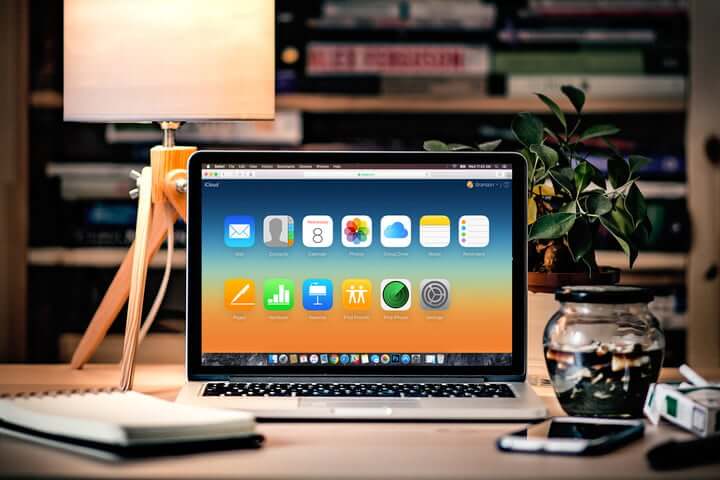
Как только вы подключитесь к своему iCloud на своем Mac, они смогут просматривать ваши файлы, используя ваш веб-браузер на вашем Mac. Кроме того, вы сможете загружать файлы на свой Mac, а также сохранять их или отправлять кому-либо по электронной почте или на другой платформе.
Часть 3. Как получить доступ к iCloud Drive с помощью Finder
Еще один способ получить доступ к iCloud на Mac — использовать Finder. Таким образом, вам больше не нужно будет использовать ваш веб-браузер. Чтобы знать, как здесь то, что вам нужно сделать.
Шаг 1. На вашем Mac запустите приложение Finder.
Шаг 2: Затем продолжайте и нажмите на диск iCloud, расположенный на боковой панели приложения Finder.
Шаг 3: Затем дважды щелкните любой файл, чтобы запустить его.
Часть 4. Как отключить iCloud на Mac
Теперь, в любом случае, если вам больше не нужен доступ к iCloud на вашем Mac, вы можете отключить его на своем Mac. Чтобы вы могли отключить iCloud на своем Mac, вот что вам нужно сделать.
Шаг 1: на вашем Mac, вперед и нажмите на меню Apple. Это расположено в верхнем левом углу экрана.
Шаг 2: Оттуда вы сможете увидеть выпадающее меню. Так что просто идти вперед и нажмите на Системные настройки.
Шаг 3: Затем в разделе «Системные настройки» выберите «iCloud».
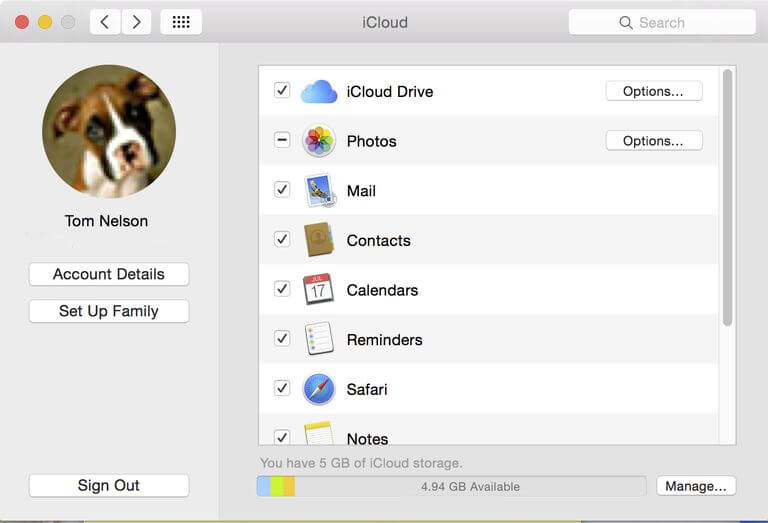
Шаг 4: Затем продолжайте и снимите флажок рядом с iCloud Drive. После этого вы сможете отключить iCloud на своем Mac.
Часть 5. Как очистить ваш Mac как никто другой
Теперь, когда вы смогли получить доступ к своему iCloud на своем Mac, пришло время убедиться, что ваш Mac остается в своем оптимальном состоянии. Таким образом, вы сможете использовать свой Mac без каких-либо проблем, таких как низкая производительность или переполнение вашего Mac.
А для того, чтобы вы могли это сделать, вам понадобится идеальный инструмент, который вы сможете использовать для выполнения работы. И мы можем порекомендовать вам использовать iMyMac PowerMyMac, чтобы вы могли избавиться от всех нежелательных файлов с вашего Mac в один клик.
IMyMac PowerMyMac считается универсальным программным обеспечением из-за его многочисленных функциональных возможностей. На самом деле это может быть монитор производительности, потому что вы сможете проверить, насколько быстро и плавно работает ваш Mac. С помощью этой программы вы сможете в любое время взглянуть на производительность процессора вашего Mac.
IMyMac PowerMyMac — это также интеллектуальная очистка, поскольку он может легко определить, какие файлы на вашем Mac считаются засоренными из тех файлов, которые считаются важными. При этом вам больше не придется беспокоиться об удалении тех файлов, которые важны для вас случайно.
В iMyMac PowerMyMac также есть функция удаления, которую вы можете использовать, чтобы полностью удалить любое приложение, установленное на вашем Mac. Используя iMyMac PowerMyMac, вы не только удалите свои приложения, но также сможете удалить любые связанные файлы, которые идут с приложением. Все одним нажатием кнопки.
Теперь, чтобы вы могли узнать, как вы можете очистить свой Mac, позвольте нам начать работу по очистке системы от нежелательной почты.
Системный мусор на вашем Mac — это место, где вы сможете избавиться от системного кэша, кэша приложений, журналов системы, локализации, а также журналов пользователей. Очистка всех этих файлов с вашего Mac позволит оптимизировать производительность вашего Mac, а также освободить место для вашего хранилища.
Вот что вам нужно сделать.
Шаг 1: получите iMyMac PowerMyMac
Во-первых, вам нужно получить iMyMac PowerMyMac с нашего официального сайта и загрузить программу. Затем установите PowerMyMac на свой Mac.
Шаг 2: Откройте программу
После установки iMyMac PowerMyMac вы можете запустить его на своем Mac. На главном экране iMyMac PowerMyMac вы сможете проверить состояние системы вашего Mac. Детали, которые вы видите на экране, отображаются в режиме реального времени при использовании Mac. Поэтому каждый раз, когда вы перезагружаете страницу, она будет предоставлять вам информацию о состоянии системы вашего Mac.
Шаг 3: Выберите вариант основного сканирования
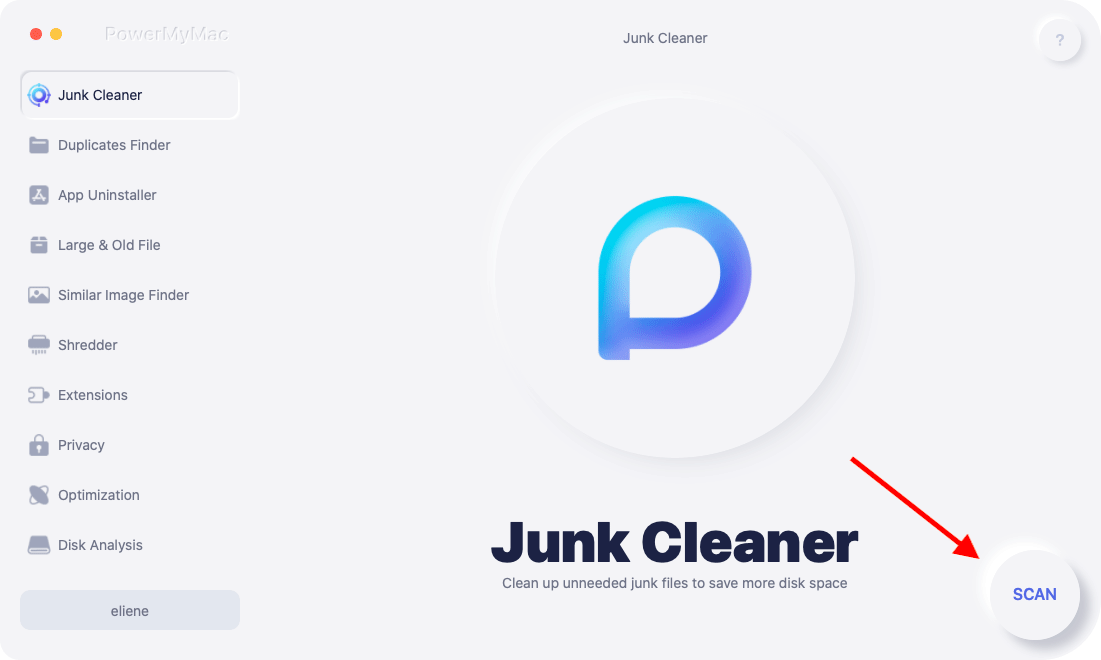
С левой стороны, давайте продолжим и выберем опцию Master Scan, чтобы начать очистку кешей на вашем Mac.
Шаг 4: сделать сканирование
Затем нажмите кнопку сканирования, PowerMyMac попросит вас просканировать ваш Mac. Таким образом, PowerMyMac будет иметь возможность запускать ваш Mac и собирать все кеши, которые у вас есть. Просто нажмите кнопку «Сканировать», расположенную в нижней части экрана, чтобы начать процесс сканирования. Затем начнется процесс сканирования, поэтому все, что вам нужно сделать, это дождаться его завершения.
Шаг 5: посмотрите результаты
После завершения процесса сканирования PowerMyMac покажет вам полный результат процесса сканирования.
Шаг 6: выберите файлы для удаления с Mac
Затем PowerMyMac покажет вам список категорий, которые вы сможете найти в правой части экрана. Вы сможете увидеть их категории, такие как системный кэш, кэш приложения, системные журналы, журналы пользователей и локализация.
И если вы нажмете одну из этих категорий, вы сможете увидеть все файлы, которые она содержит. Оттуда вы сможете выбрать все ненужные файлы, которые вы хотели бы удалить с вашего Mac. Все, что вам нужно сделать, это поставить галочку в кружке рядом с каждым файлом. Или, если вы хотите удалить их все сразу, тогда все, что вам нужно сделать, это нажать на опцию Выбрать все, расположенную в верхней части экрана.
Шаг 7: очистить свой хлам
И как только вы уже закончили, выбирая все файлы, которые вы хотели бы удалить с вашего Mac, пришло время избавиться от них. И чтобы удалить выбранные файлы, все, что вам нужно сделать, это спуститься вниз по экрану и нажать кнопку «Очистить».
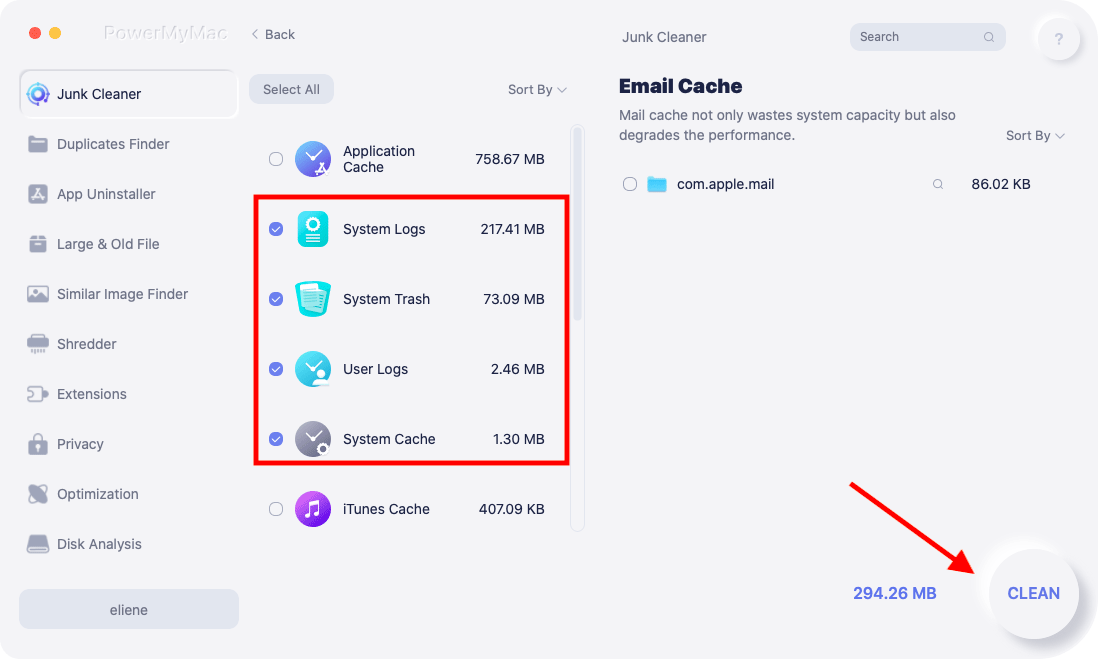
И тогда начнется процесс очистки. Поэтому все, что вам нужно сделать, это дождаться, пока процесс полностью не будет завершен. И как только это будет сделано, вы сможете заметить, что все файлы, которые вы выбрали для удаления с вашего Mac, исчезнут из списка. Это означает только то, что PowerMyMac смог очистить все ваши ненужные файлы. Благодаря этому на вашем Mac теперь есть больше места для новых файлов.
Как вы можете видеть, получить доступ к iCloud через Mac очень просто. Вы можете выбрать один из методов, которые мы показали вам выше, чтобы вы могли узнать, какой из них подойдет вам, а какой проще для вас.
А поскольку вам может понадобиться загрузить определенные файлы из iCloud на ваш Mac, то очистка вашего Mac будет хорошей идеей. Таким образом, у вас будет больше места для новых файлов, и в то же время вы сможете оптимизировать производительность вашего Mac. Все благодаря iMyMac PowerMyMac, вы сможете сделать все это одним щелчком мыши.
Очистка вашего Mac будет намного проще, чем раньше, с ручным способом сделать это. Итак, загрузите и установите iMyMac PowerMyMac на ваш Mac, и пусть легкая работа будет выполнена.
Как настроить iCloud на Mac

Экосистема iCloud сложна, и трудно понять, какая часть ваших данных находится в «облаке» и синхронизируется между вашими устройствами. Мы рассмотрим процесс настройки и объясним, что делает каждая функция.
Как войти в iCloud
При первой настройке Mac вам должно быть предложено войти в систему с учетной записью iCloud. Если вы уже настроили это, все в порядке, но если вы не вошли в систему, вам необходимо войти в систему из настроек iCloud.
Откройте приложение «Системные настройки» — вы можете щелкнуть меню Apple в верхней части экрана, выбрать «Системные настройки» и щелкнуть значок «iCloud». Вы также можете найти приложение «Системные настройки» на док-станции и в папке «Приложения».
Это настройки iCloud. Если вы не вошли в систему, вы увидите этот экран входа в систему.

Если у вас уже есть Apple ID с iPhone или iPad, убедитесь, что вы используете тот же Apple ID для Mac, иначе ничего не будет синхронизироваться между вашими устройствами. Если вам нужно создать новую учетную запись, вы можете нажать «Создать Apple ID» внизу, чтобы зарегистрироваться.

Вы можете зарегистрироваться, используя свой собственный адрес электронной почты, например учетную запись Gmail, или создать новый адрес электронной почты @ icloud.com. Любой из них создаст новую учетную запись iCloud, которую вы можете использовать на любом устройстве, которое захотите.
Что синхронизируется автоматически?

Основная функция iCloud — синхронизация ваших важных личных данных на ваших устройствах (и резервное копирование в облаке). Большинство функций iCloud сразу же синхронизируют следующие данные на всех подключенных устройствах:
Ваши контакты
Календарь встреч и напоминаний
Данные Safari, включая пароли, открытые страницы и историю просмотров
Доступ к HomeKit
Заметки, сделанные в приложении Заметки
Отправленные и полученные письма, а также черновики
Вам не следует беспокоиться ни о чем из этого, если вы вошли в систему и этот параметр отмечен в настройках iCloud на вашем Mac. Убедитесь, что эти параметры также включены в настройках iCloud на ваших устройствах iOS и на любом другом устройстве, на котором вы вошли в ту же учетную запись iCloud, иначе у вас могут возникнуть проблемы.

При работе с фотографиями главное отметить, что есть два метода их резервного копирования. Первый, «Фото iCloud», просто сохраняет каждую сделанную вами фотографию в iCloud и синхронизируется между устройствами. Если ваше устройство сломается, вы можете включить «Фото iCloud» на новом устройстве и повторно загрузить все свои изображения в iCloud.
«Мой фотопоток» отличается: в нем хранятся только самые свежие фотографии в течение месяца, чтобы дать другим устройствам время для синхронизации. Это означает, что если вы сделаете снимок на свой iPhone и какое-то время не используете iPad, ваши фотографии не будут синхронизироваться с iPad. Кроме того, ничего не копируется, кроме фотографий за последний месяц, поэтому, если вы потеряете свое устройство без включения «Фото iCloud», вы не сможете вернуть свои фотографии.
Тем не менее, «Мой фотопоток» все еще используется, поскольку хранение каждой фотографии, которую вы делаете в iCloud, очень быстро заполняет все 5 ГБ бесплатного хранилища, которое поставляется с iCloud. Если у вас есть два устройства, которые вы регулярно используете, например MacBook и iPhone, включение только «Мой фотопоток» может сэкономить вам много места, сохраняя при этом резервные копии фотографий на MacBook. Только не ломайте их обоих одновременно.
iMessage

iMessage не будет включен по умолчанию, но все, что требуется, — это войти в систему, когда вы запускаете приложение в первый раз. Просто убедитесь, что вы входите в систему с той же учетной записью, которую используете на своем iPhone или iPad, и убедитесь, что iMessage включен на всех ваших устройствах.
Однако при этом не будут синхронизироваться какие-либо старые сообщения, которые могут быть у вас на Mac. Для этого вам нужно включить «Сообщения в iCloud». После входа в систему щелкните «Сообщения» в верхней строке меню и откройте настройки.

Откройте синюю вкладку «iMessage» вверху и убедитесь, что установлен флажок «Включить сообщения в iCloud».

Пока эта опция включена, ваши сообщения должны синхронизироваться независимо от того, когда они были отправлены. Опять же, вам нужно убедиться, что эта опция включена на всех ваших устройствах, чтобы она работала правильно.
iCloud Drive

iCloud Drive используется для всего остального. Документы TextEdit, ваши книги, ваши системные настройки, сценарии Automator, вся кухонная мойка. Если это документ, который вы создали в собственном приложении Apple, он, вероятно, синхронизируется здесь.
По умолчанию в iCloud Drive также хранятся папки «Рабочий стол» и «Документы», которые могут быть очень большими. Вы можете быстро пополнить свою учетную запись iCloud, если оставите их включенными. А если вы не платите Apple 0,99 доллара в месяц за план iCloud на 50 ГБ, каждые несколько часов вы будете получать уведомления с просьбой купить дополнительное пространство.

Однако вы не можете просто снять флажок «Рабочий стол и папки с документами», чтобы выключить iCloud Drive, потому что процесс его отключения намного сложнее, чем должен быть. Вы можете прочитать наше руководство по отключению iCloud Drive без случайного удаления ваших данных.
Хотя iCloud Drive действительно занимает много места в iCloud, это полезная функция, если вы решите заплатить за дополнительное хранилище. Он сохранит весь ваш рабочий стол и папки с документами в iCloud, а затем удалит старые файлы, которые вы не используете, с вашего MacBook для экономии места. Когда вам снова понадобится файл, вы можете загрузить его из iCloud. Так что, если у вас есть старый MacBook с небольшим жестким диском, вы можете платить несколько долларов в месяц, чтобы дать ему больше места для передышки.
How to Login to iCloud on your Mac — Complete Guide

This article explains How to login to your iCloud account from your web browser. You can sign in to iCloud from your Mac, windows, or any android phone.
iCloud is a cloud service that lets users access their iCloud services like emails, contacts, photos, calendar, iCloud Drive, Pages, Numbers, or Keynote. Apple allows access to iCloud from your mobile browser which includes Safari or Chrome from your computer (Windows or Mac).
iCloud sign in from your Mac or Windows computer
You can get access to iCloud services like Photos, iCloud Drive, Notes, Mail, Calendars, Contacts, Settings, Reminders, Pages, Numbers, Keynote, Find My iPhone, and Find My Friends on your Mac or Windows using Safari, Explorer, Firefox Chrome, or Edge web browsers. You can edit documents like Pages, Keynote, and Numbers on your computer.