How to remove a user account from Windows 11
Deleting your account in Windows 11 is very easy. You may consider deleting a user to delete all data associated with it. Or you may want to start from scratch without reinstalling the entire operating system. Whatever the reason you want to delete a user on your computer, here are the most effective methods.
Delete any user account in Windows 11
Let us start with one of the most common causes, the deletion of an account in Windows 11. You must be clear that with this process, you will be able to delete the following types of users:
- Local accounts which are not linked to a Microsoft profile.
- Accounts that are signed in with a Microsoft profile.
The first step is to open the system settings.
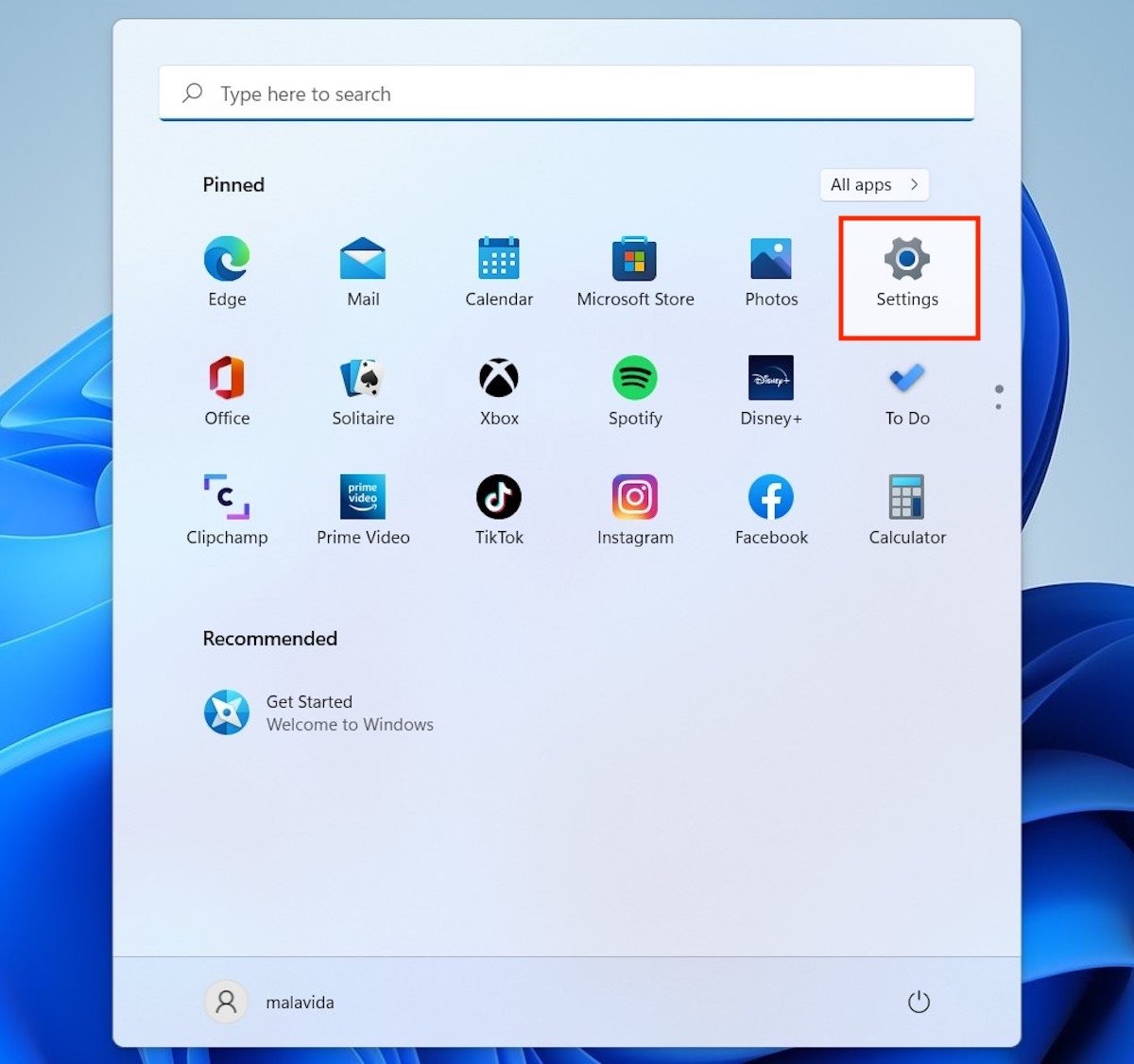
Open the Windows 11 settings
Then, go to the Accounts section. On the right side, you will see a series of options appear. Choose Family & other users.
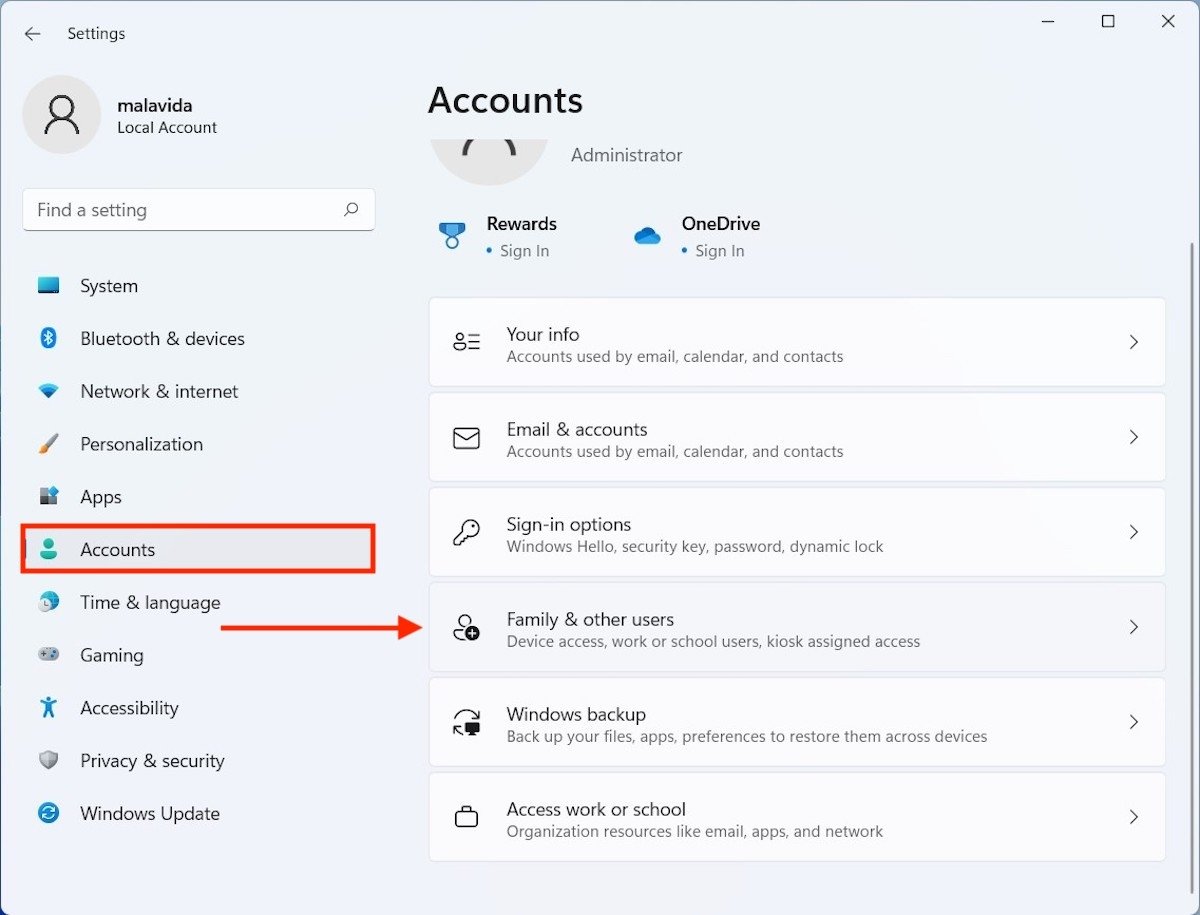
User options
Now, you are in the right place to delete any user account in Windows. However, it is time to ask yourself if you have a secondary account. If this is not the case, it is impossible to delete your current account because the team would be left without users. How can you solve this issue? If the account you wish to delete is the only one available, click on the Add account button.
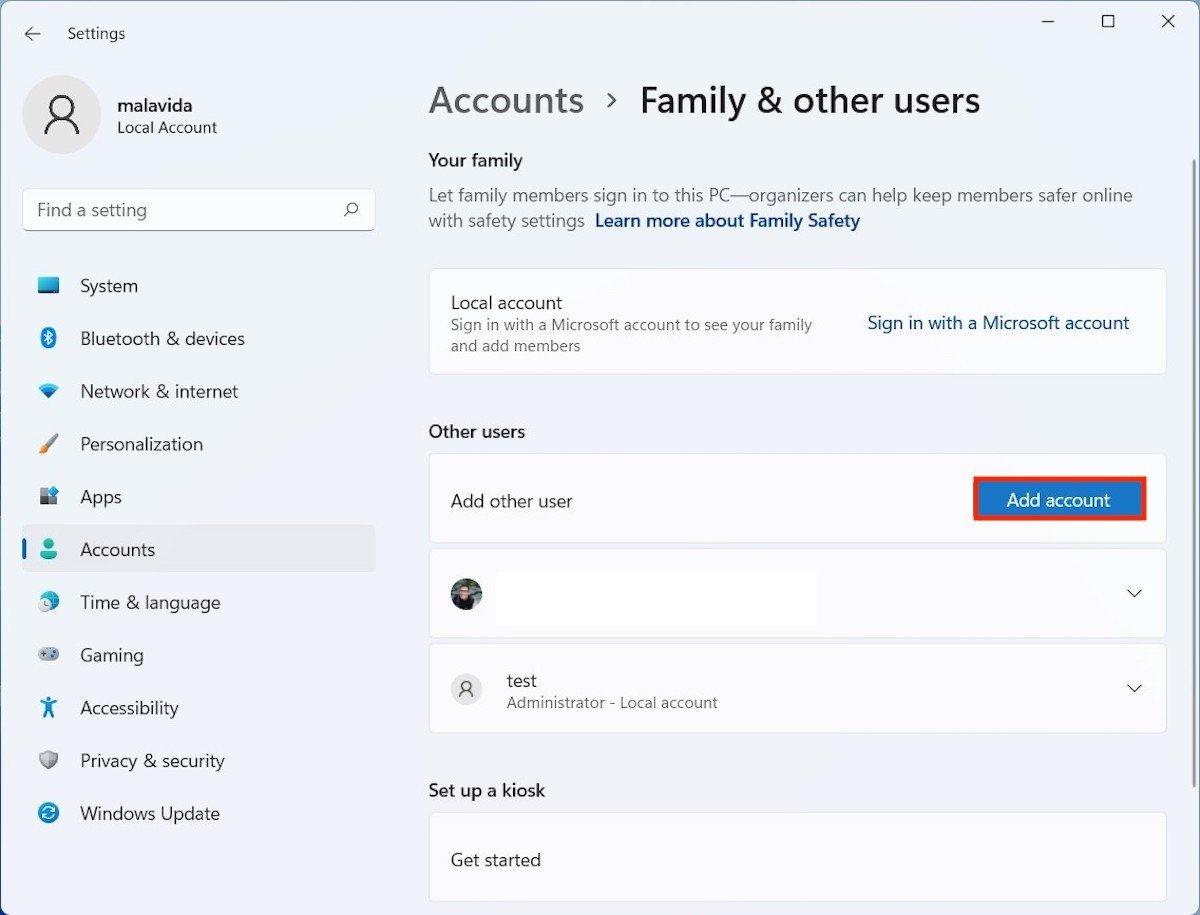
Add a new account
Do not enter any Microsoft account in the following window. Click on I don’t have this person’s sign-in information.
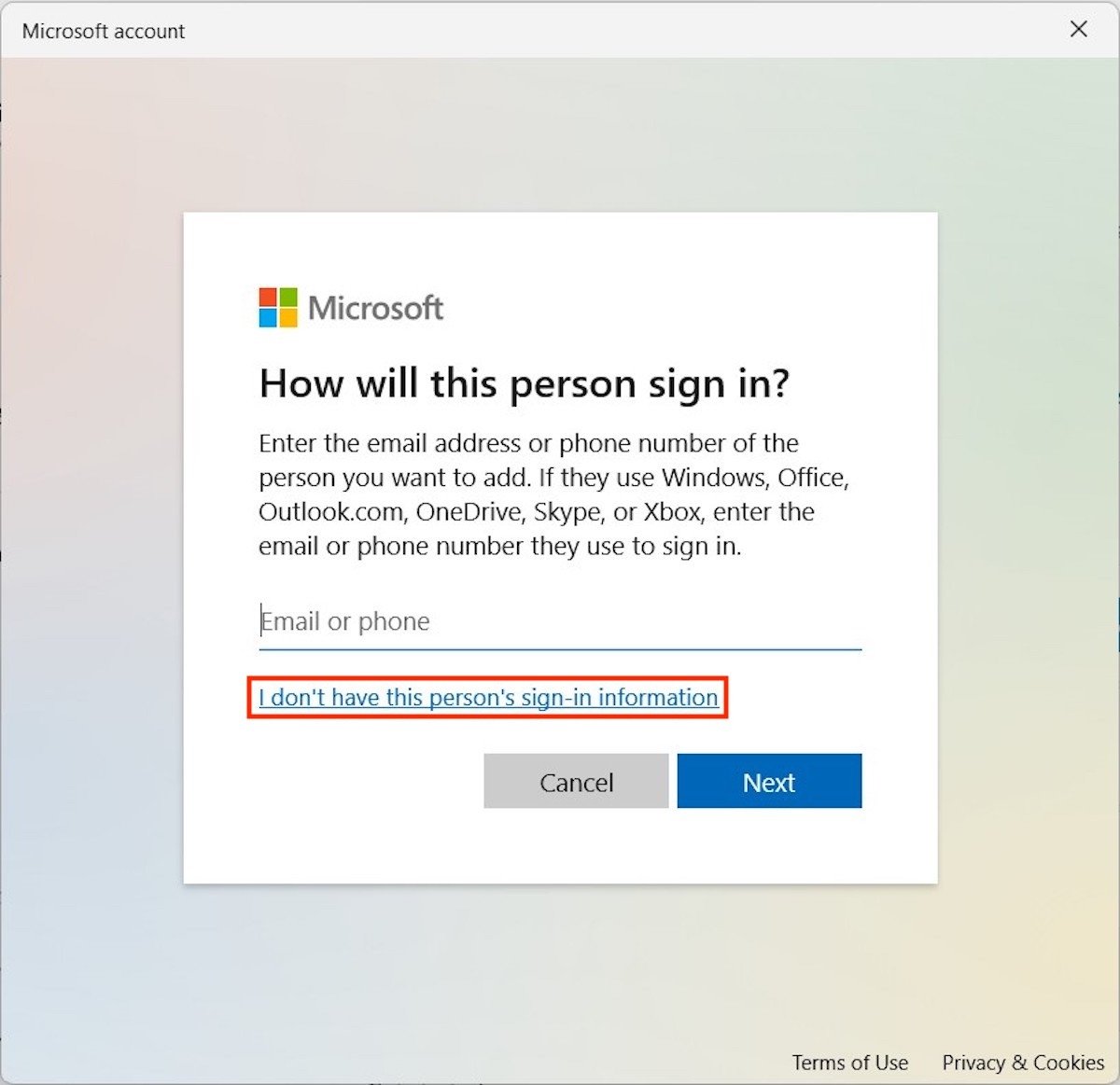
Add a local account
Again, avoid creating a new account with the Add a user without a Microsoft account button.
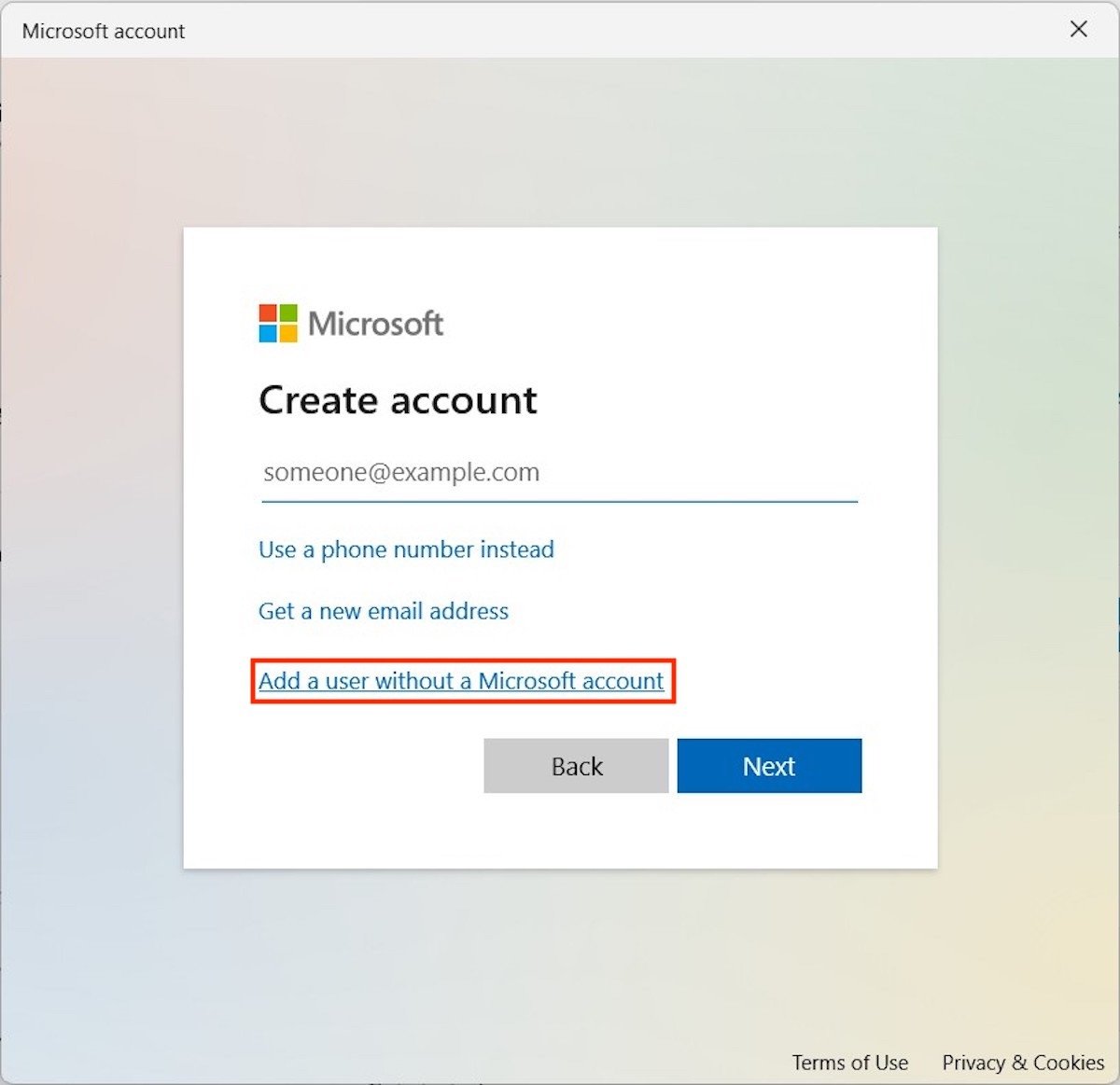
Add an account without a Microsoft profile
Specify the secondary account user name and password. Click on Next to continue.
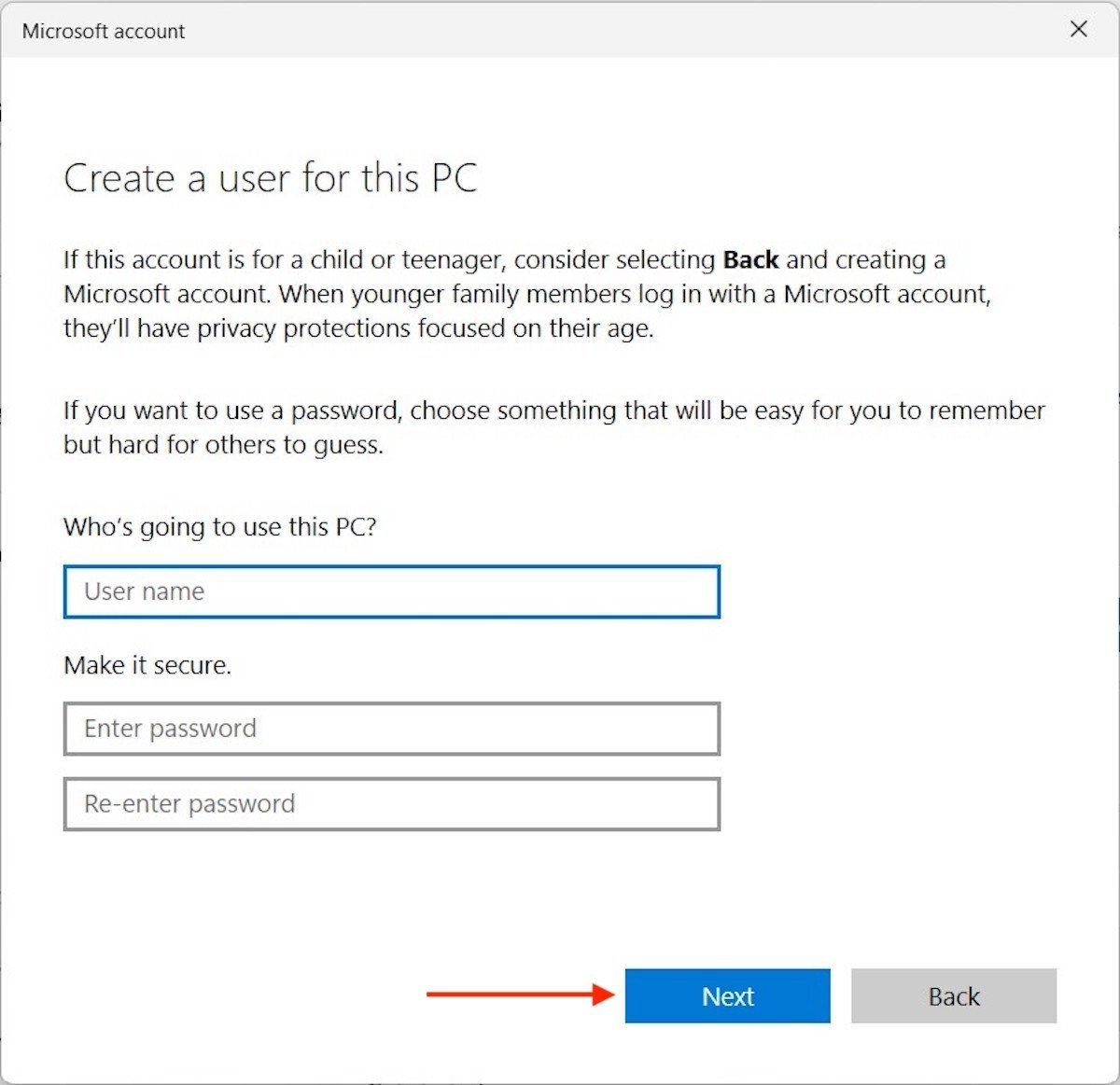
Fill in the account’s fields
Return to the Family & other users section. Open the options of the account you have just generated and use the Change account type button to assign it more privileges.
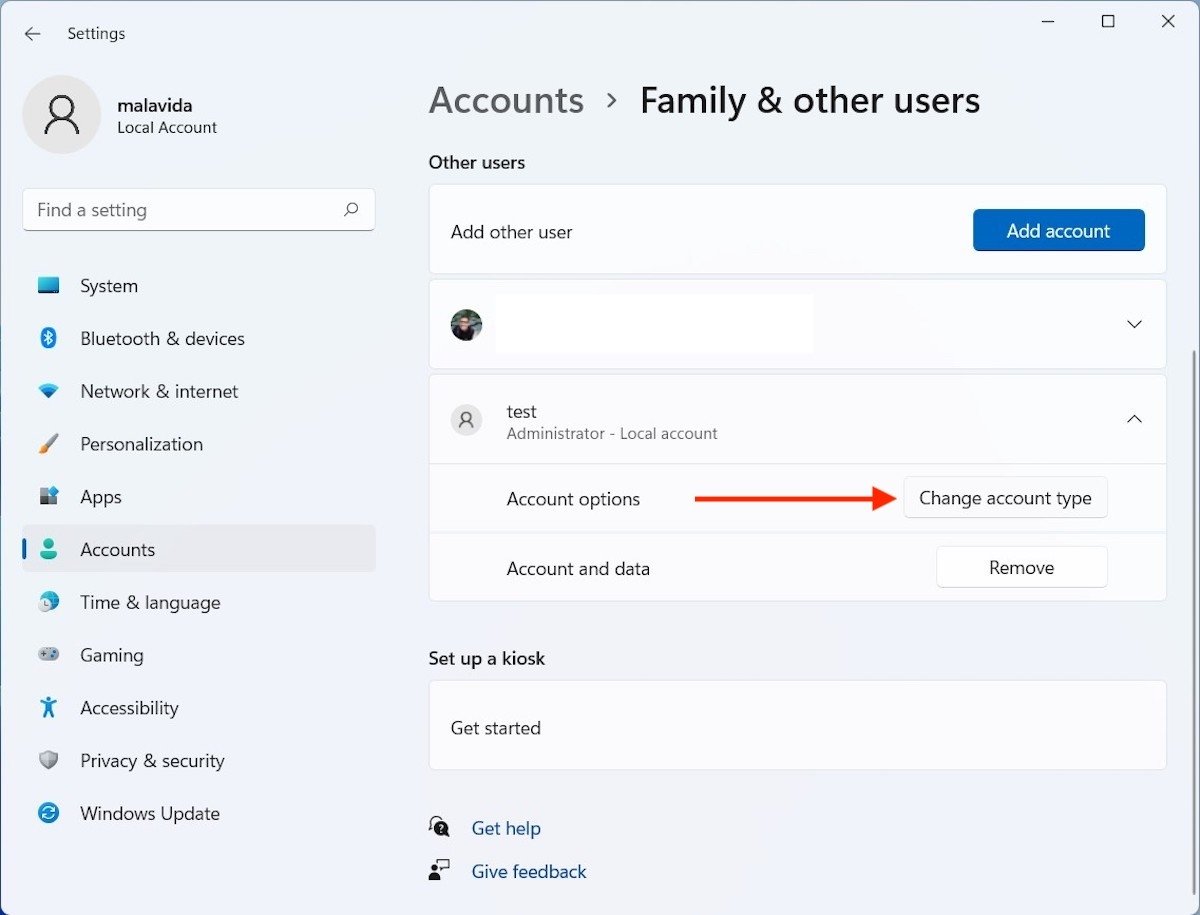
Change the type of account
In the dropdown Account type, choose Administrator.
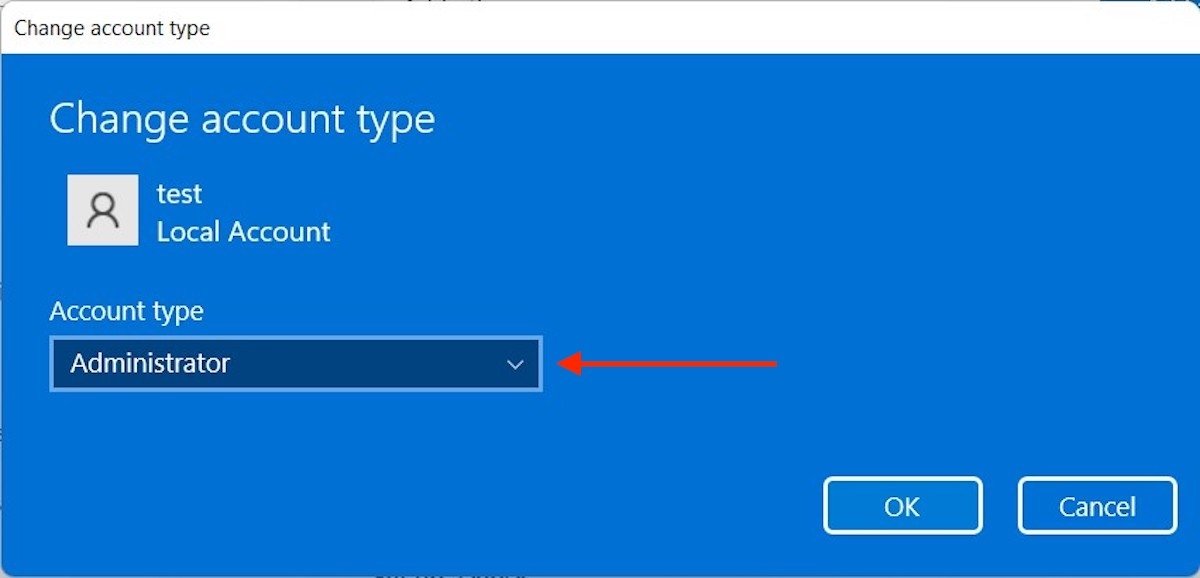
Give the account admin privileges
Before we continue, let’s make a summary of what you have done so far:
- You accessed the user settings.
- As you did not have any additional accounts, you generated one.
- Finally, you assigned administrator privileges to be able to delete users.
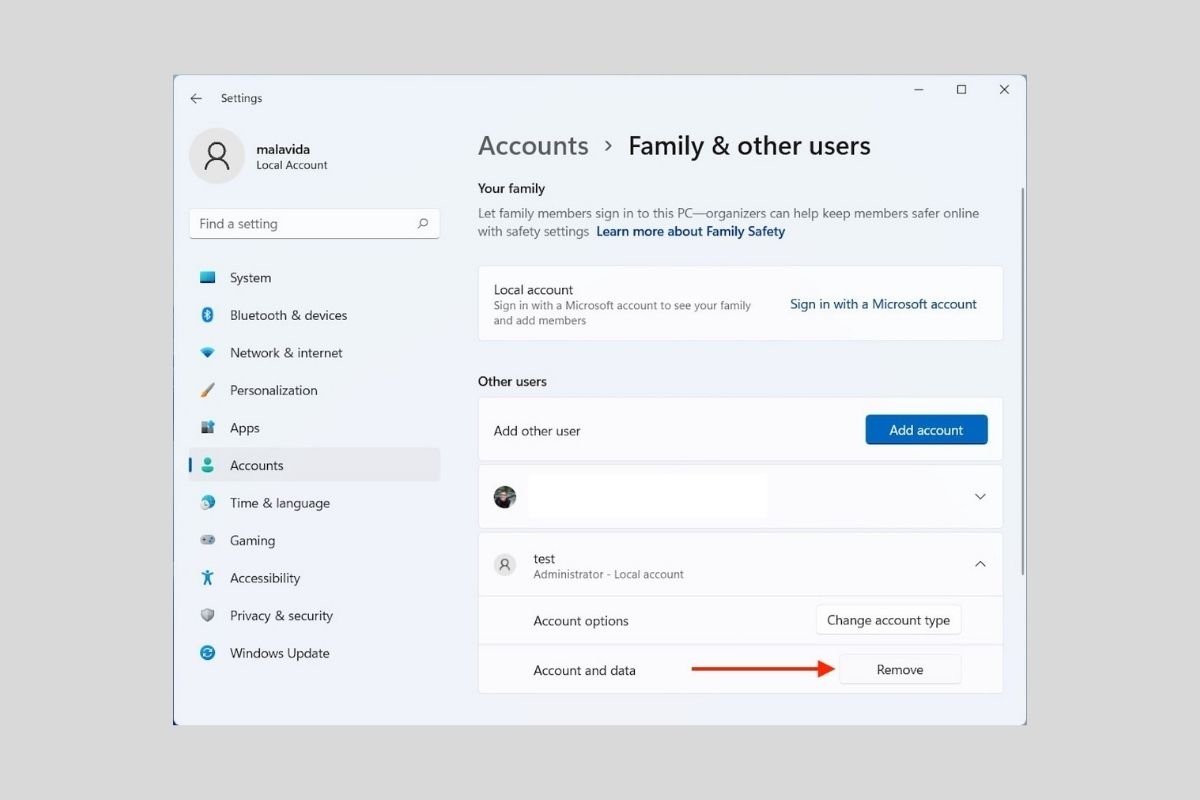
Now, log out and go to the same section from the new account you have enabled. Click on the arrow to see all the options for the user you wish to delete. Click on Remove to proceed.
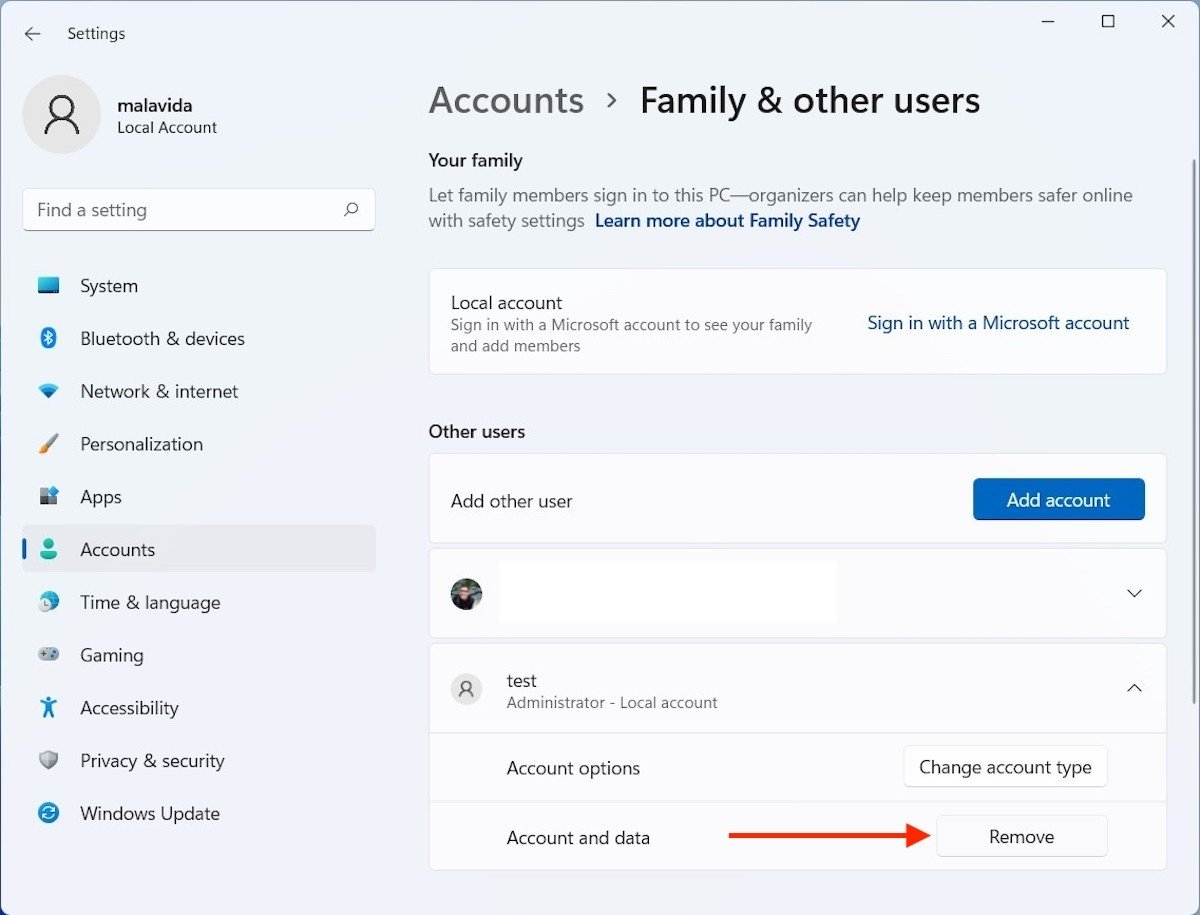
Remove the user account
In the pop-up dialog, click on the Delete account and data button.
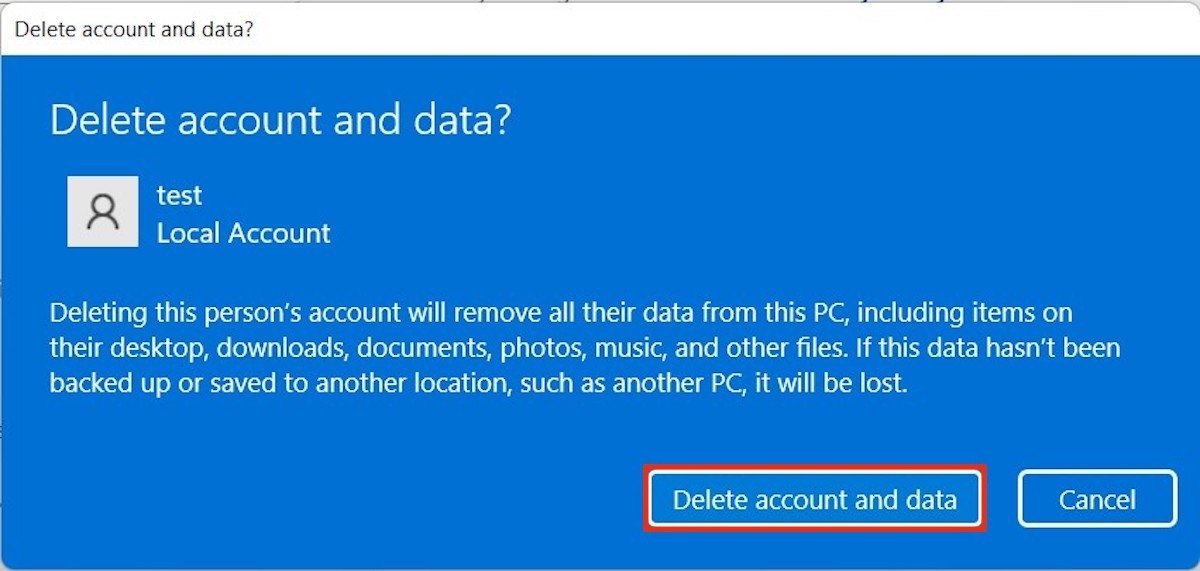
Confirm the deletion
The user will have been completely depleted, and along with it, all its data and applications.
Delete Microsoft account and switch to a local account
The second case we focus on in this guide is to delete a Microsoft account and unlink it from a user. Unlike the previous process, this one does not delete the files of the user. Just log out of the services of the company. An additional account is not required.
Again, it all starts in the settings application. Open Accounts and click on Your info.
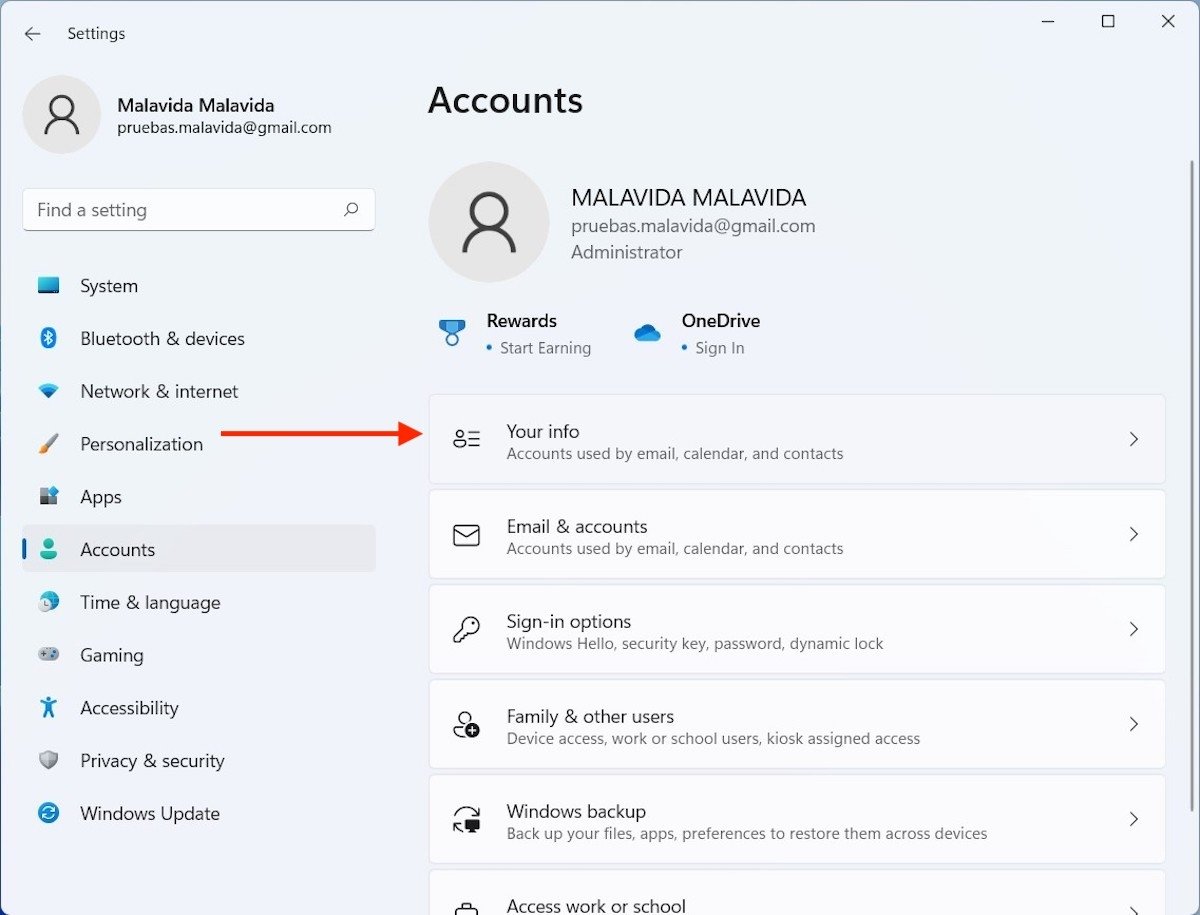
Account information
Click on the link you will see next to Microsoft account named Sign in with a local account instead.
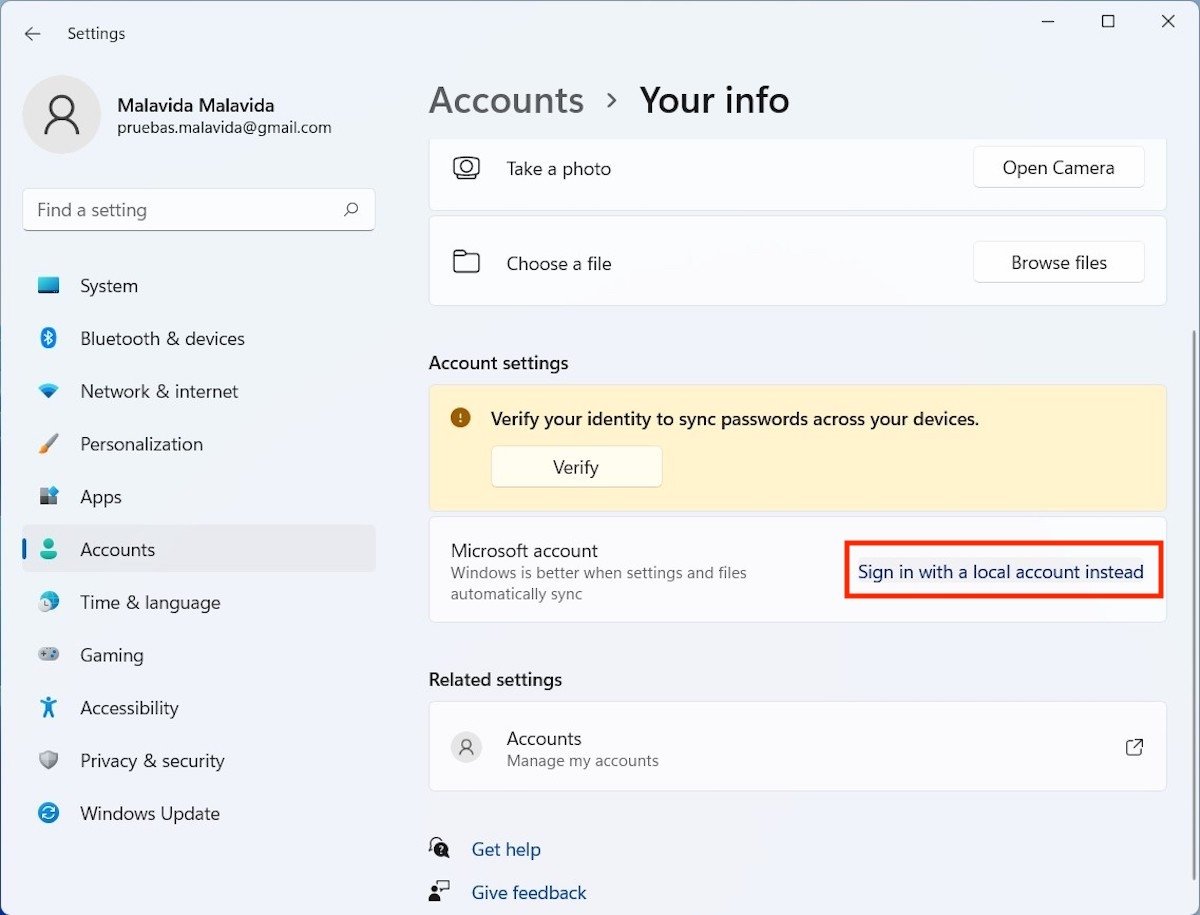
Remove the Microsoft account
A wizard will appear on the screen to help you complete the unlinking process. Use the Nextbutton to start.
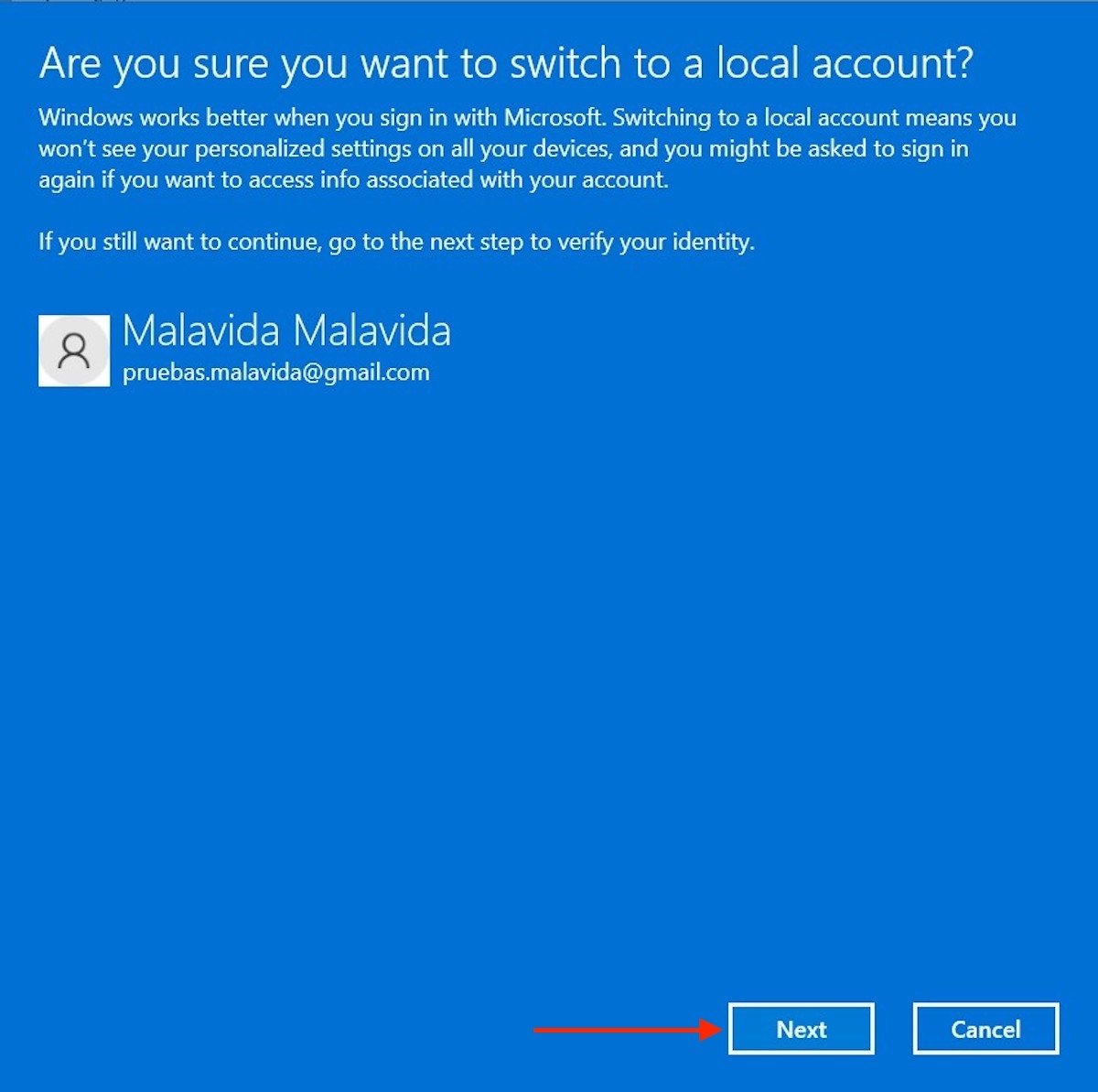
Confirm the deletion of the Microsoft account
Enter your Microsoft account password and click Ok.
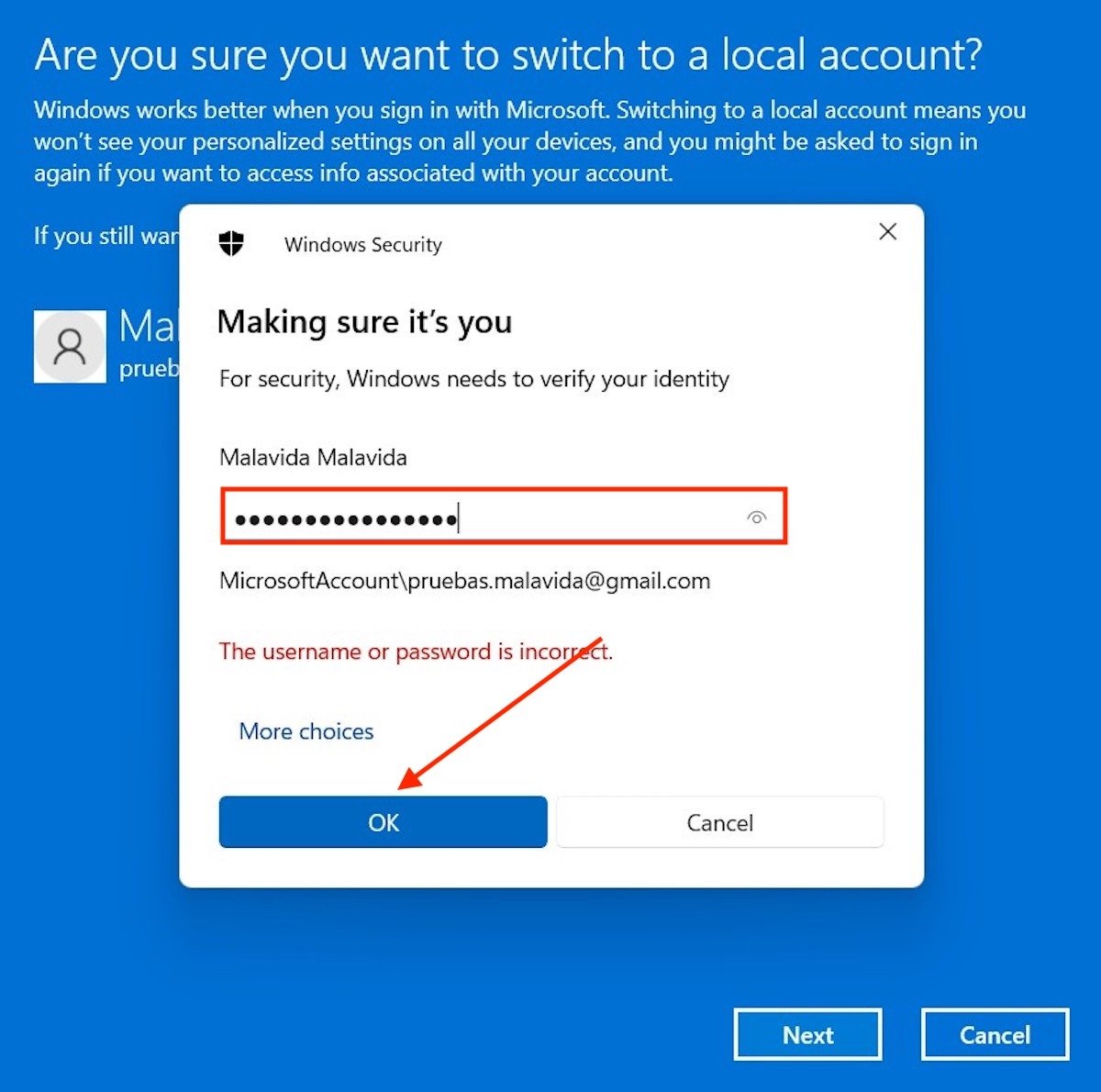
Identification by means of the Microsoft account keyword
It is time to add the necessary information to your local account. Indicate the user name and password you wish to use from now on. Click on Next.
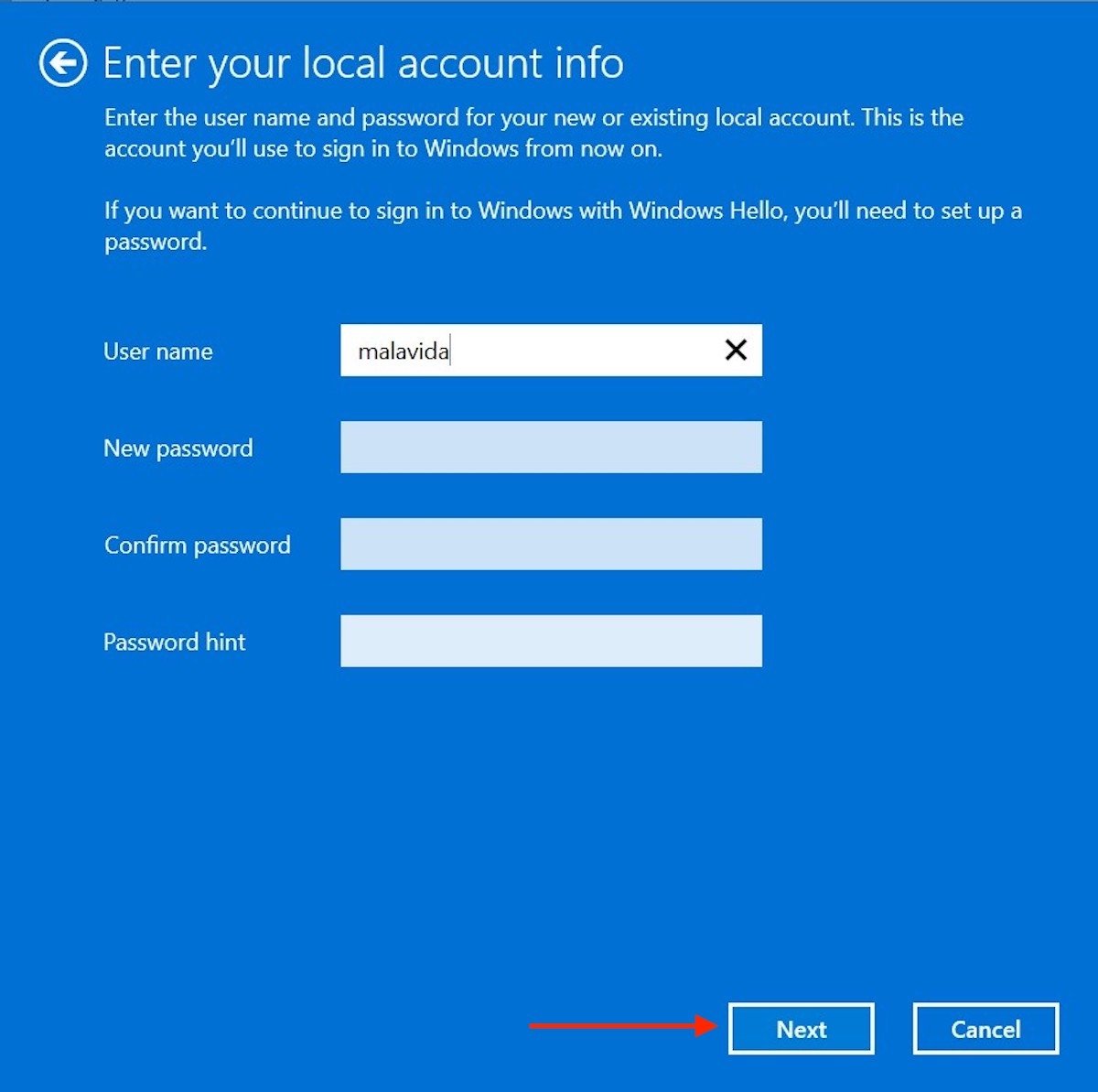
Create a new local user
And that is it. You have already removed the Microsoft account from your computer. You now have a local user that is not linked to the online services integrated with Windows. The last step is to click on Sign out and finish. Your session will be closed and you will have to log in with your new password.
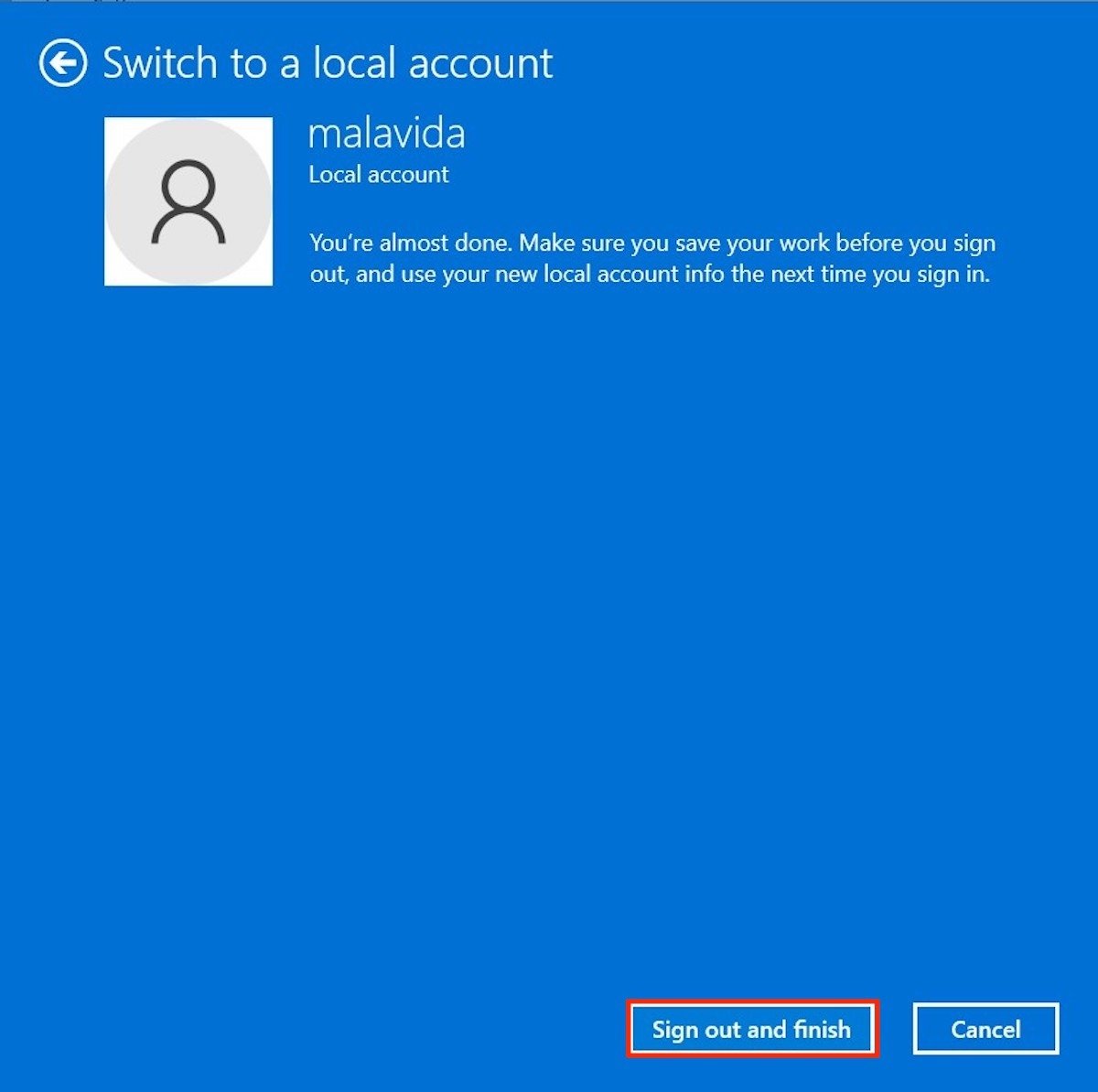
Log out and complete the process
To check that everything is OK, open the system settings and look in the upper left corner.
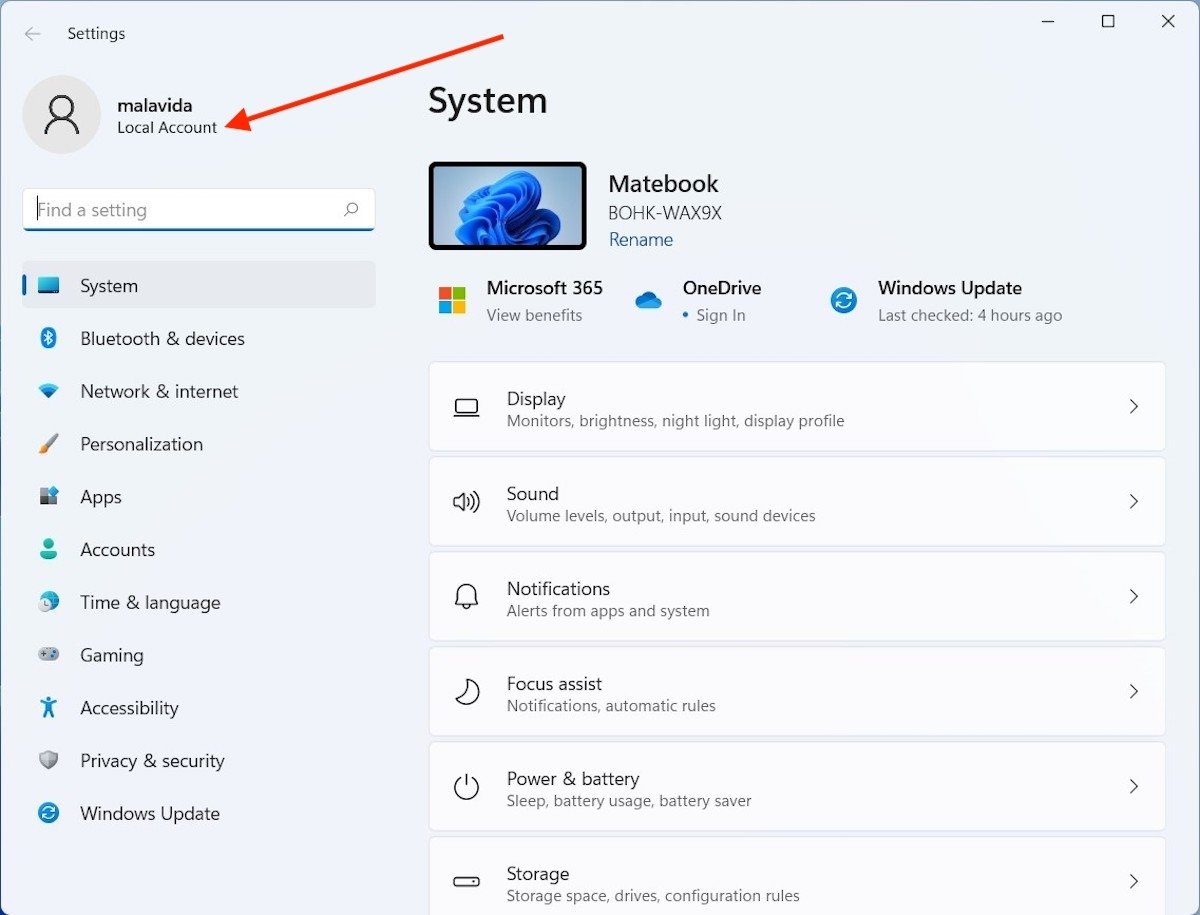
Confirm the creation of the local account
Where your email associated with your Microsoft profile used to be displayed, the Local Account identifier now appears.
Как удалить учётную запись Майкрософт в Windows 11

Если вы установили Windows 11 с учётной записью Майкрософт, но хотели бы использовать её с локальной (автономной учётной записью), это сравнительно легко сделать, используя Параметры системы и некоторые дополнительные способы.
В этой инструкции пошагово описаны несколько методов удалить учётную запись Майкрософт и использовать вместо этого локальную учётную запись в Windows 11. На близкую тему: Как установить Windows 11 с локальной учётной записью (Home и Pro версии).
Удаление учётной записи Майкрософт в Параметрах
Основной способ удалить учётную запись Майкрософт, а точнее изменить её на локальный аккаунт — использовать соответствующие Параметры Windows 11. Потребуется выполнить следующие шаги:
- Откройте «Параметры» (можно нажать клавиши Win+I), перейдите в раздел «Учётные записи» и откройте пункт «Ваши данные».
- В разделе «Параметры учетной записи» нажмите «Войти вместо этого с локальной учетной записью».

- Подтвердите переключение на локальную учетную запись, нажав «Далее».
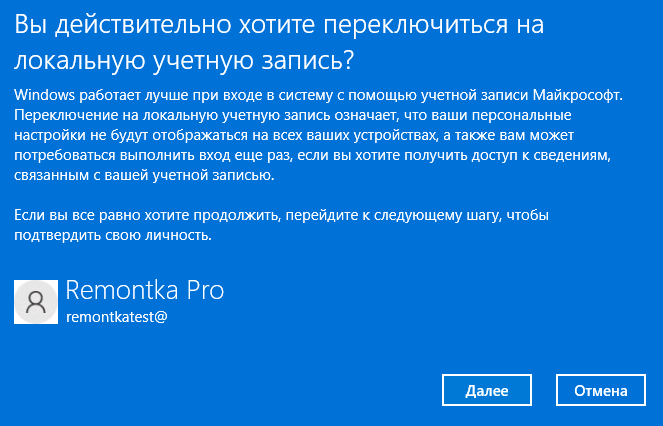
- Введите ПИН-код или пароль для подтверждения.
- Введите имя пользователя и пароль (не обязательно) — они могут совпадать с теми, что у вас были при использовании учётной записи Майкрософт. Необходимость ввода обусловлена тем, что теперь эти данные будут храниться локально. Нажмите «Далее».

- Нажмите «Выйти из системы и закончить».

После выполнения последнего шага будет осуществлено переключение учетной записи в локальную и выход из Windows 11.
Сразу после этого вы сможете снова зайти, уже под тем именем пользователя и паролем, которые задали на 5-м шаге, при этом все ваши данные, которые были в учётной записи Майкрософт, будут сохранены в этом локальном аккаунте, можно пользоваться.
Обратите внимание: использование учётной записи Майкрософт может продолжиться в таких программах как OneDrive, Microsoft Store или других. При необходимости выйдите из них. Также зайдите в Параметры — Учетные записи — Электронная почта и учетные записи и посмотрите раздел «Учетные записи, используемые другими приложениями», где вероятнее всего будет отображаться ваша учетная запись Майкрософт, которую можно будет удалить.
Создание локальной учётной записи, перенос данных и удаление учётной записи Майкрософт
Ещё один метод — создать новую локальную учётную запись, дать ей права Администратора, зайти в эту учетную запись, перенести все необходимые данные и удалить ранее использовавшуюся учётную запись Майкрософт.
Чтобы выполнить необходимые действия потребуется:
-
и по порядку ввести две команды (заменив имя пользователя и пароль на нужные данные для нового пользователя, если имя пользователя содержит пробелы, возьмите имя в кавычки):Это создаст нового пользователя с правами Администратора. Сделать это можно и в «Параметрах», но способ с командной строкой будет быстрее для данного случая.
- Если способ с командной строкой из 1-го шага вам не подходит, зайдите в Параметры — Учетные записи — Семья и другие пользователи, нажмите «Добавить учетную запись», затем — «У меня нет данных для входа этого человека» — «Добавить пользователя без учетной записи Майкрософт». Создайте нового пользователя, затем снова зайдите в «Семья и другие пользователи», выберите созданную учетную запись, нажмите «Изменить тип учётной записи» и сделайте её Администратором.

- Выйдите из текущего аккаунта, зайдите во вновь созданный. Обязательно выполнить именно выход, а не простое переключение на новую учетную запись. Для этого можно нажать по имени пользователя в меню Пуск и выбрать пункт «Выйти».
- Проверьте работу программ, перенесите необходимые данные из папок пользователя с учетной записью Майкрософт (их можно найти в C:\Пользователи\Имя).
- Зайдите в Параметры — Учетные данные — Семья и другие пользователи.
- Нажмите по учетной записи Майкрософт, которую нужно удалить, нажмите кнопку «Удалить».
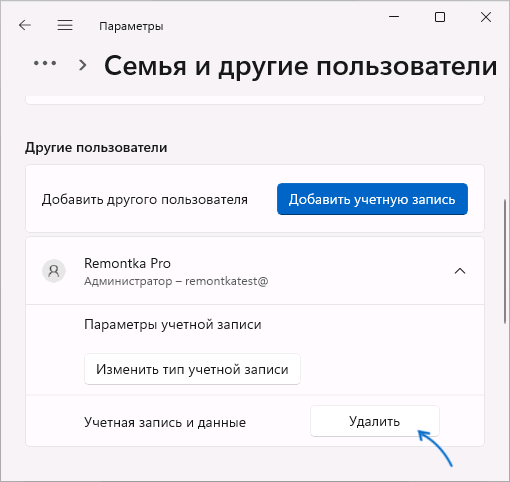
- Если вы уверены, что все важные данные из папок учетной записи Майкрософт были сохранены, подтвердите удаление, нажав «Удалить учетную запись и данные».

С использованием Live CD
Многие Live CD на базе Win PE для восстановления работоспособности Windows и других задач содержат утилиты для сброса паролей. Одна из самых популярных — Windows Login Unlocker, присутствующая на WinPE 10-8 Sergei Strelec.

Если сбрасывать пароль учётной записи Майкрософт с помощью этой утилиты, то: пароль будет удален, а учётная запись «превращена» в локальную, что и требовалось. Более подробно в соответствующем разделе статьи Как сбросить пароль Windows 11.
Если у вас остаются вопросы на тему, задавайте их в комментариях, не исключено, что подходящее решение будет предложено.
Как удалить пользователя в Windows 11
Удаление учетной записи пользователя в Windows 11 может быть выполнено следующим образом:
- Нажмите на иконку “Пуск” в нижнем левом углу экрана и выберите “Настройки”.
- В меню “Настройки” выберите “Учетные записи”.
- В левой панели выберите “Семья и другие пользователи”.
- В разделе “Другие пользователи” выберите учетную запись, которую нужно удалить.
- Нажмите на кнопку “Удалить” под выбранной учетной записью и подтвердите удаление.
Обратите внимание, что для удаления учетной записи необходимо иметь права администратора на компьютере. Если вы не имеете необходимых прав, то перед удалением учетной записи необходимо войти в учетную запись администратора.
Как удалить учетные записи в Windows 11
Чтобы удалить учетную запись в Windows 11, следуйте этим инструкциям:
- Нажмите на кнопку “Пуск” в левом нижнем углу экрана и выберите “Настройки” (значок шестеренки).
- В окне “Настройки” выберите “Аккаунты” в левой панели меню.
- В правой панели меню выберите “Семья и другие пользователи” и прокрутите вниз до раздела “Другие пользователи”.
- Найдите учетную запись, которую вы хотите удалить, и нажмите на нее.
- Нажмите на кнопку “Удалить” и подтвердите действие.
- После удаления учетной записи все данные, связанные с этой учетной записью, будут удалены.
Обратите внимание, что вы не можете удалить учетную запись администратора, если вы не войдете в другую учетную запись администратора. Если вы хотите удалить единственную учетную запись администратора, сначала вам нужно создать новую учетную запись с правами администратора.
Как отключить учетную запись
Вы можете отключить учетную запись в Windows 11 следующим образом:
- Откройте меню “Параметры” Windows 11, щелкнув на значке “Параметры” на панели задач или используя горячую клавишу Win + I.
- На странице “Учетные записи” выберите учетную запись, которую хотите отключить, и щелкните на нее.
- На странице “Информация об учетной записи” нажмите кнопку “Изменить” рядом с “Пароль”.
- Введите текущий пароль для учетной записи, чтобы продолжить.
- В разделе “Изменение пароля” отключите опцию “Требовать вход по паролю” и нажмите “Готово”.
- Теперь вы можете закрыть страницу “Параметры” и выйти из учетной записи.
Отключение учетной записи не удаляет ее, а только временно отключает. Если вы захотите восстановить доступ к учетной записи, повторно включите опцию “Требовать вход по паролю” в настройках учетной записи.
Как удалить администратора в Windows 11
Чтобы удалить учетную запись администратора в Windows 11, необходимо выполнить следующие действия:
- Нажмите на кнопку “Пуск” в левом нижнем углу экрана.
- В открывшемся меню выберите “Настройки” (значок шестеренки).
- В меню “Настройки” выберите раздел “Учетные записи”.
- На странице “Учетные записи” выберите раздел “Семейные и другие пользователи”.
- В списке пользователей найдите учетную запись администратора, которую хотите удалить.
- Нажмите на учетную запись администратора и выберите “Удалить”.
- Подтвердите удаление учетной записи администратора, нажав “Да”.
Обратите внимание, что для удаления учетной записи администратора вам может потребоваться права администратора на компьютере. Если вы не можете удалить учетную запись администратора, попробуйте войти в систему с учетной записью администратора или обратитесь к администратору компьютера.
Как удалить пользователя в Windows 11

Windows 11 позволяет добавлять несколько учетных записей в одну семью, настраивая разрешения с главного аккаунта для всех остальных. Такие профили обязательно должны быть зарегистрированы в Microsoft, а не являться локальными учетными записями. Если у вас в ОС подключены именно такие аккаунты, от которых нужно избавиться, понадобится выполнить исключение из семьи, что осуществляется довольно просто.
- Откройте меню «Пуск» и перейдите в «Параметры».
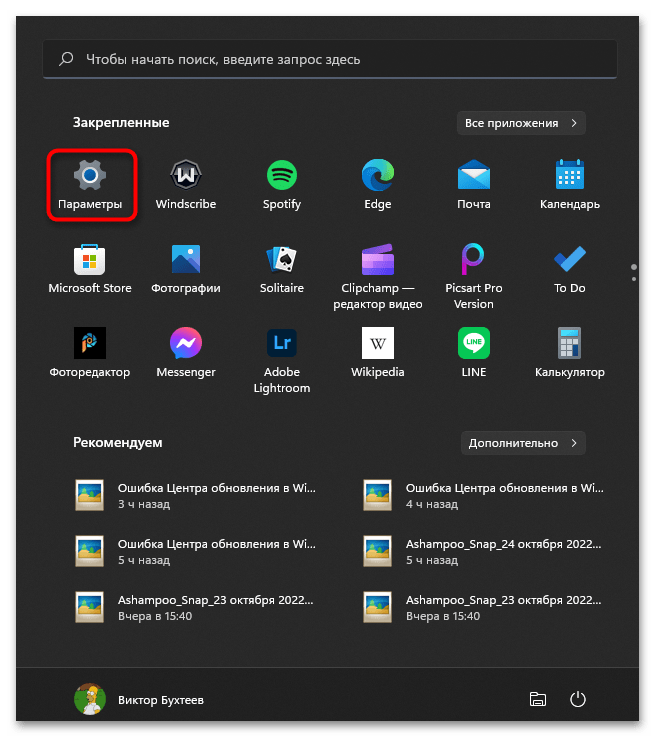
- В новом окне выберите раздел «Учетные записи», отыскав его на панели слева, затем перейдите к категории «Семья и другие пользователи».

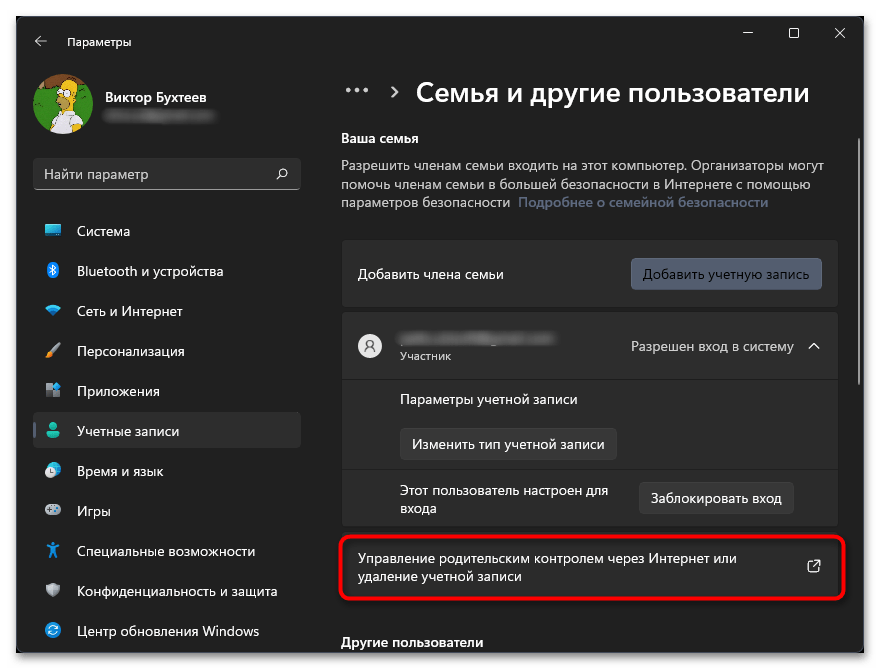
- Найдите ссылку «Управление родительским контролем через Интернет или удаление учетной записи» и кликните по ней левой кнопкой мыши для открытия необходимой страницы в браузере по умолчанию.
Способ 2: Приложение «Параметры»
Далеко не всегда речь идет об удалении пользователей из семьи, поскольку это могут быть независимые учетные записи, добавленные в Windows 11, или просто локальные профили, которые вообще не привязаны к электронной почте. Для их удаления понадобится выполнить немного другой алгоритм действий, а проще всего — использовать приложение «Параметры».
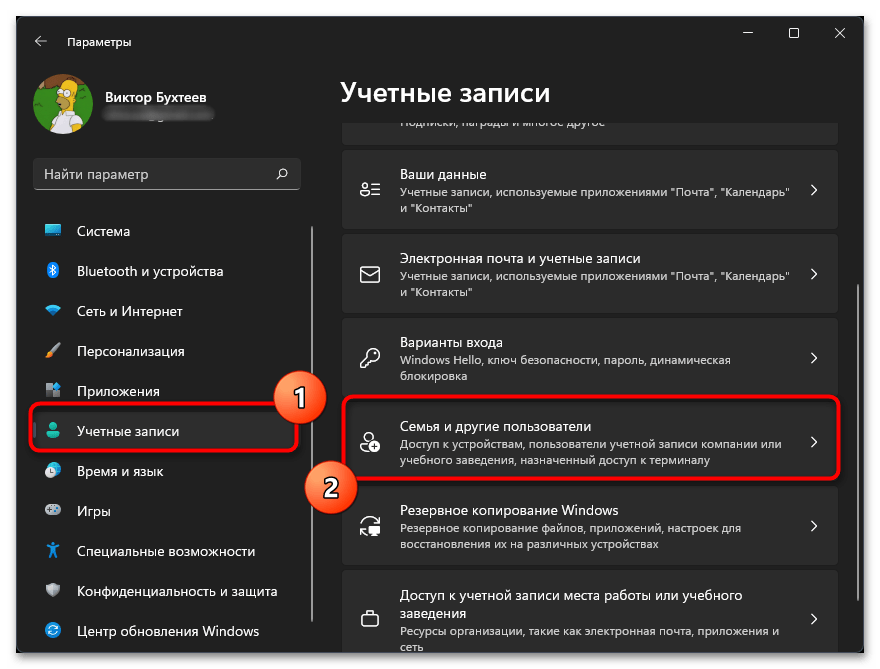
- Запустите «Параметры», кликнув по значку с изображением шестеренки в списке закрепленных меню «Пуска». Выберите раздел «Учетные записи» и перейдите в «Семья и другие пользователи».
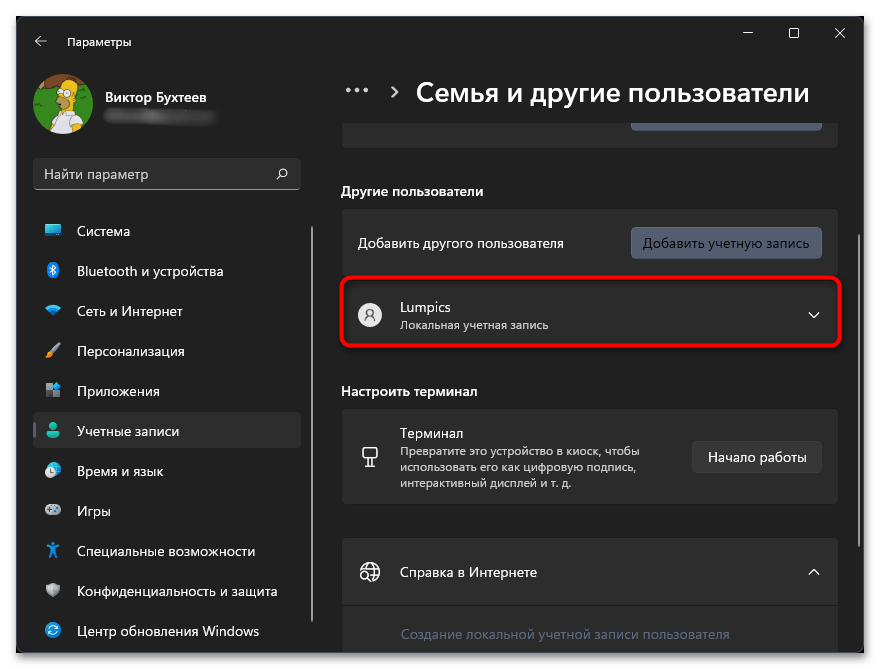
- В списке «Другие пользователи» отыщите учетную запись для удаления и кликните по ней левой кнопкой мыши.
- В появившемся меню нажмите кнопку «Удалить».
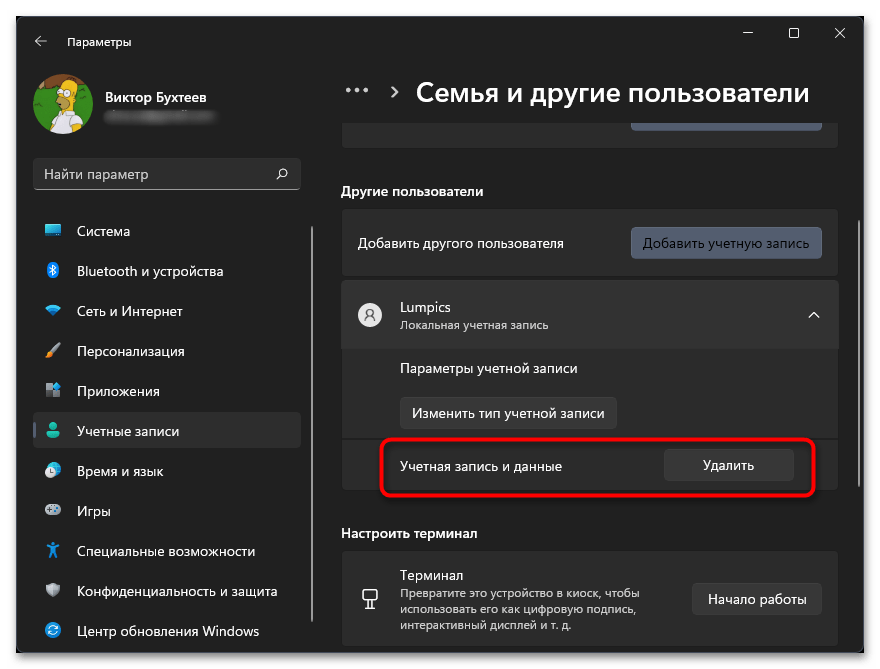
- Появится предупреждение о том, что вместе с учетной записью будут удалены все связанные с ней файлы. Если вы хотите подтвердить это действие, щелкните по «Удалить учетную запись и данные». Если нужно сохранить некоторые файлы, отмените удаление, выполните копирование, затем вернитесь к данному меню и завершите процедуру.

Способ 3: «Панель управления»
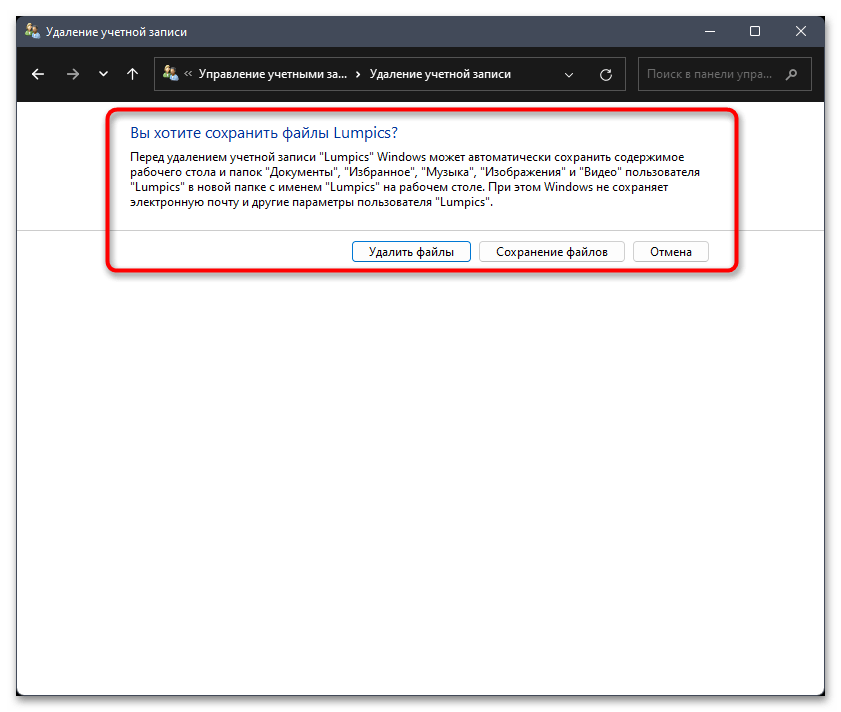
К сожалению, пока что в Windows 11 в приложении «Параметры» реализованы еще не все настройки, которые были доступны пользователям в «Панели управления». Это же касается и удаления учетной записи. При выполнении предыдущего метода у вас не будет возможности автоматически сохранить файлы пользователя, они удаляются вместе с аккаунтом. Если же выполнять это действие через «Панель управления», на экране появится уведомление и кнопки, через которые и можно оставить некоторые объекты на компьютере автоматически, а удалить исключительно профиль юзера.
- Откройте «Пуск» и через поиск отыщите «Панель управления», после чего запустите данное классическое приложение.

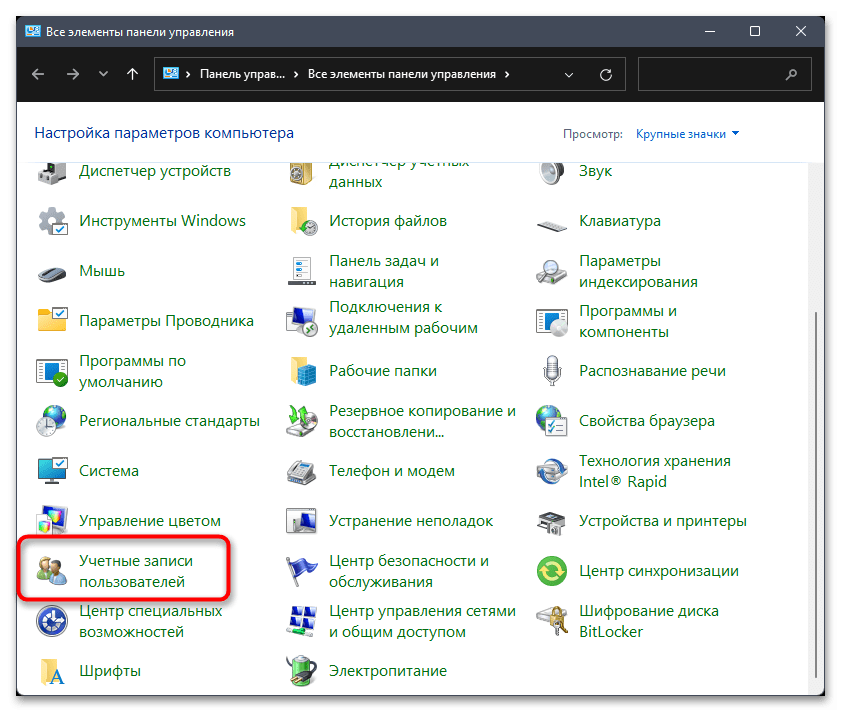
- Ознакомьтесь со списком значков и отыщите среди них «Учетные записи пользователей», затем щелкните по названию дважды ЛКМ, чтобы перейти к соответствующим настройкам.
- Найдите ссылку «Управление другой учетной записью», чтобы отобразить на экране все созданные на этом компьютере профили.

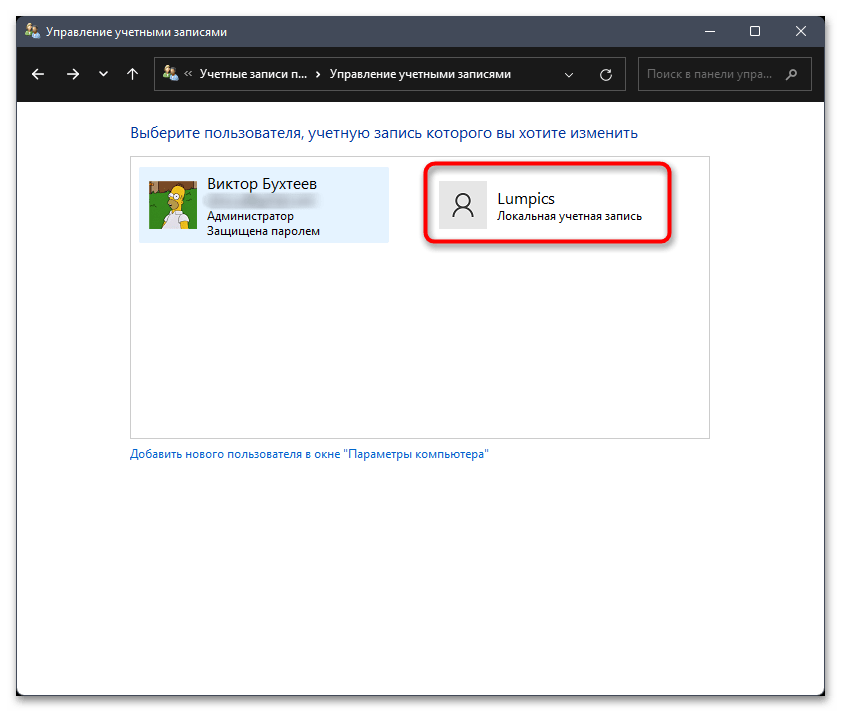
- В появившемся списке профилей выберите один из них для редактирования.
- В списке со ссылками найдите «Удаление учетной записи» и нажмите по ней, чтобы перейти к выполнению действия.

- Вы будете уведомлены о том, что можно перейти к сохранению файлов данного юзера. Если хотите это сделать, щелкните по «Сохранение файлов». Для очистки всех данных используйте кнопку «Удалить файлы».
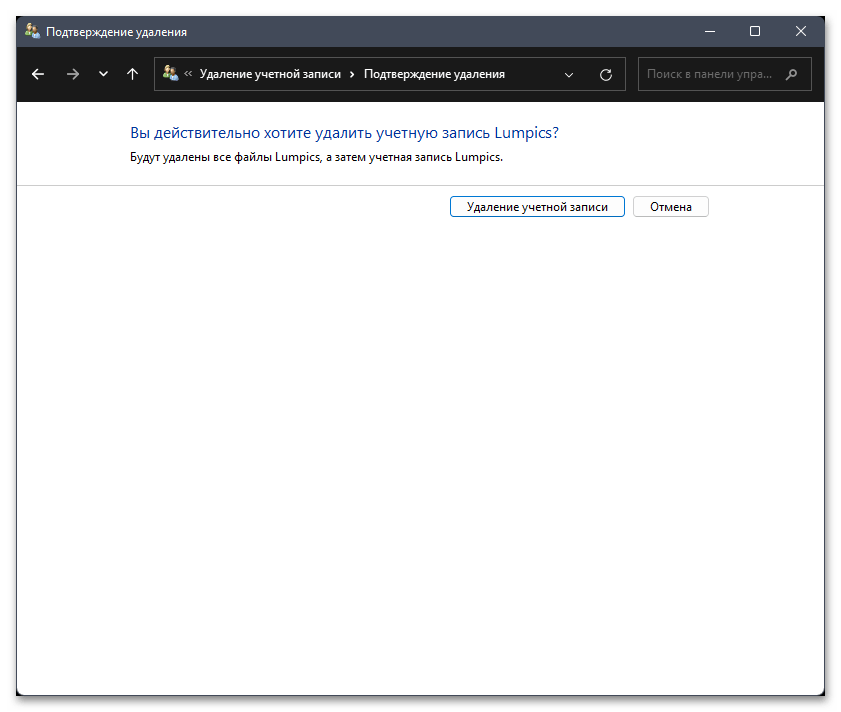
- Подтвердите удаление учетной записи, чтобы завершить выполнение операции.
Способ 4: Оснастка «Учетные записи пользователей»
В Windows 11 есть удобное окно, позволяющее быстро управлять существующими учетными записями. Есть возможность изменить пароль, тип профиля или задать другие параметры. Среди всего этого присутствует и кнопка для удаления аккаунта из системы, которую и предстоит нажать для очистки всех данных юзера.
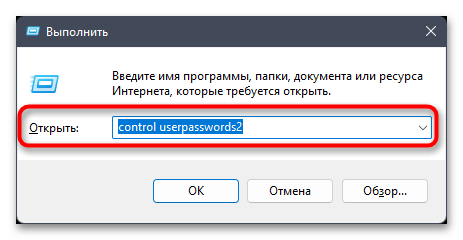
- Откройте утилиту «Выполнить», используя для этого комбинацию клавиш Win + R. В поле ввода укажите control userpasswords2 и нажмите Enter для перехода к соответствующему окну.
- В нем выделите левой кнопкой мыши профиль для его очистки и нажмите «Удалить».
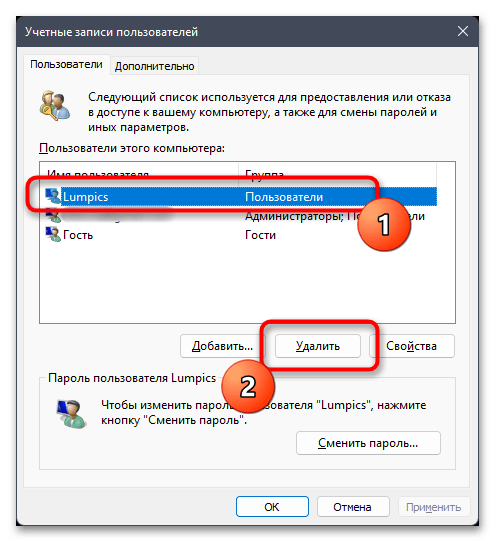
- На экране появится уведомление о том, что этот юзер больше не сможет пользоваться компьютером. Подтвердите удаление, чтобы завершить выполнение операции.
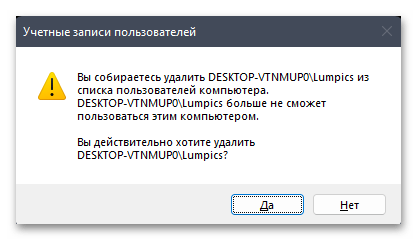
- Вернитесь к списку и убедитесь в том, что указанный ранее профиль теперь в нем отсутствует. Можете приступить к удалению следующих учетных записей, если в этом будет необходимость.

Способ 5: «Командная строка»
Иногда использование графического меню для удаления пользователей в Windows 11 является не самым удобным вариантом. В таких случаях на помощь приходит консольная утилита, которая как раз и предназначена для слежения и управления аккаунтами. Взаимодействие с утилитой выглядит следующим образом:
- Отыщите «Командную строку» через меню «Пуск» и запустите приложение от имени администратора.
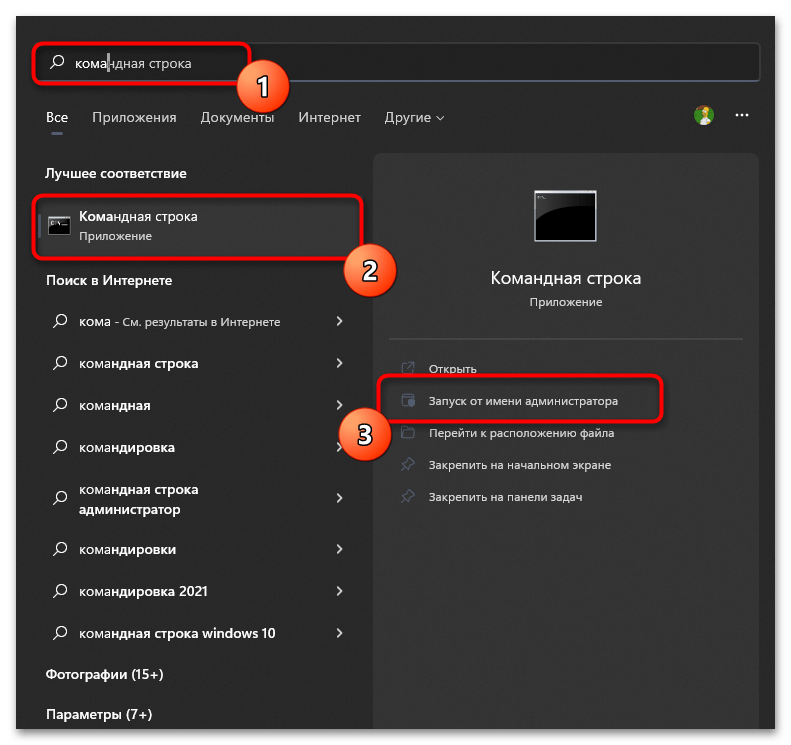
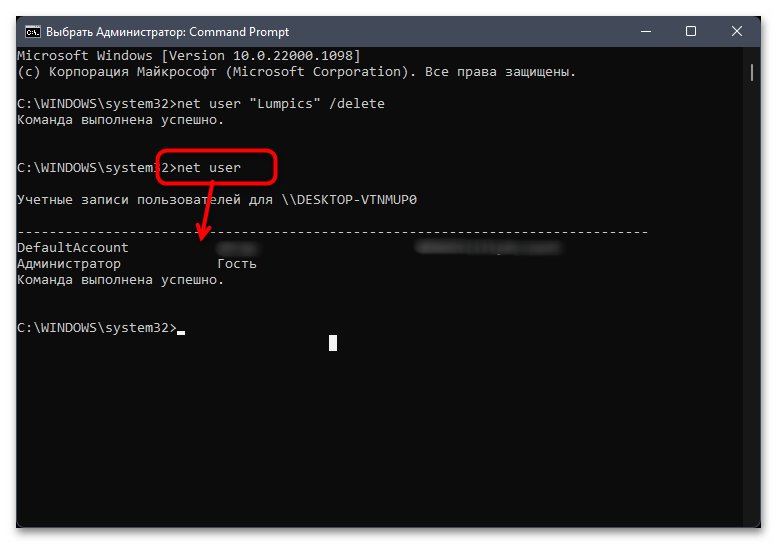
- В нем введите команду net user «ИМЯ_ПОЛЬЗОВАТЕЛЯ» /delete для удаления пользователя с указанным именем.

- Через секунду на экране появится информация о том, что команда выполнена успешно. Это означает, что указанный профиль больше не сможет входить в операционную систему, а все его файлы были удалены.
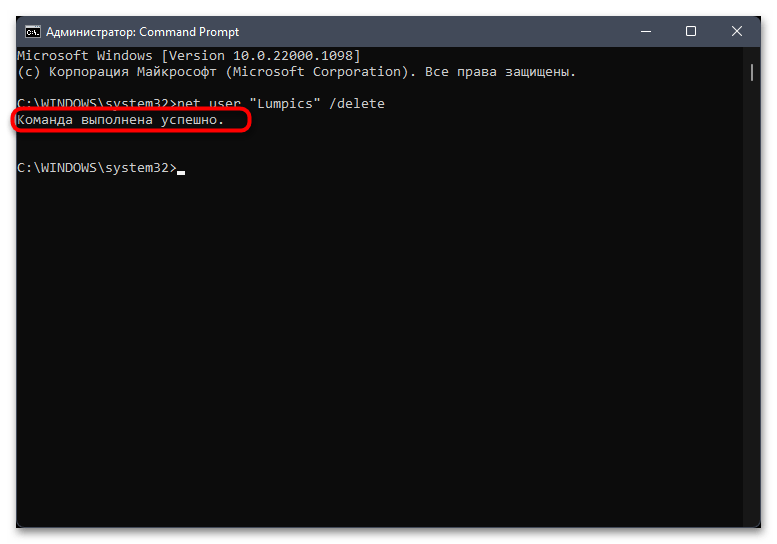
- При желании используйте команду net user для проверки списка всех добавленных учетных записей. Она же поможет определить точное имя пользователя, если с этим возникают проблемы.