Zoom; Как безопасно сохранить запись собрания Zoom
Zoom является лидером в области программного обеспечения для проведения онлайн-совещаний, и на то есть веские причины. Одна из таких причин заключается в том, что вы можете записывать и сохранять совещания, даже если у вас бесплатная учетная запись. Zoom предлагает различные варианты сохранения в зависимости от того, какую версию программы вы используете.
Если вы используете бесплатную версию Zoom, у вас есть только одна возможность — сохранять записи совещаний на локальном диске, то есть на вашем ноутбуке. Но если у вас есть платная подписка, вы получаете дополнительную возможность сохранять записи в облаке Zoom.
В этой статье мы рассмотрим локальную и облачную запись собраний zoom. Мы также ответим на некоторые распространенные вопросы, касающиеся сохранения собраний zoom.
Можно ли сохранить запись собрания Zoom?
Да, вы можете сохранить записанное собрание Zoom. На самом деле существует два способа сохранения записей в зависимости от того, какую версию программы Zoom вы используете. Если у вас бесплатная версия Zoom, вы сможете сохранять записи только локально на диске. Но если у вас платная учетная запись, вы сможете сохранять свои записи как локально, так и в облаке Zoom.
Как сохранить запись Zoom локально?
1. Если вы используете бесплатную версию программы Zoom или хотите сохранить запись локально, выполните следующие действия.
2. В колонке «Действие» найдите запись, которую вы хотите сохранить, и нажмите «Загрузить».
3. Откроется новое окно с вопросом, хотите ли вы открыть или сохранить файл; выберите, где вы хотите его сохранить, а затем нажмите «OK».
Как сохранить запись Zoom в облаке?
Если у вас есть платная подписка, вы сможете сохранять свои записи как локально, так и в облаке Zoom. Вот как это сделать.
1. После окончания собрания перейдите на страницу «Мои записи» на веб-портале Zoom.
2. Найдите запись, которую вы хотите сохранить, и нажмите «Облачные записи» в столбце «Действие».
3. Появится всплывающее окно с предложением открыть или сохранить файл записи. Выберите место сохранения файла и нажмите «OK».
Какой формат файла лучше всего подходит для сохранения совещаний Zoom?
Лучшим форматом файла для сохранения зум-встреч является MP4. Это связано с тем, что формат MP4 широко совместим с различными устройствами и медиаплеерами. Кроме того, формат MP4 обеспечивает хорошее качество при относительно небольшом размере.
Как преобразовать запись Zoom в MP4?
Если ваша запись Zoom не имеет формата MP4, вы можете использовать видеоконвертер для ее преобразования. В Интернете можно найти множество бесплатных видеоконвертеров, например Handbrake и Any Video Converter.
Как поделиться записью Zoom?
Вы можете поделиться своей записью с другими, загрузив ее после сохранения на сайт обмена видео, например YouTube или Vimeo. Вы также можете отправить сам файл непосредственно людям по электронной почте или через Dropbox.
Какие существуют различные способы сохранения записи Zoom?

Вы можете сохранить запись зума двумя способами — на своем компьютере или в облаке Zoom. Вы сможете сохранять записи как локально, так и в облаке Zoom, если у вас есть платная подписка. Если вы пользуетесь Zoom бесплатно, вы сможете сохранять записи на диске только локально.
Где сохраняется запись Zoom?
При локальном сохранении собрания Zoom оно помещается в собственную папку на вашем компьютере с указанием даты, времени и названия собрания. Эти папки по умолчанию хранятся в папке Zoom в каталоге Documents в Windows, macOS и Linux.
Что происходит с моей записью, когда я удаляю ее из Zoom Cloud?
Когда вы удаляете запись из облака Zoom, она удаляется навсегда и не может быть восстановлена.
Можно ли восстановить удаленную запись Zoom?
Если вы случайно удалили запись зума, ее можно восстановить, если вы сохранили ее локально на своем компьютере. Если вы не сохранили запись локально, восстановить ее невозможно.
Как долго хранятся записи Zoom?
Записи Zoom хранятся неограниченное время на сервере Zoom. Однако они будут удалены через 30 дней, если у вас нет платной подписки.
Как безопасно сохранить запись собрания Zoom
Чтобы обеспечить безопасность вашей записи, мы рекомендуем сохранять ее как локально, так и в облаке Zoom. Таким образом, если одна копия будет утеряна или удалена, у вас останется резервная копия. Кроме того, мы рекомендуем использовать видеоконвертер для преобразования записи в формат MP4, поскольку он обеспечивает хорошее качество при относительно небольшом размере. Наконец, не забудьте поделиться своей записью с другими, загрузив ее на сайт для обмена видео или отправив напрямую по электронной почте или через Dropbox.
Как редактировать записи совещаний Zoom
Редактирование зум-совещаний — одно из тех занятий, которые организаторы совещаний могут откладывать из-за того, что для тщательной подготовки фрагментов и редактирования требуется опыт и время. Но заинтересованные стороны не всегда могут просматривать целые часы видео.
Поэтому лучший способ получения информации — это нарезка видео на кусочки для руководителей. Редактируя видео, вы облегчаете его восприятие потребителями, даже если вы хотите опубликовать видео в социальных сетях. Вы можете воспользоваться одним из сотен доступных приложений для редактирования видео.
Для начала вам необходимо сначала загрузить видео с сайта Zoom, затем сохранить его на своем персональном компьютере, после чего обратиться к офлайн-редактору или загрузить его в интернет с помощью онлайн-редакторов. Это утомительный процесс. Именно по этой причине tl;dv может сэкономить компаниям время и деньги.
tl:dv — это эффективный и удобный видеоредактор. Он обладает функциями записи, которые легко переходят в процесс создания видео. Он позволяет записывать, брендировать видео, транскрибировать, создавать аннотации с помощью заметок с отметками времени и даже делиться яркими моментами онлайн-встреч в виде видеоклипов.
Zoom записывает встречи в форматах MP4 или M4A. Но при использовании tl;dv, в отличие от других вариантов, вам не нужно думать о типе файла. Все потому, что tl;dv мгновенно и напрямую загружает ваше видео с уровнем масштабирования на приборную панель tl;dv , которая позволяет вам просматривать запись, над которой вы сейчас работаете, и все остальные видео, созданные вами с помощью нашего приложения. Вы можете изменять, обрезать или вырезать видео и с легкостью делиться ими.
tl;dv доступно в виде расширения для браузера, что упрощает его запуск и использование. После активации расширения у вас появится возможность записывать любые события с изменением масштаба без стандартных требований и ограничений масштабирования. Расширение работает независимо от ограничений масштабирования. Как только вы нажмете кнопку «Запись», программа записи присоединится к совещанию и проследит, чтобы ни одна важная информация не была упущена из записи, что позволит вам сосредоточиться на совещании и не беспокоиться о других вещах.
Чтобы запечатлеть встречу Zoom, воспользуйтесь расширением Google tl;dv . За считанные секунды вы сможете отредактировать, обрезать или даже смонтировать видео. Затем вы можете поделиться с коллегами самым важным, что вы узнали.
Заключение
Теперь, когда вы знаете, как сохранять записи встреч Zoom, пришло время применить их на практике. Помните, что tl;dv предлагает бесплатную пробную версию, чтобы вы могли опробовать все функции, прежде чем принять решение. С помощью нашей простой в использовании платформы вы сможете быстро создавать прекрасные видеоролики и делиться ими.
Как записать конференцию в Zoom на телефоне – Инструкция

Платформа Zoom — это программа с обширным функционалом, разработанная специально для проведения видеоконференций в режиме онлайн через сеть Интернет. Данный софт является мультиплатформенным, т.е. поддерживается всеми версиями ОС Windows, Linux, MacOS, Android и даже iOS. У него есть такая замечательная функция, как, например, видеозапись мероприятия, Как показывает статистика, большинство пользователей смартфонов не знают, как записать конференцию в Zoom на телефоне. Именно об этом и пойдёт речь ниже.
Для чего нужна запись конференций
Каждое мероприятие, которое организовывается при использовании данного приложения, несёт какую-то информацию. И не каждый пользователь способен всё запомнить с первого раза. Именно в этот момент может возникнуть потребность в записи всего происходящего.
Особенно это актуально для школьников и студентов, которые на протяжении получаса могут получить огромное количество важной информации от преподавателей и, чтобы ничего не забыть, нужно выполнить запись урока или лекции.
О чём следует знать предварительно
Если пользоваться программой для видеоконференций на компьютере, то запись можно осуществить буквально в пару кликов. Если же вы работаете с телефоном, возникает определённая сложность.
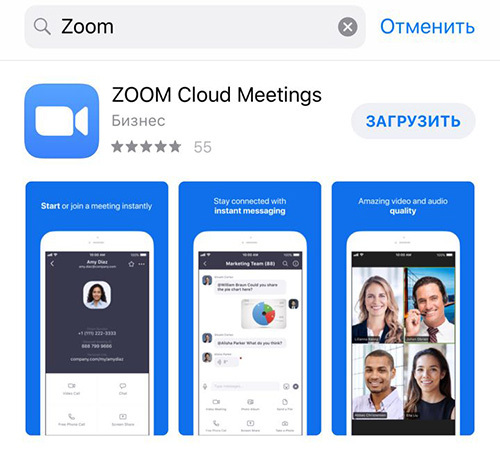
Дело в том, что записывать мероприятия можно лишь в том случае, если у вас имеется платный аккаунт.
Обратите внимание! При регистрации каждый пользователь получает в распоряжение базовый тариф. Он даёт множество возможностей, но некоторые функции не доступны.
Следовательно, чтобы реализовывать сохранение трансляций, потребуется сделать выбор в пользу платной подписки.
Ещё один нюанс, которые касается сохранения материалов. Если через ПК файлы загружаются в систему, то в случае с телефоном всё работает иначе. Записи конференций будут направляться в облачное хранилище сервиса, где вы сможете просматривать материал.
Инструкция по записи конференций
Теперь непосредственно о том, как через платформу Zoom можно начать выполнять запись мероприятий.
- Предварительно позаботьтесь о том, чтобы был активирован платный аккаунт.
- Запустите приложение на своём смартфоне, кликнув по соответствующей иконке в главном меню.
- Перед вами появится панель для авторизации. Потребуется ввести логин, а также пароль, чтобы получить доступ к собственному профилю.
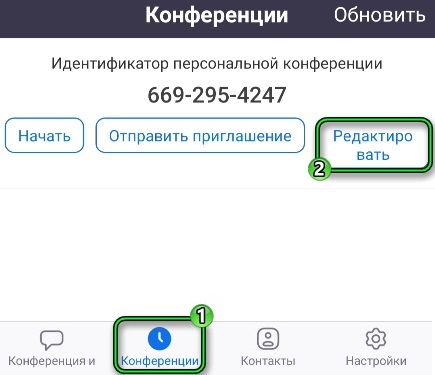
- Когда окажетесь в своём аккаунте, обратите внимание на нижнюю панель. Там есть несколько кнопок, среди которых вы увидите «Конференции». Кликните по ней.
- Далее в верхней части экрана будет кнопка «Редактировать», нажмите на неё.
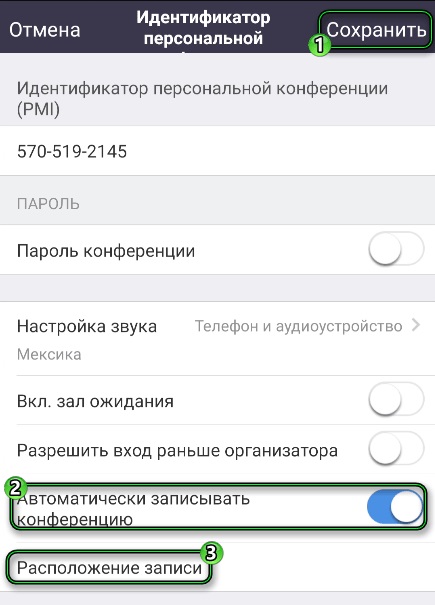
- В новом окне, в первую очередь, установите ползунок напротив пункта «Автоматически записывать конференцию».
- Следующим этапом вам потребуется решить вопрос с сохранением материала. Кликните на «Расположение записи», а затем, среди представленных вариантов, укажите облачное хранилище.
- Жмите «Сохранить», чтобы все изменения вступили в силу.
На этом настройка завершена. Останется лишь начать мероприятие и после его завершения найти в облаке сохранённые материалы.
Как включить опцию в ходе мероприятия
Возможен сценарий, при котором вам потребуется включить запись непосредственно в процессе проведения мероприятия. При этом вы не делали предварительной настройки. В таком случае:
- Нажмите на любую точку экрана, чтобы перед вами появились элементы управления.
- В нижней части найдите кнопку «Подробнее» и кликните по ней.
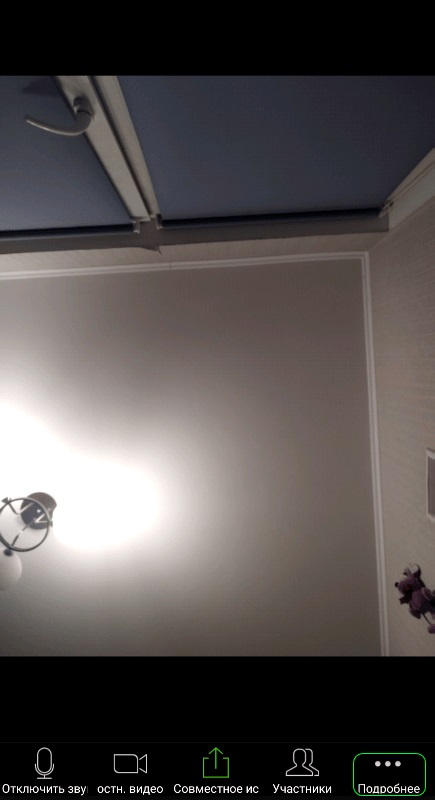
- Следующим этапом останется лишь активировать облачную запись.
Настройка через личный кабинет
Следующий из вариантов основывается на настройке через личный кабинет. Чтобы добиться желаемого результата, необходимо:
- Запустить браузер на смартфоне.
- Зайти на официальный сайт программы Zoom.
- Авторизоваться в системе. На сайте есть кнопка «Войти», после нажатия на которую вам предложат ввести данные для авторизации.
- Открыть меню.
- Выбрать опцию «Профиль».
- Кликнуть на стрелку, которая располагается рядом с аватаркой.
- Перейти в настройки.
- Открыть вкладку «Запись».
- На странице останется лишь активировать ползунок «Записывать конференции автоматически с начала».
Обратите внимание! Ещё один важный момент – это ползунок для активации опции «Запрашивать у участников согласие на запись перед началом записи». Активируйте его для того, чтобы пользователям приходило уведомление.
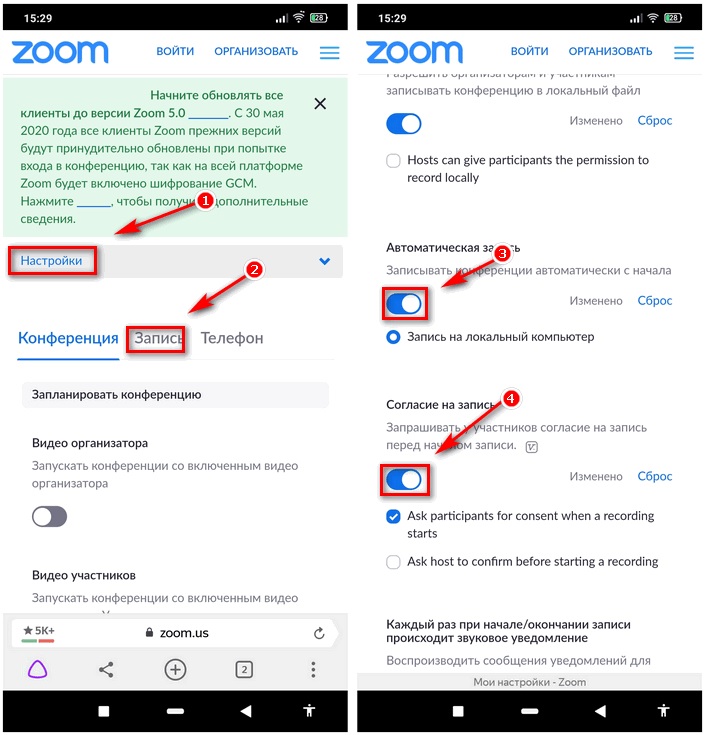
На этом процедура завершается и вам останется лишь перезагрузить приложение на своём устройстве. После участия в мероприятиях вы сможете заметить, как в облаке будут появляться записи файлов.
Возможны ли альтернативные варианты
Приложение Zoom в случае с мобильной версией, как вы могли понять, позволяет записывать конференции только при активации платного тарифа. Если говорить о способах обхода данного правила, то они отсутствуют.
Есть лишь альтернативы. Например, вы можете попросить других пользователей, которые участвуют в конференции с ПК, реализовать запись с дальнейшей передачей файла вам для ознакомления. Помимо этого, не исключена установка сторонних приложений, которые могли бы записывать изображение экрана.
Заключение
В случае с Zoom онлайн конференции можно записывать и в дальнейшем пересматривать сколько угодно раз (на это нет ограничений). Это полезно, если, например, вам не удалось с первого раза усвоить всю услышанную информацию. Надеюсь, что эта статья помогла вам разобраться с вопросом, как записать конференцию в Zoom на телефоне.
Где Zoom сохраняет видео? Где искать запись конференции зум?
Как открыть видео запись конференции zoom, где ее найти?
Где хранятся видео зум? Как открыть?
Программа для организации видеоконференций Zoom даже в бесплатном варианте без подписки позволяет записывать конференции и сохранять видеозаписи локально на диске компьютера.
Эта опция настраивается в интерфейсе самой программы.
По умолчанию Зум сохраняет видео файлы с записями конференций в папке "Мои Документы", создавая внутри нее директорию Zoom.
Внутри нее уже создаются подпапки под каждую запись, название начинается с даты и времени проведения конференции.
Если говорить про физический путь к папке сохранения записей Zoom на локальном диске, то обычно это:
C:\Users\<имя пользователя>\Docume nts\Zoom
Это путь для Windows.
На маке директория для сохранения видео по умолчанию:
/Users/<имя пользователя>/Docume nts/Zoom
Изменить путь, папку сохранения записей по умолчанию по своему усмотрению можно в пункте:
Настройки -> Запись -> Локальная запись -> Местоположение.
Популярная программа Zoom даже в бесплатном варианте дает возможность записи на диске. Файлы сохраняются, как правило, на жестком диске в папке "Мои Документы", "Zoom". Но в настройках, конечно же, путь сохранения можно и поменять.
Программа Zoom дает возможность записывать конференции. Правда, если вы не организатор конференции, то в настройках у организатора должно быть установлено разрешение на запись конференции.
После того, как конференция будет завершена, если производилась запись, программа предложит сохранить видео и сохранить можно в любую выбранную вами папку.
Автоматически записи сохраняются в "Моих документах" на диске С в папке "Zoom". Этот компьютер — документы — Zoom. Адрес: C:\Users\имя пользователя (ваше имя)\Documents\Zoom
В этой папке будут автоматически сохраняться записи, сделанные в Зуме. Но при завершении конференции, которая записывалась, будет всплывать следующая рамка:

На этом этапе можно выбрать самостоятельно папку, куда хочется сохранить. Если просто нажать на "ок", то сохранится в мои документы на диске С.
Как просмотреть по зуму запись конференции
Одно из главных преимуществ онлайн встречи — это возможность пересматривать видео. В этой статье мы расскажем, как записывать видео и найти запись конференции в Zoom на компьютере.
Как сделать запись конференции в Zoom
Последовательность действий как записать видео в Зуме:
- Откройте приложение, запустите конференцию;
- На панели управления будет кнопка “Запись”, кликните на нее;
- На вашем экране будет отображаться время, пауза и стоп, можно приостановить или вовсе выключить.
- Как записывать конференцию на телефоне, читайте здесь .

Куда Zoom сохраняет видео
В настройках приложения можно выбрать или создать папку, где будут сохраняться все файлы. Как это сделать:
- В приложении Zoom зайдите в настройки;
- Далее кликните на “Запись”;
- Вверху будет отображаться папка куда автоматически отправляет материалы. Вы можете изменить и выбрать папку вручную. Там и будут храниться все видеозаписи и аудио файлы.

Как посмотреть
Кликните на видео, в папке где хранятся материалы вебинаров. На ПК должен быть проигрыватель для воспроизведения. Готовые записи видеоурока вы можете отправлять через различные мессенджеры или закачивать на ютюб канал, а также пересматривать и напоминать важную, полезную информацию.
Как записать конференцию в Zoom — полная инструкция!
Как записать конференцию в Zoom с телефона и компьютера – рассказываем в этом обзоре! Подробно поговорим о том, как сделать запись видеотрансляции, куда она сохранится и можно ли сохранить ее в другом месте. А еще затронем вопрос запрета доступа – можно ли его обойти?
Как сохранить трансляцию: инструкция
Ответ на вопрос, можно ли записать конференцию в Zoom, будет положительным – вы можете без проблем сохранять видеотрансляции, чтобы пересмотреть их позже. Возможность открыта всем пользователям – как создателю видео, так и приглашенным участникам. Небольшая оговорка есть, но о ней мы поговорим позже.
Сейчас же обсудим, как записать конференцию в Зуме на компьютере и смартфоне – это несложно!
На компьютере
Начинаем с десктопной версии приложения – она пользуется наибольшим спросом, удобна и проста в управлении. Сначала пройдемся по настройкам: по умолчанию опция активирована у всех пользователей, но не лишним будет проверить – и убедиться.
- Откройте программу и найдите аватар в верхнем правом углу;
- Под ним находится шестеренка настроек – кликайте на нее;

- Переходите на вкладку «Запись» на панели слева.
Готово, мы нашли нужное меню! Теперь отметим важные опции:
- Нужно отметить строку «Записывать видео при демонстрации экрана» , чтобы в дальнейшем записать конференцию в Zoom на компьютер при включенной демонстрации;
- В строке «Местоположение» вы увидите путь, установленный по умолчанию – именно здесь лежат готовые файлы. Его можно изменить, нажав на соответствующую иконку: откроется проводник, вы сможете выбрать собственную папку;
- Сохранять отдельный аудиофайл для каждого говорящего участника – все звучащие голоса пользователей будут сохранены отдельными дорожками, невероятно удобно;
- Оптимизировать для стороннего видеоредактора. Опция позволяет в дальнейшем работать с материалом, редактировать его, обрезать и дополнять (и т.д.).

Это не все – пока выставлены дополнительные параметры, но не активирована главная опция! Открываем любой браузер:
- Перейдите на официальный сайт и авторизуйтесь;
- Автоматически загрузится страница профиля – ищите на панели слева раздел «Личный» ;
- Кликайте по кнопке «Настройки» ;
- Перейдите во вкладку «Запись» и включите опцию «Локальная запись» , чтобы разрешить всем участникам сохранять трансляцию;

- При необходимости можно активировать автоматическую запись (нажатием соответствующей иконки).
Готово, мы организовали процесс – теперь можно переходить к главному вопросу. Пора обсудить, как записать видео в Зуме:
- Откройте программу и войдите в конференцию с помощью идентификатора и пароля;
- Найдите на нижней панели кружок с надписью «Запись» ;
- Нажмите на него – он поменяет цвет, значит трансляция начала фиксироваться!
Выше мы упомянули, что вы можете самостоятельно выбирать, куда сохраняются конференции. Скажем несколько слов об адресе, установленном по умолчанию. Если вы не меняли заводские параметры, ищите сохраненные ролики на диске С. Там вы найдете папку приложения, в которой есть директория «Документы». Вот куда улетают сохраненные трансляции!
На телефоне
Давайте немного поговорим о том, как записать конференцию в Zoom на телефоне:
- Откройте раздел «Конференция» и кликните по названию «Редактировать» ;

- Переведите тумблер напротив «Автоматически записывать конференцию» в активное положение
Вот и все, мы смогли записать видео в Зуме с телефона и компьютера. Пора переходить к практике! Не запланирована ли у вас конференция?
Запрет записи
Напоследок скажем несколько слов об ограничениях – порой иконка «Recording» неактивна, сохранить конференцию не получается. Почему такое происходит? Администратор встречи запретил сохранение видеоролика – выше мы говорили о том, где в настройках находится данная опция.
Можно ли записать конференцию в Zoom, если администратор запретил запись? Выход один – попросить внести вас в список исключений, самостоятельно обойти ограничение не получится.
Как администратору создать исключение и позволить записать видео в Zoom участнику Zoom ?
- Нажать на иконку «Управлять участниками» на нижней панели;
- Найти нужного пользователя и кликнуть по нему;
- Выбрать пункт «Еще» ;
- Щелкнуть по значку «Разрешить запись» в выпадающем меню.
Мы поговорили о том, как в Зуме записать конференцию с телефона или компьютера, научились основным настройкам и смогли преодолеть препятствие в виде запрета. поздравляем, вы осилили новую опцию, которая непременно пригодится в процессе работы или учебы!
Где Zoom сохраняет видео? Где искать запись конференции зум?
Как открыть видео запись конференции zoom, где ее найти?
Где хранятся видео зум? Как открыть?
Программа для организации видеоконференций Zoom даже в бесплатном варианте без подписки позволяет записывать конференции и сохранять видеозаписи локально на диске компьютера.
Эта опция настраивается в интерфейсе самой программы.
По умолчанию Зум сохраняет видео файлы с записями конференций в папке "Мои Документы", создавая внутри нее директорию Zoom.
Внутри нее уже создаются подпапки под каждую запись, название начинается с даты и времени проведения конференции.
Если говорить про физический путь к папке сохранения записей Zoom на локальном диске, то обычно это:
C:\Users\<имя пользователя>\Docume nts\Zoom
Это путь для Windows.
На маке директория для сохранения видео по умолчанию:
/Users/<имя пользователя>/Docume nts/Zoom
Изменить путь, папку сохранения записей по умолчанию по своему усмотрению можно в пункте:
Настройки -> Запись -> Локальная запись -> Местоположение.
Популярная программа Zoom даже в бесплатном варианте дает возможность записи на диске. Файлы сохраняются, как правило, на жестком диске в папке "Мои Документы", "Zoom". Но в настройках, конечно же, путь сохранения можно и поменять.
Программа Zoom дает возможность записывать конференции. Правда, если вы не организатор конференции, то в настройках у организатора должно быть установлено разрешение на запись конференции.
После того, как конференция будет завершена, если производилась запись, программа предложит сохранить видео и сохранить можно в любую выбранную вами папку.
Автоматически записи сохраняются в "Моих документах" на диске С в папке "Zoom". Этот компьютер — документы — Zoom. Адрес: C:\Users\имя пользователя (ваше имя)\Documents\Zoom
В этой папке будут автоматически сохраняться записи, сделанные в Зуме. Но при завершении конференции, которая записывалась, будет всплывать следующая рамка:

На этом этапе можно выбрать самостоятельно папку, куда хочется сохранить. Если просто нажать на "ок", то сохранится в мои документы на диске С.