Как изменить адрес электронной почты

При некоторых обстоятельствах у вас как у владельца электронного почтового ящика может возникнуть необходимость произвести смену адреса аккаунта. В этом случае можно поступить несколькими методами, отталкиваясь от базовых возможностей, предлагаемых используемым почтовым сервисом.
Смена адреса электронной почты
Первое, на что следует обратить внимание, это отсутствие функционала для смены адреса E-Mail на подавляющем большинстве ресурсов соответствующего типа. Однако даже так можно вынести несколько достаточно важных рекомендаций касательно поставленного для данной темы вопроса.
Учитывая все вышесказанное, вне зависимости от используемой почты наиболее комфортным методом изменения адреса будет регистрация нового аккаунта в системе. Не забывайте о том, что при смене электронного ящика важно выполнить настройку почты на автоматическое перенаправление входящей почты.
Также отмечаем, что у каждого пользователя почтовых сервисов есть неограниченная возможность составления обращений к администрации сайта. Благодаря этому можно разузнать обо всех предоставляемых возможностях и попытаться договориться об изменении адреса E-Mail на определенных или фиксированных условиях.
Яндекс Почта
Сервис для обмена электронными письмами от компании Яндекс является по праву самым популярным ресурсом данной разновидности на территории России. Вследствие роста популярности, а также из-за повышающихся требований пользователей разработчиками этого почтового сервиса была реализована система частичного изменения E-Mail адреса.
В данном случае имеется в виду возможность смены доменного имени электронного ящика.
-
Откройте официальный сайт почтового сервиса от компании Яндекс и, находясь на главной странице, раскройте основной блок с параметрами.
Если вам недостаточно такого рода изменений, вы можете подключить дополнительную почту.
-
В соответствии с инструкцией создайте новый аккаунт в системе Яндекс.Почта или используйте заранее созданный ящик с предпочтительным адресом.
Об успешной привязке вы узнаете из соответствующего уведомления.
На этом с данным сервисом можно закончить, так как на сегодняшний день упомянутые методы являются единственными возможными вариантами. Однако если у вас возникают трудности с пониманием требуемых действий, можете ознакомиться с более подробной статьей по данной теме.
Mail.ru
Довольно сложно устроенным по части функционала является еще один российский почтовый сервис от компании Mail.ru. Несмотря на мнительную сложность параметров, данный электронный ящик сможет настроить даже новичок в сети интернет.
На сегодняшний день единственным актуальным методом изменения E-Mail адреса на проекте Мэил.ру является создание нового аккаунта с последующим сбором всех сообщений. Тут же обратите внимание, что в отличие от Яндекса, система отправки писем от лица другого пользователя, к сожалению, невозможна.
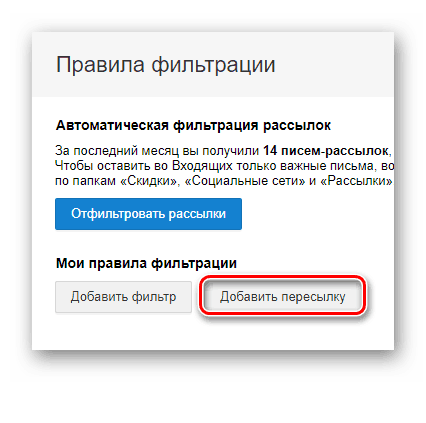
Более детально ознакомиться с прочими рекомендациями по данной темы вы можете, прочитав соответствующую статью на нашем сайте.
Gmail
Затрагивая тему смены адреса электронной почты аккаунта в системе Gmail, важно сделать оговорку на то, что данная возможность доступна лишь ограниченному числу пользователей в соответствии с правилами данного ресурса. Больше подробностей об этом вы можете узнать на специальной странице, посвященной описанию возможности смены E-Mail.
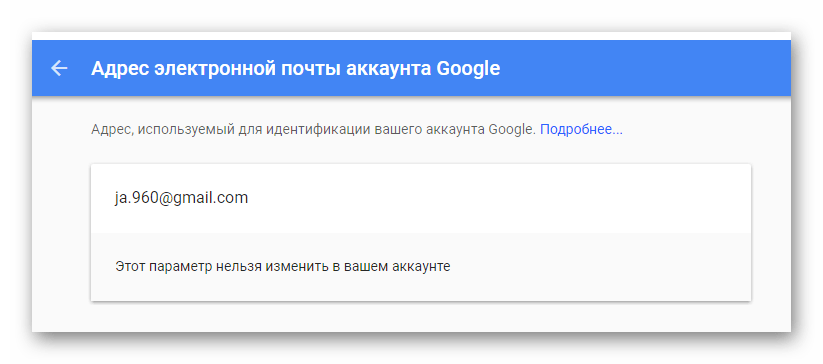
Несмотря на сказанное выше, каждый владелец электронного почтового ящика Gmail вполне может создать еще один дополнительный аккаунт и впоследствии связать его с основным. Подходя к выставлению параметров с должным отношением, возможно реализовать целую сеть связанных между собой электронных ящиков.
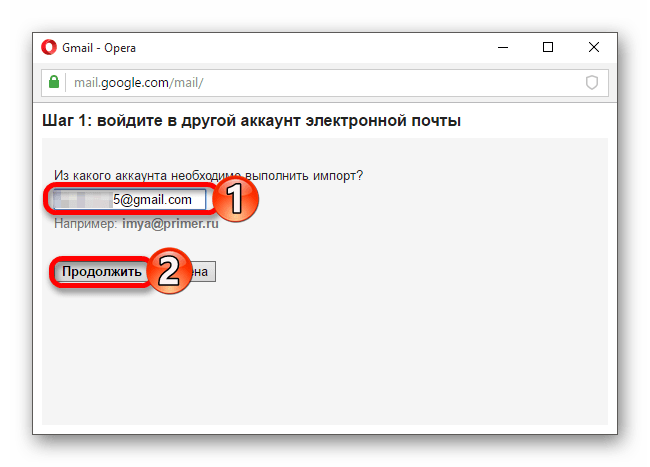
Больше деталей по данной теме вы можете узнать из специальной статьи на нашем сайте.
Rambler
В сервисе Рамблер изменить адрес аккаунта после регистрации невозможно. Единственным наиболее актуальным на сегодняшний день выходом является процесс регистрации дополнительного аккаунта и настройка автоматического сбора писем через функционал «Сбор почты».
-
Зарегистрируйте новую почту на сайте Rambler.
Теперь каждое письмо, пришедшее на ваш старый электронный ящик, будет мгновенно автоматически перенаправлено в новый. Хотя это и нельзя считать полноценной заменой E-Mail, так как возможности отвечать с использованием старого адреса у вас не будет, все же это единственный актуальный на сегодняшний день вариант.
По ходу статьи наглядно видно, что большая часть сервисов, как и было упомянуто ранее, не предоставляет возможности изменения E-Mail. Связано это с тем, что адрес обычно используется для регистрации на сторонних ресурсах, имеющих собственную закрытую базу данных.
Таким образом, нужно понимать, что если бы создатели почты предоставили прямую возможность изменения подобного рода данных, все ваши аккаунты, привязанные к почте, стали бы неактивны.
Надеемся, вы смогли найти ответ на интересующий вас вопрос из данной инструкции.
Как изменить электронную почту на телефоне: пошаговая инструкция
В наше время электронная почта стала одним из самых важных инструментов для общения и работы. Возможно, вы решили изменить свою электронную почту на телефоне, чтобы использовать новый адрес или просто обновить настройки. В этой пошаговой инструкции мы расскажем вам, как легко и быстро изменить электронную почту на телефоне.
Первым шагом является открытие приложения электронной почты на вашем телефоне. Это может быть почтовый клиент, такой как Gmail, Outlook или Apple Mail, или встроенное приложение электронной почты на вашем устройстве. Если у вас уже есть учетная запись электронной почты на телефоне, войдите в нее, введя свои учетные данные.
После входа в приложение электронной почты вы должны найти настройки учетной записи. Обычно они находятся в меню приложения или в настройках вашего телефона. Поискайте раздел «Учетные записи» или «Настройки почты».
В разделе «Учетные записи» вы увидите список всех учетных записей электронной почты, которые добавлены на ваш телефон. Найдите учетную запись, которую вы хотите изменить, и нажмите на нее.
В настройках учетной записи вы можете изменить адрес электронной почты, введя новый адрес и сохраняя изменения. Вам также может понадобиться ввести пароль для подтверждения изменений. После внесения всех необходимых изменений сохраните настройки и вы успешно изменили электронную почту на своем телефоне.
Почему нужно изменить электронную почту на телефоне?
1. Удобство и мобильность: Изменение электронной почты на телефоне позволяет вам получать и отправлять электронные письма в любое время и в любом месте. Благодаря этому, вы можете оставаться на связи с коллегами, друзьями и семьей, даже когда находитесь в пути.
2. Быстрый доступ к информации: Использование электронной почты на телефоне позволяет вам быстро получать уведомления о новых письмах и отвечать на них сразу же. Это особенно важно в профессиональной сфере, где своевременная реакция на важные письма может быть критически важной.
3. Синхронизация данных: При изменении электронной почты на телефоне, вы можете настроить синхронизацию ваших контактов, календаря и других данных между телефоном и электронной почтой. Это позволит вам всегда иметь доступ к актуальной информации и быть организованным.
4. Резервное копирование: Изменение электронной почты на телефоне позволяет вам создать резервную копию важных сообщений, контактов и других данных. Это обеспечивает безопасность и сохранность вашей информации в случае потери или поломки устройства.
5. Разделение работы и личной жизни: Отдельный электронный адрес на телефоне для работы может помочь вам отделить рабочие письма от личных. Это позволит вам более эффективно управлять своим временем и сосредоточиться на задачах вне рабочего времени.
Изменение электронной почты на телефоне — это простой способ повысить вашу эффективность и оставаться связанным с важными людьми и информацией в любое время. Откройте для себя все преимущества и настройте свою электронную почту на телефоне уже сегодня!
Шаг 1: Откройте настройки вашего телефона
Если вы хотите изменить адрес электронной почты на своем телефоне, первым шагом будет открыть настройки устройства. Чтобы это сделать, найдите на экране иконку настроек и нажмите на нее. Обычно иконка настроек выглядит как шестеренка или зубчатое колесо.
Когда вы откроете настройки, вам может быть предложено прокрутить вниз или сверху, чтобы найти нужную опцию. Если на вашем телефоне есть поиск по настройкам, вы также можете воспользоваться этой функцией для быстрого нахождения нужной опции.
Как только вы найдете нужную опцию, нажмите на нее, чтобы открыть подробные настройки. В этом разделе вы сможете изменить адрес электронной почты, связанный с вашим телефоном. Обратите внимание, что точное расположение опции может отличаться в зависимости от модели и операционной системы вашего телефона.
Шаг 1.1: Выберите раздел «Аккаунты и синхронизация»
Для того чтобы изменить электронную почту на телефоне, необходимо войти в настройки устройства. Для этого откройте главное меню телефона и найдите иконку с настройками, обычно представленную значком шестеренки.
После того как вы вошли в настройки, прокрутите страницу вниз и найдите раздел «Аккаунты и синхронизация». Обычно этот раздел располагается в верхней части списка настроек, рядом с другими основными разделами.
Когда вы нашли раздел «Аккаунты и синхронизация», нажмите на него. В этом разделе вы сможете увидеть список всех аккаунтов, связанных с вашим телефоном, включая аккаунт электронной почты.
Выберите аккаунт электронной почты, который вы хотите изменить, и нажмите на него. Далее откроется страница с настройками выбранного аккаунта, где вы сможете изменить свою электронную почту и другие данные, связанные с аккаунтом.
Шаг 1.2: Найдите раздел «Электронная почта»
После того, как вы открыли настройки своего телефона, вам нужно найти раздел, который отвечает за настройку электронной почты. Обычно он называется «Электронная почта» или «Почта».
Этот раздел можно найти в разделе «Аккаунты» или «Синхронизация». В некоторых случаях, он может быть расположен прямо в главном меню настроек телефона.
Если вы не можете найти подходящий раздел, попробуйте воспользоваться функцией поиска. Для этого просто откройте главное меню настроек и введите в поисковую строку ключевые слова, такие как «почта», «электронная почта» или название вашего почтового провайдера.
Когда вы найдете раздел «Электронная почта», приступайте к следующему шагу — добавлению нового аккаунта электронной почты.
Шаг 2: Добавьте новую электронную почту
Чтобы добавить новую электронную почту на своем телефоне, следуйте этим простым шагам:
- Откройте настройки своего телефона.
- Прокрутите вниз и найдите вкладку «Аккаунты» или «Почта».
- Нажмите на эту вкладку, чтобы открыть список доступных аккаунтов.
- Выберите опцию «Добавить аккаунт» или «Добавить почту».
- На экране появится список различных почтовых провайдеров. Выберите своего провайдера электронной почты.
- Введите вашу новую электронную почту и пароль.
- Нажмите кнопку «Далее» или «Продолжить», чтобы завершить настройку.
- После этого ваша новая электронная почта будет добавлена в список аккаунтов на вашем телефоне.
Теперь вы можете использовать новую электронную почту для отправки и получения сообщений на вашем телефоне. Убедитесь, что введенные вами данные верны, чтобы избежать проблем с доступом к вашей почте.
Шаг 2.1: Нажмите на кнопку «Добавить аккаунт»
Чтобы изменить электронную почту на вашем телефоне, необходимо открыть настройки устройства. Для этого найдите на экране иконку «Настройки» и нажмите на нее.
После открытия настроек прокрутите экран вниз и найдите раздел «Аккаунты» или «Пользователи и аккаунты». После того как вы найдете нужный раздел, нажмите на него.
В разделе «Аккаунты» вы увидите список всех аккаунтов, которые уже настроены на вашем устройстве. Чтобы добавить новый аккаунт, нажмите на кнопку «Добавить аккаунт».
После нажатия на кнопку «Добавить аккаунт» вам будет предложено выбрать тип аккаунта, который вы хотите добавить. В зависимости от вашего устройства и операционной системы, в списке могут быть доступны различные типы аккаунтов, такие как Google, Microsoft, iCloud и другие.
Выберите тип аккаунта, связанный с вашей новой электронной почтой, и следуйте инструкциям на экране, чтобы добавить аккаунт. В случае необходимости введите данные учетной записи, такие как адрес электронной почты и пароль.
После успешного добавления аккаунта вы сможете видеть его в списке аккаунтов в разделе «Аккаунты». Теперь ваша новая электронная почта будет доступна на вашем телефоне и вы сможете отправлять и принимать сообщения через нее.
Шаг 2.2: Введите данные новой электронной почты
После того, как вы перешли в настройки учетных записей почты на своем телефоне, найдите раздел, где можно изменить электронную почту.
Начните с того, чтобы нажать на кнопку «Изменить» или «Добавить новую почту». Затем введите новый адрес электронной почты в соответствующем поле.
Убедитесь, что правильно вводите новый адрес: проверьте орфографию, наличие точек и знаков «@».
Если у вас уже есть учетная запись на новой почте, вам может потребоваться ввести пароль для подтверждения изменений. Введите пароль в соответствующем поле и нажмите кнопку «Далее».
Если у вас еще нет учетной записи на новой почте, вам может потребоваться создать новую учетную запись. Следуйте инструкциям на экране, чтобы создать новую учетную запись и подтвердить ее.
После того, как вы ввели данные новой электронной почты и подтвердили изменения, ваш телефон будет готов к использованию нового адреса электронной почты.
Шаг 3: Проверьте настройки и сохраните изменения
После того, как вы внесли нужные изменения в настройки электронной почты на вашем телефоне, важно проверить, что все настройки введены корректно. Неправильные настройки могут привести к проблемам с отправкой и получением электронных писем.
В первую очередь, убедитесь, что вы указали правильный адрес электронной почты. Проверьте, что вы не допустили ошибок при вводе. Если вы используете несколько учетных записей электронной почты на своем устройстве, убедитесь, что выбрана нужная учетная запись для изменения настроек.
Также проверьте настройки сервера входящей и исходящей почты. Убедитесь, что указали правильный сервер и порт. Обратите внимание на тип защиты соединения (SSL или TLS), которая может влиять на работу почтового клиента.
После того, как вы проверили все настройки и убедились в их правильности, сохраните изменения. Некоторые почтовые клиенты требуют нажатия кнопки «Сохранить» или «Готово», чтобы применить новые настройки. В других случаях, изменения сохраняются автоматически при закрытии окна настроек.
Как изменить адрес электронной почты в Gmail-аккаунте?
Если вы задумались, как изменить адрес электронной почты Mail.ru, Yandex, Gmail или любого другого сервиса, сделать это не получится. По крайней мере, напрямую. Это идентификатор, по которому вас распознаёт почтовая система. Он уникален, также как номер мобильного телефона, серия паспорта, индекс. Если ящик зарегистрирован, исправить какую-то букву в его названии или поменять цифру уже нельзя. Придётся создавать новый.
Переименовать адрес невозможно на программном уровне во всех сервисах e-mail. Ведь корреспонденция будет отсылаться на «старый» логин. И, соответственно, до вас она не дойдёт. Но есть способ обойти это ограничение. Можно перенести контакты и письма, а также настроить сбор и перенаправление входящих сообщений. И вам не надо будет разбираться, как изменить адрес электронной почты. Вы можете просто зарегистрировать новый ящик и продолжить работу в нём, скопировав все данные из старого. Это будет аналогично смене логина.

Как поменять адрес почты
Поменять электронную почту нельзя на любом сайте, поскольку это ограничено на программном уровне. При отправке вам писем пользователь вводит известный ему «старый» адрес. Именно туда будет приходить вся корреспонденция.
Но можно настроить перенаправление всех входящих сообщений со старого e-mail на новый адрес. Эта операция аналогична смене логина. Продолжая работу с новым адресом почты, вы сможете получать письма, отправленные на старый ящик. Это поможет оставаться на связи с людьми, которые не знают вашего актуального e-mail.
Пароли и авторизация
Данный раздел пригодиться тем, кто хочет изменить пароль от Яндекс.Почты или же задать новый контрольный вопрос. Итак, нажимаем Сменить пароль.

- Как в почте «Яндекса» изменить логин? Возможно ли это?
И заполняем формуляр Изменение пароля, следующим образом.

- Вводим текущий пароль
- Вводим новый пароль
- Повторяем новый пароль
- Вводим капчу и нажимаем Продолжить.
Аналогичным образом, заполняется формуляр Изменение контрольного вопроса.

- Выбираем новый вопрос
- Вводим ответ на новый вопрос
- Указываем ответ на старый вопрос
- Проверяем и нажимаем Сохранить.
А про Включение паролей приложений и Настройку двухфакторной аутентификации, можете подробней узнать здесь и здесь .

Далее, следует раздел всего, что касается входа и авторизированных устройств.
Перенос данных на новый e-mail на примере популярных почтовых сервисов
Практически на каждом электронном сервисе доступна функция переноса контактов, писем, папок и прочей важной для абонента информации. Также присутствует опция сбора сообщений. Все письма, которые поступают на один электронный ящик, будет доступна одновременно на двух.
Yandex
Для копирования данных на почтовом ящике от Yandex выполните следующее:
-
Авторизуйтесь в своей электронной почте. Перейдите по ссылке https://passport.yandex.ru/. Введите свой ID и пароль, после чего кликните «Войти».


На заметку: После копирования папки с контактами пользователь получит файл с e-mail адресами всех людей, с которыми общался через электронную почту.
После выполнения указанных манипуляций можете переходить к созданию нового почтового ящика:
- Перейдите по ссылке https://passport.yandex.ru/registration449d67d9a5, чтобы зарегистрировать новый почтовый ящик.
- Авторизуйтесь в новом e-mail.
- В настройках учетной записи (значок шестеренки) выберите пункт «Контакты».
- Кликните «Загрузить контакты из файла» и укажите путь к нужному документу.


На заметку: Предупредите пользователей, с которыми часто общаетесь, что создали новый электронный адрес.
Как изменить имя своей учетной записи Google
Изменение имени вашей учетной записи Google изменит ваше имя Gmail. Это также изменит ваше имя во всех других приложениях Google. Если вы хотите продолжить, вот как:
- Авторизоваться в свой аккаунт Google.
- Перейдите на вкладку «Личные данные» на левой боковой панели.
- На вкладке «Основная информация» щелкните вкладку «Имя», показывающую имя, которое вы хотите изменить.
- Вы можете изменить свое имя, фамилию или и то, и другое. Затем нажмите кнопку Сохранить.
Полезные советы
Совет №1
Как создать новую электронную почту
Если не хотите выполнять перенос данных на новый аккаунт, можете просто задать нужный адрес в блоке информация об отправителе. При получении писем у других пользователей будет сразу ваши актуальные контакты. Чтобы это сделать, выполните следующее:
| Mail.ru | После входа в аккаунт кликните на свой логин и перейдите в раздел с настройками. Нажмите «Имя и подпись», где и впишите оптимальные данные об отправителе. |
| Yandex | Войдите в свою учетную запись и кликните на значок в виде шестеренки. Выберите подраздел «Личные данные, подпись, портрет», где и впишите всю необходимую информацию. |
| Gmail | После входа в аккаунт нажмите на значок в виде шестеренки. Откройте «Настройки», после чего «Аккаунты и импорт». Внесите необходимую информацию, кликнув на пункт «Отправлять письма как». |
Совет №2
Для обеспечения дополнительной безопасности своей учетной записи, если не сделали этого раньше, в настройках добавьте резервный адрес электронной почты. Это поможет быстро восстановить доступ в случае взлома. Чтобы выполнить данную операцию, придерживайтесь инструкции:
| Mail.ru | Нажмите на значок с тремя полосками, перейдите в «Настройки» и «Способы восстановления и уведомления». Кликните «Добавить почту» и введите запрашиваемую информацию. |
| Yandex | Перейдите по ссылке https://passport.yandex.ru/profile/emails/, после чего введите нужную информацию в поле «Добавление адреса для восстановления». |
| Gmail | Перейдите в раздел «Личная информация», после чего выберите пункт «Электронная почта». Перейдите в раздел «Резервная почта», где укажите всю необходимую информацию. |
Банковские карты
В следующем разделе, можно привязать банковскую карту к Яндекс.Паспорту, чтобы можно было при оплате товара на разных сайтах, быстрее подставлять необходимые реквизиты карты в платёжные формы. Если хотите добавить, жмём Добавить карту.

Вводим длинный номер карты с лицевой стороны, срок действия, защитный CVC/CVV код с обратной стороны, внимательно проверяем и нажимаем Привязать.

В дальнейшем, можно её отвязать или же привязать новую по необходимости.

На этом всё, банковская карта успешно привязана к Яндекс аккаунту.

Вот мы и добрались к предпоследнему разделу для привязки социальных сетей.
Общие рекомендации
Будет не справедливо, если в начале нашего повествования о том, как изменить адрес электронной почты, мы не скажем, что в большинстве почтовых сервисов выполнить эту процедуру в принципе невозможно. Не найдёте вы в профилях ни кнопок, ни ссылок, ни ещё бог весть чего с заветной надписью «Сменить адрес ящика». Отсутствие этого механизма очень даже обосновано. Вы только представьте, какая была бы путаница, если всем пользователям Сети вздумалось бы эдак раза три на день менять адрес. Кому, что, куда отправлять? Непонятно!
Но как мы и обещали в начале статьи, уважаемый читатель, решения этой задачи мы вам всё-таки предоставим.

Самый простой способ — не изменить электронную почту, используемую в данный момент, а зарегистрировать новую. Если у вас нет в профиле большой базы контактов, вы не ведёте деловые переговоры, потратьте несколько минут на заполнение формы и начните «с чистого листа». От этой радикальной процедуры вы ничего не потеряете, а только приобретёте.
Впрочем, есть и другие методы.
Создание нового электронного ящика
Если вас интересует конкретный адрес, который вы хотели бы получить, то единственным для вас вариантом будет регистрация еще одной учетной записи на «Яндексе». Что может быть проще, однако в этом случае может возникнуть вопрос о том, как не потерять связь со старым ящиком. Разработчиками почтового сервиса данный вариант предусмотрен – реализована возможность сбора корреспонденции с любых ящиков. Таким образом вход в почту «Яндекс» будет осуществляться под новым логином, а просматривать почту можно со всех имеющихся электронных адресов.
Использование мобильного номера в качестве логина
Можно ли изменить логин в почте «Яндекс», например, на номер мобильного телефона? Для своих пользователей сервис предоставляет такой шанс. Для этого достаточно привязать электронную почту к своему номеру и произвести соответствующую настройку в учетной записи. При этом,отправлять корреспонденцию по такому адресу можно набирая номер в любом формате через +7/7/8. Также сохраняется предыдущий адрес. Таким образом, у почтового ящика появляется два адреса.
- https://lumpics.ru/how-to-change-email-address/
- https://ybez.ru/resheniya/kak-izmenit-elektronnyj-adres.html
- https://erfa.ru/kak-izmenit-adres-elektronnoi-pochty-kak-v-pochte-yandeksa-izmenit-login.html
- https://fb.ru/article/236637/kak-v-pochte-yandeksa-izmenit-login-vozmojno-li-eto
- https://msch71.ru/kak-pomenjat-adres-jelektronnoj-pochty-v-jandekse/
- https://www.syl.ru/article/290781/kak-v-pochte-yandeksa-izmenit-login-prostyie-rekomendatsii
- https://pasmr21.ru/kak-pomenjat-adres-jelektronnoj-pochty/
Как электронную почту создать бесплатно на телефоне по шагам

Давайте разберём создание электронного ящика на самых массовых почтовых сервисах нашей страны. Данное руководство будет полезно владельцам практически любого смартфона, от любого бренда и системы Android — iPhone. Регистрироваться мы будем, применив браузер телефона, или обычного планшета.
Запомните! Если вы решите создать электронный ящик на Gmail, в данном процессе необходим работающий телефонный номер (это относится и к Яндексу). Вы создадите настоящий Google профиль, у которого будет доступ к многим ресурсам интернета. Профиль от Гугла вам поможет вам без проблем входить в Плей Маркет, без которого сейчас не обойтись на Android.
Общие сведения
Выбор логина производится на стадии регистрации учетной записи. Скорее всего, на этот момент человек не думает о том, что в дальнейшем может возникнуть вопрос о том, как в почте «Яндекса» изменить логин, и несерьезно относится к выбору. В дальнейшем, при попытке поменять адрес самостоятельно, приходит осознание: сделать это невозможно. Как быть в этом случае? В целом, можно использовать следующие хитрости:
Как изменить адрес электронной почты в Gmail-аккаунте?
 BY
BY
Как изменить адрес электронной почты в Gmail, если вы хотите использовать другой ящик для входа и сбора важных писем? Вместе разбираемся, где находятся нужные настройки!
На компьютере
К сожалению, не всегда есть ответ на вопрос, как изменить адрес почты Gmail! Алгоритм смены электронного адреса существует, но срабатывает он только в некоторых случаях. Чаще всего почтовые ящики с доменом @gmail.com отключить (и поменять) невозможно.
Инструкция про смену пароля на почте уже по ссылке. Скорее читай!
Проверим, получится ли у вас изменить Gmail-адрес через встроенный функционал?
- Войдите в свой почтовый ящик и нажмите на аватар наверху;

- Появится небольшое окно, где нужно нажать на кнопку «Управление аккаунтом» ;

- В открывшемся меню на панели слева ищем вкладку «Личная информация» ;

- Пролистываем страницу и находим блок «Контактная информация» ;

- Нажимаем на значок «Электронная почта» (здесь указан используемый ящик);

- Если в разделе «Адрес электронной почты аккаунта Google» нет иконки «Изменить» – ничего не поделаешь, настройка вам недоступна.

Если вы нашли, как поменять почту в Гугл аккаунте – смело вписывайте новый Gmail-адрес. Не забудьте подтвердить его, действуя по инструкции, появляющейся на экране.
Если у вас нет возможности редактирования – не расстраивайтесь! Можно найти альтернативный вариант. Поговорим о нем позже, а пока расскажем, где искать нужные настройки, если вы пользуетесь мобильным устройством.
На телефоне
Как изменить адрес электронной почты аккаунта Google в мобильной версии? Даже если под рукой нет компьютера, вы можете попробовать войти в настройки и проверить, доступна ли вам опция редактирования.
На Андроиде
- Войдите в настройки устройства и найдите вкладку «Google» ;

- Кликните по кнопке «Управление аккаунтом» ;

- Найдите значок «Личная информация» , далее – «Контактные данные» ;
- Выберите блок «Электронный адрес».
Попробуем изменить электронную почту в Гугл аккаунте на Айфоне.
На iOS
- Войдите в приложение Gmail;
- Найдите наверху справа свой аватар и нажмите на него;

- Перейдите к кнопке «Управление….»;

- Щелкните по значку «Личная информация» , далее – «Контактная…» ;

- Выберите поле «Адрес электронной почты» .

Если можете открыть нужную вкладку – поздравляем, осталось только нажать на значок «Изменить» , указать новую Gmail-почту и подтвердить свой ящик с помощью специального кода. Он придет в письме!
Редактирование недоступно?
Вы пытались разобраться, как изменить почту в Гугл аккаунте, но не смогли, потому что параметры вам недоступны? Не огорчайтесь! Можно попробовать пойти обходными путями и использовать альтернативные методы. Не забудь прочитать, как очистить Гугл Диск самым простым способом здесь
Первое – укажите нужный почтовый ящик в качестве дополнительного.
- Вернемся к настройкам и снова войдем в раздел «Личная информация» ;
- В блоке «Электронная почта» найдите вкладку «Дополнительные…» ;

- Укажите один или несколько адресов, которые будут использоваться для входа в профиль;
- Не забудьте подтвердить привязку – для этого достаточно ввести в открывшееся окно код, который поступит письмом.
Второй вариант – создайте совершенно новый профиль с нужным вам адресом Gmail. Тогда не придется думать о том, как поменять имя в Гугл почте!