Как сделать скриншот на iPhone X (10), XR, XS и XS Max
Пользователи новых iPhone X (Айфон 10), XR, XS и XS Max сталкиваются со сложностями при снятии скриншотов. Дело в том, что начиная с iPhone X компания Apple перестала использовать кнопку «Домой», которая раньше размещалась под экраном. Это решение позволило увеличить экран без увеличения размеров корпуса, но создало некоторые неудобства. Поскольку теперь, все операции, которые до этого выполнялись с помощью кнопки «Домой», выполняются другими способами.
Например, в предыдущих моделях iPhone для того чтобы сделать скриншот использовалась комбинация клавиш «Домой + Кнопка блокировки». В iPhone X и более новых моделях, из-за отсутствия кнопки «Домой», воспользоваться данным способом невозможно. Поэтому здесь используется другой способ снятия снимков экрана. В этой статье мы расскажем, как сделать скриншот на iPhone X (iPhone 10), XR, XS и XS Max.
Скриншот на iPhone X (10), XR, XS и XS Max
Не смотря на отсутствие кнопки «Домой», снимок экрана на iPhone X делается почти также, как и на предыдущих моделях Айфона. Как и раньше для создания снимка нужно зажать две клавиши и подержать из около секунды. Единственное отличие – сами кнопки.
В новом iPhone X для того чтобы сделать снимок экрана нужно одновременно нажать и сразу отпустить:
- Боковую кнопку (на правой грани устройства);
- Кнопку увеличения громкости (на левой грани устройства).
Этот способ создания скриншотов работает не только в iPhone X (iPhone 10), но и в последующих моделях от Apple, которые оснащались FaceID. Например, на iPhone XR, iPhone XS и XS Max.
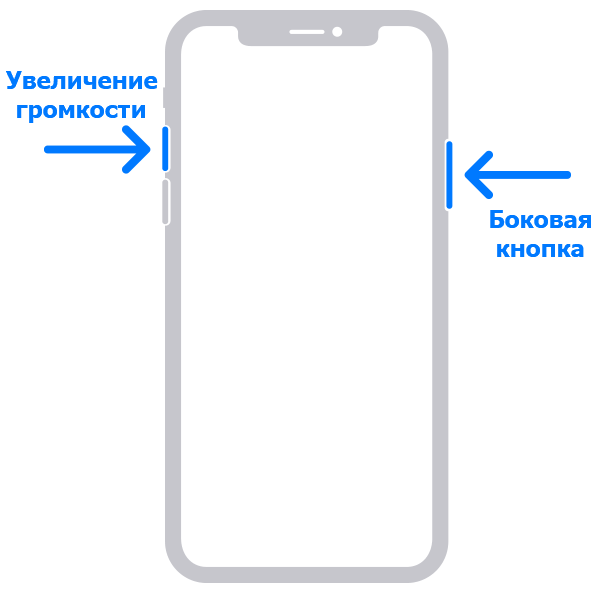
После получения снимка экран iPhone X подсветится белым и появится звук фотокамеры, сигнализирующий что скриншот сделан. При этом в нижнем правом углу экрана появится миниатюра полученого скриншота. Вы можете нажать на миниатюру для того чтобы отредактировать изображение либо смахнуть миниатюру влево, для того чтобы скрыть ее с экрана и сохранить картинку в исходном виде.
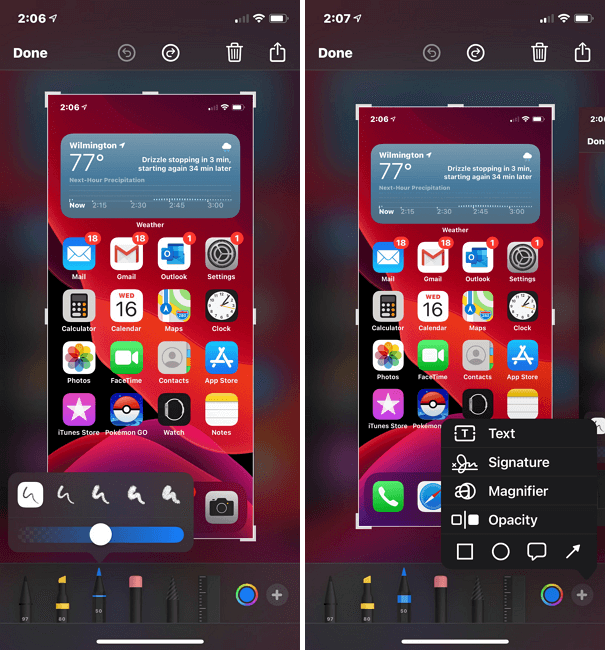
При нажатии на миниатюру откроется редактор скриншотов. Здесь можно добавить надписи, фигуры, применить лупу или нарисовать что-то от руки. После завершения редактирования нужно нажать на кнопку «Готово» и сохранить файл.
Как сделать снимок с помощью AssistiveTouch
Как и в остальных моделях iPhone, в iPhone X есть функция AssistiveTouch, которая используется для выполнения различных действий без использования кнопок. Среди прочего с помощью AssistiveTouch можно делать фото экрана. Для того чтобы воспользоваться этой функцией ее нужно сначала включить. Для этого откройте меню «Настройки» и перейдите в «Основные – Универсальный доступ».
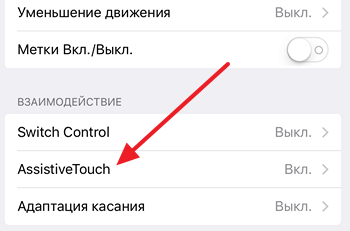
Здесь вы найдете функцию AssistiveTouch. После ее включения на экране вашего iPhone X появится плавающая кнопка, с помощью которой можно выполнять различные операции. Для того чтобы сделать фото экрана нажмите на эту кнопку и выберите «Аппарат – Еще – Снимок экрана». После этого кнопка на мгновение исчезнет и iPhone X сделает снимок экрана.
Как на iPhone сделать скриншот без использования кнопок: 3 способа?
Многим людям проще показать экран своего устройства, чем объяснить, что на нем изображено. Именно поэтому возможность сделать снимок экрана – важная функция. Более того, мы постоянно сталкиваемся со скриншотами в различных статьях и руководствах. Учиться намного проще, видя реальную картину со скриншотами устройства.

Стандартное действие для создания скриншота на iPhone – нажать и удерживать комбинацию кнопка Питание + Домой на iPhone с аппаратной кнопкой «Домой» или же кнопка Питание + Громкость Вверх на новых iPhone. Но что делать, если аппаратные кнопки вдруг у вас не работают, или вы просто не можете запомнить нужную комбинацию, путаясь в поколениях устройств? Неужели полезная функция окажется недоступной? К счастью, есть возможность быстро и несложно сделать скриншот с экрана iPhone, не используя при этом никаких аппаратных кнопок.
Способ 1. Как делать скриншоты на iPhone при помощи виртуальной кнопки AssistiveTouch
Чтобы сделать снимок экрана без использования каких-либо аппаратных кнопок на вашем iPhone, вам сначала нужно включить виртуальную кнопку AssistiveTouch. Эта функция уже давно используется на iPhone и iPad, и она очень полезна. Вы можете использовать AssistiveTouch для выполнения некоторых действий, для которых в противном случае потребовалась бы аппаратная кнопка. На главном экране iPhone отображается программное меню, с помощью которого можно осуществлять навигацию и выполнять основные требуемые действия. Вот как можно включить AssistiveTouch на iPhone или iPad.
1. Откройте приложение «Настройки» и перейдите по пути: «Универсальный доступ» → Касание → AssistiveTouch.
2. Установите переключатель AssistiveTouch в положение Включено.
Теперь вы должны увидеть непрозрачную кнопку для AssistiveTouch, появившуюся на экране.

3. Снова вернитесь в главное меню AssistiveTouch в «Настройках» и нажмите «Настроить меню верхнего уровня».
4. Здесь вы должны увидеть не менее 6 значков, соответствующих различным ярлыкам и действиям. Также должен быть значок Пользователь для собственного действия. Если его нет, то вы можете добавить нужный элемент, нажав кнопку «+» внизу.

5. Теперь прокрутите список доступных действий и выберите «Снимок экрана». Нажмите «Готово».

Теперь надо просто нажать кнопку AssistiveTouch, чтобы открыть опцию «Снимок экрана». Осталось выбрать ее, чтобы сделать скриншот на своем iPhone, не используя вообще никаких аппаратных кнопок.

Вы также можете настроить создание скриншота, например, по двойному касанию виртуальной кнопки AssistiveTouch. Для этого:
1. Перейдите в меню AssistiveTouch в приложении «Настройки».
2. Выберите любой из параметров, доступных в разделе «Настройка действий» – Одно касание, Двойное касание или Долгое нажатие. Например, вы можете назначить действие «Двойное касание» для создания снимков экрана.
3. Нажмите на опцию «Двойное касание» и выберите «Снимок экрана» из доступных действий.
И снова инструкция оказывается короткой и простой. Теперь, когда вы будете дважды коснетесь экранной кнопки AssistiveTouch, система создаст скриншот. Если вам интересно, появится ли кнопка ассистента на скриншоте, то ответ будет отрицательным.

Способ 2. Как делать скриншоты на iPhone при помощи постукивания корпуса
Начиная с iOS 14 операционная система получила возможность взаимодействовать с пользователем через легкие постукивания по корпусу iPhone. Среди множества вариантов, есть и создание скриншотов. Вот как это настроить:
1. Откройте приложение «Настройки» и перейдите по пути: «Универсальный доступ» → Касание → Касание задней панели.

2. Откройте меню Тройное касание (рекомендуется) и выберите вариант Снимок экрана.

Теперь после легкого постукивания по задней панели iPhone, система создаст скриншот экрана.
Заключение
Оказывается, есть несколько вариантов создания скриншотов на iPhone без использования аппаратных кнопок. Способы окажутся востребованными, если одна из кнопок, необходимых для создания скриншотов, больше не работает. В таких случаях на помощь придет виртуальная кнопка AssistiveTouch или функция Касание задней панели.
Як зробити скрін екрану на iPhone? 7 способів з покроковою інструкцією
Ця стаття розповість про те, як зробити скріншот екрану на айФоні, якщо знадобилося зберегти цікаву картинку або забавний момент в грі. Отриманий знімок надалі можна пересилати друзям і милуватися ним самому. Інформація буде корисна цікавим власникам від Apple, які хочуть скористатися наявними можливостями iPhone на всі 100%.
Скріншот стандартним способом
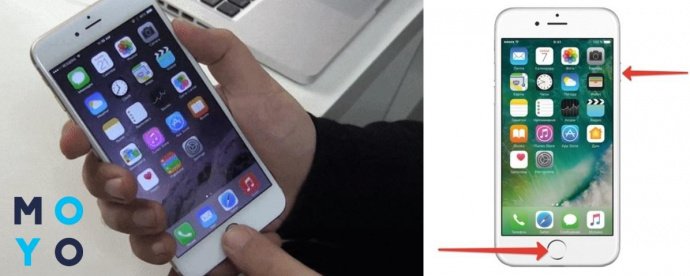
Найпростіший метод сфотографувати екран айфона – одночасно натиснути кнопки Home (знаходиться внизу в центрі) і Power (розташована на бічній грані). В результаті цієї маніпуляції користувач почує характерний звук. Відразу ж після цього екран на кілька секунд покриється білою «пеленою», а отриманий знімок дисплея в форматі .png збережеться в розділі «Фото».
Скрін без кнопки Power
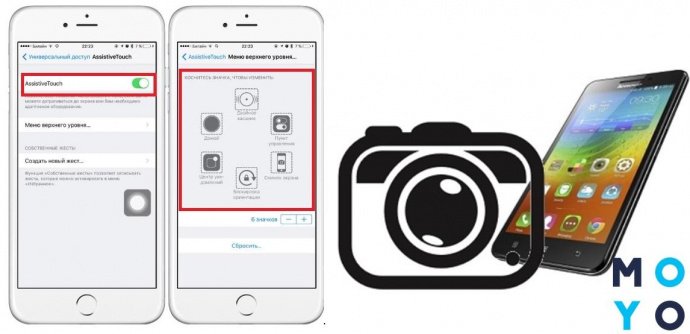
Якщо раптом клавіша блокування зламалася або «підвисає», як тоді на Айфоні включити скріншот (наприклад, на моделі iPhone 7 Plus)? Для цього необхідно попередньо активувати функцію віртуальної кнопки на екрані.
Щоб вона з’явилася, варто зробити 4 дії:
- Зайти в налаштування фаблет.
- У запропонованому переліку знайти рядок «Основні».
- Далі знадобиться «Універсальний доступ».
- Включити AssistiveTouch.
На дисплеї з’явиться світло-сірий гурток, який замінює кнопку. З його допомогою можна виконувати функції блокування, налаштовувати гучність, робити скріншоти і багато іншого. Гурток буде знаходитися збоку екрану і абсолютно не завадить видимості.
Знімок екрана
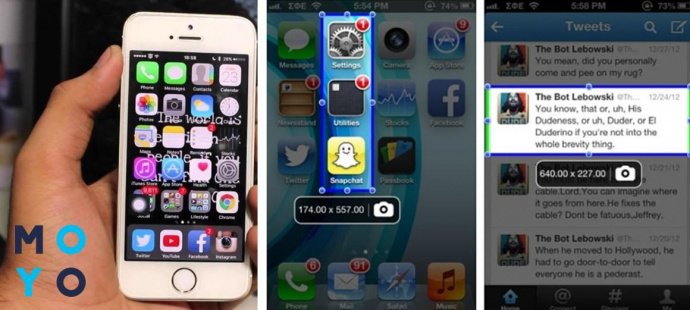
Якщо необхідно сфотографувати не всі зображення дисплея, а тільки окрему частину, то для цього часто використовують утиліту ScreenshotPlus. Працює вона в парі з додатком Activator, який бажано завантажити на Айфон заздалегідь (наприклад, на модель 8).
Після увімкнення софта на екрані з’явиться рамка, яка і буде визначати межі скриншота. Тут же під рамкою вказано його майбутній розмір. Щоб змінювати кордони, досить пересунути рамку в потрібну область екрану або розширити її, натискаючи на бічні маркери. Коли область зображення буде обрана, залишається тільки натиснути на піктограму фотоапарата.
ДО відома:SCREENSHOTPLUS – ПЛАТНИЙ: орієнтовна вартість скачування становить 1 $.
Але буває, що потрібно запам’ятати не окремий ділянку екрану, а навпаки, довгий текст, який не поміщається в робочу зону. Як в такому випадку зробити довгий скріншот на Айфоні?
Для цих ситуацій передбачена спеціальна брендовий утиліта BigShotJb. Софт робить знімки з прокруткою екрана і переносить все сфотографоване в папку, де вже зберігаються кадри зі звичайною камери гаджета.
Запускається додаток помахом iPhone і відразу ж починає робити скріни. Якихось особливих налаштувань тут не передбачено, все легко і просто.
Скріншот на нових iPhone X
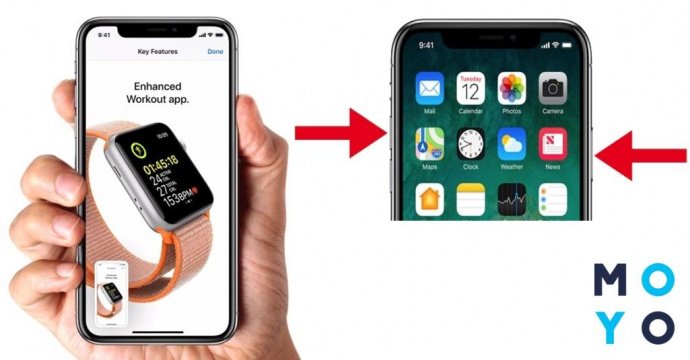
А тепер – інформація для власників новинок від Епл. Як зробити скріншот на Аффйоне Х і останніх фаблет бренду – ХS, XS Max і XR? Всі дані з покроковим мануалом в таблиці:
Скрін робиться двома кнопками: «Вимкнення» і «Збільшення гучності».
Далі отриманий скрін можна зберегти, тут же відправити на обраний контакт або відредагувати на свій розсуд. Всі зроблені скріншоти «накопичуються» в однойменній теці розділу «Альбоми».
Порядок дій тут однаковий, незалежно від моделі. Щоб зберегти зображення з екрану, необхідно:
- відкрити на дисплеї бажану картинку;
- натиснути позначені в таблиці кнопки з секундним утриманням;
- буде чути клацання і видно вже звична спалах;
- зменшена картинка переміститься в кут дисплея.
Скріншот екрану за допомогою сторонніх програм
Як зробити скріншот на Айфоні, використовуючи для цього сторонні сервіси? Дуже просто: досить вибрати відповідне додаток в AppStore, встановити його на свій «яблучний» фаблет і користуватися собі на втіху.
Самі власники iPhone виділяють 2 просунутих софта, гідних уваги. Варто розповісти про них докладніше.
Screenshot – Frame Maker
Безкоштовний додаток, яке дозволяє робити знімки всього екрану або тільки активного робочого вікна смартфона. Готовий скріншот зберігається в заздалегідь обрану для нього папку, причому відразу в трьох форматах. Така різноманітність зручно, адже зроблений скрін можна переглядати і на інших пристроях.
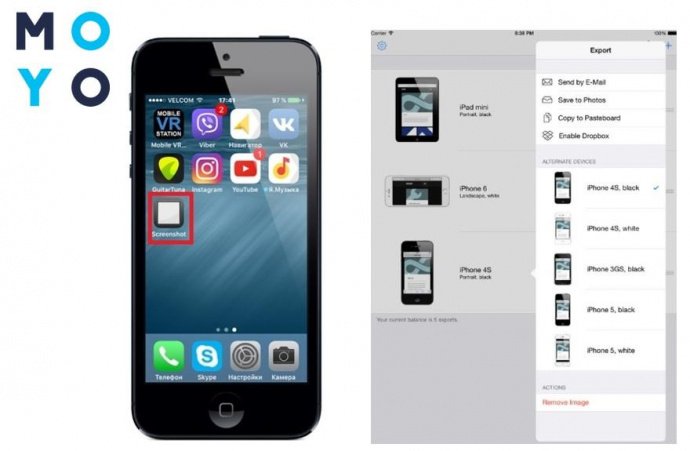
Головні плюси програми:
- є можливість активувати автоматичний режим, який робить скріни кожні 15 секунд;
- в асортименті – велика кількість рамок для готової картинки (ними ж можна оформити і скрін, зроблений через інші програми).
Читайте більше інформації про Айфоні в статті: створити Apple ID: 3 перевірених способу
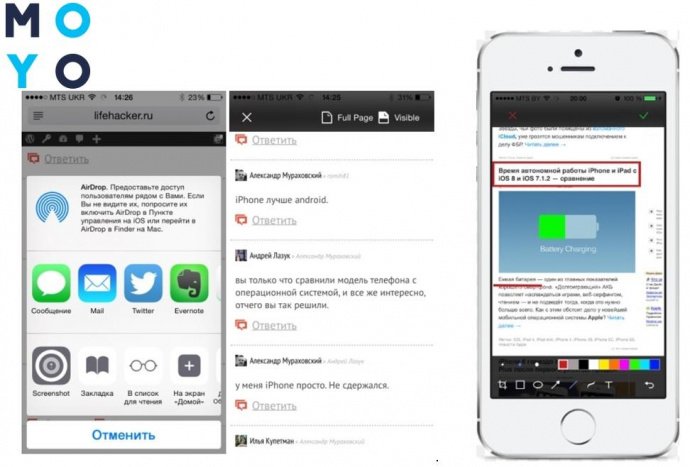
Awesome Screenshot
Цей free-софт є розширенням браузера Safari. Програма пропонує безліч цікавих можливостей:
- скріни всього дисплея або окремої, обраної області;
- швидку обробку отриманого знімка (нанесення стрілок, заміну кольору, «туман» на окремих ділянках зображення і ін.);
- дозволяє повернутися на кілька кроків назад, якщо при редагуванні щось було зроблено не так.
Всі знімки, отримані через цю програму, зберігаються в «Галерею».
Важливо! ЗА допомогою Awesome Screenshot робляться тільки скріни сторінок, відкритих
Через браузер Safari.
Скріншот на iPhone через комп’ютер
Якщо потрібно зробити збільшене зображення з екрану Айфон – підключають персональний комп’ютер. Але для початку необхідно завантажити програму, яка б синхронізувала девайс з ПК. Називається вона Reflector і з’єднує 2 пристрої між собою за допомогою вай-фай.
Як же зробити скріншот на Айфоні, наприклад, 6 або 7 моделі, через комп? Для цього потрібно перейти в AirPlay і вибрати «Відеоповтор». Тепер все зображення з екрану Айфон (наприклад, iPhone 6s) транслюватимуться на великий монітор комп’ютера. Щоб створення скрін пройшло успішно, потрібно натиснути кнопку PrtScr на клавіатурі комп’ютера. Отриманий знімок вставляється в будь-який вордовскій документ (або інший графічний редактор, програму і т. д.) комбінацією клавіш Ctrl + V.
Як підсумок
У цій статті були описані найпопулярніші способи, як на айФоні зробити скріншот екрану. Одні віднімають менше часу, але роблять тільки звичайні знімки, інші – дозволяють ще й обробити його, помінявши колір або виділивши потрібний фрагмент. Який метод вибрати – кожен юзер вирішує сам, головне – щоб було швидко і зручно.
Как сделать скриншот на Айфоне?
Необходимость сделать снимок экрана на Айфоне возникает, когда пользователь желает поделиться с друзьями игровым достижением или частью переписки в социальной сети. Сфотографировать содержимое экрана проще простого, если механические кнопки гаджета в порядке, однако, даже если одна из них неисправна, это не является препятствием для бывалых и опытных пользователей. Статья расскажет о нескольких методах, как сделать скриншот на Айфоне.
Стандартный способ сделать скрин на Айфоне
Выберите изображение, которое вы хотели бы «заскринить», и нажмите одновременно кнопки «Home» (расположена по центру под экраном) и «Power» (находится на верхней кромке корпуса). Затем немедленно отпустите их.
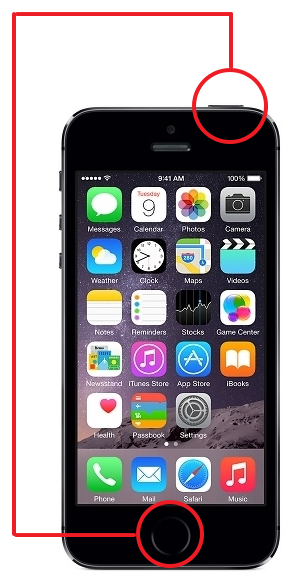
Вы услышите характерный звук, сравнимый со спуском затвора на фотоаппарате. Скриншот на iPhone будет сохранен в стандартном приложении «Фото» — его вы сможете найти в галерее последним в очереди. Формат изображения – png.
Обратите внимание на такие аспекты:
- Не удерживайте кнопки «Home» и «Power» зажатыми, иначе вы рискуете произвести «жесткую» перезагрузку смартфона.
- Делая скрин таким образом, вы фотографируете весь экран, а не какую-либо его часть. Если вам нужно «снять» часть экрана, лучше воспользоваться специальной утилитой или встроенным фоторедактором.
Описанный способ создания скринов актуален для всех моделей iPhone, кроме самой первой, а также для iPad и iPod.
Как сделать скрин, если не работает кнопка «Power»?
Сделать скрин на Айфоне можно и без использования механических клавиш – для этого нужно воспользоваться функцией «Assistive Touch» (о которой многие пользователи, увы, и не догадываются). Действуйте так:
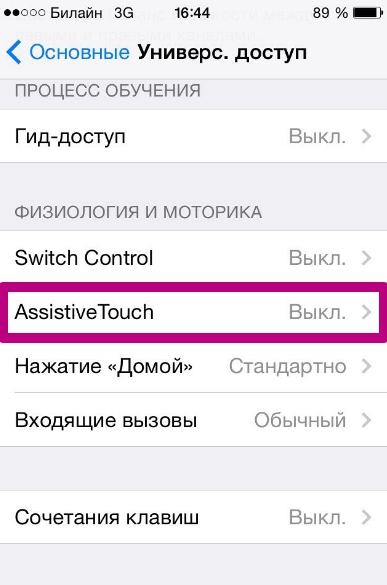
Шаг 1. На устройстве пройдите по пути «Настройки» — «Основные» — «Универсальный доступ» и в блоке «Физиология и моторика» найдите «Assistive Touch».
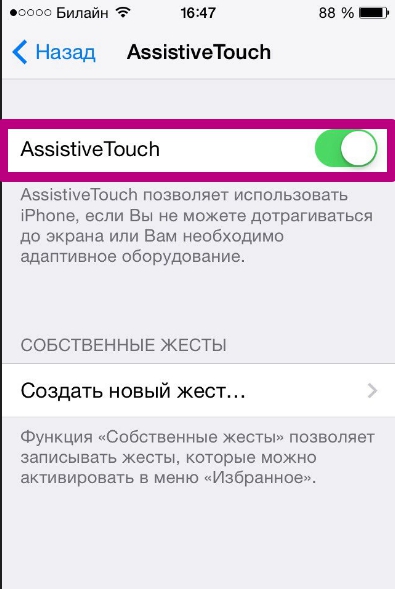
Шаг 2. Активируйте тумблер напротив «Assistive Touch», и вы увидите, что на экране образовалась прозрачная круглая кнопка.
Шаг 3. Нажмите на прозрачную кнопку – появится такое меню:
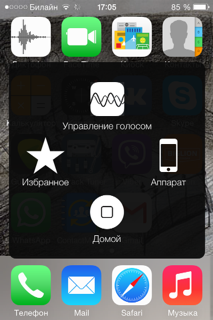
Шаг 4. Выберите «Аппарат», а в следующем подменю – «Еще», и вы окажетесь здесь:
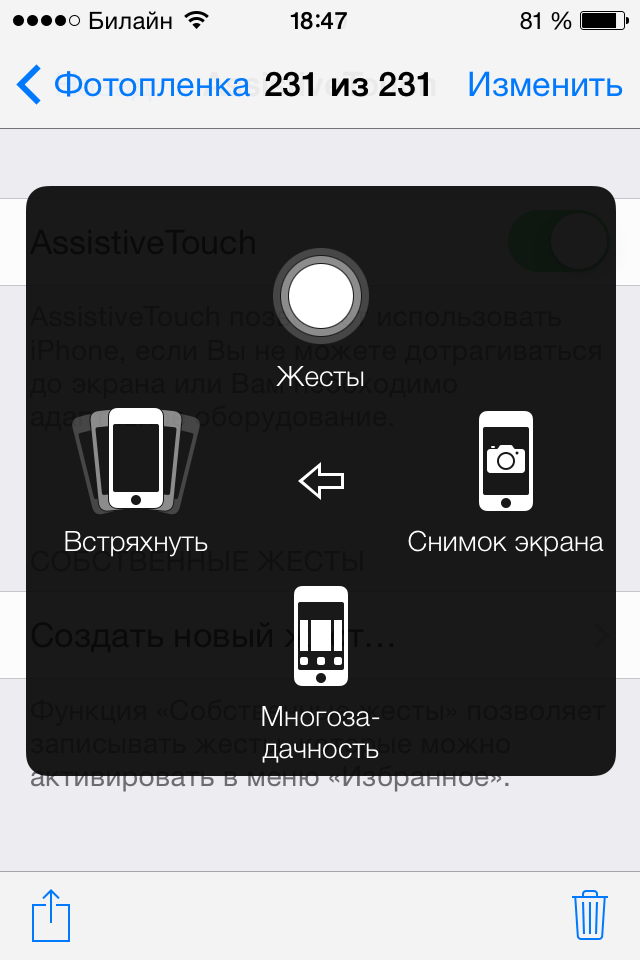
Шаг 4. Нажмите «Снимок экрана», и скрин будет сделан. Однако меню программы «Assistive Touch» вы на этом изображении не увидите.
Что делать, если нужно сфотографировать лишь часть экрана?
В такой ситуации выход есть: вы можете сделать скрин всего экрана и затем обрезать его с помощью встроенного фоторедактора. Делается это так:
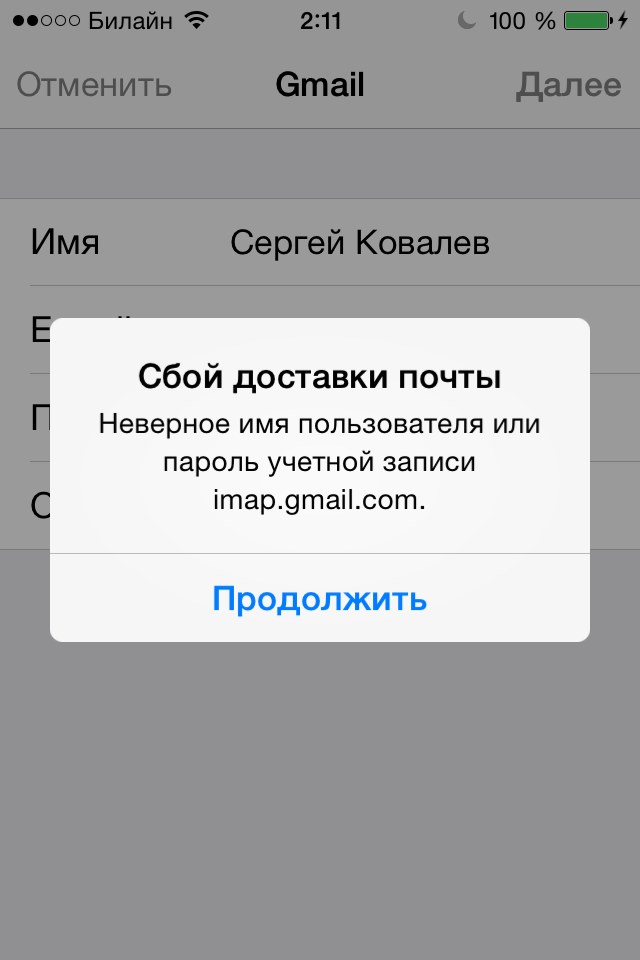
Шаг 1. Найдите в фотогалерее нужный снимок. Для примера подойдет этот:
Шаг 2. Нажмите кнопку «Изменить» в верхнем правом углу.
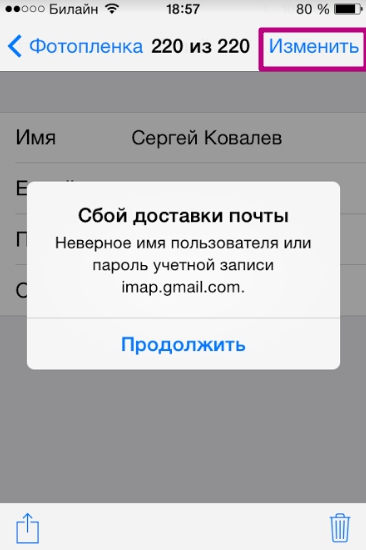
Так вы попадете в режим фоторедактора.
Шаг 3. В режиме фоторедактора выберите последний по счету инструмент в нижней панели. К сожалению, проиллюстрировать этот процесс не удастся – iPhone не «скринит» опции фоторедактора.
Шаг 4. Обрежьте картинку и нажмите «Сохранить» — исправленное изображение появится в галерее. Из первоначальной картинки по нашему примеру получилось это:

Заключение
Наличие функции «Assistive Touch» и встроенного фоторедактора — очередное подтверждение того, как внимательны разработчики к проблемам пользователей. В ситуациях, когда Android не обойдется без установки стороннего софта (например, при необходимости вырезать изображение), Айфон справится за счет интегрированных программных решений.