PSI# — процессорный сигнал индикатора статуса питания и сигнал PECI.

PSI# — процессорный сигнал индикатора статуса питания. Этот сигнал устанавливается, когда текущее максимально допустимое потребление ядра процессора меньше 20А. Установка этого сигнала индицирует, что контроллер VR не требует в данный момент значения ICC более, чем 20 А, и VR-контроллер может использовать эту информацию, чтобы передать ее в рабочие (оперативные) точки. Этот сигнал будет сброшен менее чем через 3,3 мкс после того, как текущее потребление превысит 20 А. Минимальное время установки и сброса сигнала – 1 BCLK.
В основу новой схемотехники модулей питания процессора положен принцип динамического выбора числа активных фаз в зависимости от потребностей процессора. Задача измерения тока, потребляемого процессором, возложена на ШИМ-контроллер (или на внешнюю схему – по желанию разработчиков).
Регулировка подачи питания на процессор производится по сигналу PSI (Power Status Indicator) процессора, который генерируется, когда процессор находится в режиме Deeper Sleep. Сигнал о величине тока поступает на процессор, а тот, в свою очередь, определяет, в каком состоянии находится – в стандартном или с низкой нагрузкой. В случае низкой нагрузки сигнал PSI # поступает обратно на ШИМ-контроллер, который может отключить часть фаз за ненадобностью и тем самым снизить энергопотребление всей схемы питания. Сигнал PSI позволяет повысить эффективность регулятора напряжения питания процессора и улучшить тем самым энергоэкономичность компьютеров.
Системные платы GIGABYTE с технологией DES Advanced, поддерживающие новый стандарт VRD 11.1, позволяют дополнительно повысить энергоэффективность благодаря уменьшению количества фаз питания в режиме Deeper Sleep до одной (в этом режиме на системной плате горит только один светодиодный индикатор). Данное решение является стандартным для всех, кто реализует поддержку схемы VRD 11.1 на своих материнских платах.
У Gigabyte имеется еще несколько фирменных решений по дальнейшему снижению уровня энергопотребления:
— BIOS разрешает процессору использовать более экономичные режимы «кратковременного сна» C3E и C4E, которые корректно поддерживаются схемой питания процессора;
— напряжение питания процессора при низкой нагрузке также снижается, что дополняет функцию Intel Enhanced SpeedStep, которая понижает частоту процессора;
— можно включить принудительный троттлинг процессора (добавление холостых тактов) при нормальной работе, а не только при перегреве, что еще немного уменьшает потребление, хотя и ценой снижения производительности;
— функцию переключения схемы питания в экономичный в режим двух фаз. Количество активных фаз (а точнее, уровень энергопотребления процессора) можно проконтролировать с помощью светодиодов, число которых соответствует числу фаз ШИМ-модуляции, разведенных на конкретной плате.

PECI (Platform Environment Control Interface) — интерфейс управления окружением.
Процессор может рапортовать о своей температуре, напрямую влияя таким образом на скорость вращения вентилятора кулера и поддерживать оптимальный баланс между температурой и уровнем шума системы охлаждения (значение PECI берётся непосредственно с встроенного термодиода процессора).
Как пользоваться Hwinfo64
Hwinfo64 — это одна из лучших программ, которая позволяет посмотреть абсолютно все сведения о вашем аппаратном обеспечении, а также проверить показания всех датчиков температуры, напряжения и других измерителей, которые есть на материнской плате. Программа имеет достаточно сложный интерфейс, поэтому она не очень популярна.
В этой статье мы разберемся зачем нужна программа hwinfo64, рассмотрим как установить программу, запустить её и настроить для удобного использования.
Установка Hwinfo64
Сначала программу надо установить. Для этого откройте официальный сайт и загрузите исполняемый файл для вашей операционной системы.
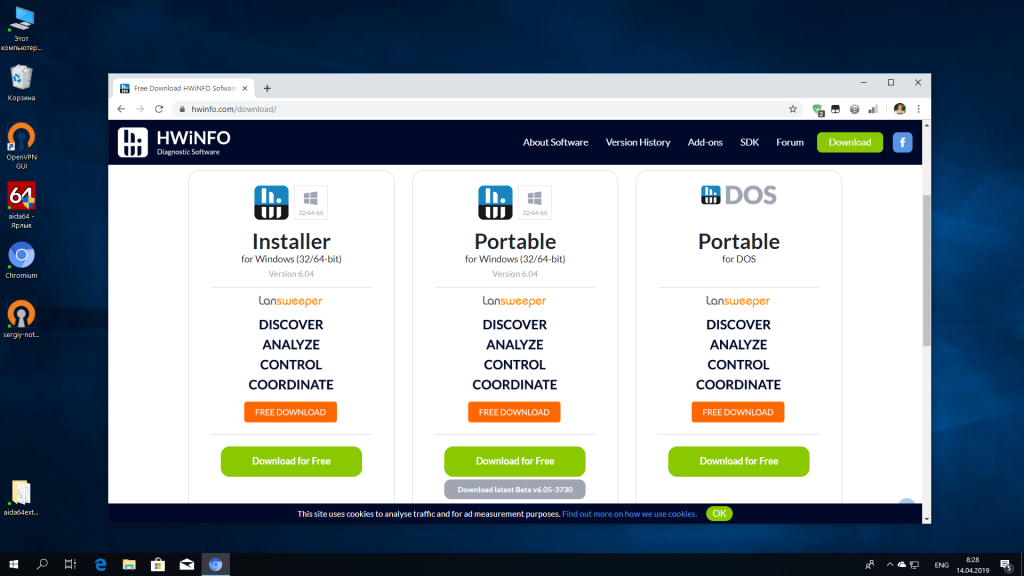
На сайте доступно несколько ссылок для загрузки установщика. Выберите одну из них и скачайте программу. После завершения загрузки запустите установщик:
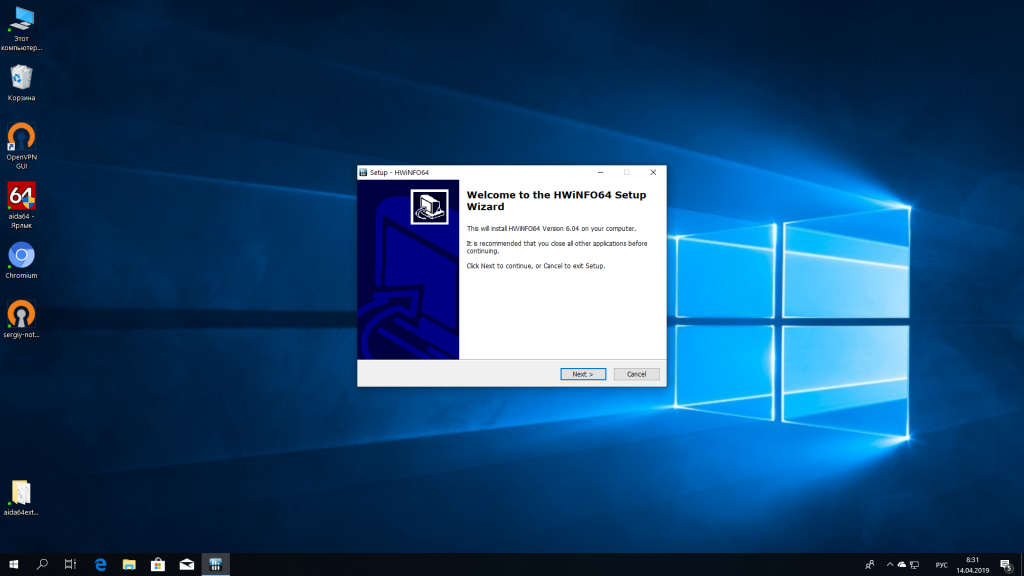
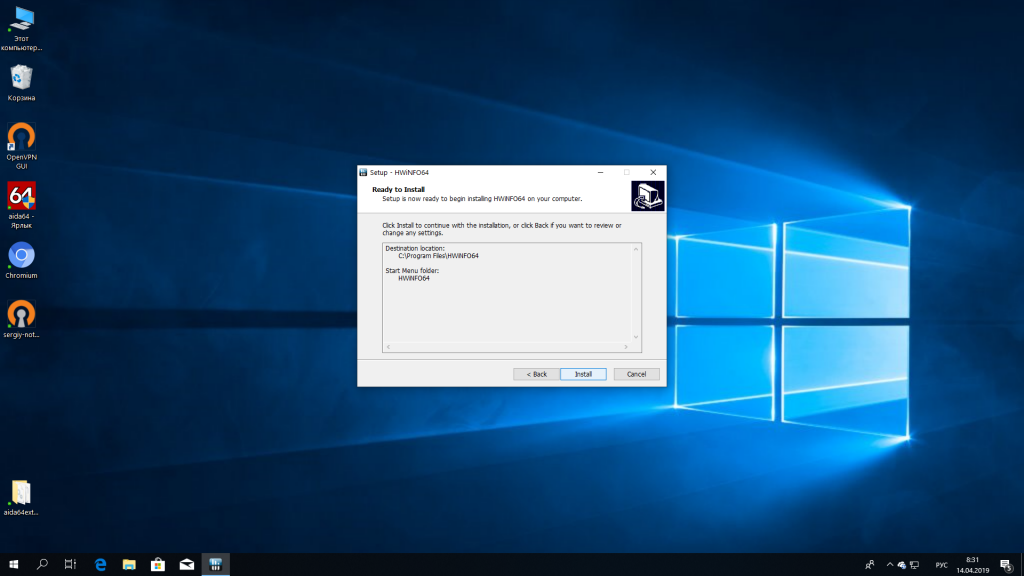
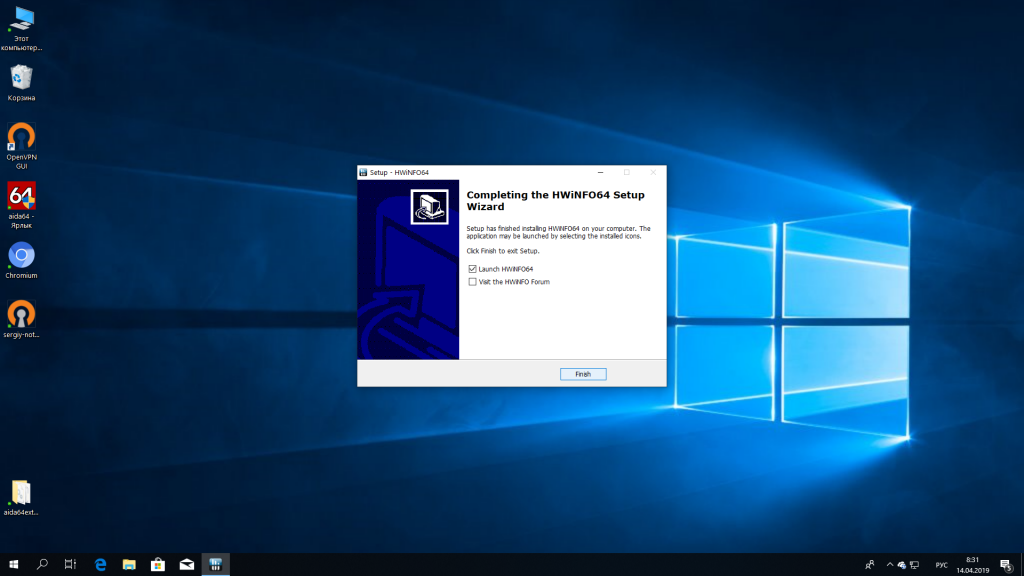
В установщике нет ничего сложного. Все настройки оставляйте по умолчанию и в каждом шаге мастера нажимайте кнопку Далее пока программа не будет установлена:
Как пользоваться программой Hwinfo64
1. Запуск программы
Запустить hwinfo64 можно из главного меню операционной системы или отметив галочку Launch Hwinfo на последнем шаге установщика. В первом окне, которое запускает программа можно отметить галочки Sensors only, чтобы запустить только окно мониторинга датчиков или Summary only — чтобы запустить только окно вывода общей информации о системе. Программа запоминает выбор и при следующем запуске нужные галочки будут уже отмечены. Пока ничего не меняйте и нажмите Run:
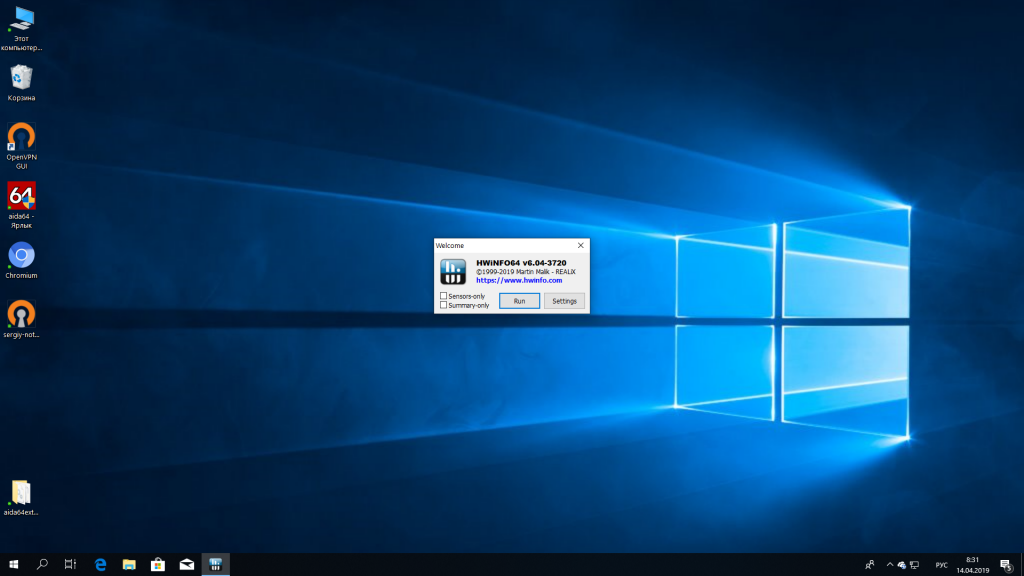
Если ничего не изменять то откроется главное окно программы и окно вывода общей информации о системе:
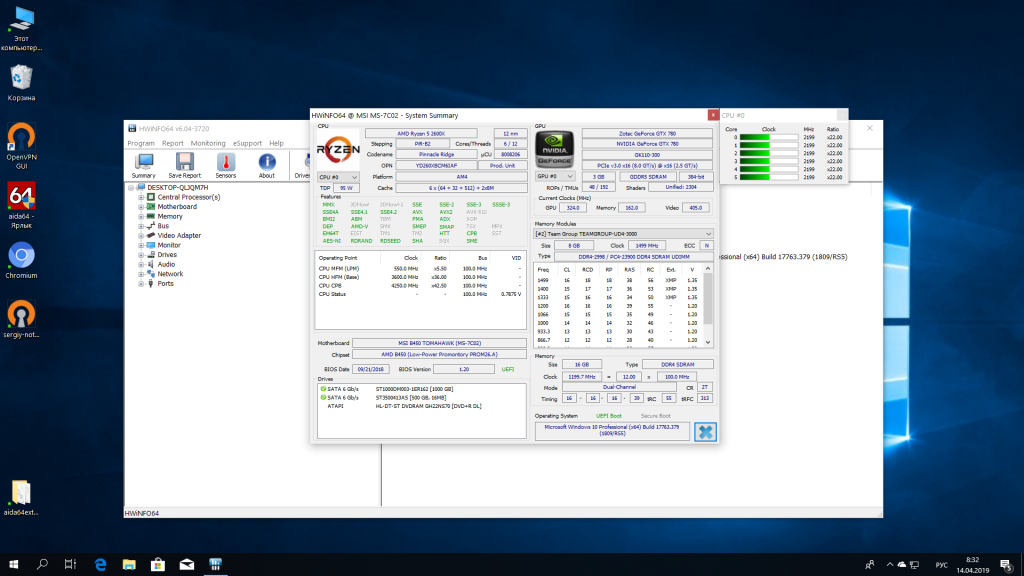
2. Общая информация о системе
В окне общей информации выводится информация об основных компонентах системы:
- Информация о процессоре;
- Информация об оперативной памяти;
- Информация об видеокарте;
- Информация о накопителях;
- Информация об операционной системе.
Здесь выводится только общая информация, если вам нужны более подробные данные, надо использовать главное окно программы.
3. Подробная информация о системе
Главное окно можно разделить на три части:
- Меню — верхняя часть окна, откуда можно открыть окно общей информации, окно мониторинга датчиков и делать дополнительные настройки;
- Список устройств — левая часть окна содержит список доступных устройств, разделенных на категории;
- Информация об устройстве — в правой части находится подробная информация о выбранном устройстве.
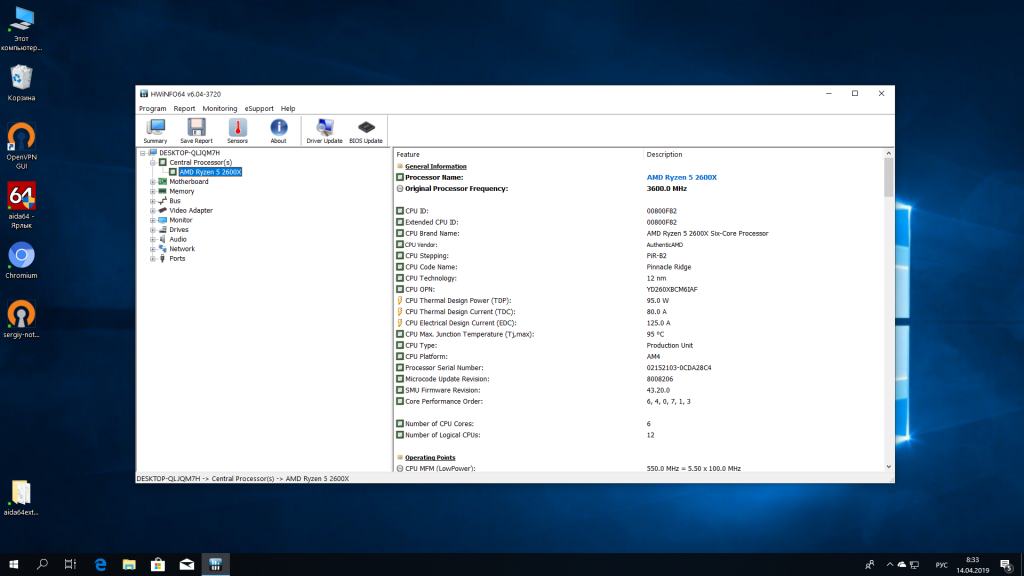
Здесь вы можете посмотреть полную информацию о процессоре:
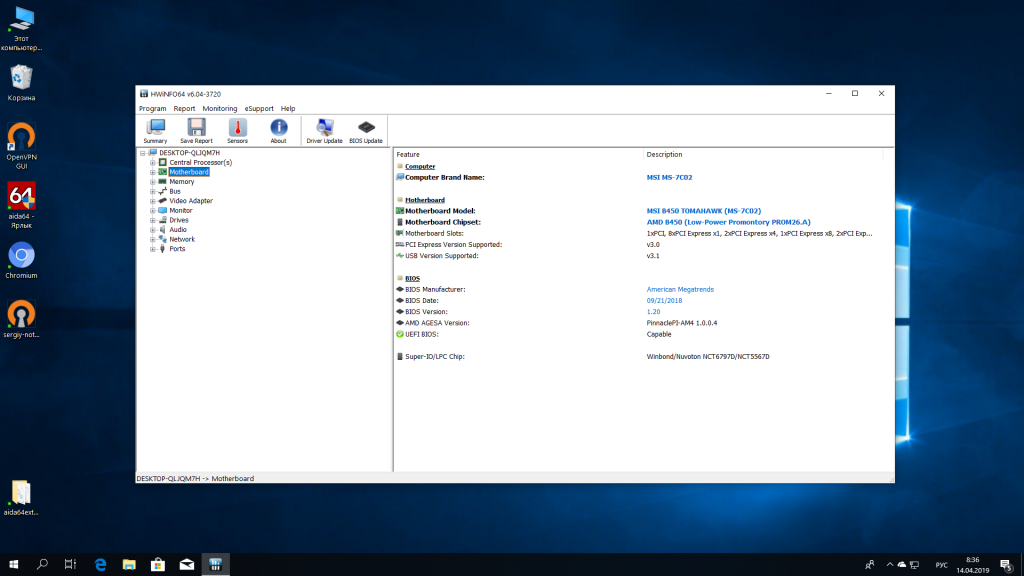
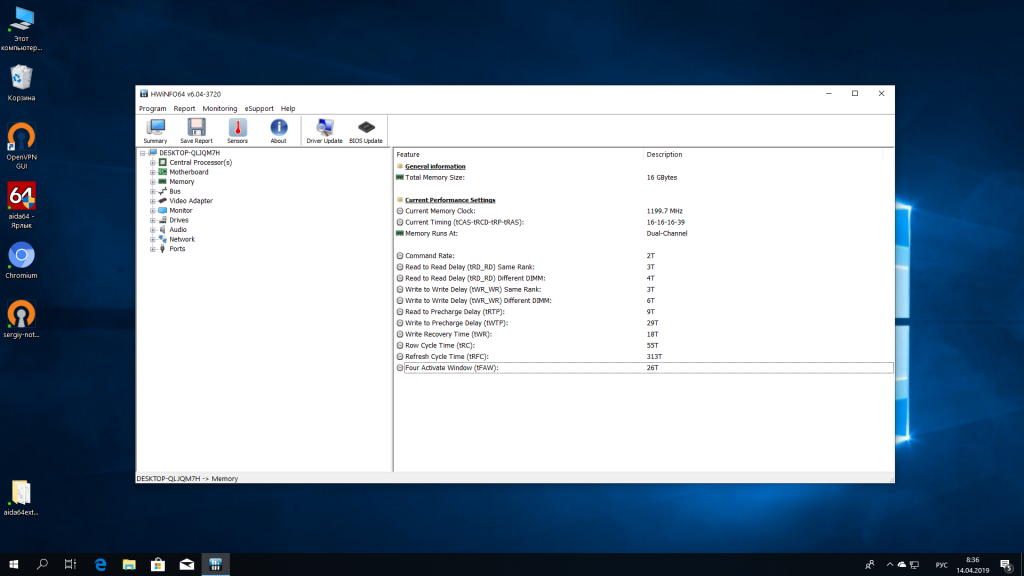
И других компонентах компьютера. Обратите внимание, что категории раскрываются и могут содержать ещё несколько подкатегорий. С основными показателями разобрались, теперь давайте перейдем к тому как пользоваться hwinfo64
4. Сенсоры в Hwinfo64
Программа hwinfo64 может отображать температуру, частоту различных компонентов и другие показатели считывая их с датчиков на материнской плате. Чтобы открыть окно с датчиками кликните по пункту Sensors в меню главного окна:
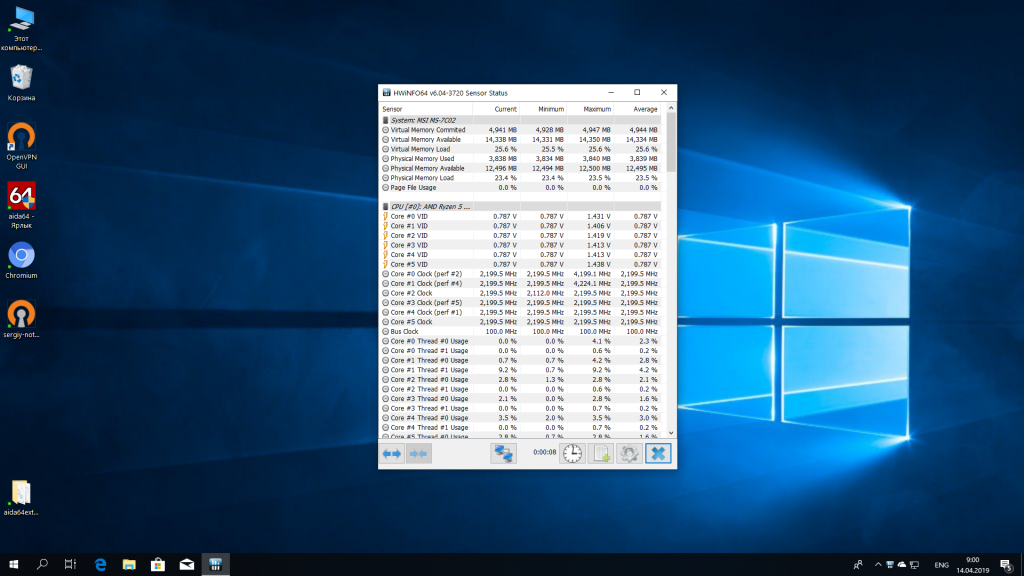
В колонке Sensor здесь отображается название показателя, Current — текущее его значение, Minimum и Maximum — минимальное и максимальное значение, а Average — среднее. Отображение аналогично тому, что мы видели в программе HWmonitor, только здесь возможностей немного больше и больше показателей. Давайте разберем значения основных из них.
Сенсоры процессора и памяти:
- Core VID — напряжение ядра процессора, которое процессор запрашивает у VRM, и которое он думает, что получает, может отличаться от реального, показывается по каждому ядру;
- Core Clock — текущая частота ядра. Частота может изменяться в зависимости от нагрузки на процессор. Если нагрузки нет, то частота снижается для экономии энергии;
- Bus Clock — частота шины, по умолчанию находится в районе 100 МГц;
- Core Thread Usage — процент использования каждого потока процессора;
- Max Thread Usage — максимальное значение загрузки потока;
- Total CPU Usage — общая загрузка процессора в процентах;
- Core Ratio — текущий множитель частоты ядра. Показывается для каждого ядра отдельно;
- Memory Clock — частота оперативной памяти. Чтобы узнать реальную частоту умножьте этот показатель на два;
- Memory Clock Ratio — множитель частоты памяти;
- Tcas, Trcd, Trp, Tras, Trc, Trfc, Comand Rate — тайминги памяти;
- CPU Tctl — текущая температура процессора плюс 20 градусов;
- CPU Tdie — реальная текущая температура процессора. В современных процессорах значение CPU Tctl может не использоваться, поэтому оно будет равным CPU Tdie;
- CPU Core Voltage — напряжение ядра процессора по данным датчика на материнской плате;
- Soc Voltage — напряжение чипсета;
- CPU Core Current — ток потребляемый процессором;
- SoC Current — ток потребляемый чипсетом;
- CPU Package Power — энергопотребление процессора в Ваттах;
- Core Power — энергопотребление ядра процессора;
- SoC Power — энергопотребление чипсета;
- CPU + SoC Power — общее энергопотребление процессора и чипсета;
Сенсоры на материнской плате и других компонентах:
- System — температура чипсета материнской платы;
- CPU — температура процессора;
- VR MOS — температура VRM;
- PCH — температура южного моста на материнской плате;
- CPU (PECI) — в разных системах этот сенсор может расположен в разных местах материнской платы, обычно, температура процессора;
- Vcore — ещё один датчик напряжения на каждом ядре процессора;
- DIMM — напряжение модулей оперативной памяти;
- GPU Temperature — температура видеокарты;
Конечно, это далеко не все датчики из которых программа позволяет читать данные, но уже и этого вполне достаточно чтобы сделать выводы о том, как работает система.
5. Графики для показателей
Текущее, минимальное и максимальное значение для показателей это хорошо, но хотелось бы видеть изменения нужных показателей на графике. В Hwinfo64 это возможно. Для этого кликните правой кнопкой мыши по нужному показателю и выберите Show graph:
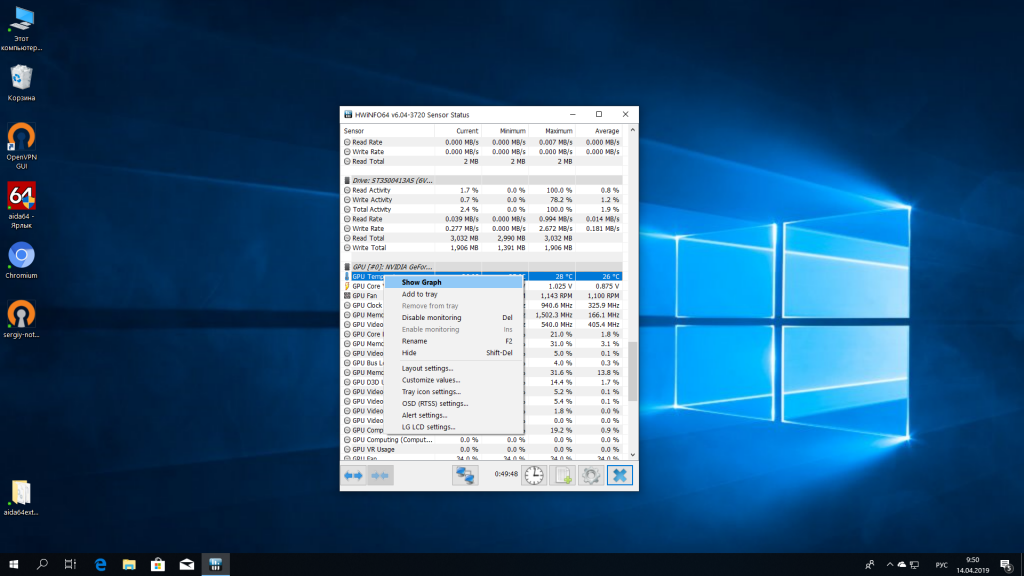
После этого откроется отдельное окно с графиком для выбранного показателя. Таких окон вы можете открыть столько, сколько поместиться на экран:
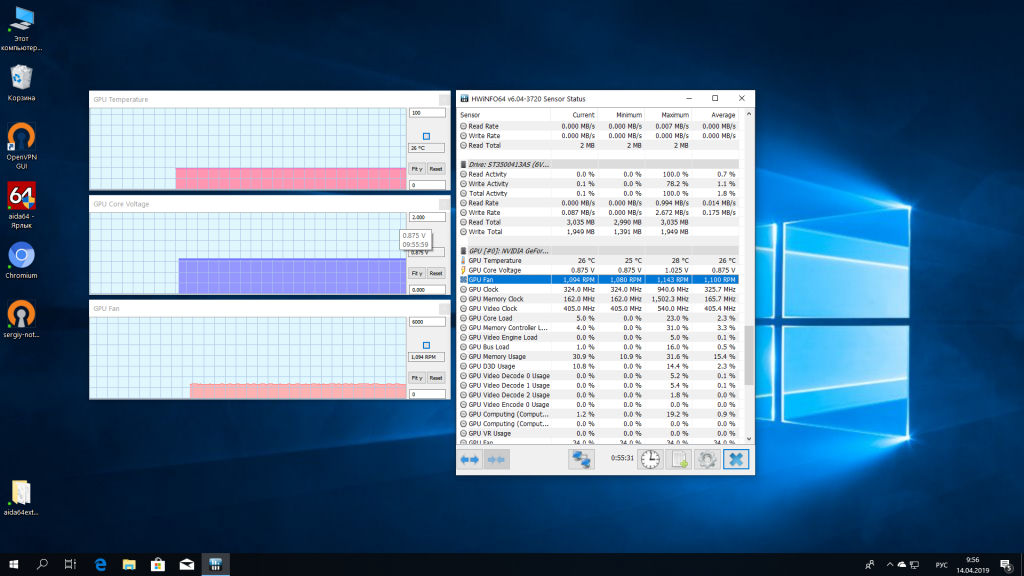
Выбрать цвет графика можно нажать на квадратик в правой части окна:
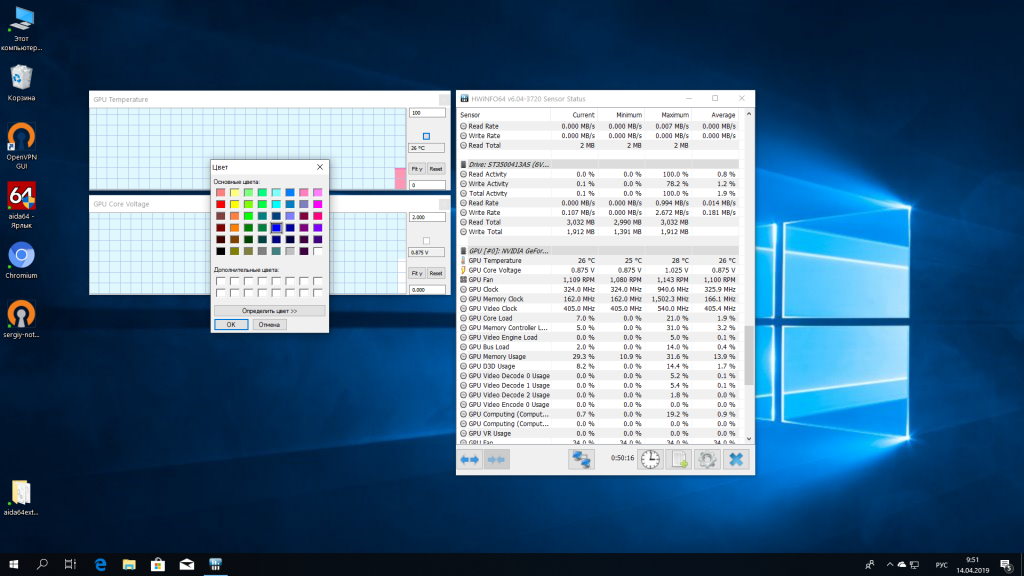
В открывшемся меню выберите нужный цвет.
6. Оверлей hwifno в играх
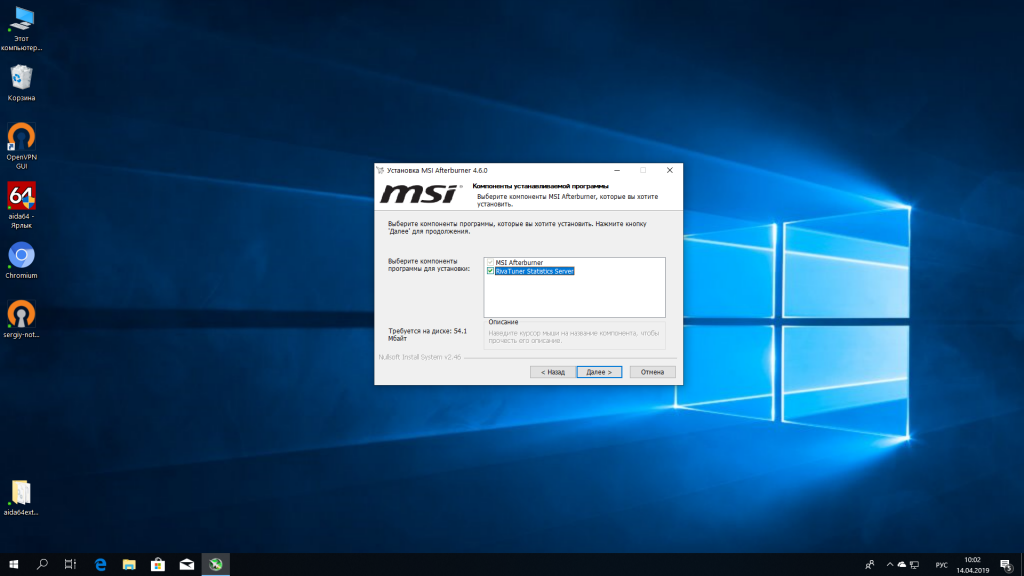
Кроме мониторинга показателей на рабочем столе, часто возникает потребность узнать как система себя чувствует в играх. Дальше рассмотрим, как выполняется настройка hwinfo64 c помощью программы Riva Tunner и отображать оверлей с информацией о системе поверх игры. Но сначала необходимо установить утилиту RivaTunner, для этого скачайте и установите MSI Afterburner и не забудьте отметить галочку для установки RivaTunner:
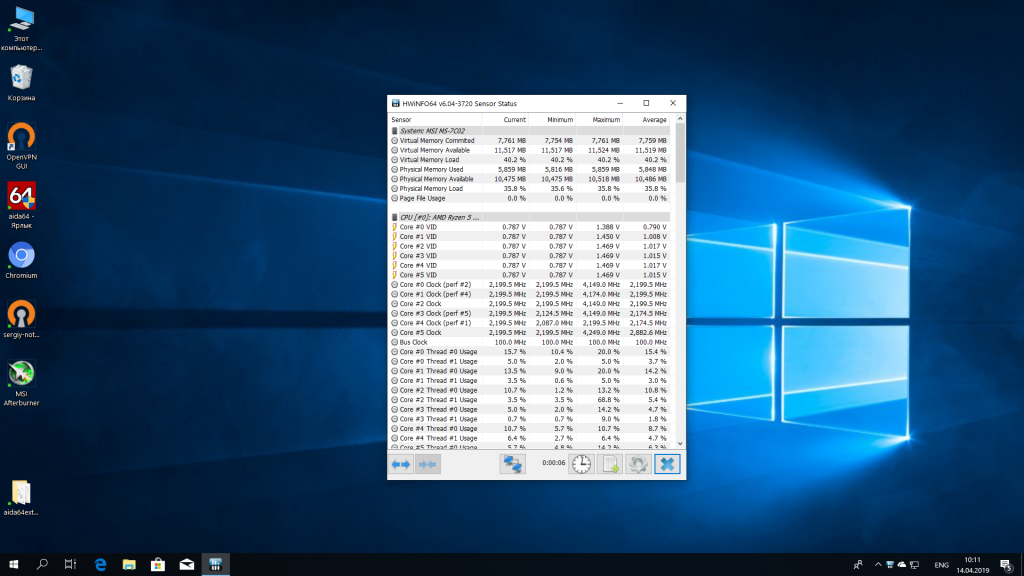
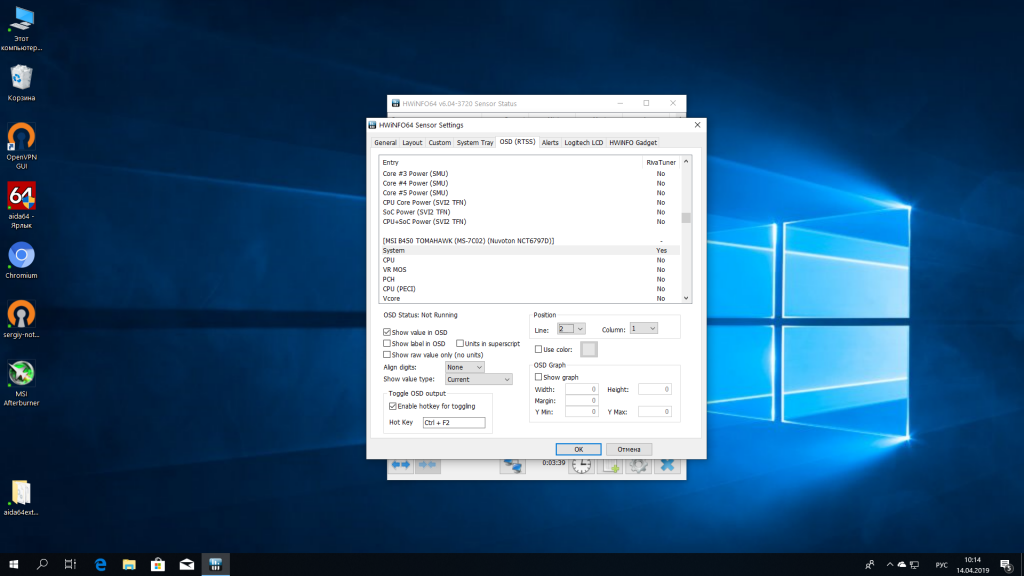
После установки перезапустите hwinfo64 чтобы утилита определила наличие нужного программного обеспечения и настройки оверлея стали доступны. Затем нажмите на шестеренку в окне Sensors:
Далее перейдите на вкладку OSD (RTSS). Здесь вы можете выбрать те показатели, которые будут отображаться в оверлее. Выделите показатель в верхней части окна, а затем поставьте галочку напротив пункта Show value in OSD:
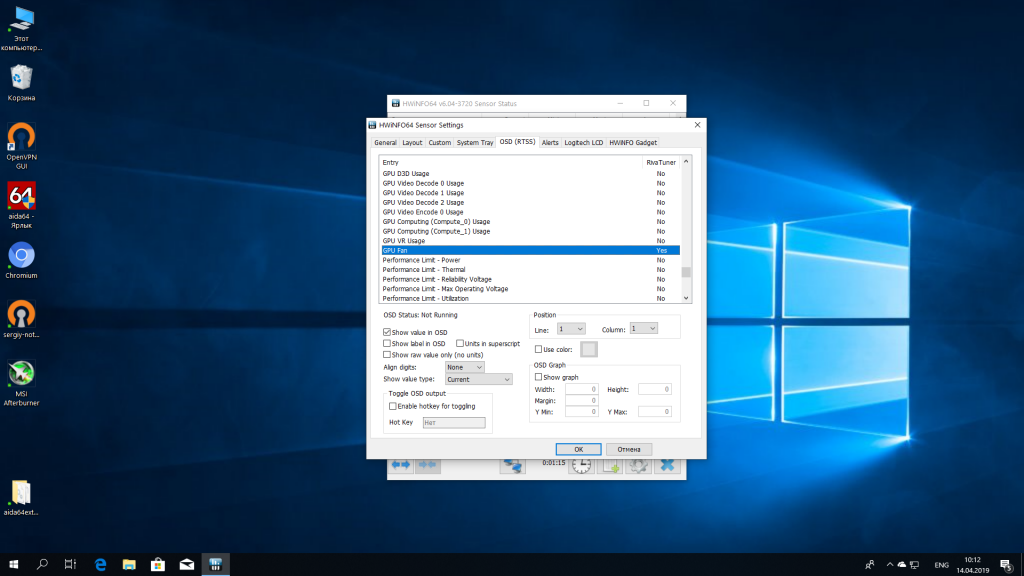
Теперь этот показатель появится в оверлее. Также вы можете настроить позицию для отображения показателя с помощью пункта Position. Такую процедуру нужно проделать со всеми показателями, которые вам нужны.
Чтобы иметь возможность включать и выключать оверлей во время игры нужно выбрать горячую клавишу. Для этого установите галочку напротив пункта Enable hotkey for toggling, а затем поставьте курсор в поле Hot Key и нажмите нужное сочетание клавиш.
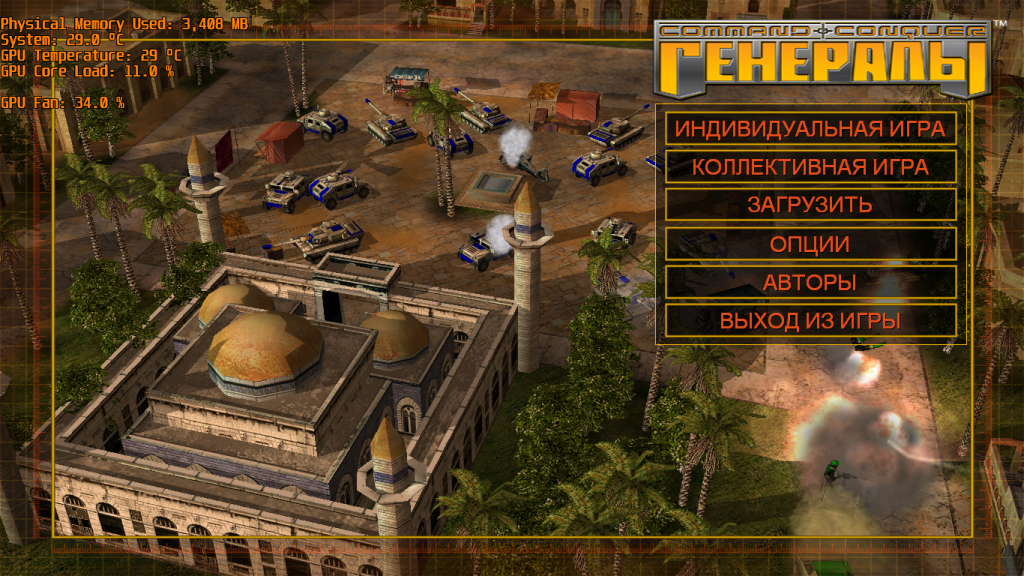
Когда все будет готово сохраните настройки и запускайте игру. Теперь в ней будет отображаться наш оверлей:
Выводы
Из этой статьи вы узнали как пользоваться Hwinfo64, а также как настроить утилиту для более удобного использования. Как видите, это очень удобная утилита, которая позволяет посмотреть намного больше, чем другие программы.
PECI and CPU Temperature: Demystifying the PECI Acronym and its Role in Temperature Monitoring
As technology becomes increasingly advanced, the need for accurate temperature monitoring has become more important than ever. One of the key components of temperature monitoring is the Platform Environment Control Interface (PECI), a communication protocol that facilitates the exchange of temperature data between the CPU and the motherboard.
What is PECI?
PECI is a chip-to-chip interface standard developed by Intel to monitor the temperature of the CPU. It is an intelligent monitoring system that takes into account various factors, including the CPU’s thermal design power (TDP), operating frequency, and voltage. The PECI protocol allows temperature readings to be taken from within the CPU, rather than relying on external sensors fixed to the motherboard.
How Does PECI Work?
PECI is a two-way communication protocol that enables the CPU and the motherboard to exchange temperature data. The CPU uses the PECI interface to report its temperature to the motherboard, which then adjusts the fan speed and other cooling functions to keep the CPU within a safe temperature range.
The PECI protocol is designed to be reliable and accurate, with the ability to measure temperatures at the core level of the CPU. This allows for a faster response time to changes in temperature, which can help prevent damage to the CPU caused by overheating.
Why is PECI Important for CPU Temperature Monitoring?
PECI plays a crucial role in CPU temperature monitoring because it provides accurate and precise temperature data that can be used to protect the CPU from overheating. Without PECI, temperature readings would be less accurate, and the motherboard would have a harder time regulating the fan speed and other cooling functions.
With PECI, the motherboard can detect changes in temperature quickly and make adjustments to the fan speed and cooling functions in real-time. This can help prevent the CPU from overheating, which can lead to damage or even failure of the CPU.
Conclusion
PECI is a critical component of temperature monitoring for CPUs, providing accurate and reliable temperature data that can be used to prevent CPU overheating. By using the PECI protocol, the CPU and the motherboard can communicate directly with each other, enabling a faster response time to changes in temperature and ensuring the CPU stays within a safe temperature range. Overall, PECI is an essential component of modern computer technology, helping to keep our CPUs cool and running smoothly.
Cpu peci температура что это
Внимание!
Тема открыта для обсуждения общих и теоретических вопросов температурного режима работы процессоров, датчиков температуры и т.п.
Практические вопросы типа «У меня сильно греется процессор, что делать» или «Как мне снизить температуру процессора» и ответы на них являются оффтопиков для данной темы и удаляются без предупреждения. Их можно обсудить в специально открытой для них ветке При нагрузке, возможно, перегревается процессор. Подскажите что мне делать?
FAQ по температуре процессоров
Прежде, чем задать вопрос, воспользуйтесь поиском по теме.
Увеличение производительности процессоров зачастую сопряжено с увеличением энергопотребления и, следовательно, тепловыведения. Есть закономерность, что изменение тепловыведения прямо пропорционально изменению частоты и квадратно пропорционально изменению напряжения. В свою очередь, увеличение тепловыведения повышает требования к эффективности системы охлаждения. Каждый процессор должен работать в рамках своего документированного теплового режима, а его нарушение может сократить срок службы процессора или сразу привести к потере работоспособности. Современные процессоры подерживают различные функции термозащиты, чтобы этого не произошло. Кроме того, температурный режим становится ещё важнее в случае разгона процессора, так как высокий нагрев потенциально способен ухудшить разгонный потенциал.
Для начала про терминологию.
Максимальная рабочая температура (maximum operating temperature, maximum case temperature) – нормальная рабочая температура, при которой процессор полностью функционален и при которой начинают срабатывать механизмы термозащиты процессора. Максимальная рабочая температура не имеет никакого отношения к критическому состоянию устройства. Именно максимальной рабочей температурой (иногда максимальная безопасная рабочая температура) оперируют производители — эта температура всегда указывается в спецификации и имеет конкретную, установленную производителем величину. В случае процессоров Intel при достижении максимальной безопасной рабочей температуры (в терминологии Intel эта температура обозначается как Tjmaх) происходит генерация сигнала PROCHOT# — что запускает механизмы термозащиты процессора (дросселирование (throttling), снижение множителя и прочее). Если рабочая температура повышается и достигает Tjmaх+20(25) градусов, процессор обесточивается (то есть, система отключается/перезагружается).
Понятие «критическая температура» не является в данном случае точным, производители процессоров никак его не определяют, поэтому использовать его не рекомендуется. С точки зрения практики эксплуатации полупроводниковых устройств — критическая температура — это температура, выше предельно допустимой, начиная от которой происходят необратимые изменения в полупроводниковом элементе, вплоть до его разрушения. На современных процессорах, с их многочисленными средствами защиты от перегрева достичь критической температуры практически невозможно.
1. Общие сведения.
Есть три режима работы процессора, которые могут быть интересны в контексте мониторинга температур:
— без нагрузки. Процессор не выполняет ресурсоемкие вычисления. Предположительно также, что активированы все поддерживаемые технологии энергосбережения. С практической точки зрения этот режим не должен быть интересен вообще.
— типичная нагрузка. Процессор выполняет обычные интенсивные вычисления. Технологии энергосбережения при этом не активированы, даже если они поддерживаются и разрешены. Этот режим интересен с точки зрения контроля эффективности системы охлаждения при обычной работе, но не позволяет раскрыть весь её потенциал.
— стресс-тестирование. Процессор выполняет специализированные интенсивные вычисления, которые приводят к максимальному нагреву ядер. Именно такой вид нагрузки помогает проверить систему охлаждения «на прочность». В конце данного FAQ приведен список ПО для проведения стресс-тестирований.
Одной из наиболее часто встречаемых характеристик процессоров можно видеть TDP — Thermal Design Power — максимальное количество тепла, которое должна рассеять процессорная система охлаждения. С практической точки зрения, если процессорный кулер не обладает достаточной эффективностью, чтобы рассеять указанное количества тепла, данный кулер не подходит для охлаждения данной модели. Теоретически, процессор с большим значением TDP будет нагреваться сильнее, чем процессор с меньшим TDP. Но часто значения TDP указываются производителем не для каждой модели отдельно, а сразу одно для всех моделей линейки, равное TDP старшей модели. Из этого следует, что указанные значение TDP могут на самом деле быть выше реальных.
2. Тепловой режим процессоров Intel (на примере семейства Core 2).
Узнать официальные спецификации конкретного процессора можно здесь. Следует помнить, что указанная там максимальная температура Thermal Specification — это Tcase (Tc) — температура центра теплораспределительной крышки (IHS) процессора, а не температура ядер. Температура ядер (Core Temp) всегда будет выше Tcase.
2.1. Термозащита современных процессоров Intel.
Все современные процессоры Intel поддерживают ряд технологий, отвечающих за защиту процессора от перегрева. Это Thermal Control Circuit (TCC) и THERMTRIP# Signal. Начнем с TCC, элементами которой являются Thermal Monitor (TM1) и Thermal Monitor 2 (TM2). В общих словах задачу TCC можно охарактеризовать так: принудительное поддержание температуры процессора в безопасных пределах. По достижению максимального рабочего значения температуры ядер, определенного производителем для каждого процессорного степпинга отдельно (эта максимальная безопасная температура ядер постоянна для конкретного процессора конкретного степпинга и обозначается как Tjmax), выдается сигнал PROCHOT#. Если технологии Thermal Monitor включены (по умолчанию они включены) срабатывает сначала TM2. TM2 понижает множитель и напряжение питания процессора. Это приводит к значительной потере производительности процессора, но и к снижению нагрева. Как только нормальный температурный режим восстанавливается, восстанавливаются и значения множителя и напряжения. Если данной меры оказывается недостаточно, то тогда срабатывает и TM1. TM1 — более старая технология, по сравнению с TM2, её активация заставляет процессор пропускать такты (так называемое дросселирование, или throttling). Термозащиты TCC бывает достаточно практически всегда, чтобы восстановить нормальный температурный режим процессора. В том же случае, когда этих мер оказывается недостаточно и температура кристалла превышает температуру активации TCC приблизительно на 20-25 °C, процессор выключается полностью (THERMTRIP# Signal — снимается напряжение питания Vc).
Фиксировать срабатывание троттлинга можно при помощи стороннего ПО. Вот несколько вариантов: TMonitor, RMClock.
2.2. Мониторинг теплового режима современных процессоров Intel.
Программный мониторинг с цифровых термодатчиков ядер (DTS) на кристалле.
Технология Platform Environment Control Interface (PECI) используется для управления скоростью вращения ветилятора в зависимости от нагрева процессора. Однако данные, получаемые для PECI от цифровых термодатчиков (Digital Thermal Sensors — DTS), расположенных на кристалле вблизи ядер (каждому ядру по DTS), представляют собой не абсолютные показания температур, а отрицательное число — дельту до срабатывания TCC. Таким образом, зная абсолютную температуру, при которой срабатывает TCC, можно программно определить текущую температуру ядер по значению дельты. Проблема в том, что у разных степпингов процессоров температура срабатывания TCC различается, при этом для большого количества процессоров значения компанией Intel не декларируется (не документированы) для пользователей и разработчиков ПО — что во многих случаях ставит под вопрос корректность программного мониторинга температур ядер с помощью DTS ядер. Из этого необходимо сделать следующий важный вывод: нельзя полностью доверять программному мониторингу температур ядер процессоров, так как подобный мониторинг использует данные, не предназначенные производителем для определения температур пользователем или сторонними разработчиками ПО. Такой программный мониторинг может дать только приблизительное представление о текущем тепловом режиме (а может дать и точное — зависит от того, как настроена сама программа/утилита мониторинга).
Датчики DTS работают с определённой долей погрешности (иногда довольно большой), правда, чем выше температура датчиков (меньше DTS), тем точнее снимаемые показания. Производитель калибрует датчики DTS вблизи температуры Tjmax. Программы типа RealTemp, CoreTemp как раз снимают показания с датчиков DTS (точнее, из Core Temp Register).
Управление скоростью вращения вентилятора происходит следующим образом. Если процессор однокристальный (например, Core 2 Duo, Core i7 — там, где все ядра находятся на одном кристалле) — показания со всех датчиков обрабатываются в PECI-домене и значение, снятое с самого горячего ядра (то есть, самое меньшее значение c датчкиов DTS), используется для управления скоростью вращения вентилятора (CPU Fan). Если процессор двухкристальный (Core 2 Quad), то PECI-доменов тоже два (по сути, на каждый кристалл свой PECI-домен) — и опять, значение с самого горячего PECI-домена (то есть, по сути, с самого горячего ядра во всём процессоре) используется для управления скоростью вращения вентилятора.
Программный мониторинг с общего термодиода на кристалле процессора.
Это более старый метод программного мониторинга, который использовался в старых процессорах (включая модели на архитектуре NetBurst: Pentium 4, Celeron D, Pentium D, Pentium XE) для управления скоростью кулеров и термозащиты, и все ещё используется в моделях семейства Core. Значение температуры определяется косвенно, по изменению напряжения на диоде при p-n переходе. К сожалению, параметры пересчета зависят от различных параметров, которые должны быть заданы в микросхеме мониторинга. А из этого следует зависимость показаний мониторинга от версий BIOS-ов материнских плат. Кроме того, термодиод всего один на процессор, и расположен он на периферии кристалла — значит, будет всегда давать пониженные показания из-за конечной теплопроводности кристалла процессора, в отличие от DTS. Так что, нет смысла ориентироваться на показания общих термодиодов для последних моделей процессоров Intel.
В технических документациях Intel указывает для каждой модели значение Thermal Specification (посмотреть его для каждой модели также можно здесь). Это значение соответствует максимальной рабочей температуре корпуса процессора (Tcase/Tc), и измеряется оно на стенде, где в геометрическом центре теплораспределительной крышки располагают термопару и смотрят, какое она покажет значение температуры, когда в процессоре генерируется сигнал PROCHOT# (то есть, когда любой из датчиков DTS выдал значение 0). Для процессоров семейства Core эта температура примерно равна 71-73 градуса (точнее надо смотреть конкретную модель процессора). Эту температуру (Tcase/Tc) привязывают по эмпирическим формулам к показаниям датчиков DTS (иначе и нельзя, потому что в цельнометаллической крышке нет никаких датчиков). Становится понятно, что температура крышки — это довольно бесполезный показатель, потому что эта температура там, где нет термодатчиков. При этом, когда на стенде проводят измерения термопарой, также не обходится без проблем: зависимость изменения показаний термопары нелинейная, она требует калибровки, и установка термопары в точке измерения Tc ухудшает эффективность системы охлаждения на участке . Подробнее об этом описано здесь: http://www.ixbt.com/cpu/heatsink-testing-methodology.shtml. Из этого следует, что термопара — тоже не панацея.
Крайним способом мониторинга температуры процессора можно считать человеческий палец — его показания не зависят от ПО, BIOS и калибровки, но далеки от точности. Однако в ряде случаев именно пальцем можно приблизительно проверить справедливость особо экстравагантных показаний программного мониторинга.
Из этого всего не следует, что мониторить температуру процессоров бесполезно. Но важно помнить, что каждый метод мониторинга процессоров имеет изъяны, то есть ко всем показаниям следует относится осторожно. Ещё один вывод: не стоит беспокоиться о температуре процессора, если его тепловой режим в нагрузке далек до порога срабатывания термозащиты (
10 градусов в запасе).
P.S. Осенью 2008 года Intel официально объявила значения Tjmax для своих настольных процессоров семейства Core2 и смежных с ними серверных процессоров.
Для настольных процессоров 32нм и 45нм семейств Core i3/i5/i7 Intel официально данные о значениях Tjmax не разглашала, но по многочисленным наблюдениям и замерам энтузиастов они примерно равны 100°C (для большинства процессоров). Также имеется документ (стр. 75), где упоминается Tjmax, равный 99°C.
Для настольных процессоров 22нм поколения Ivy Bridge данные о Tjmax были официально раскрыты в документе (стр. 16).
P.P.S. Часть FAQ по температуре процессоров AMD находится в разработке.
Список ПО для мониторинга температур процессоров:
RealTemp (ветка разработчика)
CoreTemp
AIDA64 — утилита для комплексного сбора информации о системе, включая температуру компонентов
RMClock
Если у вас есть предложения по редактированию, улучшению и дополнению FAQ, просьба не держать при себе, а обратиться к кураторам данной темы или модераторам форума «Разгон и охлаждение». Любая помощь приветствуется.