Как добавить исключения в брандмауэр Windows 11 и Windows 10

При появлении проблем с подключением каких-либо программ к Интернету, некоторые пользователи полностью отключают брандмауэр Windows, однако это нельзя назвать лучшим решением с точки зрения безопасности. Возможно, предпочтительнее будет добавить такую программу в список разрешенных.
В этой пошаговой инструкции подробно о способах добавить исключения в брандмауэр Windows 11 или Windows 10 (способы подойдут и для предыдущих версий системы). Также может быть полезным: Как сбросить настройки брандмауэра Windows.
Добавление программы в исключения брандмауэра в окне «Безопасность Windows» или через Панель управления
Первый способ — использование нового интерфейса управления брандмауэром Windows в окне «Безопасность Windows» или Панели управления.
Шаги для добавления программы в исключения брандмауэра будут следующими:
- Откройте окно «Безопасность Windows», для этого можно использовать значок Microsoft Defender в области уведомлений или «Параметры» (путь в Windows 11: Конфиденциальность и защита — Безопасность Windows — Открыть службу «Безопасность Windows».
- Откройте пункт «Брандмауэр и безопасность сети».
- Нажмите «Разрешить работу с приложением через брандмауэр» ниже списка профилей сети.
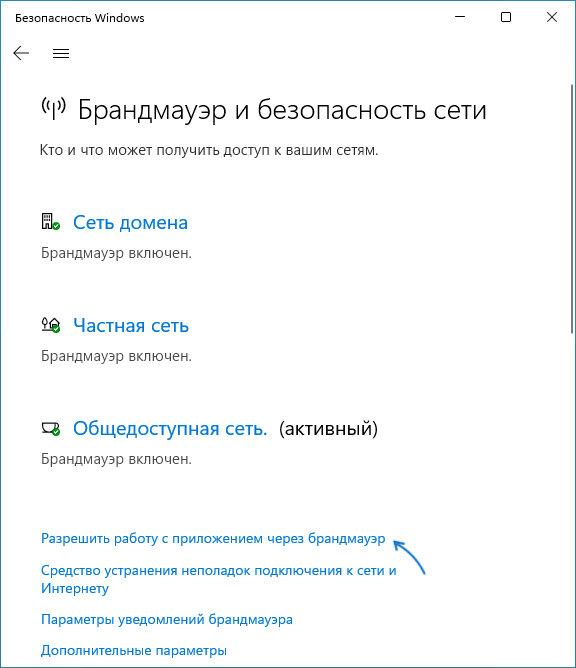
- Вместо шагов 1-3 можно открыть Панель управления, открыть пункт «Брандмауэр Защитника Windows», а затем нажать по ссылке «Разрешение взаимодействия с приложением или компонентом в брандмауэре защитника Windows».

- В открывшемся окне нажмите «Изменить параметры» (для этого требуются права администратора).
- Если нужного приложения нет в списке (если есть — просто установите отметки для нужных сетей, чтобы разрешить ему работу с сетью), нажмите кнопку «Разрешить другое приложение».

- Нажмите кнопку «Обзор» и укажите путь к нужной программе.

- Нажмите кнопку «Типы сетей» и отметьте те сети, с которыми программе должно быть разрешено работать.
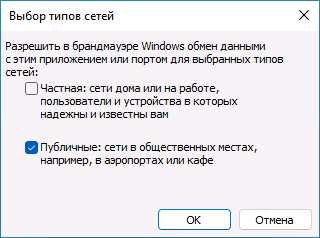
- Нажмите кнопку «Добавить».
Программа будет добавлена в список разрешенных в брандмауэре, останется нажать «Ок» для того, чтобы настройки были применены.
Добавление порта или программы в исключения в мониторе брандмауэра Защитника Windows в режиме повышенной безопасности
Еще один способ добавления программ и портов в исключения брандмауэра Windows 10 и Windows 11 — Монитор брандмауэра в режиме повышенной безопасности.
- Нажмите клавиши Win+R, введите wf.msc и нажмите Enter, либо откройте пункт «Брандмауэр защитника Windows» в Панели управления, а затем нажмите «Дополнительные параметры» в панели слева.
- В панели слева выберите «Правила для входящих подключений» или «Правила для исходящих подключений» (часто бывает необходимо настроить и то и другое).
- В панели справа нажмите «Создать правило».
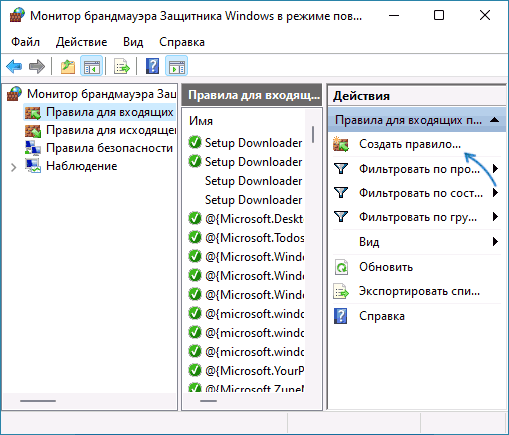
- Укажите, для программы или порта создается правило и нажмите «Далее».

- Укажите путь к программе, либо протокол и номера портов для правила. Нажмите «Далее».
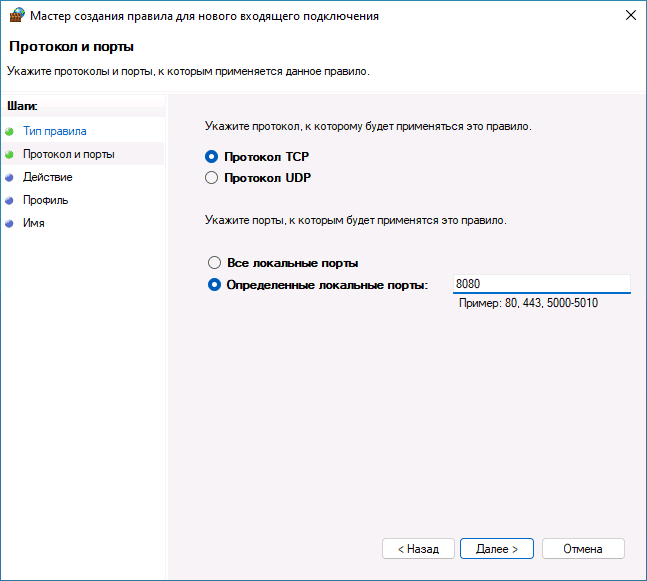
- Выберите пункт «Разрешить подключение», чтобы для выбранного порта или программы подключение не блокировалось. Нажмите «Далее».
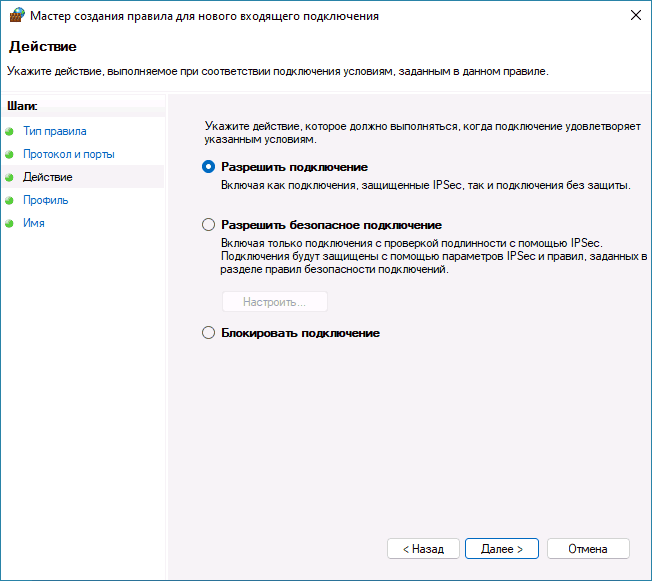
- Выберите, для каких сетевых профилей будет применяться правило.

- Укажите имя и, при необходимости, описание созданного правила. Нажмите кнопку «Готово».
В результате трафик для выбранного порта или программы будет разрешен, при необходимости создайте аналогичное правило для другого типа подключений (для входящих вместо исходящих или наоборот).
Добавление исключений брандмауэра с помощью командной строки
Запустив командную строку от имени администратора, вы можете использовать следующие команды для разрешения доступа в сеть для программы или открытия определенного порта.
Для программы. Первая команда — разрешает входящие, вторая — исходящие подключения, в обоих случаях для всех сетевых профилей:
Для порта. Первая команда — входящие, вторая — исходящие подключения:
Справку по добавлению правил брандмауэра с помощью командной строки можно получить с помощью команды
Если у вас остаются вопросы по теме, можно задать их в комментариях к этой статье, я постараюсь найти решение.
Как заблокировать веб-сайт или IP-адрес в брандмауэре Windows
Брандмауэр Windows дает вам простой способ заблокировать любой URL-адрес или IP-адрес веб-сайта. Вот точные шаги, которые вы должны выполнить для этого.
Как и любая другая операционная система, Windows 10 не блокирует веб-сайты. Если у вас есть браузер, вы можете получить доступ к любому веб-сайту без каких-либо ограничений. Однако могут быть случаи, когда вам нужно заблокировать определенный веб-сайт, URL-адрес или IP-адрес. Например, если вы хотите заблокировать определенный сайт социальной сети или что-то подобное, вы можете использовать встроенный брандмауэр Windows, чтобы заблокировать его. Вам не нужно использовать стороннее программное обеспечение для блокировки. Это особенно полезно для семейного ПК, где обычно компьютер используется совместно с детьми.
Итак, без лишних слов, позвольте мне показать вам, как заблокировать URL-адрес веб-сайта или IP-адрес в Windows Брандмауэр.
Действия по блокировке веб-сайта или IP-адреса с помощью брандмауэра Windows
Чтобы заблокировать веб-сайт с помощью брандмауэра Windows, вам необходимо знать его IP-адрес (а). Это связано с тем, что Windows требует IP-адрес и напрямую не поддерживает URL-адреса. Если у вас уже есть IP-адрес, следуйте инструкциям из второго раздела.
Найти IP-адрес веб-сайта
Первое, что нам нужно сделать, это найти IP-адрес веб-сайта. К счастью, в Windows есть встроенная команда NSLookup, которая дает вам IP-адрес любого веб-сайта. Вот шаги, которые вы должны выполнить.
- Сначала откройте окно командной строки . Вы можете найти его в меню «Пуск».
- После открытия окна CMD выполните следующую команду . Замените example.com фактическим адресом веб-сайта, который вы хотите заблокировать.
- Вы увидите IP-адреса рядом с «Адреса».
- В зависимости от веб-сайта команда может отображать несколько IP-адресов . В моем случае у меня есть 2 IP-адреса для example.com.

- К Чтобы упростить задачу, я рекомендую вам записать эти IP-адреса в текстовый файл.

Получив IP-адреса, следуйте следующему разделу, чтобы заблокировать IP-адрес в брандмауэре Windows.
Блокировать IP-адрес в брандмауэре Windows
- Откройте меню Пуск .
- Найдите и откройте « Брандмауэр Защитника Windows »в меню« Пуск ».

- Щелкните значок« Дополнительные настройки »на левой панели.

- Щелкните правой кнопкой мыши параметр « Исходящие правила » на левой панели.
- Выберите параметр « Новые правила ». .

- Выберите « Пользовательский trong> »и нажмите« Далее «..

- Выберите « Все программы » вариант и нажмите « Далее «.

- Выберите « Any » в раскрывающемся меню « Тип протокола ».
- Нажмите « Далее “, чтобы продолжить.

- Выберите« Эти IP-адреса »в разделе« Удаленные IP-адреса ».
- Нажмите« Добавить » в том же разделе.

- Выберите « Это IP-адрес или подсеть ».
- Введите IP-адрес в поле и нажмите« ОК » .

- Если у вас несколько IP-адресов, выполните шаги с 11 по 13 до добавьте их . В моем случае я добавил два IP-адреса.
- После добавления IP-адресов нажмите « Next », чтобы продолжить.

- Здесь выберите параметр « Заблокировать соединение » и нажмите « Далее «.

- Теперь, установите все флажки и нажмите « Далее «.

- Назовите правило как хотите.
- Нажмите « Готово ».

- Вы можете увидеть недавно добавленное правило в главном окне.

С этого момента брандмауэр Windows заблокирует IP-адреса и веб-сайт в Windows 10 в соответствии с настроенным правилом. Если кто-либо попытается получить доступ к заблокированному веб-сайту или IP-адресу, он получит сообщение «Ваш доступ в Интернет заблокирован» или «Брандмауэр Windows блокирует IP-адрес/веб-сайт».

Если вы хотите разблокировать веб-сайт или IP-адрес в брандмауэре Windows, выполните шаги с 1 по 3 в разделе два, найдите конкретное правило, щелкните его правой кнопкой мыши и выберите параметр «Отключить правило». При необходимости вы также можете удалить правило, выбрав параметр «Удалить».

Вот и все. Надеюсь, это поможет. Если вы застряли или вам нужна помощь, прокомментируйте ниже, и я постараюсь помочь в максимально возможной степени. Если вам понравилась эта статья, узнайте, как заблокировать все исходящие соединения в брандмауэре Windows.
Как в брандмауэре добавить в исключения IP?
Как добавить исключения в брандмауэр Windows 7? Откройте программу Windows Defender Security Center, а затем выберите пункт Защита от вирусов и интернет-угроз → Параметры защиты от вирусов и интернет-угроз → Добавить или удалить исключения.
Как добавить зону в исключения брандмауэра?
- Откройте панель управления и выберите «Защитник Windows» в разделе «Система и безопасность».
- Откройте раздел «Разрешение взаимодействия с приложением или компонентом в брандмауэре» и нажмите «Изменить параметры» — «Разрешить другие приложения».
Как добавить сайт в исключения Kaspersky Endpoint Security 11?
Откройте Kaspersky Security Center. Перейдите в Политики. Откройте свойства политики Kaspersky Endpoint Security 11 для Windows и перейдите в Общие настройки → Исключения. В разделе Исключения из проверки и доверенные программы нажмите Настройка.
Как добавить в исключения антивируса Касперский?
Откройте настройки Kaspersky Internet Security -> Дополнительно –> Угрозы и исключения. 2. Далее выберите Настроить исключения или Указать доверенные программы. Укажите файл или программу, которую исключаете из проверки Kaspersky Internet Security.
Как найти список разрешенных программ в брандмауэре?
Чтобы открыть список разрешенных программ, в окне Брандмауэр Windows щелкните на ссылке Разрешить запуск программы или компонента через брандмауэр Windows. Для каждой из имеющихся в списке программ (рис. 10.16) присутствуют флажки, определяющие разрешения для нее.
Как узнать что блокирует брандмауэр?
Альтернатива — зайти в панель конфигурации Брандмауэра (Панель управления — Брандмауэр Windows), перейти на вкладку Исключения и посмотреть, установлена ли галочка Отображать уведомление. . Если она установлена, при блокировке программы брандмауэром появится соответствующее сообщение.
Как добавить Hamachi в исключения брандмауэра Windows?
Щелкните на кнопке Пуск, введите в поле поиска слово брандмауэр и затем выберите в списке результатов вариант Разрешение запуска программы через брандмауэр Windows. Появится окно Разрешенные программы. Щелкните на кнопке Изменить параметры. Это сделает предлагаемый в брандмауэре список исключений доступным.
Что делать если брандмауэр блокирует программу?
- Откройте компонент «Брандмауэр Windows». .
- В левой области выберите «Разрешить запуск программы или компонента через брандмауэр Windows».
- Щелкните «Изменить параметры». .
- Установите флажок напротив Survarium и нажмите кнопку «ОК».
Как добавить Java в список исключений в брандмауэре?
В настройках брандмауэра Windows у вас есть вкладка «Исключения». Добавьте «java» или «javaw» или что-то, что вы используете там в качестве исключения. Вы также можете добавить порт 20 и порт 21 в список исключений. Вы должны добавить интерпретатор java.exe в брандмауэр.
Как снять ограничения брандмауэра?
- Нажмите кнопку Пуск и выберите Параметры > Обновление и безопасность > Безопасность Windows > Брандмауэр и защита сети. .
- Выберите сетевой профиль.
- В разделе БрандмауэрMicrosoft Defender установите для параметра значение Вкл.
Как добавить папку в исключения Защитник Windows?
Выберите «Защита от вирусов и угроз». Нажмите ссылку «Управление настройками». Найдите пункт «Исключения» и щелкните «Добавление или удаление исключений». Нажмите «Добавить исключение» и выберите файл, папку, тип файла или процесс.
Как добавить исключение в брандмауэр Windows 7?
Как добавить исключение в брандмауэр Windows 7? Этим вопросом задаются многие люди. Опытные пользователи часто используют сторонние межсетевые экраны, их еще часто называют файрвол или брандмауэр, так как они предоставляют достаточно богатые возможности для тонкой настройки правил всех соединений на вашем компьютере. Но, обычно, для использования таких файрволов необходимо иметь некоторые технические знания как об устройстве самих брандмауэров, так и о построении сети.
Конечно, существуют и более упрощенные версии с множеством преднастроенных правил, которые практически ничего не требуют от пользователя. Но, тем не менее, многие средние пользователи ограничиваются стандартным брандмауэром Windows. И одной из тех проблем, с которыми могут столкнуться такие пользователи, это то, что файрвол блокирует доступ программы в интернет. В таком случае необходимо будет настроить доступ и интернет соединения,а именно добавить исключение в брандмауэр Windows 7. Для этого нужно выполнить следующие шаги:
Добавляем исключение в брандмауэр Windows 7
- Откройте меню Пуск и в строке поиска введите «разрешение» (без кавычек)
- Из появившегося списка выберите пункт «Разрешение запуска программ через брандмауэр Windows»
- Откроется диалоговое окно со списком по умолчанию разрешенных программ

- Чтобы изменить настройки программ, нажмите на кнопку «Изменить параметры» (в верхнем правом углу выше приведенного рисунка). Если кнопка «Изменить настройки» неактивна, то значит она была уже включена
- Расставьте галочки с разрешениями для программ, в зависимости от своих предпочтений
- Чтобы добавить другую программу, вам необходимо нажать на кнопку «Разрешить другую программу» (станет активной, после нажатия на кнопку на «Изменить параметры»)
- Откроется следующее окно:

- Выберите нужную программу либо в представленном списке, либо через кнопку «Обзор». Затем нажмите кнопку «Добавить»
- После того как вы настроите все интернет соединения, нажмите кнопку «ОК»
Как правило, на домашних компьютерах будут всего две доступные настройки — это доступ в «Домашнюю или частную сеть» и в «Публичную сеть». Но, для компьютеров, подключенных к общему домену будет так же и третья настройка. Стоит отметить, что программы, которые получают доступ в интернет из «домашней сети», можно заблокировать для доступа в «публичной сети». Это один из способов, которые позволяют снизить вероятность возникновения проблем на компьютере в местах, где есть общедоступные сети.
Примечание: Конечно, брандмауэр Windows имеет и ряд других возможностей для настройки, но, обычно, вся настройка ограничивается только этим диалоговым окном.