Clear Cache in Excel

Microsoft Excel, just like other applications use a cache to store temporary data from the files you create. Sometimes cache makes your file slow and it takes storage space from your system. In this situation, you can clear the cache from Excel, or you can also change the days to save the files in the cache memory.

There are two ways to clear the cache, the first is to create and use the Microsoft Upload Center App and the second is to use the Excel option.
Steps to Clear the Cache in Excel
- First, go to the file tab and open the Excel options.

- From there, go to the save option and scroll to the end of the dialog box.

- Now from the Cache Settings, click on the “Delete cached files”.

- After that, you get a dialog box to confirm if you want to clear the cached files.

- In the end, just click on “Delete Cached Files” to clear the Excel’s cache.
At this point, all the cached Excel files have been deleted from your system. Apart from this, there are a few more options in the same setting group that you need to know.

- Days to Keep Files: You can change the settings to decide the days that you want Office to keep your files in the cached memory. By default, it is 14, but you can specify a day as you want.
- Delete Files from Cache when they are closed: This makes files delete from the cached memory once you close it.
Using Office Upload Center to Clear Cache
You can also use the Office Upload Center that comes with the Office software package. Once you open the Upload Center, click on Settings ⇢ Delete cached files ⇢ Delete cached information .

File ⇢ Open ⇢ Files Needing Attention .
How to Clear Cache in Excel?
Think of a cache as a temporary storage space on your computer that Excel uses to store files.
These files help Excel to perform better by storing information such as frequently performed tasks and functions or your recently used documents.
While this is helpful on a short-term basis, in the longer run, as you use the program more and more, the cache files start to build up.
This may cause Excel or, in the worst case, your operating system to slow down. Your files may take a long time to load.
This can decrease productivity, especially on older systems with low hardware specs. Hence it is a good idea to clear the cache occasionally. Large caches can also cause issues with the app syncing to the cloud.
Files stored inside the cache can come from many different sources in Excel.
The Recent Documents List uses the cache to remember which Excel files you opened recently. Similarly, the Office Upload Center and Pivot Table also make use of the cache for better processing.
In this article, we will take a look at how to clear the cache in Excel using different methods.
Table of Contents
Method 1: Turning Off The Recent Documents
One way of reducing the cache in Excel is to disable the Recent Documents.
Let’s see how we can do that using the steps below.
- From the ribbon, select the File tab.

- The following window will appear.

- Select the Options button from the panel on the left.

- The Options window will appear as shown.

- Go to the Advanced section.

- Settings for the Advanced section will appear on the panel to the right.
- Scroll down until you find the Display section.

- In the box next to ‘Show this number of Recent Workbooks’, set the value to 0.

- Finally, click on OK.

The next time you open Excel, you will no longer see any recently opened documents.
But the cache will have been cleared from these files.
So in this method, we have seen how to clear the cache by not letting Excel store any information regarding recently used documents.
Method 2: Clearing Files from the Office Document Cache
In this method, we will be clearing the Excel cache from files that are stored by the Office Upload Center.
The Office Upload Center is an application that comes bundled with office installations. Let’s see how to clear the cache through the steps below.
- Open the Office Upload Center app. (On Windows 10 you can search for it in the windows search bar.)
- The Office Upload Center Window will appear as shown.

- Click on the Settings button at the top.

- The Settings window will open as shown.

- Under the Cache Settings, check the box which says ‘Delete files from the Office Document Cache when they are closed’.

- Click on the ‘Delete cached files’ button.

- A confirmation window will open as shown.

- Click on the ‘Delete Cached information’ button.

- Finally, click on OK and close the window.

This will clear any existing cache files in the Office Document Cache.
So in this method, we have seen how to clear the cache from files stored by the Office Upload Center app.
Method 3: Clearing Cache from the Disk Cleanup App on Windows
In this method, we will use the Disk Cleanup utility available on windows to clear the cache.
Follow the steps below, which will guide you through the process.
- Open the Disk Cleanup app. (On Windows 10, you can search for it in the windows search bar.)
- The Disk Cleanup Drive Selection window will appear as shown.

- From the Drives drop down, select the drive on which Microsoft Office is installed. (In my case, it is the ‘C’ drive)

- Click on OK.

- The Disk Cleanup for C: window will be opened as shown.

- Under the ‘Files to delete’ section, scroll down until you see the Temporary Files option.

- Click on the checkbox next to the Temporary Files option.

- Click on OK.

- A confirmation window will appear as shown.

- Click on the ‘Delete Files’ button.

The Disk Cleanup will run, and any Temporary Files on the C: drive will be cleared.
So in this method, we have seen how to clear the cache using the Disk Cleanup app available in windows.
Method 4: Clearing the Cache Used By Pivot Tables
Pivot Tables are extremely useful in Excel. But they also save temporary files in the cache for use.
In this method, we will take a look at how to clear the Pivot Table cache from the Excel cache.
- Right-Click on any cell of your pivot table.
- You will see the context menu show up as shown below.

- From this menu, select the Pivot Table Options.

- The Pivot Table Options window will appear as shown.

- Go to the Data tab.

- Click on the drop-down next to the ‘Number of items to retain per field’.

- Select the None option.

- Click on OK.

- Right-Click on any cell of your pivot table.
- The context menu will appear as shown.

- From this menu, select the Refresh option.

This will clear any cache files stored by the pivot table and will reduce the Excel cache.
So in this method, we have seen how to clear the pivot table cache in Excel from the right-click context menu.
Method 5: Using VBA Code to Clear the Cache
For more advanced users, we will be using VBA code to clear the Excel cache. Follow the steps below to see how to do it.
- Open the VBA editor by pressing ‘Alt + F11’ on your keyboard. The following window will appear.

- From the menu bar at the top, click on Insert.
- Under the Insert menu, select the Module option.

- This will insert a new module where you can write your VBA code.

The VBA script to clear the cache is shown below:
The above VBA code goes through each worksheet in the workbook, and then in each worksheet, it goes through every Pivot Table there is and clears the cache for each pivot table
- Copy and Paste the above VBA code into the module window.
- To run the code, place the cursor anywhere in the code and press the ‘F5’ key on your keyboard. (Alternatively, you can click on the green play button in the toolbar)

So in this method, we have seen how to clear the cache in Excel using VBA code.
This article has presented different methods for clearing the cache in Excel.
As you have seen, there are different sources that generate cache files like the Office Upload Center, the Recent Documents List or the Pivot Table Cache.
If you do not want to get rid of the Recent Documents List, use Methods 2 & 4 only.
Method 3 uses the Disk Cleanup app on windows to clear the cache.
However, this app will clear the caches for all other apps stored on your drive as well (e.g., Word, PowerPoint, etc.). If you want to clear the cache for Excel only, skip this method.
If you have multiple worksheets in your Excel file and each worksheet has a pivot table in it, then clearing all the pivot table caches using Method 4 can be cumbersome.
Instead, use the VBA code from Method 5 to automatically clear the pivot table cache from all the Pivot Tables in all worksheets.
I hope this article was helpful to you. If you have any questions, let us know in the comments section below.
Other Excel articles you may also like:
I am a huge fan of Microsoft Excel and love sharing my knowledge through articles and tutorials. I work as a business analyst and use Microsoft Excel extensively in my daily tasks. My aim is to help you unleash the full potential of Excel and become a data-slaying wizard yourself.
1 thought on “How to Clear Cache in Excel?”
or you can just delete this file: C:\Users\(username)\AppData\Local\Microsoft\Office\16.0\OfficeFileCache
Как очистить кеш Office Word, Excel, PowerPoint
Если вы хотите автоматически очищать кэш веб-надстроек при выходе, запуске или перезапуске в Word, Excel и PowerPoint, вот как вы можете это сделать. Нет необходимости использовать сторонние приложения, поскольку эти приложения Office имеют встроенную возможность сделать это. Вам необходимо следовать этому подробному руководству, чтобы узнать больше о кеше веб-надстроек и о том, как его можно очистить автоматически.

Что такое веб-надстройки?
Надстройка повышает производительность и расширяет возможности пользователей. Если надстройка использует веб-службу для выполнения задачи в любом приложении Office, она называется веб-надстройкой. Вы можете устанавливать и использовать различные веб-надстройки в Word, Excel, PowerPoint и других приложениях Office в Windows 11/10. Однако, если вы хотите автоматически очищать кеш веб-надстроек при закрытии приложения, вы должны следовать этому руководству.
Примечание. Здесь мы показали снимки экрана Microsoft Excel. Однако вы можете выполнить те же действия в других приложениях Office, включая Word, PowerPoint и т. д.
Программы для Windows, мобильные приложения, игры — ВСЁ БЕСПЛАТНО, в нашем закрытом телеграмм канале — Подписывайтесь:)
Как очистить кеш Office Word, Excel, PowerPoint
Чтобы автоматически очищать кэш веб-надстроек при выходе или запуске в приложениях Word, Excel, PowerPoint и т. д. Office, выполните следующие действия.
- Откройте Word, Excel или PowerPoint.
- Нажми на Файл меню.
- Нажми на Опции.
- Переключиться на Центр доверия вкладка
- Нажми на Настройки центра управления безопасностью кнопка.
- Перейти к Надежные каталоги надстроек вкладка
- Отметьте При следующем запуске Office очистите кэш всех ранее запущенных веб-надстроек. флажок.
- Нажмите на ХОРОШО кнопка.
Чтобы узнать больше об этих шагах, упомянутых выше, продолжайте читать.
Во-первых, вам нужно открыть Microsoft Word, Excel или PowerPoint. Как было сказано ранее, мы использовали Microsoft Excel для демонстрации скриншотов. В этом случае вам нужно открыть приложение Microsoft Excel на своем компьютере и создать пустую электронную таблицу.
Затем щелкните файл «Файл» в верхней строке меню и щелкните «Параметры», видимые в левом нижнем углу. Откроется панель параметров Excel.
К вашему сведению, если вы использовали Word или PowerPoint, те же шаги открывают параметры Word или параметры PowerPoint соответственно. Затем вам нужно перейти на вкладку «Центр управления безопасностью» слева и нажать кнопку «Настройки центра управления безопасностью».
Затем перейдите на вкладку «Надежные каталоги надстроек» слева. Здесь вы можете найти раздел под названием Надежные каталоги веб-надстроек. Здесь вы можете увидеть параметр с именем При следующем запуске Office очистить все ранее запущенные кэши веб-надстроек.
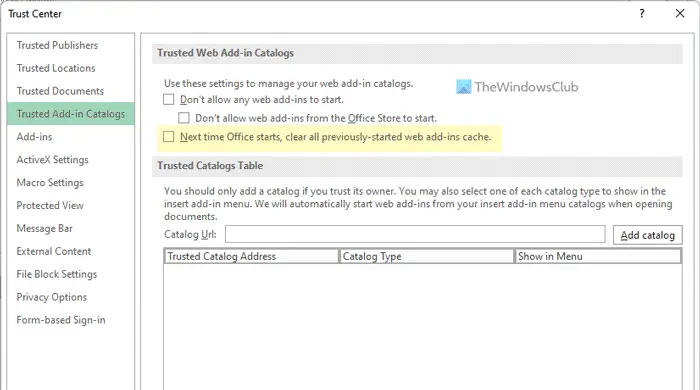
Вам нужно отметить этот конкретный флажок и нажать кнопку OK, чтобы сохранить изменение.
После этого кэш веб-надстроек будет очищаться при каждом перезапуске приложений Office, включая Word, Excel, PowerPoint и т. д. Однако, если вы не хотите очищать кэш, вы можете открыть ту же панель Центра управления безопасностью и удалить галочку в соответствующем флажке.
Читать: сделать так, чтобы Word всегда создавал резервную копию документа
Как очистить кеш в PowerPoint?
Прямой возможности очистить кеш в PowerPoint нет. Однако, если вы хотите удалить кешированный файл, который завис во время загрузки, вам нужно использовать Ремонт вариант. Эта опция появляется, когда загрузка зависает на вашем компьютере в Центре загрузки.
Где находится кеш Microsoft Office?
К вашему сведению, кэш Microsoft Office не читается. С другой стороны, он использует кеш только в Центре загрузки, чтобы пользователи могли продолжать работу с файлом, пока идет загрузка. Он автоматически удаляет кеш через определенное количество дней, чтобы освободить место на вашем компьютере. Однако вы также можете удалить файлы из кэша документов Office при его закрытии.
Программы для Windows, мобильные приложения, игры — ВСЁ БЕСПЛАТНО, в нашем закрытом телеграмм канале — Подписывайтесь:)
Excel зависает при копировании и вставке
Microsoft Excel — одно из наиболее широко используемых приложений по всему миру. Иногда простое действие, такое как копирование и вставка ячеек, может перевести лист Excel в замороженное состояние.
Периодически возникающую эту проблему можно легко устранить. Читайте дальше, чтобы узнать, что делать, когда Excel зависает при копировании и вставке.
Excel зависает при копировании и вставке
Зависание Excel при копировании и вставке — это ошибка, с которой пользователи сталкиваются очень часто. Может быть несколько причин возникновения этой ошибки. Вот несколько решений для устранения проблемы.
- Снимите флажок Показывать параметры вырезания, копирования и вставки
- Отключите опцию предварительного просмотра в реальном времени
- Восстановите приложения Microsoft Office
- Удалите условное форматирование
- Установите последние обновления Windows и Office
- Узнайте, есть ли проблемы с надстройками
- Удалить файлы кэша
Давайте рассмотрим эти решения подробнее.
1] Снимите флажок Показывать параметры вырезания, копирования и вставки
One of the easiest solutions is to uncheck the boxes related copy and paste option. For this follow the next steps:
- Go to the File tab on your ribbon.
- Now select Options from the left side of the preview window.
- Click on the Advanced tab in the Excel Options
- Go to the Cut, copy and paste segment, and uncheck the two options namely, the Show Paste Options button when content is pasted, and the Show Insert Options buttons options.
- Теперь нажмите на кнопку ОК.
Теперь проверьте, все еще существует ли ошибка, из-за которой Excel не отвечает или зависает при копировании и вставке.
2] Отключите опцию предварительного просмотра в реальном времени
Иногда, когда вы пытаетесь вставить скопированную ячейку (или ячейки) щелчком правой кнопки мыши, а затем используете специальные параметры вставки, лист Excel зависает. Вы можете попытаться устранить эту проблему, отключив опцию просмотра в режиме реального времени. Для этого выполните следующие действия:
- Выполните шаги 1-2 из приведенного выше решения (снимите флажки с параметров «Вырезать», «Копировать» и «Вставить»).
- Перейдите на вкладку «Общие» в меню левой стороны. (По умолчанию выбран этот параметр)
- С правой стороны найдите раздел Параметры пользовательского интерфейса.
- Снимите флажок напротив пункта Включить предварительный просмотр в реальном времени. Сняв этот флажок, вы не сможете просмотреть, как будет выглядеть вставленное значение.
3] Восстановление приложений Microsoft Office
Иногда ошибка, связанная с тем, что Excel не отвечает или зависает во время работы, возникает из-за какой-либо проблемы с приложениями Microsoft Office. Чтобы восстановить приложения Office, выполните следующие действия:
- Перейдите в Настройки вашего компьютера из меню Windows.
- Теперь перейдите в приложения.
- Когда откроется окно настроек приложений, нажмите на приложения и компоненты
- Перейдите в приложения Microsoft 365 и щелкните по ним. Теперь нажмите на Изменить.
- Как только откроется окно изменения, нажмите Да, если появится окно управления учетной записью пользователя.
- Теперь выберите Быстрое восстановление или онлайн-восстановление в соответствии с вашими требованиями. Теперь нажмите на Восстановление.
Это решение должно устранить проблему с Excel без потери каких-либо данных.
4] Удалить условное форматирование
При работе с листом Excel мы часто применяем условное форматирование к ячейкам для классификации содержимого данных. Иногда условное форматирование приводит к тому, что Excel не отвечает или зависает. Следовательно, попробуйте удалить условное форматирование ячеек перед копированием и вставкой. Для этого выполните следующие шаги:
- Перейдите на вкладку «Главная» на ленте вашего листа Excel.
- Теперь нажмите на Условное форматирование
- В раскрывающемся меню выберите Очистить правила, а затем выберите один соответствующий параметр, чтобы удалить условное форматирование из выделенных ячеек, всего листа, таблицы или сводной таблицы.
5] Установите последние обновления Windows и Office
Установка последних обновлений программного обеспечения Windows и Office также устраняет большинство проблем, возникающих в этих приложениях.
6] Найдите, есть ли проблемы с надстройками
Другой распространенной причиной зависания листов Excel при копировании и вставке являются проблемы с надстройками Excell. Мы часто добавляем несколько надстроек в Microsoft Office, которые могут вызывать проблему с тем, что Excel не отвечает.
Чтобы узнать, есть ли проблемы с надстройками, выполните следующие действия:
- Откройте Excel в безопасном режиме. Для этого нажмите Win + R и откройте диалоговое окно Выполнить команду. Теперь введите Excel /safe. Затем нажмите OK.
- Теперь в файле Excel перейдите на вкладку Файл и выберите Параметры.
- В меню левой стороны выберите надстройки
- Теперь выберите COM-надстройки в поле Управление, а затем нажмите на Перейти.
- Теперь снимите флажки со всех надстроек в поле Надстройки COM и, наконец, нажмите OK.
7] Удалить файлы кэша
Перегруженные файлы кэша также могут быть причиной того, что Excel не отвечает. В таком случае попробуйте очистить кэш Excel 365.
Каковы распространенные причины зависания Excel при копировании и вставке?
В большинстве случаев таблица Excel зависает не из-за самого Excel. Иногда проблема возникает из-за надстроек, макросов или программного обеспечения, которое мы устанавливаем позже. Вирусные атаки также могут быть причиной зависания Excel при копировании и вставке. Следовательно, всегда выполняйте проверку на вирусы и обновления Windows. Иногда неправильно сохраненная таблица Excel может заморозить лист Excel.
Почему функция копирования-вставки не работает в Excel?
Для этого может быть несколько причин.
Самый простой способ решить эту проблему — перезапустить книгу Excel. Иногда простое закрытие книги или листа Excel и повторное открытие может решить проблему зависания Excel при копировании и вставке. Следовательно, прежде чем пробовать какие-либо другие решения, сначала попробуйте перезапустить рабочую книгу.
Как я могу очистить кэш в Excel?
Когда лист Excel зависает во время работы с ним или при копировании и вставке, одним из решений является очистка кэша в Excel. Для этого выполните следующие шаги: