Почему изображение на экране iPhone стало черно-белым
На iPhone пропали все цвета, экран показывает черно-белую картинку. Отправляла скриншот подруге, он у нее цветной. Как исправить эту проблему?
Физической поломки, при которой дисплей iPhone работает исправно, но при этом отображает черно-белую картинку, не существует.
Самой простой проверкой работоспособности смартфона является снимок экрана, который нужно переслать на другой гаджет. Там он будет цветным.
Все дело в настройках системы и включенных параметрах из раздела Универсальный доступ. Параметр мог быть включен случайно или в качестве розыгрыша был активирован друзьями. Данная особенность может использоваться мошенниками.
Для включения/отключения черно-белого режима на iPhone сделайте следующее:
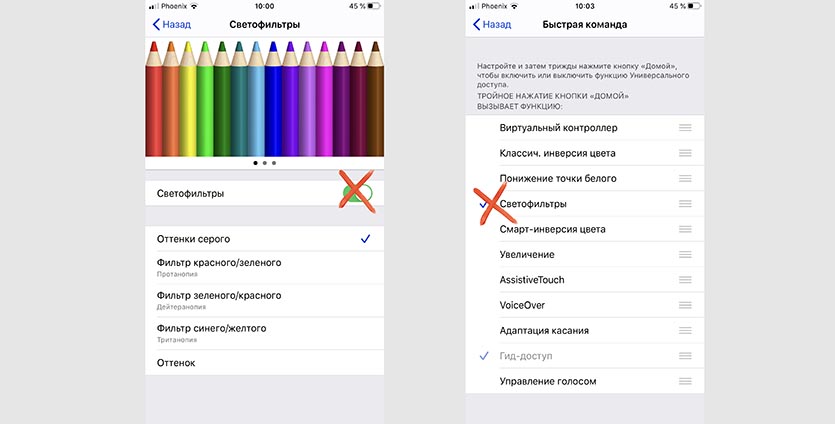
1. Перейдите в Настройки – Универсальный доступ – Дисплей и размер текста.
2. Откройте раздел Светофильтры.
3. Отключите главный тумблер в этом меню.
После этого следует проверить еще одну настройку, чтобы светофильтры случайно не включались при использовании iPhone.
Откройте меню Настройки – Универсальный доступ – Быстрая команда и снимите пометку со строки Светофильтры. Так черно-белый режим не будет включаться после тройного нажатия на кнопку Домой или боковую клавишу на iPhone с Face ID.
Как отключить черно белый режим на айфоне
Случайно или намеренно, но “играясь” настройками смартфона можно включить специальный режим, предназначенный для людей с отклонениями цветовосприятия, который делает изображение на экране телефона монохромным. Естественно, это нужно далеко не каждому и абсолютно не актуально для здорового человека. Как же отключить черно-белый режим на Айфоне и вернуть картинке своего мобильного телефона сочные насыщенные цвета?
Инструкция
Запускаем настройки iPhone и в разделе “Универсальный доступ” заходим в подраздел “Дисплей и размер текста”.

Нажимаем на пункт “Светофильтры” и деактивируем переключатель возле пункта “Светофильтры”.

В целом, светофильтры позволяют людям с плохим восприятием цвета лучше различать цвета и, соответственно, облегчают работу с мобильным устройством.
Помимо черно-белого отображения информации на экране, присутствуют варианты для людей с протанопией, дейтеранопией и тританопией. Также имеется вариант гибкой настройки оттенка необходимого для облегчения восприятия информации.
Стоит отметить, что в некоторых случаях черно-белый режем на iPhone используют зависимые люди, которые не могут сконцентрироваться ни на чем ином, кроме телефона. Считается, что монохромное изображение уменьшает интерес к бесконечному просмотру Youtube, Instagram, социальных сетей и прочей информации, что позволяет вернуться в “реальный” мир и заняться более интересными и полезными делами.
Смотрите также:
 (1 гол., 5,00)
Как отключить черно белый режим на айфоне
Если вы хотите сделать экран своего iPhone более удобным для глаз, вы можете использовать одну из функций доступности, которая называется Цветовой фильтр. Это настройка, которая добавляет на экран разные цветовые фильтры, чтобы помочь людям, которые трудно различают цвета или читают текст на экране. Один из цветовых фильтров — это черно-белый режим, который убирает цвета и показывает все в сером, черном и белом цветах. Черно-белый режим может также повысить вашу безопасность в Интернете, так как он делает менее заметными рекламные баннеры и всплывающие окна. Если вы хотите узнать больше о том, как защитить свои данные и личную информацию в сети, прочитайте эту статью о том, как настроить и использовать VPN на iPhone или iPad.
В этой статье мы расскажем, как включить или выключить черно-белый режим на iPhone.

Способы включения или выключения черно-белого режима на iPhone
1 Из настроек доступности
Поскольку черно-белый режим — это функция доступности, вы можете включить или выключить его на iOS из настроек доступности следующим образом:
- Откройте Настройки на своем iPhone.
- Перейдите в Доступность и выберите Экран и размер текста.
- Нажмите на Цветовой фильтр.
- Включите переключатель рядом с Цветовым фильтром и выберите опцию Черно-белый, чтобы сделать iPhone черно-белым.
- Если вы хотите выключить черно-белый режим, просто выключите переключатель рядом с опцией Цветовой фильтр в шаге 4.
2 Из ярлыков доступности
Если вы часто хотите включать черно-белый режим на своем iPhone, то каждый раз заходить в настройки не будет удобно. К счастью, вы можете включить черно-белый режим с помощью ярлыка доступности. После его включения вам нужно будет трижды нажать кнопку Home (если она есть) или кнопку Боковая (Питание) на своем iPhone, чтобы активировать черно-белый режим.
Включение черно-белого режима с помощью ярлыка доступности:
- Включите настройку Цветового фильтра, как показано в предыдущем способе.
- Чтобы создать ярлык, снова откройте приложение Настройки на своем iPhone.
- Перейдите в Доступность.
- Прокрутите вниз до конца и нажмите на Ярлык доступности.
- Нажмите на Цветовой фильтр. Рядом с ним должна появиться галочка.
- Теперь, когда вы трижды нажмете кнопку Home или Боковую кнопку, фильтр черно-белого режима будет включаться или выключаться на вашем iPhone.
Совет: Вы можете создать несколько ярлыков доступности. Просто выберите нужные.
3 Отключение черно-белого режима на iOS из центра управления
Если вы предпочитаете включать и выключать настройки из центра управления своего iPhone, вы можете использовать его, чтобы сделать iPhone черно-белым или вернуть его в цветной режим.
- Сначала вы должны настроить ярлык доступности для цветового фильтра, как показано в способе 2.
- Перейдите в Настройки > Центр управления на своем iPhone.
- Нажмите на Добавить элементы управления и выберите Доступность.
- Теперь в центре управления появится значок доступности. Нажмите на него и выберите Цветовой фильтр, чтобы включить или выключить черно-белый режим.
4 С помощью постукивания по задней панели
Если у вас есть iPhone с iOS 14 или новее, вы можете использовать функцию постукивания по задней панели, чтобы быстро переключать черно-белый режим.
- Откройте Настройки и перейдите в Доступность.
- Прокрутите вниз и нажмите на Сенсорный.
- На следующем экране нажмите Постукивание по задней панели.
- Выберите Двойное постукивание или Тройное постукивание.
- Здесь прокрутите до раздела Доступность и выберите Цветовой фильтр. Теперь двойным или тройным постукиванием по задней панели своего iPhone вы сможете быстро включать или выключать выбранный цветовой фильтр (черно-белый).
5 С помощью Siri
Вы также можете использовать голосового помощника Siri, чтобы включить или выключить черно-белый режим на своем iPhone.
- Включите настройку Цветового фильтра, как показано в способе 1.
- Вызовите Siri, удерживая кнопку Home или Боковую кнопку или произнеся “Привет, Siri”.
- Скажите “Включи черно-белый режим” или “Выключи черно-белый режим”, и Siri выполнит вашу команду.
6 С помощью автоматизации
Если вы хотите автоматически включать или выключать черно-белый режим в определенное время или при определенных условиях, вы можете использовать приложение Короткие команды на своем iPhone.
- Откройте приложение Короткие команды и нажмите на плюс (+) в правом верхнем углу.
- Нажмите на Добавить действие и выберите Установить цветовой фильтр.
- Выберите Черно-белый из списка фильтров.
- Нажмите на Добавить триггер и выберите нужный триггер из списка (например, Время дня, При подключении к электросети и т.д.)
- Настройте триггер по своему усмотрению и нажмите Готово.
- Теперь ваша автоматизация будет запускаться при выбранном триггере
В этой статье мы рассмотрели, как включить или выключить черно-белый режим на iPhone и зачем это может быть полезно. Это функция доступности, которая может помочь вам сделать экран более удобным для глаз, снизить зависимость от телефона или сэкономить батарею.
Черно-белый режим может сэкономить заряд батареи вашего iPhone, так как он использует меньше энергии для отображения цветов. Это может быть полезно, если вы часто используете приложения, которые требуют много ресурсов. Однако если вы столкнулись с тем, что приложения не открываются или не работают на вашем iPhone, вам может помочь этот гид по устранению неполадок.
Вы можете включать или выключать черно-белый режим из настроек доступности, из ярлыков доступности, из центра управления, с помощью постукивания по задней панели, с помощью Siri или с помощью автоматизации. Попробуйте превратить свой iPhone в черно-белый телевизор и посмотрите, как это повлияет на ваше восприятие и поведение.
Как сделать чёрно-белый экран на iPhone и убрать монохромный режим
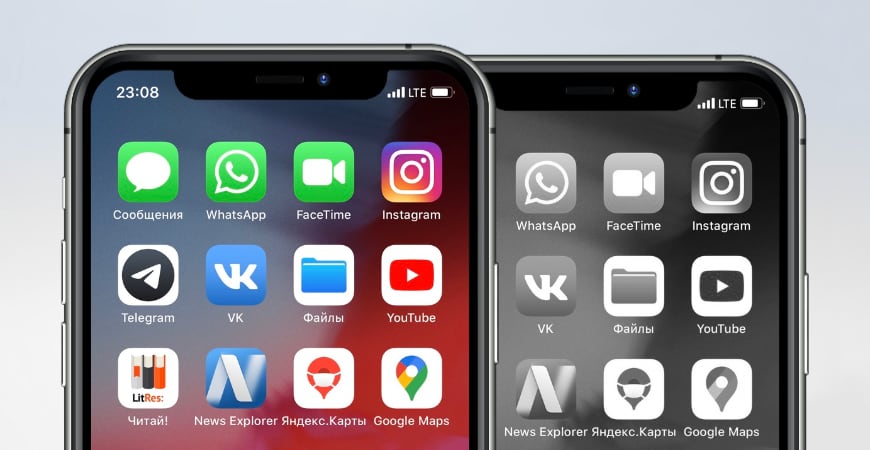
Возможность сделать iPhone чёрно-белым впервые появилась с выходом iOS 8. Монохромный режим имеет несколько градаций серого, он облегчает использование смартфона людям имеющим проблемы со зрением.
Вместе с тем, многие сознательно убирают цвета, дабы снизить зависимость от Айфона, соцсетей и проводить больше времени вне устройства. Попробуйте на себе.
Настройка светофильтров помогает тем, кому трудно различасть некоторые цвета на телефоне. Но иногда случается так, что неожиданно дисплей становится нецветным сам по себе.
Все решения, которые я описываю в этой статье, одинаково хорошо работают на iPhone, iPad и iPod, потому что бесцветным дисплей делает программное обеспечение, а не аппаратные компоненты устройства. Если дисплей вашего iPad или iPod стал чёрно-белым, эта статья поможет.
Как включить чёрно-белый режим
Для начала расскажу как сделать чёрно-белый экран на iPhone. Для этого откройте «Настройки», пройдите в меню Универсальный доступ → Дисплей и размер текста → Светофильтры и переключите ползунок в активное положение.
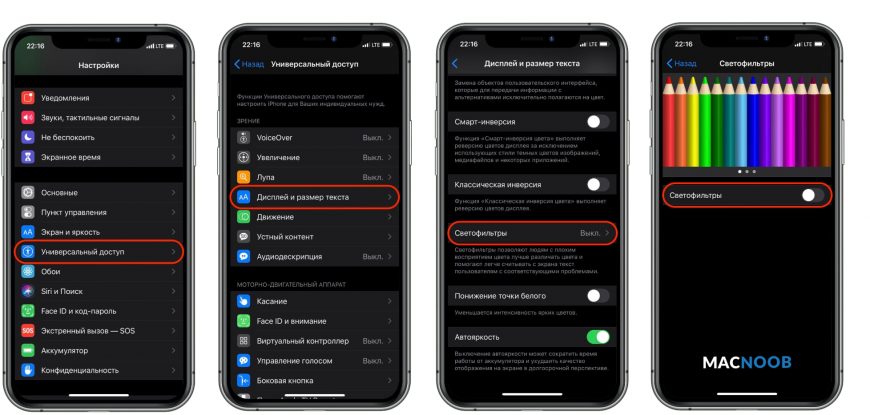
Дисплей iPhone мгновенно изменит цвет с полного красок на монохромный, включив режим «Оттенки серого».
Несмотря на то что изображение выглядит бесцветным, скриншоты всё равно будут делаться цветными.
Как включить режим «Оттенки серого» мы разобрались. Теперь расскажу что делать, если экран iPhone стал чёрно-белым сам по себе.
Как сделать цветной экран
Самый очевидный способ как убрать чёрно-белый экран на iPhone — отключить светофильтры вернув дисплею цвет.
Для этого перейдите в «Настройки», откройте Универсальный доступ → Дисплей и размер текста → Светофильтры и деактивируйте ползунок.
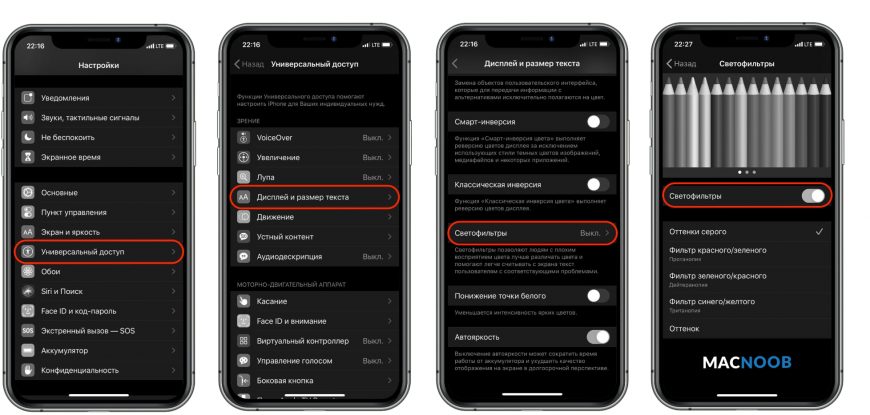
После отключения светофильтров смартфона вновь заиграет цветами и красками.
Если ваш iPhone всё ещё чёрно-белый, откройте «Настройки», перейдите в Универсальный доступ → Увеличение → Фильтр и выберите значение «Без фильтра».
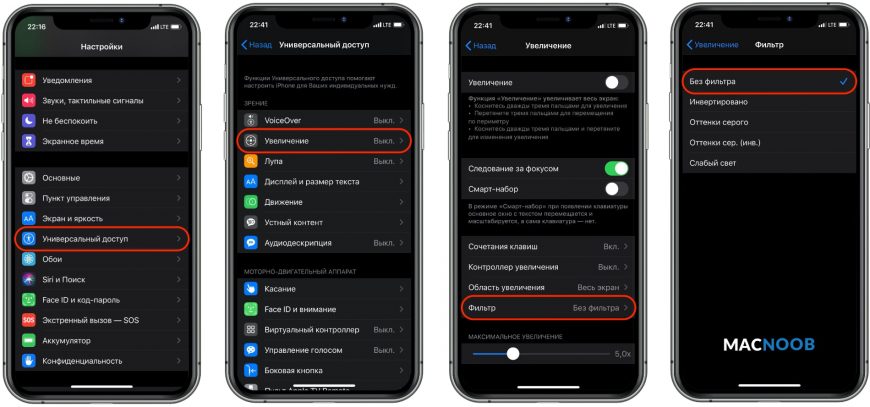
Может случиться так, что обойдя меню светофильтров и увеличения, вы увидите их отключёнными, но проблема с цветом всё равно остаётся. Не отчаивайтесь — решение есть!
Случайное включение
Прежде чем объявить проблему полностью решённой, важно указать ещё одну настройку, которая может приводить к включению или выключению оттенков серого без вашего ведома.
Вернитесь в «Настройки», откройте Универсальный доступ , прокрутите до пункта Быстрая команда в самом низу.
Быстрые команды — это удобная функция, которая позволяет включать и выключать функции универсального доступа тройным нажатием боковой кнопки Айфона (либо кнопки «Домой» в более ранних моделях).
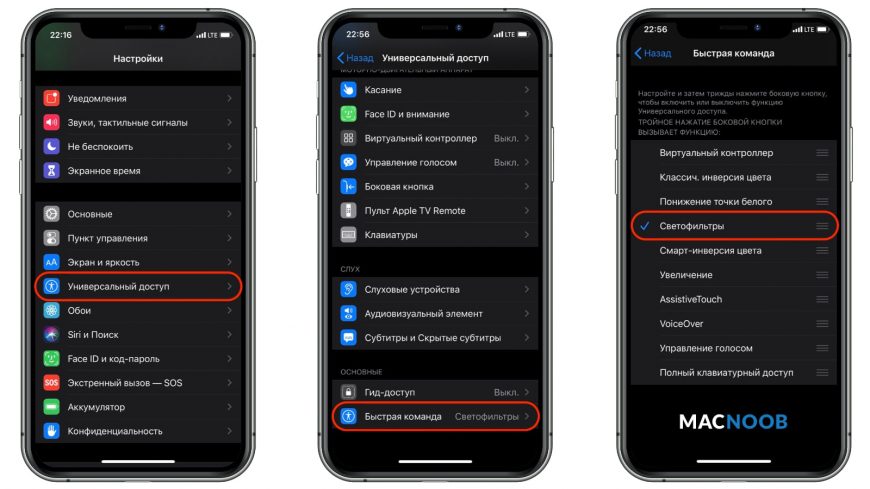
Если слева от названия функции «Светофильтры» стоит галочка, это означает, что вы можете включать чёрно-белый режим трижды щёлкнув боковую кнопку либо кнопку «Домой».
Снимите галочку, чтобы стало невозможно случайно включать или выключить монохромный режим и больше не удивляться тому, что экран телефона стал чёрно-белым. Теперь вы хотя бы знаете как отключить монохромный режим сделав цветной экран на iPhone.