Как подключить джойстик к плейстейшен
Хотите поиграть с другом, но не знаете, как подключить второй контроллер к приставке PlayStation 4? Не волнуйтесь, все проще простого. Включить поддержку второго геймпада на консоли может каждый — Sony сделала процесс удобным и нетрудоемким. Наша статья призвана помочь вам разобраться с тем, как подключить второй джойстик к PS4.
В нашем путеводителе мы расскажем, шаг за шагом, как подключить DualShock 4 к вашей приставке. Сразу скажем, что существует два способа — проводной и беспроводной, через Bluetooth.
Способ №1. Как подключить джойстик к PS4 через кабель USB
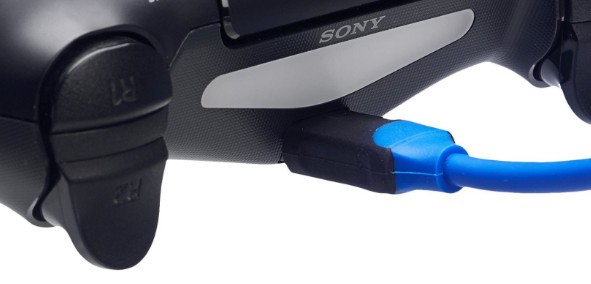
Если у вас не оригинальный DualShock 4, а контроллер другого производителя, который подключается лишь по проводу, то следуйте этим инструкциям:
нажмите кнопку питания на консоли PS4, чтобы включить устройство;
вставьте другой конец провода от контроллера для PS4 в USB-порт приставки;
нажмите кнопку PS (или ее аналог) на геймпаде и удерживайте ее в течение трех секунд;
ваш проводной контроллер PS4 теперь должен быть подключен к консоли.
Если ваш контроллер поддерживает беспроводную связь, то выполните следующие действия:
включите приставку PS4;
подключите микроконнектор кабеля USB к контроллеру PS4. Порт для microUSB находится с обратной стороны устройства;
подключите другой конец вашего кабеля USB к приставке;
нажмите копку PS и держите нажатой в течение 3 секунд;
беспроводной контроллер теперь должен быть зарегистрирован в приставке. Можно отключить кабель USB и играть без провода.
таким образом можно зарегистрировать второй, третий и четвертый контроллеры на приставке. Используйте один и тот же кабель USB, повторите указанные шаги и привяжите к контроллеру нового пользователя на главном экране.
Способ №2. Как подключить джойстик к PS4 без провода
Если вы хотите подключить второй контроллер к приставке, однако у вас нет кабеля USB, вы все равно можете зарегистрировать устройство. Следуйте этим инструкциям:
на главном экране PS4 выберите Свойства > Устройства > Устройства Bluetooth (с помощью другого контроллера DualShock 4 или пульта управления).
на том контроллере, который вы хотите подключить, зажмите одновременно кнопки SHARE и PS и держите их в течение 10 секунд.

Удерживайте кнопки, обозначенные красными рамками
посмотрите на экран. Геймпад должен появиться в списке доступных по Bluetooth устройств. Выберите его.
все — ваш контроллер теперь подключен к консоли. Наслаждайтесь игрой!
Какой контроллер для PS4 выбрать?
В этой статье мы также расскажем, какие виды контроллеров DualShock 4 доступны на PS4. В первую очередь стоит выделить геймпад Crossfire от студии GearZ.
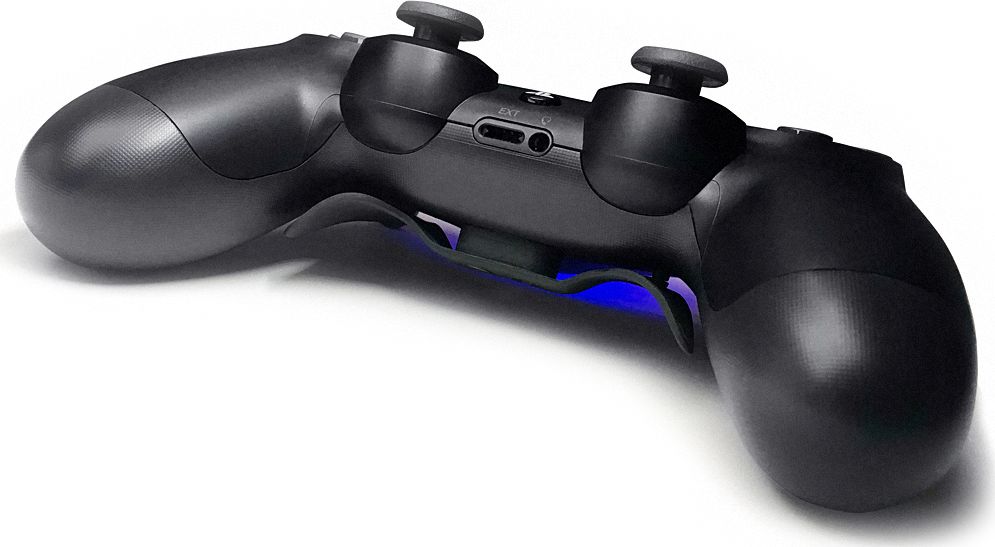
DualShock 4 Crossfire — выбор для профессиональных геймеров
Это кастомный контроллер, собранный на основе оригинального DualShock 4. Устройство идеально подойдет для любителей сетевых баталий, а также для тех, кто хочет более удобного и отзывчивого управления в играх. Студия GearZ давно занимается пересборкой геймпадов, и DualShock 4 Crossfire — одно из их лучших достижений. Геймпад отличается от оригинального устройства управления наличием лепестков с тыльной стороны корпуса. Лепестки выполнены из ABS пластика и прочно крепятся к корпусу. Главная их функция — дублирование основных кнопок с передней стороны (всех, кроме L2, R2, OPTIONS, SHARE и PS). Удобство и эргономика контроллера на высоте — он отлично лежит в руках.
Удобство контроллера трудно переоценить как в одиночных проектах, так и в сетевых баталиях. Так, на лепестки можно назначить функции прыжка или бега с лицевых кнопок. В таких играх, как Dark Souls, Bloodborne, Destiny и многих других, это заметно повышает эффективность игры. Вам теперь не нужно метаться пальцами по геймпаду в поисках нужной кнопки — они всегда под ладонью.
Возможно, вы захотите приобрести контроллер другого цвета. Никто не спорит — дизайн оригинального DualShock 4 очень стильный, и устройство сразу привлекает внимание изяществом и минималистичной красотой. Однако не всем геймерам по душе черный цвет. Геймпады DualShock 4 обладают разнообразной раскраской. Уникальный в своем роде геймпад Bloody Mary от магазина PiterPlay выгодно выделит вас как геймера, когда вы будете играть совместно с друзьями. Корпус геймпада эффектно переливается на свету, а яркий красный цвет оправдывает стильное название. Контроллер обладает покрытием soft-touch, и во время игры его просто приятно держать в руках.
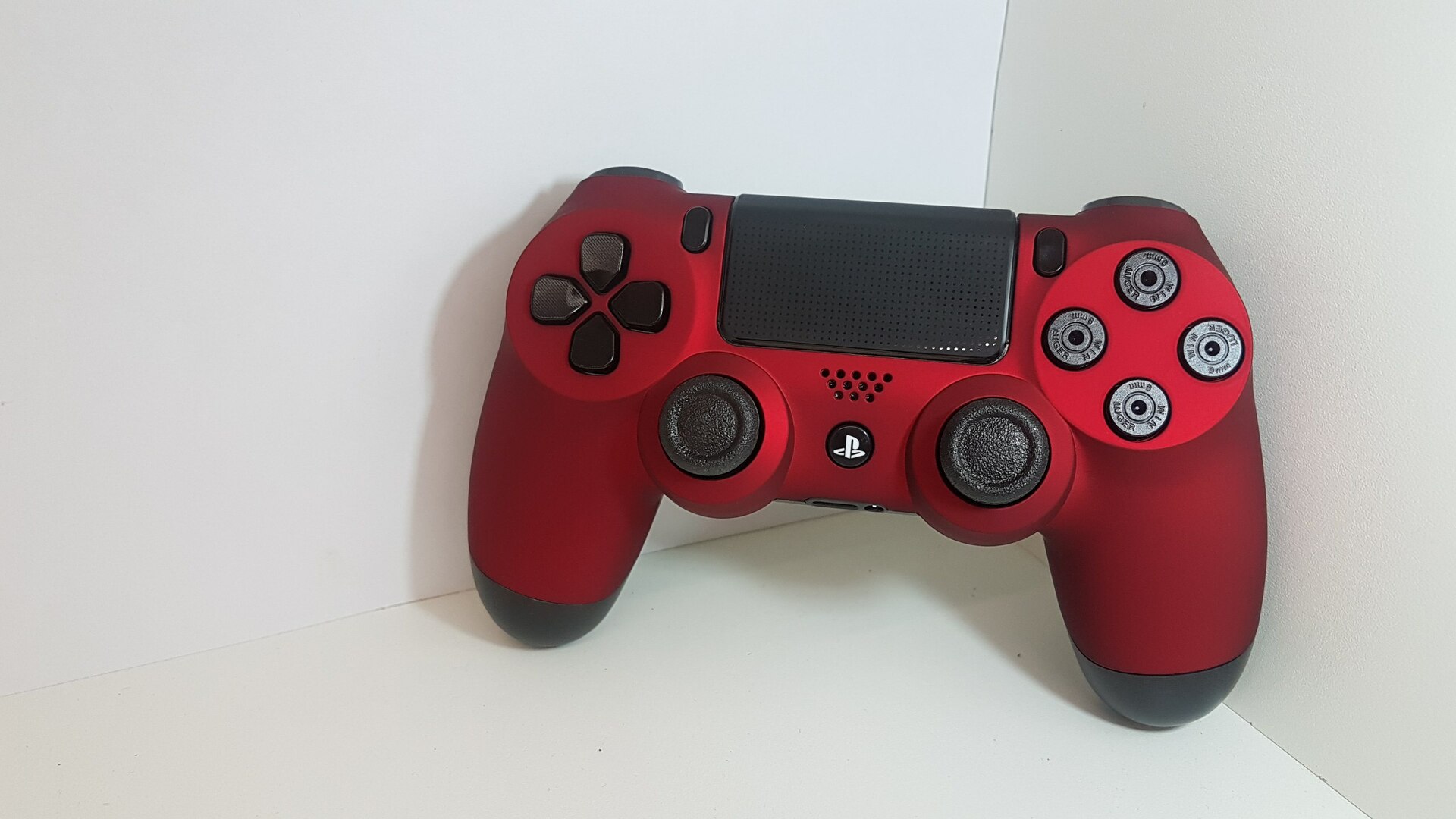
Bloody Mary от PiterPlay — торжество стиля и удобства
Лицевые кнопки контроллера из пластика в этой версии были заменены на металлические под стиль пуль Lueger. Крестовина из алюминия также прослужит дольше, чем привычный пластик. Bloody Mary — выбор для геймеров, который ценят в аксессуарах прежде всего стиль и качество.
Выбрать и купить второй контроллер DualShock 4 можно в магазине PiterPlay. Геймеров-профессионалов заинтересует также кастомный DualShock 4 Crossfire by GearZ, а любителей стильного внешнего вида — уникальный DualShock 4 Bloody Mary by PiterPlay.
Похожие статьи
Что нужно знать перед покупкой PlayStation 4 в 2019 году
Sony PlayStation 4 — самая продаваемая консоль на рынке в 2019 году. Однако это еще не значит, что она есть у всех. Если вы думаете о том, чтобы приобрести консоль, то наша статья призвана вам помочь с этим. В 2019 году PS4 исполнится уже шесть лет, и покупка консоли означает знание некоторых деталей о ее работе. В этом тексте мы расскажем что нужно знать перед покупкой PlayStation 4 в 2019 году.
Как разобрать контроллер DualShock 4. Подробное объяснение с пошаговой инструкцией
Говоря в целом, геймпад DualShock 4 очень хорошо собран, и необходимость чинить его обычно возникает редко. Если вам нужно изменить внешний вид геймпада или поменять деталь внутри, то в этой статье мы подробно расскажем вам, как разобрать контроллер DualShock 4.

Что такое PlayStation Store? Когда бывают скидки в PlayStation Store?
PlayStation Store, или сокращенно PS Store — сетевой сервис компании Sony по распространению игр и медиа-контента цифровым способом. Одна из самых привлекательных особенностей сервиса — возможность покупки цифровых версий игр, часто по скидкам. В этой статье мы расскажем, что такое PlayStation Store более подробно. Также вы узнаете, когда в PS Store бывают скидки на игры.
Как подключить контроллер DualShock 4 к ПК
Искать геймпад не нужно, если у вас есть DualShock 4 от PlayStation 4. Это прекрасный выбор: расположение и состав кнопок подходят для большинства разработанных для ПК проектов, а трекпад можно даже задействовать как мышь. Для того, чтобы играть с «Дуалшок 4», PS4 не потребуется — только сам геймпад, ПК с Windows и microUSB. В этой статье мы расскажем вам, как быстро и просто подключить DualShock 4 к компьютеру.
Стоит ли прошивать PlayStation 4?
В интернете в последнее время появляется много информации о взломе ПС4, однако часто эти сообщения являются «уткой». Впрочем, один способ играть бесплатно в игры на консоли есть. Сразу скажем, что сделать это довольно сложно, и наша статья носит скорее ознакомительный характер. Из этого текста вы узнаете, стоит ли прошивать PS4 и каким образом действует прошивка.
Как подключить джойстик ps4 к приставке
Для комфортной игры на PS4 используют специальный геймпад. При выходе четвертой версии многие решили сэкономить и приобрести джойстик для предыдущей консоли. Однако, при попытке подключения могут возникнуть проблемы. Это связано со многими новшествами, которые компания внесла в систему управления.
Оригинальный геймпад, который идет к PS4, получил название dualshock 4. От предыдущего контроллера он отличается встроенным гироскопом с акселерометром, встроили динамик, тачпад и подсветку, добавили возможность подключения по Bluetooth. Также добавили специальную кнопку для создания скриншота.
Какие геймпады подходят к ПС4

Все внесенные изменения определяют, что не каждый джойстик подходит для консоли PS4. Вместо оригинального можно использовать несколько вариантов, которые производят другие производители:
- Nacon. Замена основного контроллера. Характеризуется удобной формой, есть индикатор заряда встроенного аккумулятора. Однако, не подходит для некоторых игр по причине отсутствия гироскопа и акселерометра.
- HORI Horipad Mini. Хороший контроллер, который характеризуется компактностью и доступностью. Однако, снижение цены связано с отсутствием беспроводной технологии подключения. В конструкции нет встроенного вибромоторчика и тачпада. Качество изготовления на среднем уровне.
- Razer Raiju. Этот вариант больше напоминает контроллер для Xbox. Производители добавили две функциональные клавиши. Все элементы изготовлены аккуратно, стики немного утопили. Выглядит контроллер привлекательно. Также есть функция беспроводного подключения. В комплект поставки включены драйвера, которые подходят для калибровки устройства.
Версия dualshock 4 во многом напоминает предыдущую. Однако, разработчики не предусмотрели совместимость. Это связано с разными прошивками и отсутствием нужных кнопок для взаимодействия. Поэтому при подключении он не будет работать.
В последнее время встречаются в продаже специальные переходники, которые позволяют подключить другой контроллер. Примером можно назвать версию Xbox. Однако, у такого решения есть несколько недостатков:
- не все функции могут быть доступными;
- возможно использование только при проводном подключении;
- есть вероятность возникновения пинга.
Поэтому лучше всего использовать оригинальные версии джойстиков. Они характеризуются высоким качеством изготовления и надежностью.
Большинство сторонних джойстиков работает при подключении кабеля. Многие производители указывают, что их изделие подходит для PS4. Подобное сообщение говорит о совместимости. Беспроводное подключение характеризуется снижением скорости отклика, что негативно сказывается на игровом процессе. Также беспроводные модели часто имеют встроенный аккумулятор, с зарядкой которого могут возникнуть трудности.
Как подключить оригинальный джойстик к ps4
Разработчики постарались упростить подключение контроллера к консоли. Как правило, на этом требуется всего несколько секунд.
Через кабель
При первом запуске системы или установке обновления на экране появится сообщение, что нужно познакомить консоль с контроллером. Сделать это просто:
- подключается оригинальный кабель Micro USB к джойстику;
- другая конец вставляется в соответствующий разъем консоли;
- нужно нажать на любую кнопку устройства.
После этого система добавить новый джойстик.

Больше всего внимания нужно уделять самому проводу. Если его повредить или потерять, возникнут проблемы с зарядкой и синхронизацией после обновления. При выборе недорого кабеля нужно помнить, что могут возникнуть трудности с его использованием. В некоторых случаях устройство не определяется, в других не идет зарядка.
Беспроводное подключение
При соединении по беспроводному каналу процесс немного отличается. Инструкция:
- При включенном световом индикаторе удерживается кнопка PS, пока он не погаснет. Если подключен кабель USB, его нужно отсоединить.
- Удерживается кнопка SHARE, затем PS. Световая панель должна замигать, что указывает на начало процедуры подключения к устройству.
- На консоли включается Bluetooth и выбирается нужный контроллер из представленного списка.

После этого световая панель перестает мигать. Об удачной синхронизации говорит загоревшийся индикатор игрока.
При выборе беспроводного метода подключения нужно учитывать, что Bluetooth-сигнал не распространяется через преграды и на большое расстояние. При этом подобный способ синхронизации негативно сказывается на длительности работы встроенного аккумулятора. Поэтому многие геймеры рекомендуют по возможности использовать проводной способ.
Подключение второго джойстика
С подключением первого джойстика, как правило, не возникает проблем. Но более чем 50% не могут провести синхронизацию второго для совместной работы. Это связано с тем, что для него нужно создавать второй аккаунт. Достаточно перейти в настройки и открыть гостевой профиль.
После этого процедура синхронизации повторяется. Для начала подключается первый, затем второй. Для версии PS4 максимальное количество игроков 4.
Как перезагрузить джойстик на ps4
В некоторых случаях причины возникновения проблем с джойстиком связаны с ошибками в его программном обеспечении. Нужно выполнить перезагрузку для сброса параметров. Инструкция:
- консоль выключается;
- отключается кабель питания;
- с боковой кнопкой L2 есть небольшая кнопка, которая отвечает за перезагрузку устройства;
- удерживается она всего несколько секунд;
- PS4 включается, после джойстик подсоединяется кабелем.
Световая панель контроллера должна загореться. 
Кастомные джойстики для PS4 
Распространение консолей и их популярность определили то, что многие производители выпускают собственные версии контроллеров. Наибольшей популярностью пользуются Razer Raiju и Nacon Revolution.
Оба варианта немного напоминают те, которые выпускают для Xbox. Они рассчитаны на опытных игроков, которые проводят много времени в виртуальном мире. Особенности заключается в возможности настройки отдельных макросов, регулировки глубины нажатия курков.
Эти два предложения отличаются от многих других тем, что получили официальную лицензию Sony. Поэтому с их подключением не возникает трудностей.
Почему не подключается джойстик к ПС 4
Несмотря на стремление разработчиков сделать качественный продукт, с которым не будет возникать трудностей, время от времени могут возникать трудности. Все они связаны с определенными ситуациями.
Использование беспроводного контроллера
Нажмите кнопку PS на контроллере и выберите пользователя.
- При первом использовании контроллера его нужно зарегистрировать как пару в системе PS4™.
- Одновременно можно использовать до четырех контроллеров. Когда вы нажимаете кнопку PS, световая панель начинает светиться тем цветом, который назначается пользователю. Цвет определяется порядком, в котором пользователи нажимают кнопки PS на своих контролерах. Первый пользователь получает синий цвет, второй – красный, третий – зеленый, четвертый – розовый.
Регистрация устройства
Регистрацию контроллера (как пары) необходимо выполнить при его первом использовании, а также в том случае, если вы хотите использовать контроллер на другой системе PS4™. Включите систему и подсоедините к ней контроллер с помощью кабеля USB.
Если вы собираетесь использовать два или более контроллеров, каждый контроллер нужно зарегистрировать отдельно.
Зарядка
Батарея контроллера заряжается, когда вы подключаете контроллер к системе PS4™ с помощью кабеля USB. Система должна быть включена или находиться в режиме покоя. Уровень заряда батареи можно проверить на экране, который отобразится, если нажать и удерживать кнопку PS.
В режиме покоя световая панель медленно мигает оранжевым. По завершении зарядки световая панель выключится.
- Для зарядки полностью разряженной батареи потребуется примерно 2 часа.
- Заряжайте контроллер при температуре от 10 °C до 30 °C. В других условиях зарядка контроллера может быть менее эффективной.
- Чтобы контроллер сохранил работоспособность, полностью заряжайте его хотя бы раз в год.
- Срок службы батареи зависит от режима использования контроллера и условий, в которых используется и хранится контроллер.
- Для зарядки от системы в режиме покоя выберите любой другой вариант, кроме [Выключить] в меню (Настройки) > [Настройки энергосбережения] > [Выбрать функции, доступные в режиме покоя] > [Питание к разъемам USB].
Основные функции кнопок
| Кнопка PS | Включение системы PS4™ (когда система PS4™ выключена или находится в режиме покоя). Отображение начального экрана (когда система PS4™ включена). |
|---|---|
| Кнопка PS (двойное нажатие) | Переключение между используемыми приложениями. |
| Кнопка PS (долгое нажатие) | Отображение быстрого меню с доступными в настоящий момент действиями и настройками. |
| Кнопки направлений/Левый джойстик | Выбор элементов. |
 кнопка |
Подтверждение выбора. |
 кнопка |
Отмена действия. |
| Кнопка SHARE | Отображение меню функции «Поделиться». Подробнее смотрите в разделе «О функции «Поделиться»». |
| Кнопка OPTIONS | Отображение меню параметров с действиями, которые вы можете выполнить. |
Действия, выполняемые с помощью сенсорной панели
С помощью сенсорной панели и кнопки сенсорной панели можно выполнять различные действий, список которых зависит от используемых данных.
| Нажать | Коснитесь сенсорной панели и сразу уберите палец. |
|---|---|
| Нажать дважды | Нажмите два раза подряд. |
| Перетащить | Проведите пальцем по сенсорной панели, затем уберите палец. |
| Провести | Прикоснитесь к сенсорной панели, затем быстро и резко проведите пальцем к краю сенсорной панели. |
| Коснуться и удерживать | Коснитесь сенсорной панели и не убирайте палец. |
| Сдвинуть пальцы / раздвинуть пальцы | Коснитесь двумя пальцами сенсорной панели и затем сдвиньте или раздвиньте пальцы. |
| Щелкнуть | Нажмите на кнопку сенсорной панели. |
| Щелкнуть дважды | Дважды быстро нажмите на кнопку сенсорной панели. |
Изменение настроек
Чтобы изменить громкость динамика и другие настройки контроллера, выберите (Настройки) на экране функций, затем выберите [Устройства] > [Контроллеры].
ПОДКЛЮЧЕНИЕ ВТОРОГО ДЖОЙСТИКА К PS4
Если Вы собираетесь использовать два и более джойстика для подключения к своей приставке PS4, Вам потребуется каждый геймпад зарегистрировать отдельно. Процесс регистрации выполняется лишь при первом подключении контроллера. Одновременно можно использовать до четырех джойстиков, каждому из которого присваивается определенный цвет: первому — синий, второму — красный, третьему — зеленый и четвертому — розовый.
Подключение второго джойстика
Дополнительный контроллер можно подключить двумя основными способами:
- посредством использования USB-кабеля;
- через Bluetooth.
Рассмотрим первый вариант подключения — с помощью USB-кабеля . Для этого нам потребуется следующее:
- После включения приставки и инициализации первого джойстика подключаем второй геймпад, используя кабель и USB порт.
- Как только контроллер загорится желтым, зажмите кнопку PS на джойстике (находится между двух аналогов в центре) и удерживайте несколько секунд.
- В главном меню пользователей Вам необходимо выбрать свободный профиль.
Если в системе только 1 пользователь, потребуется создать либо новый аккаунт, либо добавить гостевой профиль. - После выбора нужного пользователя второй джойстик должен загореться красным. Это свидетельствует о том, что Вы сделали все верно и теперь можно приступить к игре.
Для подключения дополнительного джойстика через Bluetooth необходимо:
- После включения приставки и инициализации первого джойстика заходим в основной профиль.
- В верхней панели инструментов выбираем
(НАСТРОЙКИ) > [УСТРОЙСТВА] > [УСТРОЙСТВА BLUETOOTH]. - Далее на втором джойстике зажимаем сочетание кнопок SHARE и PS. Удерживаем в течение 5 секунд до появления прерывистого мерцания индикатора.
- После этого берем первый контроллер и выбираем в окне монитора наш подключившийся DualShock4 , нажимаем КРЕСТИК и «ЗАРЕГИСТРИРОВАТЬ УСТРОЙСТВО».
- Второй геймпад должен загореться красным цветом. Выбираем в меню пользователей свободный профиль и начинаем игру.
ОБРАТИТЕ ВНИМАНИЕ. К каждому пользователю может быть подключен лишь 1 геймпад. Если попытаетесь подключить второй, ранее зарегистрированный джойстик отключится.