ИСПРАВЛЕНИЕ: вашему браузеру было сказано запретить нам доступ к микрофону
Steam — один из лучших сервисов цифрового распространения игр, но даже такой отличный сервис, как Steam, может столкнуться с определенными проблемами.
Многие пользователи сообщали, что сообщение » Упс» выглядит так, как будто вашему браузеру было сказано отказать нам в доступе к микрофону .
В сегодняшней статье мы покажем вам, как это исправить, так что продолжайте читать.
Быстрая подсказка:
Поскольку это проблема браузера, вы можете решить проблему, переключившись на другой веб-браузер, например Opera GX.
Opera GX не требует больших ресурсов и легко справляется с любыми типами мультимедиа. В браузере также есть встроенный блокировщик рекламы, который ускоряет загрузку веб-страницы.
Что касается безопасности, есть бесплатный VPN с неограниченной пропускной способностью, который предложит дополнительный уровень защиты.
Кроме того, вы получаете меньше или нулевых ошибок при игре в игры по сравнению с другими браузерами, которые не имеют таких игровых функций.
Opera GX
Как исправить ошибку доступа к микрофону в моем браузере?
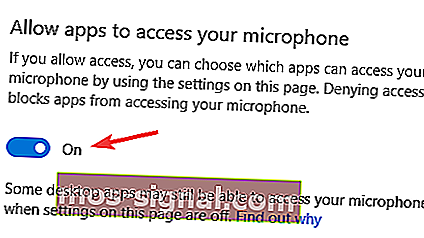
1. Убедитесь, что вашим приложениям разрешен доступ к микрофону.
- Зайдите в приложение «Настройки» .
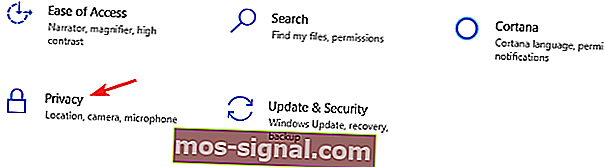
- Далее перейдите в раздел Конфиденциальность .
2. Очистите кеш Steam.
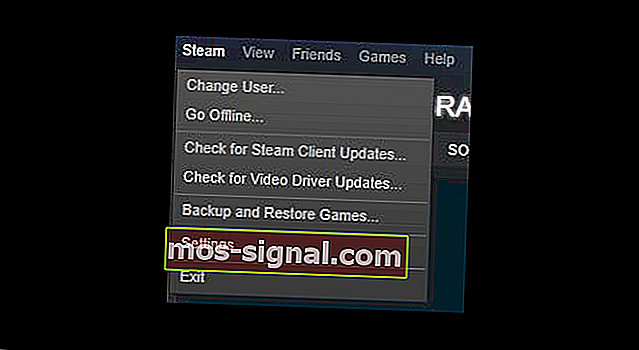
- Откройте меню Steam и выберите « Настройки» .
- На левой панели выберите Просмотр веб-страниц .
- На правой панели нажмите Удалить кеш веб-браузера и
- Затем выберите опцию Удалить все файлы cookie браузера .
3. Отключите антивирус.
- Откройте свой антивирус .
- Зайдите в настройки и найдите функцию, которая управляет вашим микрофоном .
- Отключите эту функцию.
Примечание. Если нет функции настройки микрофона, попробуйте отключить антивирус и проверьте, помогает ли это.
4. Проверьте параметры скрытого звука.
- Откройте окно чата.
- Теперь щелкните значок шестеренки .
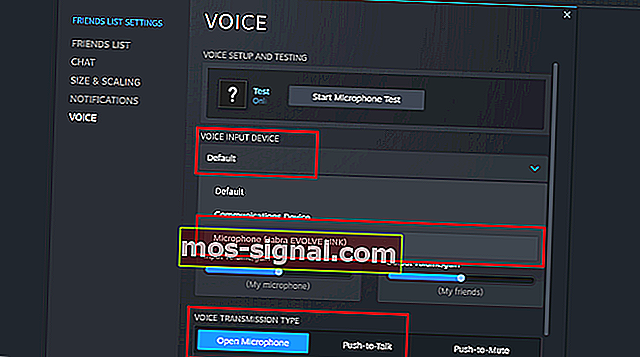
- Найдите параметры голоса.
- Убедитесь, что ваш микрофон установлен в качестве устройства ввода.
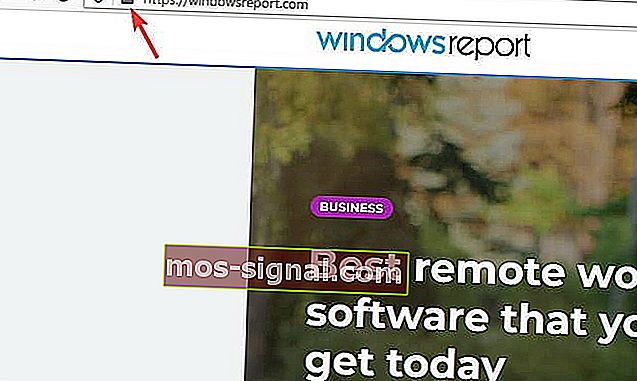
5. Проверьте настройки своего браузера.
- Щелкните значок замка в адресной строке.
К сожалению, похоже, вашему браузеру было сказано отказать нам в доступе к микрофону, это неудобная проблема, и если вам удалось исправить ее с помощью наших решений, не стесняйтесь оставлять комментарий ниже.
FAQ: узнать больше о Steam
- Как разрешить микрофону доступ к моему браузеру Steam?
Чтобы использовать микрофон со Steam, убедитесь, что у вашего микрофона включен доступ.
- Как изменить настройки голоса в Steam?
Вы можете изменить настройки голоса Steam в разделе « Голос », выполнив действия, описанные в этом руководстве.
- Почему я слышу себя в голосовом чате Steam?
Скорее всего, это связано с тем, что громкость звука на компьютере другого человека слишком высока, что создает эхо.
- Как подключить микрофон к Steam?
Ваш микрофон должен быть настроен и готов к работе со Steam прямо из коробки, но если это не так, вы можете легко сделать это в настройках Steam.
Примечание редактора : этот пост был первоначально опубликован в мае 2020 года и с тех пор был переработан и обновлен в августе 2020 года для обеспечения свежести, точности и полноты.
Голосовой чат Steam не работает [Руководство по устранению неполадок]
Миллионы пользователей с уникальными конфигурациями ПК используют Пар , а иногда функции просто не работают должным образом. Это руководство по устранению неполадок поможет вам исправить Пар Голосовой чат пошагово не работает.
Это руководство поможет вам проверить, включен ли ваш микрофон в Пар наложение чата, а если нет, мы покажем вам, как включить его в настройках Windows 10.
Что делать, если голосовой чат Steam не работает?
1. Включите микрофон в оверлее чата Steam.
- открыто Пар
- Нажми на Значок настроек под Пар оверлей чата

- Перейдите к Настройки голоса
- Обязательно выберите свой микрофон в Устройство голосового ввода .
- Если это не так, вы можете выбрать его оттуда.
- Убедитесь, что микрофон Тип передачи голоса установлен наоткрыто Микрофон или жеНажми чтобы говорить

2. Включите микрофон в настройках звуков Windows.
- Подойдите к правой стороне вашего Панель задач Windows , затем нажмите Значок звука .
- После этого выберитеОткрыть настройки звука

- Здесь вы можете выбрать устройство ввода на вашем Windows 10 шт.
- Если ваш Микрофон там нет, нажмите на Управление звуковыми устройствами

- Если ваш Микрофон там нет, нажмите на Управление звуковыми устройствами
- Вы можете включить микрофон, нажав на включить кнопка подУстройства ввода

3. Разрешите приложениям использовать ваш микрофон в Windows.
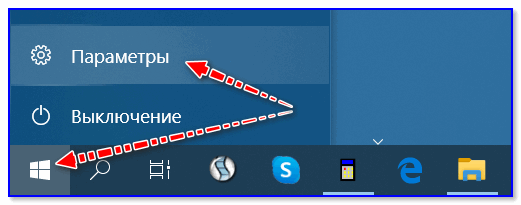
- В левой части панели задач щелкните значок Значок Windows , затем выберите Значок настроек

- Выбрать Конфиденциальность вкладка, затем перейдите к микрофон раздел

- Переключатель подРазрешить приложениям доступ к вашему микрофон должен быть установлен на O п

Эти решения теперь должны исправить ваш микрофон, чтобы он работал в голосовом чате Steam. Мы рекомендуем выбрать правильное устройство ввода как в Windows, так и в Steam, а также разрешить приложениям доступ к вашему микрофону.
Часто задаваемые вопросы: узнайте больше о функции голосового чата Steam
- Как починить микрофон в CS: GO?
Эта конкретная проблема — лишь одна из многих распространенных проблем CS: GO, с которыми обычно сталкиваются игроки. Чтобы исправить их, прочтите это подробное руководство .
- Почему мой микрофон не работает?
Убедитесь, что ваш микрофон не отключен. Если он не отключен, возможно, громкость вашего микрофона установлена на 0 или он перестал работать. Если ваш микрофон вообще не работает, рекомендуем приобрести другая гарнитура или автономный микрофон.
- Нужен ли мне микрофон для игры в CS: GO?
Да, в онлайн-играх FPS Программы VoIP намного эффективнее, чем вводить сообщения товарищам по команде.
Почему не работает микрофон в Steam и играх (например, в World of Tanks, CS: GO и пр.)
 Доброго времени суток!
Микрофон в сетевых играх штука крайне нужная: текстом далеко не всегда успеешь написать то, что можно быстро сказать 👌.
И вопросов по микрофону относительно таких хитов как «танки» или «контра» — сравнительно много (особенно, после перехода на новую ОС Windows 10 с ее параметрами конфиденциальности. ).
Собственно, в этой заметке я собрал наиболее популярные причины, из-за которых микрофон в играх может не работать. Заметка универсальная и годится не только для озвученных выше игр (думаю, что «пробежавшись» по ниже-перечисленным пунктам — сможете сравнительно быстро восстановить голосовую связь) .
Что нужно проверить если не работает микрофон
Параметры громкости микрофона в играх и программах
Это, пожалуй, самое основное, с чего нужно начать. В более, чем половине случаев, проблема с микрофоном связана с настройками конкретного приложения (Steam, CS:GO, и т.д.). Приведу несколько скринов с пояснениями ниже.
Steam
В Steam нужно открыть настройки приложения, раздел «голос» . Далее нажать кнопку «Сменить устройство» и указать свой микрофон ( прим. : дело в том, что по умолчанию вместо вашего микрофона может быть указано всё, что угодно. Например, виртуальное устройство, которое ничего и никуда не передает) .
Далее нажмите по кнопке «Проверить микрофон» и отреагируйте его громкость. Также желательно задать спец. клавишу, нажав на которую, микрофон будет включаться.
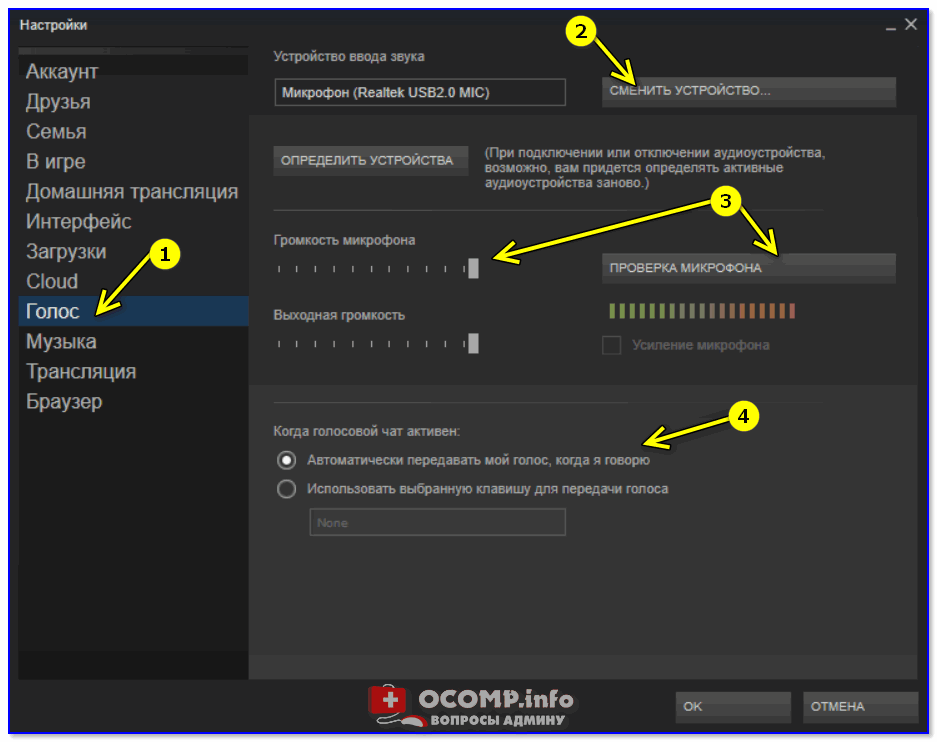
Steam — настройка голосовой связи
World of Tanks
В танках всё аналогично Steam: в настройках игры во вкладке «Звук» нужно включить голосовую связь (стрелочка 2 на скрине ниже) , задать громкость голоса, указать клавишу для включения микрофона и отрегулировать его чувствительность.
Примечание : ниже на скрине показан пример настроек звука (микрофон стандартный, на наушниках. ).
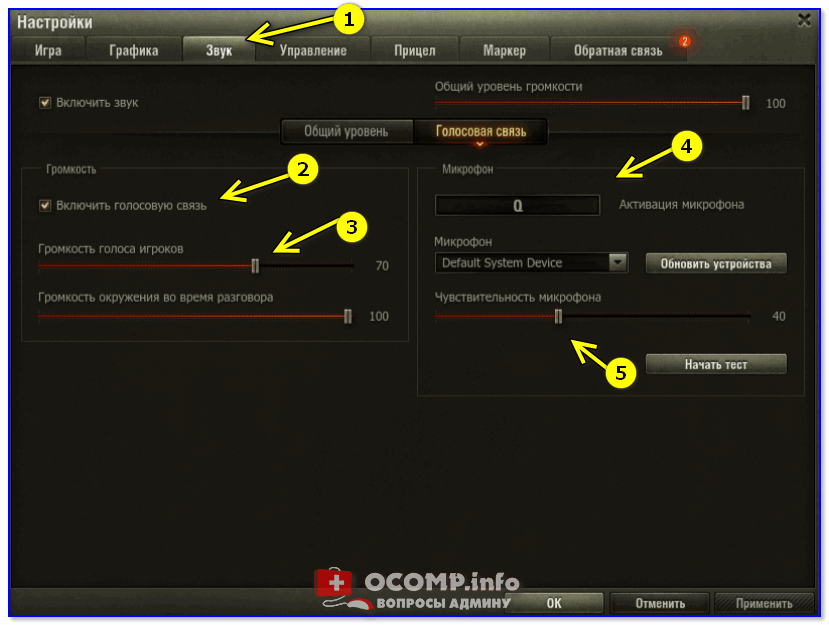
Настройки World of Tanks
CS: GO
В игре CS: GO сначала нужно открыть раздел «Клавиатура и мышь» и задать клавишу для использования микрофона.
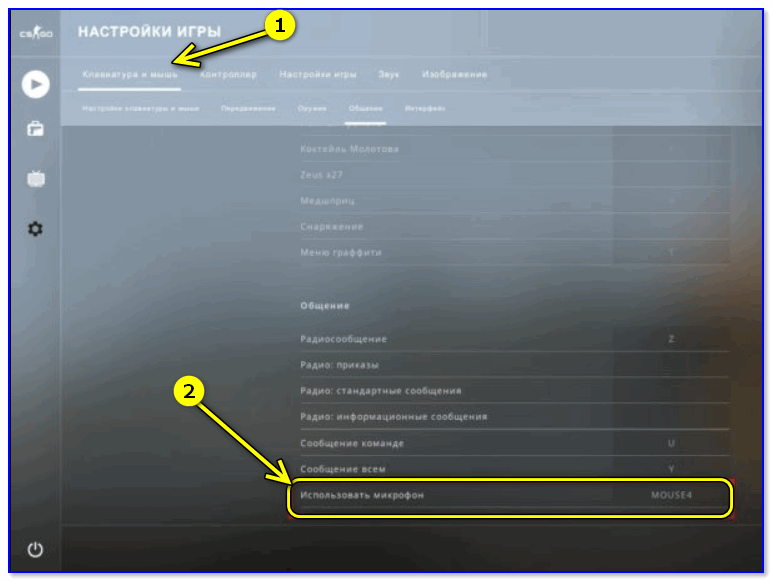
Клавиши и мышь — общение — использовать микрофон (CS: GO)
Далее в разделе «Звук» указать, что микрофон должен быть активирован по нажатию клавиши, и выставить громкость на 90-100% (после тестирования уровень можно убавить) .
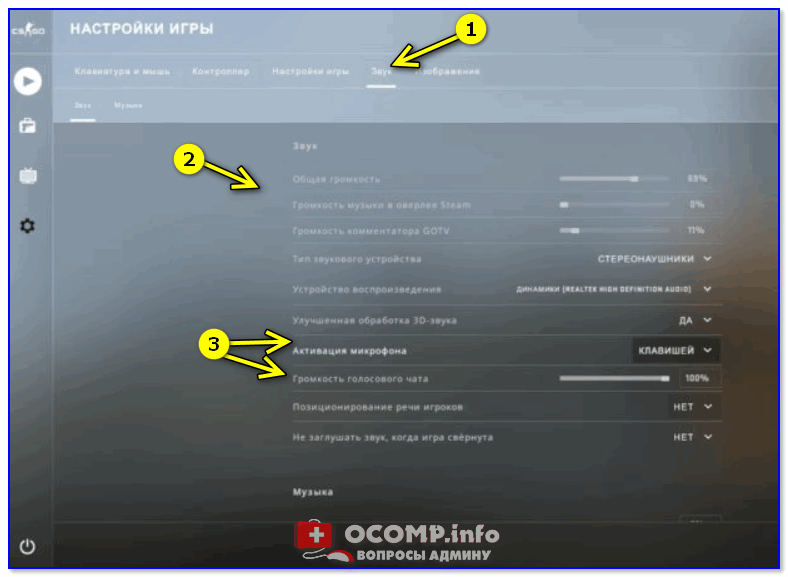
Звук — активация микрофона — по клавише (CS: GO)
После сохранения настроек проверить работоспособность. Как правило, если микрофон исправный и в других приложениях он работает — то и в CS: GO проблем не наблюдается.
Настройки конфиденциальности и чувствительности в Windows
В Windows 10 работу микрофона могут ограничивать настройки конфиденциальности (например, ОС может блокировать любые приложения, пытающиеся использовать микрофон).
В общем, если у вас Windows 10 — откройте параметры ОС и перепроверьте этот момент.
Обратите внимание, в разделе «Конфиденциальность» должен быть разрешен доступ приложениям к микрофону.
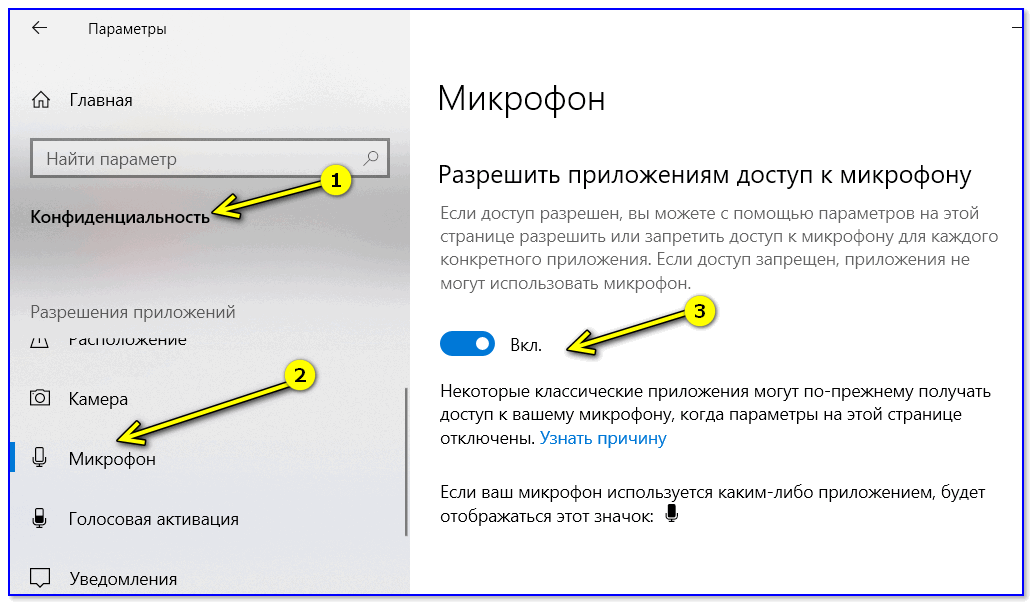
Разрешить приложениям доступ к микрофону
Далее, чуть ниже, проверьте, чтобы разрешение стояло также и для классических приложений (к их числу относятся и установленные игры).
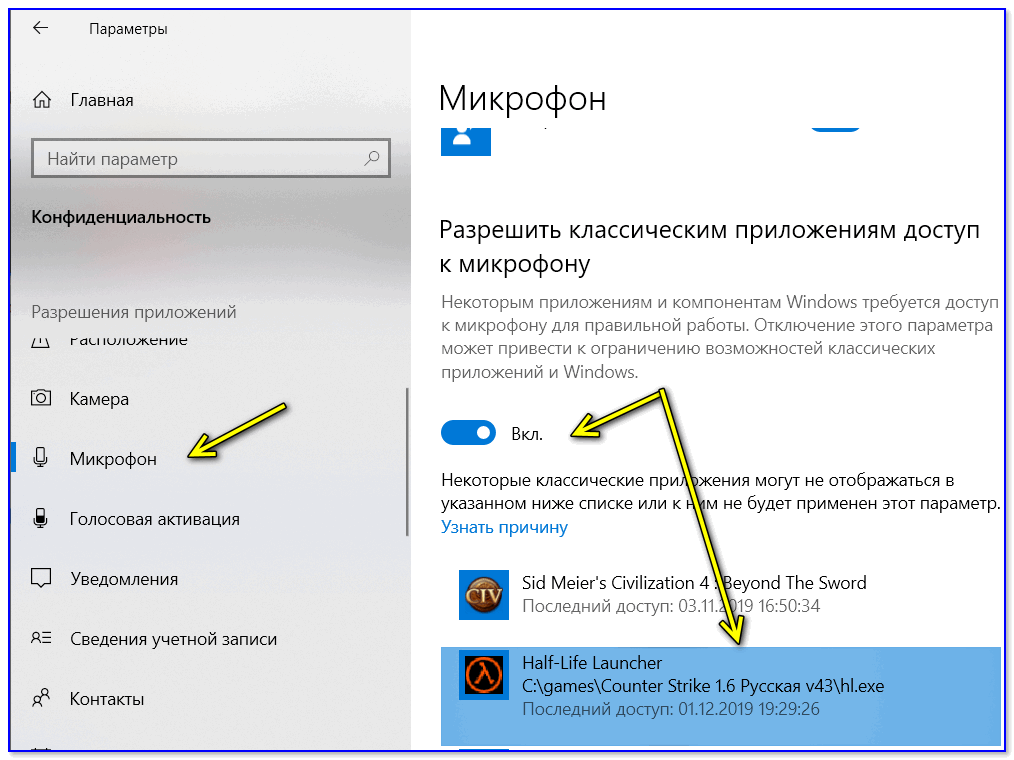
Разрешить классическим приложениям доступ к микрофону
Ну и еще один момент (это уже не относится только к Windows 10) : проверьте, чтобы в настройках звука микрофон был включен (открыть эту вкладку можно в 👉 панели управления: раздел «Оборудование и звук» ).
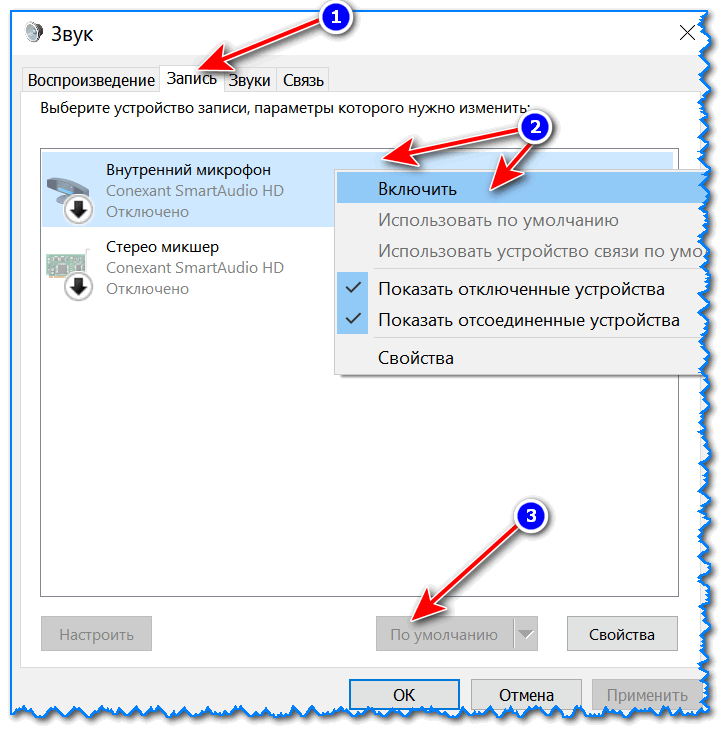
Включаем микрофон / Запись / Windows 10
Кстати, если микрофон работает — вы сразу этот заметите по зеленой полоске (которая будет прыгать вниз-верх) , показывающей наличие шума рядом с микрофоном.

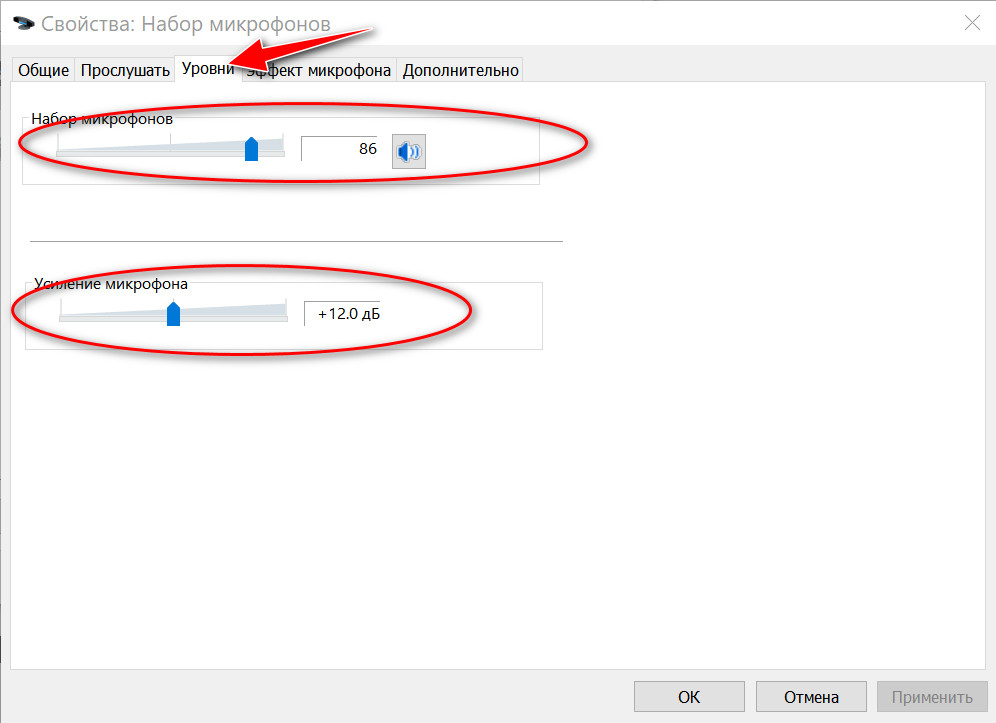
Кстати, открыв свойства микрофона — проверьте уровень чувствительности (чтобы он не был на «0»), и при необходимости выкрутите ползунки вправо на 100%!
Наличие драйвера
Если микрофон не работает ни в одном приложении — проверьте наличие драйвера (вдруг Windows автоматически не смогла подобрать его).
Для проверки — нам нужно будет открыть диспетчер устройств, вкладку «Аудиовходы и аудиовыходы» . Если драйвер установлен — вы должны увидеть в этой вкладке свое устройство (и напротив него не должно быть желтых треугольников с воскл. знаками).
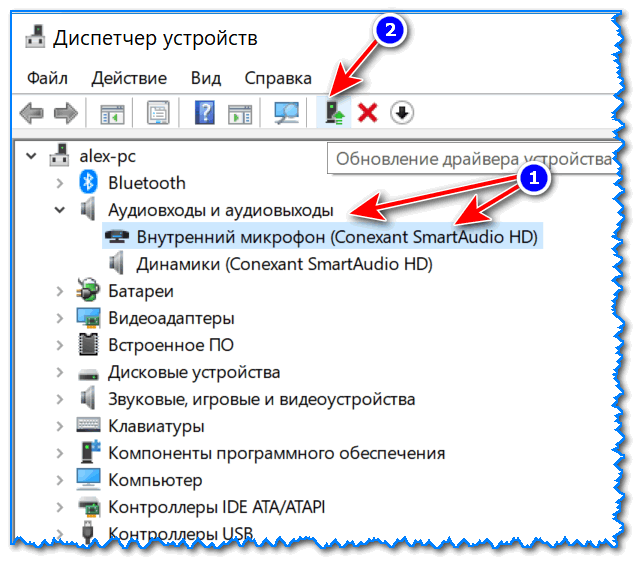
Диспетчер устройств — обновление драйвера
Когда драйвера для устройства нет — во вкладке «Другие устройства» (она также в диспетчере устройств) вы увидите строку «Неизвестное устройство» . Пример ниже.
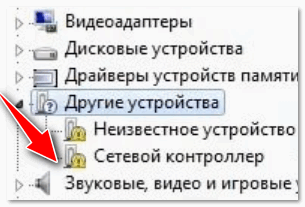
Как будет выглядеть устройство в диспетчере задач, для которого нет драйвера (в качестве примера)
Кроме этого, обычно при наличие установленного драйвера — в трее (рядом с часами) есть спец. значок, позволяющий открыть его настройки (кстати, рекомендую это сделать!).
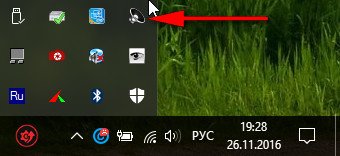
Значок звука от аудио-драйвера
👉 В помощь!
Нет значка от диспетчера Realtek HD! Как войти в панель управления Realtek, а то никак не могу настроить звук — https://ocomp.info/dispetcher-realtek-hd.html
Если значка в трее нет, возможно ссылка на контрольную панель драйвера есть в панели управления Windows в разделе «Оборудование и звук» (см. пример ниже).
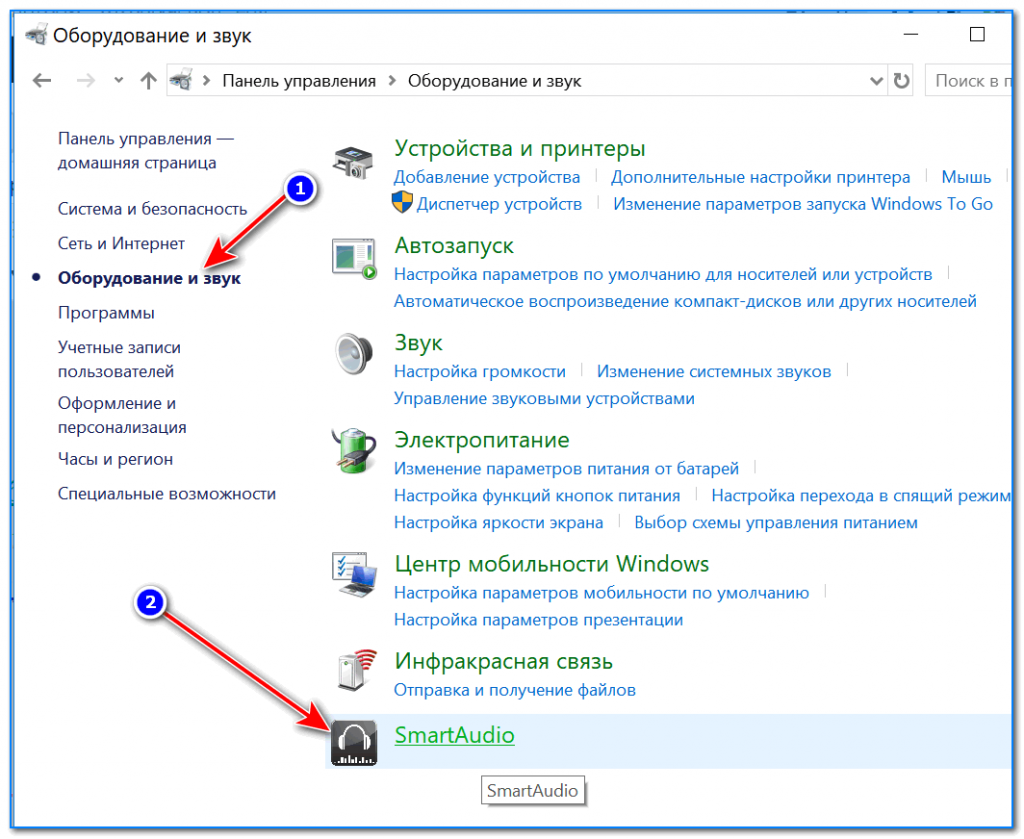
Оборудование и звук
В контрольной панели аудио-драйвера проверьте, чтобы микрофон был включен и уровень его громкости не стоял на нуле. Вообще, конечно, многие параметры в панели зависят от железа и самого драйвера (универсальный скриншот здесь не приведешь. ) .
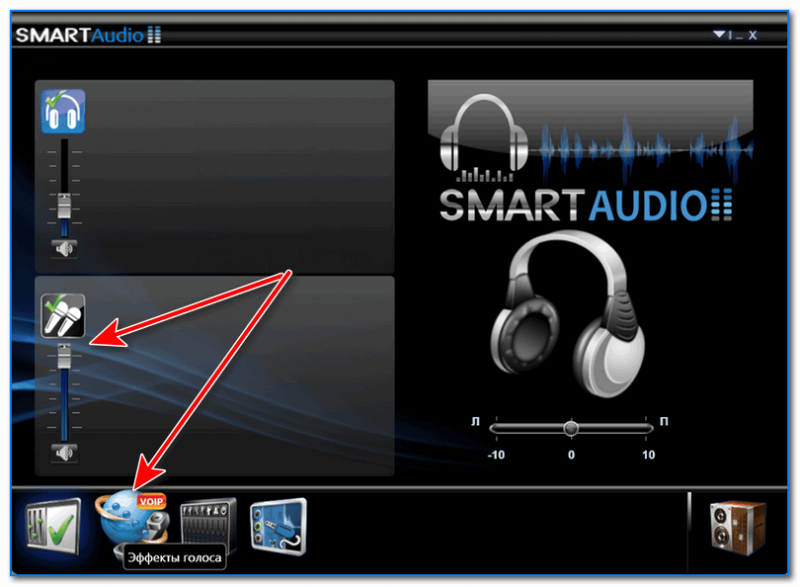
Smart Audio — настройка работы драйвера
Работоспособность микрофона, штекера, портов
Если все вышеперечисленное никак не помогло «заставить» микрофон передавать голос, рекомендую обратить внимание на нижеперечисленные моменты.
1. Проверка работоспособности микрофона на другом ПК
Для начала очень желательно подключить микрофон к другому компьютеру (ноутбуку) и проверить его работоспособность. Часто провод возле штекера сильно перегибается и внутри ломаются медные жилки (контакт теряется и микрофон не работает).
2. Обратить внимание на тип штекера микрофона и разъема аудио-карты
Сейчас часто встречаются гарнитурные разъемы, предназначенные для подключения микрофона с наушниками. Выглядят они очень похоже, и не все замечают разницу (разумеется, если у вас классический микрофон — то подключать его нужно к такому разъему через спец. переходник) .
Классические (слева) и гарнитурный разъем(ы)
Гарнитурный штекер (слева) и классический (справа)
3. Подключается ли микрофон к передней панели?
На ПК многие подключают микрофон к передней панели системного блока. Однако, нередко она либо вовсе не подключена к материнской плате, либо на нее не установлены корректные драйвера и часть устройств (сопрягаемых к ней) работает нестабильно

USB-порты и аудио-разъемы на передней панели часто вовсе не подключены.
Совет здесь простой : попробуйте подключить микрофон к разъемам на задней стенке системного блока.
4. Средство устранения неполадок Windows
Ну и последнее, что порекомендовал бы — это попробовать использовать средство устранения неполадок (данный мастер встроен в ОС Windows 10).
Для его запуска нужно открыть параметры Windows (сочетание клавиш Win+i), далее открыть раздел «Обновление и безопасность/устранение неполадок» и выбрать пункт «голосовые функции» . Windows автоматически проверит все настройки, службы и пр. «моменты», которые могут влиять на работу микрофона. В ряде случаев помогает.
Как разрешить доступ к микрофону в стим?
нажмите кнопку «Друзья и чат» в правом нижнем углу окна Steam; нажмите кнопку с шестеренкой в правом верхнем углу открывшегося окна; в открывшемся окне настроек слева перейдите во вкладку «Голосовые чаты»; в пункте «Устройство голосового ввода» выберите свой микрофон (в названии будет слово Microphone).Apr 2, 2020
Для этого выполните следующие действия. Выберите Пуск > Параметры > Конфиденциальность > Микрофон. В области Разрешить доступ к микрофону на этом устройстве выберите Изменить и убедитесь, что параметр Доступ к микрофону для этого устройства включен. Затем разрешите приложениям доступ к микрофону.
В Steam нужно открыть настройки приложения, раздел «голос». Далее нажать кнопку «Сменить устройство» и указать свой микрофон (прим.: дело в том, что по умолчанию вместо вашего микрофона может быть указано всё, что угодно. Например, виртуальное устройство, которое ничего и никуда не передает).
Дважды щелкните (или щелкните правой кнопкой мыши и перейдите в «свойства») на микрофонный вход, вам нужно перейти на вкладку «Дополнительно» и отключить чекбокс «Разрешить приложениям использовать устройство в монопольном режиме». Иногда операционная система запрещает игре доступ к микрофону, чтобы решить проблемы с конфиденциальностью.
В некоторых случаях микрофон может быть неправильно подключен к соответствующему разъему. Чтобы решить эту проблему, попробуйте отсоединить его и снова подключить к разъему для микрофона. Либо попробуйте использовать другой разъем, если он доступен. Вы также увидите соответствующее сообщение на панели уведомлений Windows.
Как запретить стим доступ к микрофону?
Resident Evil 6Запускаем игруСворачиваем ееЖмякаем ПКМ по иконке звука на панели задачВыбираем пункт:»Записывающие устройства»ПКМ по используемому микрофону — «Отключить», затем опять включаем(для этого жмякните по пустой области окна ПКМ и поставте галку напротив «Отображать отключенные устройства»)
Как дать разрешение на использование микрофона?
Включение разрешений приложения для микрофона в Windows 10 Выберите Пуск > Параметры > Конфиденциальность > Микрофон. В области Разрешить доступ к микрофону на этом устройстве выберите Изменить и убедитесь, что параметр Доступ к микрофону для этого устройства включен.
Как сделать доступ к микрофону?
Как настроить доступ к камере и микрофону для сайтаОткройте приложение Chrome. на устройстве Android.Справа от адресной строки нажмите на значок «Ещё» Настройки.Выберите Настройки сайтов.Нажмите Микрофон или Камера.Включите или выключите микрофон или камеру.
Что делать если микрофон не подключен?
Нажмите правой кнопкой мыши по меню «Пуск» и перейдите в «Параметры». Затем — «Конфиденциальность». Далее нажмите в левом меню на строку «Микрофон». Здесь в разделе «Доступ приложениям к микрофону» нажмите на выключатель «Включить».
Как настроить микрофон в стиме 2022?
нажмите кнопку «Друзья и чат» в правом нижнем углу окна Steam; нажмите кнопку с шестеренкой в правом верхнем углу открывшегося окна; в открывшемся окне настроек слева перейдите во вкладку «Голосовые чаты»; в пункте «Устройство голосового ввода» выберите свой микрофон (в названии будет слово Microphone).
Как разрешить доступ к микрофону в стим? Ответы пользователей
Что делать, если не работает микрофон в Steam. Приводится перечень возможностей, как исправить проблему – от настроек Windows до работы с сервером.
Как настроить микрофон в Стиме и устранить возможные неполадки? · Найдите иконку «Друзья и чаты» в нижнем правом углу; · Нажмите и найдите .
Для начала нужно нажать на вкладку «Друзья» и »список друзей», затем выбрать значок шестеренки – это настройки. Далее открывается новое окно, .
В танках всё аналогично Steam: в настройках игры во вкладке «Звук» нужно включить . Разрешить классическим приложениям доступ к микрофону.
Как настроить микрофон в Steam? Первым делом, убедитесь, что микрофон подключен и исправен. Далее разберемся как включить голосовой чат в кс .
Как настроить микрофон в «стиме»? · Перейти в раздел «Друзья»; · Выбрать «Список друзей»; · Перейти в «Настройки». Для этого в верхнем правом углу выбрать значок в .
Скорее всего ограничен доступ к микрофону. Разрешить доступ его можно в настройках браузера Google Chrome · Выбрать «Меню» на панели Chrome — в некоторых версиях .
Чтобы разрешить доступ к вашему микрофону, пожалуйста, выполните следующее: . В Steam нужно открыть настройки приложения, раздел «голос».
Лучший способ общаться с другими игроками – использовать микрофон через игровую площадку Steam. Настроить микрофон или устранить неполадки в его работе помогут .