Если в ноутбуке нет дисковода — что делать, как установить диск?
 Приветствую. В данной небольшой заметке мы поговорим о ситуации, когда в ноутбуке отсутствует дисковод.
Разбираемся
Некоторые ноутбуки тонкие, а также часто дорогие — не содержат дисковода. Причина — попросту некуда его установить, если его поставить, ноутбук уже не будет таким тонким. Иногда его не ставят в целях сохранения компактности устройства.
Но что делать? Все очень просто — вам нужно использовать USB-привод:
 Такой привод может читать и обычные диски CD, а также DVD. Записывать также умеет, просто все зависит от модели.
Все что нужно — подключить USB-привод к ноутбуку, а точнее по USB-кабелю. Все зависит от модели, но возможно что потребуется дополнительное питание, может потребоваться не один разьем USB, а два:
 Но если требуется два — учтите, что подключив такой привод, лучше отключить от ноута другие устройства, например веб-камеру, флешки, внешние USB-адаптеры (Bluetooth, Wi-Fi).
Желательно чтобы на ноуте был стандарт USB 3.0.
Где купить?
В обычном компьютерном магазине, только желательно чтобы это был не полный китайский нонейм.
Можно также заказать в интернете конечно. После подключения USB-привода к ноуту — Windows может его сама определить, но возможно потребуется установить драйвера, данный момент стоит уточнить заранее в магазине.
Заключение
Если в ноуте нет дисковода — не стоит печалиться, просто нужно купить внешний дисковод. При покупке проверьте поддерживает ли он:
- CD-R — обычные диски с записанными данными (музыка, видео, файлы и т.д.).
- CD-RW — диски, которые можно перезаписывать, некоторые устройства такие диски читают проблемно (магнитолы, музыкальные центры). Поэтому нужно заранее проверить.
- DVD-R/DVD-RW — по аналогии с выше, только DVD (обьем дисков намного больше — 4.7 гига против 700 мб).
- Blu-ray Disc — это диски, которые содержат высококачественное видео, если вы собираетесь смотреть фильмы в нереально высоком качестве и в формате блюрей — тогда нужно чтобы дисковод поддерживал данный формат.
Надеюсь информация оказалась полезной. Удачи и добра, до новых встреч друзья!
как посмотреть диск если нет дисковода на компьютере
Как пользоваться дисками на ноутбуке без дисковода?
Покупая новый ноутбук в 2020 году, большинство пользователей столкнуться с ситуацией, когда в нем отсутствует привод оптических дисков или другими словами дисковод. Если для кого – то это не проблема, то для некоторых это может стать серьезным неудобством.
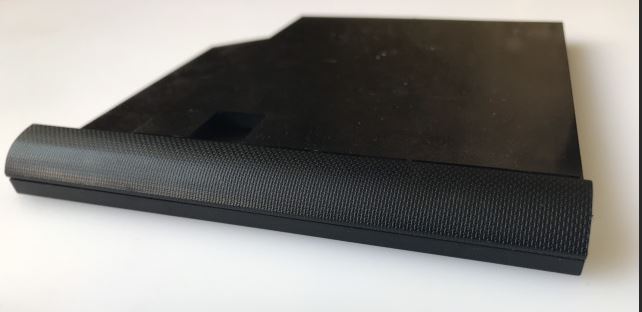
Пластиковая заглушка в ноутбуке без дисковода
Отсек под него будет либо физически отсутствовать, либо на его месте будет стоять пластиковая заглушка, внешне напоминающая дисковод.
В связи с этим у многих может возникнуть вопрос: как же работать на таком ноутбуке с дисками? Понятно, что их время прошло и многим они не нужны, но все же бывают ситуации, когда наличие дисковода в ноутбуке пригодилось бы. Например, при обучении в автошколе или для просмотра любимой коллекции семейных фото и видео, ранее записанных на диски.
Решение проблемы с отсутствующим дисководом
Все, что Вам нужно сделать, это отправиться в магазин компьютерной техники и приобрести там внешний USB DVD привод (дисковод).
По названию можно догадаться, что данное устройство подключается к ноутбуку через обычный USB вход.
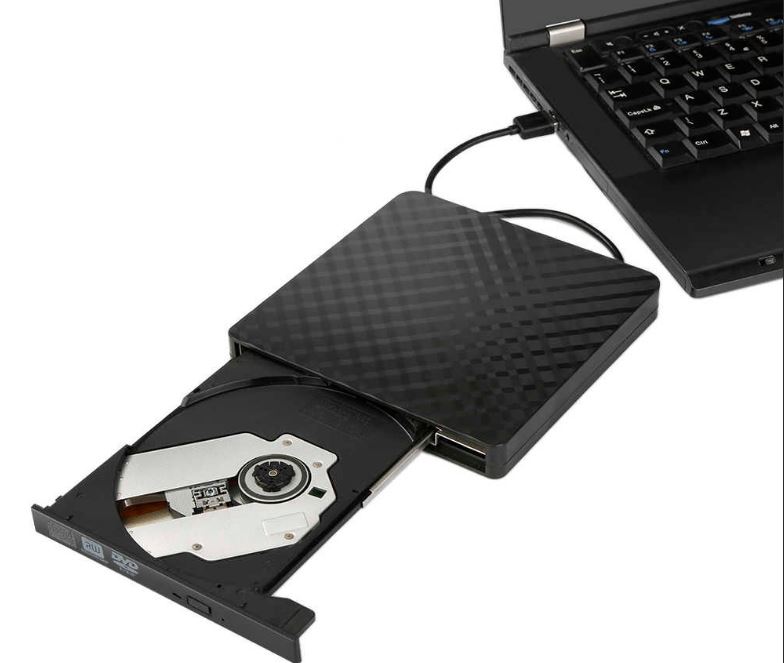
Внешний USB дисковод
Представляет оно из себя небольшую коробочку 100*100 мм, от которой отходит USB провод.
Для начала пользования данным устройством достаточно его просто подключить к ноутбуку через USB вход. Устанавливать какие – то дополнительные программы или драйвера не нужно.
Приобретая внешний USB DVD дисковод, вы получаете мобильное устройство чтения оптических дисков, которое можно быстро подключить к любому компьютеру или ноутбуку.
990x.top
Простой компьютерный блог для души)
Что делать если нет дисковода в компьютере?
Приветствую. В данной небольшой заметке постараемся выяснить — что делать, когда в компьютере нет дисковода.
Разбираемся
Дисковод — устройство, которое читает информацию с дисков CD/DVD. Сегодня уже многие не пользуются таким устройством, а предпочитают флешку. На флешку файлов можно больше закинуть, да и размер ее намного меньше чем диска. Кстати не стоит забывать, что диск еще подвержен царапинам, а флешка нет.
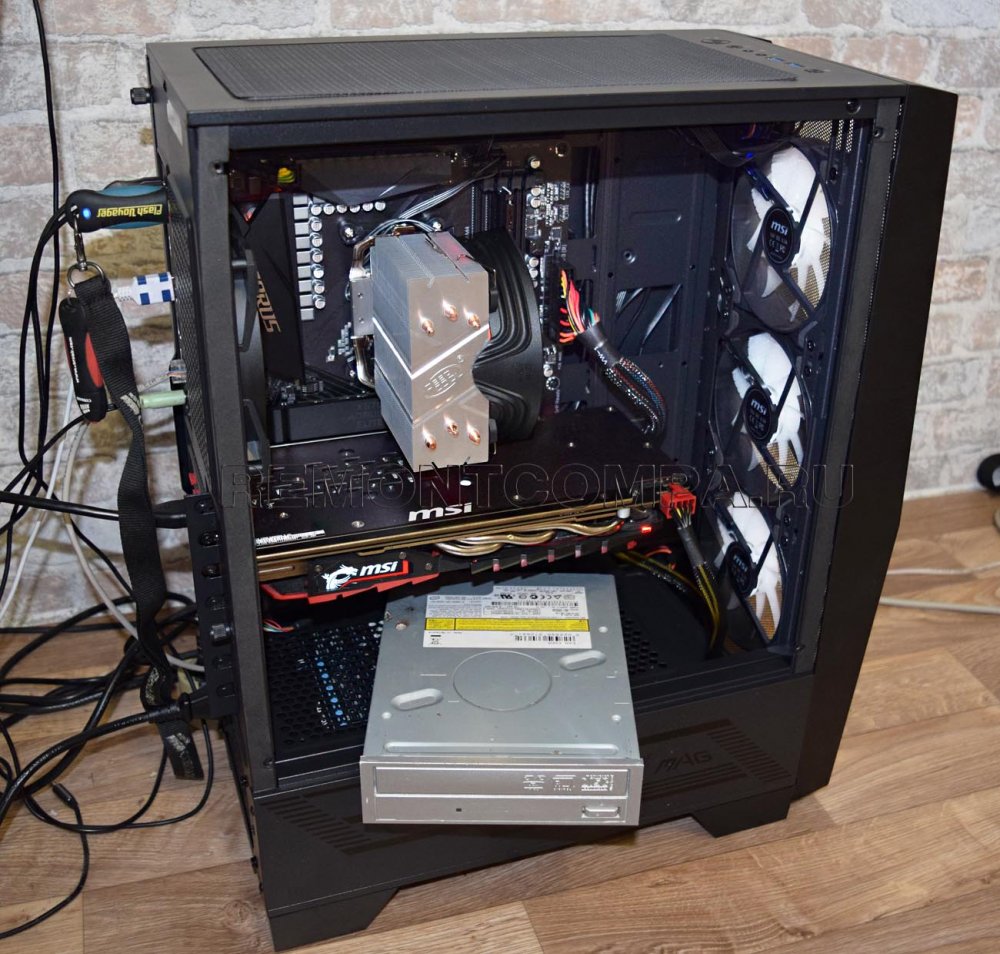
Итак, в ПК нет дисковода? Тогда нужно купить такой дисковод:
 Скорее всего у вас материнка SATA (интерфейс), поэтому дисковод вам нужно тоже покупать SATA.
И подключить его к материнской плате. Для этого нужно разбирать ПК. На самом деле это легко и в интернете полно инструкций. Но что делать, если компьютер разбирать не хочется? Тогда можно воспользоваться внешним дисководом:

Такой дисковод обычно подключается по разьему USB. Иногда для подключения нужно два разьема. Бывает также что с приводом идет блок для питания от сети. Все зависит устройства.
Заключение
Внешний привод — идеально решает проблему, потому что не нужно разбирать ПК (например он на гарантии) и при этом вы получаете полноценный привод для чтения компакт дисков CD/DVD, также можно записывать диски самостоятельно. Функции зависят от модели привода.
Очень не советую брать откровенные китайские нонеймы, с ними может быть больше проблем, чем пользы.
Надеюсь информация оказалась полезной. Удачи.
Появившиеся на рынке в 1982 году оптические CD диски через несколько лет практически вытеснили дискеты и флоппи-дисководы, а в 2004 году достигли пика своей популярности, но их триумф одновременно стал началом конца эры не только CD, но и других типов оптических носителей. Уже через три года продажи CD снизились на 15 процентов и продолжили падать. Снижение популярности CD было обусловлено разными факторами, в том числе малым их объёмом, но, пожалуй, главным ударом по индустрии компакт-дисков стало удешевление флешек, объем продаж которых к тому времени существенно вырос.
Если нет дисковода, то как работать с дисками
 Конечно, появление накопителей с флеш-памятью не привело к немедленному исчезновению с прилавков CD, DVD и Blu-ray, некоторое время они делили рынок едва ли не поровну, но уже через несколько лет флешки и карты памяти значительно потеснили оптические носители. Снижение популярности оптических дисков привело к тому, что крупные компании стали потихоньку отказываться от производства устройств, использующих в качестве основного носителя компакт-диски. Так, в 2019 году руководство всемирно известной компании Samsung заявило о своём отказе от производства новых моделей плееров Blu-ray и 4K Blu-ray.
По тому же пути пошли и другие производители цифровой техники. На прилавках магазинов компьютерной техники можно встретить всё больше ноутбуков без CD-ROM, не говоря уже о планшетах и трансформерах, в которых такое громоздкое устройство как оптический привод просто не предусматривался изначально. Пока что это конструктивное изменение коснулось в основном ультрабуков, но надо полагать, что в недалёком будущем без дисководов станут выпускаться и «обычные» ноутбуки. В связи с этим новшеством может возникнуть вопрос: а как работать с физическими компакт-дисками на таких устройствах, ведь может же статься, что нужно будет просмотреть содержимое старого DVD или Blu-ray?
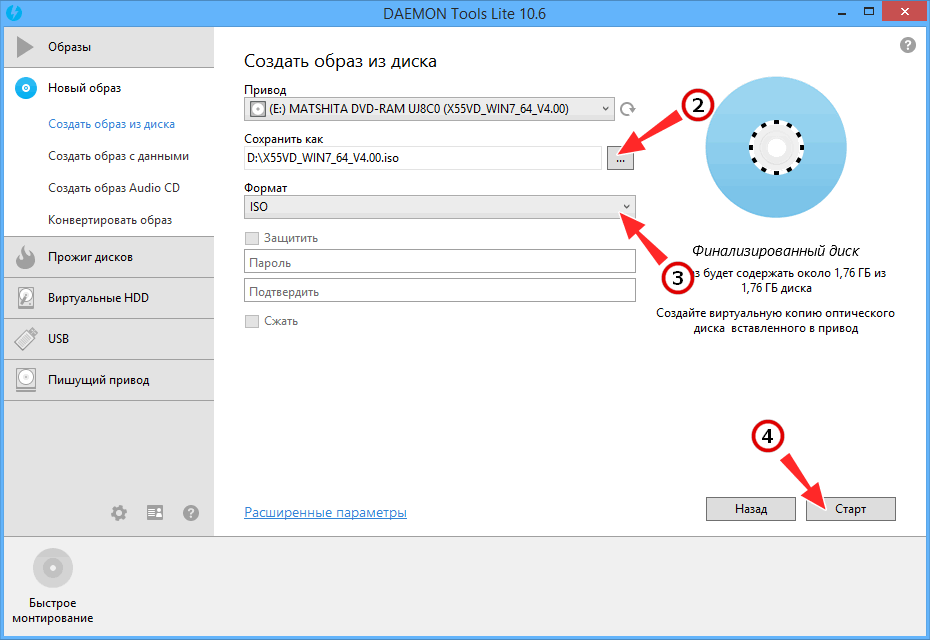
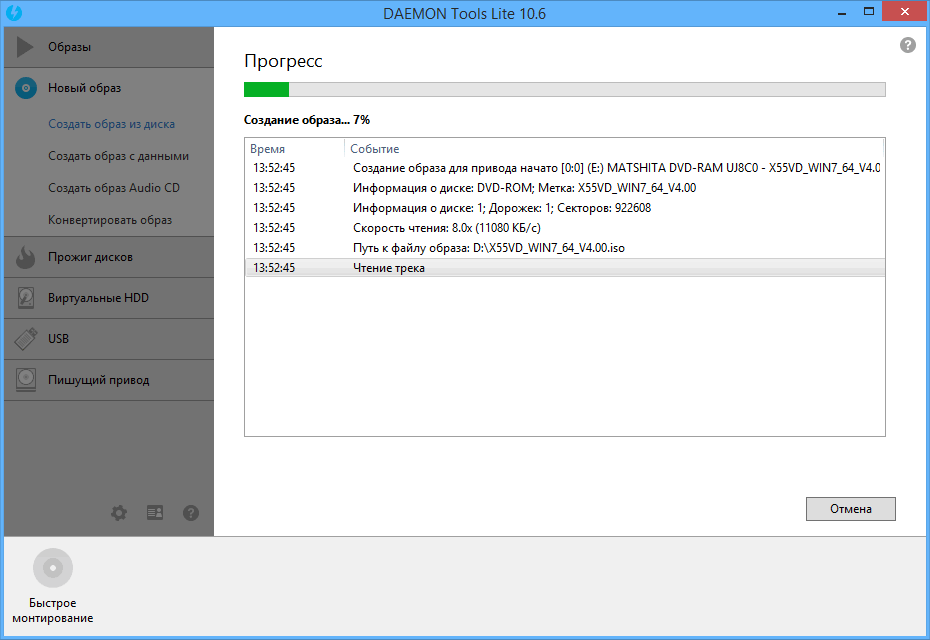
Так как компакт-диск является физическим носителем, для его чтения требуется физическое устройство — оптический дисковод. Если в ноутбуке или компьютере его нет, вам придётся поискать компьютер, в котором такой привод имеется, вставить в него диск и скопировать с него данные на флешку или другой переносной носитель, поддерживаемый вашим ноутбуком. Если при этом вам важно сохранить структуру оптического носителя, на компьютер, с которого будет производиться чтение оптического диска, нужно установить DAEMON Tools Lite или аналогичную программу, которая снимет с диска образ. Например, в том же DAEMON Tools Lite нужно зайти в раздел «Образы», выбрать опцию «Создать образ из диска», затем выбрать путь и формат сохранения и запустить процедуру копирования. Полученный образ ISO, MDX или MDS можно будет скопировать на флешку или передать по сети.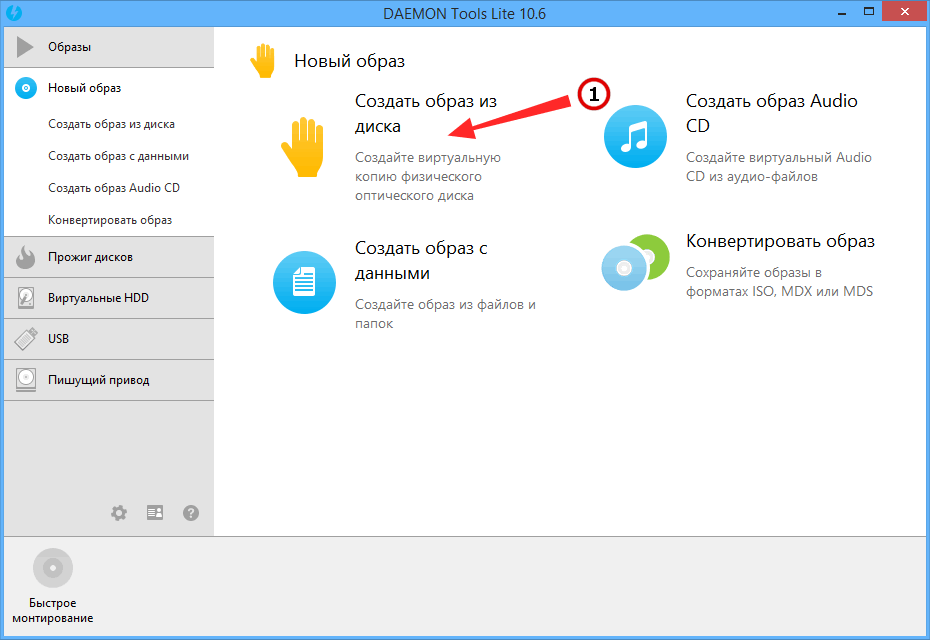
Внешний дисковод
Альтернативное и более дорогостоящее решение — приобрести внешний оптический дисковод, работающий по тому же принципу, что и дисковод встроенный. Приобрести это небольшое, размером где-то 14 х 14 сантиметров устройство можно в любом магазине компьютерной техники, предварительно убедившись, что привод поддерживает нужный вам тип оптических дисков. Есть внешние приводы, которые могут читать, но не могут записывать CD/DVD; есть и такие приводы, которые поддерживают CD/DVD, но не работают с Blu-ray. Соответственно, будет отличаться и цена устройства. Внешний привод с поддержкой чтения/записи CD/DVD обойдётся вам примерно в 15-17 долларов, приводы с полной поддержкой Blu-ray стоят как минимум в три раза дороже. Питаются внешние дисководы по USB, установки драйверов не требуют, достаточно просто подключить устройство к компьютеру, и оно тут же появится в разделе «Этот компьютер».
Наконец, если это предусматривается конструкцией, привод можно купить отдельно и вставить его в положенное место. В поддерживающих такой апгрейд компьютерах на место лотка, откуда выезжает привод, нередко устанавливается заглушка, которая может быть съёмной или несъёмной. Важно, конечно, чтобы разъем имелся и на самой материнской плате. В десктопных ПК с SATA-разъёмами для подключения привода обычно проблем не бывает, с ноутбуками всё немного сложнее, так как для модернизации устройство придётся частично разобрать, чего не рекомендуется делать в домашних условиях и уже тем более без соответствующего опыта.
990x.top
Простой компьютерный блог для души)
Если в ноутбуке нет дисковода — что делать, как установить диск?
Приветствую. В данной небольшой заметке мы поговорим о ситуации, когда в ноутбуке отсутствует дисковод.
Разбираемся
Некоторые ноутбуки тонкие, а также часто дорогие — не содержат дисковода. Причина — попросту некуда его установить, если его поставить, ноутбук уже не будет таким тонким. Иногда его не ставят в целях сохранения компактности устройства.
Но что делать? Все очень просто — вам нужно использовать USB-привод:
Такой привод может читать и обычные диски CD, а также DVD. Записывать также умеет, просто все зависит от модели.
Все что нужно — подключить USB-привод к ноутбуку, а точнее по USB-кабелю. Все зависит от модели, но возможно что потребуется дополнительное питание, может потребоваться не один разьем USB, а два:
Но если требуется два — учтите, что подключив такой привод, лучше отключить от ноута другие устройства, например веб-камеру, флешки, внешние USB-адаптеры (Bluetooth, Wi-Fi).
Желательно чтобы на ноуте был стандарт USB 3.0.
Где купить?
В обычном компьютерном магазине, только желательно чтобы это был не полный китайский нонейм.
Можно также заказать в интернете конечно. После подключения USB-привода к ноуту — Windows может его сама определить, но возможно потребуется установить драйвера, данный момент стоит уточнить заранее в магазине.
Заключение
Если в ноуте нет дисковода — не стоит печалиться, просто нужно купить внешний дисковод. При покупке проверьте поддерживает ли он:
Надеюсь информация оказалась полезной. Удачи и добра, до новых встреч друзья!
Как играть DVD на ноутбуке с 2 практическими методами
Можно ли воспроизвести фильм DVD на вашем ноутбуке?
Если в вашем ноутбуке есть вставленный дисковод, совместимый с вашим диском DVD, вы можете воспроизводить фильм DVD на своем ноутбуке. Но не все ноутбуки имеют DVD-привод для вставки DVD-диска для воспроизведения. Вообще говоря, многие ноутбуки не имеют DVD-приводов.
В то время, можете ли вы воспроизвести свой DVD-диск, если на вашем ноутбуке нет DVD-привода?
Не нужно беспокоиться о. Вы все еще можете воспроизводить DVD на ноутбуке без привода DVD. Потому что мы поделимся с вами полезными методами о том, как воспроизводить DVD на вашем ноутбуке, независимо от того, есть ли на вашем ноутбуке DVD-привод или нет. Мы представим вам наиболее часто используемые медиаплееры и лучший DVD риппер.
Часть 1. Проверьте, есть ли на вашем ноутбуке вставленный диск
Перед воспроизведением DVD на вашем ноутбуке, вы должны сначала проверить, есть ли на вашем ноутбуке DVD-привод
Если на вашем ноутбуке есть дисковод для вставки DVD, вы можете просто вставить свой DVD на компьютер. Затем откройте его DVD-плеер.
Если на вашем ноутбуке нет встроенного привода, совместимого с файлом DVD, вы можете просто зайти на некоторые популярные веб-сайты онлайн-продаж, такие как Amazon, Best Buy, Walmart и т. Д., Чтобы выбрать привод DVD.
Затем вы можете подключить ваш DVD-привод к ноутбуку через USB-кабель. Затем откройте свой DVD с медиаплеером на вашем ноутбуке.
Часть 2. Как играть DVD на ноутбуке с лучшими DVD-плеерами
Независимо от того, есть у вашего ноутбука DVD-привод или нет, вам нужно убедиться, что на вашем ноутбуке есть медиаплеер для воспроизведения DVD. Вы можете просто открыть DVD с помощью Windows Media Player на вашем ноутбуке напрямую. Проигрыватель Windows Media может воспроизводить музыку, видео, изображения, записанные телепередачи, списки воспроизведения, DVD и другие медиафайлы в библиотеке вашего ноутбука. Проигрыватель Windows Media позволяет автоматически воспроизводить DVD на Windows в Windows или Mac OS X.
Или вы можете выбрать сторонние популярные медиаплееры, такие как VLC Media Player и 5K Media Player.
Как воспроизвести DVD-диск с помощью Windows Media Player на вашем ноутбуке
Шаг 1 Нажмите кнопку «Пуск» на столе вашего ноутбука. Найдите «Windows Media Player», чтобы запустить программу.
Шаг 2 Вставьте DVD-диск во встроенный привод вашего ноутбука. Если встроенный дисковод, совместимый с диском DVD, отсутствует, вы можете подключить внешний дисковод DVD к ноутбуку с помощью кабеля USB и вставить диск DVD во внешний дисковод DVD.
Шаг 3 Выберите свой DVD-диск и нажмите кнопку «Воспроизвести». Затем вы можете смотреть DVD фильм на своем ноутбуке.
Тем не менее, есть некоторые ограничения при воспроизведении DVD на проигрывателе Windows Media. Это не поможет вам улучшить качество DVD, поэтому вы не сможете насладиться просмотром фильма на DVD с высококачественным изображением и звуковым эффектом без потерь. Кроме того, вы не можете редактировать свой DVD в проигрывателе Windows Media, если хотите изменить эффекты воспроизведения DVD.
Windows Media Player альтернатива для воспроизведения DVD на ноутбуке
Если вы хотите воспроизводить DVD на своем ноутбуке с более регулируемыми эффектами редактирования, вы можете использовать этот профессиональный медиаплеер Blu-ray плеер Aiseesoft, Этот DVD-плеер может помочь вам воспроизвести DVD-диск / папку / файл ISO в Windows 10/8/7 и Mac OS X.
Более того, это дает вам дополнительную возможность воспроизводить файлы Blu-ray DVD / disc / ISO на вашем компьютере.
Как воспроизвести DVD-диск с DVD-плеером на вашем ноутбуке
Шаг 1 Скачайте, установите и запустите этот DVD-плеер на своем ноутбуке.
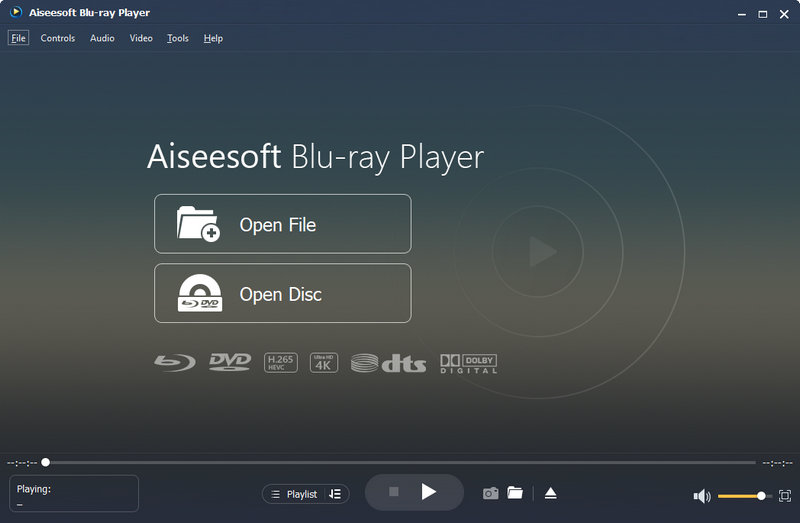
Шаг 2 Если в вашем ноутбуке установлен дисковод, вы можете просто вставить DVD-диск в свой ноутбук.
Если на вашем ноутбуке нет вставленного дисковода, вам следует подключить внешний дисковод DVD к вашему ноутбуку. Затем вставьте DVD-диск во внешний DVD-привод.
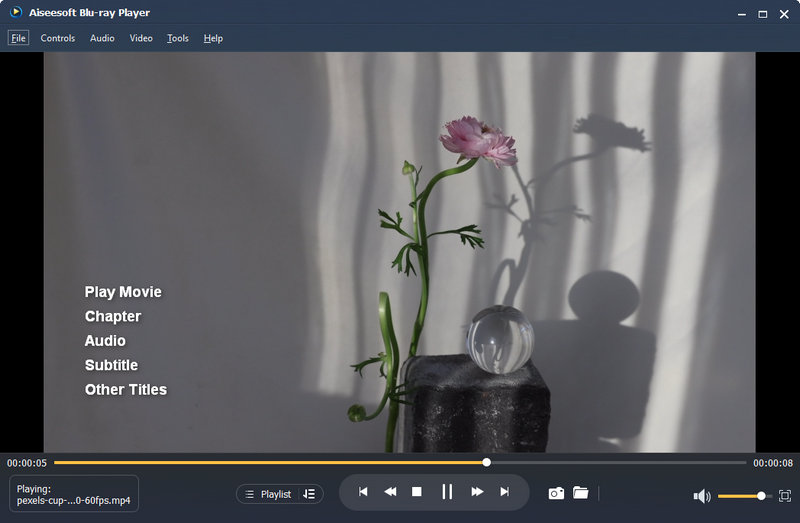
Шаг 3 Нажмите «Открыть диск» в середине интерфейса и загрузите диск DVD в свой ноутбук.
Часть 3. Как проигрывать DVD на ноутбуке через DVD Ripper
Как копировать DVD в другие видео форматы
Перед копированием DVD вы должны вставить DVD в дисковод DVD.
Шаг 1 Загрузите, установите и запустите программное обеспечение копирования DVD на вашем ноутбуке.
Шаг 2 Нажмите «Загрузить диск», чтобы загрузить DVD с этой программой на ваш ноутбук.
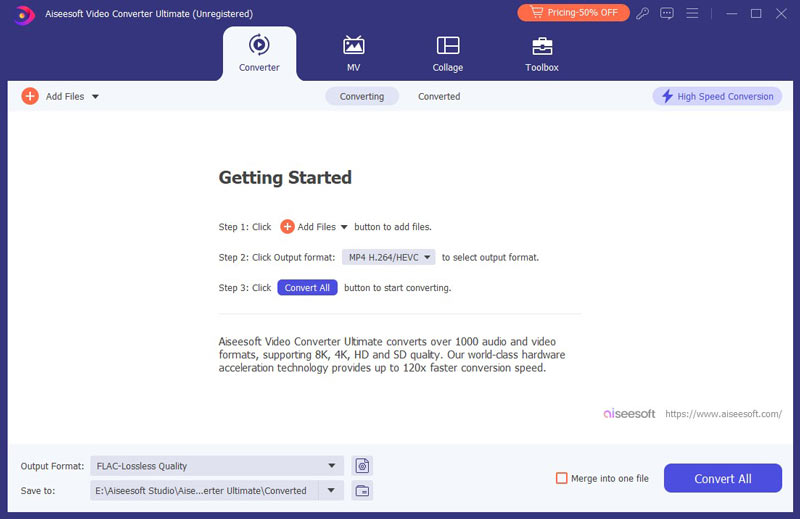
Выберите режим загрузки DVD из режима DVD Navigator и DVD Parser Mode.
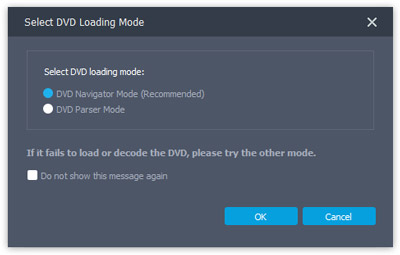
Шаг 3 Выберите формат вывода, например, MP4, VOB, MOV и т. Д. Из списка «Профиль». Если ты хочешь смотреть DVD фильмы на AndroidiPhone, iPad, PSP, XBox One и т. д. просто введите имя устройства, и оно откроет дополнительные форматы напрямую.
Нажмите «Обзор» и выберите место назначения, где будет сохранено выходное видео. Затем нажмите «Конвертировать», чтобы начать конвертацию.
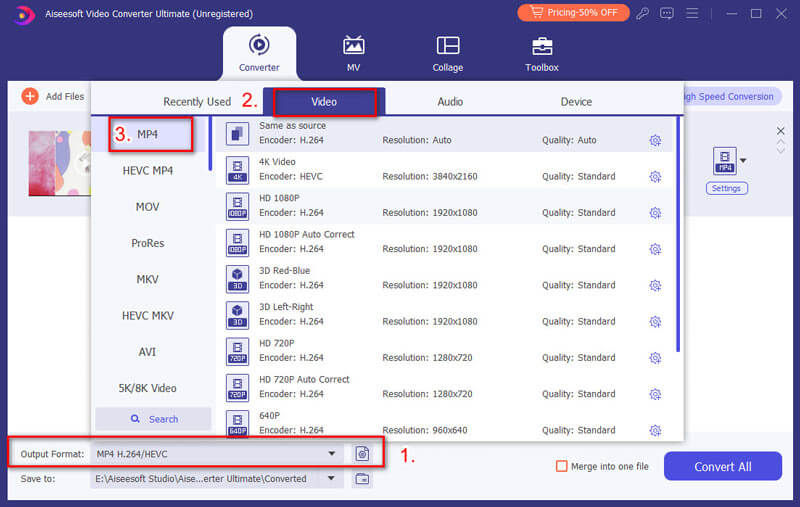
Если вы хотите экспортировать высококачественный видеофайл, вы можете нажать «Настройки», чтобы выбрать выходной кодек, разрешение, битрейт, частоту кадров, формат изображения и т. Д.
Вы также можете улучшить качество видео, отредактировав видеоэффекты, отрегулировав громкость, повернув видео, добавив водяной знак, включив 3D-эффект и т. Д.
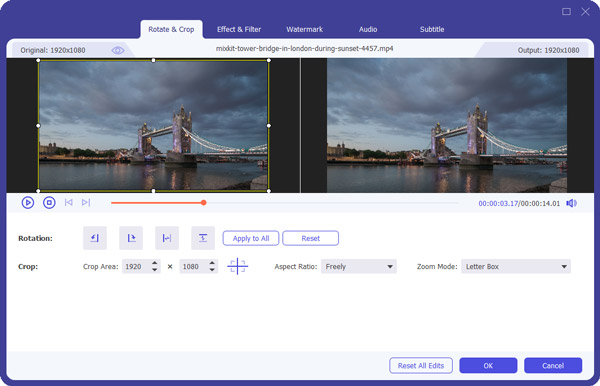
После всего преобразования вы можете посмотреть конвертированное видео на своем ноутбуке.
В этой статье мы в основном говорили о двух лучших решениях для воспроизведения DVD на вашем ноутбуке. Теперь вы можете выбрать DVD-плеер на своем ноутбуке для лучшего просмотра. Или вы можете выбрать этот функциональный DVD риппер, чтобы конвертировать DVD в другие высококачественные видео форматы для воспроизведения на вашем ноутбуке. Мы надеемся, что вы решили свою проблему и наслаждаетесь своим фильмом на DVD с впечатлением HD и впечатляющим звуковым эффектом.
Что вы думаете об этом посте.
Рейтинг: 4.8 / 5 (на основе голосов 80)

Какой лучший DVD риппер для копирования MP4, AVI, MKV, MP3 и т. Д. С DVD? WinX DVD Ripper? WinX DVD Ripper? Или другое программное обеспечение для копирования DVD? Найти ответ из топ-5 обзора списка здесь.
Могут ли проигрыватели Blu-ray воспроизводить DVD / CD? Можете ли вы воспроизводить обычные DVD на проигрывателе Blu-ray? Найдите ответы в этом посте.
Вот самый простой способ скопировать DVD на iPad и быстро посмотреть фильм на iPad Air 2/1, Pro, mini 4/3/2/1 и т. Д.
Как играть DVD на ноутбуке с 2 практическими методами
Ответ — да. Вы можете воспроизводить DVD фильм на своем ноутбуке.
Если в вашем ноутбуке есть вставленный привод, совместимый с вашим DVD-диском, вы можете воспроизводить DVD-фильм на своем ноутбуке. Но не во всех ноутбуках есть DVD-привод для вставки DVD-диска для воспроизведения. Вообще говоря, у многих ноутбуков нет DVD-приводов.
В то время, можете ли вы воспроизвести свой DVD-диск, если на вашем ноутбуке нет DVD-привода?
Не нужно беспокоиться о. Вы все еще можете воспроизводить DVD на ноутбуке без привода DVD. Потому что мы поделимся с вами полезными методами о том, как воспроизводить DVD на вашем ноутбуке, независимо от того, есть ли на вашем ноутбуке DVD-привод или нет. Мы представим вам наиболее часто используемые медиаплееры и лучший DVD риппер.
Часть 1. Проверьте, есть ли на вашем ноутбуке вставленный диск
Перед воспроизведением DVD на вашем ноутбуке, вы должны сначала проверить, есть ли на вашем ноутбуке DVD-привод
Если на вашем ноутбуке есть дисковод для вставки DVD, вы можете просто вставить свой DVD на компьютер. Затем откройте его DVD-плеер.
Если на вашем ноутбуке нет встроенного привода, совместимого с файлом DVD, вы можете просто зайти на некоторые популярные сайты онлайн-продаж, такие как Amazon, Best Buy, Walmart и т. д., чтобы выбрать привод DVD.
Затем вы можете подключить ваш DVD-привод к ноутбуку через USB-кабель. Затем откройте свой DVD с медиаплеером на вашем ноутбуке.
Часть 2. Как играть DVD на ноутбуке с лучшими DVD-плеерами
Независимо от того, есть у вашего ноутбука DVD-привод или нет, вам нужно убедиться, что на вашем ноутбуке есть медиаплеер для воспроизведения DVD. Вы можете просто открыть DVD с помощью Windows Media Player на вашем ноутбуке напрямую. Проигрыватель Windows Media может воспроизводить музыку, видео, изображения, записанные телепередачи, списки воспроизведения, DVD и другие медиафайлы в библиотеке вашего ноутбука. Проигрыватель Windows Media позволяет автоматически воспроизводить DVD на Windows в Windows или Mac OS X.
Или вы можете выбрать сторонние популярные медиаплееры, такие как VLC Media Player и 5K Media Player.
Как воспроизвести DVD-диск с помощью Windows Media Player на вашем ноутбуке
Шаг 1 Нажмите кнопку «Пуск» на столе вашего ноутбука. Найдите «Проигрыватель Windows Media», чтобы запустить программу.
Шаг 2 Вставьте DVD-диск во встроенный привод вашего ноутбука. Если встроенный дисковод, совместимый с диском DVD, отсутствует, вы можете подключить внешний дисковод DVD к ноутбуку с помощью кабеля USB и вставить диск DVD во внешний дисковод DVD.
Шаг 3 Выберите свой DVD-диск и нажмите кнопку «Воспроизвести». Затем вы можете смотреть DVD-фильм на своем ноутбуке.
Однако существуют некоторые ограничения на воспроизведение DVD в проигрывателе Windows Media. Это не поможет вам улучшить качество DVD, поэтому вы не сможете наслаждаться фильмом на DVD с высококачественным изображением и звуковым эффектом без потерь. Кроме того, вы не можете редактировать свой DVD в проигрывателе Windows Media, если хотите изменить эффекты воспроизведения DVD.
Windows Media Player альтернатива для воспроизведения DVD на ноутбуке
Если вы хотите воспроизводить DVD на своем ноутбуке с более регулируемыми эффектами редактирования, вы можете использовать этот профессиональный медиаплеер Blu-ray плеер Aiseesoft, Этот DVD-плеер может помочь вам воспроизвести DVD-диск / папку / файл ISO в Windows 10/8/7 и Mac OS X.
Более того, это дает вам дополнительную возможность воспроизводить файлы Blu-ray DVD/disc/ISO на вашем компьютере.
- Профессиональный DVD-плеер для воспроизведения DVD-дисков, папок DVD и файлов ISO.
- Обеспечение высокого качества изображения (HD) и звукового эффекта без потерь.
- Несколько параметров настройки, чтобы настроить эффекты воспроизведения DVD, как вы хотите.
- Совместим с Windows 10 / 8.1 / 8/7 / Vista / XP, Mac OS X 10.7 или выше и т. Д.
Как воспроизвести DVD-диск с DVD-плеером на вашем ноутбуке
Шаг 1 Скачайте, установите и запустите этот DVD-плеер на своем ноутбуке.
Шаг 2 Если в вашем ноутбуке установлен дисковод, вы можете просто вставить DVD-диск в свой ноутбук.
Если на вашем ноутбуке нет вставленного дисковода, вам следует подключить внешний дисковод DVD к вашему ноутбуку. Затем вставьте DVD-диск во внешний DVD-привод.
Шаг 3 Нажмите «Открыть диск» в середине интерфейса и загрузите DVD-диск на свой ноутбук.
Часть 3. Как проигрывать DVD на ноутбуке через DVD Ripper
Другое решение для вас — это то, что вы можете конвертировать файл DVD в другие форматы через DVD Ripper. Воспроизвести фильм на своем ноутбуке удобно, не вставляя диск DVD в привод DVD. Aiseesoft Video Converter Ultimate является профессиональным инструментом копирования DVD для копирования DVD в другие форматы без потери качества. Это лучший выбор для вас, чтобы конвертировать DVD в видео форматы, такие как VOB, MP4, MOV, AVI, WMV, WebM и т. Д., Как вы хотите.
- Конвертировать DVD в видео форматы, такие как VOB / MP4 / MOV / AVI / WMV и т. Д.
- Конвертируйте DVD в Windows 10/8/7 / Vista / XP, Mac OS X 10.7 или выше.
- Совместимо с HP, Dell, ноутбуком ASUS и т. Д. Или Chromecast на телевизоре.
- Обрезайте DVD, настраивая эффекты, добавляя водяной знак, добавляя субтитры и т. Д.
Как копировать DVD в другие видео форматы
Перед копированием DVD вы должны вставить DVD в дисковод DVD.
Шаг 1 Загрузите, установите и запустите программное обеспечение копирования DVD на вашем ноутбуке.
Шаг 2 Нажмите «Загрузить диск», чтобы загрузить DVD в эту программу на вашем ноутбуке.
Выберите режим загрузки DVD из режима DVD Navigator и DVD Parser Mode.
Шаг 3 Выберите выходной формат, например MP4, VOB, MOV и т. д., из списка «Профиль». Если вы хотите смотреть DVD фильмы на AndroidiPhone, iPad, PSP, XBox One и т. д. просто введите имя устройства, и оно откроет дополнительные форматы напрямую.
Нажмите «Обзор» и выберите место, где будет сохранено выходное видео. Затем нажмите «Конвертировать», чтобы начать преобразование.
Если вы хотите экспортировать видеофайл высокого качества, вы можете нажать «Настройки», чтобы выбрать выходной кодек, разрешение, битрейт, частоту кадров, соотношение сторон и т. д.
Вы также можете улучшить качество видео, отредактировав видеоэффекты, отрегулировав громкость, повернув видео, добавив водяной знак, включив 3D-эффект и т. Д.
После всего преобразования вы можете посмотреть конвертированное видео на своем ноутбуке.
В этой статье мы в основном говорили о двух лучших решениях для воспроизведения DVD на вашем ноутбуке. Теперь вы можете выбрать DVD-плеер на своем ноутбуке для лучшего просмотра. Или вы можете выбрать этот функциональный DVD риппер, чтобы конвертировать DVD в другие высококачественные видео форматы для воспроизведения на вашем ноутбуке. Мы надеемся, что вы решили свою проблему и наслаждаетесь своим фильмом на DVD с впечатлением HD и впечатляющим звуковым эффектом.
Что вы думаете об этом посте.
Рейтинг: 4.8 / 5 (на основе голосов 80)
Какой лучший DVD риппер для копирования MP4, AVI, MKV, MP3 и т. Д. С DVD? WinX DVD Ripper? WinX DVD Ripper? Или другое программное обеспечение для копирования DVD? Найти ответ из топ-5 обзора списка здесь.
Могут ли проигрыватели Blu-ray воспроизводить DVD / CD? Можете ли вы воспроизводить обычные DVD на проигрывателе Blu-ray? Найдите ответы в этом посте.
Вот самый простой способ скопировать DVD на iPad и быстро посмотреть фильм на iPad Air 2/1, Pro, mini 4/3/2/1 и т. Д.
Запускаем оптический диск на ноутбуке без привода

Вам нужно инсталлировать какое-либо ПО с оптического диска, однако в вашем нетбуке или ультрабуке отсутствует привод для чтения таких носителей. Решить эту проблему можно с помощью еще одного компьютера, в котором имеется необходимое оборудование.
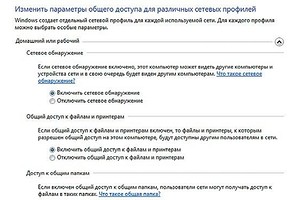
Вам нужно инсталлировать какое-либо ПО с оптического диска, однако в вашем нетбуке или ультрабуке отсутствует привод для чтения таких носителей. Решить эту проблему можно с помощью еще одного компьютера, в котором имеется необходимое оборудование.  Разумеется, для этого оба ПК должны находиться в одной локальной сети. Вставьте диск в имеющийся оптический привод, затем откройте папку «Компьютер» и кликните правой кнопкой мыши по иконке привода, к которому собираетесь разрешить сетевой доступ. В выпадающем меню выберите пункт «Свойства», затем перейдите на вкладку «Доступ» и нажмите на кнопку «Расширенная настройка». В появившемся меню поставьте галочку напротив пункта «Открыть общий доступ к этой папке» и кликните по «ОК». Затем в Панели управления откройте «Центр управления сетями и общим доступом» и выберите пункт «Изменить дополнительные параметры общего доступа». Убедитесь, что ничто не препятствует совместному сетевому использованию ресурсов этого компьютера. После этого откройте Проводник Windows на своем нетбуке или ультрабуке без оптического привода и кликните по пункту «Сеть». Здесь вы должны увидеть иконку с названием компьютера, к которому вы хотите получить доступ. После двойного щелчка по ней появится пиктограмма искомого оборудования. В некоторых случаях необходимо также подключить привод как сетевой том с предоставлением буквы.
Существует еще один способ решения проблемы — с помощью программы для создания виртуальных оптических приводов. Установите одну из таких утилит — например, Daemon Tools или Alcohol 120% — на ПК без физического оптического привода и создайте с ее помощью виртуальный привод. Такую же программу вам потребуется установить и на компьютер, у которого физический привод есть. С ее помощью вы сможете создать ISO-образ нужного вам диска. Далее скопируйте файл образа на флеш-накопитель и перенесите на свой нетбук или ультрабук. Смонтируйте образ в виртуальный оптический привод — и можете приступать к установке необходимого ПО. В отдельных случаях при использовании этого метода могут возникнуть проблемы с системами защиты от копирования, однако чаще всего такая операция проходит без проблем.
Мы не можем опубликовать ваш комментарий, так как он нарушает правила публикаций на сайте.