Как поменять фото в Viber?
Каждый пользователя мессенджера Viber может поменять себе фотографию, то есть так называемый аватар. Это может быть как фотография пользователя, так и любое другое изображение. Не важно, сегодня мы расскажем, как происходит процесс смены изображения.
Запустите Вайбер, нажмите на кнопку «Меню».
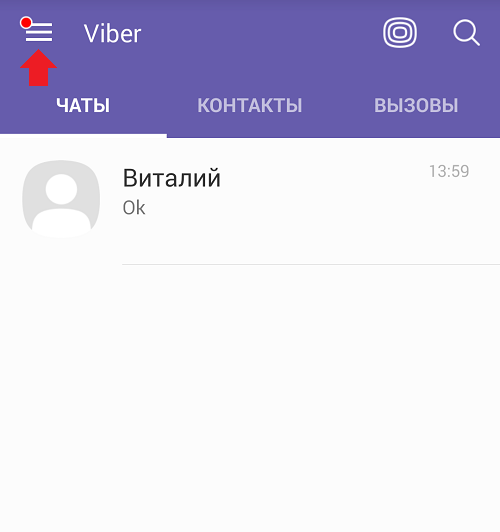
Нажмите на свою аватарку.
Далее система предложит вам выбрать новое фото из галереи (есть еще вариант импортировать из ВК, но мы воспользуемся тем способом, который актуален для большинства пользователей). Нажмите на этот пункт.
При необходимости выберите раздел, из которого будете загружать изображение. У нас это галерея.
В галерее выбираем раздел с изображением, если у вас фотографии поделены на разделы. Если нет, вы увидите все фотографии разом. У нас они разделены, поэтому нужно выбрать раздел. В нашем случае раздел называется Download.
Как установить фото в Viber на телефоне или компьютере

Открывая список контактов в Вайбере пользователь видит имя аккаунта абонента, название группового чата и аватар. Номер телефона не отображается на основном экране. Поэтому многие собеседники запоминаются именно по фото-аватару. Разобравшись как установить фото в Вайбере на телефоне, можно быстро и легко настраивать и менять свои личные данные, создавать новые групповые беседы с оригинальным оформлением.
Начать следует с того, где взять изображения? Прежде всего можно сделать фотографию непосредственно из меню мессенджера, тут же её отформатировать и зафиксировать для профиля. Мессенджер может предложить использовать все виды медиа фалов из галереи. И наконец, множество сайтов в интернете и магазины мобильных приложения предлагают пакеты смешных и забавных аватарок, большинство из которых бесплатны и имеют уже готовый специальный размер.
Установка фото на личный профиль
Стать заметным и ярким в беседах можно очень просто – необходимо лишь загрузить красивую, броскую или же забавную фотку. Выполняется процесс в несколько несложных шагов:
- Войти в Вайбер (основной экран).

- Нажать на три горизонтальных черточки слева сверху.

- Сверху возле круглой области с фото (или пустого серого кружка) нажать на действие «Изменить».

- Выбрать источник фото из списка: загрузить из VK или Facebook, сделать новый снимок, выбрать готовое из галереи.

Установка фото на групповой чат
Поскольку группы создаются по интересам или тематике общения, аватар должен отображать цель такого чата. Для этого подойдут не только фото на Вайбер, но и рисованные картинки и эмодзи. Как уже было указано ранее, скачать такие изображения можно из специализированных сайтов и магазинов. А вот чтобы установить заставку, нужно выполнить такие действия:
- Запустить мессенджер.
- Перейти к чатам и выбрать нужный.
- Открыть чат и сдвинуть экран справ налево.

- В появившемся профиле группы вверху нажать на карандашик возле значка с картинкой (или пустой областью для картинки).
- Выбрать путь, откуда будет загружено фото: сервис предложить несколько вариантов.
- Выполнить замену.
- Проверить как отображается группа в общем списке.

Важно! Все способы, перечисленные выше, подходят для только смартфонов и планшетов, работающих на операционных системах Android, iOS, Windows Phone.
Аватар для профиля на компьютере
Для владельцев профилей Вайбер, которые созданы на компьютере опция изменения аватара не предусмотрена, увы. Аватарка может синхронизироваться и выводиться на компьютер только в том случае, если аккаунт предварительно зарегистрирован на смартфоне и там загружена заставка. Зато имя пользователя можно задавать любое.
Используя предлагаемые варианты, пользователь может обновлять свой профиль, вести интересные группы и всегда сможет быть заметным и узнаваемым для друзей.
Как поставить или сменить фото в Viber
Для мобильных устройств под управлением операционной системы Андроид необходимо:
· Откройте программу Вайбер.
· Авторизуйтесь в приложении.
· Перейдите в подраздел меню «Настройки профиля», нажав на три вертикальные линии.

· Активируйте кнопку «Изменить», находящуюся рядом с фото.

· Выберите один из возможных вариантов добавления изображения:
— Сделать новое, используя камеру устройства.
— Выбрать изображение из галереи.
— Импортировать из Фейсбук.
— Импортировать из Вконтакте.

· После выбора соответствующего поля либо откроется камера для первого варианта, либо галерея для выбора снимка, либо приложение соответствующей социальной сети в третьем случае.
· Осуществите выбор и подтвердите сохранение изменений.
Айфон

· Запустите мессенджер на устройстве и перейдите к разделу настроек в приложении.
· Откройте список контактов.
· Активируйте кнопку «Еще».
· На аватаре кликните на иконку с изображением карандашика.
· И появится так же три варианта: на фото будет иконка камеры для того, чтобы сделать снимок прямо здесь и сейчас или выбрать из галереи, а ниже две кнопки с возможностью импорта фото из аватара двух социальных сетей: Фейсбук и Вконтакте.
· После выбора соответствующего поля откроется камера для совершения алгоритма действий согласно первому варианту, галерея в случае выбора
второго и социальная сеть (в браузере или установленное приложение) в третьем случае.
· Далее необходимо осуществить выбор и подтвердить сохранение изменений.
Компьютер

В приложении Вайбер для персональных компьютеров и ноутбуков есть ряд ограничений по функционалу — невозможность изменить аватар, используя настольный интерфейс приложения. Но учтите, что приложение синхронизируется в режиме реального времени с мобильным устройством и, изменив аватар там, Вы тут поменяете его здесь.
Как поменять аватарку в Вибере?

· Открыть дополнительное меню.
· Рядом с фото нажать на кнопку редактирования.
· Подтвердить сохранение изменений.
Популярные вопросы
Можно ли поставить фото не обрезая его?

Изображение будет в любом случае обрезаться, если его размеры превышают 600 х 600 пикселей, но при этом разрешает масштабировать, то есть изменять разрешение. Для сохранения масштаба картинки необходимо выбирать квадратного формата, тогда фото можно будет просто подогнать под нужные размеры.
Можно ли изменить фото другому контакту?

Это сделать возможно, но изменения затронут только Ваше устройство и только в том случае, если у данного контакта отсутствует изображение профиля и на Вас смотрит серый человечек.
Для этого понадобится в адресной книге смартфона установить фото на контакт этого собеседника, затем перейти в приложение и удалить всю беседу, а затем создать новый диалог, в котором будет красоваться выбранная вами фотография, подгруженная из информации о контакте.
Почему собеседники не видят мою аватарку?

Может быть несколько причин, проверьте:
· На устройстве собеседника установлена та же версия приложения, что и у Вас. Для корректной работы необходимо постоянно обновлять приложение.
· Правильно ли работает устройство в целом: перезагрузите смартфон, заново авторизуйтесь в приложении, попробуйте удалить аккаунты собеседников и добавить заново.
Причины, не зависящие от пользователя:
· Технические неполадки в работе серверов приложения.
· Тестирование и запуск новых обновлений.
· Сбой в памяти устройства при смене фотографии профиля.
Для исправления последней причины можно пробовать очистить кэш и загрузить фотографию заново в свой профиль.
Почему на фото женщины отображается мужчина?
Для исправления проблемы необходимо проверить информацию в профиле, Вы при регистрации могли случайно выбрать мужской пол. При изменении информации и перезагрузке приложения аватар обновится и там будет профиль женщины.
Как установить фото профиля в Viber на смартфоне
Viber — это популярное приложение для обмена сообщениями, в котором все зарегистрированные пользователи могут обмениваться текстовыми и голосовыми сообщениями, а также совершать звонки бесплатно. У каждого нового пользователя есть своя учетная запись с фотографией профиля. Фотография делает ваш профиль более заметным и помогает другим людям быстро найти вас в списке контактов. Если вы недавно загрузили Viber и пробуете приложение, из этой статьи вы можете узнать, как добавить фотографию в свой профиль.
Зачем нужна фотография профиля в Viber
Многие люди пользуются Viber без фотографии и не видят в этом никакой проблемы. Так зачем же ее добавлять? Аккаунт Viber — это ваша карточка, где отображаются данные пользователя, и помимо имени, там есть поле для фотографии. В это поле можно добавить не только личную фотографию, но и любое изображение из галереи телефона.
Фотография профиля в Viber будет отображаться у других людей во время разговора, а также при поиске человека в книге контактов. Это очень удобно, создает узнаваемость и привлекательность.
Как установить фотографию профиля с телефона
Это относительно просто. Самое сложное — найти хорошее фото.
Итак, давайте посмотрим, как это сделать на Android, а затем на iPhone.
На Android
Если вы ищете, как установить фотографию профиля в Viber для Android, выполните следующие действия:
- Запустите Viber.
- В нижней части экрана вы увидите панель инструментов, выберите кнопку справа «Еще».
- На экране будет пустое место, специально предназначенное для фотографий.
- Нажмите на него или нажмите кнопку «Изменить» под ним.
- Вам будет предложено: Загрузить готовое изображение из галереи или сделать новый снимок.
Если у вас есть хорошая фотография в галерее телефона, то нажмите «Галерея», и появятся все ваши медиафайлы, выберите один, поставьте галочку и подтвердите свое действие. Если же у вас нет фотографий в галерее или они вам не нравятся, выберите опцию «Камера» и сделайте снимок. Когда вы будете удовлетворены результатом, нажмите кнопку подтверждения.
На iPhone
Добавить или изменить фотографию профиля в Viber для iOS очень просто:
- Запустите Viber.
- Перейдите в раздел «Еще».
- Нажмите на рамку изображения в верхней части экрана.
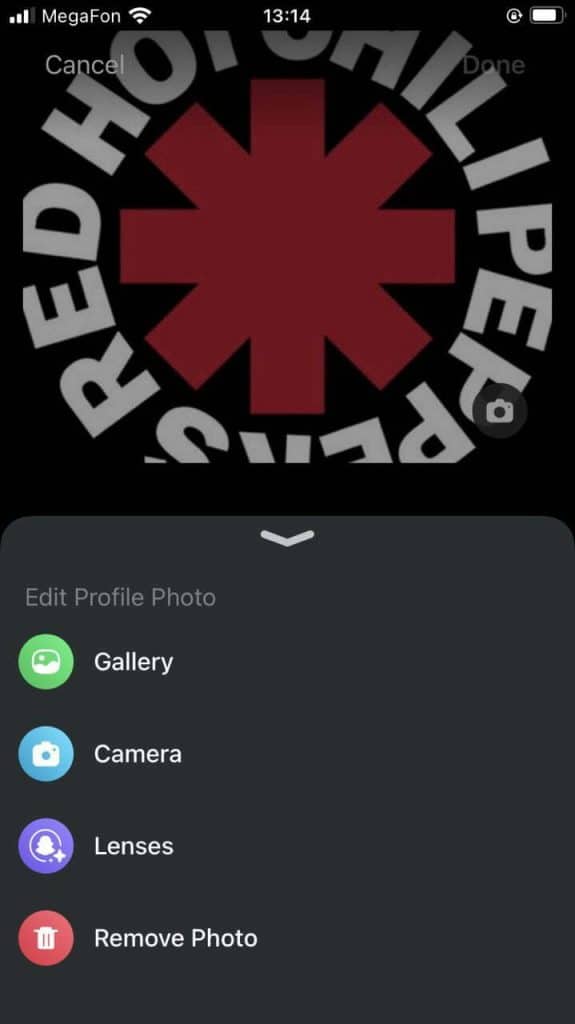
- Нажмите еще раз для вызова контекстного меню.
- Выберите одну из доступных опций.
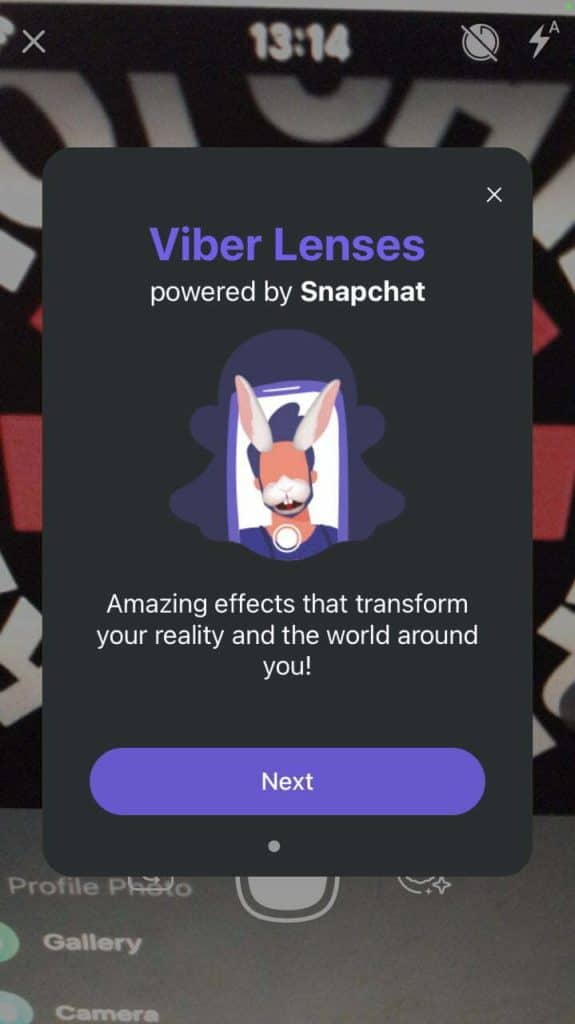
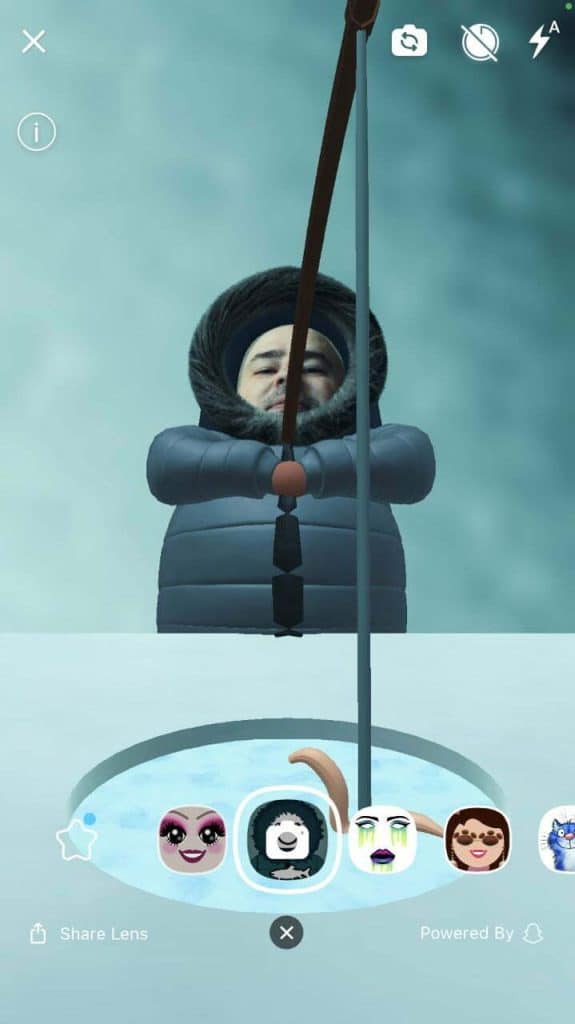
Вы можете загрузить изображение из галереи, сделать снимок с помощью камеры (в том числе, с эффектами Lenses) или удалить текущую фотографию профиля.
Требования к файлам
К изображениям не предъявляется никаких строгих требований. Вы можете выбрать любую фотографию из галереи вашего телефона. Если размер фотографии слишком большой, вам нужно будет подогнать ее под стандартный размер для Viber, который составляет 600 x 600 пикселей.
Изменить размер и обрезать изображение можно в галерее или непосредственно в Viber при загрузке. Кстати, легче всего корректировать квадратные изображения.