Как открыть сайт или скачать файл без браузера в Windows

Предположим, что на компьютере организации или, по какой-то причине — на вашем личном компьютере полностью удалены все браузеры, либо заблокирован доступ к ним, при этом доступ к Интернету присутствует. Можно ли открыть сайт или скачать файл с сайта в этом случае? Да, такая возможность есть.
В этой простой инструкции о способе открыть сайт без браузера или загрузить хранящийся в сети файл в Windows всех актуальных версий с помощью встроенных инструментов системы.
Открытие сайта с помощью HH.exe
В Windows присутствует встроенный инструмент для чтения файлов справки в формате HTML — hh.exe, который может быть использован для открытия сайтов, даже при отсутствии браузера. Шаги будут следующими:
- Нажмите клавиши Win+R на клавиатуре, либо, в случае Windows 11/10 можно нажать правой кнопкой мыши по кнопке «Пуск» и выбрать пункт «Выполнить».
- Введитеобязательно с указанием протокола http, даже если сайт открывается по протоколу https. Нажмите Enter или кнопку «Ок».

- В результате сайт откроется в утилите «Справка в формате HTML».

При использовании этого способа следует учитывать следующие моменты:
- В hh.exe используется старый движок на базе Internet Explorer, поэтому часть сайтов могут отображаться неправильно и сообщать об ошибках выполнения скриптов.
- Сайты, выполняющие проверку на «не робот ли вы» могут блокировать вас из-за нетипичного окружения и проблем при выполнении скриптов.
- Со скачиванием файлов, если оно необходимо, тоже будут проблемы.
Удобным доступ к сайтам таким способом не назовешь, но если иных вариантов нет, может быть полезным знать о нем.
Получение HTML страниц и файлов из Интернета в командной строке и PowerShell
Вы можете использовать команды PowerShell для получения контента из интернета — HTML-страниц или файлов. Команды будут следующими:

В командной строке можно использовать команду curl в одном из следующих вариантов:

С помощью указанных команд вы можете загрузить html-файл страницы или файл к себе на компьютер даже без браузера.
Как открыть сайт или скачать файл без браузера
Давайте представим ситуацию, что у вас перестали открываться все браузеры. Возможно их заблокировали, удалили, вырезали, неважно. Как без них попасть на сайт или скачать файл? Такая возможность в Windows присутствует и мы рассмотрим в нашем материале как этой возможностью воспользоваться.
Как открыть сайт или скачать файл без браузера
При вызове справки, в практически любой версии винды, вы могли заметить что очень часто она появляется в формате HTML. Значит есть некий инструмент для ее открытия, называется он «Microsoft HTML Help Executable». Этим инструментом мы и воспользуемся.
1. Нажимаем Windows+R.
2. Пишем hh http://адрес сайта/. Например, hh http://remontcompa.ru/. Если адрес у сайта с протоколом https, вводим все равно http.
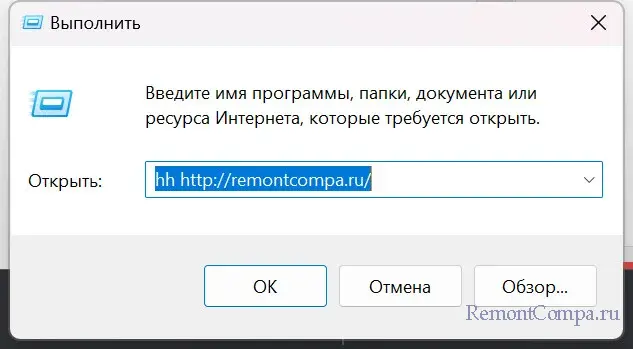
3. Готово. Сайт открывается.
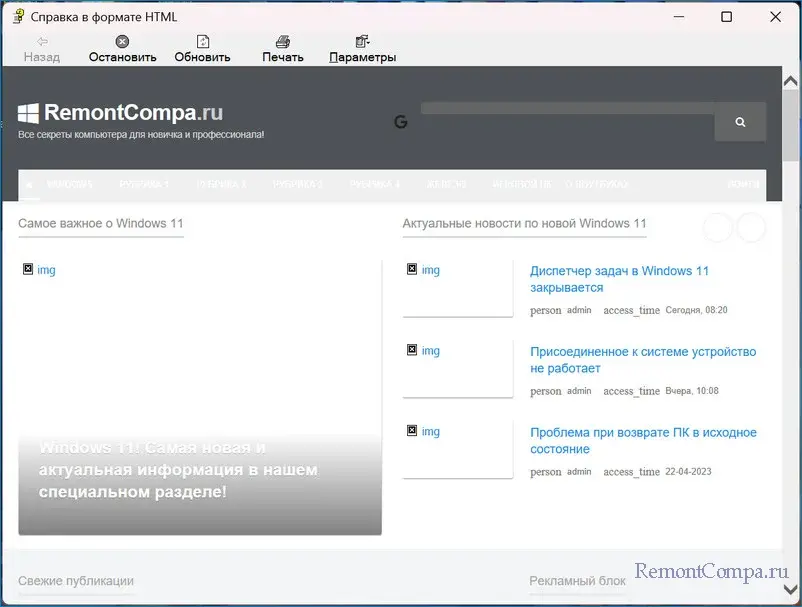
Постоянно пользоваться таким способом не совсем удобно. Тут есть множество минусов.
Сама утилита очень простая и при открытии тяжелых сайтов могут возникнуть ошибки. Их необходимо проигнорировать. Помимо этого страницы могут отображаться некорректно. Сайты, требующие ввести капчу, могут ее не принимать и блокировать вас. Если вы, например, зайдете на сайт «Яндекс», введете в поиске что-либо и попытаетесь перейти по ссылке, то у вас это не удастся. Система будет пытаться открыть страницу в браузере, который не работает. В таком случае копируем ссылку, которую вы нашли в поиске и пробуем зайти по новой вышеописанным способом.
Для того чтобы скачать файл из интернета или посетить сайт можно воспользоваться также cmd.
1. Жмем Win+R. Вводим «cmd» и подтверждаем нажатием «Ок».
curl https://адрес-страницы-или-файла > путь-сохранения.
Похожий метод существует и в PowerShell.
1. Win+R. Вводим «PowerShell». Запускаем.
$WebClient = New-Object System.Net.WebClient
Такими способами можно скачать файл. Открытие страницы с помощью такого метода не очень удобно. Тут будет уже больше проблем с отображением.
Целью данного материала был, конечно же, не призыв отказываться от обычного браузера. Просто предложили рассмотреть и такую возможность. Мало ли что может случиться.
Как скачать файл не через браузер
Для отключения данного рекламного блока вам необходимо зарегистрироваться или войти с учетной записью социальной сети.
Сообщения: 2798
Благодарности: 469
| Конфигурация компьютера | |
| Процессор: i5 2320 | |
| Материнская плата: Asrock H77 Pro4/MVP | |
| Память: 2x4GB DDR3 | |
| Видеокарта: GTX 960 | |
| Блок питания: Chieftec APS-650C | |
| Монитор: Dell U2312HM | |
| ОС: Windows 10 pro |
Сообщения: 2332
Благодарности: 548
Сообщения: 27449
Благодарности: 8086
Сообщения: 3451
Благодарности: 1273
| Конфигурация компьютера | |
| ОС: Arch, CentOS, Gentoo | |
| Прочее: Apple iMac (сдох) |
| Пожалуйста, не нужно писать про wget, curl, powershell, а так-же vbs скрипты, vbs не качает на диск С. » |
В силу своей наглости, представлю пример как раз для wget.
Сам инструмент: GNU Wget
Для удобства, можете расположить исполняемый файл в папку System32.
Не скачивает:
1. Пробуйте использовать ключ: —no-check-certificate
2. Подставьте referer, ключ: —referer=URL
| У остальных — загружает. » |
Это не так. Могут быть ситуации, когда загрузка станет не возможной.
Например с помощью WGet (как есть) Вы не скачаете HWiNFO32. Чтоб загрузить файл, нужно подставить referer.
——-
09a468a9b4293cd82adf6d6c60a9da82 | Tm9yZGVr
В связи со сменой железа и переходом на LInux с полным отказом от Windows — посещение на форуме будет редким.
Как пользоваться Интернетом без браузера

Вы читаете эту статью в веб-браузере. Но что, если вы хотите выйти в Интернет без использования браузера вообще? Это вообще возможно? И с чего бы ты вообще этого хотел?
Веб-браузеры невероятно популярны, даже появляются на Smart TV. Но знаете ли вы, что вам не нужен браузер, чтобы выйти в интернет? Несмотря на жизненно важное значение для просмотра веб-страниц, браузеры не являются полностью необходимыми. Это действительно зависит от того, что вы планируете делать в Интернете.
В конце концов, Интернет существовал до появления всемирной паутины. Доступны многие другие инструменты и протоколы, которые позволяют вам работать без браузера.
Зачем использовать Интернет без браузера?
Все это звучит немного безумно, не так ли? С какой стати кто-то захочет получить доступ к Всемирной паутине без браузера? Ну, это не так безумно, как вы думаете.
- Безопасность и конфиденциальность: возможно, ваша система взломана. Вирусы часто ограничивают доступ к вашему браузеру и посещаемые вами сайты. Кроме того, вы можете не иметь доступа к веб-сайту, который хотите посетить, или загрузить нужный вам файл.
- Нет браузера: ваш браузер может не работать. Это могло быть удалено; возможно, у вас никогда не было одного в первом месте (необычно, но не невозможно). Вам нужно знать, как загрузить Chrome (или выбранное вами приложение для просмотра страниц) без браузера.
- Браузер заблокирован. Существует также вероятность того, что ваш браузер заблокирован для выхода в Интернет. Работают ли родительские настройки на вашем компьютере? Вы на работе, пытаетесь выйти в интернет, когда вы должны работать? Если это так, то что следует только для совета; Вы следуете инструкциям на этой странице на свой страх и риск.
- Медленное соединение: это может повлиять на способность вашего компьютера загружать файлы HTML. Возможно, реклама или сценарии браузера замедляют ваше соединение? Время ожидания на сайте, но файл необходим?
- Старый ПК с несовместимым браузером: на медленных ПК также возникают проблемы с запуском современных веб-страниц. Это может быть либо проблема с обработкой, либо ваш браузер может столкнуться с трудностями при просмотре многих популярных сайтов.
Загрузка файлов без браузера
У вас нет браузера, но вам нужно скачать файл. Может быть, вам нужно знать, как установить веб-браузер, если у вас его нет; возможно, это что-то совсем другое. У вас нет дополнительного устройства и, конечно, нет способа передачи данных, скажем, со смартфона на ваш компьютер.
Как ты собираешься это сделать?
Возможно, самый очевидный способ получить файлы — это использовать FTP. У вас есть два варианта: один — это выделенный FTP-клиент ( например, FileZilla ). Другой заключается в использовании командной строки.

Использовать Windows PowerShell и FTP для загрузки файла просто. Просто введите команду ftp, затем используйте:
Когда будет предложено ввести учетные данные, сделайте это. Используйте команды put и get для перемещения данных на удаленный сервер и с него. Нужно больше? Введите help в окне PowerShell в командной строке ftp.
Чтобы использовать FTP в терминале Linux, используйте:
Вы также можете использовать IP-адрес домена, или если вам нужно войти в систему:
Если вам будет предложено ввести имя пользователя и пароль, сделайте это. Когда соединение установлено, используйте обычные команды Linux для навигации по файловой структуре. Готовы скачать файл? Начните с установки локального каталога загрузки:
Затем просто используйте команду get:
wget является встроенной функцией в Linux (и может быть установлена с помощью сторонних инструментов в Windows и macOS). Идеально подходит для загрузки файлов и веб-страниц, его использование заключается в следующем:
Различные параметры могут быть использованы для настройки загрузки, что позволяет загружать целые сайты, захватывать файлы определенного типа и многое другое. Посмотрите наше руководство по wget. для подробной информации.
PowerShell
Windows PowerShell также можно использовать для загрузки файлов. Щелкните правой кнопкой мыши Пуск и выберите Windows PowerShell , затем введите следующее:
Эта команда может использоваться для файлов, хранящихся через FTP или стандартное соединение HTTP. Если требуются учетные данные, используйте команду Invoke-Webrequest
Обратите внимание, что появится диалоговое окно для ввода вашего имени пользователя и пароля, прежде чем продолжить. Загрузка будет работать, только если ваши учетные данные аутентифицированы.
BitTorrent
Более очевидный подход — широко используемый одноранговый обмен файлами BitTorrent. Это не ограничивается нелегальными загрузками. — Microsoft, Canonical, Ubisoft и другие используют его для распространения операционных систем и файлов установщика программного обеспечения.

Вам нужно будет использовать один из перечисленных здесь методов захвата файлов, чтобы получить файл .torrent в вашей системе, а также клиент BitTorrent. Однако, как только вы это получите, вы будете готовы загрузить файл.
завивать
Как и wget, cURL можно использовать для загрузки файлов с веб-сайта.
Опция -O сохраняет файл на вашем компьютере. Используйте -o и укажите имя файла, чтобы изменить имя:
Между тем, несколько файлов могут быть загружены, указав их по очереди. FTP также опция через cURL:
Пользователи Windows могут получить доступ к cURL в PowerShell. Просто введите curl в командной строке, затем введите инструкцию cURL в командной строке Uri. Предварительно установленный в Linux, вы можете получить доступ к cURL из терминала таким же образом.
Установить программное обеспечение без браузера
Что делать, если вам нужно установить программное обеспечение без браузера, но не знаете, где его найти? FTP, wget и PowerShell бесполезны без адреса, поэтому альтернативой является магазин приложений или менеджер пакетов.
Магазин приложений
Как в MacOS, так и в Windows есть свои собственные магазины приложений, доступ к которым можно получить с рабочего стола. Если вы вошли в систему с действительной учетной записью, вы сможете просматривать, загружать и устанавливать необходимое программное обеспечение.

Менеджер пакетов
Между тем, в Linux есть опция менеджера пакетов. Это инструмент командной строки, обеспечивающий текстовый доступ к репозиториям программного обеспечения. Хотя вам нужно знать название программного обеспечения, которое вы хотите установить, базовая команда остается неизменной в каждом случае. Однако команда будет отличаться в разных операционных системах.
Например, в Ubuntu команда будет выглядеть так:
Тем временем в Fedora вы наберете:
Если ваш дистрибутив использует менеджер пакетов RPM, будет работать следующая команда:
Оставайтесь на связи с социальными сетями
Одним из наиболее популярных применений веб-браузера является доступ к социальным сетям или электронной почте. Чат тоже популярен. Можете ли вы по-прежнему пользоваться этими услугами без браузера?
Конечно вы можете.
Эл. адрес
На вашем компьютере вы, вероятно, получаете доступ к своей электронной почте в веб-браузере. Gmail очень популярен, как и служба Outlook от Microsoft. Вы знаете, как вы используете приложение на своем телефоне, чтобы проверить электронную почту? Ну, вот как это было на компьютере, и все еще может быть.
Просто загрузите почтовый клиент вашей операционной системы по умолчанию и введите учетные данные учетной записи электронной почты. Через несколько секунд ваши письма будут отправлены в ваш почтовый ящик без браузера!
Телеконференции
Usenet не так популярен, как раньше, но он остается ресурсом с преданными последователями. Дискуссионные группы по различным темам можно прочитать здесь, если у вас есть программа для чтения новостей.
Хотя доступ к Usenet можно получить через groups.google.com в браузере, предпочтительным является приложение для чтения новостей. Например, Mozilla Thunderbird может читать NNTP; Вы могли бы предпочесть специального читателя новостей.
Точно так же RSS (Really Simple Syndication) — это инструмент, который в наши дни используется реже. Однако около 10 лет назад было важно получать обновления с ваших любимых веб-сайтов. Тем не менее, сегодня он по-прежнему имеет целью предоставлять подкасты игрокам и позволять таким приложениям, как Feedly, получать новейший контент с ваших любимых веб-сайтов.

Несколько RSS-клиентов доступны для настольных компьютеров. Опять же, вам нужно знать точный URL-адрес RSS-канала в некоторых случаях; Тем не менее, приложения становятся лучше в автоматическом поиске страниц XML для RSS-каналов.
Клиенты чата
И, наконец, самое популярное из онлайн-мероприятий: общение в чате! В настоящее время используется несколько популярных служб чата, таких как Facebook Messenger и Skype. Доступно множество клиентов чата, и они обходят Всемирную паутину, чтобы отправлять данные непосредственно тем, с кем вы общаетесь.
Проверьте этот список клиентов чата для получения дополнительной информации.
Без графического просмотра
Если вам действительно нужен доступ в Интернет, это можно сделать без специального браузера. Это не идеально, но это возможно с помощью инструментов командной строки.
Пожалуй, самый легкий браузер из всех, Lynx — это инструмент командной строки для устройств Linux. Может быть установлен с:
После запуска нажмите G, чтобы начать вводить URL сайта, с которого вам нужны данные. Обратите внимание, что нет поддержки Adobe Flash или JavaScript.

Это не лучшее решение, но это немного более простой способ найти файлы для загрузки, если вы не знаете прямой URL.
Telnet
Другой способ просмотра веб-страниц — через Telnet. Возможно получить доступ к Google, используя командную строку. Пользователи Linux и macOS могут делать это изначально; Пользователи Windows должны сначала включить Telnet. Сделайте это, нажав Пуск и войдя в управление . Перейдите в Программы> Включить или выключить функции Windows и прокручивать вниз, пока не найдете Telnet Client. Установите флажок, затем ОК и подождите, пока файлы установлены. Вам нужно будет перезагрузить Windows.
Чтобы получить доступ к Google через Telnet, щелкните правой кнопкой мыши меню «Пуск» и откройте Windows PowerShell. Здесь введите:
Нажмите ввод еще раз, и вы получите доступ к Google. Конечно, это не лучший способ просмотра веб-страниц, но вы можете использовать его для просмотра отдельных веб-страниц, если знаете URL-адрес. Команда GET здесь важна; это команда HTTP, одна из многих. Этот список команд HTTP должен помочь.
Так много альтернатив веб-браузеру!
Если ваш веб-браузер не работает или иным образом непригоден для использования, вы, возможно, опасаетесь прекращения использования Интернета. Но, по правде говоря, Всемирная паутина — это только один аспект интернета, и вам даже не нужен браузер для выхода в Интернет. Несомненно, это облегчает взаимодействие с социальными сетями и интернет-магазинами, но помимо этого, другие инструменты могут преодолеть отсутствие браузера, даже если это просто загрузка файлов для установки нового.
Вы когда-нибудь оказывались без веб-браузера? Возможно, вы предпочитаете использовать инструкции командной строки для загрузки программного обеспечения или пользоваться Usenet поверх Reddit. Расскажите нам больше в комментариях.